
Какая кнопка панели Рисование в программе PowerPoint меняет цвет внутренней области фигуры? Цвет заливки
Пожалуйста, войдите или зарегистрируйтесь для публикации ответа на этот вопрос.
решение вопроса
Связанных вопросов не найдено
Обучайтесь и развивайтесь всесторонне вместе с нами, делитесь знаниями и накопленным опытом, расширяйте границы знаний и ваших умений.
поделиться знаниями или
запомнить страничку
- Все категории
- экономические 43,679
- гуманитарные 33,657
- юридические 17,917
- школьный раздел 612,549
- разное 16,911
Популярное на сайте:
Как быстро выучить стихотворение наизусть? Запоминание стихов является стандартным заданием во многих школах.
Как научится читать по диагонали? Скорость чтения зависит от скорости восприятия каждого отдельного слова в тексте.
Как быстро и эффективно исправить почерк? Люди часто предполагают, что каллиграфия и почерк являются синонимами, но это не так.
Как научится говорить грамотно и правильно? Общение на хорошем, уверенном и естественном русском языке является достижимой целью.
- Обратная связь
- Правила сайта
Изменение цвета, стиля и толщины линии
Excel для Microsoft 365 Word для Microsoft 365 Outlook для Microsoft 365 PowerPoint для Microsoft 365 Классический клиент Project Online Publisher для Microsoft 365 Excel 2021 Word 2021 Outlook 2021 PowerPoint 2021 Project профессиональный 2021 Project стандартный 2021 Publisher 2021 Excel 2019 Word 2019 Outlook 2019 PowerPoint 2019 Project профессиональный 2019 Project стандартный 2019 Publisher 2019 Excel 2016 Word 2016 Outlook 2016 PowerPoint 2016 Project профессиональный 2016 Project стандартный 2016 Publisher 2016 Excel 2013 Word 2013 Outlook 2013 PowerPoint 2013 Project профессиональный 2013 Project стандартный 2013 Publisher 2013 Excel 2010 Word 2010 Outlook 2010 PowerPoint 2010 Publisher 2010 Excel 2007 Word 2007 Outlook 2007 PowerPoint 2007 Publisher 2007 Еще. Меньше
Вы можете изменить внешний вид линии, выбрав ее цвет, стиль или толщину. Чтобы быстро сделать это в Excel, Outlook, Word или PowerPoint, можно применить готовый экспресс-стиль.
Примечание: Эти возможности доступны только в классических версиях указанных выше приложений.
- Применение экспресс-стиля к линии
- Изменение цвета линии
- Сделайте линию пунктирной или пунктирной
- Изменение толщины линии
- Работа с линиями в Project
- Форматирование границ ячеек в Excel
Применение экспресс-стиля к линии
Экспресс-стили для линий содержат цвета из темы документа, тени, стили линий, градиенты и трехмерные перспективы. Если вы наведете указатель мыши на эскиз экспресс-стиля, вы можете просмотреть, как стиль отразится на фигуре. Попробуйте применить разные экспресс-стили, пока не найдете тот, который вам нравится.
- Выберите линию, которую вы хотите изменить. Если вы хотите изменить несколько линий, выберите первую, а затем, удерживая нажатой клавишу CTRL, щелкните остальные.
- На вкладке Формат щелкните экспресс-стиль. Чтобы увидеть остальные экспресс-стили, нажмите кнопку Дополнительные параметры .
Примечание: Если вы не видите вкладку Формат, убедитесь, что выбрали линию.
Изменение цвета линии
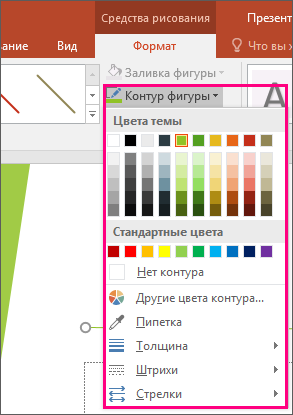
- Выберите линию, которую нужно изменить. Если вы хотите изменить несколько линий, выберите первую, а затем, удерживая нажатой клавишу CTRL, щелкните остальные.
- На вкладке Формат щелкните стрелку Контур фигуры и выберите цвет.
Примечание: Если вы не видите вкладку Формат, убедитесь, что выбрали линию.
Сделайте линию пунктирной или пунктирной
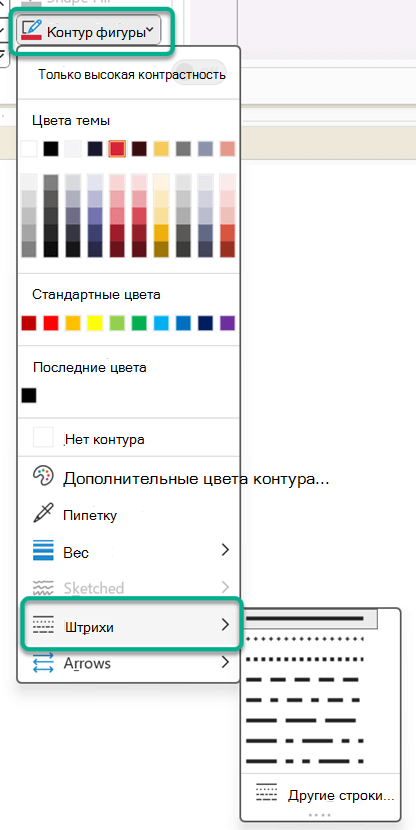
- Выберите линию, которую вы хотите изменить. Если вы хотите изменить несколько линий, выберите первую, а затем, удерживая нажатой клавишу CTRL, щелкните остальные.
- На вкладке Формат щелкните стрелку Контур фигуры.
Примечание: Если вы не видите вкладку Формат, убедитесь, что выбрали линию.
Изменение толщины линии
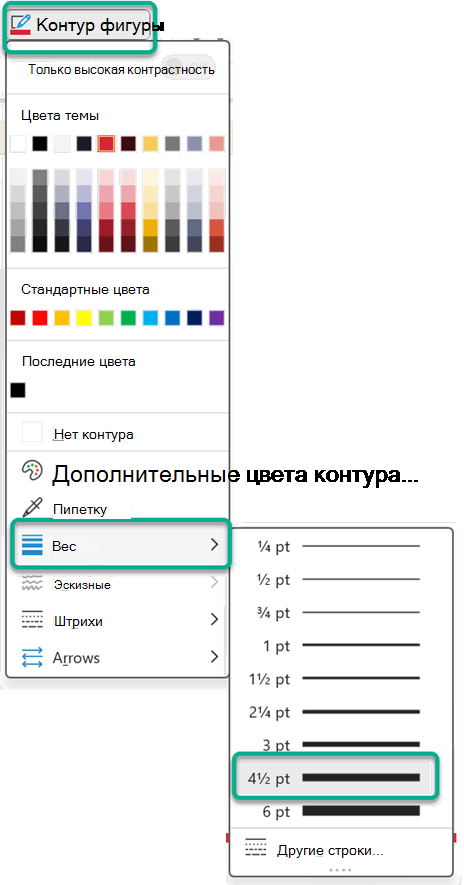
- Выберите линию, которую нужно изменить. Если вы хотите изменить несколько линий, выберите первую, а затем, удерживая нажатой клавишу CTRL, щелкните остальные.
- На вкладке Формат щелкните стрелку Контур фигуры.
Примечание: Если вы не видите вкладку Формат, убедитесь, что выбрали линию.
Примечание: Чтобы создать двойную линию, нарисуйте одинарную линию, скопируйте ее, вставьте рядом с первой вторую линию, а затем сгруппируйте их.
Форматирование границ ячеек в Excel
Если вы хотите настроить тип линии и цвет границ в Excel, см. следующие статьи:
- Применение и удаление границ ячеек
- Создание и применение стиля границ ячейки
- Отображение и скрытие сетки на листе
Рабата с линиями в Project
Чтобы выполнить эти действия, откройте диаграмму Ганта.
- Щелкните правой кнопкой мыши линию, которую вы хотите изменить, и выберите пункт Свойства.
- В разделе Линии выберите цвет в списке Цвет и толщину в списке Линии.
См. также
Важно: Office 2010 больше не поддерживается. Перейдите на Microsoft 365, чтобы работать удаленно с любого устройства и продолжать получать поддержку.
- Применение экспресс-стиля к линии
- Изменение цвета линии
- Сделайте линию пунктирной или пунктирной
- Изменение толщины линии
Применение экспресс-стиля к линии
Экспресс-стили для линий включают цвета из темы документа, тени, типы линии, градиенты и трехмерные перспективы. Если вы наведете указатель мыши на эскиз экспресс-стиля, вы можете просмотреть, как стиль отразится на линии. Применяйте разные экспресс-стили, пока не найдете тот, который вам нравится.
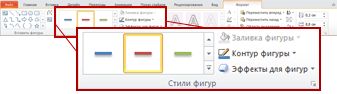
- Выберите линию, которую нужно изменить. Если вы хотите изменить несколько линий, выберите первую, а затем, удерживая нажатой клавишу CTRL, щелкните остальные.
- В разделе Средства рисования на вкладке Формат в группе Стили фигур щелкните нужный экспресс-стиль. Чтобы увидеть остальные экспресс-стили, нажмите кнопку Дополнительные параметры .
Пример группы «Стили фигур» на вкладке «Формат» Если вкладка Средства рисования или Формат не отображается, убедитесь, что вы выделили линию. Для открытия вкладки Формат может потребоваться дважды щелкнуть линию.
Изменение цвета линии
- Выберите линию, которую нужно изменить. Если вы хотите изменить несколько линий, выберите первую, а затем, удерживая нажатой клавишу CTRL, щелкните остальные.
- В разделе Средства рисования на вкладке Формат в группе Стили фигур нажмите стрелку рядом с кнопкой Контур фигуры и щелкните нужный цвет.
Пример группы «Стили фигур» на вкладке «Формат«. Если вкладка Средства рисования или Формат не отображается, убедитесь, что вы выделили линию. Для открытия вкладки Формат может потребоваться дважды щелкнуть линию. Чтобы изменить цвет, который не входит в цвета темы, щелкните элемент Другие цвета контура, а затем либо выберите требуемый цвет на вкладке Обычные, либо создайте собственный цвет на вкладке Спектр. Пользовательские цвета и цвета на вкладке Обычные не обновляются при последующем изменении тема документа.
Сделайте линию пунктирной или пунктирной
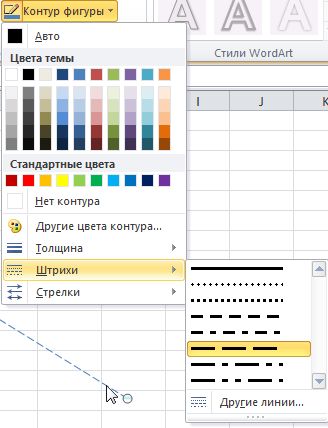
- Выберите линию, которую нужно изменить. Если вы хотите изменить несколько линий, выберите первую, а затем, удерживая нажатой клавишу CTRL, щелкните остальные.
- В разделе Средства рисования на вкладке Формат в группе Стили фигур щелкните стрелку рядом с кнопкой Контур фигуры. Если вкладки Средства рисования и Формат не отображаются, дважды щелкните линию, чтобы выбрать ее.
- Наведите указатель мыши на пункт Штрихи и выберите стиль линии. Для создания пользовательского стиля щелкните Другие линии, а затем выберите необходимые параметры.
Изменение толщины линии
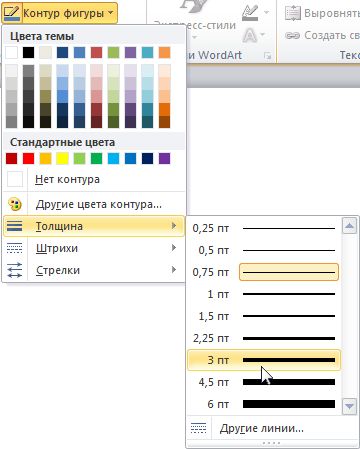
- Выберите линию, которую нужно изменить. Если вы хотите изменить несколько линий, выберите первую, а затем, удерживая нажатой клавишу CTRL, щелкните остальные.
- В разделе Средства рисования на вкладке Формат в группе Стили фигур щелкните стрелку рядом с кнопкой Контур фигуры. Если вкладки Средства рисования и Формат не отображаются, дважды щелкните линию, чтобы выбрать ее.
- Наведите курсор на пункт Толщина, а затем щелкните нужную толщину линии. Для создания пользовательской толщины линии щелкните Другие линии, а затем выберите необходимые параметры.
Примечание: Чтобы создать двойную линию, нарисуйте одинарную линию, скопируйте ее, вставьте рядом с первой вторую линию, а затем сгруппируйте их.
Тест по PowerPoint
Перед вами вопросы теста, правильный ответ только 1. Время на прохождение теста не ограничено, правильные ответы будут отображаться после нажатия на кнопку результатов (внизу).
ИнформатикаПрочее 14.01.2022 0 3133
Авторизуйтесь, чтобы отобразить ваше имя в таблице с результатами
Войти через Google
Войти через VK
Результаты авторизованых пользователей
| Пользователь | Дата | Результат |
|---|---|---|
| Айгуль Гайсина | 10-27-2023 01:23:40 pm | 18/20 |
| Анастасия Белая | 10-06-2023 04:59:23 am | 1/20 |
| ehliman memmedov | 07-07-2023 08:43:35 pm | 11/20 |
| Саша Мартемьянов | 05-25-2023 01:48:15 pm | 11/20 |
| lex makarov | 05-12-2023 07:36:05 am | 16/20 |
| lex makarov | 05-12-2023 07:33:52 am | 13/20 |
| Труханова Екатерина | 05-03-2023 04:08:02 am | 11/20 |
| Труханова Екатерина | 05-03-2023 04:07:02 am | 5/20 |
| Труханова Екатерина | 05-03-2023 04:04:51 am | 8/20 |
| мистор шферц | 04-28-2023 10:37:42 pm | 14/20 |
Нужна помощь с домашней работой?
Мы — биржа профессиональных репетиторов. Мы поможем тебе сделать домашнюю работу правильно и объясним принцип решения.
#1. С помощью какой кнопки на панели Рисования в PowerPoint можно изменить цвет внутренней области фигуры
A. Стиль заливки
A. Стиль заливки
B. Цвет контура
B. Цвет контура
C. Цвет заливки
C. Цвет заливки
#2. Укажите один из элементов интерфейса PowerPoint
A. Заголовок
A. Заголовок
#3. Для того чтобы активировать линейки в Microsoft PowerPoint, нужно выполнить следующие действия
A. В меню Вид отметить галочкой пункт Направляющие
A. В меню Вид отметить галочкой пункт Направляющие
B. В меню Вид отметить галочкой пункт Линейка
B. В меню Вид отметить галочкой пункт Линейка
C. В меню Формат задать функцию Линейка
C. В меню Формат задать функцию Линейка
#4. Как можно вводить текст в слайды PowerPoint
A. Только в надписях
A. Только в надписях
B. В специально отведенном для ввода месте
B. В специально отведенном для ввода месте
C. В любом месте слайда, как в приложении Word
C. В любом месте слайда, как в приложении Word
#5. Укажите одну из основных возможностей программы PowerPoint
A. Использование эффектов анимации
A. Использование эффектов анимации
B. Редактирование текстов
B. Редактирование текстов
C. Дефрагментация файлов
C. Дефрагментация файлов
#6. Укажите один из элементов интерфейса PowerPoint
#7. Шаблон оформления в Microsoft PowerPoint
A. Файл, который содержит набор стандартных текстовых фраз
A. Файл, который содержит набор стандартных текстовых фраз
B. Файл, который содержит стили презентации
B. Файл, который содержит стили презентации
C. Пункт меню, в котором можно задать параметры цвета презентации
C. Пункт меню, в котором можно задать параметры цвета презентации
#8. Что такое Power Point
A. Системная программа, управляющая ресурсами компьютера
A. Системная программа, управляющая ресурсами компьютера
B. Прикладная программа Microsoft Office, предназначенная для создания презентаций
B. Прикладная программа Microsoft Office, предназначенная для создания презентаций
C. Прикладная программа для обработки кодовых таблиц
C. Прикладная программа для обработки кодовых таблиц
#9. Укажите один из элементов интерфейса PowerPoint
C. Состояния
C. Состояния
#10. Можно ли заменить другим мaкет добавленного в презентацию слайда
A. Можно в соответствии со своими потребностями
A. Можно в соответствии со своими потребностями
B. Можно, но только для определенного количества слайдов
B. Можно, но только для определенного количества слайдов
C. Это сделать невозможно
C. Это сделать невозможно
#11. Что произойдет, если нажать клавишу BackSpace, находясь в режиме редактирования текста
A. Удалится последняя буква слова
A. Удалится последняя буква слова
B. Удалится первая буква слова
B. Удалится первая буква слова
C. Удалится последнее слово
C. Удалится последнее слово
#12. Как прикрепить фон к слайду в презентации PowerPoint
A. Формат – Фон – Применить ко всем
A. Формат – Фон – Применить ко всем
B. Формат – Фон – Применить
B. Формат – Фон – Применить
C. Вид – Оформление – Фон
C. Вид – Оформление – Фон
#13. Что произойдет, если нажать клавишу BackSpace, находясь в режиме редактирования текста
A. Удалится последняя буква слова
A. Удалится последняя буква слова
B. Удалится первая буква слова
B. Удалится первая буква слова
C. Удалится последнее слово
C. Удалится последнее слово
#14. Элементы интерфейса PowerPoint
A. Экран монитора
A. Экран монитора
B. Заголовок, меню, строка состояния, область задач и т.д.
B. Заголовок, меню, строка состояния, область задач и т.д.
C. Слово, абзац, строка
C. Слово, абзац, строка
#15. Укажите одну из основных возможностей программы PowerPoint
A. Организация вычислений
A. Организация вычислений
B. Редактирование файлов
B. Редактирование файлов
C. Сохранение и демонстрация презентации
C. Сохранение и демонстрация презентации
#16. Элементы интерфейса PowerPoint
A. Экран монитора
A. Экран монитора
B. Заголовок, меню, строка состояния, область задач и т.д.
B. Заголовок, меню, строка состояния, область задач и т.д.
C. Слово, абзац, строка
C. Слово, абзац, строка
#17. Что случится, если нажать клавишу F5 в PowerPoint
A. Откроется окно настройки слайдов
A. Откроется окно настройки слайдов
B. Откроется Меню справки
B. Откроется Меню справки
C. Начнется показ слайдов
C. Начнется показ слайдов
#18. Что такое Power Point
A. Системная программа, управляющая ресурсами компьютера
A. Системная программа, управляющая ресурсами компьютера
B. Прикладная программа Microsoft Office, предназначенная для создания презентаций
B. Прикладная программа Microsoft Office, предназначенная для создания презентаций
C. Прикладная программа для обработки кодовых таблиц
C. Прикладная программа для обработки кодовых таблиц
#19. Какая кнопка на панели Рисование изменяет цвет контура фигуры
A. Цвет линий
A. Цвет линий
B. Тип штриха
B. Тип штриха
C. Изменение цвета
C. Изменение цвета
#20. Какие функции нужно выполнить, чтобы добавить текстовый объект в презентацию
A. Пройти путь Панель рисования – Надпись и начать писать
A. Пройти путь Панель рисования – Надпись и начать писать
B. Пройти путь Вставка – Объект – Текст и начать писать
B. Пройти путь Вставка – Объект – Текст и начать писать
C. Кликнуть левой кнопкой мыши по рабочей области и начать писать (как в Word)
C. Кликнуть левой кнопкой мыши по рабочей области и начать писать (как в Word)
Показать результаты
Результаты
Тест по PowerPoint обновлено: 30 ноября, 2021 автором: Научные Статьи.Ру
Тест по PowerPoint обновлено: 30 ноября, 2021 автором: Научные Статьи.Ру


Тест по PowerPoint обновлено: 30 ноября, 2021 автором: Научные Статьи.Ру
Оцените тест после прохождения!
Нажмите на звезду, чтобы оценить!
Средняя оценка 4.3 / 5. Количество оценок: 7
Оценок пока нет. Поставьте оценку первым.
Сожалеем, что вы поставили низкую оценку!
Позвольте нам стать лучше!
Расскажите, как нам стать лучше?
Войти через
Войти через
0 комментариев
Межтекстовые Отзывы
Посмотреть все комментарии
Загрузить ещё комментарии
Нужна помощь?
Не отобразилась форма расчета стоимости? Переходи по ссылке
Не отобразилась форма расчета стоимости? Переходи по ссылке
Смотрите также
ТОП 5 пользователей
| Пользователь | Место |
|---|---|
| Сергей Корчагин | 1 |
| Семён Болотаев | 2 |
| Александра Коробова | 3 |
| Кистаман Хидриева | 4 |
| pubg 07 | 5 |
Рейтинг
Лента комментариев
Tamerlan на Тест на тему: «Органические вещества в клетке» Говно
Hdejjw Jsjsjw на Тест на тему: «Понятие программы. Классификация ПО» Хуйня тест
Аглаида на Тест на тему: «Синтаксические нормы» Ваш тест выдает ошибочные результаты. Проверьте внимательно правильные ответы!
Семка на Тест на тему: «Причастие» Привет �� я просто не прошла тест мне было лень так , что пока ��. )(
Наталья Скибина на Тест на тему: «Признаки равенства треугольников» Классный тест!
Нужна помощь в написании работы?
Наши авторы доценты и преподаватели ВУЗов готовы приступить прямо сейчас
О КОМПАНИИ
Научные Статьи.Ру – помощь студентам в написании работ и решении задач онлайн
Пользуясь сайтом, вы соглашаетесь с политикой обработки персональных данных.
Специалисты сайта NauchnieStati.ru оказывают помощь в сборе, обработке и системизации информации по предложенной теме. Результат работы не является готовым научным трудом и может служить только источником для его написания.
Тесты по PowerPoint с ответами
— Выделить ненужный элемент и нажать клавишу Backspace.
— Щелкнуть по ненужному элементу ПКМ и в появившемся окне выбрать «Удалить».
+ Выделить ненужный элемент и нажать клавишу Delete.
7. Какую клавишу/комбинацию клавиш необходимо нажать для запуска демонстрации слайдов?
— Зажать комбинацию клавиш Ctrl+Shift.
8. Какую клавишу/комбинацию клавиш нужно нажать, чтобы запустить показ слайдов презентации с текущего слайда?
+ Зажать комбинацию клавиш Shift+F5.
— Зажать комбинацию клавиш Ctrl+F5.
9. Каким образом можно вводить текст в слайды презентации?
— Кликнуть ЛКМ в любом месте и начать писать.
+ Текст можно вводить только в надписях.
— Оба варианта неверны.
тест 10. Какую функцию можно использовать, чтобы узнать, как презентация будет смотреться в напечатанном виде?
+ Функция предварительного просмотра.
— Функция вывода на печать.
11. Какой способ заливки позволяет получить эффект плавного перехода одного цвета в другой?
— Метод узорной заливки.
— Метод текстурной заливки.
+ Метод градиентной заливки.
12. В Microsoft PowerPoint можно реализовать:
— Звуковое сопровождение презентации.
— Открыть файлы, сделанные в других программах.
+ Оба варианта верны.
13. Выберите пункт, в котором верно указаны все программы для создания презентаций:
— PowerPoint, WordPress, Excel.
— PowerPoint, Adobe XD, Access.
+ PowerPoint, Adobe Flash, SharePoint.
14. Как запустить параметры шрифта в Microsoft PowerPoint?
— Главная – группа абзац.
+ Главная – группа шрифт.
— Главная – группа символ.
15. Объектом обработки Microsoft PowerPoint является:
— Документы, имеющие расширение .txt
+ Документы, имеющие расширение .ppt
— Оба варианта являются правильными.
16. Презентация – это…
— Графический документ, имеющий расширение .txt или .pcx
+ Набор картинок-слайдов на определенную тему, имеющий расширение .ppt
— Инструмент, который позволяет создавать картинки-слайды с текстом.
17. Для того чтобы активировать линейки в Microsoft PowerPoint, нужно выполнить следующие действия:
— В меню Вид отметить галочкой пункт Направляющие.
— В меню Формат задать функцию Линейка.
+ В меню Вид отметить галочкой пункт Линейка.
18. Для чего предназначенная данная вкладка в Microsoft PowerPoint?
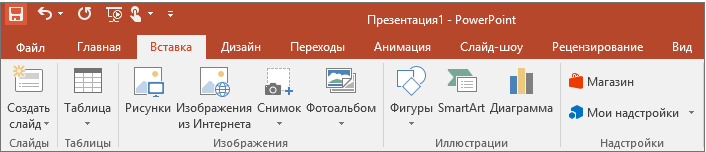
— Для создания переходов между слайдами, удаления слайдов, изменения цвета фона и настройки рабочей области.
+ Для вставки в презентацию графиков, изображений, диаграмм и так далее.
— Для изменения параметров шрифта, выбора шаблонов, настройки цветовых параметров и разметки слайдов.
19. Для чего предназначена данная вкладка в Microsoft PowerPoint?
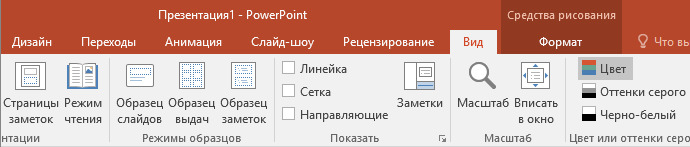
— Для задания параметров текста, настройки цветовых схем, добавления шаблонов и разметки слайдов.
+ Для выбора способа просмотра презентации, сортировки слайдов, для показа линеек, сетки и направляющих.
— Для добавления комментариев, проверки орфографии и сравнения презентаций.
тест_20. Что произойдет, если нажать клавишу Delete, находясь в режиме редактирования текста?
— Весь набранный текст удалится.
+ Удалится последняя буква слова.
— Удалится последнее слово.
21. Какие функции нужно выполнить, чтобы добавить текстовый объект в презентацию?
— Кликнуть левой кнопкой мыши по рабочей области и начать писать (как в Word).
+ Пройти путь Вставка – Объект – Текст и начать писать.
— Пройти путь Панель рисования – Надпись и начать писать.
22. Меню Цветовая схема в Microsoft PowerPoint нужна для:
— Изменения параметров шрифта.
— Добавления узора на слайд.
+ Редактирования цветовых параметров в презентации.
23. Шаблон оформления в Microsoft PowerPoint – это:
+ Файл, который содержит стили презентации.
— Файл, который содержит набор стандартных текстовых фраз.
— Пункт меню, в котором можно задать параметры цвета презентации.
24. Что произойдет, если нажать клавишу BackSpace, находясь в режиме редактирования текста?
+ Удалится первая буква слова.
— Удалится последняя буква слова.
— Удалится последнее слово.
25. Чтобы создать новый слайд в презентации, нужно пройти следующий путь:
— Вкладка Вид – Слайд.
— Вкладка Файл – Создать – Новый слайд.
+ Вкладка Вставка – Создать слайд.
26. Что из себя представляет программа PowerPoint?
+ Программное обеспечение Microsoft Office для создания статичных и динамичных презентаций.
— Программное обеспечение для создания и обработки табличных данных.
— Программное обеспечение для работы с векторной графикой.
27. Составная часть презентации, которая содержит в себе все основные объекты, называется:
28. Какая кнопка на панели Рисование изменяет цвет контура фигуры?
29. Как вставить диаграмму в презентацию PowerPoint?
— Настройки – Добавить диаграмму.
— Вид – Добавить диаграмму.
тест-30. Что случится, если нажать клавишу F5 в PowerPoint?
— Откроется Меню справки.
— Откроется окно настройки слайдов.
+ Начнется показ слайдов.
31. Что такое презентация в программе PowerPoint?
+ Набор слайдов, подготовленный в программе для просмотра.
— Графические диаграммы и таблицы.
— Текстовой документ, содержащий набор изображений, рисунков, фотографий и диаграмм.
32. Запуск программы PowerPoint можно осуществить с помощью такой последовательности действий:
— Пуск – Главное меню – Программы – Microsoft Power Point.
— Панель задач – Настройка – Панель управления – Microsoft Power Point.
+ Рабочий стол – Пуск – Microsoft Power Point.
33. С помощью какой кнопки на панели Рисования в PowerPoint можно изменить цвет внутренней области фигуры?
34. Как прикрепить фон к слайду в презентации PowerPoint?
— Формат – Фон – Применить.
— Формат – Фон – Применить ко всем.
+ Вид – Оформление – Фон.
35. Анимационные эффекты для выбранных объектов на слайде презентации задаются командой:
— Показ слайдов – Настройка анимации.
+ Показ слайдов – Эффекты анимации.
— Показ слайдов – Параметры презентации и слайдов.
36. В каком расширении по умолчанию сохранятся презентация в PowerPoint?
37. Для того чтобы установить в PowerPoint нужное время перехода слайдов, необходимо:
— Пройти путь Показ слайдов – Настройка временных интервалов.
+ Пройти путь Переход слайдов – Продвижение, задать параметры и применить настройки.
— Пройти путь Настройки анимации – Время – Применить.