
Как навсегда удалить учетную запись Apple ID при переходе на Android
Apple предоставляет код, действительный в течение одной недели, в течение которой процесс удаления идентификатора все еще может остановиться
03 Abr, 2022 02:58 p.m. EST
Compartir articulo
Любой, кто хочет навсегда дистанцироваться от экосистемы Apple и не намерен возвращаться в эту экосистему, может полностью удалить свой Apple ID, что является совершенно резким действием, потому что в случае, если они захотят Вернувшись в эту среду в какой-то момент, необходимо будет зарегистрировать абсолютно все данные для получения нового Apple ID.
«Идентификатор» пользователя устройства со значком укушенного яблока — это Apple ID, уникальный идентификатор всех продуктов и услуг, связанный с человеком, идентифицированным по фамилии и имени, адрес электронной почты, номер телефона и номера кредитных или дебетовых карт.
Продукты и услуги бренда могут больше не использоваться, поскольку они требуют добавления активного идентификатора Apple ID в процессе настройки.
Вот как навсегда отменить учетную запись Apple
Чтобы навсегда отменить свой Apple ID, вам необходимо выполнить следующие действия:
— Получите доступ к веб-сайту Apple «Данные и конфиденциальность» (prvacy.apple.com).
— Войдите с идентификатором Apple ID, который хотите удалить.
— Подтвердите личность пользователя, введя адрес электронной почты и пароль.
— Перейдите в раздел «Управление данными».
— Войдите в раздел «Удалить учетную запись».
— Нажмите на опцию «Запросить удаление учетной записи».
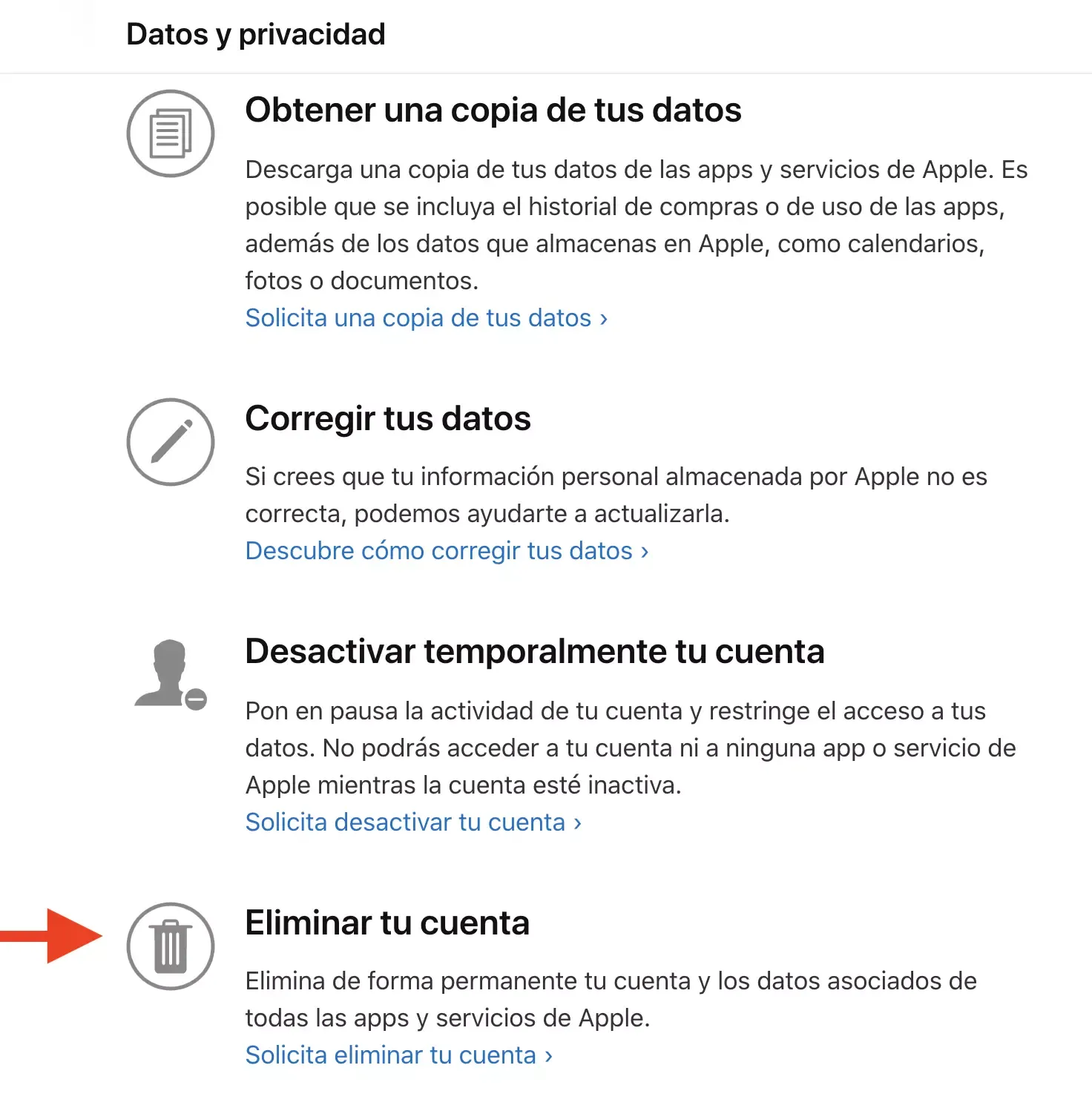
Eliminar cuenta Apple ID. (foto: CCM)
Затем Apple отображает информацию обо всех данных, которые будут удалены при удалении учетной записи Apple ID, рекомендуя создать ее резервную копию перед началом процесса удаления, включая ссылку.
Он также отображает меню с различными параметрами, чтобы сообщить о причине удаления Apple ID. После выделения нажмите кнопку «Продолжить».
Новая страница сообщает обо всех потерянных данных, затем вам нужно снова нажать кнопку «Продолжить».
Ниже приведены условия удаления данных, и необходимо установить флажок «Я прочитал и принимаю эти условия», снова нажмите кнопку «Продолжить», чтобы завершить процесс.
Наконец, в крайнем случае на случай, если кто-то сожалеет, после завершения процесса Apple предоставляет код, действительный в течение недели, в течение которого процесс удаления Apple ID все еще может быть остановлен.
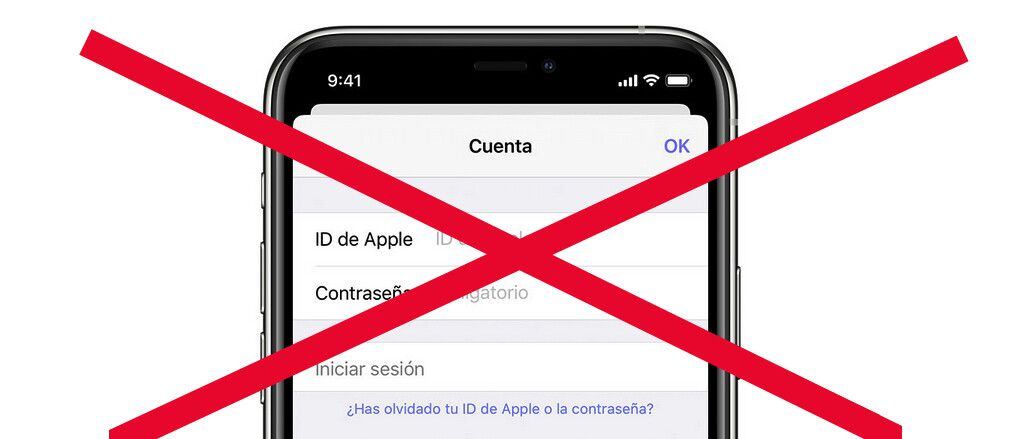
Eliminar Apple ID. (foto: Xataka Movil)
Что такое Apple Pay и как им пользоваться
Apple Pay — это сервис мобильных платежей Apple, система, предназначенная для использования как с чипом NFC iPhone и Apple Watch в разных магазинах, так и для платежей в разных приложения и веб-сайты.
Вы можете добавить банковские карты в Apple Pay и оплатить их так, как если бы они были у вас физически, без необходимости вводить код, просто идентифицировав нас с помощью Face ID или Touch ID.
Важно указать, что Apple Pay — это бесплатный сервис. Apple не взимает плату за использование Apple Pay в магазинах, на веб-сайте или в приложениях.

Tap to Pay en dos iPhone. (foto: Apple)
Как оплатить с помощью Apple Pay с iPhone
— Если у пользователя есть iPhone с Face ID, нужно дважды щелкнуть боковую кнопку. Пройдите аутентификацию с помощью Face ID или введите код.
— С другой стороны, если у вас iPhone с Touch ID, вам нужно приложить палец к соответствующему датчику.
— Держите верхнюю часть iPhone рядом с бесконтактным считывателем, пока не увидите OK и галочку на экране.

Tap to Pay, la nueva función instalada en los iPhone y Apple Watch. (foto: Apple)
Как оплатить с Apple Pay с Apple Watch
— У вас должен быть настроен пароль на Apple Watch.
— Дважды нажмите боковую кнопку.
— Карта по умолчанию открывается автоматически. Теперь вам нужно прокрутить вниз, чтобы выбрать другую карту.
— Держите экран Apple Watch близко к бесконтактному считывателю, пока не почувствуете мягкое прикосновение и не услышите звуковой сигнал.
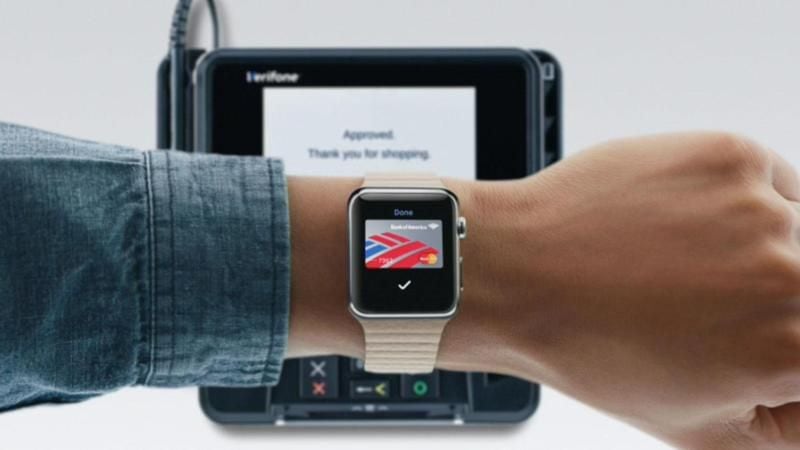
Usando Apple Pay con un Apple Watch. (foto: Macworld España)
Как оплатить с помощью Apple Pay на Mac или iPad
— Введите приложение или веб-сайт, совместимый с Apple Pay.
— Выберите Apple Pay в качестве платежной системы перед оформлением заказа.
— Идентификация с помощью сенсорного идентификатора или идентификатора лица.
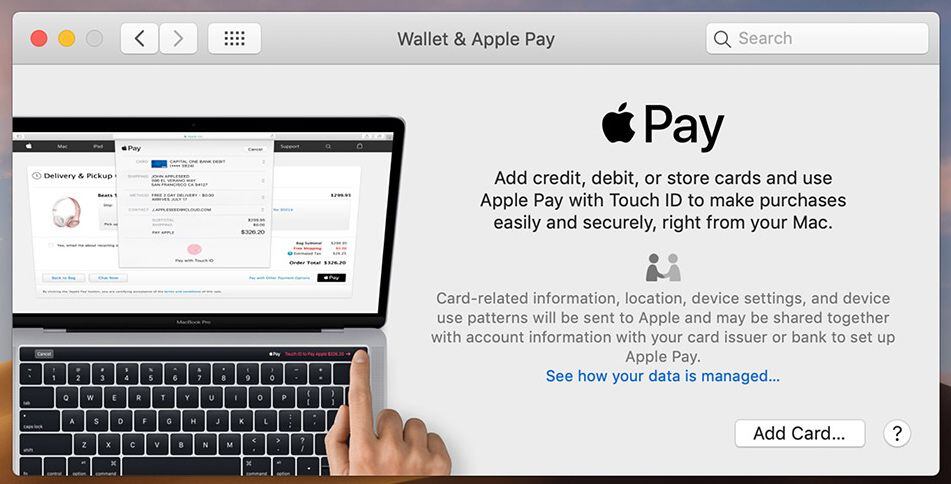
Usando Apple Pay con un MacBook. (foto: MacRumors)
ПРОДОЛЖАЙТЕ ЧИТАТЬ
Как удалить Apple ID [полностью и полностью]
Одним из них является удалить Apple ID с устройства iOS .
- Вы можете удалить Apple ID на своем iPhone или iPad, когда это устройство в настоящее время вошло в систему с чужим Apple ID или когда вы забыли пароль от своего Apple ID.
Другой — навсегда удалить учетную запись Apple с сервера Apple .
- Чтобы удалить учетную запись Apple навсегда, вы можете создать новую учетную запись Apple или удалить все свои данные с сервера Apple, так как ваш iPhone взломан или по другим личным причинам.
Независимо от того, хотите ли вы удалить Apple ID на iPhone / iPad или удалить Apple ID навсегда, вы можете найти методы, связанные с этими двумя вариантами. А также вы найдете некоторые последствия каждого действия.
Быстрая навигация:
- Как удалить Apple ID с устройства iOS
- Как навсегда удалить учетную запись Apple ID с сервера Apple

Как удалить Apple ID с устройства iOS
Есть несколько способов удалить Apple ID с вашего iPhone или iPad, вы можете выбрать тот, который вам больше всего подходит.
- Удалите Apple ID на iPhone с помощью Aiseesoft iPhone Unlocker
- Удалить Apple ID на iPhone через настройки
- Удалите Apple ID на iPhone с помощью iCloud
Внимание:
Удаление Apple ID с устройства iOS сотрет все или часть данных на нем, лучше заранее сделать резервную копию.
Кроме того, если у вас нет пароля текущей учетной записи Apple на вашем iPhone, вам лучше сделайте резервную копию вашего iPhone без iTunes или iCloud. В противном случае вы не сможете вернуть свои данные, так как не сможете ввести правильный пароль.
Метод 1: удалите Apple ID на iPhone с помощью Aiseesoft iPhone Unlocker
Обычно для удаления идентификатора Apple ID требуется ввести пароль идентификатора. Если у вас нет пароля соответствующей учетной записи на вашем iPhone, сделать это довольно сложно.
Но вы можете попробовать сторонний инструмент для разблокировки iOS, Aiseesoft iPhone Unlocker. Это мощный инструмент, который может помочь вам удалить учетную запись Apple с вашего iPhone, даже если у вас нет пароля.

Давайте посмотрим, как удалить Apple ID с Разблокировка iPhone от Aiseesoft.
Шаг 1 Загрузите и запустите программное обеспечение на свой компьютер.
Шаг 2 Выберите Удалить Apple ID.
В интерфейсе выберите Удалить Apple ID. Затем подключите iDevice к ПК с помощью USB-кабеля, убедитесь, что соединение стабильно в течение всего процесса удаления.

Шаг 3 Удалите Apple ID.
Нажмите Начать удалить Apple ID. Здесь существуют две ситуации.
- Когда функция «Найти iPhone / iPad» отключена, удаление начнет работать. Подождите несколько секунд.разблокировка iPhoneполностью удалит Apple ID из этого iDevice.
- If Найти мой iPhone / iPad включен, вам нужно сначала выключить его. После выключения Найти мой iPhone / iPad, нажмите Начать в iPhone Unlocker, чтобы удалить свой Apple ID.
Tips :
Если вы забыли пароль своей учетной записи и не можете выключить Найти мой iPhone / iPad, вы можете сбросить все настройки на вашем устройстве, чтобы выключить его, когда ваше устройство работает iOS 16 или более ранняя версия. Перейдите в Настройки> Общие> Сброс> Сбросить все настройки. Введите код доступа к экрану, чтобы подтвердить сброс.
После удаления необходимо включить iPhone и настроить его.
Во время настройки вы столкнетесь с Блокировка активации экран, который требует от вас введите соответствующий Apple ID и пароль.
Поскольку у вас нет пароля учетной записи Apple, вы можете нажмите Разблокировать с помощью пароля вариант и введите предыдущий пароль блокировки экрана чтобы убрать экран блокировки активации.

Затем завершите настройку, вы можете использовать свой iPhone в обычном режиме, и после настройки он не будет привязан ни к одному Apple ID.
Метод 2 Удалить Apple ID на устройстве iOS через настройки
Вы можете удалить Apple ID через Настройки с паролем этого Apple ID. Итак, если у вас есть пароль или вы получили устройство от кого-то, попросите предыдущего владельца выполнить следующие действия.
Шаг 1 Перейдите на Настройки на этом iDevice.
Шаг 2 Нажмите Вкладка Apple ID.
Шаг 3 Прокрутите вниз, нажмите Выход из системы, введите пароль, чтобы выключить Найдите мой iPhone / iPad.

Шаг 4 При необходимости создайте резервную копию данных на iCloud. Затем нажмите Выход из системы.
Примечание:
- Элемент оплаты и приложения не могут быть обновлены или продлены после удаления соответствующего Apple ID.
После завершения 4 шагов Apple ID будет удален с вашего iPhone в течение нескольких секунд.
Метод 3 Удалить учетную запись Apple с помощью iCloud
После появления Найти мой iPhone / iPad включен на вашем iDevice, вы можете войти в iCloud в браузере, чтобы удалить Apple ID.
Шаг 1 Войдите в iCloud.
Войти ICloud / находка, войдите в систему, используя соответствующий Apple ID и пароль (если Apple ID принадлежит вашему другу или предыдущему владельцу этого устройства, попросите его / ее выполнить следующие действия).
Шаг 2 Найдите устройство и сотрите его.
Нажмите на значок этого устройства.
Если вы хотите удалить Apple ID с iPhone, щелкните значок iPhone, выберите Стереть iPhoneвведите пароль для подтверждения.

Шаг 3 Удалите Apple ID.
Стирание займет несколько секунд. Когда это будет сделано, нажмите Удалить из аккаунта и cоблизывание Удалить продолжить, и введите пароль, если вас попросят.

Когда удаление будет завершено, Apple ID будет полностью удален на этом устройстве.
Как удалить учетную запись Apple ID навсегда с сервера Apple
У вас есть идеи о побочных эффектах удаления вашего Apple ID с сервера Apple? Если вы этого не сделаете, вам лучше проверить следующий контент и внимательно изучить необратимые эффекты.
Побочные эффекты от удаления Apple ID навсегда
- Ты не может больше войти в эту учетную запись. Вы можете воссоздать учетную запись с тем же адресом идентификатора и паролем, но ранее удаленную можно никогда не получить даже Apple Inc.
- Все подробности и данные связанный с этим Apple ID будет удален навсегда с сервера Apple, включая файлы резервных копий iCloud и записи iTunes. (Вам лучше извлечь свои данные из iCloud или iTunes, вы можете попробовать FoneLab чтобы помочь вам.)

- iCloud, App Store, iTunes Store, Apple Books, Apple Pay, iMessage, FaceTime и Find My iPhone нельзя войти в систему или использовать с вашим Apple ID больше.
- Назначения в Apple Store и AppleCare будет отменен.
- Приложения и платежные элементы в Apple Store по-прежнему можно использовать на устройствах iOS, но их нельзя обновлять или продлевать.
- Ты будешь не получать никаких звонков, писем, сообщений которые отправляются на вашу учетную запись из FaceTime, Mail и iMessage.
Если вы готовы удалить свой идентификатор, выполните следующие действия.
Действия по окончательному удалению Apple ID
Шаг 1 Войдите в Apple ID в разделе «Данные и конфиденциальность».
Войти Данные и конфиденциальность в браузере войдите в систему с идентификатором Apple ID, который хотите удалить.
Если вы забыли свой идентификатор или пароль, нажмите «Забыли Apple ID или пароль?», Чтобы вернуть свой идентификатор или пароль.

Шаг 2 Удалите свою учетную запись.
Нажмите Запрос на удаление вашего аккаунта чтобы начать удаление.

Затем следуйте инструкциям на странице, чтобы удалить идентификатор. Вам необходимо подтвердить свой запрос, ответив на несколько контрольных вопросов.
По завершении всего процесса деактивация Apple ID займет несколько дней. Вы получите уведомление о результате по электронной почте от Apple Inc.
Теперь вам доступны все навыки удаления Apple ID с устройства iOS или сервера Apple. Вы можете попробовать это сами. Просто имейте в виду, что ваши данные с большой вероятностью будут потеряны, не забудьте сделать резервную копию или перенести данные на другие устройства.
Как удалить учетную запись Apple ID с Айфона

Чтобы беспроблемно продать собственный айфон, перестать получать уведомления об изменениях условий пользования, обновлениях или другую информацию, рассылаемую всем владельцам яблочных устройств на почту, необходимо удалить собственную учетную запись. Сделать это в пару кликов не получится — нужно строго следовать инструкции. Также владельцу необходимо быть извещенным о последствиях прекращения активности.
Что нужно знать до удаления учетной записи
Перед тем как навсегда перестать быть одним из пользователей системы, необходимо узнать, что вы теряете:
- Восстановить запись будет невозможно.
- Покупки, совершенные в App Store, не восстанавливаются.
- Данные в iCloud будут утеряны.
- Подписка на какие-либо сервисы перестает действовать.
Активным пользователям такие скоропалительные решения, по поводу удаления учетной записи, грозят серьезными проблемами. Например, потеря личных данных — это всегда беспокойство и страх, что кто-то воспользуется ими в злоумышленных целях, да и комфорт, обеспечиваемый платными сервисами, закончится.
 Как удалить учетную запись Apple ID
Если все-таки решение ликвидировать аккаунт в системе iOS принятое и взвешенное, то ниже дана инструкция — как это сделать.
Важное! Учетную запись Apple ID можно не удалять, а «заморозить», отключив ненужные сервисы и сменив привязку к электронной почте. Возможно, потом, она снова потребуется.
- Сначала нужно перейти по адресу apple.com и ввести данные Apple ID. Если гаджет не айфон, то необходимо подтвердить личность кодом двухфакторной идентификации, который отразится на экране устройства.
- Далее, следует отключить от записи все привязанные гаджеты, если таковые имеются — ПК, ноутбук, планшет и т. д. Каждый из них отключается последовательно кнопкой «Удалить».
- Затем необходимо открыть «Управление данными» и выбрать опцию «Удаление учетной записи». В появившемся меню появится команда «Запросить удаление».
- Система выведет на экран все последствия ликвидации учетки — это необходимо для того, чтобы пользователь трезво оценил их и, возможно, передумал. Там же будут указаны причины удаления, из которых нужно выбрать одну и отправить запрос.
- После этого пользователю поступит код доступа, который нужно ввести в соответствующее поле, чтобы подтвердить свое намерение.
Если пользователь не указал, в какой форме ему должно поступить оповещение о состоянии учетной записи, то по умолчанию это будет адрес электронной почты. Сроки рассмотрения заявки индивидуальны, но не превышают семи дней.
Важное! Удалить учетную запись можно и тогда, когда гаджет уже находится не у вас, но связаться с владельцем можно, чтобы получить код двухфакторной идентификации. Сложность в том, что нужно быть полностью уверенным в честности нового владельца.
Как удалить iCloud на iPhone?
Удаление аккаунта iCloud провести не сложно. Необходимо пройти по пути: “Настройки” > “iCloud” > “Удалить учётную запись” > “Удалить”. Помните, что удаляя аккаунт iCloud, вы удаляете и информацию, которая была синхронизирована с iCloud.
При удалении iCloud вам следует заранее сохранить снимки из фотопотока. Также будут удалены документы из iWork, сохранения игр, использующих iCloud-сохранения для синхронизации между устройствами.
Для удаления учетной записи iCloud вам обязательно нужно знать пароль от привязанного к ней Apple ID, в противном случае у вас могут возникнуть сложности с активацией iPhone даже после полного сброса.