
4 способа полностью удалить Apple ID с iPad
Иногда вы можете купить подержанный iPad у других. Или вы только что купили новый iPad Pro и хотите отдать старый iPad другим. Apple ID связан со многими службами, включая iCloud, App Store, iMessage, адрес электронной почты и многое другое. Чтобы ваш Apple ID не использовался другими, вы можете удалить Apple ID с вашего iPad, Следуйте этому посту, чтобы проверить 4 быстрых способа справиться с этим.
- Часть 1. Лучший способ удалить Apple ID с iPad без пароля
- Часть 2. Как удалить Apple ID с iPad в iCloud
- Часть 3. Как удалить Apple ID с iPad в iTunes
- Часть 4. Как удалить Apple ID с iPad через iCloud.com
- Часто задаваемые вопросы об удалении Apple ID с iPad
Часть 1. Лучший способ удалить Apple ID с iPad без пароля
Когда вы застряли с вашим Apple ID или паролем, вы можете найти ответы с , Он может удалить забытый Apple ID с устройств iOS или стереть пароль с заблокированного, отключенного или сломанного экрана устройства.

- Удалите Apple ID за считанные секунды и создайте новый Apple ID на iPad.
- Разблокируйте отключенный, сломанный или заблокированный iPad, стерев его код доступа.
- Восстановите или снимите ограничения, если забыли пароль Screen Time.
- Полностью совместим с iPad Pro / Air / mini, iPod и iPhone 11 / XS / X / 8/7/6/5.
Шаги по удалению Apple ID без пароля
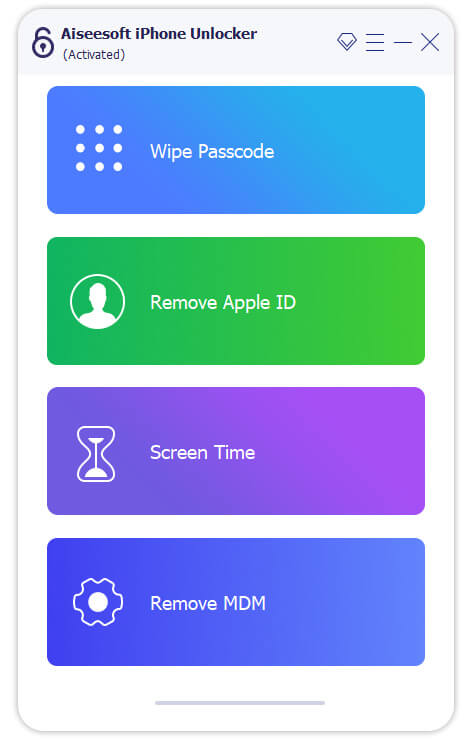
Шаг 1 Бесплатно скачайте, установите и запустите iPhone Unlocker на вашем компьютере. Выбрать Удалить Apple ID Режим. Подключите iPad к компьютеру с помощью USB-кабеля.
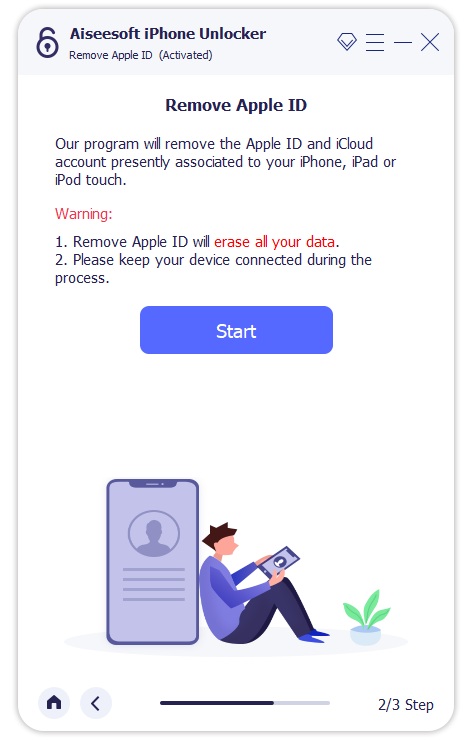
Шаг 2 Удаление Apple ID сотрет все данные и контент на вашем iPad. Пожалуйста, держите ваш iPhone подключенным во время процесса. Прочитав заметку, отображаемую в интерфейсе программы, вы можете нажать Начать начать удаление.
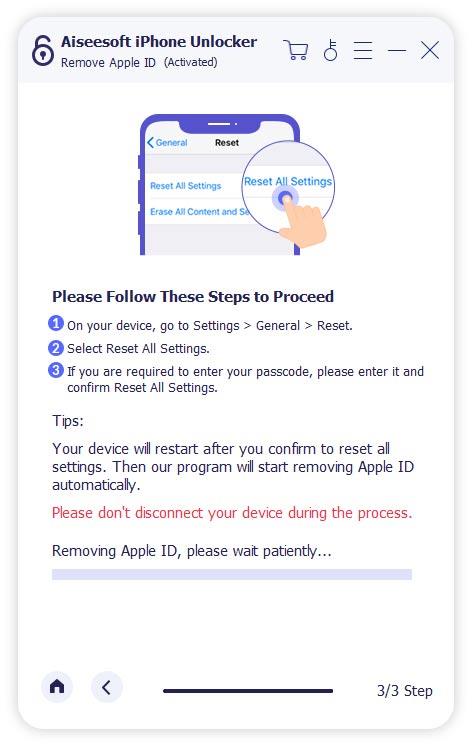
Шаг 3 Если функция «Найти мой iPhone» отключена, iPhone Unlocker начнет удалять ваш Apple ID и учетную запись iCloud. Если нет, вы должны пойти в Настройки > Общие > Сброс И выберите Сбросить все настройки , Затем ваш Apple ID будет удален автоматически.
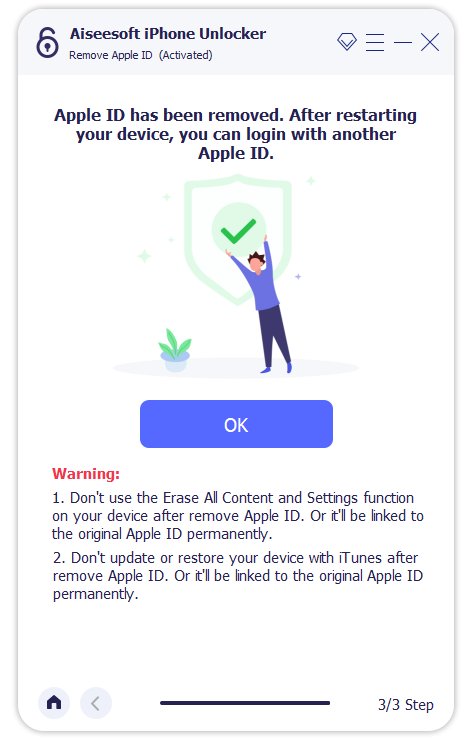
После этого ваш Apple ID и учетная запись iCloud будут удалены с iPad без пароля. Тогда ты можешь установить новый Apple ID и наслаждайтесь функциями iOS в покое.
Примечание: Удалить Apple ID удалит все данные на вашем iPad. Если вы беспокоитесь о потере данных, вы должны использовать Резервное копирование и восстановление данных iOS сначала скопировать несколько важных файлов.
1. Если функция «Найти iPhone / iPad» включена, iPhone Unlocker может удалить Apple ID напрямую с устройств, работающих под управлением iOS 11.4. Но чтобы удалить Apple ID с устройств под управлением iOS 11.4 или новее с iPhone Unlocker, вам следует включить двухфакторную аутентификацию.
2. После удаления Apple ID не используйте функцию «Стереть все содержимое или настройки» или «Восстановить iPhone с помощью iTunes», так как он будет связан с вашим старым идентификатором Apple ID и зависнет при активации iCloud.
3. Неактивированное устройство iOS не поддерживается.
Часть 2. Как удалить Apple ID с iPad в iCloud
Если вы все еще помните свою старую учетную запись Apple ID и пароль, этот метод может работать для вас. Следуйте подробному руководству по удалению Apple ID с iPad в iCloud.
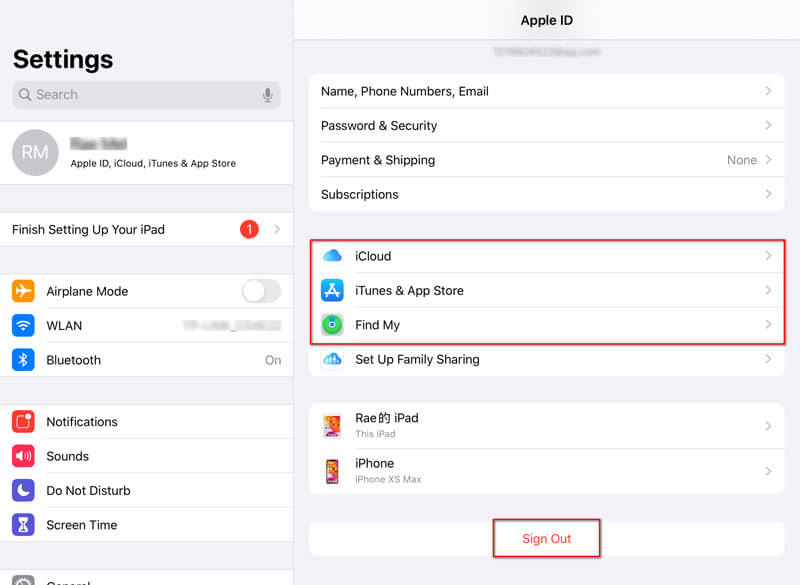
Шаг 1 Отключить Find My iPad
Если вы включили функцию «Найти мой iPad», вам нужно отключить ее на своем iPad. открыто Настройки приложение на вашем iPad. щелчок [Имя пользователя] > Find My > выключить Найди мой iPad слайдер. Вам нужно подтвердить пароль Apple ID, чтобы отключить функцию «Найти мой iPad».
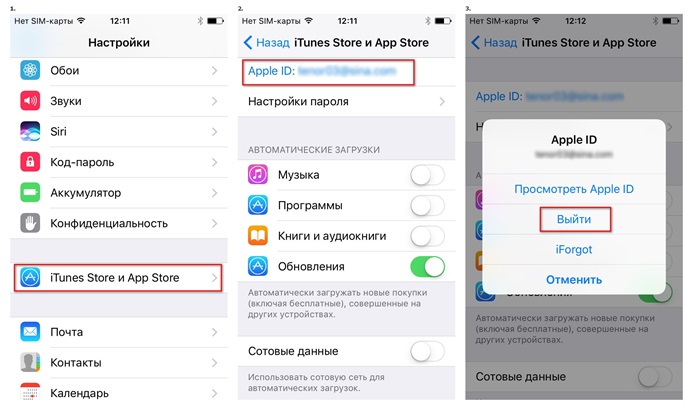
Шаг 2 Выйти из iTunes & App Store
Вернуться к [Имя пользователя], нажмите iTunes и магазин приложений и коснитесь Apple ID , На всплывающем экране нажмите Выход из системы удалить Apple ID из iTunes & App Store.
Шаг 3 Отключить iCloud Backup
Вернуться на экран [Имя пользователя], нажмите ICloud > ICloud Резервное копирование и переместите переключатель в OFF позиции.
Шаг 4 Удалить Apple ID на iPad
После выхода из Apple ID из iCloud, iTunes & App Store перейдите на Настройки > [Имя пользователя] , Прокрутите вниз до нижней части экрана iPad и нажмите Выход из системы .
Затем вы получите всплывающее окно с предложением сохранить копию ваших данных на этом iPad. Нажмите Выход из системы в правом углу экрана вашего iPad. Затем нажмите Выход из системы полностью удалить Apple ID с вашего iPad.
Шаг 5 Сброс настроек iPad
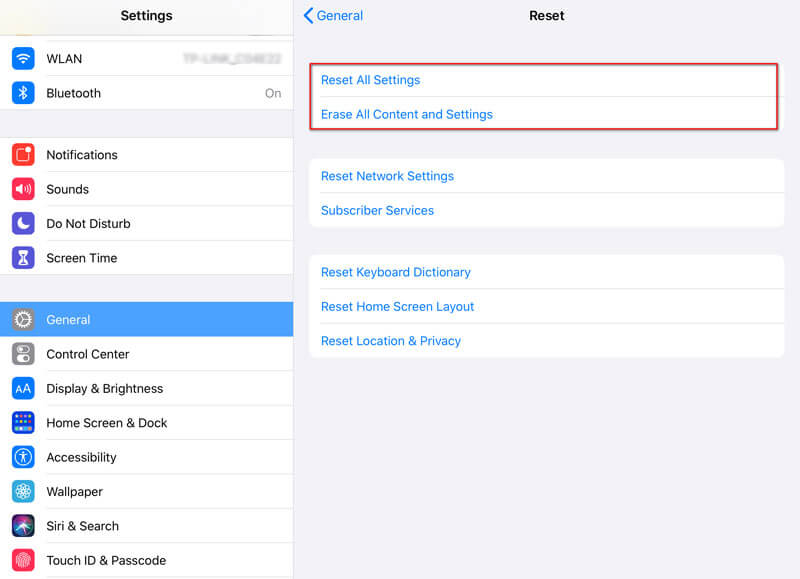
Если вы хотите стереть ваш iPhone как новый, вы можете перейти в «Настройки»> «Основные»> «Сброс»> «Стереть все содержимое и настройки». Затем вернитесь в «Настройки»> «Основные»> «Сброс» и нажмите «Сбросить все настройки», чтобы сбросить настройки iPhone.
Часть 3. Как удалить Apple ID с iPad в iTunes
Если вы хотите удалить Apple ID с iPad предыдущего владельца, вы также можете использовать iTunes для удаления Apple ID на iPad или iPhone. Следуйте инструкциям, чтобы продолжить.
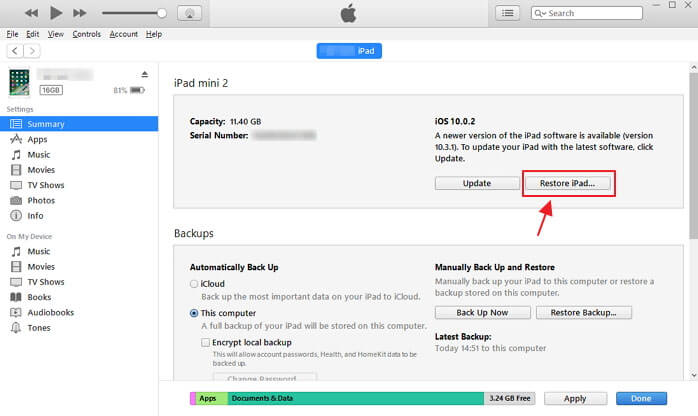
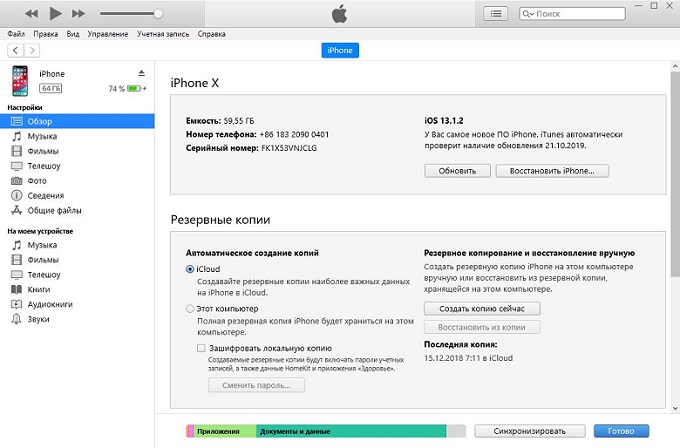
Шаг 1 Запустите последнюю версию iTunes на вашем компьютере. Подключите iPad к компьютеру с помощью USB-кабеля.
Шаг 2 Тогда ваше устройство будет синхронизироваться с iTunes. Вы можете щелкнуть значок устройства в верхней части интерфейса.
Шаг 3 Нажмите Итоги в левом списке. Здесь вы проверите основную информацию вашего iPad. щелчок Восстановление IPad восстановить iPad.
Через несколько минут ваш iPad будет полностью удален, а ваш Apple ID будет удален с этого устройства iOS навсегда.
Часть 4. Как удалить Apple ID с iPad через iCloud.com
Если вы хотите удалить чей-то Apple ID с iPad, вы можете использовать iCloud.com. Следуйте простым шагам, чтобы удалить iCloud с вашего устройства.
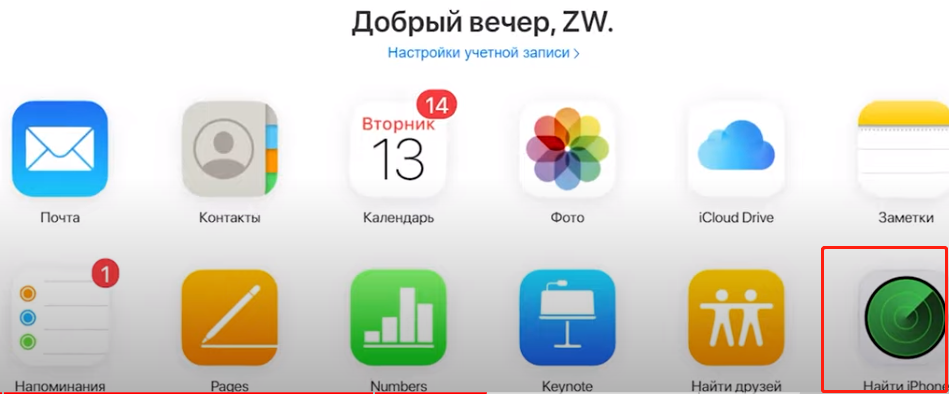
Шаг 1 Перейдите на iCloud.com Веб-сайт. Войдите в iCloud под своим Apple ID и паролем.
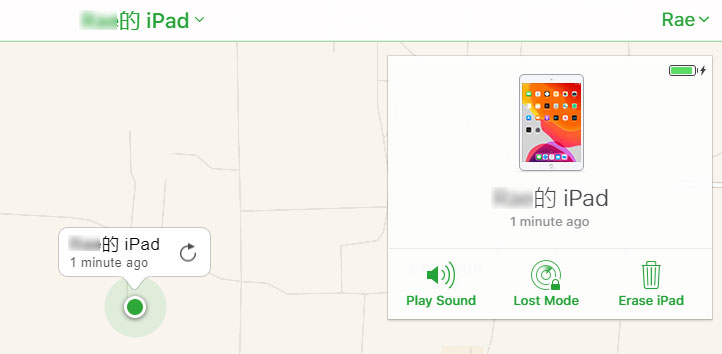
Шаг 2 Нажмите Найти iPhone , а затем вам потребуется ввести пароль для входа.
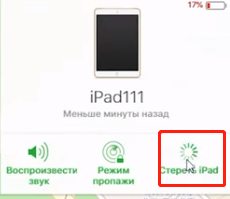
Шаг 3 Нажмите Найти iPhone , и вы можете увидеть все ваши устройства. Нажмите на свой iPad и выберите Стирать iPad , Затем ваш Apple ID, весь контент и настройки будут удалены с iPad.
Часто задаваемые вопросы
1. Что такое Apple ID?
Apple ID — это универсальный идентификатор учетной записи, связанный с iTunes, Apple Music, iMessages, iCloud, Apple Music и т. Д. Он универсален для всех ваших устройств iOS, независимо от того, является ли это iPad, iPhone, iPod или Mac.
2. Как я могу избавиться от чьего-либо Apple ID на своем iPhone?
Вы можете удалить чей-то Apple ID с вашего iPhone. Запустите Aiseesoft iPhone Unlocker на своем компьютере. Подключите ваш iPhone к компьютеру через USB-кабель. Выберите «Удалить Apple ID» в главном интерфейсе. Затем нажмите «Пуск», чтобы начать удаление чьего-либо Apple ID с iPhone.
3. Сбрасывает ли заводской сброс Apple ID?
Да, сброс к заводским настройкам удалит все содержимое и настройки на iPad, включая Apple ID. Если вы хотите продать свой старый iPad или отдать его другим, вам лучше сбросить его до заводских настроек. Просто перейдите в «Настройки» > «Основные» > «Сброс» > «Сбросить все содержимое и настройки». Затем вернитесь в «Настройки» > «Основные» > «Сброс» > «Сбросить все настройки». После этого ваш Apple ID, учетные записи, контент и настройки будут удалены.
Все эти 4 метода могут помочь вам легко удалить Apple ID с iPad или iPhone. iPhone Unlocker — мощное программное обеспечение, которое избавляет iPad от старого Apple ID без ввода пароля. Вы также можете решить свою проблему с помощью iTunes или iCloud, о которых мы упоминали выше. Если у вас есть другие вопросы, пожалуйста, не стесняйтесь оставлять комментарии.
Что вы думаете об этом посте.
Рейтинг: 4.9 / 5 (на основе голосов 223) Подпишитесь на нас в
Более Чтение

Оставьте свой комментарий и присоединяйтесь к нашему обсуждению
Разблокировать iPhone / iPad
разблокировка iPhone
Чтобы исправить заблокированный экран iPhone, вам может помочь функция очистки пароля. И вы также можете легко очистить Apple ID или пароль времени экрана.
Как отвязать Apple Id старого владельца не зная пароля?
Вы недавно купили поддержанный iPhone, на котором ещё на месте Apple ID старого владельца? И не знаете, что делать, или как отвязать этот Apple ID? Не нужно грустить, так как существует достаточно людей, прошедших через эту ситуацию, но сумевших тем или иным образом справиться с удалением Apple ID предыдущего владельца. Существует несколько техник, которые могут помочь вам с лёгкостью отвязать Apple ID. В сегодняшней статье мы покажем вам несколько техник, которые определённо помогут вам отвязать Apple ID предыдущего владельца с айфона. Тщательно прочитайте обо всех техниках, для того, чтобы знать, которая для вас будет наиболее полезной.
- Часть 1: Когда мне необходимо отвязать Apple ID?
- Часть 2: Как удалить Apple ID старого владельца не зная пароля?
- Часть 3: Удаления Apple ID предыдущего владельцаИс через iCloud.com (необходим пароль)
- Часть 4: Удаления Apple ID через iTunes и App Store
- Часть 5: Удаления Apple ID через опцию «Стереть все данные и настройки» (потеря данных)
- Часть 6: Некоторые советы на случай покупки старого iPhone
Часть 1: Когда мне необходимо отвязать Apple ID?
Может произойти несколько случаев, когда вам необходимо убрать Apple ID с девайса. Если вы планируете продать свой девайс или передать его кому-то из членов семьи/друзей, тогда вам следует сначала убрать свой Apple ID с устройства, чтобы новый владелец добавил свой аккаунт, и соответственно пользовался устройством.
В случае если вы забыли убрать Apple ID с устройства, тогда у нового владельца не будет возможности добавить свой Apple аккаунт, а так же скачать что-либо из App Store, так как он не будет знать ваш пароль. Это даже может привести к блокировке активации iCloud или отключению iDevice, если новый владелец попробует ввести неверный пароль несколько раз.
Часть 2: Как удалить Apple ID старого владельца не зная пароля?
Если вы купили поддержанный iDevice и позднее обнаружили, что Apple ID устройства блокирован, тогда вам следует выйти на связь с предыдущим владельцем, но в случае если вы не можете с ним связаться, у вас останется только один вариант – отвязать Apple ID, используя программное обеспечение от сторонней компании.
На рынке существует много доступных программ, но только некоторые из них действительно работают и наилучшей среди них программой является Tenorshare 4uKey. Это программное обеспечение с лёгкостью убирает Apple ID с iPhone/iPad без необходимости пароля и всего лишь в несколько кликов.
Некоторые из других возможностей, которые вы получаете это: удаление пароля, Touch ID и Face ID, исправление проблемы не работающего iPhone без iTunes или iCloud, быстрый обход блокировки экрана iPhone и многое другое.
Шаг 1 В первую очередь скачайте Tenorshare 4uKey на свой компьютер или Макинтош и затем установите эту программу. Запустите программу и выберите опцию «Разблокировать Apple ID» когда её увидите.

Шаг 2 Соедините свой девайс с компьютером, используя кабель USB, и коснитесь опции «Доверять». Кликните по кнопке «Начать» для разблокировки того Apple ID, который связан с вашим айфоном.

Шаг 3 Если включена опция «Найти iPhone», вы должны сбросить все настройки, как это указано на экране.

Шаг 4 Завершение всего процесса потребует некоторого количества времени. Подождите, пока не увидите сообщение от программы о завершении процесса на экране вашего компьютера.

Ниже размещено полное видео о том, как удалить Apple ID старого владельца, когда вы не знаете Apple ID
Часть 3: Удаления Apple ID предыдущего владельцаИс через iCloud.com (необходим пароль)
Вы можете легко убрать Apple ID предыдущего владельца, просто посетив официальный сайт iCloud. Но вам необходимо располагать Apple ID так же как и паролем для входа в аккаунт и затем убрать Apple ID связанный с девайсом. Вы можете спросить предыдущего владельца, каким был пароль, если он согласен его вам предоставить, или же попросить его последовать этим шагам, чтобы он мог убрать iCloud аккаунт с устройства.
Шаги необходимые для удаления предыдущего Apple ID с iPhone:
- 1. Сначала посетите сайт www.iCloud.com со своего компьютера.
- 2. Затем введите Apple ID и пароль для входа в iCloud.
- 3. Затем кликните на иконку «Найти iPhone» и нажмите на опцию «Все устройства» (которая будет в верхней части экрана).
Часть 4: Удаления Apple ID через iTunes и App Store
как удалить Apple ID предыдущего владельца? Вы также можете использовать iTunes для того, чтобы убрать с девайса Apple ID, восстановив девайс. Это довольно простой и эффективный метод, который вы можете использовать для решения проблемы. Всё что вам необходимо – это обладать последней версией iTunes, установленной на компьютер и работающий кабель USB. Последуйте шагам, упомянутым ниже, и вы сможете завершить весь процесс всего лишь за несколько минут.
- 1. Запустите на своём компьютере iTunes и подсоедините iPhone к компьютеру, используя USB-синхронизатор.
- 2. Вам необходимо кликнуть на опцию «Доверять этому компьютеру» и ввести пароль девайса, если на экране вы увидите соответствующее сообщение.
- 3. Выберите свой iPhone из верхней панели. Вы так же увидите много опций в обзорной панели, кликните на «Восстановить iPhone».
Часть 5: Удаления Apple ID через опцию «Стереть все данные и настройки» (необходим пароль)
Если вы хотите убрать Apple ID с устройства напрямую, тогда это тоже возможно и довольно просто, но вам необходимо знать пароль от Apple ID, который связан с устройством. В середине процесса, вам необходимо ввести пароль и проследовать далее. Вы можете получить пароль от предыдущего владельца, или попросить его проделать эти шаги, чтобы этот Apple аккаунт был убран. Последуйте этим шагам для того, чтобы стереть с устройства всё содержимое и настройки.
1. Первым делом откройте свой iPhone, перейдите к Настройкам — коснитесь к опции Общие настройки -коснитесь опции Сброс.
2. Затем коснитесь «Стереть всё содержимое и настройки (что вы можете видеть на экране).
3. Затем снова прикоснитесь к опции «Стереть iPhone», которую вы увидите на экране, и введите пароль к Apple ID, чтобы проследовать далее.
4. Наконец всё содержимое и настройки iPhone удалены, и вы успешно убрали Apple ID. Теперь вы можете настроить iPhone как новое устройство.
Часть 6: Некоторые советы на случай покупки старого iPhone
Довольно часто пользователи просто покупают поддержанный iPhone, не проверив и узнав о нём как следует. Это может привести пользователя к большим трудностям, потому что позднее, если он может обнаружить, что устройство Apple ID блокировано и он не может выйти на связь с владельцем, тогда телефон будет бесполезен и ваши деньги будут просто зря потрачены, только если вы не купите программное обеспечение для взлома Apple ID. А для этого вам понадобится потратить дополнительные средства. Итак, вот несколько советов, которыми вы можете воспользоваться, прежде чем стать обладателем старого iPhone.
- Покупайте iPhone в магазине/у человека с хорошей репутацией.
- Проверьте, нормально ли работает iPhone или нет перед его владельцем.
- Проверьте, заблокирован ли iPhone Apple ID, или нет.
- Вставьте сим-карту своего оператора, и посмотрите, работает ли с ней iPhone или нет.
- Убедитесь, что функция «Найти iPhone» выключена.
Заключение
Из этой статьи, вы узнали, как убрать Apple ID старого владельца без лишних трудностей. Самый лучший способ избавиться от этой проблемы – это использовать Tenorshare 4uKey. Этот инструмент может сделать вашу работу лёгкой и быстрой. Так как этот инструмент надёжен, вам не нужно о чём-либо беспокоиться и вам не будет необходимости искать другое решение, которое сработает или же нет. Оставляйте свои комментарии ниже.
Как удалить учетную запись iCloud с iPad

Не рекомендуется использовать несколько идентификаторов Apple ID. Каждая покупка, которую мы совершаем в Apple Store связан с этой учетной записью и не может быть передан другим, если разработчик не разрешает использовать одну и ту же покупку в нескольких разных учетных записях, как это позволяет нам делать в семье, где организатор отвечает за авторизацию всех покупок, сделанных в управляемой группе.
Несколько раз по какой-либо причине нам приходилось менять нашу учетную запись iCloud на другую. Несмотря на процесс не сопряжен с трудностями, вполне вероятно, что если вы не выполните действия правильно, вы можете столкнуться с проблемами с покупкой приложений (они не связаны с соответствующей учетной записью), найти проблемы потери синхронизации или потери данных, проблемы с восстановлением приложений, связанных с конкретный идентификатор . чтобы привести несколько примеров.
Рекомендуется, если у нас несколько Apple ID будет пытаться объединить их всех в один чтобы не пришлось менять ассоциацию нашего устройства (с семьей все в порядке, но пока разработчики не придут в голову и не адаптируют ее в массовом порядке, игра с несколькими учетными записями может нас сильно испортить, вместо того, чтобы облегчить нашу работу, поэтому созданный). Если вы являетесь пользователем нескольких устройств Apple, вы будете знать, что когда вы связываете новое устройство со своим Apple ID, все устройства получают сообщение, в котором сообщается о новом устройстве, добавленном в группу устройств, которые у нас есть.
Удалить учетную запись iCloud с iPad
- Прежде всего мы должны пойти в Настройки> iCloud.
- Внутри iCloud мы перейдем к концу экрана, где он отображается Выход.

- Мы нажимаем Close session, а затем устройство покажет нам знак, где он сообщает нам, что если мы закроем сеанс, все документы, а также данные, хранящиеся в iCloud, будут удалены. Пример: если у нас есть календарь и контакты, синхронизированные с iCloud, все эти данные будут удалены при выходе из системы.
- Если мы хотим продолжить, мы должны нажать «Закрыть сеанс» и введите пароль нашего Apple ID.
Содержание статьи соответствует нашим принципам редакционная этика. Чтобы сообщить об ошибке, нажмите здесь.
Полный путь к статье: Новости iPhone » Продукты Apple » ICloud » Как удалить учетную запись iCloud с iPad
17 комментариев, оставьте свой
Оставьте свой комментарий Отменить ответ

Кармен Морено сказал
тому назад 9 лет
Как я могу удалить учетную запись электронной почты, связанную с iCloud. Он запрашивает Apple ID, связанный с этим адресом электронной почты, которого больше не существует, и я не помню. Кроме того, с момента последнего обновления он просит меня принять новые условия iCloud, и когда я пытаюсь это сделать, система зависает и не завершает операцию. Спасибо
Patron сказал
тому назад 8 лет
Вы могли бы это решить? у меня та же проблема
Чио сказал
тому назад 9 лет
У меня такая же проблема и меня раздражает то, что я не могу ее закрыть без пароля
МАОЭ сказал
тому назад 9 лет
Как мне восстановить учетную запись icloud, если я забыл пароль и ответы на вопросы безопасности .
Луис Падилья сказал
тому назад 9 лет
Позвонить в службу поддержки Apple
Изабел сказал
тому назад 8 лет
Я изменил свою учетную запись iCloud, и для ее обновления у меня запрашивается пароль предыдущей учетной записи, может ли кто-нибудь мне помочь?
Изабел сказал
тому назад 8 лет
Я изменил свою учетную запись iCloud, и она продолжает запрашивать у меня старый идентификатор для обновлений
Джуди сказал
тому назад 8 лет
Я знал пароль, но они все равно заперли меня в i
Pad pro но на мобильном телефоне и на компьютере без проблем у меня возникают галлюцинации, что каждый раз они больше похожи на Windows
Тересита сказал
тому назад 4 лет
Я унаследовал подержанный iPad, они не удалили ссылку с iCloud, и это действительно очень раздражает, я ничего не могу сделать, как я могу увидеть
ссылка без пароля?
Мау сказал
тому назад 8 лет
Я не могу стереть свое устройство, он просит меня ввести мой идентификатор и пароль, и каждый раз, когда я это делаю, я получаю сообщение о том, что моя учетная запись заблокирована, и следовать инструкциям, которые я менял пароль несколько раз, потому что я продолжаю получать одно и то же сообщение -а кто-нибудь знает?
Сесилия сказал
тому назад 7 лет
Боюсь, что кто-то уже проделал эти шаги без сбоев iPad.
Клн сказал
тому назад 7 лет
Поскольку они удалили учетную запись icoud без пароля, к сожалению, я одолжил свой Mac, и при синхронизации с ipad была активирована учетная запись человека, которому я одолжил свой Mac, и теперь я не могу удалить их учетную запись icoud со своего ipad.
ЛеонардоКР сказал
тому назад 7 лет
Почти то же самое произошло со мной, только с инопланетным ПО, и мой друг говорит мне, что он даже не помнит имя своей учетной записи, и здесь я сомневаюсь, что они нам помогут, но в том случае, если кто-то помнит, это случилось со мной с ему iPad mini 3!
Даниил сказал
тому назад 7 лет
Они поцарапали мне ipad, и владелец не помнит счетчик icloud, и я хотел бы его удалить, кто может мне помочь, пожалуйста
Фернандо сказал
тому назад 7 лет
Со мной происходит то же самое. Невероятно. Я не могу удалить учетную запись iCloud, которой больше нет, чтобы поставить новую
Мануэль Э. Монтьель Р. сказал
тому назад 6 лет
Доброе утро, мой пасынок одолжил ему мой Ipad, и он отправил ему свою электронную почту теперь, когда он вернул его мне, он не помнит пароль, и я хочу загрузить некоторые программы на Ipad, и я не могу, так как он спрашивает у меня пароль, как я могу удалить письмо от него и поставить свою почту, чтобы я мог нормально работать с моим Ipad
Кундо сказал
Как удалить Apple ID
Если вы решили удалить Apple ID — вам понадобиться пошаговая инструкция, которая поможет вам сделать это правильно. Следуйте нашему гайду, чтобы правильно удалить ваш Apple ID, если вы решились на это.


- Не сможете ничего покупать в App Store
- Не сможете пользоваться подписками в App Store
- Потеряете фотографии, видео из вашего облака iCloud. Вернуть их будет невозможно
- Не сможете войти iMessage, FaceTime и iCloud Mail
- Также вам станут недоступны Find My iPhone, iTunes, Apple Pay, FaceTime
- Утратите данные, связанные со службами Apple. Они будут удалены навсегда.
Как окончательно удалить учетку Apple ID:
- Вам нужно зайти на страницу входа в Apple ID на официальном сайте Apple.
- Затем вам нужно залогиниться под той Аpple ID, которую нужно удалить. Если вам неизвестны данные входа — потребуется восстановить доступ.
- Заходите в раздел управления вашими данными.
- Там вам нужно перейти в меню удаления учетной записи.
- Жмем на кнопочку «Начать» и приступаем к удалению.
- Apple попросит указать причину, по которой вы хотите удалить свою учетку. Рекомендую указывать «Я хочу прекратить использование своей учетной записи».
- Затем читаем петицию Apple о том, что ждет вас при удалении записи. Если готовы на такие жертвы — жмем «Далее» для продолжения процесса удаления.
- После этого вам нужно будет выбрать способ оповещения вас о состоянии вашего запроса на удаление учетки Apple.
- Учтите, что вам должен прийти код доступа, только указав его вы сможете отменить запрос на удаление. Запишите его, сохраните и используйте, если захотите отменить запрос.
- Также этот код потребуется ввести для того, чтобы подтвердить его наличие.
- После того как введете его на сайт — сможете продолжить удаление.
- После этого нужно окончательно подтвердить свои намерения и отправить запрос на удаление.


Ваш запрос рассмотрят в течение 7 дней и удалят соответствующий аккаунт. Надеемся, что наша инструкция оказалась вам полезной. В случае надобности создания нового Apple ID или сервисного ремонта вашего iPhone — обращайтесь в сервисный центр iLab.