
Приложение Google Home – центр управления устройствами умный дом
Управляем из одного приложения всеми устройствами умного дома с поддержкой Google Ассистента: Xiaomi, Sonoff, Broadlink, TP-Link и многими другими. Аналог HomeKit для Android.
Обновлённое мобильное приложение Google Home позволяет управлять в одном месте всеми устройствами для умного дома с поддержкой Гугл Ассистента, даже от разных производителей. Большое обновление, вышедшее в октябре 2018-го года, добавляет в приложение новый главный экран и полный перевод на русский язык. Теперь платформу для умного дома от Google можно считать полноправным аналогом HomeKit от Apple, и конкурентом платформы умного дома от Яндекс.
Где скачать Google Home
Мобильное приложение Google Home доступно как для Android, так и для iOS. Можно, например, настроить ваш умный дом на андроид и разрешить управлять домом вашим домочадцам на iOS, если у них айфон или айпэд.

Платформа: Android
Цена: Бесплатно

Платформа: iOS
Цена: Бесплатно
Возможности приложения
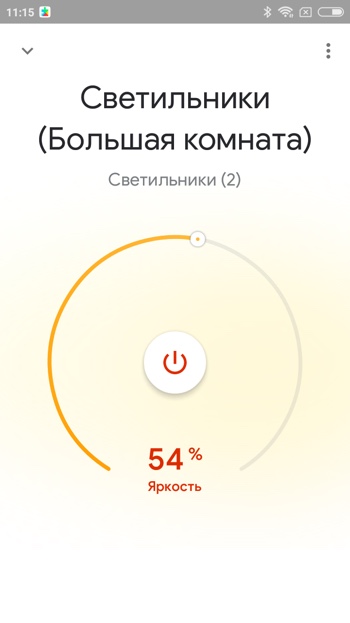
До октябрьского обновления приложение Google Home использовалось только для связывания устройств умного дома с Гугл Ассистентом. Даже просто включить и выключить устройство в приложении было нельзя – только голосом через Ассистента, причём пока только на английском языке. Но теперь мы можем управлять всеми подключёнными к Ассистенту умными устройствами прямо в приложении Google Home – так же, как это сделано у Apple в HomeKit в приложении «Дом» на iOS.
В первую очередь приложение Гугл Хоум управляет собственными устройствами от компании Google:
- Умные колонки Google Home и Google Home Mini
- ТВ-приставка Chromecast и телевизоры со встроенным Хромкастом
- Google Home Hub и другие умные дисплеи с Google Assistant
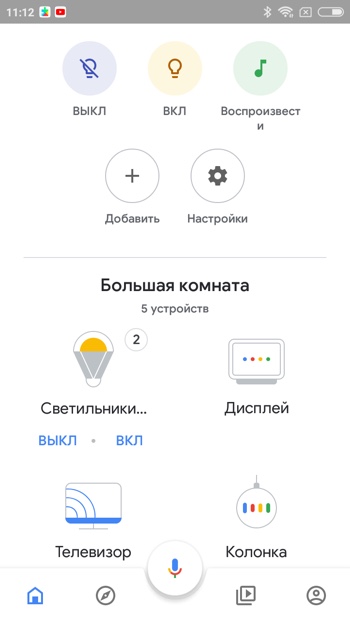
Помимо управления собственными устройствами от гугл, приложение Google Home позволяет добавить и управлять тысячами различных устройств для умного дома от сотен сторонних производителей: Xiaomi Mi Home, Yeelight, Sonoff eWeLink, Broadlink, TP-Link Kasa и многих других.
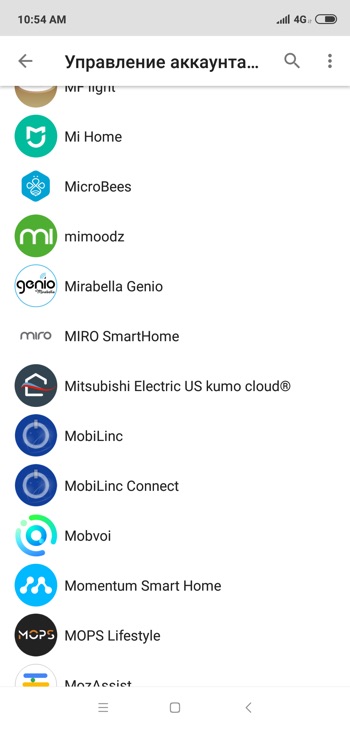
На данный момент поддерживаются следующие виды умных устройств:
- Лампочки и светильники
- Розетки
- Замки
- Термостаты
- Камеры наблюдения
Сразу после добавления в приложение Home вы получаете возможность управлять вашим умным устройством не только из гугловского мобильного приложения, но и голосом через Google Ассистента или через умную колонку Google Home. Правда, на данный момент команды для управления умным домом придётся давать на английском языке.

Подпишитесь на YouTube канал и Telegram канал, чтобы узнавать больше об умных устройствах и голосовых помощниках.
Как установить google home на айфон
СДЕЛАТЬ БОЛЬШЕ: Как использовать Google Home с iPhone — 2022
Месяц с Google Home Max. Опыт использования (Июнь 2022).
Table of Contents:
Siri — виртуальный помощник, встроенный в мобильную операционную систему Apple (iOS). iOS — это мозги за iPhone и iPad, многие из которых несут весь день.
Однако, когда дома, не каждый носит свой смартфон или планшет. В этом случае, если у вас есть умный динамик, такой как HomePod от Apple, Echo Amazon или устройство Google Home, установленное в комнате, в котором вы находитесь, вы можете использовать свой голос для:
- Задайте вопрос.
- Выполните команду.
- Сделайте запрос к встроенному виртуальному помощнику динамика.
- Выполнение заданий.
- Управление совместимыми смарт-устройствами.
- Приобретите информацию.
Как настроить интеллектуальный динамик Google Home с помощью iPhone / iPad

После покупки интеллектуального динамика Google Home или Google Home Mini, прежде чем вы сможете его использовать, обязательно настройте устройство и привяжите его к подключенному к Интернету iPhone или iPad.
Чтобы устройство Google Home функционировало, ваш дом должен быть оснащен беспроводной интернет-сетью (Wi-Fi), и ваш iPhone / iPad должен быть первоначально подключен к той же беспроводной сети, что и динамик.
Чтобы настроить динамик Google Home, выполните следующие действия и нажмите следующий (расположенный в нижнем правом углу экрана), чтобы продолжить выполнение большинства этапов:
- Внутри корпуса Google Home (или Google Home Mini) используется сам динамик, а также кабель питания. Подключите соответствующий конец кабеля питания к электрической розетке, а другой конец — к динамику.
- В верхней части динамика начнут мигать световые сигналы, а голос, генерируемый компьютером, даст вам указание загрузить и установить Мобильное приложение Google Home на ваш iPhone или iPad. Используя смартфон или планшет, посетите Магазин приложений , и в поле «Поиск» введите «Google Home».
- Убедитесь, что ваш iPhone / iPad подключен к сети Wi-Fi вашего дома, и запустите Мобильное приложение Google Home .
- В верхней части приложения Добро пожаловать домой на экране появится сообщение «1 обнаружено устройство» и см. соответствующий значок и параметр «Настройка». Нажмите на Настроить вариант.
- В течение 10-15 секунд динамик будет издавать звук. На экране iPhone вы увидите сообщение: «Вы слышали звук?» Нажмите на да вариант для продолжения.
- Затем приложение спросит: «Где это устройство?» Нажмите на имя комнаты, где будет храниться динамик, например, офис, ванная комната, ден, столовая или гостиная или введите уникальное имя для вашего динамика (до 24 символов). Например, введите «Google Home Living Room».
- Выберите имя домашней беспроводной сети из отображаемого списка. При появлении запроса введите пароль для сети.
- Теперь динамик Google Home подключается к беспроводной сети вашего дома. На динамике будут мигать индикаторы. Как только этот процесс будет завершен, вам будет предложено Настройка помощника Google .
- В мобильном приложении Google Home вам будет предложено предоставить разрешение для вашего динамика для доступа к функциям вашего смартфона или планшета, а также вашего интернет-соединения, чтобы полностью функционировать. Нажмите на Да, я в для продолжения.
- Теперь необходимо обучить своего динамика Google Home распознавать свой голос, используя встроенный Голосовой матч особенность. Нажмите Продолжить возможность начать этот процесс. (Каждый человек в вашем доме должен будет завершить этот процесс по одному за раз).
- Следуйте инструкциям на экране и говорите: «Эй, Google» и «Хорошо, Google», когда им приказано это сделать. Нажмите Продолжить вариант для продолжения.
- Выбери свой Голос помощника , Нажмите на опцию, которая соответствует голосу, который вы предпочитаете, чтобы рядом с ним появилась галочка.
- От Разрешить личные результаты экрана, нажмите на Разрешать возможность предоставить разрешение для Google Home и вашего помощника на доступ к личной информации со смартфона или планшета по мере необходимости. Например, это может включать информацию из вашего приложения «Контакты» или «Календарь».
- Вам также будет предложено предоставить разрешение для Google Домой для доступа к вашему (с помощью функции «Услуги по работе с смартфоном или планшетами»). Нажмите на Разрешать и подтвердите свой домашний адрес.
- Добавить музыкальные услуги экран меню позволяет вам связать потоковые / по требованию музыкальные службы, с которыми у вас есть учетная запись, например, Google Play Музыка, YouTube Music, Spotify или Pandora. (Apple Music и iTunes не совместимы с Google Домой.)
- Нажмите на + значок, связанный с каждой применимой музыкальной услугой, и при появлении запроса укажите свое имя пользователя и пароль для конкретной службы. Если вы связываете несколько музыкальных сервисов с Google Домой, вам будет предложено выбрать один сервис по умолчанию.
- Если вы являетесь подписчиком Netflix, Добавьте свои видеоуслуги экрана меню, нажмите + значок, связанный с Netflix, чтобы связать вашу учетную запись. Вам необходимо указать адрес электронной почты и пароль, которые связаны с вашей учетной записью Netflix.
- От Почти сделано экран, дополнительно настройте функциональность Google Домой, добавив информацию о кредитной / дебетовой карте, чтобы вы могли разрешать онлайн-покупки с помощью вербальных команд. Например, эта функция работает, например, с услугами доставки еды и ездой. Нажмите каждую опцию по одному и укажите информацию, которая требуется для активации или настройки определенных функций или функций.
- Новое обновление операционной системы Google Home или Google Home Mini будет автоматически загружено и установлено. Когда Помогает ли помощник? экран отображается, проверьте свой динамик, сказав: «Эй, Google, в какое время?» Если вы услышите правильный ответ, теперь ваш динамик Google Home настроен и работает. Нажмите да возможность завершить процесс настройки.
Если у вас возникли проблемы с первоначальной настройкой динамика Google Home, ознакомьтесь с веб-сайтом по устранению неполадок Google.
Продолжить чтение ниже
Говорите и начинайте использовать Google Home

Как только динамик Google Home первоначально настроен, пока он остается включенным и подключен, он будет контролировать комнату, в которой он находится, и постоянно слушать словесную команду «Эй, Google» или «Хорошо, Google», после чего он активирует и прослушивает ваш вопрос, запрос или команду.
Предполагая, что у вас есть совместимая музыкальная служба, связанная с вашим Google Домом, скажите: «Эй, Google, играйте вставить название песни» или «Привет, Google, играйте вставить исполнителя или название группы», и эта музыка начнет воспроизводиться. Затем вы можете управлять музыкой (и громкостью) с помощью вербальных команд.
Если у вас есть вопрос, у вашего помощника Google есть ответы. Задавайте вопросы, связанные с погодой, спортом или фондовым рынком, например, или спросите что-нибудь вроде: «Где ближайшая аптека?»
Google также является математическим гением. Просто скажите: «Эй, Google, что вставит вопрос или проблема с математикой». Имейте в виду, что Google Home также работает без проблем с устройством Google Chromecast, когда речь заходит о потоковой передаче и просмотре видеоконтента на вашем телевизоре.
Если бы вы не хотели, чтобы Google Home постоянно слушал команду «Привет, Google» или «Хорошо Google», выключите выключатель питания, расположенный в нижней части динамика.
Продолжить чтение ниже
Будьте уверены, чтобы связать ваши совместимые смарт-устройства

Если вы хотите, чтобы ваш динамик Google Home мог управлять совместимым интеллектуальным оборудованием в вашем доме, вам необходимо подключить эти устройства к вашему динамику Google Home один раз с помощью мобильного приложения Google Home на вашем iPhone / iPad. Если вам нужна какая-то помощь, обратитесь к руководству Google для мобильных устройств.
Как только интеллектуальное устройство связано, управляйте им с помощью вербальных команд. Например, после подключения системы освещения Philips Hue, предполагая, что у вас установлены совместимые смарт-лампочки, просто скажите: «Эй, Google, включите свет в гостиной» или «Хорошо, Google, уменьшите освещение в гостиной на 50 процентов».
Подумайте о совместимости при выборе Smart Speaker

Следует иметь в виду, что в то время как да, интеллектуальные динамики Google Home и Google Home Mini прекрасно работают с iPhone или iPad, эти динамики не полностью совместимы со всеми мобильными приложениями и службами Apple (такими как iTunes и Apple Music), которые вы, возможно, уже используете.
Пользователи iPhone и iPad должны рассмотреть возможность использования интеллектуального динамика Apple HomePod, если вы хотите иметь полную совместимость с Siri и всеми смарт-устройствами Apple HomeKit, уже установленными в вашем доме. HomePod также прекрасно работает с iTunes, музыкальным приложением, сервисом Apple Music и Apple TV.
Если вы решите инвестировать в интеллектуальный динамик Google Home и планируете использовать его со своим iPhone или iPad, вы все равно можете использовать вербальные команды, чтобы задавать вопросы и собирать информацию. Ваш динамик Google Home будет подключаться к Интернету и получать доступ к содержимому, предлагаемому Google (и сопутствующими службами), для получения данных, необходимых для ответа на ваши вопросы или завершения ваших устных запросов.
Для доступа и прослушивания музыки по требованию или потоковой передачи, вместо того чтобы полагаться на контент iTunes и службу Apple Music, вам необходимо использовать музыкальную службу Google Home, такую как Spotify или Pandora.
Google Home также позволяет вам управлять некоторыми интеллектуальными устройствами в вашем доме, но для этих устройств требуется совместимость с Google Home, а не совместимость с Apple HomeKit. Однако вы обнаружите, что есть некоторые совпадения в совместимости с популярными интеллектуальными продуктами.
Как использовать Google Home как домофонную систему дома

Вы можете использовать динамик Google Home как быструю систему внутренней связи. Просто скажите «Эй, Google, трансляция!»
Как использовать Живые альбомы Google Home Hub

Это руководство поможет вам использовать и настроить концертные альбомы в главном концентраторе Google, чтобы отображать фотографии, которые вы хотите в комнате.
Как использовать IFTTT с Google Home

Узнайте, как настроить и использовать IFTTT с Google Домой, в том числе, как создать свои собственные рецепты IFTTT в Google Home.
Как связать Google Home с iPhone — Гаджеты — 2022
Видео: Google Chromecast обзор ТВ приставка с Гугл Ассистент управление телевизором колонка Google Home (Июнь 2022).
Хотите настроить Google Home на свое мобильное устройство, но не знаете, будет ли работать что-то для Android на вашем Apple iPhone? Хотя этот процесс может быть сложным, очень возможно получить настройку Google Assistant и работать на вашем iPhone.
Также см. Нашу статью «Как изменить учетные записи на главной странице Google»
«О, слава богу. Я с нетерпением ждал, когда смогу использовать свой новый Smarter Coffee 2. Возможность проснуться и сказать, чтобы он начал варить, спасет меня ».
После того, как вы попали в квадрат, вы сможете использовать свой iPhone для всех своих интеллектуальных продуктов Google. IHome ISP100 позволяет управлять вашим наружным освещением, не выходя из кресла, и подключать его к Google Chromecast для удобного просмотра фильмов, и все это с iPhone.
Главная страница Google для iPhone
Я знаю, это звучит странно, но Google Home действительно работает на iPhone. Для начала вам необходимо загрузить приложение Google Home на свое устройство. Это, конечно, при условии, что вы уже приобрели Google Home для использования.
Вам нужно, чтобы Google Home уже был настроен и работал в вашем доме, прежде чем беспокоиться о приложении. Если вы только что приобрели и получили его, достаньте его из коробки и подключите к постоянному источнику питания. Таким образом, процесс сопряжения Google Home с вашим iPhone пройдет гладко.
Загрузка приложения Google Home
После того, как вы подключили и включили Google Home, мы можем загрузить приложение Google Home из магазина iPhone App Store.
Вам нужно будет:
- Включите свой iPhone и нажмите на приложение App Store.
- Выполните поиск по «Google Home».
- Найдя местоположение, нажмите кнопку « Получить» и используйте свой пароль для учетной записи или подтвердите свою личность с помощью Touch / Face ID. Выбор будет зависеть от того, какую опцию вы установили и имели в наличии.
- После подтверждения вашего идентификатора приложение начнет загружаться и устанавливаться на ваш iPhone.
- После завершения установки приложения справа от него появится кнопка « Открыть» .
- Нажмите кнопку Открыть, чтобы запустить приложение Google Home.
- Если вы покинули экран и вернулись на начальный экран, вы также можете найти приложение там. Просто нажмите на значок, чтобы запустить его.
Теперь пришло время настроить Google Home и подключить его к вашему iPhone.
Подключение Google Home к вашему iPhone
Когда Google Home подключен к источнику питания и приложение установлено на вашем iPhone, следующим шагом будет сопряжение друг с другом. Для этого необходимо, чтобы оба устройства были включены, и было доступно соединение WiFi.
Google Home 12+
Set up, manage, and control your Google Nest, Google Wifi, Google Home, and Chromecast devices, plus thousands of compatible connected home products like lights, cameras, thermostats, and more – all from the Google Home app.
One view of your home.
The Home tab gives you shortcuts for the things you do most, like playing music or dimming the lights when you want to start a movie. Control it all with just a tap or two – and get to the good stuff faster. The Feed tab highlights important events in your home in one place. Here, you’ll also find ways to get more out of your devices and improve your home setup.
Create routines that allow you to turn on compatible lights, check the weather, play the news, and more with one simple command.
See all the active audio and video streams on your compatible home devices in one place, change the volume, skip to the next track, or quickly change which speakers they’re playing from.
Understand what’s going on at home with a glance. The Google Home app is designed to show you the status of your home and keep you up to date with what you may have missed. Check in on your home anytime and see a recap of recent events. You can also get a notification if something important happens while you’re away.
Set up your Nest Wifi and Google Wifi in minutes using the Google Home app. Run speed tests, set up a guest network, and easily share your Wi-Fi password with family and friends. Use parental controls like Wi-Fi pause to manage online time for the kids. Automatically prioritize video conferencing and gaming traffic on all devices, or decide which devices to prioritize for all traffic types. Get more insights on your network, whether it’s a notification when a new device joins your network or detailed insights for troubleshooting a poor internet connection.
A helpful home is a private home.
Protecting your privacy starts with one of the world’s most advanced security infrastructures, which we build directly into all Google products so that they’re secure by default. The built-in security in your Google Account automatically detects and blocks threats before they ever reach you, so that your personal information is always secure.
We build privacy tools that keep you in control.
Control your Google Assistant activity, privacy settings, information, and personal preferences. See your activity, delete it manually, or choose to delete it automatically. Control your privacy on Google Assistant with your voice. Ask questions like “Where can I change my privacy settings?” to get answers to the most common privacy and security questions.
Visit the Google Nest Safety Center at safety.google/nest to learn more about how we protect your information and respect your privacy.
* Some products and features may not be available in all regions. Compatible devices required.
Похожие публикации:
- Как сбросить телевизор до заводских настроек
- Как сделать калькулятор на java
- Как сделать страницу стартовой в edge
- Как скачать приложение на макбук
Как установить google home на iphone
Как настроить и использовать Google Home на вашем iPhone
Google Home — это линейка умных динамиков Google, как и Amazon Echo. Он поставляется со встроенным помощником Google, который позволяет пользователям взаимодействовать с Google Home с помощью голосовых команд. Он может выполнять все, от простых до сложных вычислений и задач, таких как игра в конкретную песни или любимого плейлиста или покачиваете умным светом вокруг своего дома, если это то, что вам нужно хотеть. Но прежде чем он сможет сделать все это, он требует настройки и настройки. Он работает как на устройствах Android, так и на iPhone. Здесь мы даем вам пошаговые инструкции по настройке и использованию Google Home на вашем iPhone.
Google Home — это оригинальная версия умных динамиков, но есть и другие варианты. Google Home Mini, как следует из названия, меньше по размеру, в то время как Google Home Max больше, чем стандартный Home, хотя с обновлениями и понижением в зависимости от того, какой у вас есть.
Как настроить Google Home на вашем iPhone?
Вот особенно простые и удобные пошаговые инструкции, которым вы можете следовать, чтобы выполнить задачу.
Шаг 01: Подключите интеллектуальную колонку Google Home к источнику питания и загрузите ее. Когда он будет готов принимать команды, он предложит пользователям запустить приложение Google Home на своих устройствах iPhone.
Шаг 02: Далее вам нужно установить Приложение Google Home для iPhone и запустите его.
Шаг 03: Затем нажмите на «Начать» в приложении на вашем телефоне.
Шаг 04: Нажмите на «Добавлять» значок в приложении, выберите «Настроить устройство >> Новое устройство» и следуйте инструкциям, указанным в самом приложении.
Обратите внимание: если вы настраиваете свое первое устройство в приложении Google Home, вам необходимо перейти на «Настройте новые устройства >> Создайте еще один дом >> Далее» и введите домашнее имя и адрес среди других деталей по запросу. Инструкции в приложении приведут вас ко всем последующим шагам.
Шаг 05: Соедините его с Сеть Wi-Fi чтобы заставить его жить.
Шаг 06: Добавьте образец голоса, чтобы научить Google Assistant на вашем Google Home распознавать ваш голос. Сказать «Привет, Google» или же «Окей, Google» чтобы разбудить его, и Google Home будет готов к вашим голосовым командам, таким как воспроизведение музыки, включение света и т. д. Вы можете добавить несколько голосов, чтобы другие участники тоже могли их использовать. Кроме того, дайте ему права на звук и действия для выполнения его функций.
Примечание что эти инструкции почти идентичны, если вы хотите настроить Google Nest Mini (2-го поколения), Home Mini (1-го поколения), Home Max, Nest Audio, Nest Hub и Nest Hub Max. Кроме того, он работает и на Android.
Как использовать Google Home с вашим iPhone
Если вы использовали Google Assistant или даже Siri, который просыпается по команде, Google Home также работает. Просто скажите «Окей, Google» или «Окей, Google», и Google Assistant на Google Home начнет действовать. Просто задайте вопрос, запрос или дайте команду, и Google Home сделает это за вас.
Такие команды, как «Включи песню« Все, что я делаю, я делаю это для тебя »Брайана Адамса» или «Пустое место Тейлор Свифт». Вы также можете попросить Google Home распознать песню, играющую в фоновом режиме, с помощью команд «Что это за песня?». Вы можете спросить дорогу к ближайшему мужчине или попросить Google Home добавить «Напоминание о дне рождения Бетти 18 сентября в амфитеатре Shoreline», и готово.
Задайте такие вопросы, как «Из чего состоит поверхность Юпитера?» или «Какая скорость света?» и так далее. Вы можете выключить Google Home, если хотите отдохнуть от него.
Как настроить приложения и службы на Google Home?
Приложение Google Home на вашем iPhone позволяет вам добавлять массу услуг прямо на борту. Вы можете добавлять аудиосервисы, такие как Spotify, Pandora, Amazon Music и т. Д. Добавьте видеосервисы, такие как Netflix, Hulu и другие. В приложении Google Home есть специальные разделы, в которых можно добавить все эти и многое другое. Вы можете добавить платежную информацию в приложение Google Home, что позволит ему совершать покупки, просто произнося словесные команды, что очень приятно.
Как установить google home на iphone
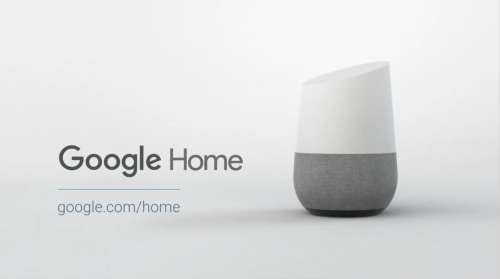
По аналогии с chromecast в Google Home вероятно используются процессор с ядром архитектуры ARM и комплекс чипов для обеспечения беспроводной связи WiFi, хотя точных данных об аппаратуре смарт-динамика не опубликовано. Google Home включает в себя микрофон, служащий для получения команд от пользователя и прослушивания любых звуков, окружающих прибор. На приборе имеется кнопка отключения микрофона. Аккумулятора нет — питание только от сети.
Инструкция как подключить бета-версию на данный момент:
В теме нет куратора. По вопросам наполнения шапки обращайтесь к модераторам раздела через кнопку под сообщениями, на которые необходимо добавить ссылки.
Если в теме есть пользователь, желающий стать Куратором и соответствующий Требованиям для кандидатов, он может подать заявку в теме Хочу стать Куратором (предварительно изучив шапку темы и все материалы для кураторов).
Сообщение отредактировал podolsk26 — 11.11.22, 09:11
Где же сейчас купить Google Home?
Судя по тому, что я читал — на данный момент — GoogleHome официально продаётся в США, Канаде и Великобритании. Соответственно, достать его оттуда можно с помощь посылочных сервисов, вроде eBay. Как вы понимаете, во всех трёх случаях нужен будет адаптер на вилку.
В континентальной Европе продажи начались, например, во франции. Удобно заказать оттуда, так как адаптер на вилку будет не нужен.
Среди российских магазинов очень немногие продают Google Home. Например, у madrobots она уже давно висит на сайте, но в наличии не появляется.
Сообщение отредактировал ustinershovskiy — 04.08.17, 12:04
Получил сегодня через шопфанс дошла за 11 дней. С доставкой из сша до мск вышло в 127$ .
Из плюсов
Классно звучит, есть басс, выдача результата намного лучше чем у дота, стримит музыку из аккаунта. Выбирая из дот или хома мне хом больше понравился.
Из минусов
Нет блютуза впрочем была утечка бета прошивки с поддержкой. Если очень хочется стримить на колонку то как вариант слать хромкастом работает со спотифи и другими проигрывателями. При шуме слышит чуть хуже амазон дот но лучше разбирает слова.
Кто нить знает как его с rm pro подружить?
Сообщение отредактировал serraxer — 17.08.17, 20:32
со вчерашнего дня являюсь владельцем умной колонки от гугл (из Америки). Пока что неприятным моментом для меня стало отсутствие эквалайзера и закрученные низкие частоты на колонке по умолчанию. «басит» очень конкретно. В интернете уже тона обсуждений на профильных форумах от владельцев колонки. Возможно поправят с обновлением, так как недовольства массовые. В остальном вполне себе интересная и полезная штука. Если будут какие то вопросы по проверке с радостью помогу.
Сообщение отредактировал anjunadroid — 15.09.17, 21:22

Тоже задумался взять себе такую штуку, тем более планируется ремонт, думаю сразу поставить систему умного освещения, теплого пола и во главе этого великолепия воткнуть Google Home.
Со светом всё понятно — Philips Hue дружит с Home, заказать из-за бугра не проблема. Если кто-то использовал этот тандем — было бы интересно услышать опыт.
Ещё интересно, слышал ли кто про системы теплого пола, совместимые с сим творением? Вряд ли такая система есть в РФ, но теоретически можно заказать за бугром только контроллер, а сами «нагреватели» взять тут.
Полезная инфа: у колонки нет регион-лока, блок питания универсальный 100-240V-1.1A 50-60Hz, так что можно без проблем заказывать сей девайс в США или ЕС не опасаясь за его работоспособность.
Markedo, Хочется взять всё-же в ЕС, чтобы адаптер был сразу под нашу розетку. Пока не могу найти подходящего предложения(
Сообщение отредактировал ustinershovskiy — 07.10.17, 01:21
а кто нибудь знает, чем отличается эти три устройства:
google home,
google home mini ,
google home max ?
Я розетки поменял на всеформатные после любви с Сяоми, больше не использую уродские адаптеры.
Как связать Google Home с iPhone
Видео: Google Chromecast обзор ТВ приставка с Гугл Ассистент управление телевизором колонка Google Home (Июль 2023)
Хотите настроить Google Home на свое мобильное устройство, но не знаете, будет ли работать что-то для Android на вашем Apple iPhone? Хотя этот процесс может быть сложным, очень возможно получить настройку Google Assistant и работать на вашем iPhone.
Также см. Нашу статью «Как изменить учетные записи на главной странице Google»
«О, слава богу. Я с нетерпением ждал, когда смогу использовать свой новый Smarter Coffee 2. Возможность проснуться и сказать, чтобы он начал варить, спасет меня ».
После того, как вы попали в квадрат, вы сможете использовать свой iPhone для всех своих интеллектуальных продуктов Google. IHome ISP100 позволяет управлять вашим наружным освещением, не выходя из кресла, и подключать его к Google Chromecast для удобного просмотра фильмов, и все это с iPhone.
Главная страница Google для iPhone
Я знаю, это звучит странно, но Google Home действительно работает на iPhone. Для начала вам необходимо загрузить приложение Google Home на свое устройство. Это, конечно, при условии, что вы уже приобрели Google Home для использования.
Вам нужно, чтобы Google Home уже был настроен и работал в вашем доме, прежде чем беспокоиться о приложении. Если вы только что приобрели и получили его, достаньте его из коробки и подключите к постоянному источнику питания. Таким образом, процесс сопряжения Google Home с вашим iPhone пройдет гладко.
Загрузка приложения Google Home
После того, как вы подключили и включили Google Home, мы можем загрузить приложение Google Home из магазина iPhone App Store.
Вам нужно будет:
- Включите свой iPhone и нажмите на приложение App Store.
- Выполните поиск по «Google Home».
- Найдя местоположение, нажмите кнопку « Получить» и используйте свой пароль для учетной записи или подтвердите свою личность с помощью Touch / Face ID. Выбор будет зависеть от того, какую опцию вы установили и имели в наличии.
- После подтверждения вашего идентификатора приложение начнет загружаться и устанавливаться на ваш iPhone.
- После завершения установки приложения справа от него появится кнопка « Открыть» .
- Нажмите кнопку Открыть, чтобы запустить приложение Google Home.
- Если вы покинули экран и вернулись на начальный экран, вы также можете найти приложение там. Просто нажмите на значок, чтобы запустить его.
Теперь пришло время настроить Google Home и подключить его к вашему iPhone.
Подключение Google Home к вашему iPhone
Когда Google Home подключен к источнику питания и приложение установлено на вашем iPhone, следующим шагом будет сопряжение друг с другом. Для этого необходимо, чтобы оба устройства были включены, и было доступно соединение WiFi.
Google Home для iPhone
Приложение, которое помогает управлять несколькими основными сервисами Google
Google Home – это мобильное приложение, которое помогает настраивать и управлять всеми основными службами Google, а также многим другим.
Выполняет несколько функций
Google Home помогает подключаться к устройству Google Home, находить приложения для Chromecast и предоставляет несколько функций настройки Google Assistant. Если вы используете Chromecast Audio, Chromecast, Google Home и т. д., это приложение Google будет функционировать как панель подсказок и экран практически для всего, что вы можете сделать с помощью вышеупомянутых продуктов.
Функции поиска очень удобны. также удобно, особенно при поиске определенных фильмов и телешоу или видео на YouTube. В области настроек вы можете персонализировать Google Assistant, подключив его к оборудованию для умного дома или изменив услуги, которые вы получаете во время брифинга с новостями.
Умный искусственный интеллект
В Google Home встроен умный искусственный интеллект, который помогает выполнять несколько рутинных задач. Например, вы можете использовать его, чтобы понизить настройки термостата, когда собираетесь уходить, найти клипы из ваших любимых телевизионных шоу, диагностировать симптомы, когда вы заболели, и т. д.
Устройство также достаточно умен, чтобы сообщать вам стоимость билетов на самолет из вашего места в любое место, которое вам нравится, или болтать конкретную информацию о случайных вещах, таких как, сколько весит ваше любимое печенье. Лучшее в нем то, что со временем он привыкает к своему окружению. Что касается технологий, будущие обновления, скорее всего, сделают его технически еще более совершенным
Похожие публикации:
- Как сделать чтобы экран не потухал на виндовс 10
- Как скачать канву на айфон
- Как установить шрифт по умолчанию в windows 10
- Как вернуть деньги с киви кошелька
Как установить google home на айфон
Хотите настроить Google Home на свое мобильное устройство, но не знаете, будет ли работать что-то для Android на вашем Apple iPhone? Хотя этот процесс может быть сложным, очень возможно получить настройку Google Assistant и работать на вашем iPhone.
Также см. Нашу статью «Как изменить учетные записи на главной странице Google»
«О, слава богу. Я с нетерпением ждал, когда смогу использовать свой новый Smarter Coffee 2. Возможность проснуться и сказать, чтобы он начал варить, спасет меня ».
После того, как вы попали в квадрат, вы сможете использовать свой iPhone для всех своих интеллектуальных продуктов Google. IHome ISP100 позволяет управлять вашим наружным освещением, не выходя из кресла, и подключать его к Google Chromecast для удобного просмотра фильмов, и все это с iPhone.
Главная страница Google для iPhone
Я знаю, это звучит странно, но Google Home действительно работает на iPhone. Для начала вам необходимо загрузить приложение Google Home на свое устройство. Это, конечно, при условии, что вы уже приобрели Google Home для использования.
Вам нужно, чтобы Google Home уже был настроен и работал в вашем доме, прежде чем беспокоиться о приложении. Если вы только что приобрели и получили его, достаньте его из коробки и подключите к постоянному источнику питания. Таким образом, процесс сопряжения Google Home с вашим iPhone пройдет гладко.
Загрузка приложения Google Home
После того, как вы подключили и включили Google Home, мы можем загрузить приложение Google Home из магазина iPhone App Store.
Вам нужно будет:
- Включите свой iPhone и нажмите на приложение App Store.
- Выполните поиск по «Google Home».
- Найдя местоположение, нажмите кнопку « Получить» и используйте свой пароль для учетной записи или подтвердите свою личность с помощью Touch / Face ID. Выбор будет зависеть от того, какую опцию вы установили и имели в наличии.
- После подтверждения вашего идентификатора приложение начнет загружаться и устанавливаться на ваш iPhone.
- После завершения установки приложения справа от него появится кнопка « Открыть» .
- Нажмите кнопку Открыть, чтобы запустить приложение Google Home.
- Если вы покинули экран и вернулись на начальный экран, вы также можете найти приложение там. Просто нажмите на значок, чтобы запустить его.
Теперь пришло время настроить Google Home и подключить его к вашему iPhone.
Подключение Google Home к вашему iPhone
Когда Google Home подключен к источнику питания и приложение установлено на вашем iPhone, следующим шагом будет сопряжение друг с другом. Для этого необходимо, чтобы оба устройства были включены, и было доступно соединение WiFi.
Как настроить и использовать Google Home на вашем iPhone
Google Home — это линейка умных динамиков Google, как и Amazon Echo. Он поставляется со встроенным помощником Google, который позволяет пользователям взаимодействовать с Google Home с помощью голосовых команд. Он может выполнять все, от простых до сложных вычислений и задач, таких как игра в конкретную песни или любимого плейлиста или покачиваете умным светом вокруг своего дома, если это то, что вам нужно хотеть. Но прежде чем он сможет сделать все это, он требует настройки и настройки. Он работает как на устройствах Android, так и на iPhone. Здесь мы даем вам пошаговые инструкции по настройке и использованию Google Home на вашем iPhone.
Google Home — это оригинальная версия умных динамиков, но есть и другие варианты. Google Home Mini, как следует из названия, меньше по размеру, в то время как Google Home Max больше, чем стандартный Home, хотя с обновлениями и понижением в зависимости от того, какой у вас есть.
Как настроить Google Home на вашем iPhone?
Вот особенно простые и удобные пошаговые инструкции, которым вы можете следовать, чтобы выполнить задачу.
Шаг 01: Подключите интеллектуальную колонку Google Home к источнику питания и загрузите ее. Когда он будет готов принимать команды, он предложит пользователям запустить приложение Google Home на своих устройствах iPhone.
Шаг 02: Далее вам нужно установить Приложение Google Home для iPhone и запустите его.
Шаг 03: Затем нажмите на «Начать» в приложении на вашем телефоне.
Шаг 04: Нажмите на «Добавлять» значок в приложении, выберите «Настроить устройство >> Новое устройство» и следуйте инструкциям, указанным в самом приложении.
Обратите внимание: если вы настраиваете свое первое устройство в приложении Google Home, вам необходимо перейти на «Настройте новые устройства >> Создайте еще один дом >> Далее» и введите домашнее имя и адрес среди других деталей по запросу. Инструкции в приложении приведут вас ко всем последующим шагам.
Шаг 05: Соедините его с Сеть Wi-Fi чтобы заставить его жить.
Шаг 06: Добавьте образец голоса, чтобы научить Google Assistant на вашем Google Home распознавать ваш голос. Сказать «Привет, Google» или же «Окей, Google» чтобы разбудить его, и Google Home будет готов к вашим голосовым командам, таким как воспроизведение музыки, включение света и т. д. Вы можете добавить несколько голосов, чтобы другие участники тоже могли их использовать. Кроме того, дайте ему права на звук и действия для выполнения его функций.
Примечание что эти инструкции почти идентичны, если вы хотите настроить Google Nest Mini (2-го поколения), Home Mini (1-го поколения), Home Max, Nest Audio, Nest Hub и Nest Hub Max. Кроме того, он работает и на Android.
Как использовать Google Home с вашим iPhone
Если вы использовали Google Assistant или даже Siri, который просыпается по команде, Google Home также работает. Просто скажите «Окей, Google» или «Окей, Google», и Google Assistant на Google Home начнет действовать. Просто задайте вопрос, запрос или дайте команду, и Google Home сделает это за вас.
Такие команды, как «Включи песню« Все, что я делаю, я делаю это для тебя »Брайана Адамса» или «Пустое место Тейлор Свифт». Вы также можете попросить Google Home распознать песню, играющую в фоновом режиме, с помощью команд «Что это за песня?». Вы можете спросить дорогу к ближайшему мужчине или попросить Google Home добавить «Напоминание о дне рождения Бетти 18 сентября в амфитеатре Shoreline», и готово.
Задайте такие вопросы, как «Из чего состоит поверхность Юпитера?» или «Какая скорость света?» и так далее. Вы можете выключить Google Home, если хотите отдохнуть от него.
Как настроить приложения и службы на Google Home?
Приложение Google Home на вашем iPhone позволяет вам добавлять массу услуг прямо на борту. Вы можете добавлять аудиосервисы, такие как Spotify, Pandora, Amazon Music и т. Д. Добавьте видеосервисы, такие как Netflix, Hulu и другие. В приложении Google Home есть специальные разделы, в которых можно добавить все эти и многое другое. Вы можете добавить платежную информацию в приложение Google Home, что позволит ему совершать покупки, просто произнося словесные команды, что очень приятно.
Как установить google home на айфон

По аналогии с chromecast в Google Home вероятно используются процессор с ядром архитектуры ARM и комплекс чипов для обеспечения беспроводной связи WiFi, хотя точных данных об аппаратуре смарт-динамика не опубликовано. Google Home включает в себя микрофон, служащий для получения команд от пользователя и прослушивания любых звуков, окружающих прибор. На приборе имеется кнопка отключения микрофона. Аккумулятора нет — питание только от сети.
Инструкция как подключить бета-версию на данный момент: Google Home — Обсуждение (Пост dimychman #88221630)
В теме нет куратора. По вопросам наполнения шапки обращайтесь к модераторам раздела через кнопку под сообщениями, на которые необходимо добавить ссылки.
Если в теме есть пользователь, желающий стать Куратором и соответствующий Требованиям для кандидатов, он может подать заявку в теме Хочу стать Куратором (предварительно изучив шапку темы и все материалы для кураторов).
Сообщение отредактировал Олег Верещагин — 26.08.20, 21:15
Где же сейчас купить Google Home?
Судя по тому, что я читал — на данный момент — GoogleHome официально продаётся в США, Канаде и Великобритании. Соответственно, достать его оттуда можно с помощь посылочных сервисов, вроде eBay. Как вы понимаете, во всех трёх случаях нужен будет адаптер на вилку.
В континентальной Европе продажи начались, например, во франции. Удобно заказать оттуда, так как адаптер на вилку будет не нужен.
Среди российских магазинов очень немногие продают Google Home. Например, у madrobots она уже давно висит на сайте, но в наличии не появляется.
Сообщение отредактировал ustinershovskiy — 04.08.17, 12:04
Получил сегодня через шопфанс дошла за 11 дней. С доставкой из сша до мск вышло в 127$ .
Из плюсов
Классно звучит, есть басс, выдача результата намного лучше чем у дота, стримит музыку из аккаунта. Выбирая из дот или хома мне хом больше понравился.
Из минусов
Нет блютуза впрочем была утечка бета прошивки с поддержкой. Если очень хочется стримить на колонку то как вариант слать хромкастом работает со спотифи и другими проигрывателями. При шуме слышит чуть хуже амазон дот но лучше разбирает слова.
Кто нить знает как его с rm pro подружить?
Сообщение отредактировал serraxer — 17.08.17, 20:32
со вчерашнего дня являюсь владельцем умной колонки от гугл (из Америки). Пока что неприятным моментом для меня стало отсутствие эквалайзера и закрученные низкие частоты на колонке по умолчанию. «басит» очень конкретно. В интернете уже тона обсуждений на профильных форумах от владельцев колонки. Возможно поправят с обновлением, так как недовольства массовые. В остальном вполне себе интересная и полезная штука. Если будут какие то вопросы по проверке с радостью помогу.
Сообщение отредактировал anjunadroid — 15.09.17, 21:22

Тоже задумался взять себе такую штуку, тем более планируется ремонт, думаю сразу поставить систему умного освещения, теплого пола и во главе этого великолепия воткнуть Google Home.
Со светом всё понятно — Philips Hue дружит с Home, заказать из-за бугра не проблема. Если кто-то использовал этот тандем — было бы интересно услышать опыт.
Ещё интересно, слышал ли кто про системы теплого пола, совместимые с сим творением? Вряд ли такая система есть в РФ, но теоретически можно заказать за бугром только контроллер, а сами «нагреватели» взять тут.
Полезная инфа: у колонки нет регион-лока, блок питания универсальный 100-240V-1.1A 50-60Hz, так что можно без проблем заказывать сей девайс в США или ЕС не опасаясь за его работоспособность.
Markedo, Хочется взять всё-же в ЕС, чтобы адаптер был сразу под нашу розетку. Пока не могу найти подходящего предложения(
Сообщение отредактировал ustinershovskiy — 07.10.17, 01:21
а кто нибудь знает, чем отличается эти три устройства:
google home,
google home mini ,
google home max ?
Я розетки поменял на всеформатные после любви с Сяоми, больше не использую уродские адаптеры.