
Как настроить размер изображения?
Создайте аккаунт или войдите в него для комментирования
Вы должны быть пользователем, чтобы оставить комментарий
Создать аккаунт
Зарегистрируйтесь для получения аккаунта. Это просто!
Войти
Уже зарегистрированы? Войдите здесь.
Больше способов поделиться.
Похожие публикации
Настроить и генератор УРЛ- Товары
Автор: umgold, 6 ноября
Настроить синхронизацию по API с компанией ERC
Автор: RomanDev, 29 октября
Размеры товара в карточке ДхШхВ , округляются не по желанию !
Автор: OMGsite, 2 ноября
Настроить синхронизацию по API с компанией ERC
Автор: KAndrey, 23 июля 2018
OWL Карусель Изображений
Автор: Nymphetamine, 2 апреля 2017
Сейчас на странице 0 пользователей
- Нет пользователей, просматривающих эту страницу.
Покупцям
- Оплата розширень фізичними особами
- Оплата розширень юридичними особами
- Політика повернень
Розробникам
- Регламент розміщення розширень
- Регламент продажу та підтримки розширень
- Віртуальний обліковий запис автора
- Політика просування оголошень
- API каталогу розширень
- Вирішення спорів щодо авторських прав
Корисна інформація
- Публічна оферта
- Політика повернень
- Політика конфіденційності
- Платіжна політика
- Політика передачі особистих даних
- Політика прозорості
Останні розширення




Движок интернет магазина OpenCart (ocStore) — официальный сайт OpenCartForum.com Powered by Invision Community
- Уже зарегистрированы? Войти
- Регистрация
Раздел покупок
ocStore
- Назад
- Официальный сайт
- Демо ocStore 3.0.3.2
- Демо ocStore 2.3.0.2.4
- Скачать ocStore
- Документация
- История версий ocStore
Шаблоны
OpenCart.Pro
- Создать.
Важная информация
На нашем сайте используются файлы cookie и происходит обработка некоторых персональных данных пользователей, чтобы улучшить пользовательский интерфейс. Чтобы узнать для чего и какие персональные данные мы обрабатываем перейдите по ссылке. Если Вы нажмете «Я даю согласие», это означает, что Вы понимаете и принимаете все условия, указанные в этом Уведомлении о Конфиденциальности.
Базовые настройки интернет-магазина

Данная инструкция представляет собой последовательность необходимых шагов по настройке параметров магазина для запуска. В opencart как и на всех платформах есть пользовательская часть сайта — ваша витрина и административная – в которой осуществляются все необходимые настройки. В данной инструкции мы исходим из того факта, что у вас уже есть страница входа в административную часть и логин/пароль для авторизации в ней.
Общие настройки данных магазина
Чтобы начать редактирование данных, необходимо в административной части в меню найти раздел система, выбрать подраздел настройки. У вас откроется страница с информацией о существующем магазине.
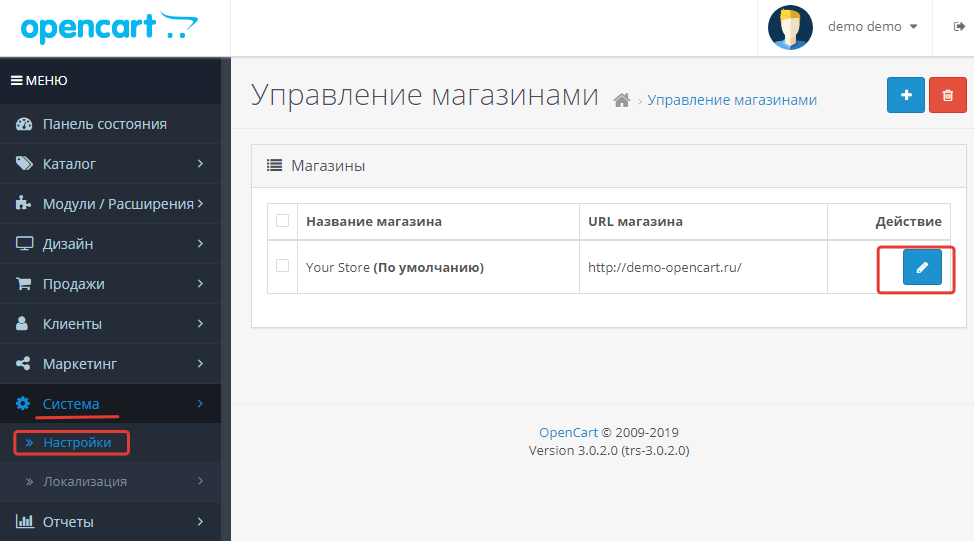
После нажатия на кнопку откроется страница редактирования данных
Каждая вкладка отвечает за редактирование и настройку своего типа данных для магазина. Рассмотрим каждый раздел отдельно.
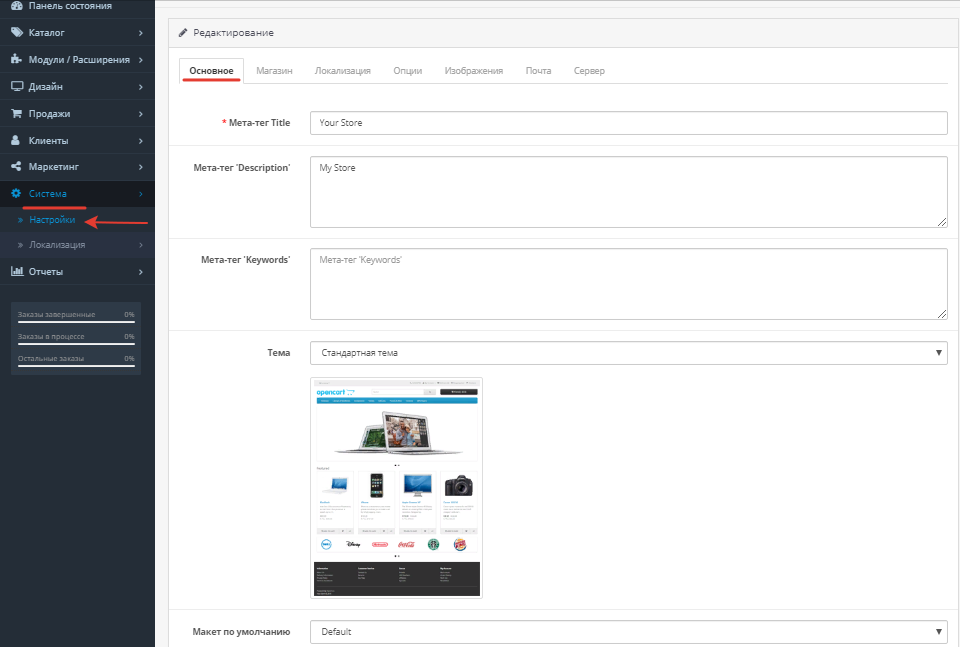
Как мы можем увидеть – в данном разделе осуществляется редактирование метаданных главной страницы магазины: title (заголовок), (описание главной страницы), keywords (ключевые запросы). Эти данные необходимы для поисковых систем. Также в данном разделе задаются макет и тема страницы. Как правило макет и тема остаются стандартными по умолчанию, за исключением случаев, когда имеется специально разработанный макет для главной страницы и он загружен на сервер.
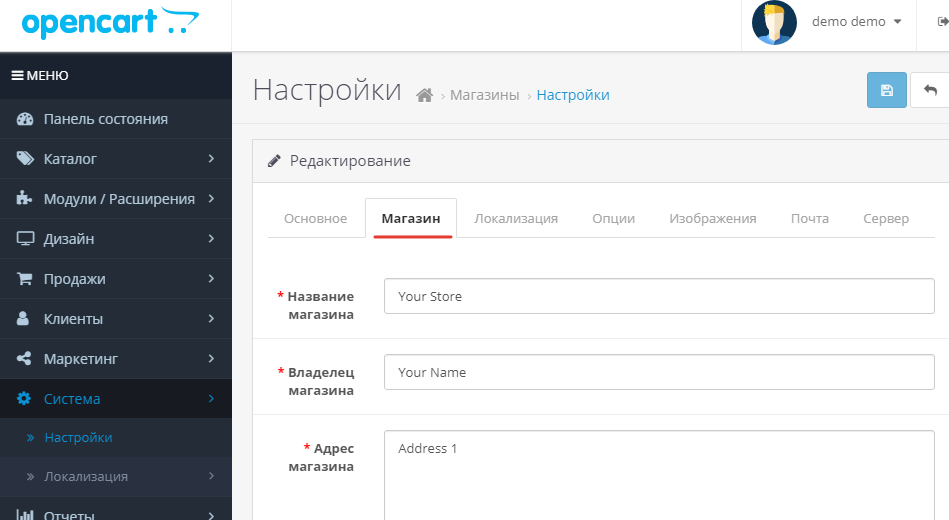
В этом разделе заполняются необходимые данные о магазине: название магазина, указывается также владелец магазина, фактический адрес местонахождения магазина.
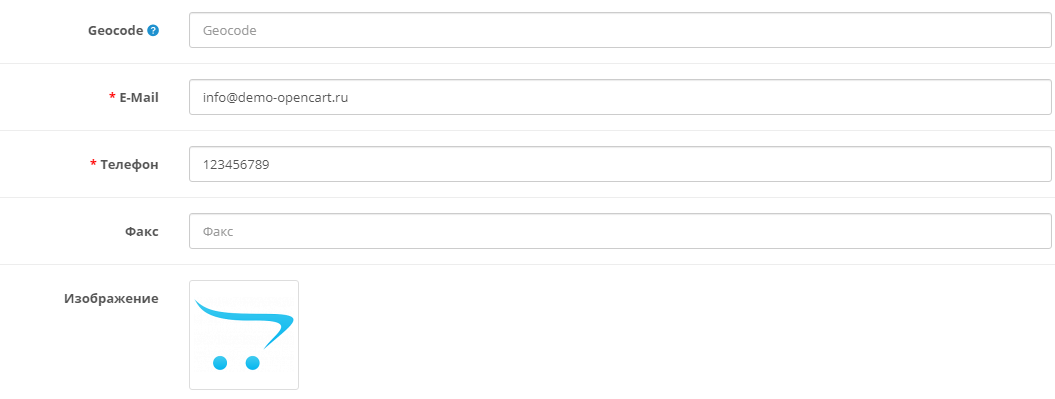
Также указываются координаты магазина (долгота и широта, либо другие координаты) – GeoCode, электронный адрес, номер телефона и факса. Эти данные могут быть отредактированы в любой момент, поэтому при смене телефона и адреса вам не потребуется обращаться к разработчику для их изменения на сайте. Кроме этого в данном разделе можно добавить логотип вашего магазина, прописать режим работы и указать другие дополнительные комментарии.
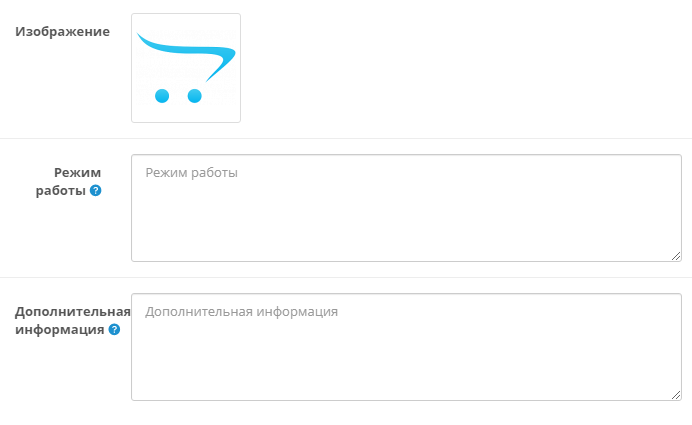
Эти данные будут размещены на странице контактов, а также в письмах покупателям и в самих заказах.
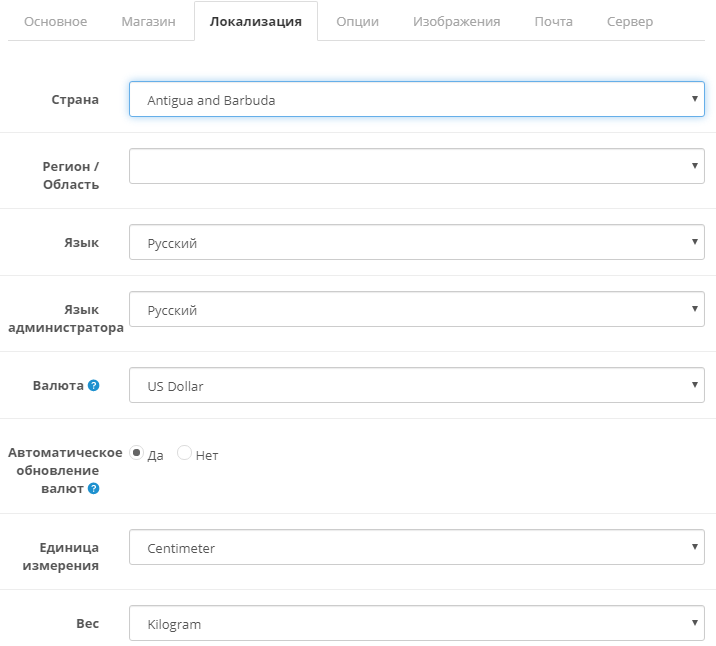
В данном разделе проставляется регион размещения интернет-магазина, язык, который будет использоваться в административной и пользовательской частях сайта, валюта в которой вы будете демонстрировать стоимость товара на сайте. Также в данном разделе можно выбрать автоматическое обновление валют. Кроме того, здесь осуществляется выбор единиц измерения размеров и веса.
В данном разделе задаются одни из главных настроек, определяющих работу с сайтом: оформление заказов, налоги, комментарии, остатки на складе, статусы заказов, возвраты и другое.
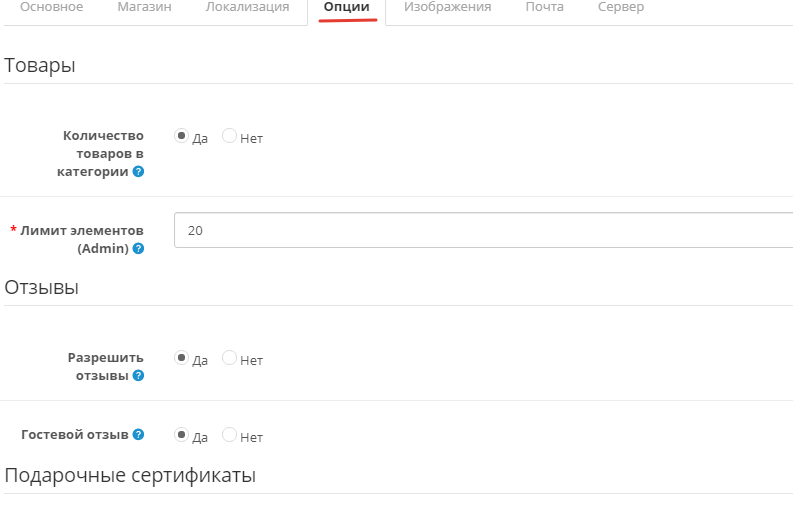
Товары. Количество товаров в категории – эта функция позволяет показывать сколько товаров находится в категории. Лимит элементов – сколько товаров/заказов/отзывов и др. данных отображается на одной странице в административной части.
Отзывы. Регулируется возможность оставлять отзывы на сайте, а также выбирать кто их может оставлять только зарегистрированные пользователи или добавляться и пользователи без регистрации на сайте.
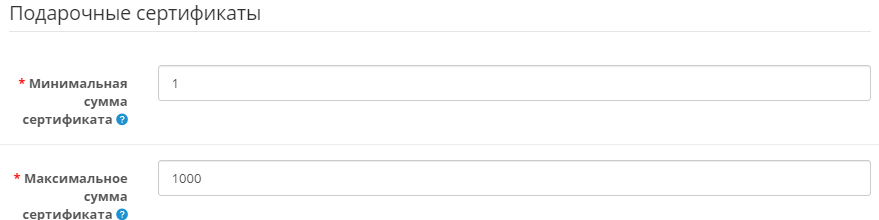
В данном разделе можно установить минимальную и максимальную стоимость реализуемого на сайте подарочного сертификата.
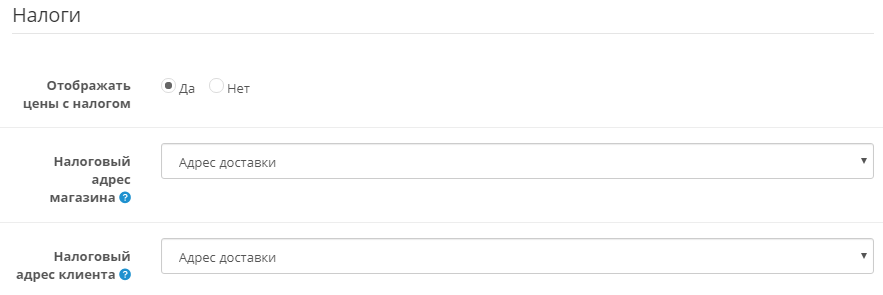
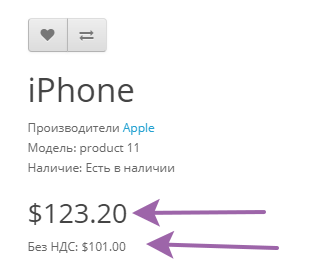
В данном разделе осуществляется выбор режима показа цен – с отображением налога или без него. Если будет выбрано отображать цены с налогом, то на карточке товара будет демонстрироваться два типа цены.
Размер налоговой ставки определяется географической зоной. В данном разделе можно определить к какой налоговой зоне относится тип покупателя. Для авторизованного пользователя сайта есть два варианта расчет аналога: по адресу доставки товара или по адресу плательщика. Для незарегистрированных пользователей налоговую ставку модно определить адресом магазина. Более подробнее изменение налоговой ставки для магазина мы рассмотрим в другом разделе.
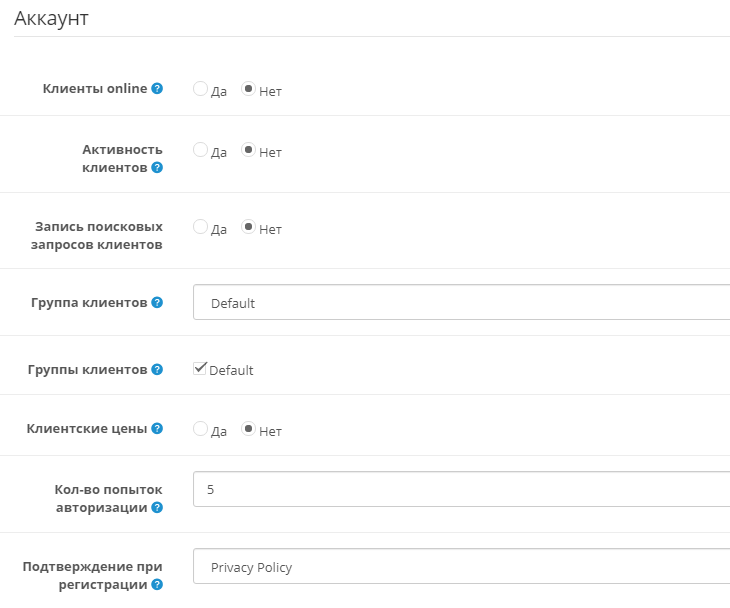
Аккаунт. Большой раздел по редактированию сбора данных о пользователях и их поведении на сайте и в личном кабинете, определению групп пользователей на сайте. Он включает в себя: отслеживание клиентов онлайн и их активности, сбору и записи поисковых запросов на сайте от пользователей, определение групп покупателей (оптовые или розничные) по умолчанию и задаваемые вручную, регулирование показа цен только зарегистрированным пользователям сайта, количество попыток авторизации на сайте, а также определять документ для согласия при регистрации на сайте.
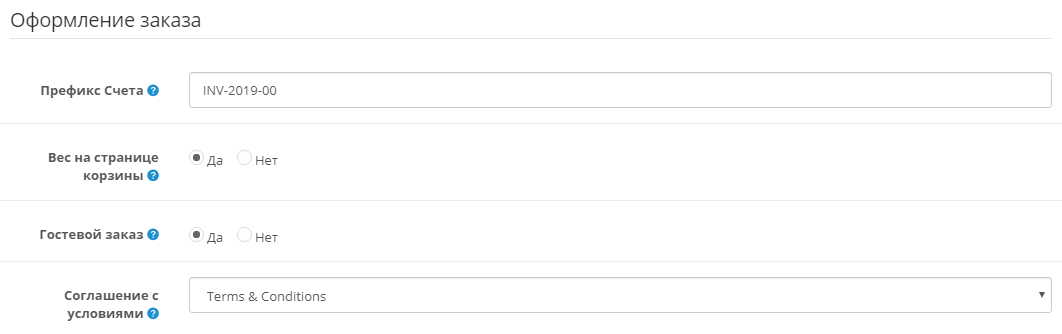
В данном разделе задается конфигурация возможностей при оформлении заказа: префикс счета – вид номера счета, отображения веса заказа на странице оформления, задается возможность оформления заказа без регистрации на сайте, выбор документа соглашения (согласие с политикой конфиденциальности, пользовательское соглашение или иной документ) при оформлении заказа.
Также на данной вкладке настройки магазина можно определить статусы заказа для только что оформленного (нового), находящегося в процессе оформления и завершенного заказов.
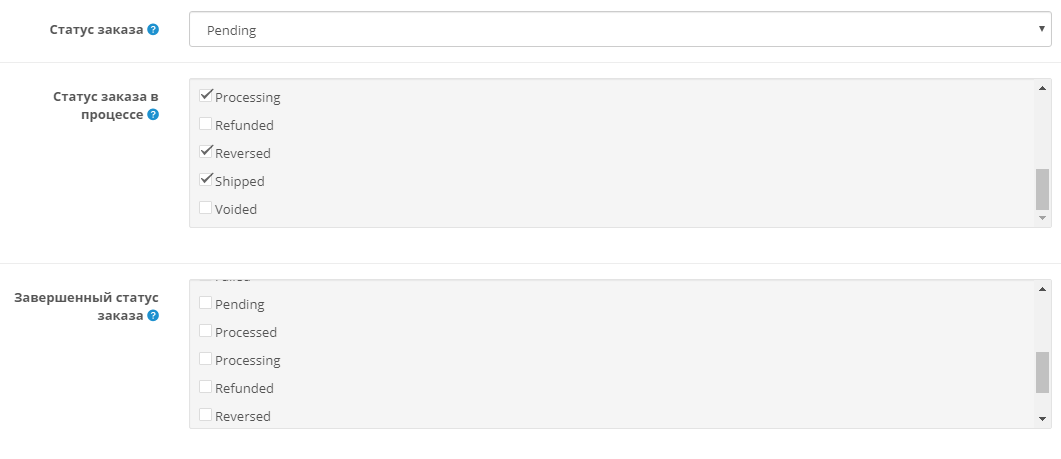
Помимо этого, имеется возможность настройки статуса заказа после проверки сервисом MaxMind. Сервис MaxMind позволяет определять мошеннические действия при совершении финансовых операций на сайте. Таким образом после проверки данным сервисом и обнаружении подозрительных действий заказу будет присвоен выбранный в настройках статус.

Также в данной вкладке настраивается API User для аукционных торговых площадок таких как Amazon, Ebay. Данный функционал, как правило не используется на территории Российской Федерации.
Широкий спектр функциональных возможностей opencart позволяет кроме всего прочего настраивать показ остатков товара на складе на карточке товара и корзине, а также разрешать заказ отсутствующего товара или нет.
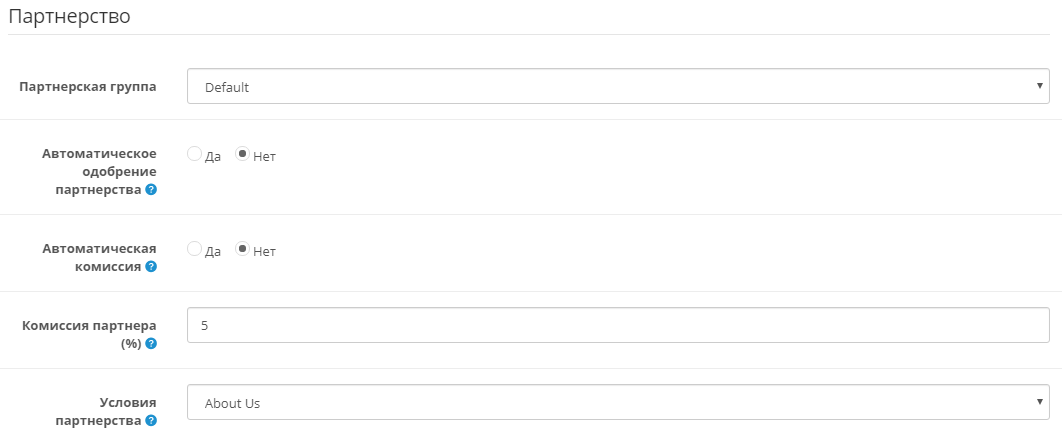
На вкладке опции осуществляется настройка партнерства: какая группа пользователей относится к партнерам, автоматически одобрять или нет, автоматически рассчитывать вознаграждение или нет, определять процент вознаграждения и документацию по условиям сотрудничества.
Еще одна важная область, которая настраивается в разделе опции: возврат. Здесь задается документация по условиям возврата и определяется статус заказа, который является возвратом.

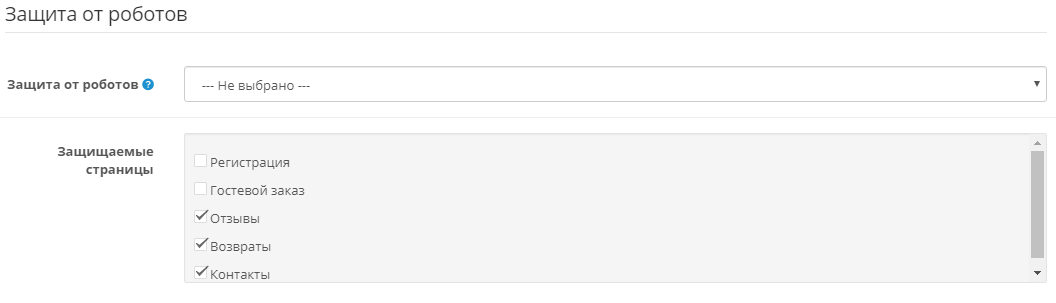
Завершающим пунктом настройки опций является включение защиты от роботов и определение страниц, на которых эту защиту необходимо включить. По умолчанию в административной панели ее можно включить для страниц регистрации, оформления заказа без регистрации, отзывах, возвратах и на станице контактов.
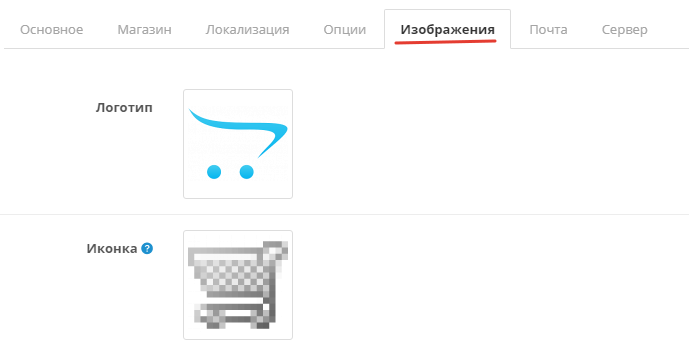
Также для запуска магазина вам потребуется загрузить логотип компании. Логотип должен быть соответствующего размера подходящей вашему магазину тематике, рекомендуется использовать расширение jpg или png. Еще на данной вкладке вам необходимо подгрузить фавиконку для вашего сайта. Фавиконка – это миниатюрное изображение, которое размещается на вкладке браузера при заходе на ваш сайт. Для загрузки на opencart оно должно быть в формате png и размером 16*16.
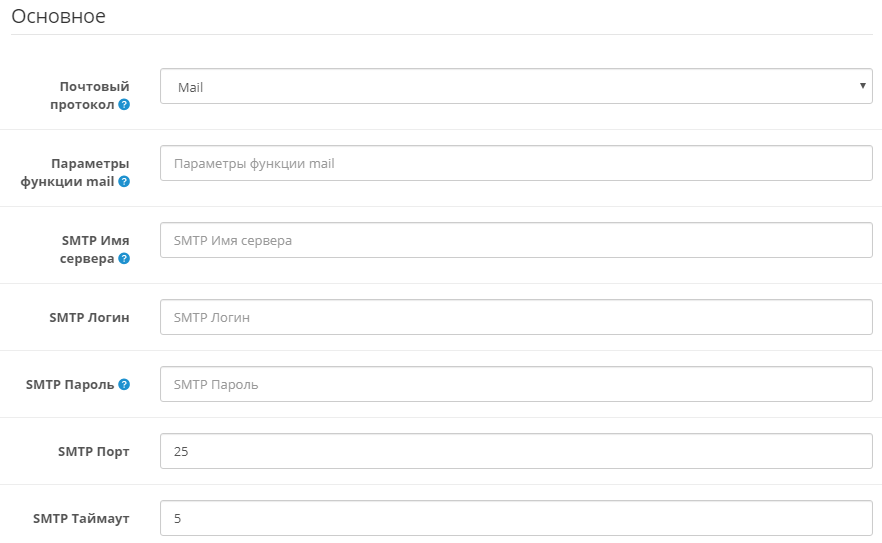
Для работы с заказами вам потребуется настройка почты. Следующие параметры рекомендуем оставить без изменений:
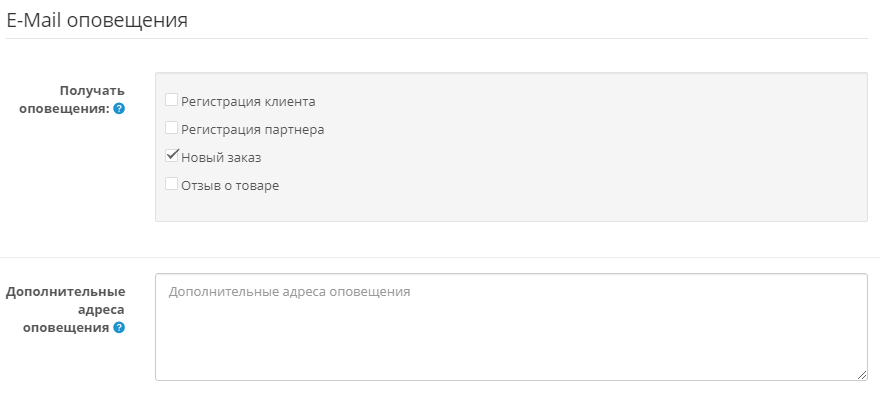
В следующих пунктах необходимо отметить при каких ситуациях вам необходимо получать оповещения, а также вы можете указать дополнительный адрес для получения таких писем.
Заключительный этап — настройка сервера.
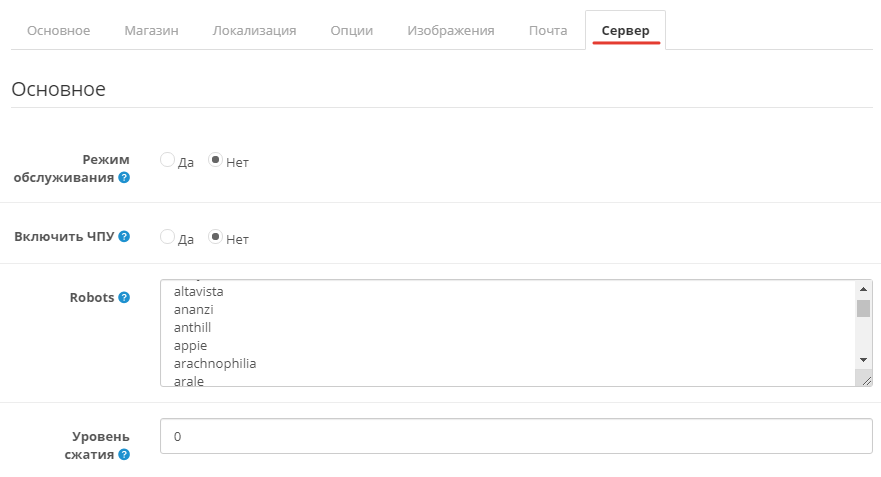
Режим обслуживания – позволяет включать и выключать магазин для показа пользователям. При включении данного режима при заходе на сайт посетителю сайта будет показано информационное сообщение о том что на сайте проводятся технические работы. При отключении, соответственно магазин продолжает работать в нормальном режиме. Этот режим рекомендуется включать при работах на сайте, которые могут привести к потере данных при оформлении заказа.
Включить ЧПУ – позволяет включить SEO url для страниц сайта – товаров, категорий, статей. Но после включения данной опции настоятельно рекомендуется проверить правильность работы данного функционала.
Пункты Robots и Уровень сжатия изменять не требуется, сохраняйте настройки по умолчанию.
Также в серверных настройках магазина есть возможность управлять характеристиками, определяющими безопасность работы сайта и его защиты.
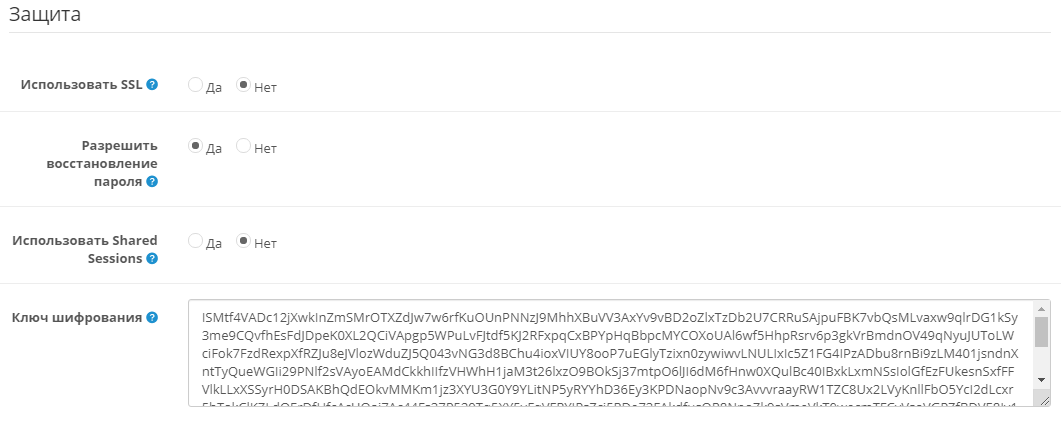
Использовать SSL – переход сайта на работу по защищенному протоколу https. Помимо выбора данной характеристики в административной части интернет-магазина требуется в обязательном порядке подключить сертификат безопасности на хостинге.
Разрешить восстановление пароля – позволяет восстанавливать пароль для учетной записи администратора, на почту, указанную в качестве административной.
Использовать Shared Sessions – позволяет сохранять сессию при управлении несколькими магазинами через одну панель администрирования (разрешает работать с мультимагазинами).
Ключ шифрования – формируется автоматически при установке opencart. Изменения вносить не требуется
Кроме этого в разделе настроек сервера можно задать параметры загрузки файлов:
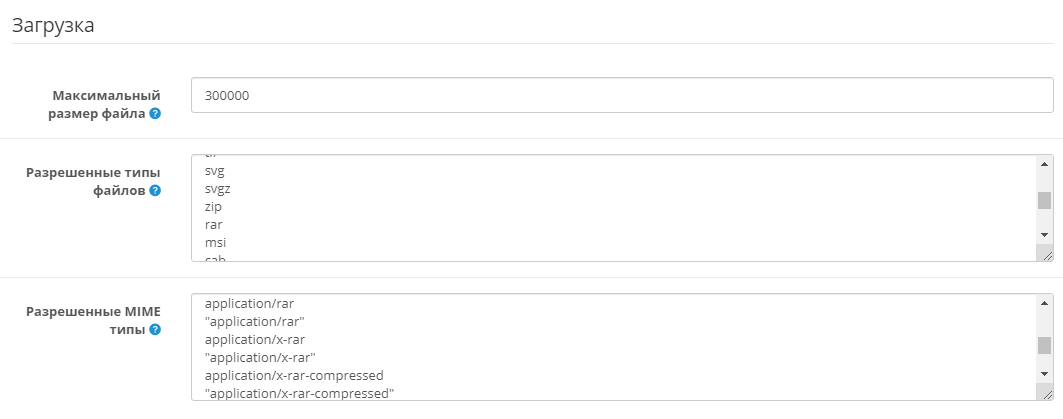
Определяется максимально возможный размер файла для загрузки на сайт. Помимо этих ограничений существуют ограничения, задаваемые хостингом.
Разрешенные типы файлов – прописываются все типы файлов, которые можно загрузить на сайт. Как правило остается без изменений. Если необходимых для решения ваших задач на сайте расширений не включены в список, добавьте их.
Разрешенные MIME типы – аналогично предыдущему пункту. Как правило оставляют стандартный набор. При необходимости дополняют.
И, наконец, в раздел Сервер определяется порядок действий для ошибок.
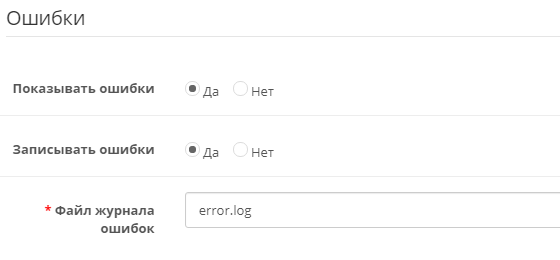
Показывать ошибки – показывает ошибки/сбои в работе сайта. Рекомендуется включать при разработке сайта, для оперативного исправления недочетов. После запуска магазина рекомендуется отключение данной опции.
Записывать ошибки – включает запись ошибок в специализированный файл.
Файл журнала ошибок – определяется имя файла, куда будет осуществляться запись ошибок. В целях безопасности рекомендуется изменить стандартное имя файла.
Настройка способов оплаты, доставки и налоговых ставок
После настроек основных параметров магазина нужно настроить способы оплаты, доставки товаров, а также налоговые ставки, если они предусмотрены вашей юридической формой организации.
В базовой версии опенкарт имеется большой перечень возможных способов оплаты. В зависимости от ваших бизнес-процессов вы можете выбрать: оплату курьеру (оплата при доставке), банковский перевод или оплату через платёжный шлюз. Или вы можете подключить несколько вариантов возможной оплаты.
Чтобы подключить нужные для вашего магазина варианты требуется открыть Меню – Модули/Расширения – Модули/Расширения – Оплата (выбрать в выпадающем списке)
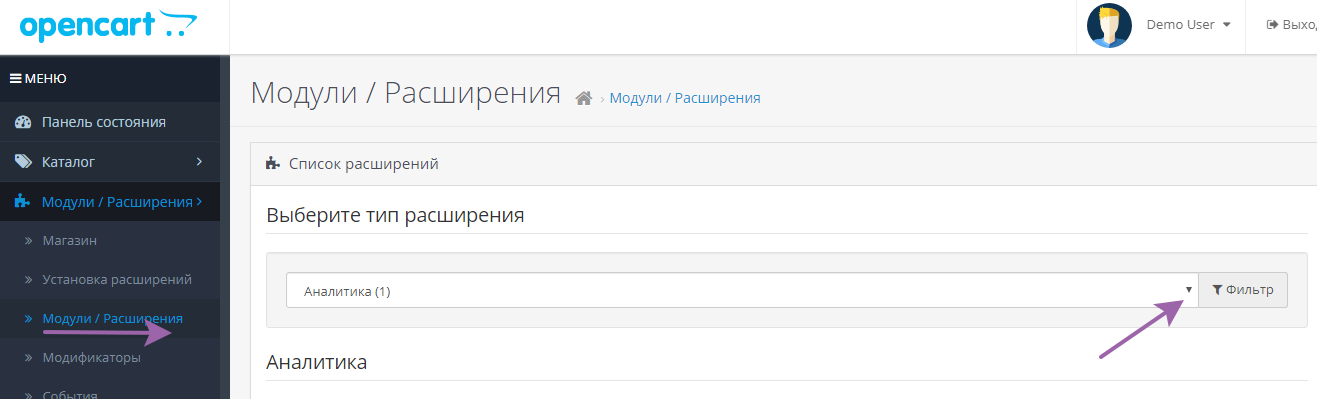
Получим список следующего вида:
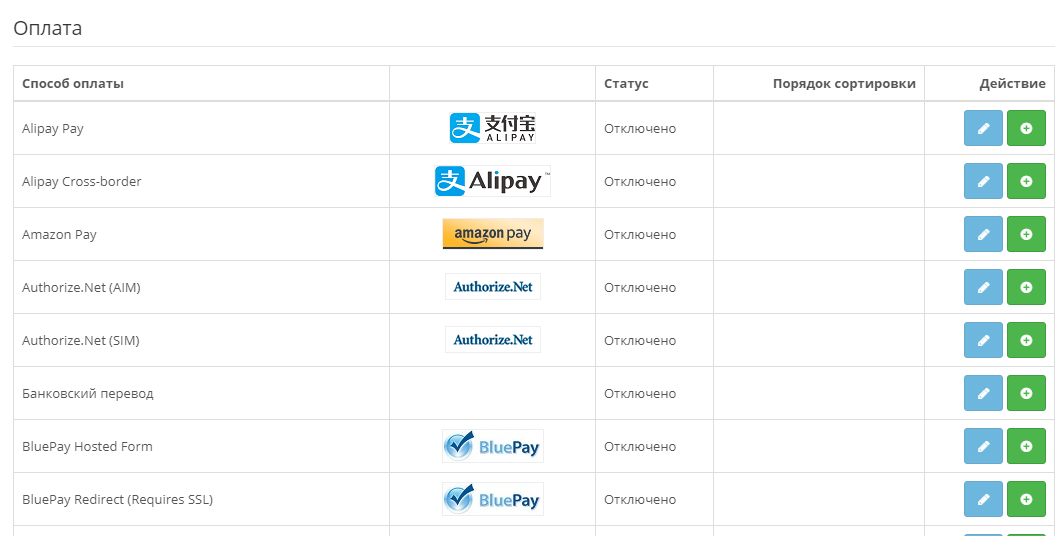
Если в открывшемся списке вариантов оплаты вы не можете найти необходимый вам сервис, вы можете скачать и установить его из магазина расширений.
Для подключения нужного вида оплаты сначала требуется активация выбранного варианта:

А затем уже непосредственно его настройка с заполнением полей, форма вызывается кнопкой редактирование:

Настройками можно задать порядок расположения способов оплаты в заказе путем заполнения поля сортировка, которые есть в каждом платежном шлюзе. Помимо этого, настройками задается статус, присваиваемый заказу после оплаты выбранным способом.
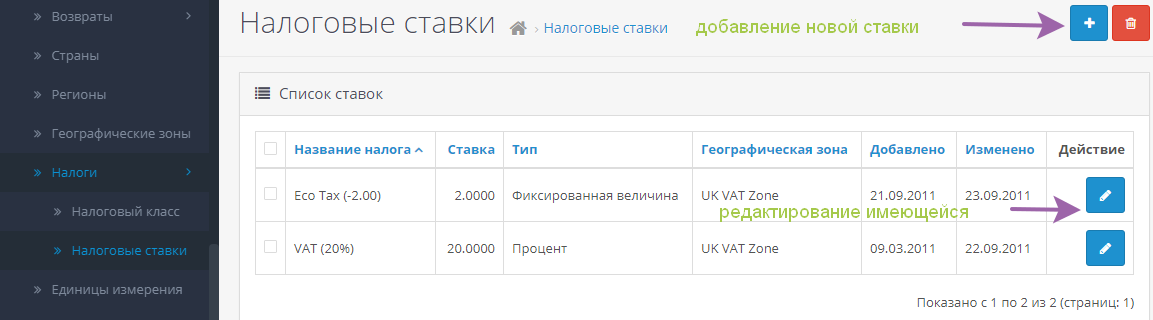
OpenCart позволяет настроить вид налоговой ставки и ее размер в зависимости от географической зоны. Это может быть как фиксированная сумма, так и заданный процент. Есть возможность сочетать несколько налоговых такс на одну географическую зону. Помимо этого, есть возможность для установки ставки на определенный продукт.
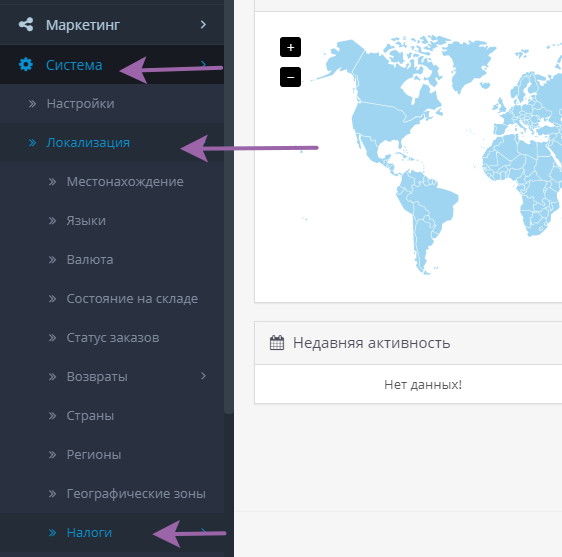
Для редактирования/создания налоговых ставок необходимо зайти в раздел Меню – Системы – Локализация – Налоги.
Для интернет-магазина также требуется настройка способов доставки товаров. Добавление/редактирование методов доступно в Меню — Модули/Расширения — Модули/Расширения — Доставка.
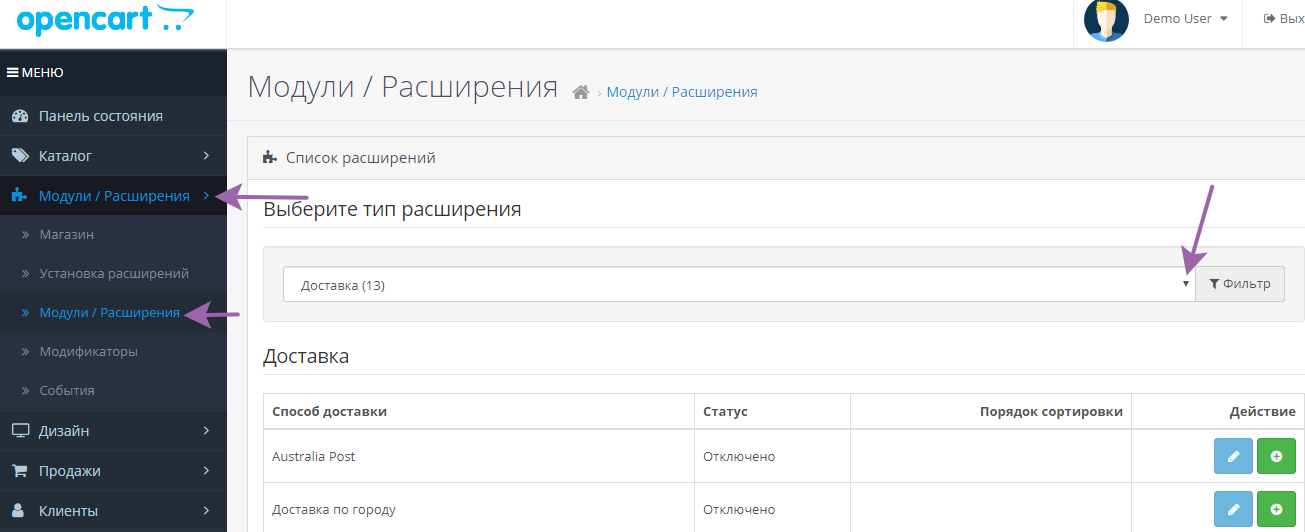
Аналогично настроек методов оплаты – можно выбрать необходимые способы доставки в имеющемся списке. В случае отсутствия – необходимо скачать нужный модуль в магазине расширений или на сайте поставщика услуг и установить его на сайт, а затем осуществить дальнейшую настройку.
Данные на сайте
Важно помнить, что установленный на OpenСart уже имеет демонстрационные данные для показа возможностей сайта. Они включают в себя категории, товары, опции, атрибуты, а также баннеры на главной странице. Перед запуском вашего интернет-магазина необходимо заменить эти данные на ваши. Это можно сделать несколькими способами: вручную или с помощью импорта.
Расширения, модули и темы
Сайт на базе OpenCart гибкий и легкий в управлении. Последним шагом перед стартом работы вашего интернет-магазина является проверка правильности настроек необходимых модулей. Сделать это можно через Меню-Модули/Расширения- Модули/Расширения. Если все соответствует поставленным задачам – можно начинать работу.
ООО Бизнес-Лидер © 2008 — 2023
Блог
В OpenCart есть функционал который позволяет автоматически обрабатывать возвраты товара по тем или иным причинам. Первым делом нам надо определить причины возврата: Для этого мы переходим Система -> Локализация ->Возврат товара->Причины возврата как это показано на изображении ниже. Мы уже добавили наиболее часто встречающиеся причины возврата но вы можете добавить и свои для этого нажимаем в правом верхнем углу добавить и создаем свою причину возврата как это показано ниже. Пос..
GENTLE Шаблон для OpenCart 2.X
Шаблон ANCART для OpenCart 2.X
Состояние на складе
В OpenCart есть возможность товарам указывать статус состояния на складе к примеру есть ли товар в наличии или он закончился или вовсе снят с производства либо ожидается его поступление.Для того что бы при добавлении\редактировании товара иметь возможность назначить статус состояния на складе, нам прежде всего необходимо создать эти статусы для этого мы переходим Система -> Локализация ->Состояние на складе как это показано на изображении ниже.Как видите стандартные статусы у нас уже прису..
Настройка SEO PRO в OpenCart
Для того что бы исключить дубли страниц и получить человека подобные ссылки необходимо включить SEO PRO но первым делом нам нужно переименовать .htaccess.txt в .htaccess (обратите внимание точка в переди обязательна) который поставляется с дистрибьютивом OpenCart и находится в корневой директории на вашем хостинге.После этого переходим Система -> Настройки -> Редактировать ->Вкладка Сервер и выполняем настройки как показано ниже на изображении.Обратите внимание мы как правило выбираем н..
Настройка \ Изменение E-Mail адреса магазина на OpenCart
E-Mail адрес магазина задается при его установке, но его можно изменить в любой момент перейдя в административной части Система -> Настройки -> Редактировать -> Вкладка Магазин и отредактировать поле E-Mail как это показано на Изображении E-Mail используется для уведомлений администратора магазина о заказах \ регистрациях новых пользователей \ писем полученных через форму обратной связи на странице контактов, а так же как адрес от которого приходят уведомления клиентам ..
Настройка телефонов магазина на OpenCart
Для того что бы настроить телефоны магазина необходимо в административной части перейти Система -> Настройки -> Редактировать -> Вкладка Магазин и заполнить следующие поля:Телефон;Факс;как показано на Изображении..
Настройка адреса магазина на OpenCart
Для того что бы настроить адрес магазина необходимо в административной части перейти Система -> Настройки -> Редактировать -> Вкладка Магазин и заполнить соответствующее поле как показано на Изображении..
Настройка названия магазина и мета теги OpenCart
Для того что бы настроить название магазина необходимо в административной части перейти Система -> Настройки -> Редактировать -> Вкладка Магазин и заполнить соответствующее поле как показано на Изображении.В OpenCart название магазина используется:1. Как имя отправителя уведомлений клиентам и администратору магазина2. В копирайте на всех страницах магазина3. Как текст в случае отсутствия логотипаДля того что бы заполнить мета теги необходимо перейти на вкладку Общие и выполнить настройк..
Настройка валюты магазина на OpenCart
OpenCart имеет возможность работать с несколькими валютами.Прежде всего необходимо настроить валюту по умолчанию (валюта в которой будут отображаться цены покупателям) для этого в административной панели в верхнем меню переходим: Система -> Настройки -> Редактировать -> Вкладка Локализация и выбираем валюту по умолчанию как это показано на Изображении.В OpenCart есть возможность добавить неограниченное количество валют в зависимости от ваших требований, переходим Система -> Локализац..
Настройка региона магазина на OpenCart
Для удобства наших будущих клиентов нам необходимо настроить регион и город по умолчанию для этого переходим в административную панель нашего магазина и в верхнем меню выбираем: Система -> Настройки -> Редактировать -> Вкладка Локализацияи как показано на Изображении ниже выбираем свою Страну и Регион / Область.В том случае если вы торгуете в рамках своей страны или даже своего города вы можете удалить лишние страны и регионы. Для этого вам необходимо перейти Система -> Локализация -..
Локализация OpenCart
После того как вы установили OpenCart, необходимо настроить параметры локализации своего магазина.После установки вам будут доступны русский и английский языки, но в большинстве случаев вам потребуется только русский язык и не востребованный английский нам необходимо удалить.Первым делом нам нужно установить язык по умолчанию для этого переходим в раздел Система -> Настройки -> Редактировать -> Вкладка локализация как это показано на изображении ниже. (кстати для более наглядного отоб..
Обновление до 2.1.0.1.10
Исправлена ошибка изменения\добавления — товаров \ категорий \ производителейИсправлена ошибка noindex в статьях блогаИсправлена кодировка создания таблицИсправлена ошибка переключения список\таблица..
Обновление до 2.1.0.1.9
Исправление ошибок1. Исправлена ошибка в seo_pro2. Исправлена ошибка h1 в производителях3. Исправлена ошибка в конструкторе меню4. Исправлена ошибка 404 страницы статей блога5. Исправлена ошибка в кеш менеджере6. Исправлена ошибка в API login7. Исправлена ошибка отображения элементов в модулях8. Исправлена ошибка в checkout/success9. Исправлена ошибка обновленияНовые возможности1. Подбор товаров по любому из символов в административной части2. Добавлена возможность наименования Блога по своему у..
Как установить и настроить счетчик Google Analytics или Яндекс Метрика

Вы можете установить код Google Analytics или код счетчика Яндекс, перейдя в раздел «Аналитика» в Панели управления вашего сайта. Существуют и другие способы установки кода на сайт, однако мы не будем их рассматривать, так как они достаточно сложны для неопытных пользователей Opencart и требуют внесения изменений в код движка, что не является наилучшим решением.
Для встраивания кода счетчиков Google Analytics или Яндекс.Метрика в панели управления Opencart, используйте следующие шаги:
- Перейдите в раздел «Дополнения» в панели управления.
- В выпадающем меню выберите «Статистика» (в некоторых версиях это может называться «Аналитика»).

- Нажмите на кнопку активации модуля «+» рядом с «Google Analytics».
- Найдите строку с названием вашего магазина и нажмите «Редактировать» напротив нее.
- В поле «Код отслеживания Google Analytics» вставьте код, скопированный из вашего аккаунта Google Analytics или Google Tag Manager и (или) Яндекс.Метрики.
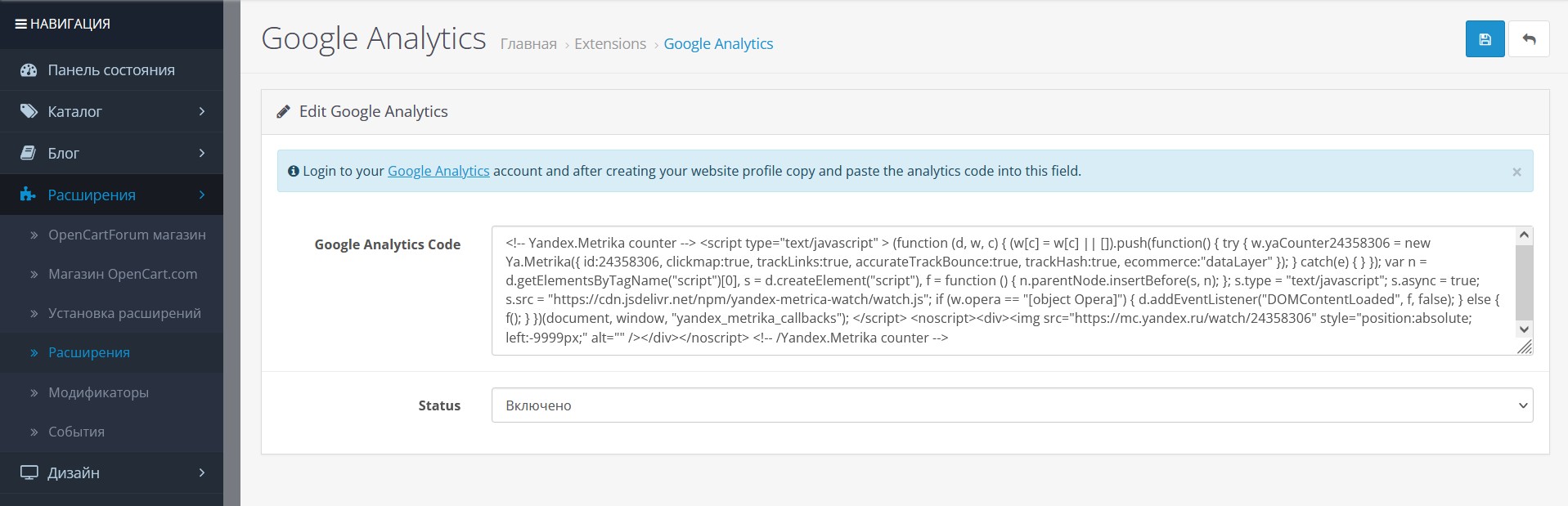
- Измените статус модуля на «Включено».
- Сохраните внесенные изменения.
- Теперь код добавлен на все страницы вашего сайта.
Для проверки, следуйте этим дополнительным шагам:
- Перейдите в браузере на любую страницу вашего сайта.
- Нажмите клавишу F5 для обновления страницы.
- Затем нажмите клавиши Ctrl+U, чтобы открыть код страницы в новой вкладке браузера.
- Нажмите клавиши Ctrl+F, чтобы открыть поле поиска.
- В поле поиска введите текст «google» или «yandex».
- Вы увидите код счетчиков.