
Notepad++ для верстки HTML/CSS
Топик «Ускорение верстки — да поможет Notepad++» и статья Вадима Макеева «Zen Coding 2.0. Концепт» подтолкнули меня к давно родившейся в моей голове идее расширения функционала редактора Notepad++, необходимого html/css-верстальщику.
По сути хочется реализовать концепцию «Zen Coding» в данном редакторе, а также еще пару вещей. И все это выпустить отдельной редакцией NP++ с предустановленными плагинами и функционалом, необходимым именно верстальщику, под GPL лизензией.
- внедрить Zen HTML;
- внедрить Zen CSS
- написать плагин для управления проектом;
- написать аналог Function List для упрощения работы с группами классов, идентификаторов, блоков правил;
- отключить весь ненужный для верстки функционал.
Если у кого-то есть желание поучаствовать в этом благом деле пишите мне в личку.
Комментарии и коллективные обсуждения всесторонне приветствуются, ведь суть проекта сводится не просто к переносу Zen Coding на NP++, а и тонкая настройка функционала редактора.
Урок 2. Редактор Notepad++. Настройка
От автора: в прошлом уроке мы с вами скачали и установили редактор Notepad++. Теперь нам необходимо сделать следующий шаг: настройка notepad++. Настроить рабочее пространство так, чтобы им было удобно пользоваться. Notepad++ обладает достаточно широкими настройками, и вы сможете настроить его так, как будет удобно именно вам.
В уроке мы настроим с вами размер шрифта в редакторе. Выберем тему для оформления и подсветки кода.
Создание первой HTML страницы.
В этом учебнике для создания HTML файлов мы будем использовать редактор Notepad ++, он предназначен для пользователей Microsoft Windows и все примеры будут выполнены именно в нем.
Если же у вас Mac, то вы можете выполнять примеры в редакторе Brackets, он как и Notepad ++ абсолютно бесплатен. Что касается редактора Brackets, то он подходит и для пользователей Microsoft Windows, вы можете впоследствии выбрать, что вам ближе.
Рассмотрим, как вы будете создавать свой первый HTML файл с использованием программы Notepad++.
Шаг 1: Откройте текстовый редактор
Нажмите кнопки WIN + R одновременно (аналог Пуск — Выполнить) при этом откроется диалог «Выполнить» впишите notepad++ и нажмите Enter (откроется программа Notepad++), либо запустите программу Notepad++ через её ярлык.
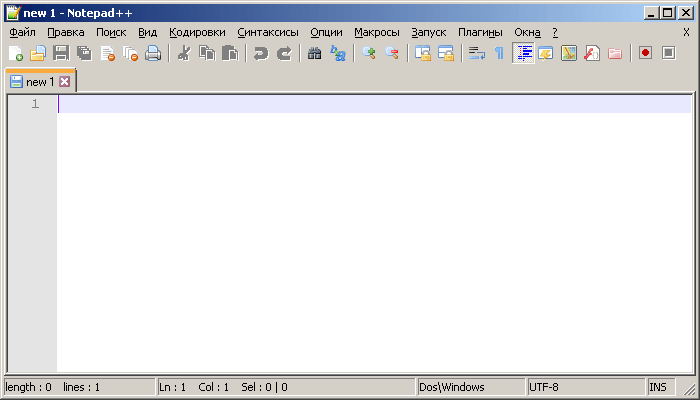
Перед Вами откроется основное окно программы:
Шаг 2: Напишите несколько HTML тегов
Запишите в редактор следующий HTML код:
Моя первая страница Это заголовок Это параграф.
Давайте разберем по частям, что мы сделали в этом примере:
- Объявили декларацию , которая определяет тип документа и сообщает браузеру, что необходимо интерпретировать код на языке HTML 5.
- Добавили элементы и