
Обзор
Маркеры и отрезки служат ориентирами на Шкале времени и помогают организовать События на временной шкале.
Маркеры служат для облегчения навигации по временной шкале , для обозначения разделов проекта, или вы можете использовать маркеры в качестве точек привязки (см. Привязка событий к сетке к маркерам, к событиям на других треках ) для редактирования, для создания аннотаций (заметок), вставке метаданных или для создания отметок при записи треков для проекта CD-at-Once.
Максимальное число установленных маркеров — 99.
Отрезок (или Регион — Region). Отрезки могут использоваться для обозначения разделов проектов (например — сцен), или они могут использоваться для создания заметок в проекте.
Каждому отрезку присваивается номер. Нажатие этого числа на клавиатуре выбирает соответствующий отрезок.
Максимальное число созданных отрезков — 99.
Установите Движок шкалы времени в том месте, где нужно установить маркер.
Используйте один из способов:
- В меню « Вставка » (Insert) выберите « Маркер » (Marker).
- Щелкните по кнопке » Вставить маркер » на Панели инструментов Шкалы времени
- Используйте горячую клавишу М .
Примечание: Вы также можете вставить маркеры во время воспроизведения, нажав клавишу M

Маркер будет добавлен в позицию курсора и появится окно редактирования.
Экран времени будет отражать время установки маркера на Шкале времени.

Введите название для маркера в поле редактирования и нажмите клавишу Enter .
При создании дисков вы можете сохранить маркеры в отображаемом файле MPEG-2, программа DVD Architect будет читать эти маркеры как маркеры глав.
Убедитесь, что перед рендерингом установлен флажок «Рендерить I-кадры в маркерах» (Render I-frames at markers), в диалоговом окне «Рендеринг как» выберите «MainConcept MPEG-2» в раскрывающемся списке «Шаблон» (Template ), а затем нажмите кнопку «Пользовательский» (Custom ). В диалоговом окне «Пользовательский шаблон» выберите «Видео». и установите флажок «Отображать I-кадры на маркерах» (Render I-frames at markers).
Каждому маркеру (до 99) присваивается номер. Нажатие этого числа на клавиатуре перемещает курсор на соответствующий маркер.
Щелкните правой кнопкой мыши маркер и выберите « Переименовать » (Rename) в контекстном меню. Введите свое название маркера в поле редактирования и нажмите Enter , когда вы закончите.
Или: Дважды щелкните справа от маркера и введите название в поле редактирования.
Перетащите маркер на новое место на Шкале времени .
Удерживайте клавишу Shift во время перетаскивания, чтобы временно отменить текущую настройку привязки .
Переместить движок шкалы времени на маркер
Щелкните по значку нужного маркера на Шкале времени.
Из настроек программы
Настройки программы — вкладка Общие .
Установите флажок Всегда показывать линии маркеров (Always draw marker lines), если вы хотите расширить линии маркера и региона по дорожкам на временной шкале. Когда флажок снят, линии маркера отрисовываются только при включенной функции « Включить привязку ».
Перетащите курсор на шкале времени (в том числе и в области маркеров), чтобы сделать выбор времени (см. Выбор временного диапазона).
Используйте один из способов:
- В меню « Вставка » (Insert) выберите « Отрезок » (Region), чтобы добавить значки регионов на каждом конце текущего выделения.
- Щелкните по значку «Вставить отрезок»
 на Панели инструментов Шкалы времени.
 - Используйте горячую клавишу R
Значки с пронумерованными границами отрезков  помещаются в начало и конец выбранной области, и отображается окно редактирования для ввода своего названия отрезка.
Введите название отрезка и нажмите клавишу Enter .
Переименование отрезка
Щелкните правой кнопкой мыши значок начала отрезка и выберите « Переименовать » (Rename) в контекстном меню.
Или дважды щелкните справа от значка региона и введите имя в поле редактирования.
Выбор отрезка
Щелкните правой кнопкой мыши начальный или конечный значок границ отрезка и выберите « Выбрать отрезок » (Select Region ) в контекстном меню.
-или-
Дважды щелкните начальный или конечный тег области. Регион выделен.
Переместить движок шкалы времени на отрезок
Чтобы переместить движок шкалы времени в начало или конец отрезка, щелкните правой кнопкой мыши любой значок отрезка и выберите « Перейти в начало » ( Go to Start ) или « Перейти в конец » ( Go to End ) в контекстном меню.
Перетащите любой значок отрезка , чтобы изменить размер региона.
Удерживая нажатой клавишу Alt , вы можете переместить отрезок и сохранить его длину.
Удаление маркеров и отрезков
Щелкните правой кнопкой мыши маркер и выберите « Удалить » (Delete) в контекстном меню.
Удаление всех маркеров и отрезков из проекта
Щелкните правой кнопкой мыши пустую область Панели маркеров, выберите в контекстном меню «Маркеры / отрезки» (Markers/Regions) и выберите « Удалить все » (Delete All) в подменю. Все маркеры и регионы в проекте удалены.
Удалить все маркеры в выбранной области
Щелкните правой кнопкой мыши над областью цикла, выберите «Маркеры / отрезки» (Markers/Regions) и выберите « Удалить все в выделении » (Delete All in Selection ) в подменю. Все маркеры и регионы в выбранной области будут удалены.
Удаление отрезка
Щелкните правой кнопкой мыши любой значок отрезка и выберите « Удалить » ( Delete )в контекстном меню.
Удалить все маркеры и отрезки в проекте
Щелкните правой кнопкой мыши пустую область панели маркеров , выберите «Маркеры / отрезки» (Markers/Regions ) в контекстном меню и выберите « Удалить все » (Delete All ) в подменю. Все регионы и маркеры в проекте будут удалены.
Удалить все маркеры и отрезки в выбранной области
Перетащите курсор вдоль панели маркеров , чтобы выделить область, из которой вы хотите удалить все маркеры и отрезки.
Щелкните правой кнопкой мыши пустую область панели маркеров , выберите «Маркеры / Отрезки» (Markers/Regions ) в контекстном меню и выберите «Удалить все в выделении» (Delete All in Selection) в подменю.
Все отрезки и маркеры внутри выделенной области будут удалены.
Работа в триммере с маркерами
Выпадающее поле наверху Триммера перечисляет файлы и события, которые были открыты в Триммере.

Чтобы открыть недавно используемый файл, выберите его имя файла из выпадающего списка Trimmer History.
Чтобы сортировать список, нажмите на кнопку Sort Trimmer History . Файлы в выпадающем списке сортированы в алфавитном порядке. К виду в обратном алфавитном порядке содержите клавишу Ctrl, нажимая на кнопку Sort Trimmer History.
Чтобы очистить список, нажмите на кнопку Clear Trimmer History . Все файлы в выпадающем списке истории удалены.
Чтобы удалить единственный файл из списка, нажмите на кнопку Remove Current Media from Trimmer History . Медиа-файл удален из выпадающего списка Trimmer History, и окно Trimmer — пробел.
Используя маркеры и области в Триммере, монтируя видео
Добавление маркеров или областей
- Расположите курсор или сделайте выбор в окне Trimmer.
- Нажмите M (или щелкните по Insert Marker поместить маркер или R (или щелкнуть по Insert Region) ) чтобы поместить область.
Более аккуратные маркеры и области функционируют тождественно к маркерам ленты новостей и областям.
Сохранение в триммере маркеров и областей
Нажмите на кнопку Save Markers/Regions . Все маркеры и области в Триммере сохранены назад в файл.
Если Вы хотите автоматически сохранить маркеры и области к файлу, выберите, Автоматически сохраняют Более аккуратные маркеры и области с флажком медиа-файла на вкладке «Общие» диалогового окна Preferences. Для получения дополнительной информации см. «Предпочтения — вкладка «Общие».
Заметки:
- Вы не можете сохранить маркеры и области к файлу только для чтения или к типам файла, которые Pro не может представить Лас-Вегас. Если маркеры и области не могут быть сохранены, кнопка Save Markers/Regions недоступна.
- Если выбранный тип файла не может сохранить маркеры внутренне, Лас-Вегас Pro сохранит метаданные к внешнему файлу с .sfl расширением (использование того же базового имени как Ваш медиа-файл).
Из меню View выберите Event Media Markers, чтобы переключить маркеры дисплея (включая метки сущности XDCAM) и области, которые сохранены в медиа-файле. Эти маркеры отображены в ленте новостей в событиях, которые относятся к медиа-файлу.
Просмотр маркеров носителей и областей в событиях
Маркеры медиа и области не могут быть отредактированы в событии. Однако, когда Вы редактируете маркеры в маркерах и области в окне Trimmer или во внешнем аудио редакторе, событие отразит Ваши изменения.
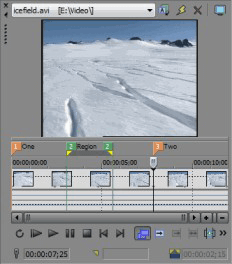
Маркеры/области СМИ, видимые в окне Trimmer
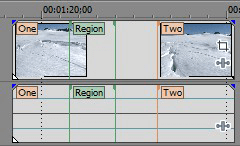
Маркеры/области СМИ отображены в событии
| Советы: |
- Из меню View выберите Event Media Markers, и затем выберите Show Marker Labels из подменю, чтобы переключить дисплей меток маркера в событиях.
- Когда маркеры носителей отображены, Вы можете использовать их в качестве поспешных точек для расположения курсора и для обрезки края, если Хватка к Маркерам выбрана на меню опций. Если частота кадров медиа-файла не будет соответствовать Вашу частоту кадров проекта, то квантование фрейма произойдет после того, как хватка, если Квантуют к Фреймам, выбрана на меню опций. Для получения дополнительной информации см., «Позволяют Хватать» на странице 139, и «Квантуют к Фреймам».
Вводный аудиовход внешнего аудио редактора
Щелкните правой кнопкой по аудио форме волны и выберите Open in Audio Editor, чтобы запустить Вашего выбранного аудио редактора и открыть аудио событие или аудио часть файла.
Чтобы изменить звуковой редактор по умолчанию, щелкните по Кнопке просмотра рядом с Предпочтительным аудио полем редактора на Аудио вкладка диалогового окна Preferences.
Применение подклипов (subclip)
- Создайте выбор в окне Trimmer.
- Нажмите на кнопку Create Subclip . Создать диалоговое окно Подклипа отображено.
Когда событие было обрезано или разделено так, оно играет только часть события, Вы можете также щелкнуть правой кнопкой по событию в ленте новостей и выбрать Create Subclip из контекстного меню, чтобы создать подклип, используя ту часть медиа-файла. - В поле Name введите имя, которое Вы хотите использовать, чтобы идентифицировать подклип в окне Project Media. По умолчанию имя файла используется с добавленным числом подклипа.
- Установите флажок Reverse, если Вы хотите, чтобы подклип игрался назад, когда Вы добавляете его к своему проекту.
- Нажмите «OK», чтобы создать подклип. Вы можете тогда создать события из подклипа через окно Project Media.
Выбор подклипа в его родительских носителях
1. Щелкните правой кнопкой по подклипу в окне Project Media и выберите Open in Trimmer из контекстного меню.
2. Нажмите на кнопку Select Parent Media в окне Trimmer. Исходный медиа-файл подклипа открыт в Триммере, и часть носителей, которая представляет подклип, выбрана.
Если Вы хотите открыть исходный медиа-файл, который использовался, чтобы создать подклип в Триммере, щелкнуть правой кнопкой по событию по ленте новостей (или подклип в окне Project Media) и выбрать Open Parent Media in Trimmer из контекстного меню.
Копирование текущего фрейма в clipboard
Щелкните правой кнопкой по окну Trimmer и выберите Copy Snapshot to Clipboard из контекстного меню, чтобы скопировать текущий фрейм в clipboard.
Сохранение текущего кадра в отдельный файл в sony vegas 12
Щелкните правой кнопкой по окну Trimmer и выберите Save Snapshot to File из контекстного меню, чтобы сохранить текущий фрейм как файл изображения.
Снимок Сохранения к диалоговому окну Файла отображен, чтобы позволить Вам выбирать формат и расположение, где Вы хотите сохранить файл. Файл автоматически добавлен к окну Project Media.
Вводные файлы в Триммере по умолчанию
Вы можете автоматически загрузить файлы в окно Trimmer, выбирая Двойной щелчок по загрузкам медиа-файла в Триммер вместо флажка дорожек на вкладке «Общие» в диалоговом окне Preferences. Для получения дополнительной информации см. «Предпочтения — вкладка «Общие»».
Когда этот флажок установлен, никакие события не создаются, когда Вы дважды щелкаете по медиа-файлу в окне Vegas Pro Explorer или Project Media. Вместо этого Триммер отображен, чтобы позволить Вам выбирать часть файла, который Вы хотите использовать.
Поиск по сайту
Sony Vegas Pro 12
Полезные статьи
 Видеограф
  Видеомонтаж
  Видеосъемка «от» и «до»
  Видеосъемка свадеб Видеосъемка корпоратива
  Видеосъемка в Подмосковье
  Видеооператор
  Выкуп невесты, идеи, сценарии
  Годовщины свадьбы
  ЗАГСы
ЗАГСы  О букетах
  О невесте
  Макияж невесты
  Прически
  Места для фотосессий
  Свадьба
  Свадебный стол Стиль свадьбы Love Story
  Монтаж Final Cut Pro
  Монтаж Sony Vegas Pro 12
  Цифровое видео Уроки фотосъёмки Юбилей
© 2011-2023 Профессиональная видеосъемка свадеб в Москве, видеомонтаж фильма
+7 9261-448-171
E-mail: x-studios@rambler.ru
РЕКОМЕНДУЕМ:
- Видеомонтаж хромакей
- Свадебное видео
- Стоимость на 2023 год
- Контакты
Вас приветствует видеомастерская X-Studios.
Как ставить маркеры в sony vegas
Вес репутации: 298
Маркеры и отрезки в Sony Vegas
Чем сложнее становятся ваши проекты при видеомонтаже, тем большими функциями программы Sony Vegas вы начинаете пользоваться. Маркеры и зоны — полезный инструмент видеоредактора Сони Вегас. Помогает оставлять заметки с задачами в точно определенном вами месте проекта.
Все уроки Sony Vegas здесь: [Для просмотра данной ссылки нужно зарегистрироваться]
************************************************** ****
Музыка без Авторских Прав:
TRAP [Для просмотра данной ссылки нужно зарегистрироваться]
HOUSE [Для просмотра данной ссылки нужно зарегистрироваться]
DUBSTEP [Для просмотра данной ссылки нужно зарегистрироваться]
DRUM&BASS [Для просмотра данной ссылки нужно зарегистрироваться]
ELECTRONIC [Для просмотра данной ссылки нужно зарегистрироваться]
POP [Для просмотра данной ссылки нужно зарегистрироваться]
CHILL [Для просмотра данной ссылки нужно зарегистрироваться]
LYRIC [Для просмотра данной ссылки нужно зарегистрироваться]
CINEMATIC [Для просмотра данной ссылки нужно зарегистрироваться]
Можно ли в сони вегас двигать маркёры вместе с дорожкой?
Маркер — в видеоредакторах выполняет чисто информативную роль, никакого отношения к дорожке или слою с видео не имеет (не важно в каком редакторе) так что вместе их двигать не получится, да и не за чем
Борисов Александр ВладимировичЗнаток (269) 3 года назад
Вы не правы в корне. В Movie Studio Platinum есть такая функция и нужна она как минимум для того, что если вы в проекте понаделали маркеров, а надо вставить еще один объект и потому весь таймлапс сдвигается, чтобы не потерять место маркировки.
Dr.leftbehind ✪ Искусственный Интеллект (181041) Ключевое тут название программы, мы правы на 100 % относительно After Effects,там вообще невозможно присутствие двух видео/картинок на одной дорожке/слое
ИгорьМыслитель (9258) 3 года назад

Всё там двигается, просто я тогда не знал. Включаем автосдвиг, выбираем — все дорожки и вуаля — маркеры двигаются вместе с клипом
ИгорьМыслитель (9258) 3 года назад
Не будем придираться к словам, в своём вопросе дорожкой я назвал клип на таймлайн
Dr.leftbehind ✪ Искусственный Интеллект (181041) . хороший логотипчик, не будем 🙂
Остальные ответы
Двигать маркеры с дорожкой-это противоречит назначению самого маркера. Их можно прикрепить к самому файлу. Но не Вегасе, наверное. В Эдиусе точно можно.
Борисов Александр ВладимировичЗнаток (269) 3 года назад
Почем у же? Маркер нужен, чтобы пометить место на дорожке и если вы сдвигаете дорожку, то маркер должен быть прикреплен к помеченному месту.
ИгорьМыслитель (9258) 3 года назад
Всё там двигается, просто я тогда не знал. Включаем автосдвиг, выбираем — все дорожки и вуаля — маркеры двигаются вместе с клипом
ИгорьМыслитель (9258) 3 года назад
Не будем придираться к словам, в своём вопросе дорожкой я назвал клип на таймлайн
Не знаю как в Вегасе а в Премьере есть 2 типа маркеров — маркеры дорожки, они привязаны к таймлайн и не двигаются, и маркеры клипа — те да, двигаются вместе с клипом. Ищите что нибудь вроде Clip Markers
Владимир ЯценкоПросветленный (30189) 5 лет назад
Ну то же что я писал выше. Сомневаюсь что такое есть в Вегасе.
black_climber Искусственный Интеллект (192466) кстати исключительно полезная фича
ИгорьМыслитель (9258) 3 года назад
Всё там двигается, просто я тогда не знал. Включаем автосдвиг, выбираем — все дорожки и вуаля — маркеры двигаются вместе с клипом
ИгорьМыслитель (9258) 3 года назад
Не будем придираться к словам, в своём вопросе дорожкой я назвал клип на таймлайн
black_climber Искусственный Интеллект (192466) Игорь, ну вот и чудненько ))
Если учесть, что Сони Вегас превратился в Movie Studio, то там есть такая возможность: Options — поставить галку на Ripple и выбрать All Tracks, Markers, Regions
ИгорьМыслитель (9258) 3 года назад
Всё там двигается, просто я тогда не знал. Включаем автосдвиг, выбираем — все дорожки и вуаля — маркеры двигаются вместе с клипом