
Как правильно крепить контрольную метку
Главное, что нужно знать о контрольных метках VGL Патруль – они универсальные, неприхотливые в плане эксплуатации и практически вечные. Для их монтажа нужны только дрель, отвертка и человек, который хотя бы немного умеет пользоваться инструментами. Тем не менее, при установке меток необходимо знать некоторые нюансы, которые мы сейчас и рассмотрим.
Как устроена контрольная метка VGL Патруль
Корпус метки выполнен из прочного ABS пластика черного или ярко-желтого цвета, внутри которого расположены RFID катушка и чип с уникальным идентификационным номером (ID). В контрольной метке VGL Патруль нет элементов питания или капризной электроники, к ней не требуется подводить провода. Конструкция – предельно простая и надежная!
Пластиковый АВS корпус – не только прочный, но и антивандальный. Во-первых, метки защищены от скручивания специальной наклейкой и вставкой. Во-вторых, контрольные метки VGL Патруль – почти плоские (толщиной всего 8 мм), вдобавок они имеют скругленную форму и закругленные края. Их сложно сбить с поверхности крепления.
Что касается условий эксплуатации – единственное ограничение касается температуры. Она не должна быть выше 50 и ниже -45 градусов, все остальное (дождь, снег, пыль, повышенное содержание агрессивных взвесей и пр.) меткам не повредит. Контрольные метки VGL Патруль подходят для монтажа как в помещениях с любым микроклиматом, так и на улице.
Теперь о том, что входит в комплектацию контрольной метки VGL Патруль. Это – сама метка с уникальным ID, светонакопительная наклейка, защитная пластиковая вставка «RFID Checkpoint», а также дюбель и саморез. При монтаже вначале крепится метка (на дюбель и саморез), затем поверх самореза устанавливается наклейка для подсветки в темноте. После этого осталось только защитить метку от скручивания, наклеив на ее поверхность пластиковую вставку из комплекта.
Все! Контрольная метка VGL Патруль полностью готова к работе.
Как выбирать места для установки контрольных меток
Главное правило при установке меток – расставлять их так, чтобы персонал не мог самовольно сократить или спрямить маршрут. Для соблюдения этой рекомендации необходимо ставить метки не только в ключевых точках, но и в местах изменения направления движения. Особенно это важно при уличном патрулировании.
- Метки VGL Патруль можно монтировать на любые поверхности – бетон, дерево, металл, кирпич, гипсокартон, керамическую плитку, пеноблоки и пр.
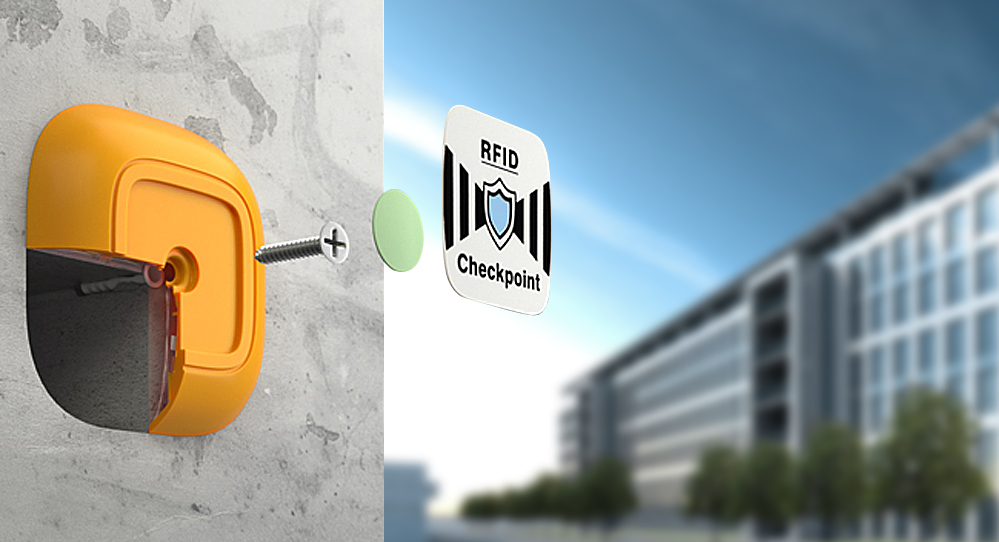
Дюбель и саморез из комплекта предназначены для монтажа на бетон. Для других поверхностей рекомендуется использовать подходящий крепеж.
- Метки VGL Патруль имеют дальность считывания 3-4 см.
Их нужно устанавливать в зоне доступности персонала – примерно на высоте 1,5 метра и так, чтобы к ним было удобно подойти.
- Метки VGL Патруль можно устанавливать в любых количествах.
Никаких программных или аппаратных ограничений по числу контрольных меток НЕТ.
Маленькие монтажные хитрости напоследок
- При установке меток не требуются резиновые прокладки, козырьки или другие дополнительные приспособления, как например в металлических метках типа Touch Memory – все необходимое входит в комплект.
- Наклейки (светонакопительная и защитная) приклеиваются к метке. Перед наклеиванием поверхность метки желательно (но не обязательно) обезжирить – например, протереть спиртовой салфеткой.
- На темные поверхности желательно ставить желтые метки, а на светлые – черные, чтобы их было лучше видно. Советуем заранее подсчитать, сколько меток каждого цвета вам понадобится на объект.
Как ставить и убрать новые метки в CS:GO

Доброго времени суток, дорогие читатели. Как вы, наверное, знаете, буквально перед новым годом Valve выпустили очередное обновление для CS:GO, в котором они добавили несколько очень интересным механик. В частности, они добавили систему меток и колесо чата. Об этом мы и хотим поговорить с вами в нашей статье.

Итак, если вы играете в CS:GO, то наверняка уже видели подобные метки и то, как с их помощью можно играть, а также что они делают в игре. Если же нет – посмотрите на скрине ниже. Система работает примерно также, как и в Fortnite.
При помощи этих меток вы можете отмечать противника, лежащую бомбу, на карте, место, где вы хотите сделать буст или подсадку и многое другое. Сделано это для улучшения общения сообщества, чтобы игроки понимали друг друга с минимальным количеством слов.
Что касается того, как ставить метки, то по умолчанию это делается на колесико мышки. Причем не на поворот вниз или вверх, а именно на нажатие. Метка же поставится в той точке, куда направлен ваш прицел.

Если же бинд на колесико у вас уже занят, то функция будет вам не доступна до тех пор, пока вы ее не активируете в настройках. Найти же вы ее сможете в разделе «клавиатура и мышь», а сама функция будет называться «поставить метку». Как видите, у нас стоит бинд на «К».
Примечательно, что метки нельзя спамить. У них есть собственное время перезарядки, так что мешать тиммейтам, таким образом, вы не сможете.
На этом мы заканчиваем нашу статью, всем удачи и до новых встреч.
Как ставить метки в КС:ГО
В Новогоднюю пору разработчики CS:GO решили порадовать игроков новым обновлением. Оно добавило множество интересных функций, одной из которых стали метки. Давайте подробнее разберёмся с тем, что это такое.
- Краткая инструкция
- Что такое метки и зачем они нужны
- Как установить метку
- Как поставить метку с помощью консоли
Краткая инструкция
Итак, для того чтобы установить метку, сделайте следующее:
- Зайдите в настройки игры, в раздел «Общение».
- Напротив «Поставить метку» найдете клавишу, на которую у вас назначена метка. По умолчанию это колесико мыши.
- Чтобы поставить метку, во время игры нажмите на кнопку, на которую у вас назначена метка.
Что такое метки и зачем они нужны
Метки в CS:GO работают примерно так же, как и в Fortnite. С их помощью вы сможете отмечать противника или место, где заложена бомба.
Разработчики добавили их в игру для того, чтобы игроки могли быстрее понимать друг друга. Для этого не нужны слова. Достаточно просто поставить метку на карте, которую увидят все ваши партнёры по команде.
Кстати, помешать таким образом партнёрам по команде вы не сможете. У каждой метки есть своё время перезарядки. А это значит, что нужно серьёзно подходить к каждой метке.
Метка ставится туда, куда направлен ваш прицел. Опытные игроки предпочитают направлять оружие под себя, чтобы метка была наиболее точной.
Как установить метку
Если вы хотите поставить метку, то вам нужно выбрать точку, направить туда прицел и нажать на колёсико (если вы не изменяли настройки). Не повернуть, а именно нажать.
Кстати, у некоторых игроков данная функция не включена. Всё дело в том, что если у вас уже занято колёсико мыши под какую-то команду, то метка не привязывается к нему, а остается без команды. И уже потом вы сможете решить, стоит ли её ставить.
Если у вас не получается поставить метку, то первым делом зайдите в меню. Убедитесь, что напротив строчки «Поставить метку» у вас стоит какая-то клавиша. Находится эта функция в разделе «Общение».

Кстати, если вам неудобно нажимать на колёсико мыши (оно часто крутится к тому же), то можете там же изменить клавишу. Она необязательно должна быть на мышке. Если вы поставите ту кнопку, которая уже есть в игре, то теперь она привяжется к метке, а прошлая функция останется без привязанной клавиши.
Как поставить метку с помощью консоли
Также метку можно поставить с помощью консольной команды. Для этого нужно будет ввести «player_ping». В таком случае метка будет стоять там, где вы находитесь. Эта команда не считается читом, поэтому вы можете использовать её даже на официальных серверах, не боясь блокировки. В то же время помните, что намного проще привязать для этого определённую клавишу в меню.
Как добавить точку на Яндекс.Карты
Используя сервис «Яндекс.Карты», вы можете создать интерактивную карту для своего сайта и поставить на ней несколько точек с индивидуальной информацией в каждой точке. Вы можете разместить точки на Яндекс.Карте бесплатно.
Видео: как отметить точки на Яндекс.Карте
Для работы с конструктором у вас должен быть предварительно создан аккаунт на Yandex.ru, который позволит добавлять и хранить карты в профиле для дальнейшей корректировки, и добавить на карту метку по клику.
Как создать новую карту и добавить объект на Яндекс.Карту бесплатно
Авторизуйтесь в сервисе «Яндекс» и перейдите в конструктор по адресу:
https://tech.yandex.ru/maps/tools/constructor/
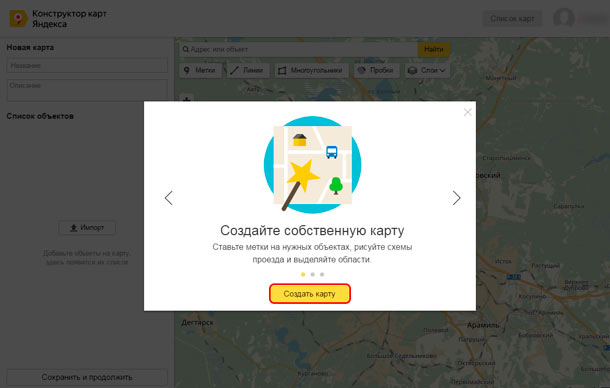
Во всплывающем окне нажмите — «Создать карту».
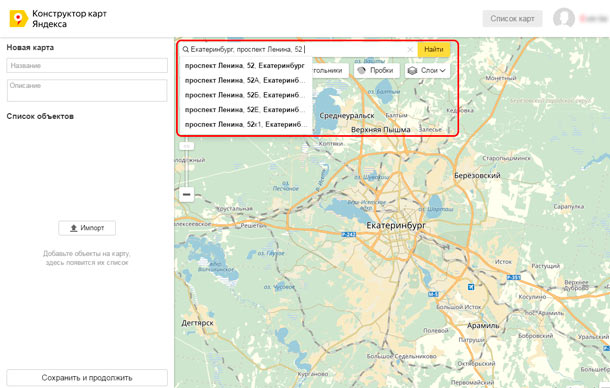
Далее, чтобы создать точку и добавить здание на Яндекс.Картах (разместить адрес на карте), в строке поиска введите адрес местоположения вашей организации — и нажмите кнопку «Найти».
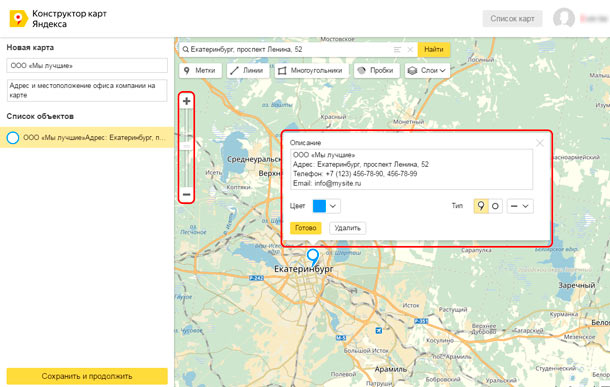
Далее, чтобы добавить местоположение в Яндекс.Картах, используйте встроенные инструменты для подготовки изображения:
- измените масштаб
- в форме описания, добавьте название, адрес и контактную информацию компании
- измените цвет и тип маркера при необходимости
После внесения изменений, нажмите кнопку «Готово», чтобы добавить метку вашей организации на Яндекс.Карту.
Установка нескольких точек на карте
После внесения информации в описание, при необходимости вы можете добавить несколько меток на Яндекс.Карте. Для этого, перейдите во вкладку «Метки», и приступайте к установке точек в необходимых местах, путём нажатия левой клавиши мыши. Напомним, что вы можете добавить точку, или несколько, на карту Яндекс бесплатно.
Примечание: для каждой точки можно установить описание, цвет и тип для их различия.
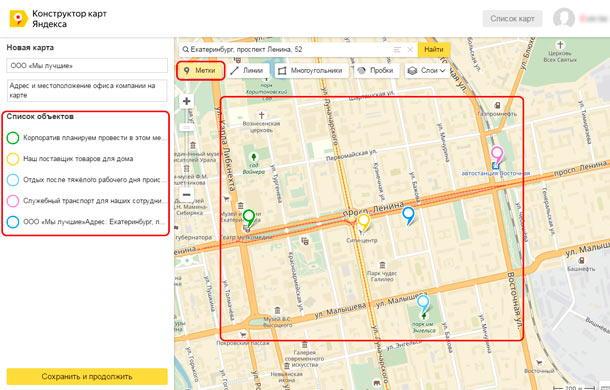
Когда вы завершите нанесение точек на Яндекс.Карту, нажмите «Сохранить и продолжить».
Настройка размера карты
На данном этапе вам необходимо указать размер интерактивной карты, которая будет отображаться в разделе с контактной информацией.
Вы можете указать любую ширину карты в пикселях или процентах, для того, чтобы изображение выводилось в аккуратном виде, по всей ширине содержимого раздела, следует установить галочку «Растянуть по ширине», а высоту при этом рекомендуем указать в пределах 300-350 пикселях.
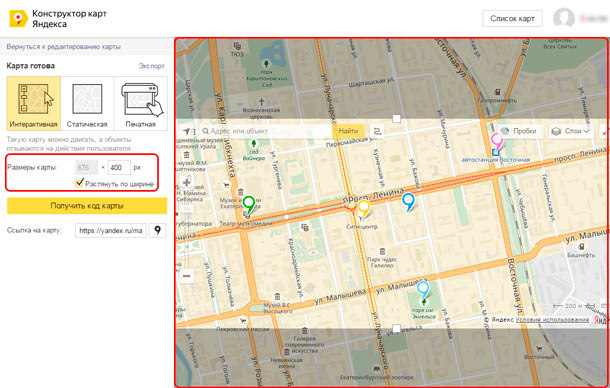
Примечание: мы приводим лишь пример подготовки карты для размещения на сайте, вы можете самостоятельно указать все настройки по своему усмотрению, при необходимости.
Размещение карты на странице сайта
После окончания создания и редактирования карты, получите её код для дальнейшего размещения на сайте.
Для этого, нажмите на кнопку «JavaScript».
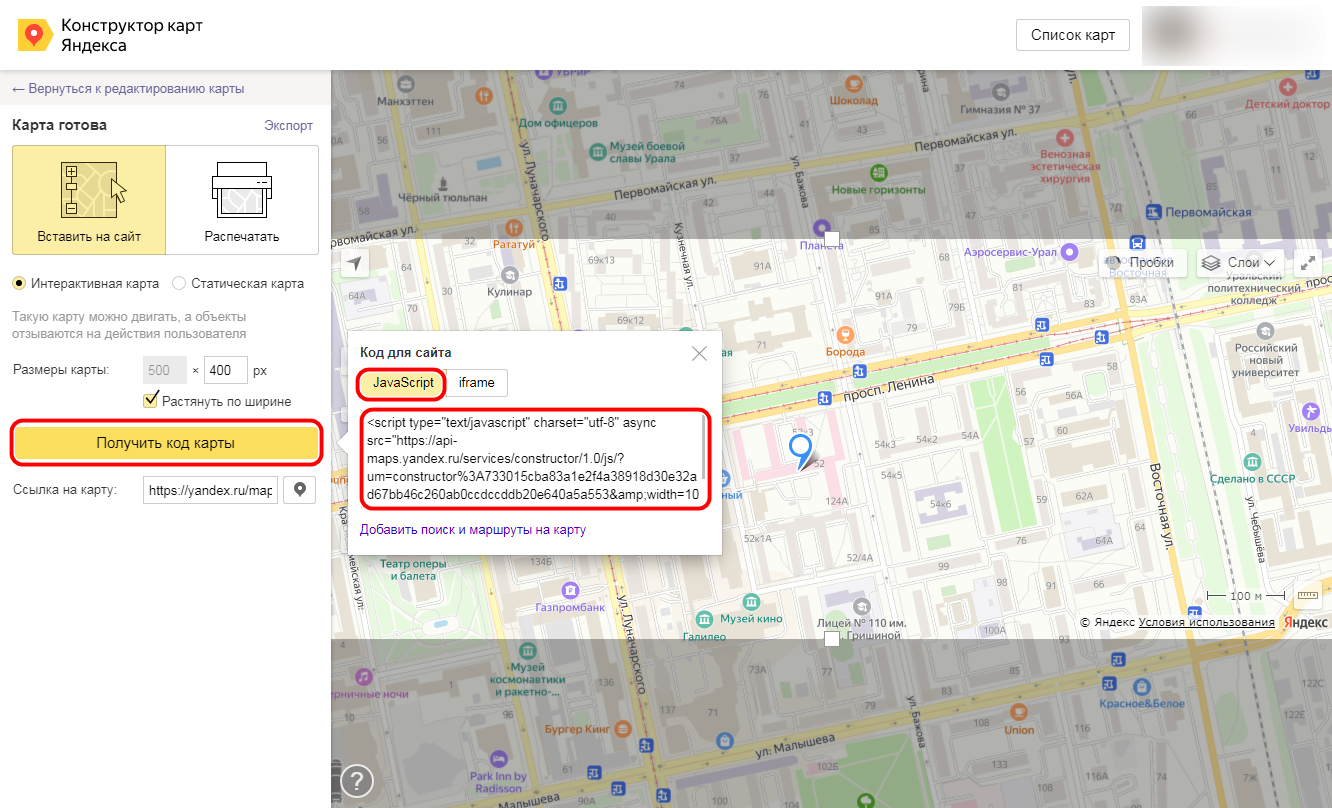
Скопируйте код из всплывающего окна, и разместите его в форме редактирования страницы вашего сайта. Перейдите в редактирование содержимого раздела, где вы хотите разместить интерактивную карту.
Откройте HTML код страницы, кликнув по соответствующей иконке на панели инструментов.

Во всплывающем окне, необходимо разместить полученный код.
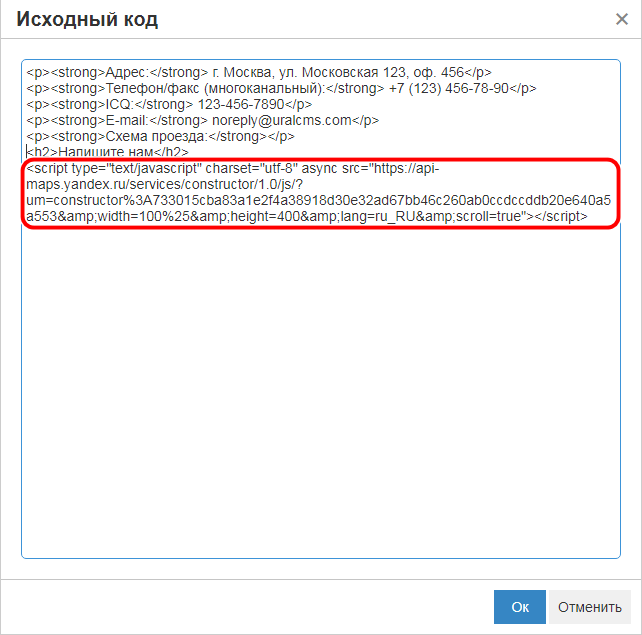
Вставьте код в конец содержимого (место размещения указано для примера — вы можете выбрать любое подходящее место в структуре страницы). Нажмите кнопку «Обновить».
После проделанных действий, нажмите кнопку «Сохранить», и проверьте вывод карты на сайте.
Теперь вы знаете, как ставить точки в Яндекс.Картах.