
Как открыть файл heic на Mac
- Откройте приложение Photos на вашем Mac.
- Импорт файлов HEIC в приложении «Фотографии»
Метод 2. Используйте https://heictojpg.app/ , чтобы конвертировать heic в jpg
Вы можете конвертировать heic в jpg с помощью https://heictojpg.app/
Выберите файл формата HEIC и нажмите кнопку начала преобразования, чтобы преобразовать формат HEIC в формат JPG.

другие вопросы
- Как преобразовать heic в jpg на mac или pc
- Как открыть файл heic в Windows
- Что такое формат файла heic
© HeicToJpg.App — Бесплатная онлайн конвертация формата HEIC в формат JPG / PNG / GIF (бесплатно и без ограничений)
Преобразование HEIC в JPG на Mac с использованием передовых методов

Обновлено Лиза Оу / 28 июля 2023 г., 16:30
Формат HEIC, также известный как высокоэффективный формат файла изображения, — это формат изображения, принятый Apple. Он стал стандартным форматом для фотографий iPhone со времен iOS из-за его многочисленных преимуществ, таких как более высокое качество изображения и меньший размер файла. Однако главный недостаток формата HEIC заключается в том, что многие устройства его не поддерживают. Многие устройства Apple могут отображать файлы HEIC, но не большинство телефонов Android, компьютеров с macOS и Windows и веб-браузеров. Следовательно, вы должны преобразовать HEIC в JPG на Mac, чтобы открыть их.
К счастью, на Mac доступны различные встроенные онлайн-программы сторонних производителей для преобразования изображений HEIC. Ниже вы найдете наиболее эффективные стратегии для каждой платформы и ожидаете, что ваши фотографии будут успешно преобразованы, как только вы закончите читать эту статью. Кроме того, процесс преобразования будет быстрым благодаря исчерпывающим рекомендациям, которые мы предоставили в каждой процедуре, поэтому, пожалуйста, просмотрите содержимое ниже, чтобы начать.

- Часть 1. Как конвертировать HEIC в JPG на Mac с помощью предварительного просмотра
- Часть 2. Как конвертировать HEIC в JPG на Mac с помощью FoneLab HEIC Converter
- Часть 3. Как конвертировать HEIC в JPG на Mac онлайн
- Часть 4. Часто задаваемые вопросы о том, как конвертировать HEIC в JPG на Mac
Часть 1. Как конвертировать HEIC в JPG на Mac с помощью предварительного просмотра
Preview — это встроенная программа на Mac, которая используется для просмотра или отображения изображений или файлов PDF. Помимо просмотра данных, его способность просматривать изображения также включает функцию их преобразования. Следовательно, вы можете удобно конвертировать файлы HEIC с помощью этого встроенного модуля без установки или загрузки каких-либо других программ. Но обратите внимание, что этот метод можно найти только на Mac, поэтому, если вам нужно конвертировать с помощью разных устройств, ознакомьтесь со следующими стратегиями для более доступных вариантов.
Следуйте инструкциям ниже, чтобы Mac преобразовать HEIC в JPG с помощью предварительного просмотра:
Шаг 1 Запустите Finder на macOS и найдите папку с файлами HEIC. Затем выберите элементы, которые вы будете конвертировать по отдельности, или вы также можете нажать Ctrl + выбрать все. Щелкните правой кнопкой мыши и выберите Открыть с помощью > предварительный просмотр из всплывающих опций.
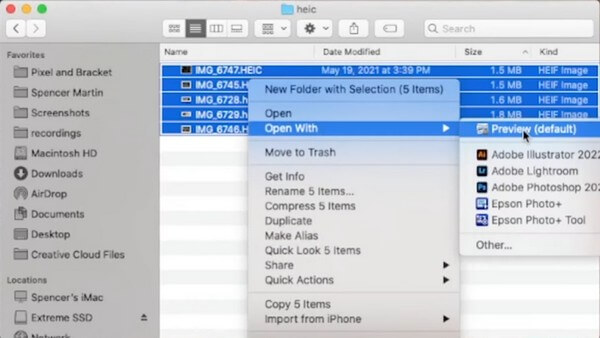
Шаг 2 Когда отображается предварительный просмотр, выберите все изображения HEIC и нажмите Файл вкладка вверху слева. Нажмите Экспорт выбранных изображений из раскрывающегося списка, затем выберите и откройте папку, в которой вы хотите хранить файлы, в появившемся диалоговом окне.
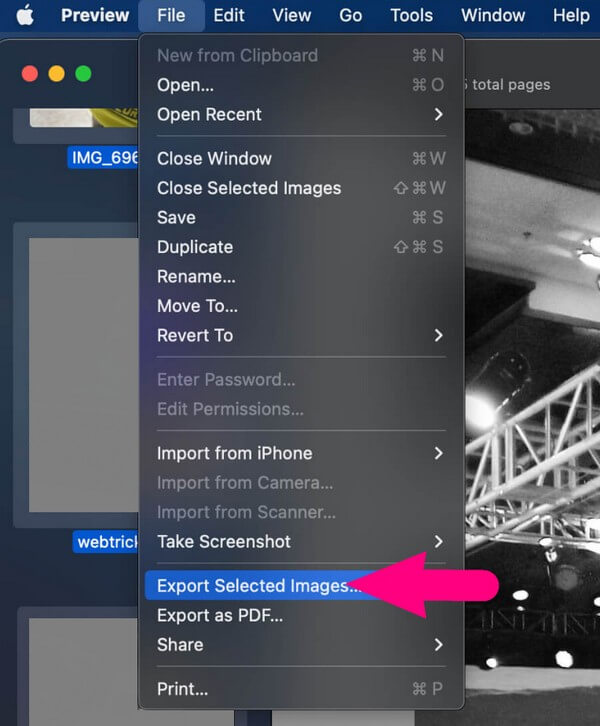
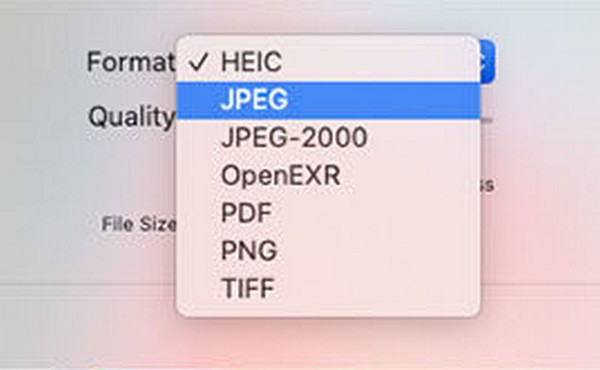
Шаг 3 Вы увидите вкладку «Параметры» в левом нижнем углу экрана. Нажмите на нее, чтобы открыть Формат и качество параметры. Нажмите на поле Формат и выберите JPEG из появившегося списка. Вы можете соответствующим образом настроить качество фотографий. Затем нажмите Выберите экспорт файлов HEIC в JPEG. успешно.
Часть 2. Как конвертировать HEIC в JPG на Mac с помощью FoneLab HEIC Converter
FoneLab HEIC Converter это функциональная программа, которая может конвертировать формат HEIC в JPG. Он может быстро преобразовать ваш файл HEIC в PNG или JPG, сделав ваши фотографии более доступными и поддерживаемыми многими устройствами. Кроме того, конвертер HEIC этого инструмента позволяет выполнять пакетное преобразование. Таким образом, вы можете импортировать множество ваших изображений HEIC в программу и конвертировать их одновременно, экономя ваше время.

С FoneLab HEIC Converter вы легко конвертируете изображения HEIC в форматы PNG / JPG / JPEG.
- Преобразует изображения HEIC в форматы PNG / JPG / JPEG.
- Пакетное преобразование фотографий HEIC сразу.
- Вы можете настроить качество изображения.
Воспользуйтесь приведенными ниже простыми рекомендациями в качестве примера того, как конвертировать несколько HEIC в JPG на Mac с помощью FoneLab HEIC Converter:
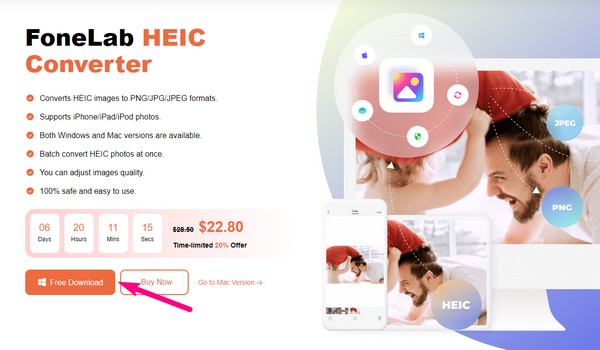
Шаг 1 Найдите Бесплатная загрузка вкладку на веб-сайте FoneLab HEIC Converter, затем щелкните ее, чтобы получить копию установочного файла. После загрузки запустите установку, но убедитесь, что права программы разрешены для продолжения. После завершения процесса в окне появится вкладка «Начать сейчас». Нажмите ее, чтобы запустить конвертер на вашем компьютере.
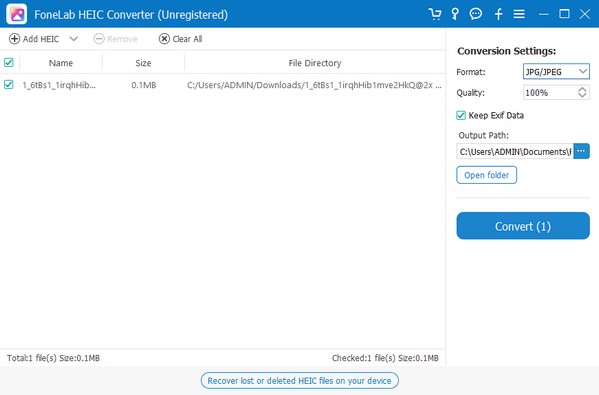
Шаг 2 В главном интерфейсе конвертера нажмите Добавить HEIC в середине. Затем выберите изображения HEIC из папки и нажмите Откройте импортировать их в программу. После импорта вы увидите параметры преобразования в интерфейсе. В правой части нажмите панель «Формат», чтобы открыть доступные форматы вывода. Выбирать JPEG, а затем вы также можете настроить Качество бар под ним в соответствии с вашими предпочтениями.
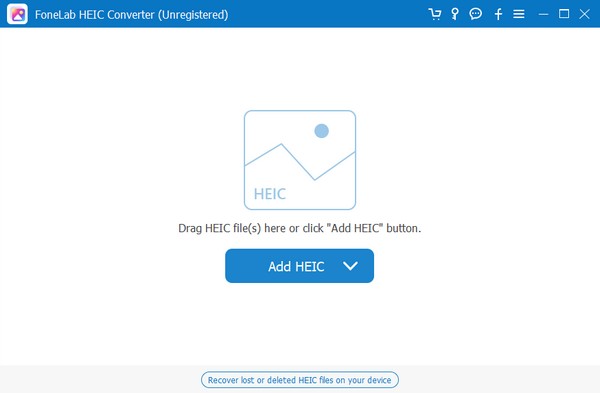
Шаг 3 После этого выберите трехточечный значок внизу и выберите папку, в которой вы хотите хранить изображения, которые вы конвертируете. Наконец, нажмите на Конвертировать вкладку под вариантами преобразования файлов HEIC в JPG. Процесс не займет много времени, поэтому ожидайте, что ваши изображения будут успешно просмотрены через несколько минут.
С FoneLab HEIC Converter вы легко конвертируете изображения HEIC в форматы PNG / JPG / JPEG.
- Преобразует изображения HEIC в форматы PNG / JPG / JPEG.
- Пакетное преобразование фотографий HEIC сразу.
- Вы можете настроить качество изображения.
Часть 3. Как конвертировать HEIC в JPG на Mac онлайн
Если вы предпочитаете конвертировать файлы HEIC онлайн, перейдите на веб-сайт FreeConvert. Это онлайн-программа для компьютеров Mac, Windows, Linux и других мобильных устройств. Его поддерживают почти все основные браузеры, поэтому при использовании этого метода у вас не возникнет проблем с доступностью. Таким образом, вы можете доверять его способности конвертировать ваши фотографии HEIC в JPG в высоком качестве, а также позволяет конвертировать несколько файлов одновременно.
Примите во внимание несложные рекомендации, приведенные ниже, для пакетного преобразования HEIC в JPG на Mac онлайн:
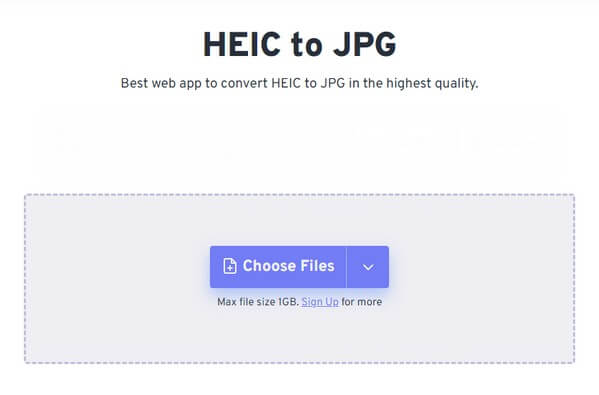
Шаг 1 Посетите официальный сайт FreeConvert в своем браузере, затем перейдите на страницу преобразования HEIC в JPG. Вы увидите Выберите файлы кнопку посередине, так что нажмите ее, и ваша папка с файлами отобразится. Выберите оттуда свои файлы HEIC, чтобы загрузить их на страницу.
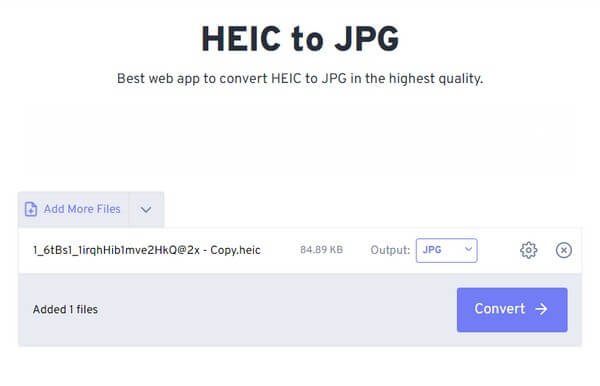
Шаг 2 Нажмите Результат панель справа, чтобы выбрать JPG в качестве выходного файла. После этого нажмите Конвертировать чтобы начать процесс преобразования. Скачать вкладка будет на следующей странице. Нажмите на нее, чтобы сохранить преобразованные фотографии на вашем Mac.
Но поскольку FreeConvert — это онлайн-программа, вы можете время от времени сталкиваться с проблемами, связанными с подключением к Интернету. Возможно, прерывание процесса из-за плохого соединения может привести к повреждению ваших изображений, что не позволит вам открыть их, когда они будут на вашем компьютере. Более того, по той же проблеме может происходить медленный процесс загрузки.
С FoneLab HEIC Converter вы легко конвертируете изображения HEIC в форматы PNG / JPG / JPEG.
- Преобразует изображения HEIC в форматы PNG / JPG / JPEG.
- Пакетное преобразование фотографий HEIC сразу.
- Вы можете настроить качество изображения.
Часть 4. Часто задаваемые вопросы о том, как конвертировать HEIC в JPG на Mac
Каков самый быстрый способ конвертировать изображения HEIC в JPG?
Если вам нужен быстрый способ конвертировать фотографии HEIC в JPG, выполните следующие действия, описанные в статье выше. Вы можете ожидать быстрых процессов с минимальными недостатками от Preview, FoneLab HEIC Converter и упомянутого сайта онлайн-конвертации. Если вы хотите получить рекомендацию, FoneLab HEIC Converter может быть лучшим вариантом, поскольку его функция преобразования специализируется на изображениях HEIC. Следовательно, процедура будет более гладкой.
Стоит ли конвертировать фотографии HEIC в JPG?
Да, если вам больше нравится доступность. Фотографии HEIC хороши с точки зрения качества и размера файла, но если вы не можете открыть или просмотреть их на нужных устройствах, они не очень помогут. Но если вы конвертируете их в JPG, вы сможете просматривать их практически на всех устройствах, так как формат поддерживается многими.
Спасибо, что доверяете нашим рекомендуемым стратегиям преобразования ваших фотографий HEIC в формат JPG. Вы можете поделиться своим любимым процессом ниже, чтобы помочь другим с их проблемой конвертации HEIC.
С FoneLab HEIC Converter вы легко конвертируете изображения HEIC в форматы PNG / JPG / JPEG.
- Преобразует изображения HEIC в форматы PNG / JPG / JPEG.
- Пакетное преобразование фотографий HEIC сразу.
- Вы можете настроить качество изображения.
Лучшие способы конвертировать файлы HEIC в JPG на Mac

Всемогущий эксперт по написанию текстов, который хорошо разбирается в проблемах Mac и предоставляет эффективные решения.
Версия High Sierra и iOS 11 запустили HEIF, расширением которого является .HEIC. Это новый формат файла изображения, который использовался в качестве замены для JPEG. Он обещает такое же (или даже лучшее) качество изображения при относительно меньшем размере файла.
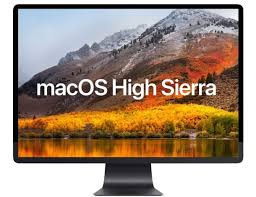
Это может быть хорошо для многих пользователей устройств Apple. Но как насчет того, кто не делает? Как мы конвертируем файлы .HEIC в .JPG, который более совместим с различными устройствами? Как преобразовать файли .HEIC в .JPG на Mac? В этом руководстве мы научим вас, как это сделать.
Часть 1. Форматы изображений и сохранение файлов
После того, как вы обновите свое устройство до версии iOS 11, приложение Камера автоматически сохранит файлы в формате HEIF (т.е. .HEIC) после захвата фотографий. Большинство людей не знают об этом изменении. Вот почему те, кто обновился до iOS 11, автоматически захватывали изображения HEIF, не подозревая об этом.

Это не может быть причиной для большого беспокойства. Однако вы можете заметить это только при попытке перенести фотографии на устройства, несовместимые с форматами .HEIC. Возможно, другое устройство не сможет расшифровать формат файла HEIF и отобразить ошибку.
Самое замечательное в этом то, что High Sierra и macOS 11 конвертируют файлы HEIF в JPEG, как только они становятся доступны. Однако это возможно только в том случае, если вы предоставили общий доступ к файлу HEIF через лист общего доступа Apple. Если вы сделаете это другим способом, HEIF не будет автоматически преобразован в JPEG.
Итак, что, если вы действительно хотите конвертировать изображение .HEIC в JPEG? Может быть, вы просто хотите сделать это для сохранности. Или, может быть, вы хотите отправить его на устройство, которое не поддерживает HEIF? Вам также может понадобиться преобразовать ваши изображения в JPEG, если вы хотите поделиться ими через сайты социальных сетей через веб-интерфейс, а не через лист обмена Apple.
В этих ситуациях вам нужно будет конвертировать HEIC в JPEG на вашем Mac. В этом руководстве мы научим вас, как это сделать. Существуют различные способы конвертировать этот уникальный формат файла в наиболее совместимый формат JPEG. Однако мы начнем с различий между ними.
Часть 2. Различия между HEIF и JPEG
HEIF файлы имеют расширение .HEIC, в то время как файлы JPEG используют расширение .JPG. В общем-то, Файлы JPEG больше по сравнению с файлами HEIF. Однако они совместимы со всеми устройствами, которые понимают распространенные форматы файлов изображений.

Отличительной особенностью файлов HEIC является то, что они относительно меньше по сравнению с другими форматами файлов изображений. И они обещают быть меньшего размера в сочетании с таким же или даже лучшим качеством изображения. Однако файлы HEIF не совместимы с большинством устройств.
Однако в будущем, когда форматы файлов HEIF будут поддерживаться всеми устройствами, это будет отличный формат файлов, который превзойдет JPEG и другие форматы изображений. Это связано с тем, что требуется меньше места для хранения, что соответствует большей эффективности и разрешению. Таким образом, когда Windows, Android и даже Linux начнут поддерживать HEIC или HEIF, люди будут лучше работать с файлами HEIF по сравнению с файлами JPEG.
Часть 3. Как делать снимки в формате JPEG вместо HEIC?
Вот как настроить iPhone на сохранение фотографий в формате JPEG вместо .HEIC. Просто следуйте инструкциям ниже:
Шаг 1: используйте свой iPhone, а затем откройте Настройки.
Шаг 2: выберите камера и затем выберите Форматы..
Шаг 3: измените формат камеры на Наиболее совместимые вместо высокой эффективности. Теперь ваши изображения будут сохранены в формате .JPG.
Часть 4. Как конвертировать HEIC в JPG на Mac?
Как конвертировать .HEIC в .JPG на Mac с помощью предварительного просмотра macOS
Если вы не хотите использовать сторонние приложения для преобразования файлов HEIC в JPEG, вы можете просто использовать встроенное приложение macOS, называемое Preview. Описанный ниже метод возможен только в High Sierra, поскольку более ранние операционные системы не могут распознавать файлы HEIF. Давай начнем.
Шаг 1: использование Finder найти папку, которая содержит изображения в формате HEIC.
Шаг 2: нажмите Command (⌘), а затем щелкните файлы изображений HEIF, которые вы хотите преобразовать.
Шаг 3: щелкните правой кнопкой мыши один из файлов изображений, выделенных в Finder. Затем выберите «Открыть с помощью», а затем выберите «Предварительный просмотр». Теперь выделенные фотографии появятся в приложении Apple Preview.
Шаг 4: выберите HEIF файлы в приложении предварительного просмотра вы хотите конвертировать в файлы JPEG.
Шаг 5: выберите В меню Файл, Затем выберите Экспорт выбранных изображений .
Шаг 6: нажмите Опции. После этого выберите JPEG в меню с пометкой «Формат».
Шаг 07: Затем нажмите Выберите чтобы выбрать место, где вы хотите сохранить файлы JPEG.
С помощью этого метода вы также можете изменить сжатие JPEG. Чтобы сделать это, вы должны перетащить ползунок для качества. Вы также можете сохранять файлы HEIC в другом формате изображения, таком как PNG, PDF, TIFF и т. Д. Вы можете сделать это в меню Формат.
Этот метод предварительного просмотра сохраняет данные EXIF исходного файла, информацию о местоположении, дату создания и встроенный цветовой профиль, а также другие атрибуты. Вот почему это большой плюс. Это отличный способ конвертировать ваши файлы HEIC в JPG и другие форматы файлов, поскольку это легко, и вы можете сделать это на своем устройстве Mac. Вам также не нужно использовать сторонние приложения.
Как конвертировать HEIC в JPG с помощью Dropbox
Dropbox — это популярный сервис облачного хранения. Мало ли вы знали, что он также позволяет конвертировать файлы HEIC в JPG. Это происходит в процессе загрузки и автоматически конвертирует файлы. Вот как это сделать шаг за шагом:

Шаг 1: Запустите приложение Dropbox.
Шаг 2: Нажмите значок шестеренки, расположенный в правой верхней части интерфейса. Выбрать Загрузка камеры.
Шаг 3: выберите Сохранить фотографии HEIC как. И затем выберите JPG как формат, когда он загружен.
Шаг 4: загрузите свои фотографии в Dropbox, используя ваше устройство Mac.
Шаг 5: Загрузите преобразованные фотографии .JPG на желаемое устройство.
Теперь вы увидите, что они конвертируются в файлы JPG. Это можно сделать на ПК с Windows, компьютерах Mac, устройствах iOS и гаджетах Android.
В заключение
Файлы HEIC или HEIF имеют относительно меньший размер по сравнению с файлами JPEG. Однако они не совместимы с большинством устройств. Вот почему вы можете захотеть конвертировать ваши изображения HEIF в JPEG. Преобразование файлов .HEIC в формат .JPEG очень просто. Вы просто должны выполнить шаги выше, чтобы сделать это. Кроме того, мы также дали вам советы, чтобы ваше устройство iOS могло автоматически сохранять изображения в формате JPG вместо HEIC. Мы надеемся, что вы многое узнали из этого поста. Счастливого преобразования!
Рейтинг: 4.3 / 5 (на основе 120 рейтинги)
Преобразование файлов изображений с помощью приложения «Просмотр» на Mac

В приложении «Просмотр» можно преобразовывать файлы изображений в множество других форматов, в том числе JPEG, JPEG 2000, PDF, PNG, PSD, TIFF и др. Это может пригодиться, если Вы обмениваетесь файлами с пользователями компьютеров других типов или если хотите открыть файлы в приложении, поддерживающем не все типы файлов.
- В приложении «Просмотр» на Mac откройте файл, затем выберите меню «Файл» > «Экспортировать».
- Откройте всплывающее меню «Формат» и выберите тип файла. Если нужный тип файла не отображается, нажмите всплывающее меню «Формат», удерживая клавишу Option. В списке появятся специальные или устаревшие форматы. В зависимости от выбранного формата могут появиться дополнительные параметры. Выбрав JPEG или JPEG 2000, можно настроить качество изображения. В файле PDF к изображению можно применить фильтр Quartz. Можно также зашифровать изображения, чтобы его могли увидеть только те, у кого есть пароль.
- Введите новое имя или выберите новое место для сохранения преобразованного файла, затем нажмите «Сохранить».
Совет. Если нужно конвертировать несколько файлов одновременно, откройте их в одном окне, затем выделите в боковом меню и выполните действия, описанные выше.
См. такжеПроверка отображения изображения на другом устройстве в приложении «Просмотр» на Mac