
Почему не работает переводчик: «Яндекс» и Google, все причины
Посетители интернета нередко используют сайты на иностранных языках.
Необязательно владеть знаниями английского или других языков, справиться с проблемой помогают «Яндекс.Переводчик» и «Google Переводчик»
Но в некоторых случаях переводчики могут не переводить текст и возникает вопрос, почему не работает переводчик.
Почему не работает «Яндекс.Переводчик»?
Чаще всего, при посещении сайта страницы переводятся автоматически. Браузер лишь может запросить: перевести все картинки?
Иногда не удается перевести текст на русский и пользователь просто не понимает, почему не работает «Яндекс.Переводчик»
В таких случаях нужно просто включить «Яндекс.Переводчик» в «Яндекс.Браузере».
Алгоритм включения переводчика в «Яндекс.Браузере» следующий:
- Выбрать пункт «Настройки», для этого необходимо нажать на решетку в верхнем правом углу.
- Ищем графу «Дополнительные настройки».
- Выбираем строчку «Языки», проверяем наличие галочек напротив окон: «Переводить страницы с иностранного языка», «Осуществлять перевод слов».
Перевод слов должен осуществляться после наведения курсора на слова и предложения
Другой способ: нажать кнопку Shift и переводчик обработает текст
«Яндекс.Переводчик» и «Google Переводчик» позволяют посещать иноязычные сайты, переводя текст автоматически. Пользователю необходимо просто настроить браузер.
Специально для Вас: Как отключить семейный фильтр в Яндекс: гайд 2021
Почему не работает «Google Переводчик»?
«Google Переводчик» может отказаться обрабатывать текст из-за наличия в нем некорректных символов. С этим ничего сделать нельзя.
Если в тексте есть нестандартные символы, то можно переводить текст отдельными абзацами, предложениями или словосочетаниями
Перевести текст можно с помощью копирования и вставки в онлайн переводчик или наведением курсора на требуемый фрагмент.
Запомнить : если возник вопрос, почему не работает переводчик, то вариантов не много: обновите браузер, сбросьте его настройка и затем удалите файлы cookie.
Браузеры постоянно усовершенствуются, поэтому требуется их периодическое обновление, даже если все в порядке.
Яндекс.Переводчик (iPhone/iPad)

Яндекс.Переводчик (iPhone/iPad) — приложение, которое переводит фразы и целые тексты с русского языка на любой из более 90 языков и обратно. Посмотреть перевод отдельного слова и примеры его употребления можно без подключения к интернету — загрузив офлайн-словарь.
При вводе текста Яндекс.Переводчик подсказывает следующее слово по первым буквам и по смыслу, а перевод появляется ещё до того, как фраза напечатана полностью. Переведённый текст можно не только прочитать, но и услышать.
- Более 90 языков доступны в режиме онлайн.
- С английского, немецкого, французского, турецкого, испанского, итальянского и других языков на русский и обратно можно переводить без интернета (нужные языки бесплатно загружаются в настройках).
- Голосовой ввод и озвучивание текстов на русском, английском и турецком.
- Словарные статьи с примерами употребления слов.
- Фотоперевод — распознавание и перевод текста на фотографии (работает онлайн).
- Перевод целых сайтов непосредственно в приложении или в браузере Safari.
- Одновременная работа с другим приложением в режиме Split View на iPad.
- Приложение знает правила транслитерации для арабского, армянского, греческого, грузинского, иврита, корейского, фарси и японского, поддерживает систему записи пиньинь для китайского.
- Полезные мелочи: подсказки для быстрого набора, автоопределение языка, сохранение переводов в избранном, история переводов.
- Поддержка Apple Watch: можно произнести слово или фразу и увидеть перевод на экране часов.
Скачать Яндекс.Переводчик (iPhone/iPad) 23.22.1 можно по этой ссылке (откроется страница загрузки):
Яндекс.Перевод — отзывы

Казалось бы, что можно написать об обычном онлайн-переводчике? А я вот вставлю свои пять копеек Ежедневно использую такой удобный инструмент, как Яндекс.Переводчик. И хотя переводчик от Google считается более известным, первым вариантом я пользуюсь больше.


Ола, амиго! Комо эстас? По учёбе я часто обращаюсь к онлайн переводчикам, чтобы перевести слова, предложения или целые тексты. Сегодня я расскажу о самом лучшем онлайн переводчике. Немного из википедии: Значит весь автоперевод википедии его рук дело. Сразу так шкала уважения поднялась.
Перевод по фото на iPhone: собрали все лучшие способы
Как часто вам приходилось переводить текст с фото? Лично я, как студент, нередко сталкиваюсь с такой задачей в процессе учебы. В переводе текста с фото нуждаются не только ученики. Это отличная возможность быстро ориентироваться во время путешествий по странам. Также процедура может помочь в прочтении инструкций от чего-либо на иностранном языке. Есть ли удобные способы перевести текст с фотографий на iPhone? Постараемся разобраться в этом вопросе.
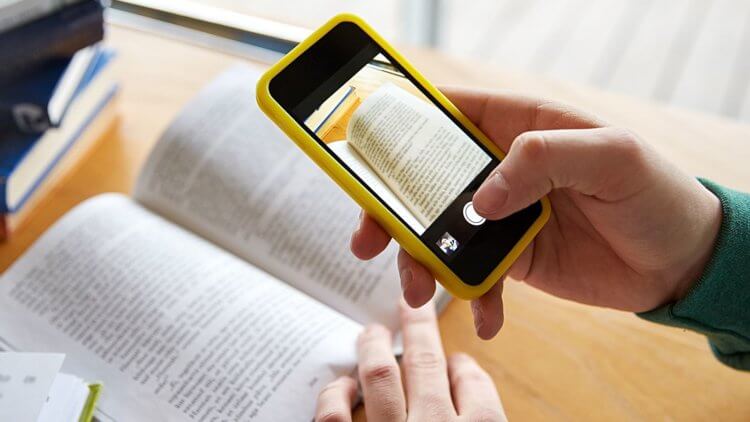
Снимать заговоры по фотографии iPhone не может, а вот перевести текст — запросто
⚡️ПОДПИСЫВАЙСЯ НА ТЕЛЕГРАМ-КАНАЛ СУНДУК АЛИБАБЫ И ПОКУПАЙ ТОЛЬКО ЛУЧШИЕ ТОВАРЫ С АЛИЭКСПРЕСС С ОТЗЫВАМИ
Вместе с летней презентацией 2020 года, на которой показали iOS 14, Apple анонсировала выход штатного приложения для iPhone, которое получило простое название “Перевод”. К сожалению, программа не позволяет переводить текст с картинок. Но у компании есть свое решение этой проблемы. Ровно через год, а именно на WWDC 2021, вместе с выходом iOS 15, Apple показала публике новую функцию – Live Text, или “Сканер текста”.
Как пользоваться сканером текста на iPhone
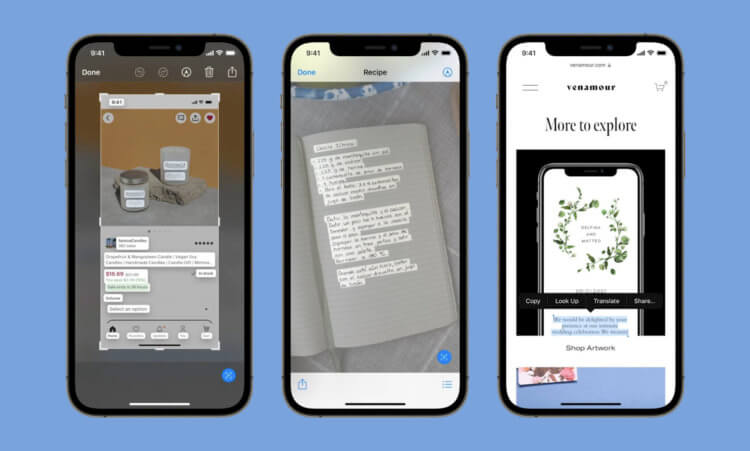
Live Text помогает сканировать, копировать, переводить и не только
Функция «Сканер текста» распознает информацию на фотографиях и изображениях из интернета или из фотогалереи, благодаря чему можно спокойно переводить текст. Кроме того, функцию «Сканер текста» можно применять в приложении «Камера», а также при использовании камеры в таких приложениях, как «Заметки» и «Напоминания». «Сканер текста» позволяет, не только переводить текст с фото, но и совершать вызовы, отправлять электронные письма или управлять календарем. Чтобы включить функцию необходимо:
- Открыть приложение «Настройки» на iPhone;
- Перейти во вкладку «Основные»;
- Нажмите «Язык и регион», затем перевести в активный режим пункт «Сканер текста».
Для работы со сканером потребуется как минимум процессор A12 Bionic, то есть функцию поддерживают выпущенные в 2018 году iPhone XR и iPhone XS и выше. «Сканер текста» также доступен на iPad Pro (12,9 дюйма 3-го поколения) и более поздних моделей, iPad Pro (11 дюймов, все модели), iPad Air (3-го поколения) и более поздних моделей, iPad (8-го поколения) и более поздних моделей и iPad mini (5-го поколения) и более поздних моделей с хотя бы iPadOS 15.1 на борту. Чтобы перевести текст с фотографий нужно:
- Открыть приложение «Фото» и выбрать фотографию либо найти изображение в интернете;
- Нажать и удерживать слово или предложение.
- Нажать «Перевести». Возможно, потребуется нажать «Продолжить», затем выбрать язык для перевода или нажать «Сменить язык».

Перевод через Live Text быстр и удобен, но работает не везде
К сожалению, функция поддерживает очень скромное количество языков, а именно: английский, испанский, итальянский, кантонский, китайский, немецкий, португальский и французский. Никакого русского. Конечно, вы можете сканировать тексты на вышеперечисленных языках и переводить их на русский, но не наоборот. Сканер попросту не видит русских букв. При этом сканер распознает, не только печатные, но и написанные от руки слова, чем могут похвастаться всего несколько сторонних переводчиков.
Лучшие переводчики на iPhone
В App Store на iPhone по запросу “Переводчик” можно увидеть бесконечное количество утилит для перевода текста. Лично я, среди всех приложений могу выделить только два – Google Переводчик и Яндекс.Переводчик. Обе программы могут перевести текст с фото, но делают это немного по разному. Чтобы воспользоваться фотопереводом через Google Переводчик необходимо:
- Скачать Google Переводчик. Приложение бесплатно;
- Открыть приложение. Следом выбрать необходимый язык, с которого должен осуществляться перевод;
- Нажать кнопку Камера. Разрешить приложению доступ к камере;
- Слева от затвора камеры нажать кнопку Галерея. Приложение запросит доступ к медиатеки устройства;
- Открыть необходимую фотографию. Приложение автоматически переведет весь текст на изображении. Нажав на кнопку “Выбрать текст”, можно выделить, необходимый для перевода, участок.

Через оба приложения можно переводить текст с фото
Яндекс Перевод по фото
Яндекс Переводчик — тоже отличное решение. Он предлагает только загрузить соответствующий языковой пакет размером 8 МБ, и можно начинать переводить. Он нужен для того, чтобы перевод происходил в реальном времени без задержек. В остальном предварительной подготовки не требуется.
- Скачайте приложение Яндекс Переводчик из App Store;
- Запустите приложение и выберите языковую пару для перевода;

Яндекс Переводчик попросит вас загрузить языковой пакет, чтобы перевод происходил в реальном времени
- Нажмите на значок камеры и загрузите нужный языковой пакет;
- Наведите объектив камеры на иностранный текст и получите перевод.
По умолчанию Яндекс Переводчик переводит весь текст, который попадает в объектив камеры. Однако вы можете включить режим перевода отдельных слов, нажав на кнопку “Слово” внизу экрана либо загрузить в приложение ранее сделанную фотографию, чтобы алгоритмы перевели текст на ней. Для этого нажмите на иконку картинки в правом нижнем углу и выберите нужный снимок.
DeepL — перевод по фото
DeepL — это продвинутый переводчик на нейросетях, который знаком с большим количеством фразеологизмов и фразовых глаголов, благодаря чему их переводит в его исполнении получается более однородным и гладким. Он также умеет переводить тексты с разных языков, используя инструмент фотофиксации:
- Скачайте DeepL из App Store себе на iPhone;
- Запустите его и дайте разрешение на доступ к камере;

DeepL требует заранее выбирать языковую пару
- Выберите языковую пару для перевода;
- Нажмите на значок камеры и наведите объектив на текст.
⚡️ПОДПИСЫВАЙСЯ НА НАШ КАНАЛ В ДЗЕНЕ И ЧИТАЙ ЛУЧШИЕ СТАТЬИ НАШИХ АВТОРОВ БЕСПЛАТНО
Важное правило: языковую пару нужно выбрать заранее. В противном случае переводчик, несмотря на нейросеть, которая лежит в его основе, не сможет определить язык автоматически, и перевод не получится. Это довольно странное ограничение, но пока разработчики не смогли его победить, нам приходится выставлять параметры заранее.
Перевод по фото — Apple
Штатное приложение Перевод от Apple, которое появилось в iOS в прошлом году, тоже умеет переводить текст по фото. По умолчанию оно предустановлено на все устройства на базе iOS 15, поэтому проверьте поиском по установленным приложениям. А, если вы по какой-то причине удалили его, просто восстановите. Оно есть в App Store.
- Скачайте приложение Перевод из App Store;
- Запустите его и выберите язык перевода;

Штатное приложение Apple переводит точно, но сухо
- Запустите фотопереводчик по кнопке камеры;
- Наведите камеру на текст и дождитесь перевода.
По качеству перевода приложение Apple сильно уступает решениям Яндекса, Google и DeepL. Видимо, сказывается его новизна. В Купертино попросту не успели натаскать нейросети, которые лежат в основе их Перевода. Поэтому в большинстве случаев интерпретации, которые он выдаёт, оказываются суше и банальнее, чем у других.