
Как отключить будильник на телефоне Android (отмена на сегодня или удаление насовсем всех будильников)
Происходит это (обычно) из-за того, что будильник был установлен кем-то до вас, либо при настройке вы случайно не обратили внимание на выбранные дни недели.
Собственно, как бы там ни было, ниже в заметке приведу неск. рекомендаций, которые помогут устранить сию проблему. ��
�� Кстати, вместо телефона будильник можно «установить» на ПК/ноутбук (в некоторых случаях удобно). О том как это сделать — см. предыдущую заметку, ссылка ниже. ��
Откл. и удаление будильника
Воспользоваться шторкой (значок будильника)
Для начала рекомендую посмотреть на верхнюю инф. строку телефона: если будильник «заведен» — там будет отображаться характерный значок.
Кстати, не многие знают, но если потянуть шторку на себя — то на некоторых аппаратах появиться виджет часов, из которого можно одним касанием либо отключить ближайший будильник, либо перенести его.
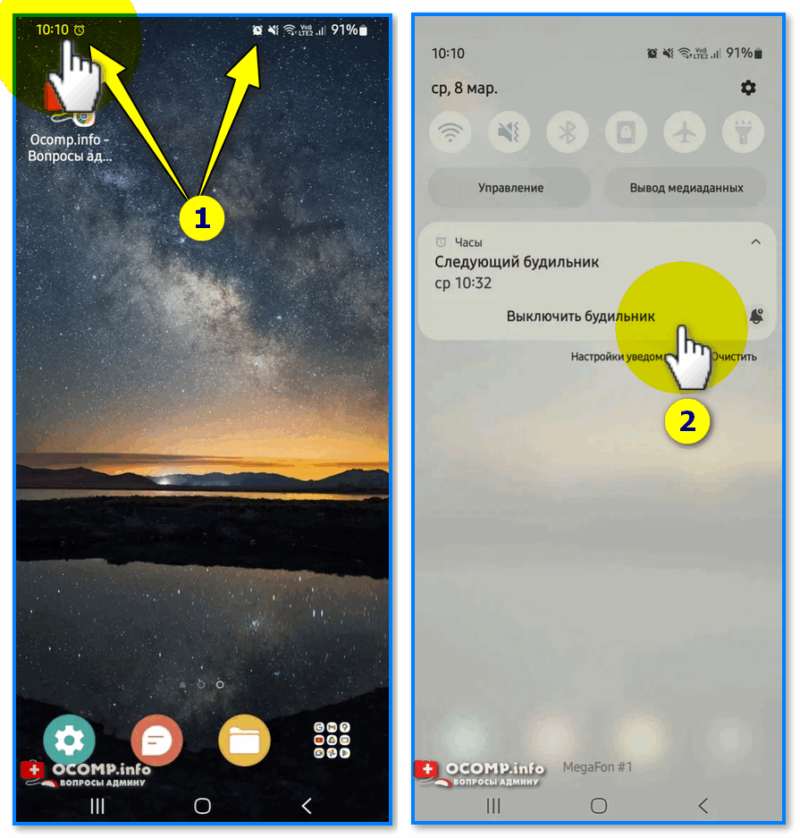
Следующий будильник в 10-32
Кроме этого, если нажать по этому виджету (☝️) — можно попасть в приложение «Часы», где и задать необходимые настройки. См.��
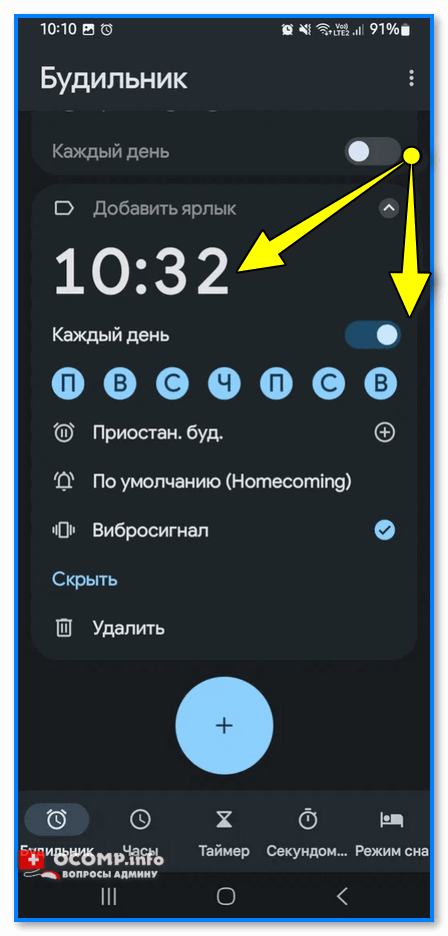
Будильник заведен на каждый день в 10-32
Настройка приложения «часы»
За настройку будильника в телефоне отвечает приложение «Часы» (также оно может называться как «Clock» или «Alarm» ). Найти ссылку на него можно в 3-х местах:
- на вашем рабочем столе (основном экране. См. пример на скрине ниже ��);
- в списке установленных приложений (обязательно проверьте его полностью! Особенно, когда не можете понять «что» заставляет звенеть будильник);
- в настройках телефона ( прим. : лишь в некоторых аппаратах).
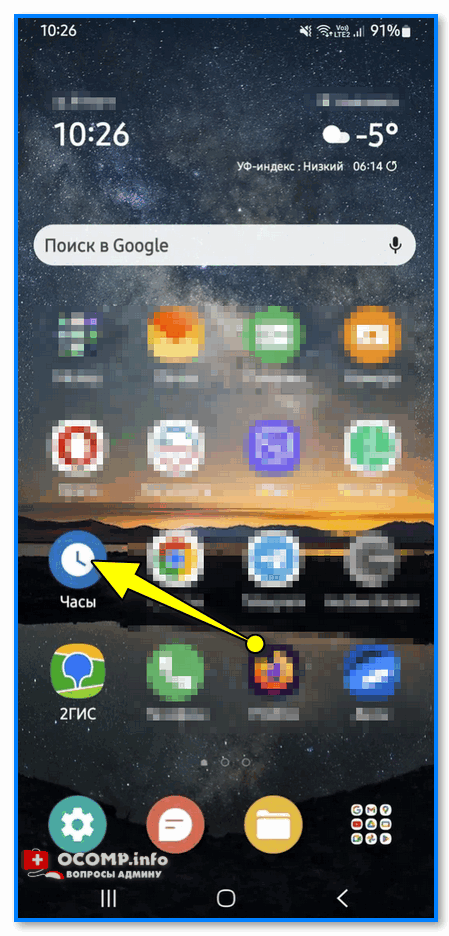
Часы — рабочий стол
Далее нужно раскрыть вкладку «Будильник» («Alarm») — в ней должен быть представлен список установленных будильников (извиняюсь за тавтологию).
Если вы хотите отключить всё, что тут есть — просто переведите ползунок в режим «Выкл.» напротив каждой строки. Таким образом все уведомления и сигналы от будильника будут отключены!
�� Кстати, открыв нужный будильник — его можно настроить: например, отменить сигнал в некоторые дни (в выходные, скажем. ).
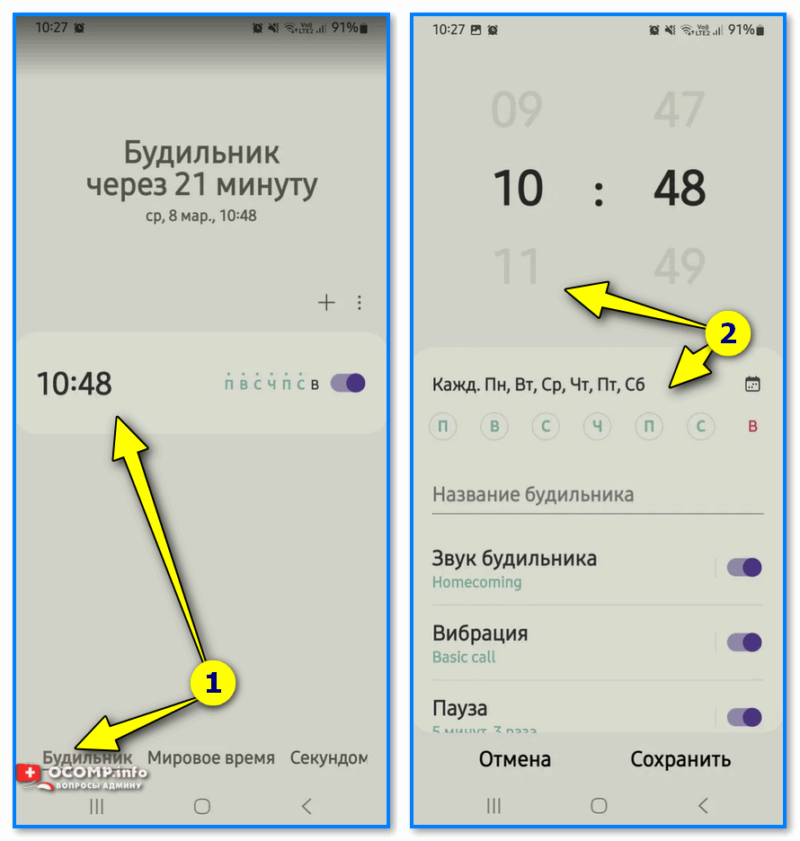
Настройка часов — дни недели, время, мелодия будильника и т.д.
�� Если вам не нужен совсем ни один сигнал — можно в этой же вкладке просто-напросто выделить все будильники и удалить их. См. пример ниже. ��
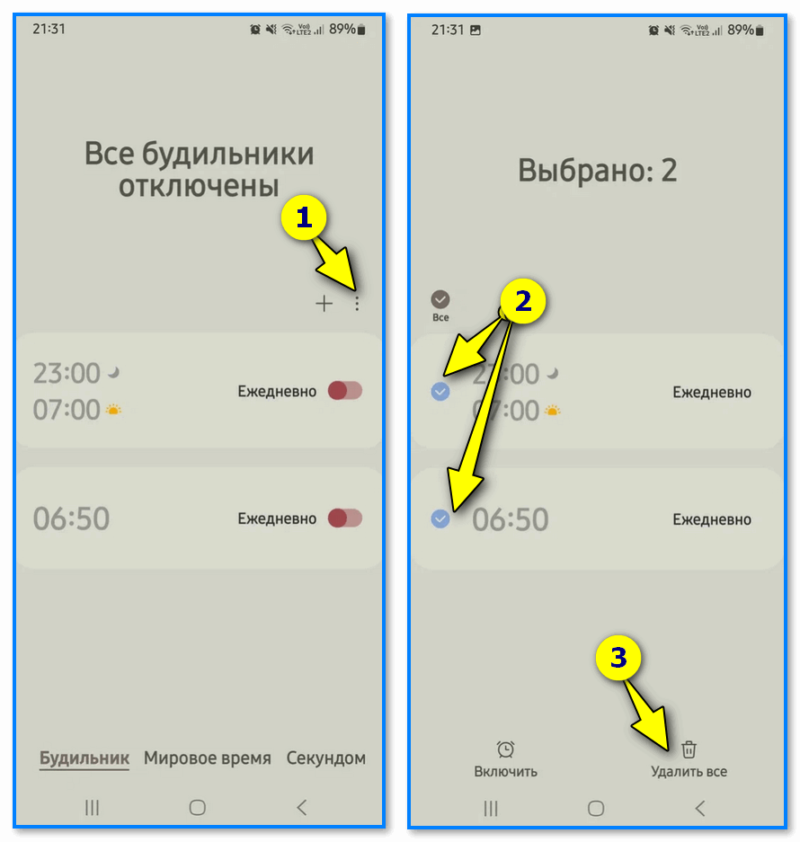
Все будильники — удалить
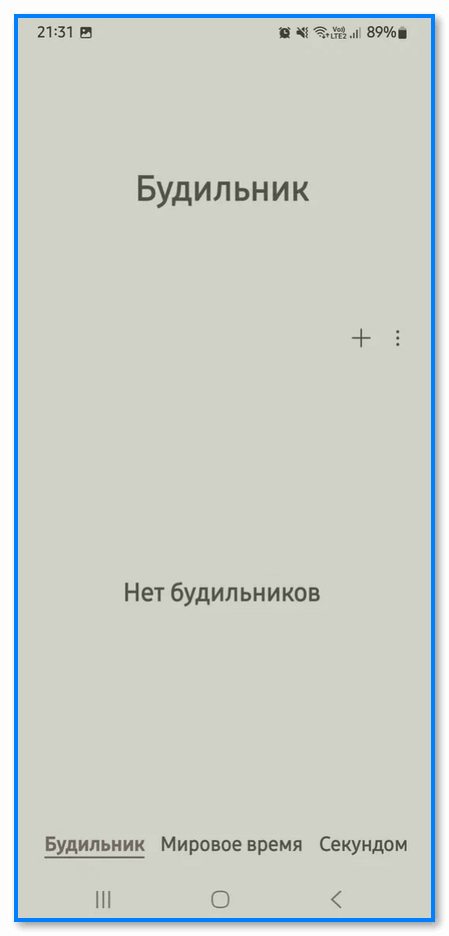
Теперь ни одного будильника нет
Если в приложении «часы» всё отключено, но телефон все равно показывает значок будильника
�� Вариант 1. Проверить все установленные приложения. Возможно, у вас установлено неск. приложений «Часы» (такая коллизия есть на некоторых аппаратах от Samsung, например).

Проверьте весь список уст. приложений — их может быть несколько!
�� Вариант 2 . Дождаться времени звонка будильника и воспользоваться уведомлением, которое появиться на экране смартфона. Так можно (в большинстве случаев) найти и открыть настройки того приложения, которое активирует функцию будильника.
Внимательно осмотрите все виджеты, которые всплывают — в его названии указывается само приложение! ��
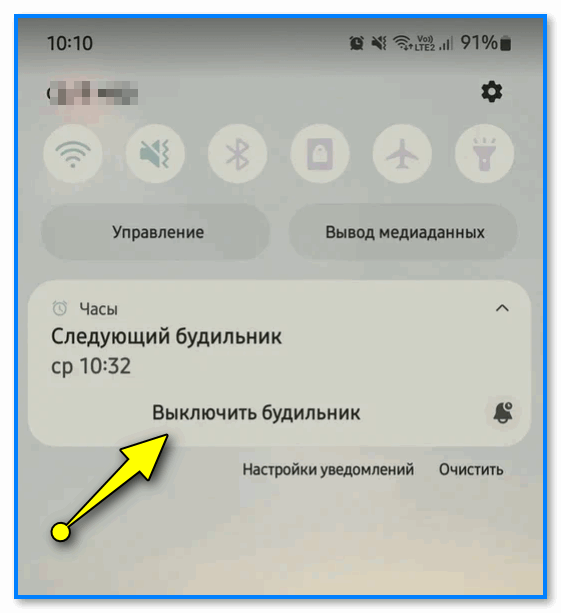
Всплывающий виджет (Android 12.0)
�� Вариант 3 . Произвести сброс всех настроек телефона (разумеется, предварительно сохранив свои фото, контакты, и прочие данные, которые есть на телефоне).
Иные дополнения по теме — приветствуются в комментариях ниже.
Как легко отключить или удалить все будильники сразу на iPhone или iPad
Чтобы не отключать будильники по одному, проще выключить их все разом.
Опубликовано: 1 сент. 2021 2 мин.
С помощью приложения «Часы» на iPhone или iPad вы можете устанавливать, отключать или удалять будильники. Скорее всего, у вас уже установлено несколько будильников. Приложение «Часы» позволяет отключать и удалять будильники по одному. Однако если у вас их много, отключить или удалять их по отдельности может оказаться не очень удобным решением. В этой статье мы расскажем как сделать это быстро и просто.
Как отключить все будильники разом
Под отключением мы подразумеваем выключение всех активных будильников. Вот как это сделать:
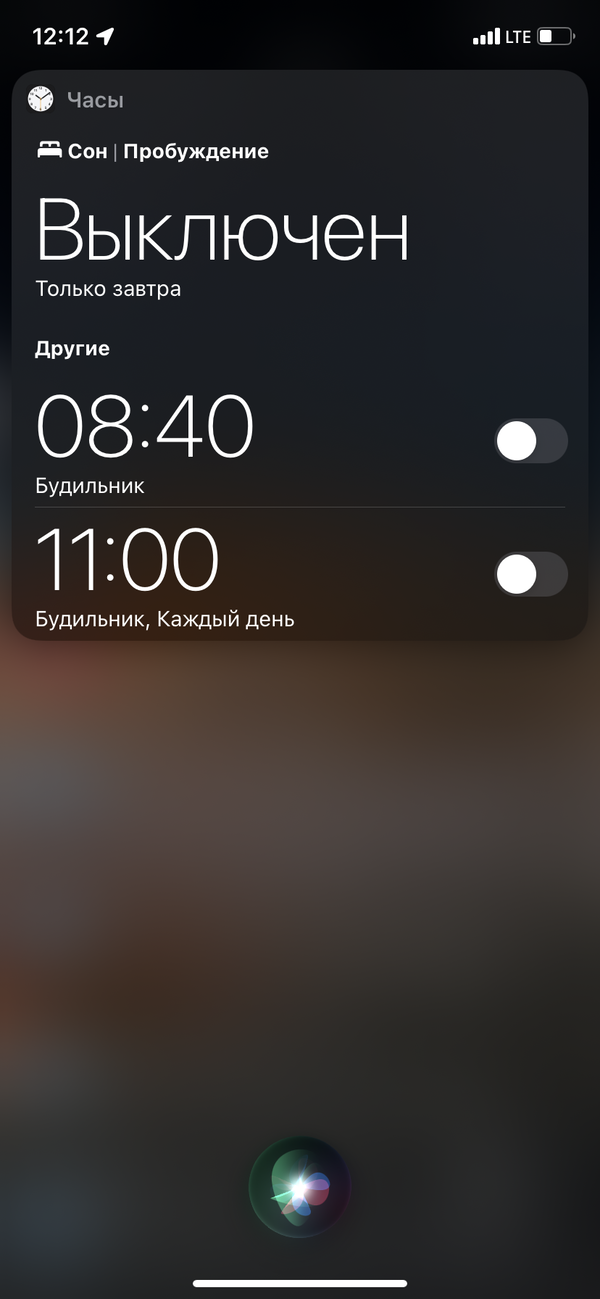
- Запустите Siri. Вы можете просто сказать «Привет, Siri» или нажать и удерживать кнопку Home или Power (в зависимости от вашего iPhone или iPad), чтобы активировать голосового ассистента.
- Затем скажите что-то вроде «выключи все мои будильники». В ответ Siri скажет, что отключила все будильники.
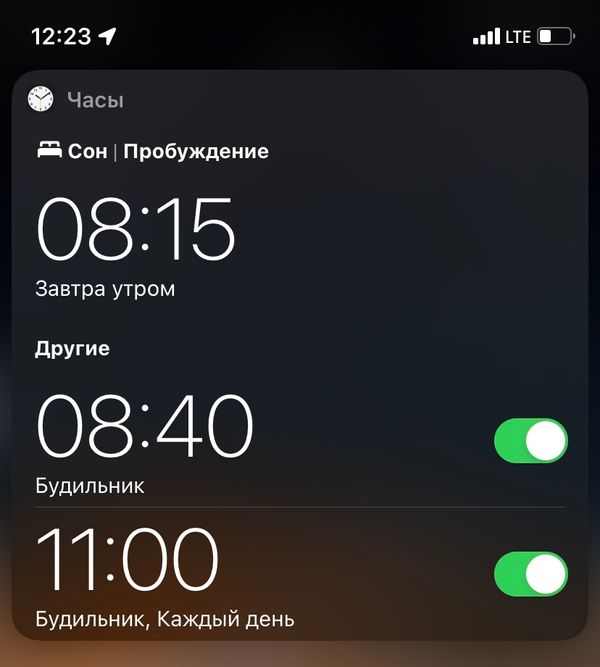
Все активные будильники будут отключены. Но они не будут удалены. Вы сможете включить их позже, нажав на тумблер рядом с будильником, который вы хотите включить. Либо снова попросить Siri «включить все будильники».
Как удалить все будильники разом
Это относится к активным и неактивным будильникам. Все установленные сигналы будут удалены. Вот как это сделать:
- Снова откройте Siri.
- На этот раз скажите что-то вроде «удали все мои будильники».
- В ответ Siri спросит: «Вы хотите удалить все будильники?». Если вы уверены, скажите или нажмите «Да». Siri подтвердит завершение операции.
Как указано выше, в приложении «Часы» можно отключить или удалить только один будильник за один раз. Если вы хотите сделать это, откройте приложение «Часы» и нажмите на пункт «Будильник», после чего вы сможете отключить его. Если вы хотите удалить будильник, проведите по нему справа на влево и нажмите «Удалить».
- Поддельные Apple Watch Series 7 появились в продаже в Китае
- Первый сезон драматического сериала «Домой засветло» стал бесплатным на Apple TV+
- Activision представила Call of Duty: Vanguard — почему стоит поиграть 5 ноября
Как разом отключить все будильники на iPhone

В закладки
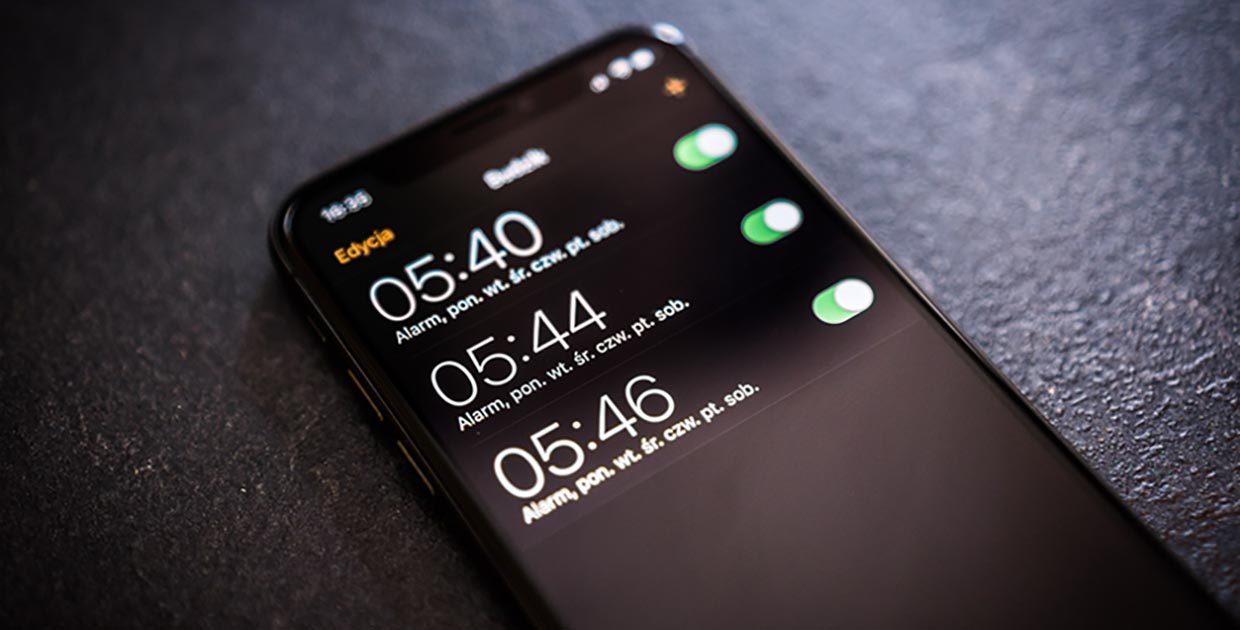
Очень часто бывает необходимо быстро отключить все будильники на смартфоне. Активные пользователи часто не ограничиваются одним или двумя настроенными сигналами, а предпочитают держать несколько активных записей и переключать их при необходимости.
? Спасибо re:Store за полезную информацию. ?
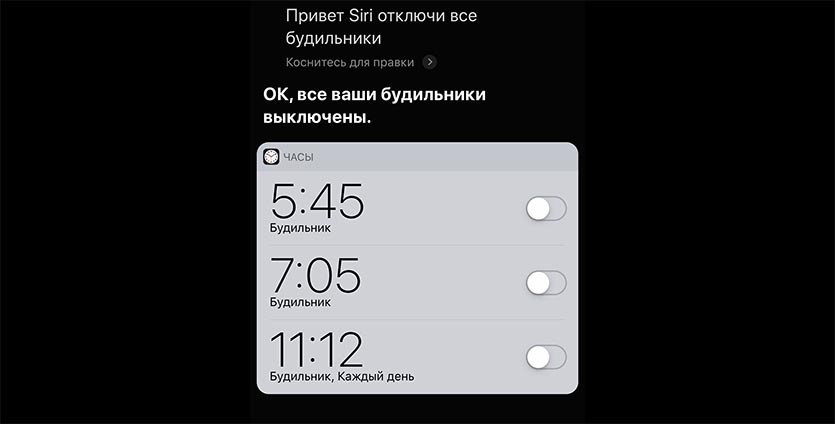
Отключить будильники одним действием можно при помощи голосового ассистента Siri.
Просто произносим фразу: “Привет, Siri, отключи все будильники”, и все настроенные сигналы будут деактивированы.
Есть способ отключать и даже включать все настроенные будильники и без голосового ассистента. Для этого потребуется приложение Быстрые команды.
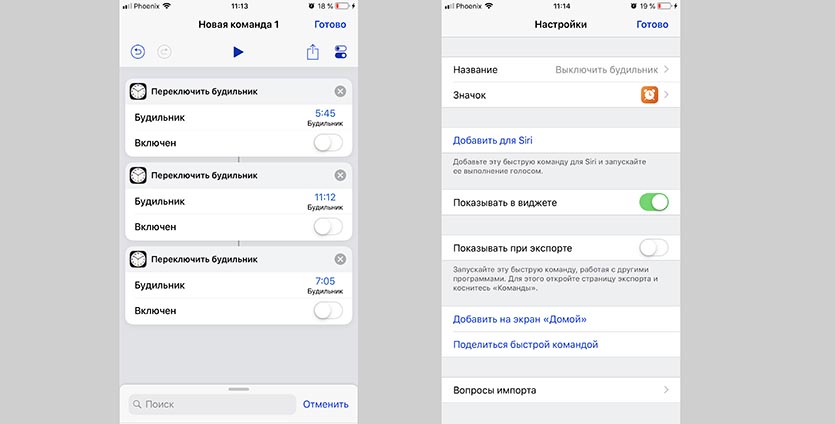
1. Создаем новую команду.
2. В меню действий находим Переключить будильник.
3. Выбираем один из установленных будильников.
4. Деактивируем переключатель.
5. Повторяем действие для всех созданных будильников.
6. В настройках команды задаем название, выбираем иконку и включаем отображение кнопки в виджете.
Теперь получаем кнопку на экране виджетов для быстрого отключения всех настроенных будильников. Можно создать аналогичную кнопку для включения всех установленных будильников обратно.
Фишка будет работать со всеми уже заданными сигналами, даже если изменить их время срабатывания. При добавлении нового будильника, его потребуется добавить в команду.
Как удалить все будильники в приложении «Часы» на iPhone

Встроенное приложение «Часы» на iOS — очень удобный инструмент. Оно дает вам мировое время, секундомер и, конечно же, будильник. Однако это не одно из тех приложений, о которых вы, вероятно, заботитесь или поддерживаете. Поскольку вы можете установить столько будильников, сколько захотите, это может быстро выйти из-под контроля. Вы не успеете оглянуться, как у вас уже 50 будильников, и вы продолжаете создавать новые вместо того, чтобы повторно использовать, редактировать или удалять те, которые уже есть.
Многие пользователи привыкли просыпаться под серию будильников на iPhone. Однако часто бывает так, что человек быстро просыпается, а потом только регулярно отвлекается на дополнительные будильники. Итак, вот как удалить все будильники в приложении «Часы» на iPhone разными способами.
Как удалить все будильники на iPhone с помощью Siri
Еще одна раздражающая особенность приложения «Часы» заключается в том, что нет простого способа открыть его и удалить все будильники одним махом. Хотя кажется, что это базовая функция, на данный момент это не так. Если вы хотите удалить все будильники, имеющиеся в приложении «Часы», вам понадобится помощь Siri:
- Прежде всего, вызовите Siri на iPhone или iPad, затем дайте простую команду: «Привет, Siri, удали все мои будильники».
- Затем Siri спросит вас, уверены ли вы. Скажите или коснитесь кнопки «Подтвердить».
- Наконец, вы увидите и услышите, как Siri скажет вам: «Хорошо, больше никаких будильников» или что-то подобное.
После выполнения этих действий Siri удалит все будильники в приложении «Часы».
У некоторых пользователей возникла проблема с удалением всех будильников с помощью Siri. Похоже, это происходит, если у вас много будильников. Если Siri ответит: «Извините, что-то не так. Пожалуйста, попробуйте еще раз», то это именно то, что вам нужно сделать. Вы могли заметить, что некоторые будильники были удалены, но не все. Поэтому просто продолжайте процесс, пока все они не будут устранены.
Как удалить отдельные будильники в приложении «Часы» на iPhone
Конечно, при желании вы можете выбрать, какие именно будильники вы хотите удалить в приложении «Часы». И это руководство было бы неполным, если бы мы не показали вам, как это сделать.
Откройте приложение «Часы» и выполните одно из следующих действий:
- Проведите по будильнику справа налево и нажмите «Удалить».
- Нажмите «Изменить», выберите знак минус красного цвета, затем нажмите «Удалить».
- Нажмите «Редактировать», выберите будильник, а затем нажмите «Удалить будильник».
Если вы собираетесь использовать приложение «Часы» на iPhone или iPad в качестве будильника, не позволяйте ему выйти из-под контроля. Вы можете редактировать будильники на разное время и использовать их повторно или просто удалить те, которые вы больше никогда не будете использовать.
Если ничего не получится, по крайней мере, теперь вы знаете, как удалить несколько неиспользуемых будильников на iPhone или iPad одновременно.
Как удалить будильник из часов Apple Watch
Это можно сделать через приложение «Будильник» на Apple Watch. На циферблате часов нажмите на цифровую коронку, чтобы перейти в меню приложения, и нажмите на будильник. Появится список всех установленных вами будильников. И если вы часто пользуетесь Apple Watch, постарайтесь не удивляться их количеству. Также не пытайтесь запомнить, когда и что вы установили.
Нажмите на нужный вам будильник, после чего откроется экран редактирования. Внизу вы можете нажать кнопку Удалить, чтобы очистить его. Теперь вам остается только повторить эту процедуру для каждого будильника на Apple Watch.