
Как сделать красивый заголовок в презентации
Бонни и Слайд
19.3K subscribers
1.5K photos
138 videos
Презентации, которые срывают банк ��
▪️Вопросы/пожелания по работе Telegram-канала: @bonniechat_bot
▪️Вопросы по обучению в Bonnie&Slide: academy@bonnieandslide.com
About
Blog
Apps
Platform
Бонни и Слайд
19.3K subscribers

Привет!)
Бывает, по работе вы готовите отчеты о положении дел компании. Вы создаете слайд и думаете: «такс-такс-такс, ща копирнем текст в презу и готово!». Не, так не пойдет��.
Вставить текст в презентацию сможет любой. Но произведет ли скучный текст эффект на аудиторию/читателя? Конечно, нет! Тогда используйте цвет и контраст. Предупреждаете об угрозах? Тогда фон потемнее. Хвалитесь крутыми возможностями? Уже посветлее. Цвет — это символ, у которого есть смысл☝️
#кофеислайд
5.5K views edited 07:00
Привет!
Сегодня у нас очень простой слайд. Как его сделать? Заливаем фон фиолетовым цветом, добавляем текст.
Фишка этого слайда, конечно, в кривых салатого цвета. В Powerpoint выбираем Вставка —> Фигуры —> Полилиния. В Keynote Фигура —> Перо.
Далее делаем толстую обводку на нашей кривой линии. В Powerpoint нажимаем на карандашик рядом с меню «Заливка фигуры». В Keynote «Стиль» —> «Линия». И меняем толщину линии. 25 пунктов, пожалуй, хватит ��.
4.5K views edited 11:19
Доброе утро!
О маленьких дизайнерских хитростях��.
Очень важна гармония на слайде. Текст всегда дополняет картинку и наоборот. Даже самый простой слайд будет стройным, если все тексты будут идти по одной линии. Более того, если в каждом текстовом блоке будет одинаковое количество строк. «А в чем хитрость-то, собственно?» спросите вы. А хитрость в том, что если количество строк не одинаковое, то добавьте слово или перенос. Иногда это стоит того.
#кофеислайд
4.5K views edited 07:00
Доброе утро! ��
Уверены, что у вас много клиентов. Больших и тех, кто скоро станет такими. Вам нужно поместить логотипы ваших партнеров на слайд. Как это сделать красиво?
Единого удачного алгоритма здесь нет. Ведь логотипы бывают разными: где-то это просто текст (как Яндекс или Coca-Cola), где-то символ (Apple, Nike), где-то текст+символ (Adidas, Unilever). Логотипы бывают разных форм, размеров и стиля. Бывает, сложно разместить их рядом красиво.
Мы рекомендуем ставить рядом логотипы примерно одинаковой формы и размеров.
К примеру, объемные логотипы с комбинацией текст+символ будут соседями, а этажом ниже просто текстовые логотипы. Прикрепляем слайд для наглядности��
P.S. Конечно, мы в курсе событий вокруг Telegram.
Мы просто хотим делиться с вами крутыми слайдами, знаниями и опытом здесь, на нашем канале. И все же мы очень надеемся, что нам не будут мешать это делать. Поэтому Stay tuned, друзья ��
5.1K views edited 07:01
Прием, прием. Доброе утро! ��
Вот находите вы красивую фотографию красивого человека крупным планом. И хотите поставить ее подложкой на фон. Отличное стремление! НО. Никогда не ставьте графические объекты (текст, иконки, графики) на глаза, нос, губы персонажа на фото. Максимум то, что показано на слайде. Дальше — не стоит.
#кофеислайд
4.7K views edited 07:00
Привет!
Чтобы показать причину либо следствие, не обязательно рисовать стрелки. Создайте прямоугольник, залейте его цветом (предварительно убрав обводку). Затем создайте треугольник и залейте его тем же цветом, что прямоугольник. Далее поместите фигуры точь-в-точь как на слайде. Красиво, да?)
#кофеислайд
4.5K views edited 07:00
Привет, друзья! ��
Ух, свежак! ��
С этой презентацией директор по маркетингу Леруа Мерлен выступал на международном DIY форуме. На одном из слайдов рассказывалось про то, как быстро развивается компания. Окей, хватит лирики.
Таймлайн — это не только горизонтальная линия, идущая слева направо. Таймлайн спокойно живет, даже если его решили наклонить. Как это сделали мы.
И снова маленькая дизайнерская хитрость. Есть у нас две даты: 2004 и 2018. А между ними — пустота. Мы заполнили эту пустоту цифрами. Ведь после 2004 был 2008, был 2012 и так далее. Так мы решили проблему с перенасыщением воздуха на слайде.
4.4K views edited 07:00
Каким должен быть банк будущего?
Рассказывали владелец Альфа-банка Михаил Фридман, бывший министр финансов РФ Алекскей Кудрин и и.о. CEO Альфа-Банка Алексей Чухлов.
Кстати, для Алексея Чухлова мы разработали презентацию, с которой он выступал на конференции. Покоряем новые высоты ��
#ПИФПАФ
Привет! ��
Мы часто используем геометрические фигуры в презентации. Они являются важной частью композиции. Где-то помогают расставить акценты, сохраняют контраст, добавляют смысла.
Так вот, сидим мы как-то в офисе, обсуждаем проекты на завтра. Внезапно, будто в озарении, вскакивает один из наших дизайнеров и выкрикивает:«Диаграмма — это тоже элемент композиции». Наступила тишина. Все внезапно поняли, что это отличная тема для поста в #кофеислайд, а у дизайнера проблемы с дисциплиной��.
Простая красивая диаграмма действительно украсит слайд и решит задачу, которую ставил перед собой создатель презентации. К примеру, вы можете поместить изображение на задний план, затемнить его (в прошлых выпусках мы учили, как это делается). Затем в Powerpoint перейти в меню Вставка—>Диаграмма—>Кольцевая. В Keynote Диаграмма—>Кольцевая. Затем выделите нужный сегмент левой кнопкой мыши и залейте ярким цветом.
Мы уверены, что у вас большие показатели. Раз показатели большие, то и цифра в середины диаграммы тоже будет большой. Красиво?
Добавление заголовка слайда
PowerPoint для Microsoft 365 PowerPoint для Microsoft 365 для Mac PowerPoint для Интернета PowerPoint 2021 PowerPoint 2021 для Mac PowerPoint 2019 PowerPoint 2019 для Mac PowerPoint 2016 PowerPoint 2016 для Mac PowerPoint 2013 Еще. Меньше
Существует несколько способов добавления заголовков на слайды в PowerPoint. Используйте параметр Макет , чтобы создать отдельный заголовок слайда или добавить заголовок на слайд, содержащий другой текст. Вы также можете использовать представление «Структура» или ленту «Специальные возможности» для создания и обновления заголовков слайдов.
Щелкните заголовок раздела ниже, чтобы открыть подробные инструкции.
Щелкните заголовок раздела ниже, чтобы открыть подробные инструкции.
Использование ленты Специальных возможностей для заголовка слайда
С помощью ленты Специальные возможности можно добавлять или изменять заголовки слайдов, а также следить за тем, чтобы слайды были доступны всем пользователям.
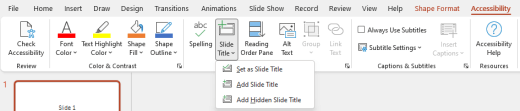
- Выберите Проверить >Проверить специальные возможности. Откроется лента Специальные возможности , а справа от выбранного слайда откроется область Специальные возможности .
- На ленте Специальные возможности разверните меню Заголовок слайда , выбрав стрелку раскрывающегося списка.
- Выберите один из следующих параметров:
Примечание: Доступные параметры зависят от того, существует ли заполнитель заголовка и какой тип элемента выбран на слайде.
- Чтобы переместить курсор в заполнитель заголовка, выберите Изменить заголовок слайда.
- Чтобы добавить заполнитель заголовка на слайд и переместить курсор в заполнитель, выберите Добавить заголовок слайда.
- Чтобы добавить заполнитель заголовка вне слайда и переместить курсор в заполнитель, выберите Добавить скрытый заголовок слайда. Так как заголовок находится вне слайда, он будет невидим во время слайд-шоу, но он доступен, чтобы помочь пользователям перемещаться по слайду или выбирать его.
- Если заполнитель заголовка на слайде отсутствует, чтобы средство проверки читаемости выбирал текстовое поле или фигуру, которые больше всего похожи на название, выберите Задать как заголовок слайда. Это делает выбранный объект заголовком слайда. Если в качестве заголовка нужно использовать другое текстовое поле или фигуру, выделите объект и выберите этот параметр. В заголовок можно сделать только объекты с текстом, которые не в группах.
- При нажатии кнопки «Заголовок слайда» без расширения раскрывающегося меню выполняется следующее:
- Если объект, который можно задать в качестве заголовка, выбран на слайде, этот объект задается в качестве заголовка слайда (задать как заголовок слайда).
- Если есть заголовок, но объект не выбран, курсор перемещается к заполнителю заголовка (изменить название слайда).
- Если заголовок отсутствует и объект не выбран, добавляется заполнитель заголовка и курсор перемещается к заполнителю (Добавить заголовок слайда).
Совет: Чтобы просмотреть презентацию на наличие отсутствующих или повторяющихся названий слайдов, запустите средство проверки читаемости, а затем проверка области Специальные возможности, чтобы найти их.
Добавление заголовка с помощью параметра «Макет»
Можно присвоить имя или переименовать слайд с помощью макета слайда с заполнителем заголовка .
- Выберите слайд, макет которого вы измените, чтобы у него был заголовок.
- На вкладке Главная щелкните Макет.
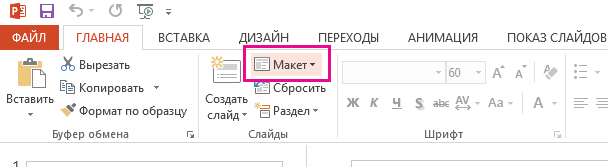
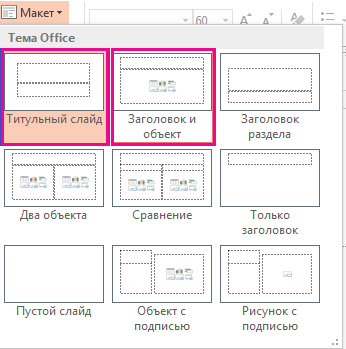
- Выберите Заголовок слайда для автономной титульной страницы или выберите Заголовок и Содержимое для слайда, который содержит заголовок и полное текстовое поле слайда. Многие другие параметры макета также содержат заголовки. Выберите тот, который лучше всего подходит для вашей презентации.
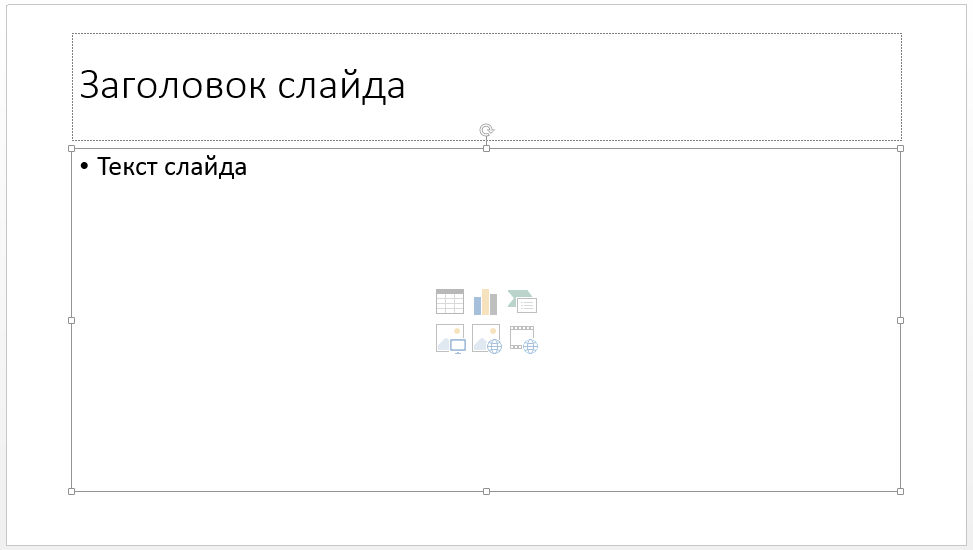
- Щелкните надпись Заголовок слайда. Введите заголовок этого слайда.
Добавление заголовка в режиме структуры
Вы также можете создать заголовок слайда в режиме структуры. В этом представлении выводятся заголовки всех слайдов в презентации.
- На вкладке Вид нажмите кнопку Режим структуры.
- Если у слайда нет заголовка, справа от его номера не будет текста.
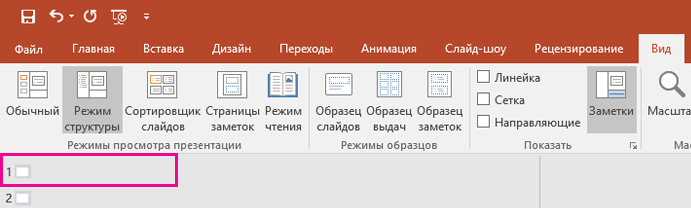
- Если у слайда есть заголовок, он выводится рядом с его номером.
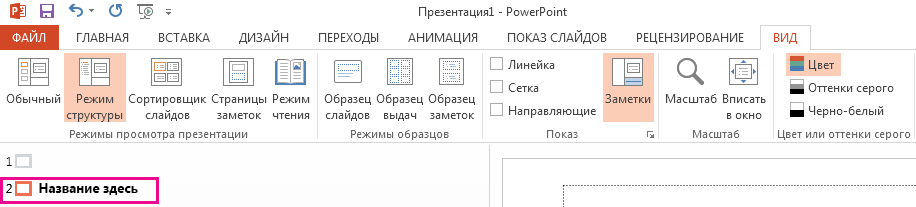
- Если у слайда нет заголовка, справа от его номера не будет текста.
- Щелкните справа от номера слайда.
- Введите новый заголовок или измените существующий. Текст будет появляться на слайде по мере его ввода.
Совет: При создании презентации можно использовать представление «Контур» в качестве заметок.
Поместите заголовок на слайд, но сделайте его невидимымМожно расположить заголовок слайда. Таким образом, слайд имеет заголовок для специальных возможностей или сортировки, но вы экономите место на слайде для другого содержимого.

- На вкладке Вид выберите Масштаб , а затем уменьшите процент масштабирования примерно до 50 %, чтобы поля за пределами слайда были видны.
- Введите заголовок в поле Заполнитель.
- Наведите указатель мыши на границу поля Заполнитель, чтобы указатель стал четырехглавым указателем перемещения.
- Перетащите заполнитель Title вверх или вниз, а затем за пределы границы слайда.
Вы можете убедиться, что заголовок будет невидимым во время слайд-шоу, выбрав Слайд-шоу > с текущего слайда.
Систематическое скрытие заголовков слайдов
Если вы хотите, чтобы все или многие заголовки слайдов были скрыты, используйте представление образца слайдов, чтобы достичь этого. Дублируйте макет слайда, для которого должны быть скрытые заголовки. Затем в дубликате макета переместите заполнитель заголовка с слайда. Затем примените новый макет к соответствующим слайдам.
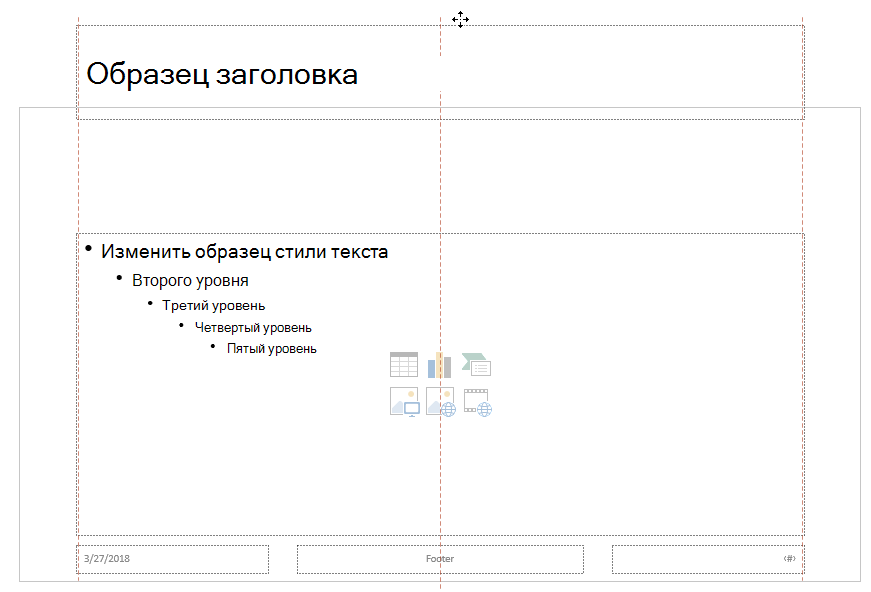
- На вкладке Вид ленты в группе Основные представления выберите Образец слайдов.
- В области эскизов слайдов в левой части окна PowerPoint щелкните правой кнопкой мыши макет слайда (например, Заголовок и Макет содержимого), который требуется изменить, и выберите пункт Дублировать макет.
- Выберите дублированный макет.
- Выберите заполнитель заголовка, перетащите его вверх и за пределами границы видимого слайда. Если PowerPoint не позволяет перетащить заполнитель так далеко, используйте команду Вид > Масштаб , чтобы уменьшить площадь поверхности слайда, чтобы было достаточно места для перемещения заполнителя полностью с слайда.
- Закройте основное представление и вернитесь в обычное представление.
- Выберите слайд, название которого нужно скрыть. Щелкните его правой кнопкой мыши и примените только что созданный макет слайда со скрытым заголовком. Заголовок перемещается в положение вне слайда, но он все еще существует. Вы можете увидеть название слайда, переключившись в режим структуры.
Поместите один и тот же заголовок на каждом слайде
Если вам нужен один и тот же заголовок на каждом слайде, вы можете подумать о том, что PowerPoint называет нижний колонтитул . Инструкции по размещению нижних колонтитулов на слайдах см. в статье Вставка или изменение нижних колонтитулов на слайдах PowerPoint.
Почему заголовки слайдов важны
Наличие названий слайдов полезно для:
- Специальные возможности Слабовидящий человек, использующий средство чтения с экрана, зависит от названий слайдов, чтобы узнать, какой слайд.
- Помощь в правильной работе различных функцийPowerPoint Идеи дизайна, применение макета и сброс слайдов лучше работают на слайдах с названиями. Вставка гиперссылки, вставка масштаба и пользовательские показы ссылаются на слайды по их названиям.
PowerPoint эксперт Гетеш Баджадж (Geetesh Bajaj) на своем сайте содержит статью о скрытии названий слайдов в PowerPoint.
Щелкните заголовок раздела ниже, чтобы открыть подробные инструкции.
Добавление заголовка с помощью параметра «Макет»
Можно присвоить имя или переименовать слайд с помощью макета слайда с заполнителем заголовка
- Выберите слайд, макет которого вы измените, чтобы у него был заголовок.
- На вкладке Главная щелкните Макет.
- Выберите Заголовок слайда для автономной титульной страницы или выберите Заголовок и Содержимое для слайда, который содержит заголовок и полное текстовое поле слайда. Многие другие параметры макета также содержат заголовки. Выберите тот, который лучше всего подходит для вашей презентации.
- Щелкните надпись Заголовок слайда. Введите заголовок этого слайда.
Добавление заголовка в режиме структуры
Вы также можете создать заголовок слайда в режиме структуры. В этом представлении выводятся заголовки всех слайдов в презентации.
- На вкладке Вид нажмите кнопку Режим структуры.
- Если у слайда нет заголовка, справа от его номера не будет текста.
- Если у слайда есть заголовок, он выводится рядом с его номером.
- Если у слайда нет заголовка, справа от его номера не будет текста.
- Щелкните справа от номера слайда.
- Введите новый заголовок или измените существующий. Текст будет появляться на слайде по мере его ввода.
Совет: При создании презентации можно использовать представление «Контур» в качестве заметок.
Поместите заголовок на слайд, но сделайте его невидимымМожно расположить заголовок слайда. Таким образом, слайд имеет заголовок для специальных возможностей или сортировки, но вы экономите место на слайде для другого содержимого.
- На вкладке Вид выберите Масштаб , а затем уменьшите процент масштабирования примерно до 50 %, чтобы поля за пределами слайда были видны.
- Введите заголовок в поле Заполнитель.
- Наведите указатель мыши на границу поля Заполнитель, чтобы указатель стал четырехглавым указателем перемещения.
- Перетащите заполнитель Title вверх или вниз, а затем за пределы границы слайда.
Вы можете убедиться, что заголовок будет невидимым во время слайд-шоу, выбрав Слайд-шоу > с текущего слайда.
Систематическое скрытие заголовков слайдов
Если вы хотите, чтобы все или многие заголовки слайдов были скрыты, используйте представление образца слайдов, чтобы достичь этого. Дублируйте макет слайда, для которого должны быть скрытые заголовки. Затем в дубликате макета переместите заполнитель заголовка с слайда. Затем примените новый макет к соответствующим слайдам.
- На вкладке Вид ленты в группе Основные представления выберите Образец слайдов.
- В области эскизов слайдов в левой части окна PowerPoint щелкните правой кнопкой мыши макет слайда (например, Заголовок и Макет содержимого), который требуется изменить, и выберите пункт Дублировать макет.
- Выберите дублированный макет.
- Выберите заполнитель заголовка, перетащите его вверх и за пределами границы видимого слайда. Если PowerPoint не позволяет перетащить заполнитель так далеко, используйте команду Вид > Масштаб , чтобы уменьшить площадь поверхности слайда, чтобы было достаточно места для перемещения заполнителя полностью с слайда.
- Закройте основное представление и вернитесь в обычное представление.
- Выберите слайд, название которого нужно скрыть. Щелкните его правой кнопкой мыши и примените только что созданный макет слайда со скрытым заголовком. Заголовок перемещается в положение вне слайда, но он все еще существует. Вы можете увидеть название слайда, переключившись в режим структуры.
Поместите один и тот же заголовок на каждом слайде
Если вам нужен один и тот же заголовок на каждом слайде, вы можете подумать о том, что PowerPoint называет нижний колонтитул . Инструкции по размещению нижних колонтитулов на слайдах см. в статье Вставка или изменение нижних колонтитулов на слайдах PowerPoint.
Почему заголовки слайдов важны
Наличие названий слайдов полезно для:
- Специальные возможности Слабовидящий человек, использующий средство чтения с экрана, зависит от названий слайдов, чтобы узнать, какой слайд.
- Помощь в правильной работе различных функцийPowerPoint Идеи дизайна, применение макета и сброс слайдов лучше работают на слайдах с названиями. Вставка гиперссылки, вставка масштаба и пользовательские показы ссылаются на слайды по их названиям.
PowerPoint эксперт Гетеш Баджадж (Geetesh Bajaj) на своем сайте содержит статью о скрытии названий слайдов в PowerPoint.
Щелкните заголовок раздела ниже, чтобы открыть подробные инструкции.
Использование ленты Специальных возможностей для заголовка слайда
С помощью ленты Специальные возможности можно добавлять или изменять заголовки слайдов, а также следить за тем, чтобы слайды были доступны всем пользователям.

- Выберите Проверить >Проверить специальные возможности. Откроется лента Специальные возможности , а справа от выбранного слайда откроется область Специальные возможности .
- На ленте Специальные возможности разверните меню Заголовок слайда , выбрав стрелку раскрывающегося списка.
- Выберите один из следующих параметров:
Примечание: Доступные параметры зависят от того, существует ли заполнитель заголовка и какой тип элемента выбран на слайде.
- Чтобы переместить курсор в заполнитель заголовка, выберите Изменить заголовок слайда.
- Чтобы добавить заполнитель заголовка на слайд и переместить курсор в заполнитель, выберите Добавить заголовок слайда.
- Чтобы добавить заполнитель заголовка вне слайда и переместить курсор в заполнитель, выберите Добавить скрытый заголовок слайда. Так как заголовок находится вне слайда, он будет невидим во время слайд-шоу, но он доступен, чтобы помочь пользователям перемещаться по слайду или выбирать его.
- Если заполнитель заголовка на слайде отсутствует, чтобы средство проверки читаемости выбирал текстовое поле или фигуру, которые больше всего похожи на название, выберите Задать как заголовок слайда. Это делает выбранный объект заголовком слайда. Если в качестве заголовка нужно использовать другое текстовое поле или фигуру, выделите этот объект, а затем выберите Задать как заголовок слайда. В заголовок можно сделать только объекты с текстом, которые не в группах.
- При нажатии кнопки «Заголовок слайда» без расширения раскрывающегося меню выполняется следующее:
- Если объект, который можно задать в качестве заголовка, выбран на слайде, этот объект задается в качестве заголовка слайда (задать как заголовок слайда).
- Если есть заголовок, но объект не выбран, курсор перемещается к заполнителю заголовка (изменить название слайда).
- Если заголовок отсутствует и объект не выбран, добавляется заполнитель заголовка и курсор перемещается к заполнителю (Добавить заголовок слайда).
Совет: Чтобы просмотреть презентацию на наличие отсутствующих или повторяющихся названий слайдов, запустите средство проверки читаемости, а затем проверка области Специальные возможности, чтобы найти их.
Добавление заголовка с помощью параметра «Макет»
Можно присвоить имя или переименовать слайд с помощью макета слайда с заполнителем заголовка .
- Выберите слайд, макет которого вы измените, чтобы у него был заголовок.
- На вкладке Главная щелкните Макет.
- Выберите Заголовок слайда для автономной титульной страницы или выберите Заголовок и Содержимое для слайда, который содержит заголовок и полное текстовое поле слайда. Многие другие параметры макета также содержат заголовки. Выберите тот, который лучше всего подходит для вашей презентации.
- Щелкните надпись Заголовок слайда. Введите заголовок этого слайда.
Добавление заголовка в режиме структуры
Вы также можете создать заголовок слайда в режиме структуры. В этом представлении выводятся заголовки всех слайдов в презентации.
- На вкладке Вид нажмите кнопку Режим структуры.
- Если у слайда нет заголовка, справа от его номера не будет текста.
- Если у слайда есть заголовок, он выводится рядом с его номером.
- Если у слайда нет заголовка, справа от его номера не будет текста.
- Щелкните справа от номера слайда.
- Введите новый заголовок или измените существующий. Текст будет появляться на слайде по мере его ввода.
Совет: При создании презентации можно использовать представление «Контур» в качестве заметок.
Поместите заголовок на слайд, но сделайте его невидимымМожно расположить заголовок слайда. Таким образом, слайд имеет заголовок для специальных возможностей или сортировки, но вы экономите место на слайде для другого содержимого.
- На вкладке Вид выберите Масштаб , а затем уменьшите процент масштабирования примерно до 50 %, чтобы поля за пределами слайда были видны.
- Введите заголовок в поле Заполнитель.
- Наведите указатель мыши на границу поля Заполнитель, чтобы указатель стал четырехглавым указателем перемещения.
- Перетащите заполнитель Title вверх или вниз, а затем за пределы границы слайда.
Вы можете убедиться, что заголовок будет невидимым во время слайд-шоу, выбрав Слайд-шоу > с текущего слайда.
Систематическое скрытие заголовков слайдов
Если вы хотите, чтобы все или многие заголовки слайдов были скрыты, используйте представление образца слайдов, чтобы достичь этого. Дублируйте макет слайда, для которого должны быть скрытые заголовки. Затем в дубликате макета переместите заполнитель заголовка с слайда. Затем примените новый макет к соответствующим слайдам.
- На вкладке Вид ленты в группе Основные представления выберите Образец слайдов.
- В области эскизов слайдов в левой части окна PowerPoint щелкните правой кнопкой мыши макет слайда (например, Заголовок и Макет содержимого), который требуется изменить, и выберите пункт Дублировать макет.
- Выберите дублированный макет.
- Выберите заполнитель заголовка, перетащите его вверх и за пределами границы видимого слайда. Если PowerPoint не позволяет перетащить заполнитель так далеко, используйте команду Вид > Масштаб , чтобы уменьшить площадь поверхности слайда, чтобы было достаточно места для перемещения заполнителя полностью с слайда.
- Закройте основное представление и вернитесь в обычное представление.
- Выберите слайд, название которого нужно скрыть. Щелкните его правой кнопкой мыши и примените только что созданный макет слайда со скрытым заголовком. Заголовок перемещается в положение вне слайда, но он все еще существует. Вы можете увидеть название слайда, переключившись в режим структуры.
Поместите один и тот же заголовок на каждом слайде
Если вам нужен один и тот же заголовок на каждом слайде, вы можете подумать о том, что PowerPoint называет нижний колонтитул . Инструкции по размещению нижних колонтитулов на слайдах см. в статье Вставка или изменение нижних колонтитулов на слайдах PowerPoint.
Почему заголовки слайдов важны
Наличие названий слайдов полезно для:
- Специальные возможности Слабовидящий человек, использующий средство чтения с экрана, зависит от названий слайдов, чтобы узнать, какой слайд.
- Помощь в правильной работе различных функцийPowerPoint Идеи дизайна, применение макета и сброс слайдов лучше работают на слайдах с названиями. Вставка гиперссылки, вставка масштаба и пользовательские показы ссылаются на слайды по их названиям.
PowerPoint эксперт Гетеш Баджадж (Geetesh Bajaj) на своем сайте содержит статью о скрытии названий слайдов в PowerPoint.
Использование ленты Специальных возможностей для заголовка слайда
С помощью ленты Специальные возможности можно добавлять или изменять заголовки слайдов, а также следить за тем, чтобы слайды были доступны всем пользователям.
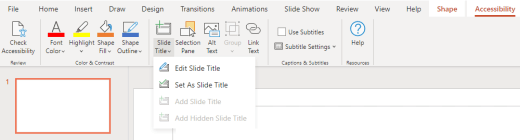
- Выберите Проверить >Проверить специальные возможности. Откроется лента Специальные возможности , а справа от выбранного слайда откроется область Специальные возможности .
- На ленте Специальные возможности разверните меню Заголовок слайда , выбрав стрелку раскрывающегося списка.
- Выберите один из следующих параметров:
Примечание: Доступные параметры зависят от того, существует ли заполнитель заголовка и какой тип элемента выбран на слайде.
- Чтобы переместить курсор в заполнитель заголовка, выберите Изменить заголовок слайда.
- Чтобы добавить заполнитель заголовка на слайд и переместить курсор в заполнитель, выберите Добавить заголовок слайда.
- Чтобы добавить заполнитель заголовка вне слайда и переместить курсор в заполнитель, выберите Добавить скрытый заголовок слайда. Так как заголовок находится вне слайда, он будет невидим во время слайд-шоу, но он доступен, чтобы помочь пользователям перемещаться по слайду или выбирать его.
- Если заполнитель заголовка на слайде отсутствует, чтобы средство проверки читаемости выделите текстовое поле или фигуру, которые больше всего похожи на название, выберите Задать как заголовок слайда. Это делает выбранный объект заголовком слайда. Если в качестве заголовка нужно использовать другое текстовое поле или фигуру, выделите этот объект, а затем выберите Задать как заголовок слайда. В заголовок можно сделать только объекты с текстом, которые не в группах.
- При нажатии кнопки «Заголовок слайда» без расширения раскрывающегося меню выполняется следующее:
- Если на слайде выбран объект, который можно задать в качестве заголовка, этот объект задается в качестве заголовка слайда (задать как заголовок слайда).
- Если есть заголовок, но объект не выбран, курсор перемещается к заполнителю заголовка (изменить название слайда).
- Если заголовок отсутствует и объект не выбран, добавляется заполнитель заголовка и курсор перемещается к заполнителю (Добавить заголовок слайда).
Совет: Чтобы просмотреть презентацию на наличие отсутствующих или повторяющихся названий слайдов, запустите средство проверки читаемости, а затем проверка области Специальные возможности, чтобы найти их.
Добавление заголовка с помощью параметра «Макет»
Можно присвоить имя или переименовать слайд с помощью макета слайда с заполнителем заголовка .
- Выберите слайд, макет которого вы измените, чтобы у него был заголовок.
- На вкладке Главная щелкните Макет.
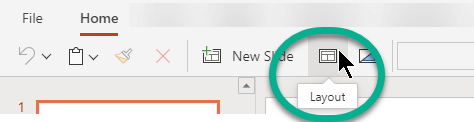
- Выберите Заголовок слайда для автономной титульной страницы или выберите Заголовок и Содержимое для слайда, который содержит заголовок и полное текстовое поле слайда. Многие другие параметры макета также содержат заголовки. Выберите тот, который лучше всего подходит для вашей презентации.
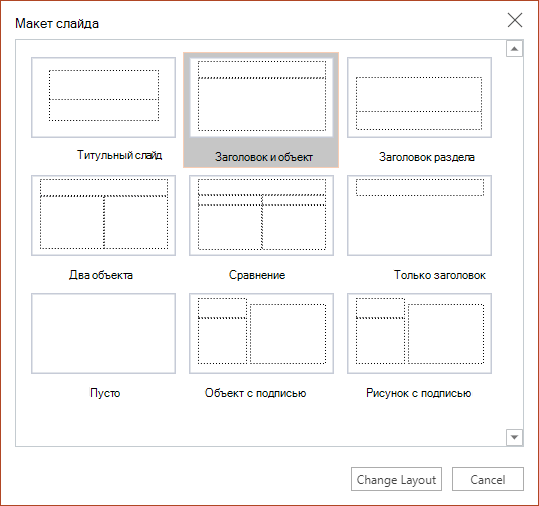
- Щелкните надпись Заголовок слайда. Введите заголовок этого слайда.
Поместите заголовок на слайд, но сделайте его невидимым
Можно расположить заголовок слайда. Таким образом, слайд имеет заголовок для специальных возможностей или сортировки, но вы экономите место на слайде для другого содержимого.
- На вкладке Вид выберите Масштаб , а затем уменьшите процент масштабирования примерно до 50 %, чтобы поля за пределами слайда были видны.
- Введите заголовок в поле Заполнитель.
- Наведите указатель мыши на границу поля Заполнитель, чтобы указатель стал четырехглавым указателем перемещения.
- Перетащите заполнитель Title вверх или вниз, а затем за пределы границы слайда.
Вы можете убедиться, что заголовок будет невидим во время слайд-шоу, выбрав Слайд-шоу > с текущего слайда.
10 приемов по созданию красивых бизнес презентаций из 2017 года
Встречали ужасные PowerPoint презентации с разноцветными слайдами и безвкусными картинками? Тогда вы точно должны прочитать эту статью!
ВАЖНО: здесь я пишу только про бизнес презентации для чтения — не для публичных выступлений. Это важно понять, так как техники разные в этих двух форматах. Под форматом «бизнес презентаций для чтения» я подразумеваю такие документы как коммерческие предложения, спонсорские пакеты, инвестиционные презентации проектов, презентации продуктов, которые в большинстве случаев отправляются исключительно по электронной почте.
В этой статье я расскажу о наиболее распространенных ошибках в дизайне и поделюсь своими 10 приемами по созданию поистине крутых презентаций. Почти все примеры, которые я привожу ниже, — это выдержки из реальных кейсов, которые мы реализовали.
Здесь важно отметить, что 10 приемов актуальны на 2017 год (и ближайшие месяцы 2018).Начнем с самого важного при создании презентации:
1 Не используйте шаблоны PowerPoint в вашей презентации
Хочу вас разочаровать, но в PowerPoint не заложены дизайнерские шаблоны. Зачастую эти шаблоны уже не в моде и сразу будут восприняты вашей аудитории как «некачественный товар».
Я предлагаю 2 решения:
1. Вообще не используйте шаблоны. Объедините ваши слайды единым цветовым решением и сделайте формат и расположение заголовков одинаковым на всех слайдах, кроме первого и последнего.
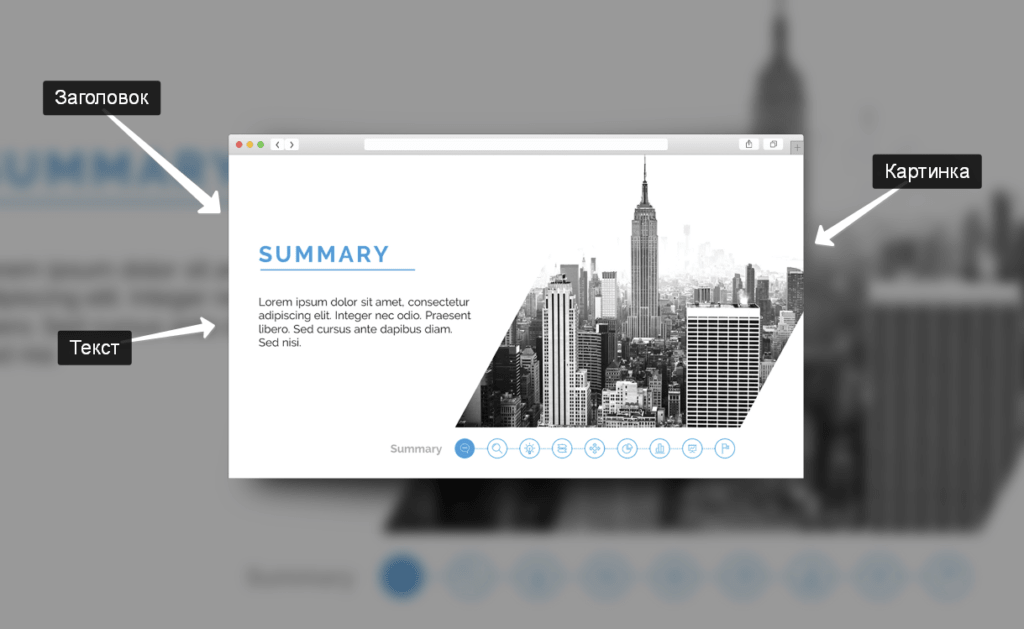
2.Создавайте собственные шаблоны, если вы планируете использовать и редактировать данную презентацию в будущем. Для этого нам нужно перейти во вкладку Вид -> Образец слайдов. Это тайная комната, про которую знает далеко не каждый, как показывает практика.
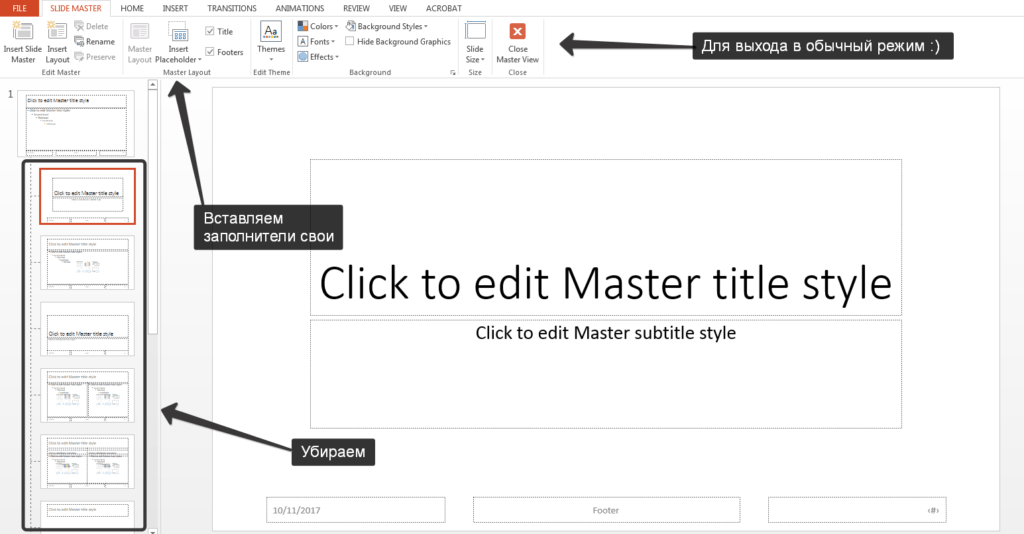
В этом разделе мы можем создать свой шаблон!
Обычно я удаляю все стандартные шаблонные слайды в левой вкладке и создаю свои с нуля. Все что вам потребуется здесь — это добавить наполнители и оформить их.
Далее выходим из этого режима (сверху справа есть красный крестик) и пробуем применить шаблонные слайды — Правая Кнопка мыши -> макеты слайдов.
Теперь у вас есть собственный шаблон.
2 Используйте 3-5 базовых цветов при создании презентаций
Пожалуйста, не используйте больше 5 различных цветов при создании своей презентации. Более того, используйте только 3 базовых цвета, так как 2 остальных — это как правило оттенки основных цветов.
Как подобрать цветовую палитру.
- Один из трех оттенков должен быть выделен для фона. Определитесь сразу — это будет презентация со светлым или темным фоном. Если вы продвинутый дизайнер, то можете попробовать чередовать, но в этой статье я пропускаю эти эксперименты.
- Далее выбираем цвет для текста. Он должен быть максимально контрастным по отношению к цвету фона. Идеальный и часто встречающийся вариант: фон белый — текст черный. Но этот вариант уступает по части креатива.
Серый фон, голубой основной текст и темно-серый акцент.
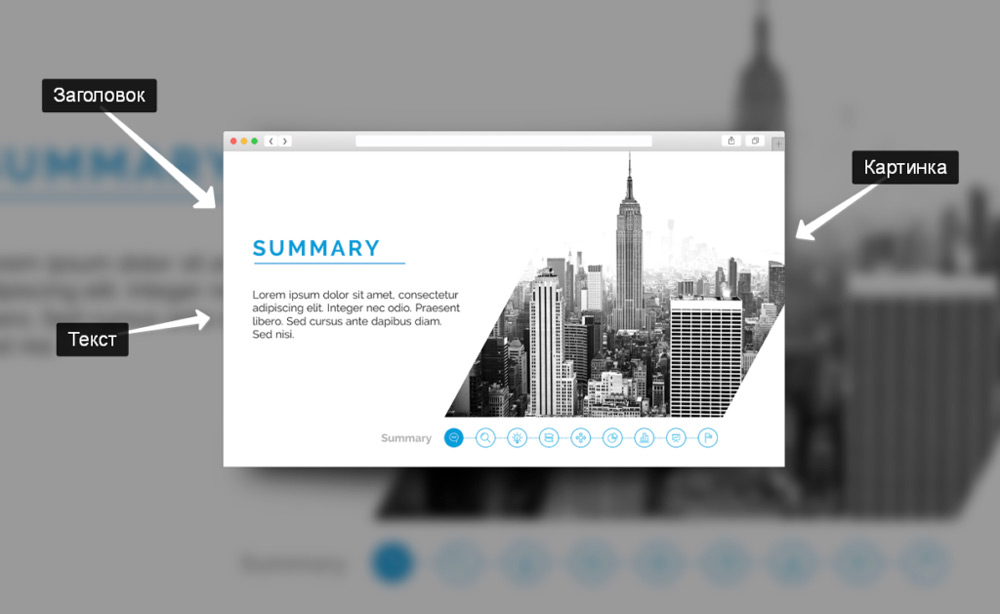
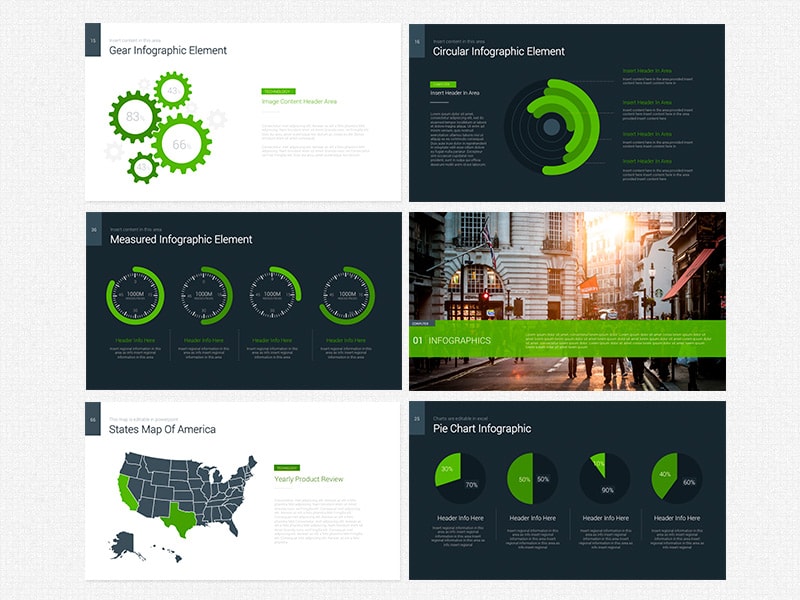
Белый фон, черный текст, синий акцентный. 3 Цвета. Чередуется с темным фоном и белым текстом.

Темный фон, белый текст, салатовый акцентный. Здесь также используются оттенки салатового и чередуется темный и светлый фон.
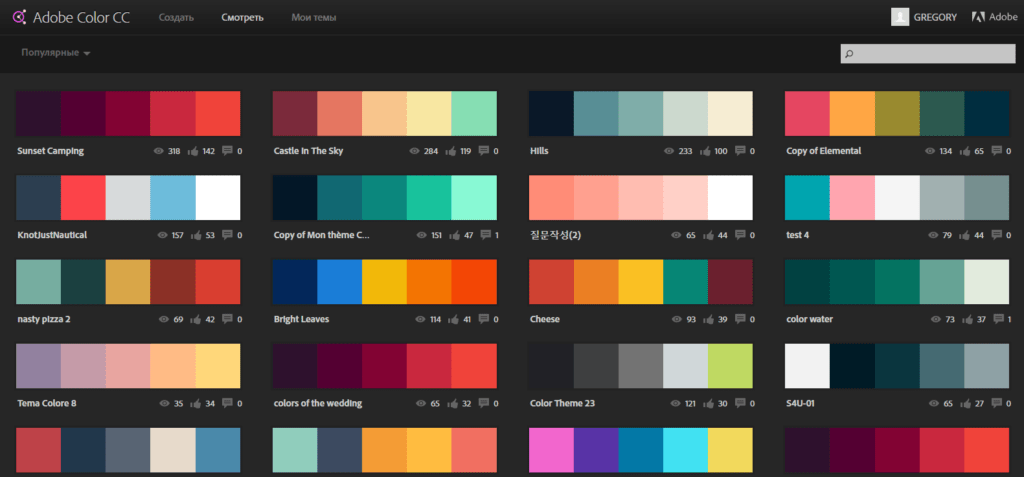
Если вы все же не смогли определиться с цветовой палитрой или у вас нет брендбука компании/проекта, то предлагаю вам следующий ресурс color.adobe.com
Тут вы сможете подобрать цветовую палитру на основе изображения, а также во вкладке «Explore» (Смотреть) увидеть решения других пользователей и даже узнать количество просмотров и лайков.
3 Откажитесь от 3D иконок из поисковиков — обратитесь к линейным и плоским иконкам
К сожалению, я все еще часто встречаю слайды, в которых используются объемные некачественные иконки. Сейчас это устаревшая тема и выглядит очень некрасиво. А некоторые вообще не используют иконки, что тоже плохо, потому что в презентации важна визуализация, а не просто сплошной текст.
Цель иконок: заменить лишний текст и ускорить запоминаемость и усвояемость информации.
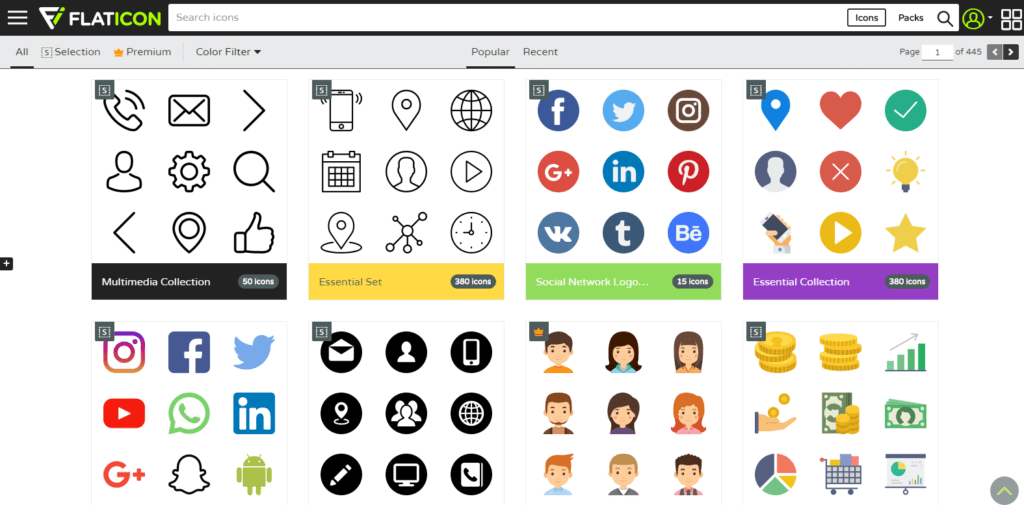
Мой совет вам: при создании презентации используйте иконки из этого ресурса — flaticon.com
Иконки из flaticon сделают вашу презентацию более современной и лаконичной.
Там есть раздел «Packs«, где можно найти иконки единого стиля по конкретной тематике от одного дизайнера. Советую таким образом комплексно подбирать иконки, чтобы все были в едином стиле.
Подсознательно мы чувствуем каждую деталь в презентации вплоть до толщины линии у иконок, и если эта толщина разная между иконками, то презентация сразу же перестает гармонировать, и подсознательно мы уже не воспринимаем ее как качественную.
Также при работе с иконками хочу отметить такую тенденцию у людей как «синдром слепоты». Это когда в презентации все делается больших размеров — «чтобы увидели все». Если вы делаете огромным все подряд, то это значительно понизит качество вашей презентаций, а ведь иконки смотрятся хорошо только при небольших размерах.
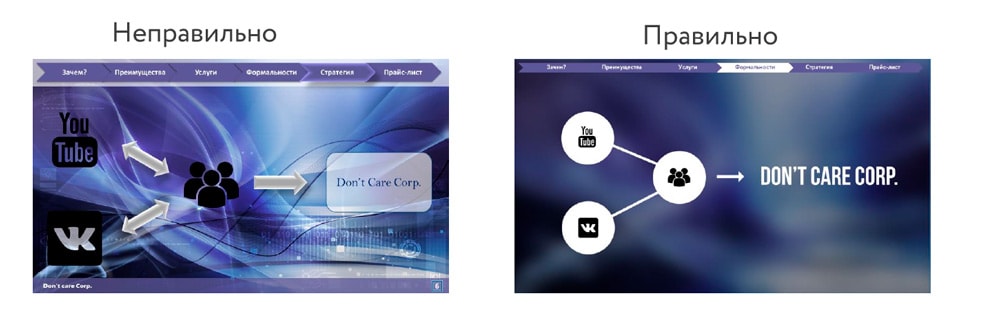
Давайте рассмотрим пример:
4 Каждый слайд — это картина, и ей нужна рамка. Или не нужна?
При создании презентации соблюдайте рамку от границ слайда. Причем в моде сейчас крупные рамки.
Важно: расстояние от границ до содержания слайда должно быть одинаковым со всех сторон.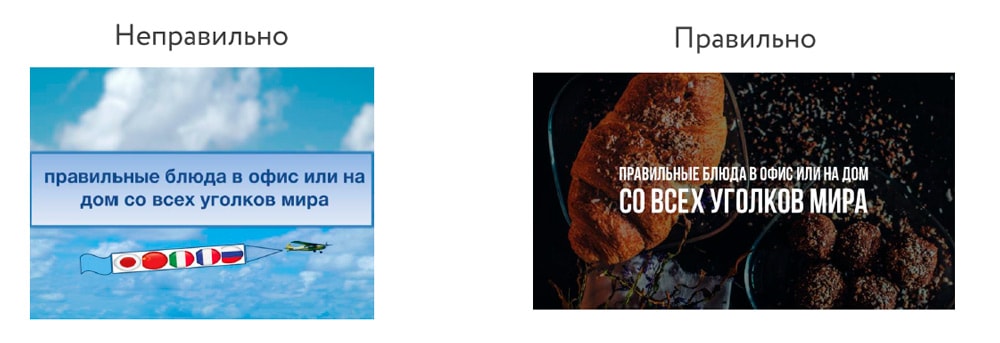
Пример:
Что может произойти? Может получится так, что содержание, которое вы планировали разместить, не уместиться на одном слайде, и это хорошо! Не нужно пытаться втиснуть все на одной странице. Лучше разделите на два слайда с одним заголовком.
Один слайд — один посыл.
Зачем все делать больших размеров — слайду нужен воздух.
5 Откажитесь от вредных привычек. Завяжите со шрифтами с засечками
Если вы не заядлый дизайнер и не экспериментируете со шрифтами, то я советую не использовать шрифты с засечками.
Предлагаю вам следующий список шрифтов:
Системные шрифты:
Arial
Arial narrow
Arial Black (только для заголовков)
CalibriСторонние шрифты:
Bebas (только для заголовков)
Raleway
Roboto
Helvetica
Circe
Open Sans
Gotham ProКак сочетать шрифты при создании презентации?
Если вы никогда ранее не затрагивали тему сочетания шрифтов, то советую при создании презентации использовать только одну группу шрифтов и менять только его тип. Например, заголовок сделать Arial Black, а для обычного текста Arial, или еще вариант из сторонних шрифтов — заголовок Raleway Bold, а основной текст Raleway Regular.
Если вы все же решили экспериментировать, то можно попробовать следующие сочетания:
Bebas Bold — заголовок
Raleway Regular — обычный текстОстальным сочетаниям я предпочитаю выбрать один шрифт и менять только его тип. Это правильнее.
А вот пару ссылок, которые я лично использую для скачивания шрифтов:
6 Во время создания презентации используйте только качественные изображения
Это вообще больная тема. Особенно у нас в России. Если кто читал книгу Артемия Лебедева «Ководство», то там он ясно отмечает, как в связи с падением культуры дизайна после развала СССР, у нашего населения параллельно исказился вкус к качественному дизайну.
Возможно, вы сейчас читаете и никогда не оцените те работы, которые я здесь прославляю. И это не потому что вы плохой человек, а потому что наша среда не позволила вам развить хороший дизайнерский вкус.Я могу лишь посоветовать то, что отлично работает у нас в студии на протяжении нескольких лет и ценится на международном уровне.
- Не используйте в качестве фоновых изображений картинки из поисковиков, если в этом нет необходимости
- Скачивайте изображения только со специализированных сайтов, где фотографы публикуют свои работы
- В качестве фона используйте изображения высокого разрешения — для меня это не менее 1000 пикселей по высоте и ширине
- Не используйте стоковые изображения с натянутыми улыбками людей и белым фоном. Это выглядит неестественно.
- В качестве источников вы можете использовать следующие ресурсы: flickr, unsplash, everypixel
7 Не используйте контуры. Либо толстые, либо ничего
Теперь немного углубимся в дизайн.
Вы можете заметить, что при рисовании фигуры в PowerPoint, она может получится синей и с голубым контуром.
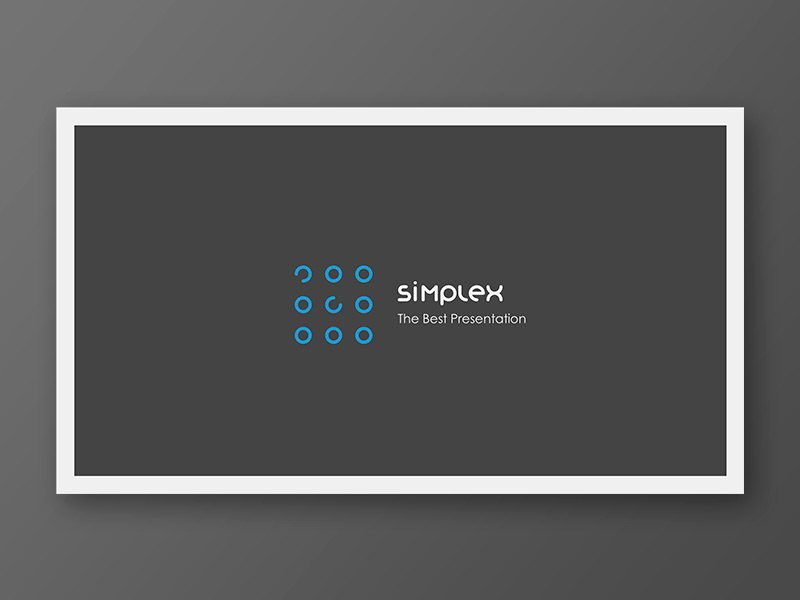
Важно: сразу же убирайте эти контуры. Они только подчеркнут, что вы не в тренде и не хотели париться с оформлением презентации.
Напрашивается вопрос: теперь контуры вообще вышли из моды?
Ответ: нет, они просто мутировали в крупные рамки.
Вот какие контуры сейчас еще можно использовать:
А в остальном — да, контуры вышли из моды как когда-то белые парики.
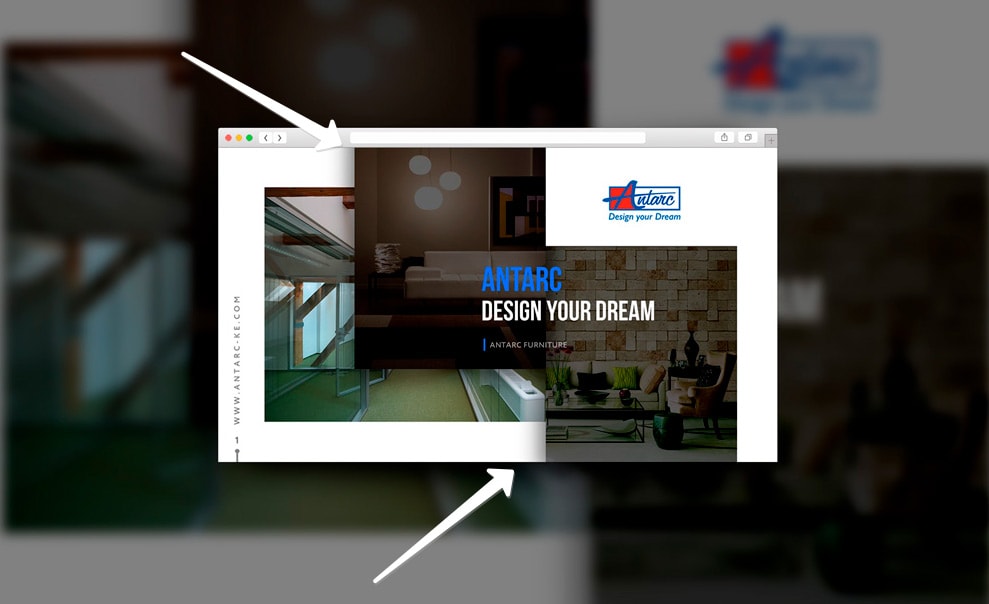
8 Не используйте тени. Либо большие и размытые, либо никакие
Тени, конечно, не вышли из моды, в отличие от контуров. Но они превратились в нечто эксклюзивное и дорогое. Как часы Patek Philippe. Вы либо покупаете оригинал, либо китайскую подделку и все понимают, что это китайская подделка.
Мораль сей истории такова: если вы умеете создавать трендовые тени — отлично! Если нет, то, пожалуйста, отмените их везде во вкладке «Формат«.В PowerPoint бывают стандартно установлены тени (особенно в ранних версиях). И я могу вам сказать наверняка, что такие тени нужно убирать сразу из шаблона.
Давайте рассмотрим примеры:
Плохие тени из PowerPoint
Хорошая тень из Dribbble

Хорошая тень из PowerPoint
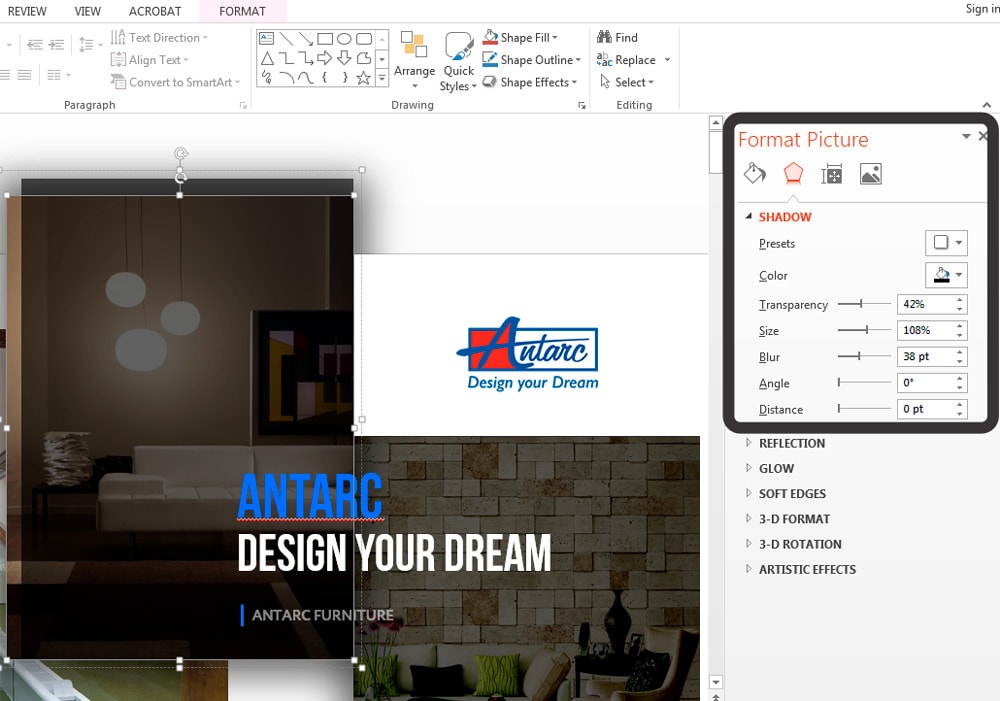
Прикрепляю вам даже настройки, если вы все-таки хотите использовать тени. Но используйте эту силу с умом и не накладывайте такую тень на все фигуры подряд, чтобы они не заполнили весь фон.
9 Как сделать таблицы и диаграммы красивыми? Убрать все лишнее
Здесь на самом деле правила пересекаются, но я заметил, что у некоторых, когда дело доходит до таблиц и диаграмм, они как будто все забывают: о правиле цветов, контурах, тенях, рамках и тому подобное.
Впрочем, я вам уже описал все ошибки. Осталось их только не совершать.
Давайте рассмотрим на практике:
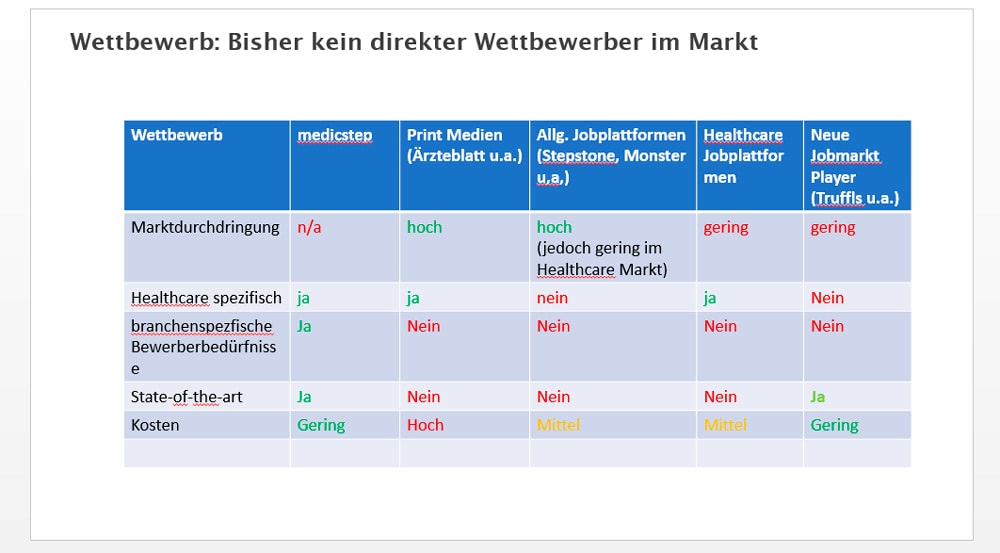
Вот таблица курильщика:
А вот здорового человека:
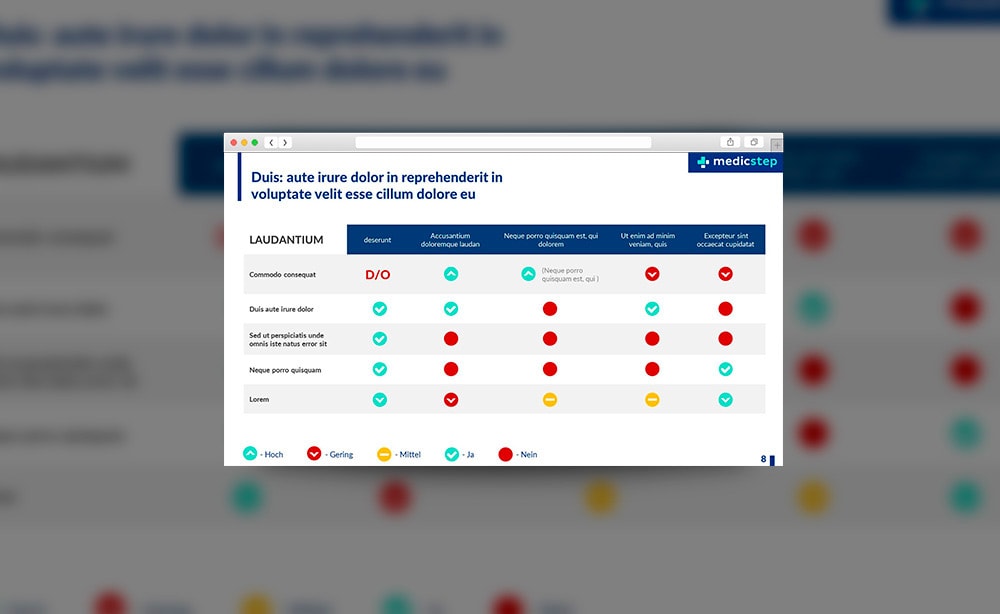
В чем разница? Одна тяжелая и громоздкая, другая чистая и лаконичная.
- Есть свободное пространство между границей ячейки и содержанием.
- Конечно же нет контуров
- Нет лишних теней
- Некоторые поля вообще не закрашены
10 Слайд — это ваш холст. Будьте креативны. Представьте, что у вас в руке кисть
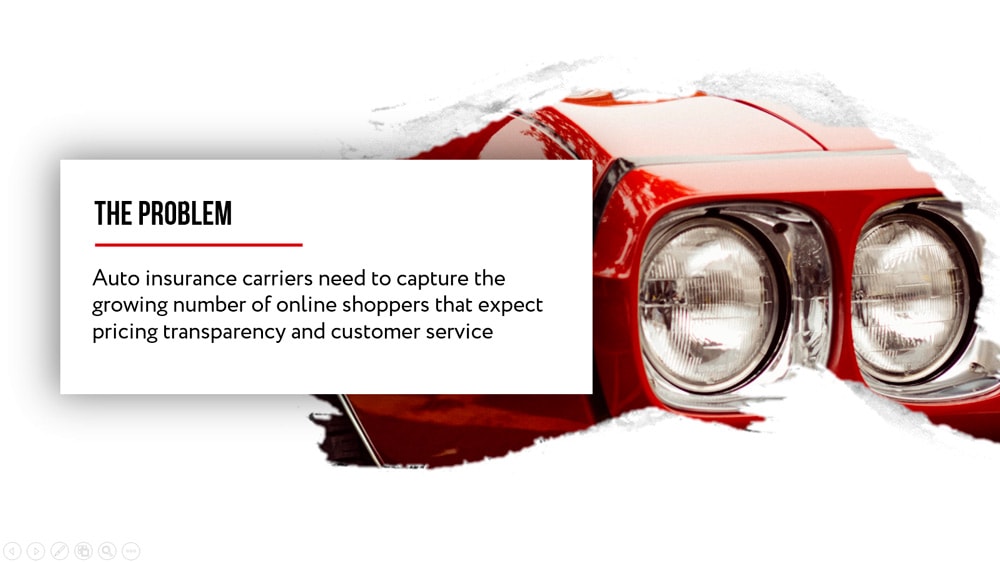
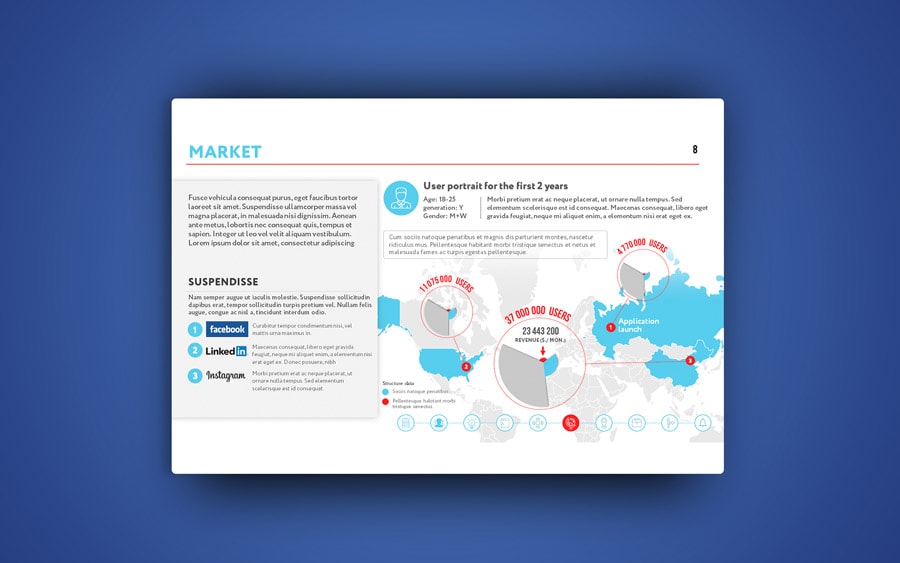
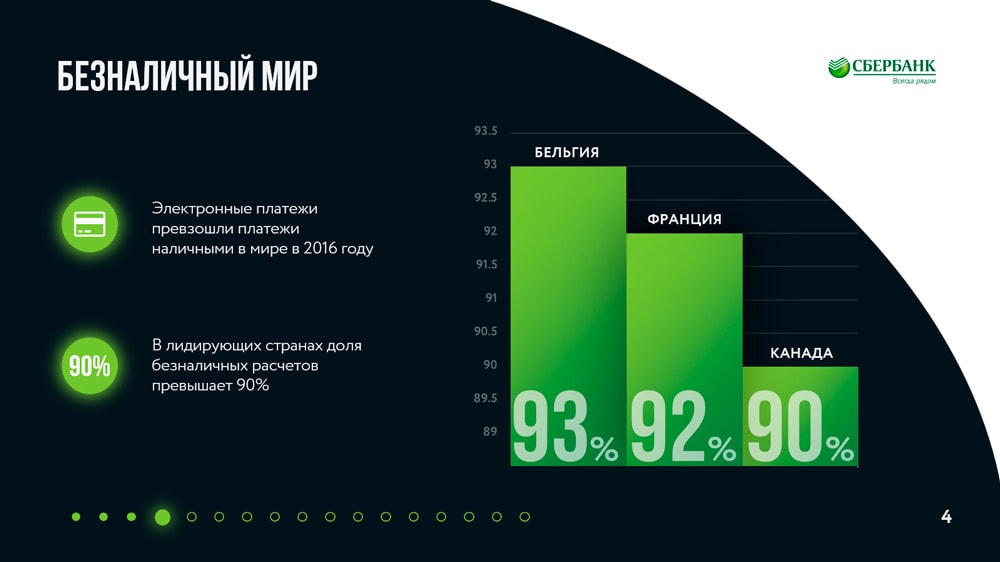
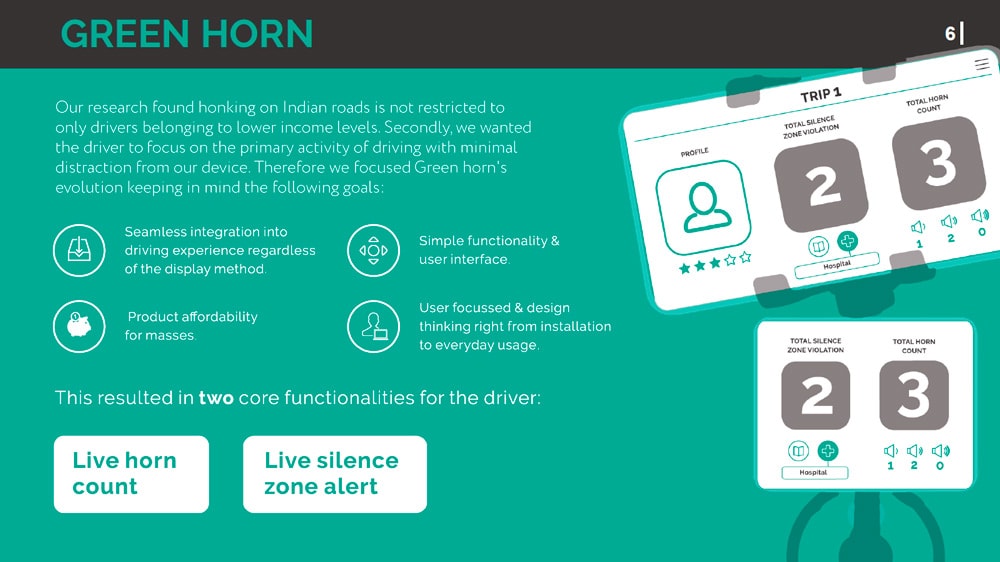
Если бы презентации создавались в Paint, то слайды выглядели бы намного креативнее. Я говорю это к тому, что часто мы сами загоняем себя в шаблонные рамки PowerPoint, хотя там тоже можно создавать уникальные произведения искусства.
Рассмотрим примеры слайдов, созданных в PowerPoint:

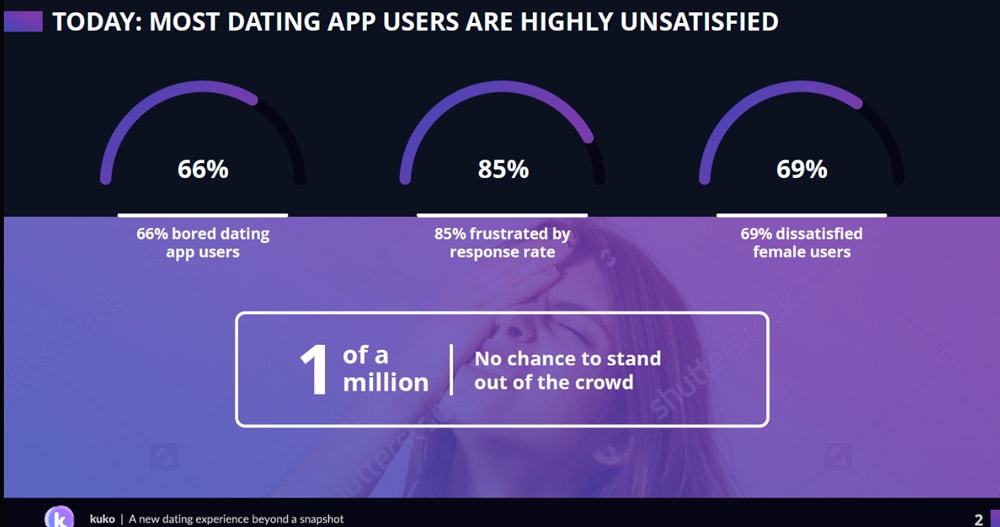
Желаю вам создавать только качественные презентации для ваших проектов!
- powerpoint
- keynote
- бизнес презентация
- презентация
- pitch deck
- графический дизайн
- дизайн презентации
- pptx
Шрифты в презентации
В моей практике приходилось встречать презентации, в которых было 5-6 различных шрифтов. Это совершенно недопустимо. В Интернете вы можете увидеть рекомендации: не более трёх шрифтов на одну презентацию. При этом конкретное применение шрифтов не оговаривается. Одно из правил оформления слайда ‒ «Контраст» – гласит: Два неодинаковых элемента (например, заголовок и надпись к рисунку) не могут быть похожи, эти два элемента должны быть абсолютно разными. Вывод – разные виды шрифтов к разным видам текста. Но при этом шрифты в презентации не должны слишком отличаться друг от друга, чтобы контраст был не столь слишком навязчивым.

По умолчанию каждая новая презентация имеет в своём активе два шрифта: Calibri Light для заголовков и Calibri для основного текста:
А если в вашей фирме принят свой собственный фирменный шрифт? Или просто вы хотите другой шрифт для своей особенной презентации?
По окончании урока вы сможете:
- Поменять шрифты в Заполнителях
- Поменять набор шрифтов для всей презентации
- Создать новый набор шрифтов для своей презентации и отредактировать его
Если вы сохранили презентацию, при помощи которой мы разгадывали Секрет 9, то откройте её. Если нет, то скачайте презентацию тут и откройте её.

Моя презентация откроется сразу Режиме «Образец слайда». Просто потому, что я сохраняла её в этом режиме. Если ваша презентация открылась в Режиме разработки слайдов (режим Обычный), сделайте (уже знакомый вам по Секретам 8 и 9) переход ‒ лента Вид → группа команд Режим образцов → флажок на команде Образец слайдов ( 1 ) либо кнопка Образец слайдов на Панели быстрого доступа ( 2 ):

Перейдите на Образец слайда – это самая верхняя пиктограмма на левой полосе:
1. Изменение шрифтов в Заполнителе
Я уже делилась с вам секретом 2: Если вы хотите изменить оформление всей презентации или создать свой набор характеристик слайдов, то начинать следует именно с Образца слайда. Поэтому напрашивается вывод: надо поменять шрифты в Заполнителях.

Шаг 1. Меняем шрифт в Заполнителе «Образец заголовка» (выделите Заполнитель «Образец заголовка» → лента Главная → группа команд Шрифт → кнопка выпадающего меню на имени шрифта → шрифт Arial Black):
Кстати, можете выбрать любой другой шрифт, главное, чтобы шрифт кардинально отличался бы от шрифта Calibri. Нам ведь необходимо почувствовать разницу.
Теперь сделаем то же самое для Заполнителя «Образец текста».

Шаг 2. Меняем шрифт в Заполнителе «Образец текста» (выделите Заполнитель «Образец текста» → лента Главная → группа команд Шрифт → кнопка выпадающего меню на имени шрифта → шрифт Arial Narrow):

Шаг 3. Переходим в режим «Обычный» (Режим редактирования слайдов), то есть выходим из режима «Образец слайда» (лента Образец слайда → кнопка Закрыть режим образца):

Или может вы предпочтёте кнопку, которая находится на строке состояния?
Мы вышли в режим «Обычный» и можем начинать делать презентацию. Для начала я предлагаю вставить диаграмму.

Шаг 4. Вставляем диаграмму (щелчок ЛМ по иконке диаграммы в центре Заполнителя «Текст слайда»):

Можно также воспользоваться лентой Вставка (лента Вставка → группа команд Иллюстрации → команда Диаграмма):

На всякий случай покажу в полноэкранном режиме:
Я уже делилась с вами секретом 6, в чем разница между вставкой объекта через Заполнитель и вставкой объекта через ленту «Вставка» (я назвала такую вставку «ручным» режимом. Правда, там речь шла о таблицах.

В результате наших действий в любом случае появится диалоговое окно «Вставка диаграммы»:
Не будем разбирать прелести этого окна, а нажмём сразу кнопку ОК.

На слайде появилась диаграмма с таблицей, а заодно и две новые ленты для работы с диаграммой – Конструктор и Формат:
Чтобы таблица не мешала восприятию диаграммы, щёлкните ЛМ по крестику в правом верхнем углу таблицы. А заодно обратите внимание на шрифты, которые используются для текстовой информации диаграммы.

Шаг 5. Смотрим шрифты в диаграмме (выделите диаграмму → лента Главная → группа команд Шрифт):
Видно, что все надписи в диаграмме сделаны шрифтом Calibri.

Мало того… Если вы пожелаете нарисовать автофигуру средствами PowerPoint и напечатать какой-либо текст в автофигуре, то текст тоже будет Calibri:

Можете проверить таблицу и убедиться, что и там текст будет печататься шрифтом Calibri:
А заодно и посмотреть, какой шрифт у Верхнего колонтитула. Думаю, что вы не удивитесь шрифту Calibri. Всё правильно – мы же не меняли шрифт Заполнителя «Верхний колонтитул».
Понять и запомнить! Изменение шрифтов в Заполнителях не влияет на шрифты других объектов И как вывод: надо научится менять набор шрифтов для всех (!) боевых единиц презентации.
2. Изменение набора шрифтов для собственной презентации
Закройте презентацию без сохранения. А затем откройте её вновь. Или скачайте презентацию тут. Так как я сохранила свою презентацию в режиме «Образец слайда», то и откроется она в режиме «Образец слайда».

Шаг 1. Вызываем перечень наборов шрифтов (лента Образец слайдов → группа команд Фон → команда Шрифты):

И в полноэкранном режиме:

Шаг 2. Выбираем новый набор шрифтов (лента Образец слайдов → группа команд Фон → команда Шрифты → окно Office → набор шрифтов Franklin Gothic):
Теперь мы имеем:
- Для заголовков ‒ шрифт Franklin Gothic Medium
- Для основного текста ‒ Franklin Gothic Book
Вы спросите: а в чём отличие от предыдущего способа? Проверим?
Шаг 3. Переходим в режим «Обычный» (лента Образец слайда → кнопка Закрыть режим образца):
Шаг 4. Вставляем диаграмму (щелчок ЛМ по иконке диаграммы в центре Заполнителя «Текст слайда»):

Шаг 5. Смотрим шрифты в диаграмме (выделите диаграмму → лента Главная → группа команд Шрифт):
Убедились, что надписи в диаграмме созданы шрифтом Franklin Gothic Book (Основной текст)? Можете вставить таблицу, автофигуру с текстом, объект SmartArt – всюду будет шрифт Franklin Gothic Book (Основной текст). Заодно посмотрите шрифт Верхнего колонтитула – тоже Franklin Gothic Book!
Зачем в таком случае нужен знать первый способ? Ведь он приводит только к смене шрифта в заголовках и основном тексте.
Вспомните рекомендации по оформлению презентаций – допускается применение трёх различных видов шрифтов. Ведь есть вероятность, что вы решите разнообразить шрифтовое оформление вашей презентации.
Но я предпочитаю один шрифт в различных начертаниях и размерах. Поэтому всегда устанавливаю единый шрифт для всей презентации.
А теперь выясним: почему я попросила вас заново открыть презентацию? Вспомните в Секрете 9 я предостерегала вас от ручного выбора цвета. Ведь при смене палитры выбранный вручную цвет не измениться.
Понять и запомнить! Шрифт, выбранный для определённого объекта вручную, при смене набора шрифтов, не измениться Поэтому даю совет:
Совет Перед началом создания презентации установите в Образце слайдов нужный вам набор шрифтов и в дальнейшем избегайте изменения шрифтов в каком-либо объекте вручную Рассмотрим такую ситуацию: в вашей фирме приняли решение использовать свой неповторимый шрифт, который будет использоваться в документах, рекламных буклетах, флаерах и в презентациях. Вполне возможно, ваша фирма закупит оригинальный шрифт в солидном агентстве. И этот шрифт поможет идентифицировать вашу фирму, отличать её, делать уникальной, своеобразной особенной.
3. Создание собственного набора шрифтов для презентации
Так как мы не меняли шрифты в презентации вручную, а задавали набор шрифтов, то можем смело продолжать работать.
Шаг 1. Переходим в режим «Образец слайда» (лента Вид → группа команд Режим образцов → флажок на команде Образец слайдов ( 1 ) либо кнопка Образец слайдов на Панели быстрого доступа ( 2 ):

Шаг 2. Вызываем команду «Настроить шрифты» (лента Образец слайдов → группа команд Фон → команда Шрифты → команда Настроить шрифты в нижней части перечня наборов шрифтов):

Появляется диалоговое окно «Создание новых шрифтов темы»:
Если вы помните, то мы задавали набор шрифтов для заголовков ‒ шрифт Franklin Gothic Medium и для основного текста ‒ Franklin Gothic Book.
Прежде всего следует задать новое имя вашему набору шрифтов, а то имя «Другая 1» выглядит как-то несолидно.

Шаг 3. Присваиваем имя новому набору шрифтов:
Шаг 4. Выбираем шрифт для заголовка и основного текста (кнопка выпадающего меню → щелчок ЛМ по выбранному шрифту в списке шрифтов):


Кстати, вы можете выбрать свои шрифты, а не ориентироваться на меня.

Шаг 5. Вызываем команду «Настроить шрифты» (лента Образец слайдов → группа команд Фон → команда Шрифты):
Вы увидели, что в списке наборов шрифтов появился раздел «Пользовательские» персонально для нашего вновь созданного набора «Фирменный стиль».
Если по каким-то причинам нас не устраивают выбранные шрифты, то мы всегда можем подправить шрифтовой набор.

Шаг 6. Изменяем свой набор шрифтов (Лента Образец слайда → группа команд Фон → кнопка Фон → команда Шрифты → Набор шрифтов «Фирменный стиль (или как вы его назвали) → щелчок ПМ):
Из контекстного меню выберите команду «Изменить…» и скорректируйте шрифты.

Обратите внимание, что редактировать встроенные наборы шрифтов невозможно, такой команды в контекстном меню просто нет:
Шаг 7. Переходим в режим «Обычный» (лента Образец слайда → кнопка Закрыть режим образца):

Шаг 8. Вставляем диаграмму и смотрим, какие шрифты используются для надписей в диаграмме:
Всё в порядке: в нашей новой презентации будут использоваться набор шрифтов «Фирменный стиль» для всех объектов.
Теперь вы сможете:
- Поменять шрифты в Заполнителях
- Поменять набор шрифтов для всей презентации
- Создать новый набор шрифтов для своей презентации и отредактировать его
- powerpoint
- Диалоговое окно
- изменеие шрифта в презентации
- Информационный дизайн
- набор шрифтов
- Панель быстрого доступа
- создание презентации
- тема презентации
- шрифты в презентации
Вам будет интересно:

Урок 14. Стили текста в новом документе

Секрет 3. Тема презентации по умолчанию

Урок 27. Список в Word. Секреты
Оставьте первый комментарий
Комментировать Отменить ответ
Для отправки комментария вам необходимо авторизоваться.
Профиль
- Тонкости Word
- Урок вступительный. Системный подход к изучению офисных программ
- Урок 1. Непечатаемые символы
- Урок 2. Выделение текста в документе
- Урок 3. Шаблон документа и его изменение
- Урок 4. Стиль абзаца
- Урок 5. Стиль текста. Применение готовых стилей
- Урок 6. Форматирование по образцу
- Урок 7. Изменение стиля текста
- Урок 8. Интервал, выравнивание, отступ
- Урок 9. Создание собственного стиля
- Урок 10. Диалоговое окно Абзац
- Урок 11. Интервал после абзаца
- Урок 12. Обновление стиля текста
- Урок 13. Встроенные стили
- Урок 14. Стили текста в новом документе
- Урок 15. Лишние стили текста
- Урок 16. Буфер обмена
- Урок 17. Настройка Word
- Урок 18. Панель быстрого доступа в Word
- Урок 19. Команды на Панели быстрого доступа
- Урок 20. Списки
- Урок 21. Номер в списке
- Урок 22. Начать список с 1
- Урок 23. Многоуровневый список
- Урок 24. Создание многоуровневого списка
- Урок 25. Форматирование многоуровневого списка
- Урок 26. Уменьшить отступ или увеличить отступ
- Урок 27. Список в Word. Секреты
- Урок 28. Заголовки в документе. Структура документа
- Урок 29. Название объекта
- Урок 30. Список иллюстраций или Перечень объектов
- Урок 31. Перекрестная ссылка в документе
- Урок 32. Номер названия объекта
- Урок 33. Новое название объекта
- Урок 34. Системная папка «AppData» и шаблон Normal
- Урок 35. Список по умолчанию в шаблоне Normal
- Урок 36. Шаблон документа по умолчанию
- Урок 37. Разрыв страницы
- Урок 38. Колонтитул
- Урок 39. Разрыв раздела
- Урок 40. Многоколоночный текст
- Урок 41. Границы печатного поля
- Урок 42. Титульный лист – особая форма страницы
- Урок 43. Колонтитулы к разным разделам
- Урок 44. Уровни структуры
- Урок 45. Оглавление
- Урок 46. Стили текста документа
- Урок 47. Поиск в документе
- Урок 48. Многоуровневый пользовательский список
- Урок 49. Управление стилями
- Урок 50. Пользовательский шаблон
- Урок 51. Таблица. Начало пути
- Урок 52. Ячейка таблицы
- Урок 53. Текст в таблице
- Урок 54. Гриф «Утверждение»
- Урок 55. Заголовок таблицы
- Урок 56. Таблица по умолчанию
- Урок 57. Таблица в текст и обратно
- Урок 58. Тема документа
- Урок 59. Распознавание документа
- Урок 60. Макрос для таблицы
- Урок 61. Макрос преобразования страницы
- Урок 62. Автозамена
- Урок 63. Текст в формате *.txt
- Урок 64. Верхний индекс
- Урок 65. Замена символов
- Урок 66. Создание списка в тексте
- Урок 67. Организатор стилей текста
- Урок 68. Формат номера
- Урок 69. Рисунок в тексте
- Урок 70. Рисунок в Word
- Урок 71. Изображение в Word
- Урок 72. Рисование в Word
- Урок 73. Рисование Word
- Урок 74. Табуляция
- Урок 75. Сноска в документе
- Урок 76. Текущая дата
- Урок 77. Таблицы Word и Excel
- Урок 78. Автотекст
- Урок 79. Смотри таблицу
- Урок 80. Ссылка без закладки
- Урок 81. Переносы в тексте
- Урок 82. Указатели
- Урок 83. Элементы указателя
- Урок 84. Формат указателя
- Урок 85. Словарь указателя
- Урок 86. Нумерация таблиц
- Урок 87. Приложение в структуре документа
- Урок 88. Таблица в приложениях
- Урок 89. Шаблон договора
- Урок 90. Удаление всех закладок
- Урок 91. Макрос объединенный
- Урок 92. Текстовое поле
- Урок 93. Дата
- Урок 94. Раскрывающийся список
- Урок 95. Висячие предлоги
Свежие записи
- Урок 95. Висячие предлоги
- Урок 94. Раскрывающийся список
- Урок 93. Дата
- Урок 92. Текстовое поле
- Excel 54. Условное форматирование
Свежие комментарии
- Elena к записи Урок 95. Висячие предлоги
- jeff59 к записи Урок 95. Висячие предлоги
- Elena к записи Урок 17. Настройка Word
- igorkosten к записи Урок 17. Настройка Word
- Elena к записи Урок 31. Перекрестная ссылка в документе
Архивы
- Октябрь 2023 (1)
- Сентябрь 2023 (3)
- Июль 2023 (1)
- Июнь 2023 (2)
- Май 2023 (2)
- Апрель 2023 (1)
- Февраль 2023 (1)
- Январь 2023 (3)
- Ноябрь 2022 (2)
- Сентябрь 2022 (1)
- Август 2022 (4)
- Июль 2022 (4)
- Июнь 2022 (5)
- Май 2022 (8)
- Апрель 2022 (5)
- Февраль 2022 (6)
- Январь 2022 (3)
- Декабрь 2021 (2)
- Ноябрь 2021 (5)
- Октябрь 2021 (3)
- Сентябрь 2021 (1)
- Июль 2021 (1)
- Июнь 2021 (6)
- Май 2021 (1)
- Апрель 2021 (4)
- Март 2021 (5)
- Февраль 2021 (1)
- Январь 2021 (2)
- Ноябрь 2020 (2)
- Октябрь 2020 (1)
- Сентябрь 2020 (1)
- Июль 2020 (5)
- Июнь 2020 (2)
- Май 2020 (2)
- Апрель 2020 (3)
- Март 2020 (3)
- Февраль 2020 (1)
- Декабрь 2019 (2)
- Ноябрь 2019 (2)
- Сентябрь 2019 (1)
- Август 2019 (3)
- Июль 2019 (2)
- Май 2019 (2)
- Апрель 2019 (4)
- Март 2019 (1)
- Февраль 2019 (1)
- Январь 2019 (4)
- Декабрь 2018 (1)
- Сентябрь 2018 (1)
- Август 2018 (1)
- Июнь 2018 (1)
- Май 2018 (1)
- Апрель 2018 (2)
- Март 2018 (3)
- Февраль 2018 (3)
- Январь 2018 (8)
- Декабрь 2017 (2)
- Ноябрь 2017 (5)
- Октябрь 2017 (5)
- Сентябрь 2017 (11)
- Август 2017 (8)
Рубрики
Мета
Copyright © 2017-2020 При копировании активная ссылка на источник обязательна