
Как включить и отключить кнопку Win?
Кнопка Windows находится на каждой клавиатуре, и мы использует ее повседневно для выполнения различных действий. Если вы нажмете на кнопку Win, то откроется меню Пуск. Помимо этого, вы также можете использовать кнопку Win с другими клавишами на клавиатуре.
Например, нажатием Windows+E откроется Проводник Windows. Если же нажать на Windows+R, то вы сможете открыть утилиту «Запустить…». В общем, комбинаций с этой клавишей огромное множество и все они невероятно полезны для любого пользователя.
Однако, если клавиша Win не работает, то об этих комбинациях можно легко забыть. Почему же данная кнопка перестает работать? Существует несколько причин того, почему кнопка Win перестала работать. В них входят проблемы с клавиатурой, системными настройками, блокировка функционала клавиши и т.д.
Исправляем неработающую клавишу Win
Метод №1 Нажатие комбинации Fn + F6
Данный метод, скорее всего, подойдет некоторым пользователям ноутбуков и пользователям, обладающих особой клавиатурой. Найдите на клавиатуре своего ПК или ноутбука клавишу FN(обычно, находится в нижнем левом углу, рядом с CTRL).
Затем найдите клавишу F6 и приглядитесь к ней, так как ее поверхности может изображаться функционал, активируемый комбинацией FN+F6. Если вы увидели на этой клавише что-то вроде значка Win, то попробуйте нажать комбинацию клавиш Fn + F6, чтобы активировать или деактивировать клавишу Win.
Однако, будьте осторожны, так как на некоторых ноутбуках комбинация клавиш Fn + F6 может отключать дисплей устройства или же его сенсорную панель. Впрочем, на клавише F6 должен изображаться функционал.
Метод №2 Нажатие на клавишу Win Lock
Следующий метод потребует от вас нажатия на клавишу Win Lock. Данная клавиша наиболее часто наблюдалась на старых клавиатурах, которыми все еще могут обладать некоторые польльзователи.
Помимо старых клавиатур, клавиша Win Lock также может присутствовать на ряде геймерский устройств. В пылу сражения, игроки зачастую могут по случайности нажимать на клавишу Win. Именно за этим на игровых устройствах и введенна клавиша Win Lock.
Возможно, вы являетесь владельцем либо старой, либо геймерской клавиатуры(хотя, бывают исключения и клавиша Win Lock может присутствовать и на обычной клавиатуре). Найдите ее и нажмите, чтобы вернуть функционал клавише Win.
Метод №3 Очистка клавиатуры
Навряд ли вам понравится следующий вопрос, но так как мы тут пытаемся разрешить проблему в виде неработающей кнопки Win, то вынуждены спросить: давно ли вы чистили свою клавиатуру?
Да, дело в том, что клавиши, при накоплении достаточного количества грязи, могут попросту начать залипать или вообще не нажиматься(или нажиматься, но не передавать сигнал). Особенно сильно загрязнением подвержены мембранные клавиатуры.
Откройте внутринности вашей клавиатуры(это совершенно не сложно), а затем проведите там небольшую уборку. Особенно возле клавиши Win. Как только закончите, соберите клавиатуру воединно и протестируйте клавишу Win.
Метод №4 Изменение порта подключения
В очень редких случаях, некоторые кнопки клавиатуры могут некорректно функционировать из-за порта, в который подключена сама клавиатура. Большинство клавиатур в настоящее время подключаются через USB. Попробуйте подключить свою клавиатуру в другой USB-порт и протестируйте работу клавиши Win. Желательно, также протестируйте функционал и других клавиш.
Если же у вас старенькая клавиатура, которая имеет подключение по PS/2, то можете подключить его в другой такой порт, если у вас на материнской плате есть второй PS/2 порт для клавиатуры(что довольно большая редкость).
Если же ничего из вышесказанного не помогло в решении проблемы с клавишей Windows, то, возможно, дело заключается в самой клавиатуре и она вашла из строя. В данном случае не остается ничего другого, нежели покупка новой клавиатуры.
[Ноутбук] Asus Keyboard hotkeys — Введение

ASUS Keyboard Hotkeys используется при клавишах Fn и предоставляет быстрый доступ к определенным функциям с возможностью переключения между этими функциями. Вы можете запустить функцию горячих клавиш, нажав и удерживая и нужную F клавишу для комбинации (F1~F12).
В качестве примера возьмем модель UX325JA, горячие клавиши могут вызывать следующие команды:
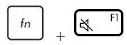
: включение и отключение звука
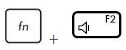
: уменьшить громкость
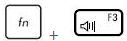
: увеличить громкость
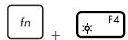
: уменьшить яркость
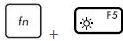
: увеличить яркость
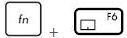
: включить или отключить тачпад
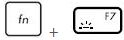
: настроить яркость клавиатуры
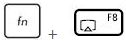
: переключение режима монитора(Примечание: требуется подключение внешнего монитора к ноутбуку)
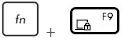
: включить блокировку экрана
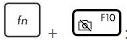
: включить или отключить камеру
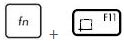
: сделать снимок экрана
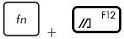
: запустить MyAsus
Примечание: могут быть некоторые отличия в комбинациях в зависимости от модели. Обратитесь к руководству пользователя вашего ноутбука.
● Fn + ESC Переключение между функциональными/горячими клавишами поддерживается не на всех моделях. Мы можем быстро определить по индикатору на [Fn] клавише.
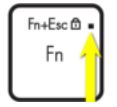
Возьмите X570UD в качестве примера, комбинации клавиш в более ранних версиях ноутбуков:
+ : переключение ПК в Спящий режим
 +
+ : включение режима в Самолете и выключение
Примечание: если включен режим в самолете, то Интернет на ноутбуке не будет работать.
+ : Уменьшение яркости подсветки клавиатуры (на некоторых моделях)
+ : Увеличение яркости подсветки клавиатуры (на некоторых моделях)
+ : Уменьшение яркости экрана
+ : Увеличение яркости экрана
+ : Включение/Отключение подсветки экрана
+ : переключение вывода изображения на внешний монитор (убедитесь, что второй дисплей подключен к вашему ноутбуку)
+ : Включение/Отключение тачпада
+ : Включение/Отключение динамиков
+ : Уменьшение громкости динамиков
+ : Увеличение громкости динамиков
Примечание: могут быть некоторые отличия в комбинациях в зависимости от модели.
Кроме того, на клавиатуре вашего ноутбука используются две специальные клавиши Windows:

: Открытие меню Пуск

: Отображение выпадающего меню
Обратите внимание, что на клавиатуре новых ноутбуков нет клавиши паузы/разрыва  и клавиши блокировки прокрутки
  .
.
Если вы хотите использовать эти функции, вы можете действовать в соответствии со следующей инструкцией:
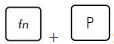
: Пауза
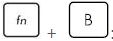
: Прерывание
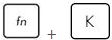
: Блокировка прокрутки
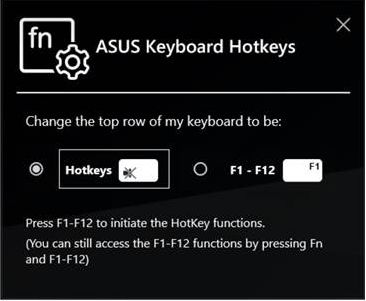
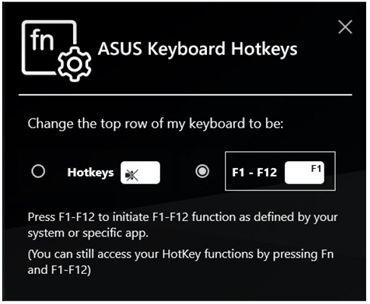
Эти клавиши можно переключать между «Hotkey function» и «F1 — F12» функцией как показано ниже. По умолчанию настроено как Горячие клавиши.
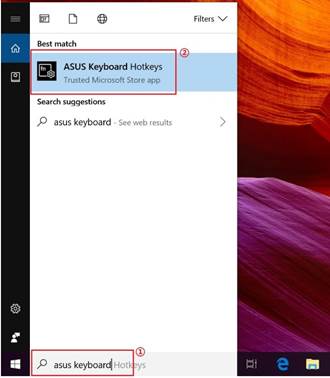
Укажите «Asus Keyboard Hotkeys» в строке поиска. Затем кликните.
Как указано ниже, вы можете выбрать функцию горячих клавиш нажав на F1-F12. Вы все еще можете получить доступ к функциям F1-F12 с помощью нажатия клавиш Fn и F1 — F12.
Выбрав, F1-F12 как показано ниже, вы можете использовать функции F1- F12 нажав F1-F12. Вы также можете получить доступ к функциям горячих клавиш нажав на Fn и F1-F12.
ASUS Keyboard Hotkeys предустановлен в ноутбуках ASUS. Вы можете скачать утилиту также с сайта поддержки Asus следуя шагам из инструкции ниже:
Найдите в списке «Asus Keyboard Hotkey» в папке Utilities. Нажмите “СКАЧАТЬ”.

Если вы не можете найти «Asus Keyboard Hotkey(ATK Package)» в утилите, значит функция была интегрирована в MyASUS.
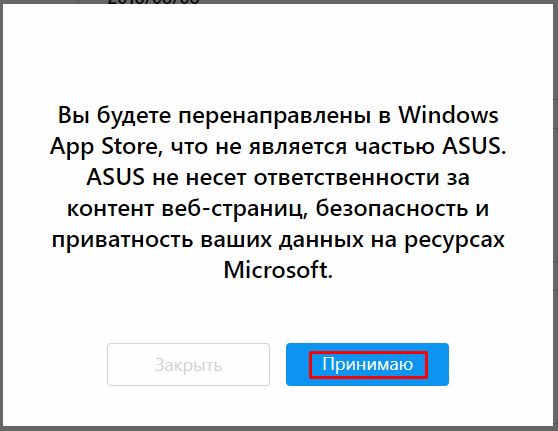
Вас переадресует на страницу магазина Microsoft, нажмите Принимаю, чтобы перейти к скачиванию.
Кликните на “Получить”, войдите в ваш аккаунт Microsoft для скачивания приложения. Следуйте инструкциям на экране для установки.
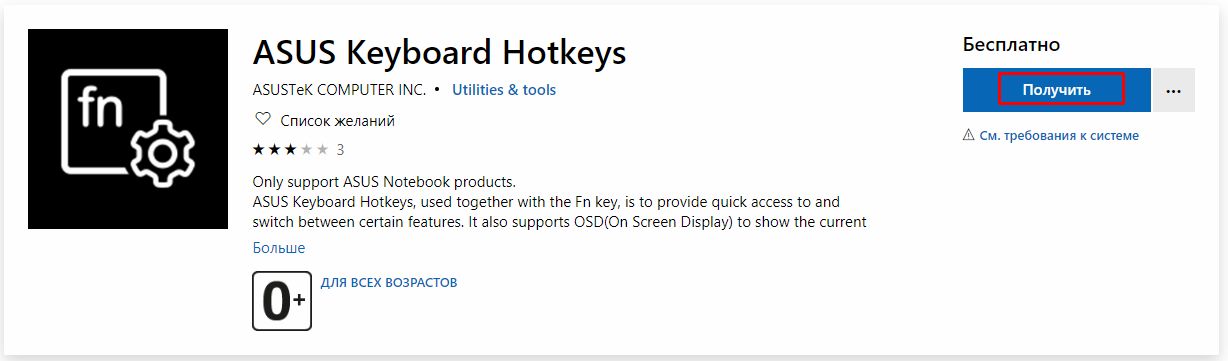
Если вы хотите удалить приложение, пожалуйста, используйте инструкцию по ссылке ниже.
Если вы не можете найти приложение ASUS Keyboard Hotkeys на ноутбуке, вы можете настроить его в приложении MyASUS. Для более подробного изучения, пожалуйста, перейдите по ссылке ниже.
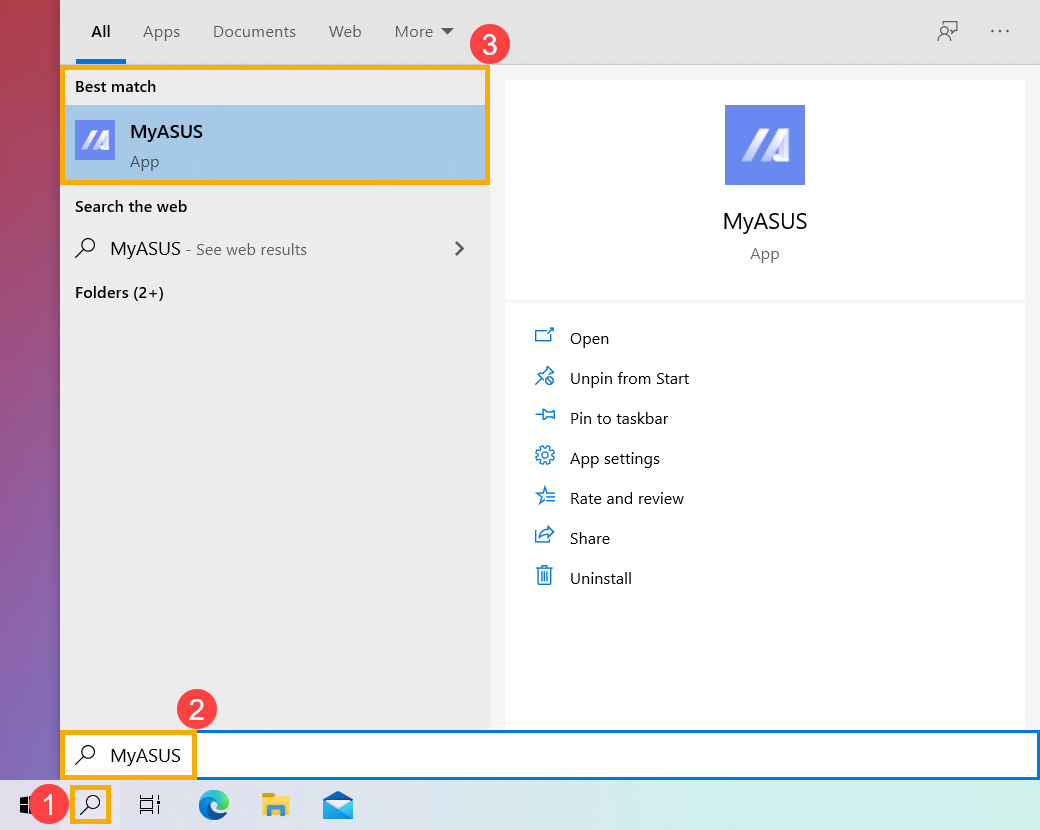
Пожалуйста, введите «MyASUS» в поисковой строке меню Пуск и найдите приложение MyASUS Windows.

Нажмите на [Поиск] в панели задач ① , затем укажите наименование (или ключевое слово) в поисковой строке ② , вы увидите результаты [Наилучших совпадений] ③ . Таким образом, вы можете найти приложения, файлы или настройки для быстрого доступа.
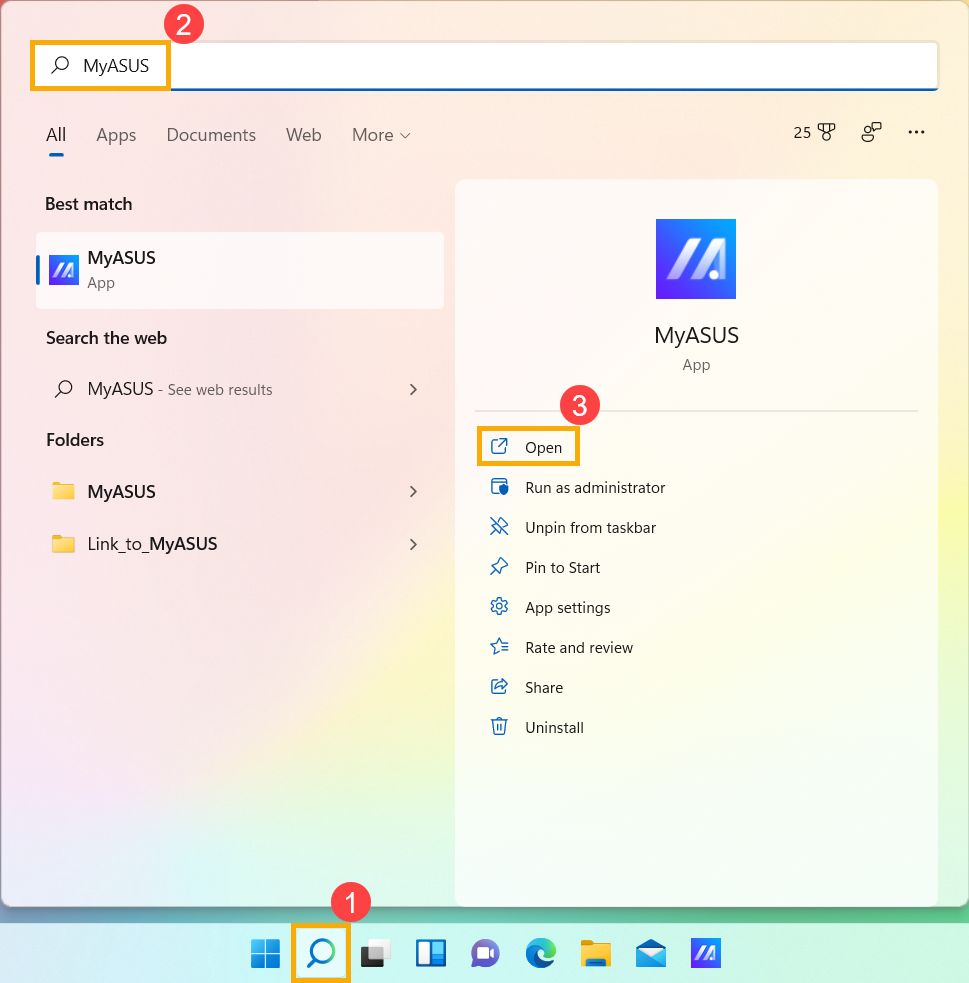

Нажмите на [Поиск] в панели задач ① , затем затем укажите наименование (или ключевое слово) в поисковой строке ② , вы увидите результаты [Наилучших совпадений] ③ . Таким образом, вы можете найти приложения, файлы или настройки для быстрого доступа.
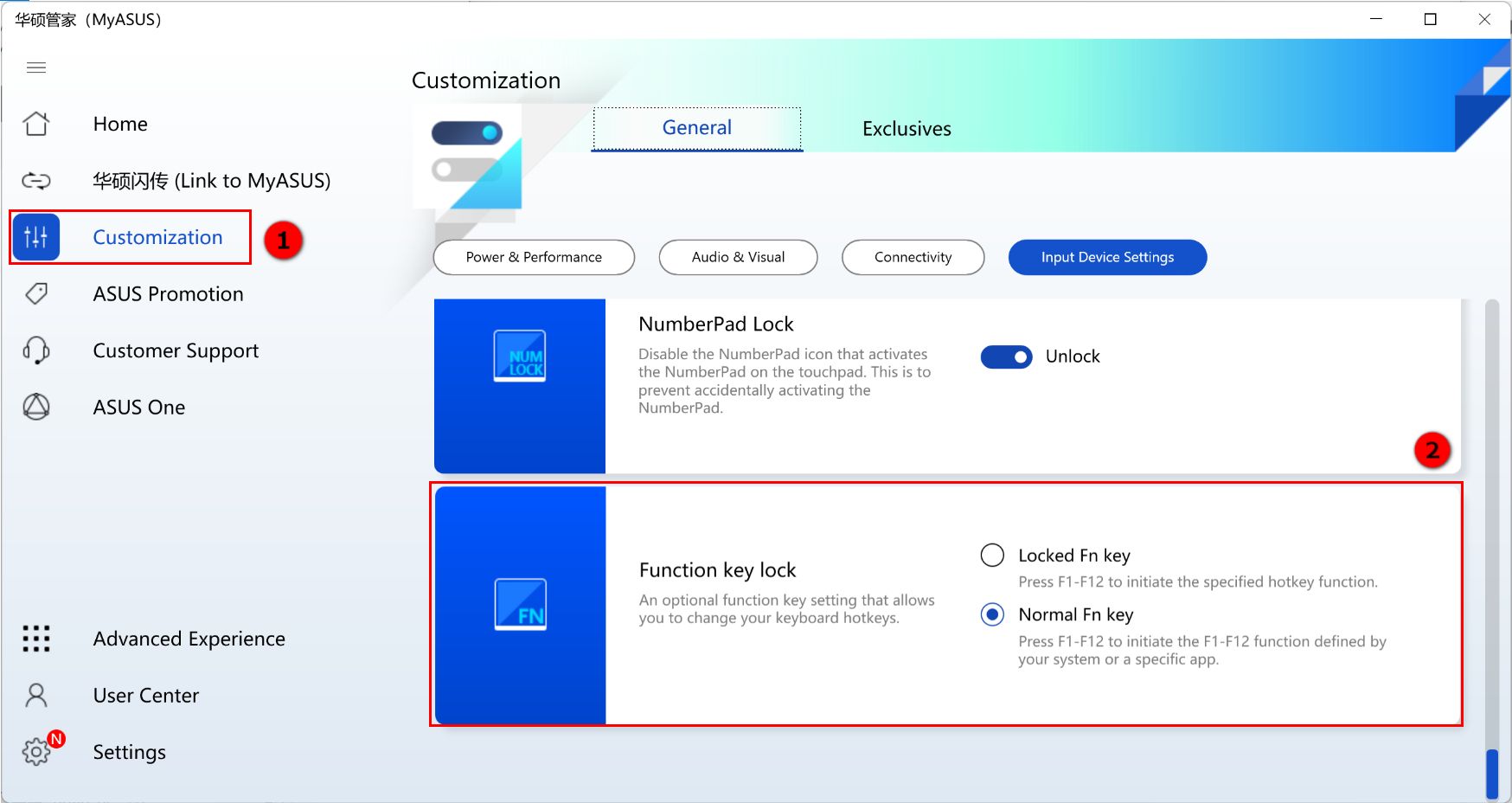
Вы можете произвести настройку, как показано ниже (Поддерживает только ноутбуки с ASUS System Control Interface V2 и выше V2 ).
Горячие клавиши клавиатуры:
【горячие клавиши】— Нажмите F1-F12, чтобы активировать указанную функцию горячей клавиши.
【F1-F12】— Нажмите F1-F12, чтобы активировать функцию F1-F12, определенную вашей системой или конкретным приложением.
*Если мы используем сочетание клавиш fn + esc для переключения настроек, настройки сочетания клавиш MyASUS будут изменены синхронно.
Загрузите MyASUS прямо сейчас, чтобы насладиться безупречным сервисом. КЛИКНИТЕ ЗДЕСЬ!
На ноутбуке Acer не работает клавиша Windows — что делать?
Ваша клавиша Windows не работает? Решение этой проблемы может быть проще, чем вы думаете.
Клавиша Windows — это особенно полезная кнопка на клавиатуре. Но что, если эта кнопка не работает? Тогда вы потеряете не только быстрый доступ к меню «Пуск», но и многие практичные сочетания клавиш в Windows.
Если вы не опытный пользователь ПК, тогда советуем обратиться вам сюда https://r-notebook.ru/remont-notebook-acer.html и мастера с большим опытом работы помогут вам быстро исправить ошибку или любую неисправность на вашем ноутбуке Acer быстро и недорого!
Клавиша Windows не работает – что делать?
Перезагрузите компьютер
Сначала перезагрузите компьютер. Хотя это может показаться тривиальным, оно решает большинство проблем с клавиатурой. Перезагрузка автоматически сбросит все настройки или остановит все приложения, которые могут конфликтовать с вашей клавишей Windows. Это также быстрый способ убедиться, что ваш ключ Windows заблокирован, а не сам компьютер.
Восстановление меню «Пуск»
Если клавиша Windows не открывает меню «Пуск», но работает с сочетаниями клавиш, проблема, скорее всего, связана с меню «Пуск», а не с самой клавишей Windows. Таким образом, если комбинация клавиш [Windows] + [I] открывает Windows настройки, ваш ключ Windows работает.

Еще один способ подтвердить это — щелкнуть мышью значок «Пуск» Windows. Если меню «Пуск» по-прежнему не открывается, скорее всего, проблема в этом.
Разблокировать клавишу Windows
Убедитесь, что клавиша Windows разблокирована. На некоторых клавиатурах есть клавиша блокировки Windows с индикатором, который отключает клавишу Windows, аналогично клавише Num Lock. Обычно он обозначается логотипом Windows с замком рядом с ним или надписью « win lock ». Убедитесь, что индикатор на этой кнопке не горит.
На некоторых игровых клавиатурах можно также использовать функциональную клавишу [Fn] и функциональную клавишу, например [F12].Нажмите, чтобы включить или отключить клавишу Windows. Обратитесь к руководству пользователя клавиатуры, чтобы узнать, есть ли на панели инструментов эта функция быстрого доступа. Клавиша Windows активируется повторением сочетания клавиш.
Отключение функции привязки
Убедитесь, что функция привязки не отключена. Эта функция помогает людям с ограниченными возможностями, которым может быть трудно одновременно нажимать две кнопки.
Когда эта функция включена, вы можете нажать специальную клавишу, например клавишу Shift или клавишу Windows, и эта клавиша будет оставаться активной, пока вы не нажмете другую клавишу.
Отключение функции липкой блокировки может решить проблему с клавишей Windows. Для этого просто откройте категорию «Специальные возможности» в настройках Windows, а затем выберите «Клавиатура» слева. Затем вы можете использовать опцию «Использовать функцию привязки».
Проверьте оборудование
Попробуйте подключить другую клавиатуру, чтобы проверить, возникает ли проблема на компьютере с другой клавиатурой. Кроме того, хорошо очистите клавиатуру, чтобы убедиться, что на клавиатуре Windows нет грязи.
Это часто случается с механическими клавиатурами. Также проверьте клавиатуру на наличие повреждений, например, изношенных кабелей, сломанных или ослабленных клавиш.
Замена батареек
Если вы используете беспроводную клавиатуру, замените батареи. Низкопроизводительные батареи часто приводят к непредсказуемому поведению клавиатуры, включая сбои клавиш Windows. Также убедитесь, что беспроводной USB-ключ, поставляемый с клавиатурой, не выпал и не расшатался.
Отключить отложенное касание
Отложенное касание — это функция Windows 10, которая игнорирует клавиши, которые вы нажимаете повторно. Это известная ошибка, которая вызывает непредвиденные проблемы со многими клавиатурами. Отключите эту функцию, удерживая правую клавишу Shift в течение 8 секунд. На экране появится сообщение. Если вы там нажмете кнопку « Нет », функция будет отключена.
Отключение игрового режима
Игровой режим — это функция, добавленная в Windows 10, чтобы игры работали более эффективно и надежно. Однако настройки оптимизации игрового режима могут иногда приводить к неожиданному поведению клавиатуры, например к неработающей клавише Windows. Чтобы отключить игровой режим, просто откройте категорию « Игры » в настройках Windows .
Если вы затем выберете « Игровой режим » слева, то теперь вы можете отключить эту опцию с помощью переключателя. На многих игровых клавиатурах также есть сочетания клавиш, которые можно использовать для включения или отключения игрового режима. Пожалуйста, обратитесь к руководству пользователя клавиатуры, чтобы узнать больше.
Обновление драйверов
Устаревший или поврежденный драйвер клавиатуры может привести к неожиданному поведению. Эти проблемы можно решить, убедившись, что у вас установлена ??последняя версия драйвера. О том, как обновить драйверы в Windows 10, вы можете прочитать в другой статье.
Сброс Windows
Если вы зашли так далеко и смена клавиатуры или приведенные выше советы по устранению неполадок Windows 10 не устранили проблему, возможно, вам придется откатить систему до более ранней точки восстановления.
Если у вас нет точки восстановления, возможно, вам придется предпринять более радикальный шаг и выполнить сброс настроек Windows 10 до заводских.
6 способов исправления не работающей кнопки Windows на клавиатуре Windows 10

Взаимодействие с компьютером осуществляется при помощи клавиш, размещенных на клавиатуре. Некоторые из них являются «горячими». Нажатие на такие кнопки приводит к выполнению действий. Это касается клавиши «Win» с логотипом системы, нажав которую, пользователь открывает «Пуск». Если у вас не работает кнопка «Windows» на клавиатуре при использовании операционной системы Windows 10, то нужно сразу же озаботиться решением проблемы.
Почему не работает кнопка «Win» в Windows 10
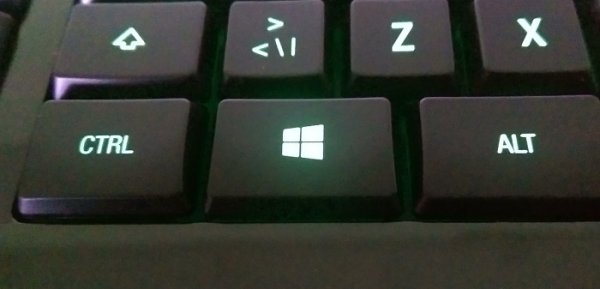
Чаще всего функциональные клавиши перестают работать из-за программного сбоя. В этой ситуации можно выделить несколько причин:
- повреждение файловой системы ПК;
- конфликт ПО;
- вирусы;
- конфликт учетной записи;
- устаревшие драйверы;
- использование игрового режима.
Вместе с тем не стоит забывать о том, что кнопка может перестать работать из-за физических свойств. Например, если она залипла или отошла от платы. Тогда исправление программного сбоя никак не поможет решить проблему.

Как исправить проблему
Первым делом вы наверняка проверите, как нажимается клавиша «Win» (свободно или туго), а также вспомните, не проливалась ли на клавиатуру какая-то жидкость. Все это позволит исключить аппаратный фактор возникновения проблемы и сосредоточиться на программных особенностях функционирования кнопки. Чтобы устранить неполадки, рекомендуется действовать с соблюдением требований инструкции. Так вы не только исправите ошибку со стопроцентной вероятностью, но и сэкономите время.
Отключение игрового режима
В Windows 10 есть игровой режим, который отключает функциональные кнопки, чтобы геймер случайно не закрыл игру. Поэтому есть вероятность того, что неполадки «Win» связаны именно с активацией режима:
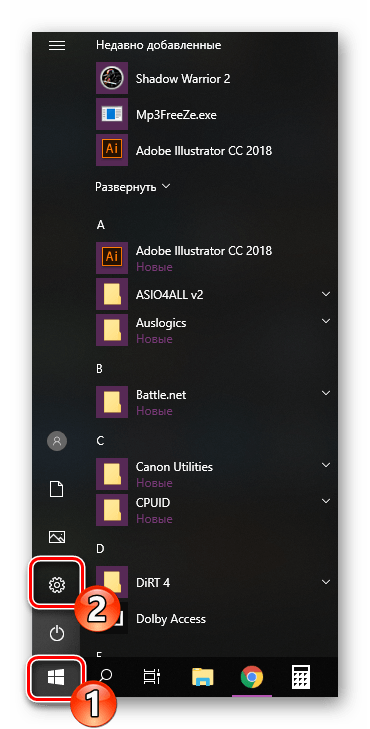
- Откройте «Параметры» через меню «Пуск».
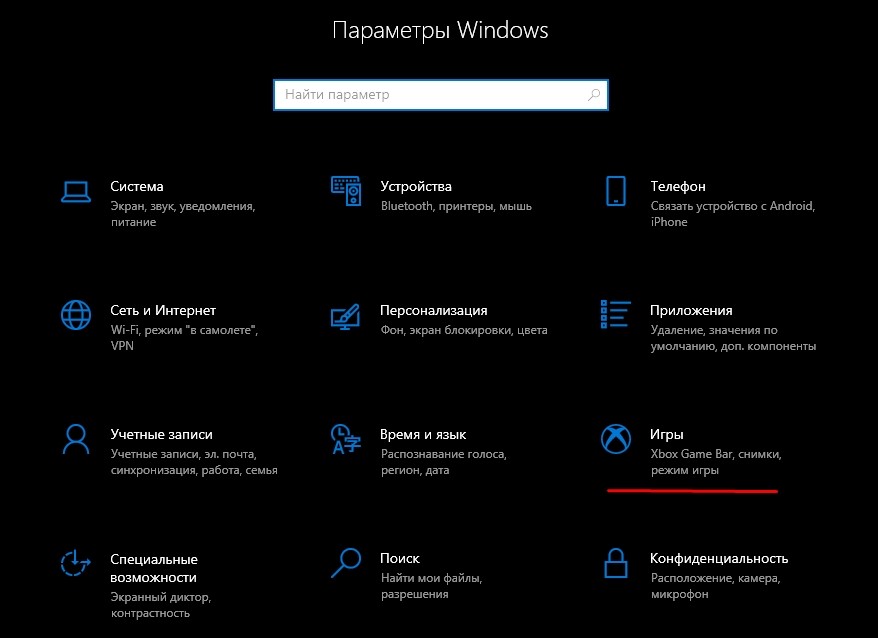
- Перейдите в раздел «Игры», а затем – «Игровой режим».
- Передвиньте ползунок в положение «Выкл.», чтобы отказаться от использования режима.
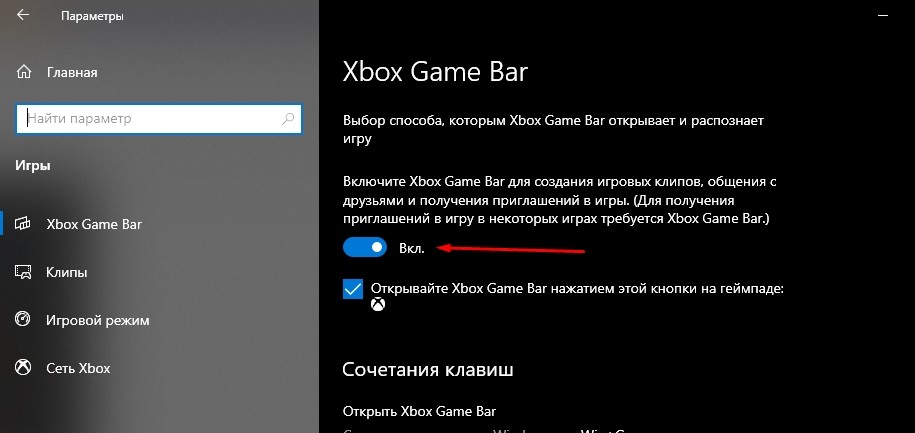
Скорее всего, проблема сразу же будет исчерпана. Если этого не произошло, то неполадки вызваны программным сбоем, который можно устранить несколькими способами.
Проверка целостности файлов
Решая проблему, важно проверить целостность файлов системы:
- Кликните ПКМ по иконке «Пуск».
- Откройте Командную строку с правами Администратора.
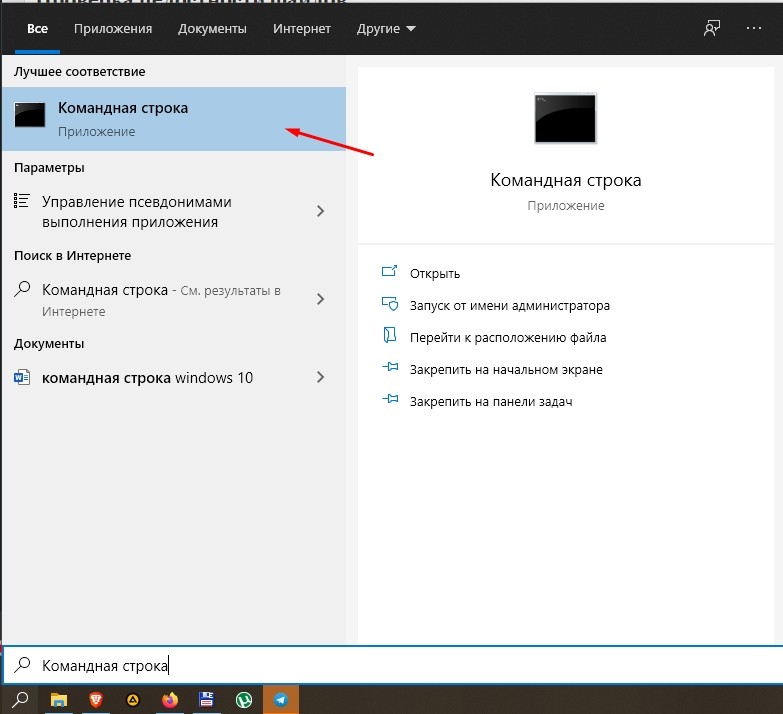
- Введите запрос «sfc /scannow».
- Нажмите на клавишу «Enter».

Далее Windows 10 начнет сканирование файловой системы на наличие сбоев. Все обнаруженные ошибки будут автоматически исправлены, и функциональная клавиша заработает. Конечно, если причиной возникновения неполадок был сбой системных файлов.
Средство восстановления
Если вы не хотите копаться в причинах возникновения проблемы, а желаете в кратчайшие сроки устранить неполадки, то можно порекомендовать откат системы к предыдущей точке восстановления:
- Откройте «Панель управления» любым удобным способом (например, через поисковую строку Windows).

- Перейдите в раздел «Восстановление».
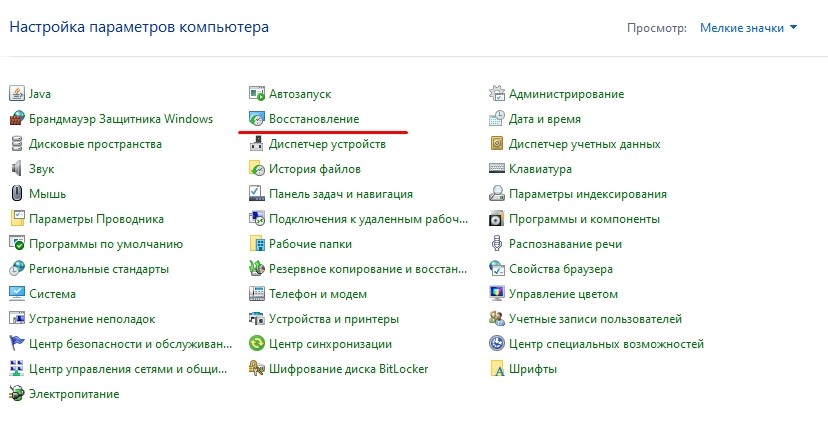
- Кликните по надписи «Запуск восстановления системы».
- Следуйте инструкциям, которые будут появляться на экране.

Важно. Откат к точке восстановления может привести к потере отдельных файлов. Поэтому используйте его только в крайнем случае, когда ни один другой способ не помогает решить проблему.
Если вы не готовы перейти к решительным мерам и откатиться к предыдущей точке восстановления, то не переживайте. Ниже рассматривается еще несколько способов устранения неполадок, которые не так сильно влияют на сам компьютер.
Перезапуск Проводника
Удивительно, но восстановить работоспособность клавиши «Win» помогает перезапуск приложения «Проводник»:
- Откройте «Диспетчер задач» («Ctrl» + «Shift» + «Esc»).
- В списке запущенных процессов найдите «Проводник» (предварительно он должен быть открыт).
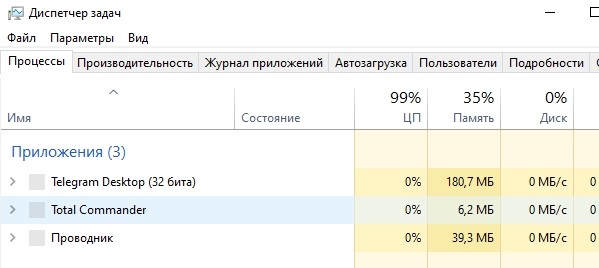
- Щелкните ПКМ.
- Нажмите на кнопку «Завершить».

Проверьте, повлиял ли перезапуск на отработку нажатий на клавишу «Win». Также рекомендуется перезапустить сам компьютер, так как это простое действие нередко позволяет решить самые разные проблемы.
Отключение учетной записи
Странная (на первый взгляд), но довольно действенная рекомендация, позволяющая исправить ошибку. Вот, что требуется от пользователя:
- Открыть «Параметры».
- Перейти в раздел «Учетные записи», а затем – «Параметры входа».
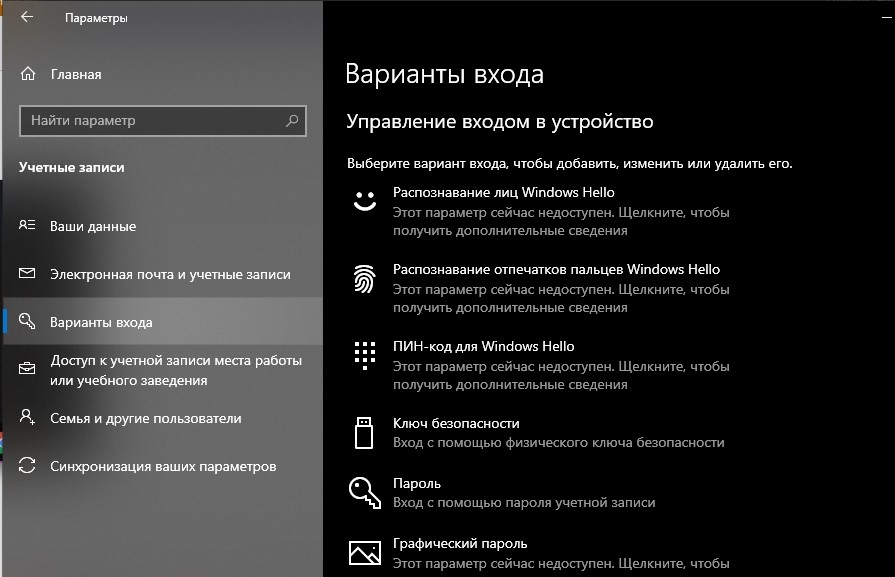
- Деактивировать опцию «Использовать мои данные для входа…».
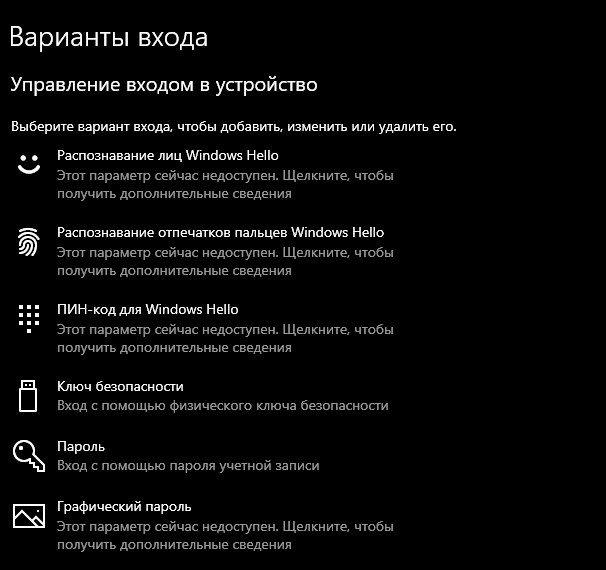
Перезагрузив компьютер, вы заметите, что кнопка «Win» теперь работает без каких-либо проблем. Возможно, она продолжит работать даже после возврата к стандартным параметрам входа.
Идентификация приложений
Бывает, что функциональные возможности клавиши блокируются путем отключения службы «Удостоверения приложения». Следовательно, нужно попробовать ее принудительно запустить:
- Откройте утилиту «Службы».

- Найдите в списке «Удостоверения…».
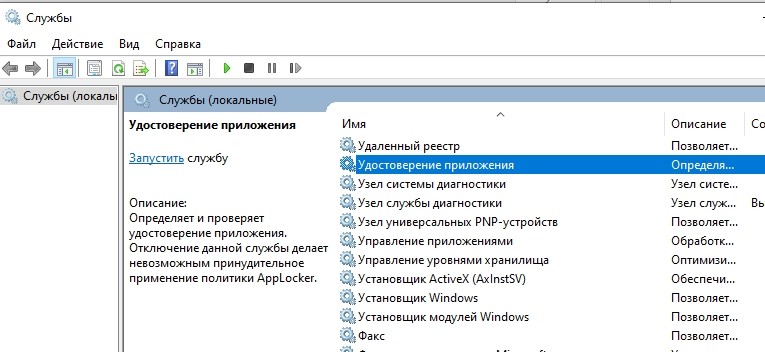
- Кликните ПКМ.
- Нажмите на кнопку «Запустить».
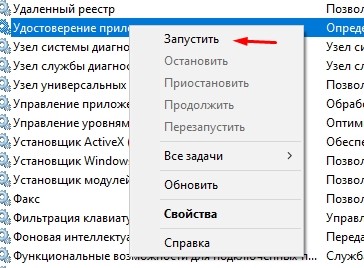
Совет. Также рекомендуется открыть настройки службы и включить ее автозапуск, чтобы в дальнейшем не тратить время на принудительное включение.
Если нажатие на клавишу «Windows» все равно не приводит к нужным действиям, то обязательно дочитайте материал до конца, ведь мы еще не рассмотрели самые популярные методы исправления ошибки.
Переустановка меню
У некоторых людей не только возникают проблемы с клавишей, но и с запуском «Пуска». В такой ситуации можно порекомендовать переустановку меню через специальную программу Troubleshooter. Она разработана компанией Microsoft и находится в свободном доступе. Так что посетите сайт разработчиков Windows 10 и воспользуйтесь рекомендованной утилитой.

Драйверы
Наконец, не забывайте, что многие неполадки Windows 10 связаны с использованием устаревших или некорректных драйверов. Обновите компоненты через «Диспетчер устройств». Напротив «проблемных» видов оборудования будет красоваться желтая иконка с восклицательным знаком. Так вы поймете, что устройство нуждается в установке обновления. Кроме того, есть смысл попытаться вручную переустановить драйвер, предварительно скачав дистрибутив с сайта разработчиков.