
Командная строка Mikrotik
Консольный доступ на Mikrotik используется для конфигурации и управления роутером с помощью терминала по telnet, SSH и т.д. Также консоль можно использовать для написания скриптов. Ниже вы найдете базовые команды, использующиеся для администрирования роутера.
Иерархия
Всего существует большое количество команд, которые разбиты на группы, отсортированные в иерархическом порядке. Это означает, что название уровня меню отображает информацию о конфигурации в соответствующем разделе — определение не очень понятное, но, после примеров все станет более прозрачным.
К примеру, введите команду ip route print для вывода таблицы маршрутизации:

Если же ввести команду ip route , то вы как бы сразу попадете в меню манипуляции конкретной ветки:

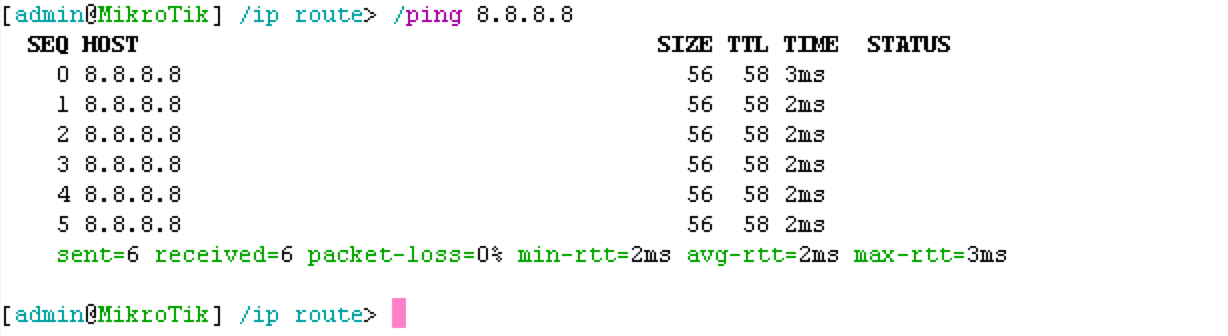
Обратите внимание, что для вывода всех возможных команд на данном уровне достаточно ввести знак ?, а для возврата на уровень выше — знак /. Если же вам нужно выполнить команду из основного уровня — добавьте слэш (/) и команду следом, к примеру ping :
Нумерация и названия сущностей
Множество команд оперирует массивами сущностей — массивами интерфейсов, маршрутов, пользователей и т.д. Для изменения свойств сущности, предварительно должна идти команда set и указано имя или номер сущности. Различие между номером и названием состоит в том, что при обращении к сущности по имени (item name) нет необходимости использовать команду print , в отличие от номера, который может быть назначен с помощью команды. Таким образом, использование “имен” в каком-то смысле более стабильно — однако все равно возможна ситуация, в которой, к примеру, несколько пользователей одновременно настраивают маршрутизатор. Ниже приведен пример изменения параметра MTU с помощью команды interface set 0 mtu=1460

Автозаполнение
В RouterOS есть две фичи, которые ускоряют конфигурацию — табуляция и сокращения команд. Табуляция — автозавершение команды после нажатия на клавишу Tab и оно работает также как автозавершение в bash для LinuxUNIX систем.
Если есть только одна альтернатива — она будет автоматически предложена и будет добавлен пробел, если же альтернатив больше — команда будет выполнена частично и пробел добавлен не будет.
- int[Tab] станет interface
- interface set e[Tab] станет interface set ether_
Другой фичей является сокращение команд — к примеру вместо interface можно использовать int, вместо ping использовать pi и так далее
Ниже пример как выполняется команда pi 192.1 c 3 si 100 , что абсолютно аналогично команде ping 192.0.0.1 count 3 size 100

Основные команды
Некоторые команды применимы практически на всех уровнях, эти команды — print, set, remove, add, find, get, export, enable, disable, comment, move.
- add — добавление нового элемента с указанными параметрами, некоторые из параметров перечислены далее — copy-from, place-before, disabled, comment;
- edit — ассоциирована с командой set, как правило используется для редактирования сущностей, содержащих большое количество текста, к примеру скриптов, но также работает для любых редактируемых сущностей;
- find — команда возвращает внутренние номера всех сущностей, которые попадают под указанный фильтр. Обладает такими же аргументами как и команда set + имеет аргументы вида flag — такие как disabled или active (другими словами, булевые переменные);
- move — команда меняет порядок сущностей в списке;
- print — команда выводит всю информацию доступную с текущего уровня. Типичные модификаторы — from, where, brief, detail, count-only, file, interval, oid, without-paging. К примеру команда system clock print выводит системную дату и время, ip rout print — таблицу маршрутизации;
- remove — удаление сущности (-ей) из списка;
- set — установка параметров, значений и так далее;
Не забывайте, что для просмотра всех возможных аргументов и модификаторов вы можете ввести знак вопроса ? после команды или дважды нажать на клавишу Tab.
Горячие клавиши
Ниже приведен список самых полезных горячих клавиш, которые могут серьезно ускорить процесс настройки оборудования, и, даже спасти ситуацию в случае ввода некорректного сетевого адреса.
- Ctrl-C — прерывание, к примеру для остановки процесса ping;
- Ctrl-D — разлогинивание;
- Ctrl-K — очистить строку от курсора до конца строки;
- Ctrl-X — включение Безопасного режима, позволяет настраивать роутер практически без риска потерять удаленный доступ. При потере доступа, все выполненные изменения будут нивелированы через примерно 10 минут;
- Ctrl-V — включение режима Автозаполнения (HotLock), в нем все команды будут завершаться автоматически;
- F6 — включение режима помощи, при котором внизу терминала будут показаны типичные сочетания клавиш и как они могут быть использованы;
- F1 или ? — помощь, вывод всех возможных команд на данном уровне;
- Tab — автозавершение команды;
Как посмотреть конфигурацию MikroTik
Недавно настраивал очередной MikroTik и нужно было поделится конфигурацией, так вот, чтобы посмотреть её в терминале выполним команду:
/export compact
Чтобы сохранить конфигурацию в файл выполним команду:
/export compact file=config
После сохранения файл будет находится в памяти устройства, его можно увидеть и скачать из меню Files через web-интерфейс либо winbox, ftp, smb, sftp.
- Нажмите, чтобы открыть на Facebook (Открывается в новом окне)
- Нажмите, чтобы поделиться на Twitter (Открывается в новом окне)
- Нажмите, чтобы поделиться записями на Pinterest (Открывается в новом окне)
- Нажмите, чтобы поделиться на LinkedIn (Открывается в новом окне)
- Нажмите, чтобы поделиться записями на Tumblr (Открывается в новом окне)
- Нажмите, чтобы поделиться в Telegram (Открывается в новом окне)
- Ещё
- Нажмите, чтобы поделиться записями на Pocket (Открывается в новом окне)
- Нажмите, чтобы поделиться на Reddit (Открывается в новом окне)
- Нажмите, чтобы поделиться в WhatsApp (Открывается в новом окне)
- Нажмите для печати (Открывается в новом окне)
Команды для MikroTik CLI
На страницах ресурса gotoADM.ru время от времени появляются материалы по настройке оборудования и сервисов на маршрутизаторах и точках доступа фирмы MikroTik. Все настройки выполняются в графическом режиме при подключении к устройству через программу Winbox. Далее указываются требуемые параметры в нужным меню и “все работает”. В данной заметке я представляю вашему вниманию альтернативный вариант – подборку команд для работы с консолью (CLI) по соответствующим группам.
Освоить MikroTik Вы можете с помощью онлайн-куса «Настройка оборудования MikroTik». Курс содержит все темы, которые изучаются на официальном курсе MTCNA. Автор курса – официальный тренер MikroTik. Подходит и тем, кто уже давно работает с микротиками, и тем, кто еще их не держал в руках. В курс входит 162 видеоурока, 45 лабораторных работ, вопросы для самопроверки и конспект.
Пользователи MikroTik
По умолчанию для входа используется логин admin без пароля. Добавление пользователя:
use add name=имя password=пароль group=full
Отключаемся чтобы зайти под новым пользователем:
Как просмотреть команды, при проведении изменений в конфигурации Mikrotik?
Добрый день.
Есть необходимость сделать идентичную конфу на 30+ роутеров mikrotik rb750. Есть ли возможность как то мониторить выполнение команд, при изменениях в конфигурации для создания листинга команд и использовании их при последующих конфигурациях? К примеру, меняю имя интерфейса, вижу выполнение команды:
interface set name=wan1 ether1
- Вопрос задан более трёх лет назад
- 1080 просмотров
Комментировать
Решения вопроса 2
Вам нужно настроить один микротик полностью, а потом выполнить команду export file=config, забарать получившийся файлик и в нем только поменять нужные значения, типа ip адресов, а потом вгрузить в нужные железки.
Ответ написан более трёх лет назад
Нравится 2 5 комментариев
Вадим Чопоров @tolstyiii Автор вопроса
Спасибо, попробую!
Нужно помнить, что экспорт не хранит в себе пароли!
Если железки идентичные, можно сделать бэкап и разлить его!
Вадим Чопоров @tolstyiii Автор вопроса
Артем: проблема при бэкапе — он тащит даже маки интерфейсов, соответственно получаются полные копии маршиков — потому в случае микротиков разливать бэкапы — не лучшая идея. А про пароль да — дельное замечание.
Вадим Чопоров: действительно, это так, но 5 маков заменить, имхо, порой проще, чем забивать юзеров. Хотя, всё от конфига зависит.
Вадим Чопоров @tolstyiii Автор вопроса
Артем: юзер у нас 1, потому это проще)
Не так давно стояла точно такая же задача, заливали более 100 микротиков. Я сделал следующим образом:
1. Настраивается один маршрутизатор;
2. Делается export  ;
;
3. Сохраняем результат в текстовике (без переноса по словам);
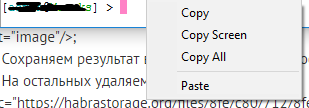
4. На остальных удаляем конфигурацию  , после чего вставляем конфигурацию в терминале winbox’а
 .
.
Ответ написан более трёх лет назад
Нравится 1 1 комментарий
Вадим Чопоров @tolstyiii Автор вопроса
Спасибо тезка — ровно то что нужно. ))
Ответы на вопрос 0
Ваш ответ на вопрос
Войдите, чтобы написать ответ

- Linux
- +2 ещё
Что делать если xubuntu не видит сетевой адаптер ALFA AWUS036NHA?
- 1 подписчик
- 24 минуты назад
- 10 просмотров