
Как перенести текст в Телеграмме на другую строку или в другой абзац, на компьютере?
1. Использовать комбинации клавиш, находясь в текстовом поле Телеграм:
(Нажать Shift ,а затем Enter) или (Нажать Ctrl ,а затем Enter), и после комбинации, текст перенесется.
2. Правильно настроить Телеграм, выбрав в меню Настройки — Настройки чатов, где пролистав вниз, можно найти заголовок Сообщения.
Там вы можете выбрать галочку «Отправка по нажатию Ctrl+Enter».
Если выбрать эту опцию, текст будет переноситься по нажатию клавиши Enter, а отправляться при клике на значок Отправить(Стрелочка справа) или по нажатию Ctrl+Enter
Есть еще один интересный способ для Windows-версии, который подойдет для всех Windows-программ, где текст не переносится по нажатию клавиши Enter:
1. Напечатать в программе «Блокнот» нужный текст, где при нажатии клавиши Enter переносится текст.
2. Выделить весь текст в блокноте, скопировать, и вставить текст, в текстовое поле ввода, в Телеграм.
Правильно настроить Телеграм, выбрав в меню Настройки — Настройки чатов, где пролистав вниз, можно найти заголовок Сообщения. Там вы можете выбрать галочку «Отправка по нажатию Ctrl+Enter».
Перенос строки в сообщении от бота Telegram
В URL используйте кодирование процентами, чтобы передавать расширенный набор символов. Для этого в большинстве популярных библиотек HTTP есть специальные функции. Например, urllib.parse.quote в Python, URLEncoder.encode в Java и пр. Воспользуйтесь ими. Если вы пишете простенький скрипт для себя, а текст сообщения никогда не меняется, вы можете ради упрощения заранее закодировать его с помощью какого-либо онлайн ресурса.
Отслеживать
ответ дан 22 мар 2017 в 18:24
8,552 4 4 золотых знака 29 29 серебряных знаков 53 53 бронзовых знака
Должно получиться: https://api.telegram.org/bot/sendMessage?chat_id=&text=Hello\r\nHow
Отслеживать
ответ дан 21 июл 2016 в 10:07
Andrew Romanenko Andrew Romanenko
599 3 3 серебряных знака 18 18 бронзовых знаков
я бы предложил всё же не \n а %2F
21 июл 2016 в 10:08
-
Важное на Мете
Похожие
Подписаться на ленту
Лента вопроса
Для подписки на ленту скопируйте и вставьте эту ссылку в вашу программу для чтения RSS.
Дизайн сайта / логотип © 2023 Stack Exchange Inc; пользовательские материалы лицензированы в соответствии с CC BY-SA . rev 2023.11.21.1314
Нажимая «Принять все файлы cookie» вы соглашаетесь, что Stack Exchange может хранить файлы cookie на вашем устройстве и раскрывать информацию в соответствии с нашей Политикой в отношении файлов cookie.
10 функций Telegram, о которых вы не знали: наводим порядок в чатах
После блокировки Instagram* многие пользователи и блогеры перешли в Telegram. Из-за этого воцарился настоящий хаос: постоянные уведомления от новоприбывших контактов и сообщения в каналах отвлекают от рабочих и личных переписок. Редакция ZOOM.CNews рассказывает, как навести порядок в приложении и сделать его удобным.
Автор Екатерина Кордулян
10 функций Telegram, о которых вы не знали: наводим порядок в чатах
Дата публикации: 03.05.2022
Для миграции из заблокированных соцсетей многие блогеры выбрали Telegram – и уютная площадка «для своих» превратилась в пристанище цифровых беженцев. Все бы ничего, но после подписки на любимых контент-мейкеров легко потерять действительно важные чаты: с коллегами, родственниками, друзьями. Уведомления от блогеров, которые стали использовать каналы в Telegram для записи «видео-кругляшков» вместо сторис, способны вывести из себя даже очень спокойных людей. Но есть спасение: мессенджер позволяет гибко настроить уведомления и даже рассортировать чаты по папкам.
Также напомним, что Telegram можно использовать не только на смартфоне, но и на компьютере – через десктопное приложение или веб-версию. Причем синхронизация между ними происходит практически мгновенно. Мы рассматриваем настройки для мобильной версии Telegram на iOS и Android. Как правило, в приложении для ПК они аналогичны.
1. Как отключить уведомления в Telegram
Самая раздражающая функция в Телеграм – уведомления о том, что кто-то из вашего списка контактов начал пользоваться приложением. «Маша Соседка теперь в Telegram!» – мессенджер спешит сообщить ценную информацию, но она мало кому нужна.
К счастью, эти уведомления можно отключить. Зайдите в раздел с настройками, перейдите в пункт «Уведомления и звуки» и сделайте неактивным значок «Новые контакты».
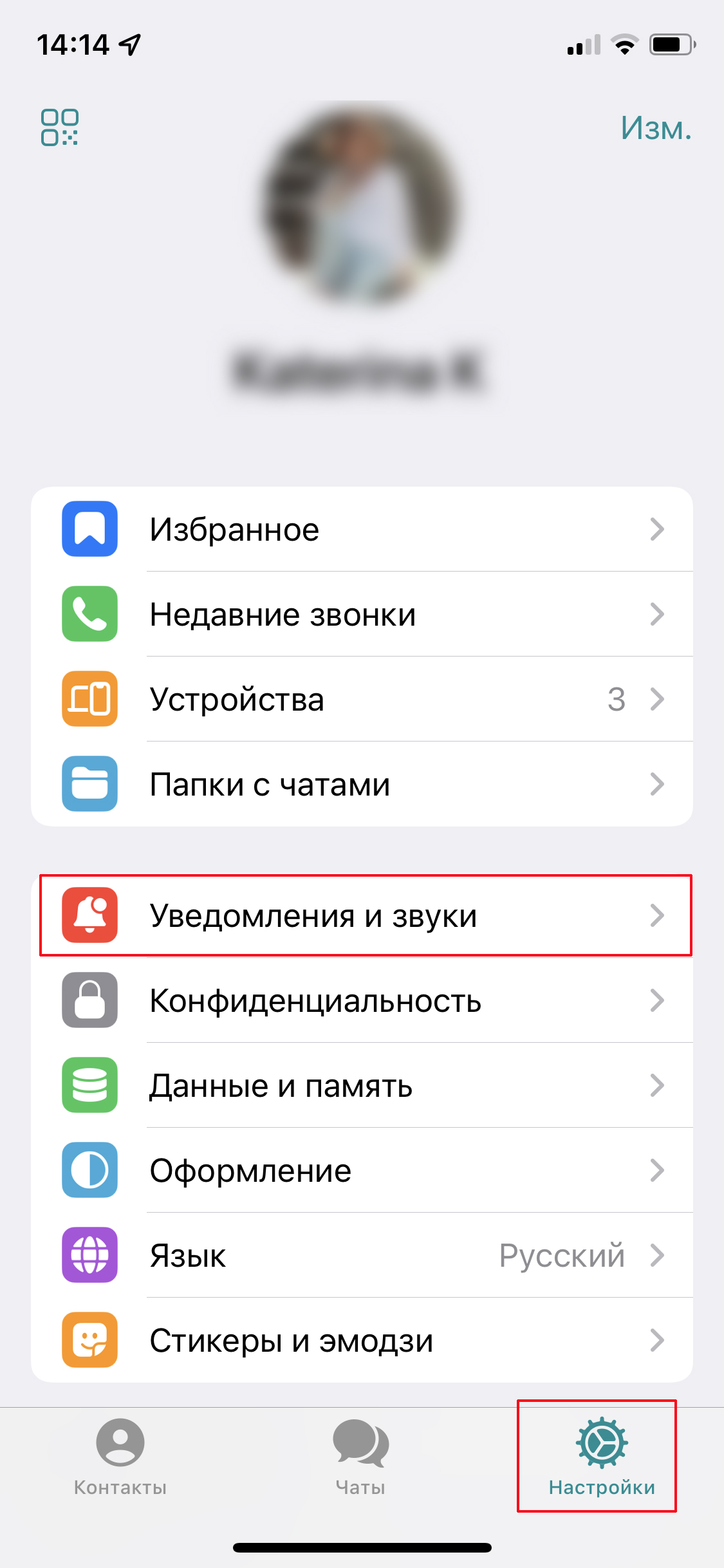
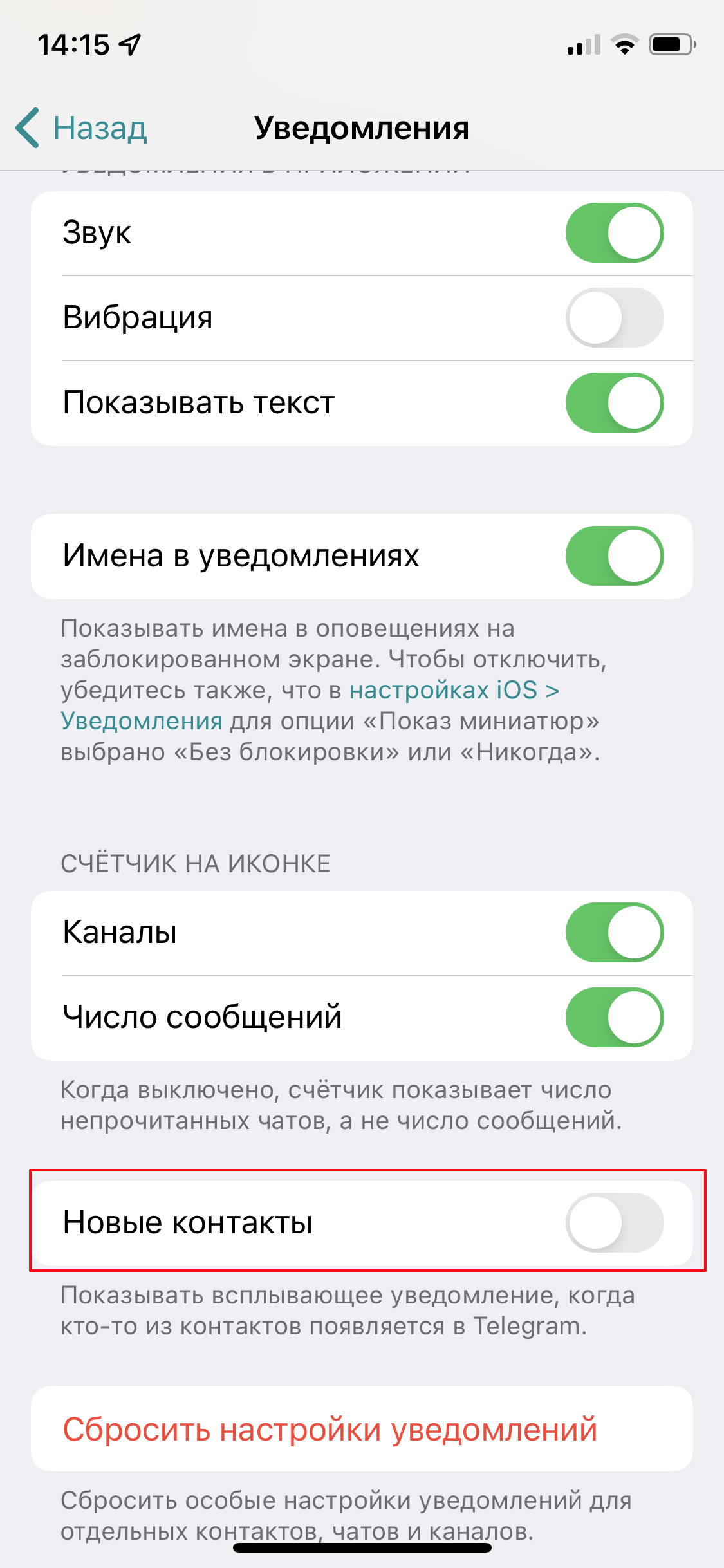
В этом же разделе настраивается вид остальных уведомлений (со звуком, вибрацией, показом текста) и убирается счетчик непрочитанных сообщений — некоторых он раздражает.
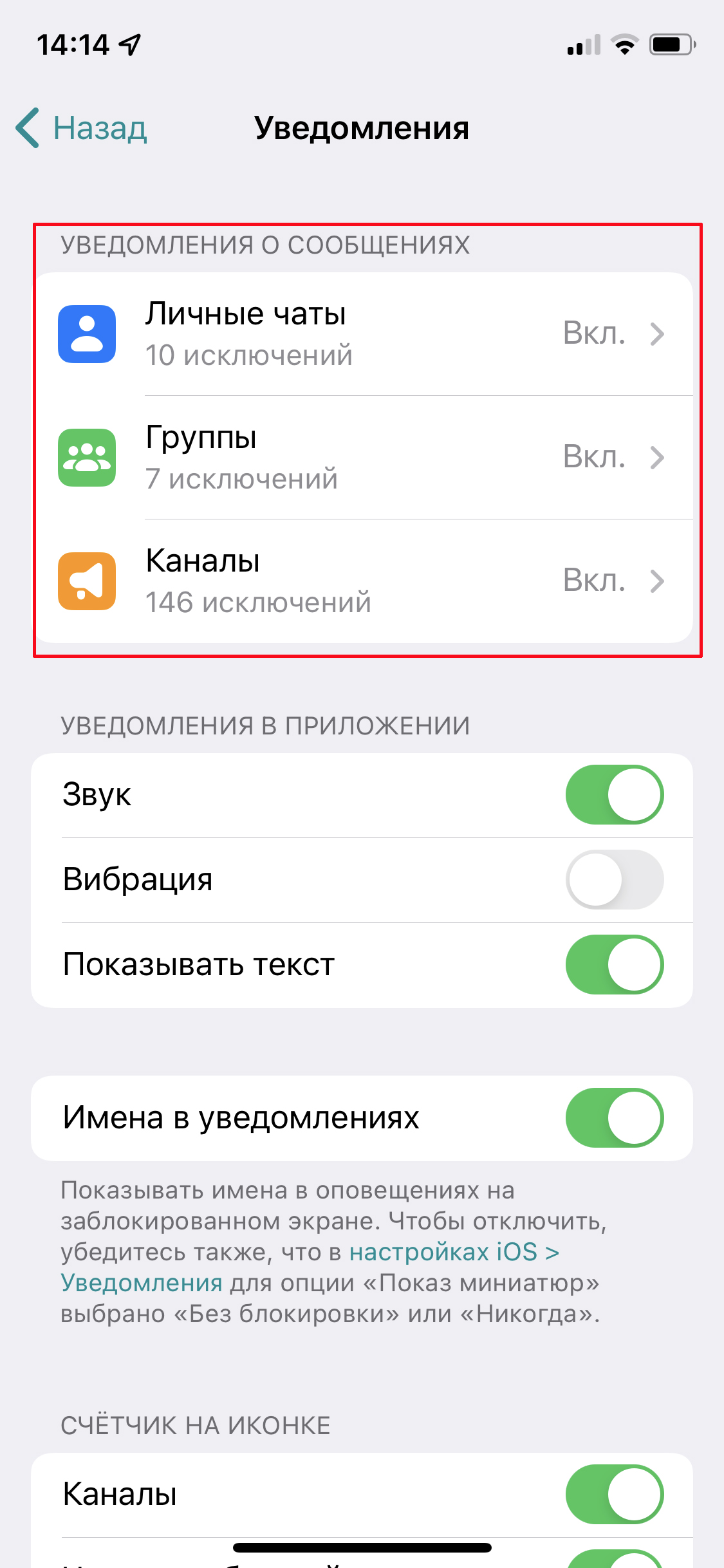
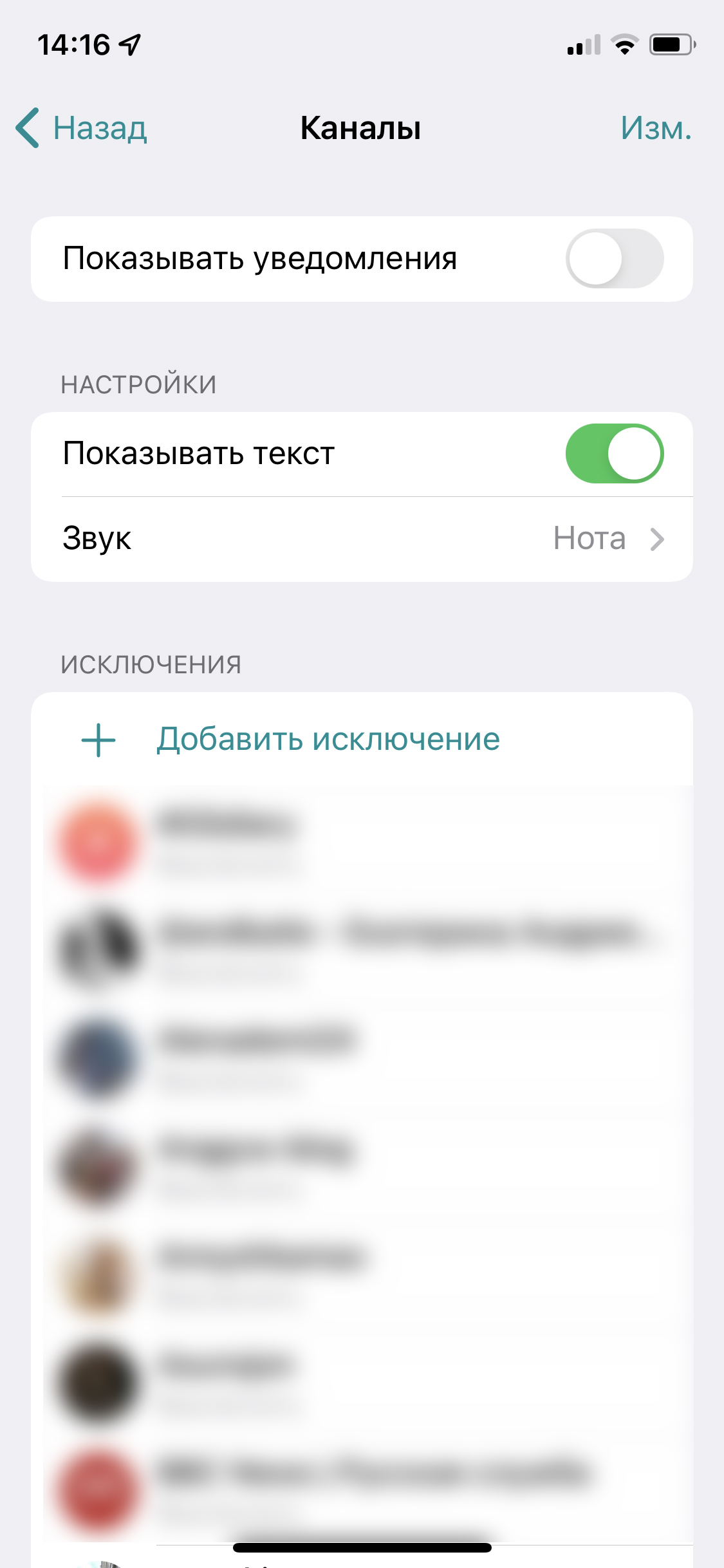
Здесь же в подразделе «Уведомления о сообщениях» можно полностью отключить сигналы от групп, каналов и пользователей о новых постах и сообщениях. Рекомендуем отключить уведомления от каналов, чтобы они не нервировали. Просто сдвиньте ползунок в нужном пункте, чтобы больше не отвлекаться на каждое обновление. А когда будете подписываться на новые каналы, не забывайте нажать в нижней панели «Убрать звук».
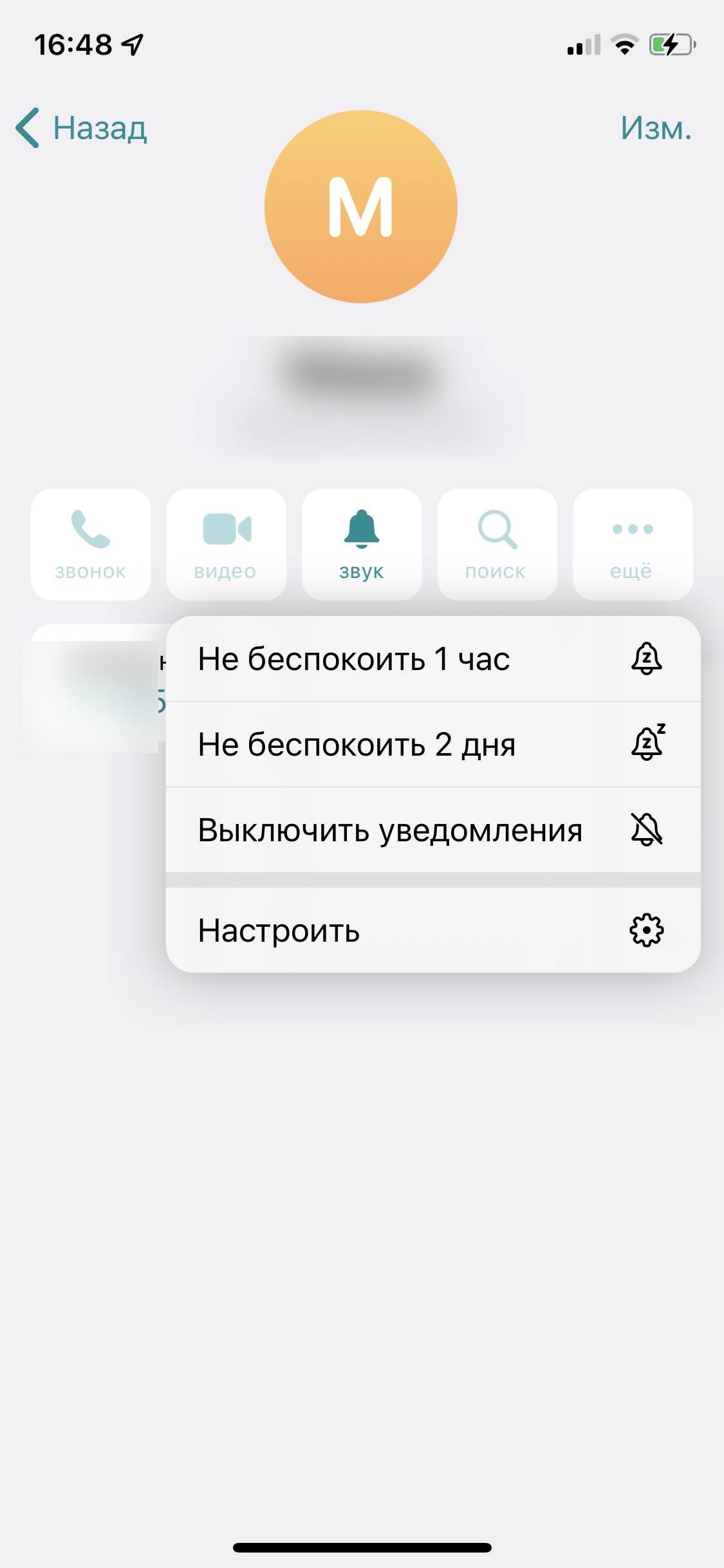
Также можно на время отключить уведомления о сообщениях от разговорчивого собеседника. Для этого зайдите в переписку, тапните на его имя в шапке чата и нажмите на «Звук». В выпавшем меню выберите, на какое время отключить уведомления: 1 час, 2 дня, навсегда.

Наконец, если вам не чужд цифровой этикет, то при отправке сообщения в позднее время можно сделать так, чтобы собеседник получил его без звукового уведомления. Для этого зажмите кнопку отправки и выберите «Отправить без звука». Здесь же есть вариант «Отправить позже», если хотите воспользоваться отложенной отправкой.
2. Как перенести чат из WhatsApp в Telegram
Если вы беспокоитесь за сохранность переписки в WhatsApp — чаты оттуда можно перенести в Телеграм.
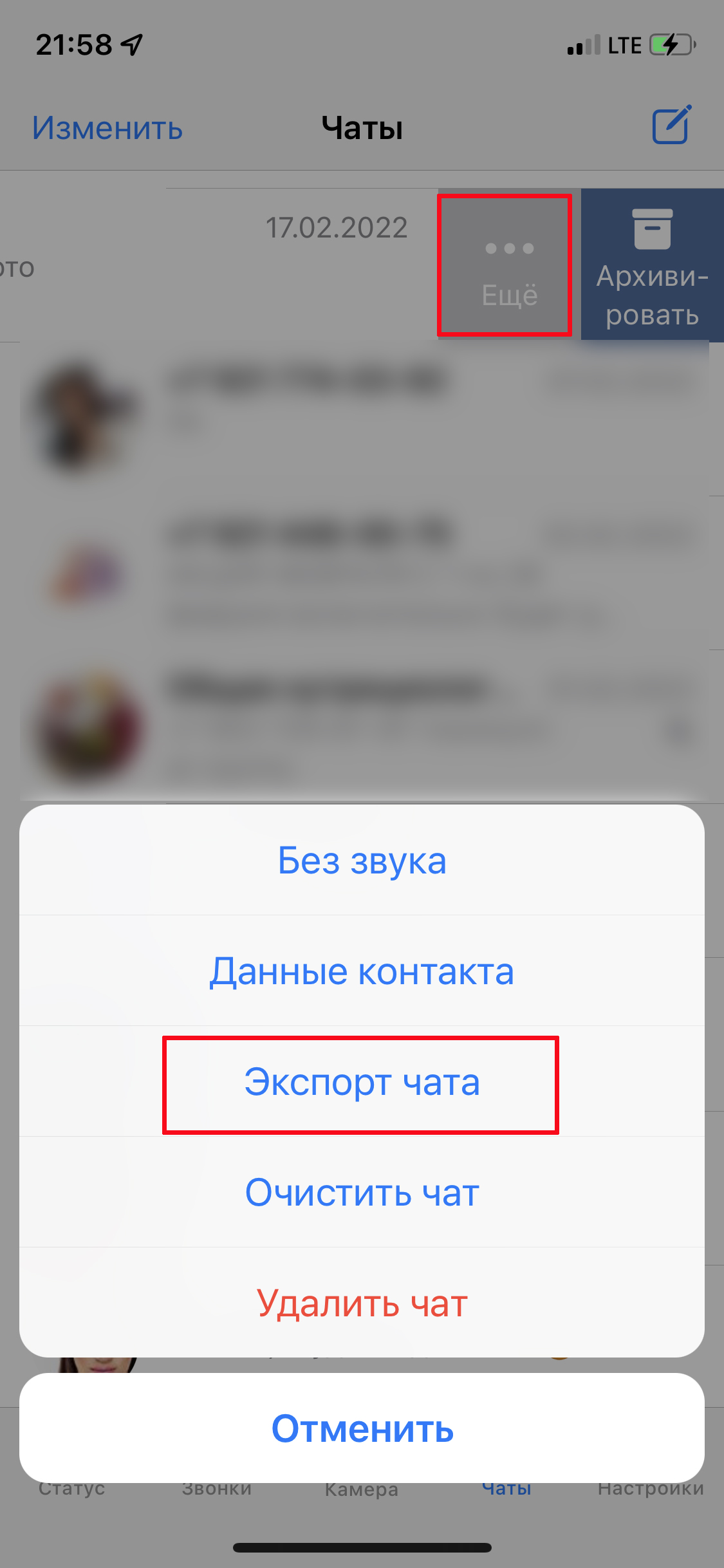
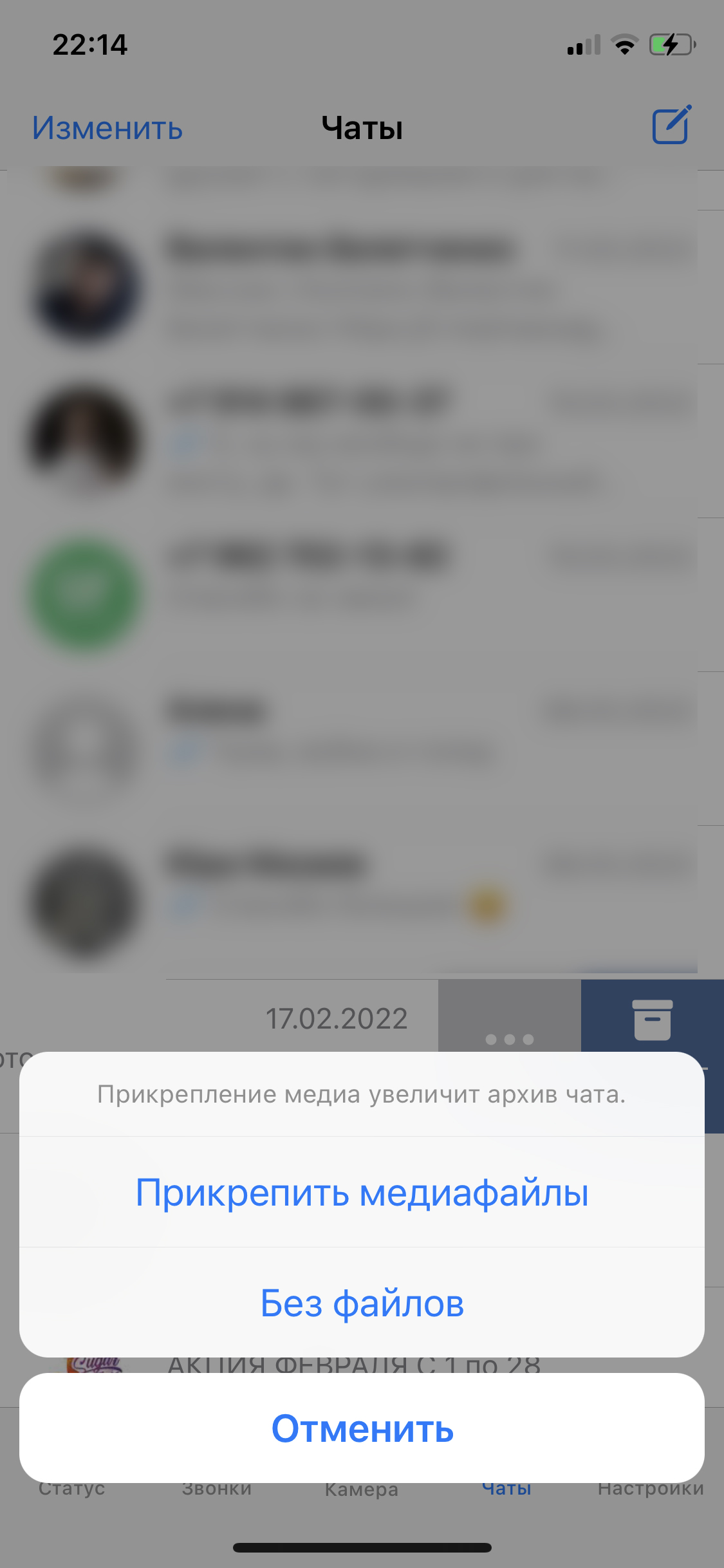
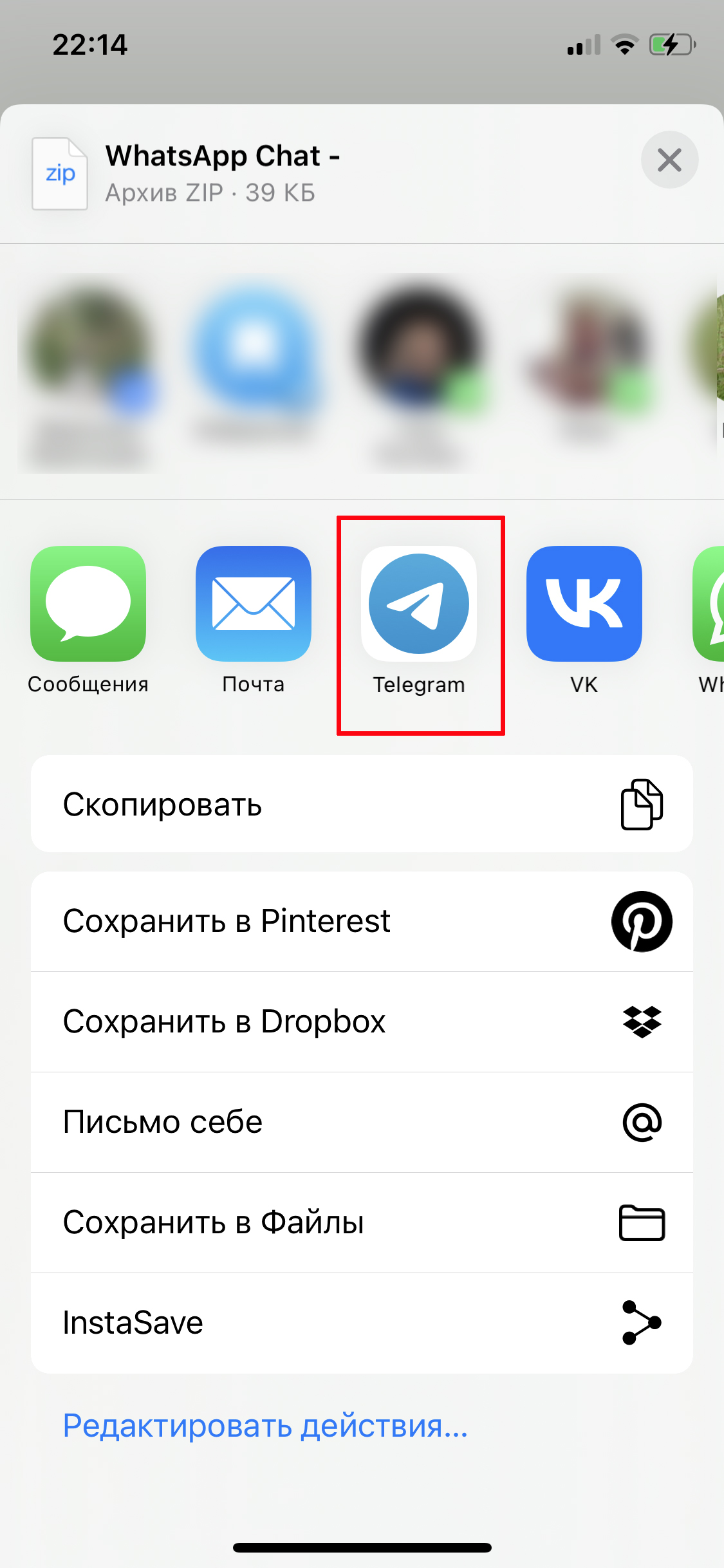
Зайдите в WhatsApp, найдите нужный чат и свайпните влево. Вам нужна кнопка «Еще» и функция «Экспорт чата». Укажите, надо ли копировать медиа вместе с тестовыми сообщениями. Потом в меню «Поделиться» выберите Telegram и найдите чат, в который хотите загрузить переписку, либо создайте новый.
3. Как разложить все каналы по папкам
Все каналы и чаты в Telegram можно разделить по темам и создать для них разные папки: например, обучение, новости, блоги, работа, боты и пр. Так весь поток поступающей информации станет более упорядоченным. Переключаться между папками гораздо проще, чем листать ленту с сотней каналов и чатов.
Кстати, если у вас много папок, то можно их переименовать, поставив эмодзи вместо буквенного описания: так на странице поместиться больше иконок.
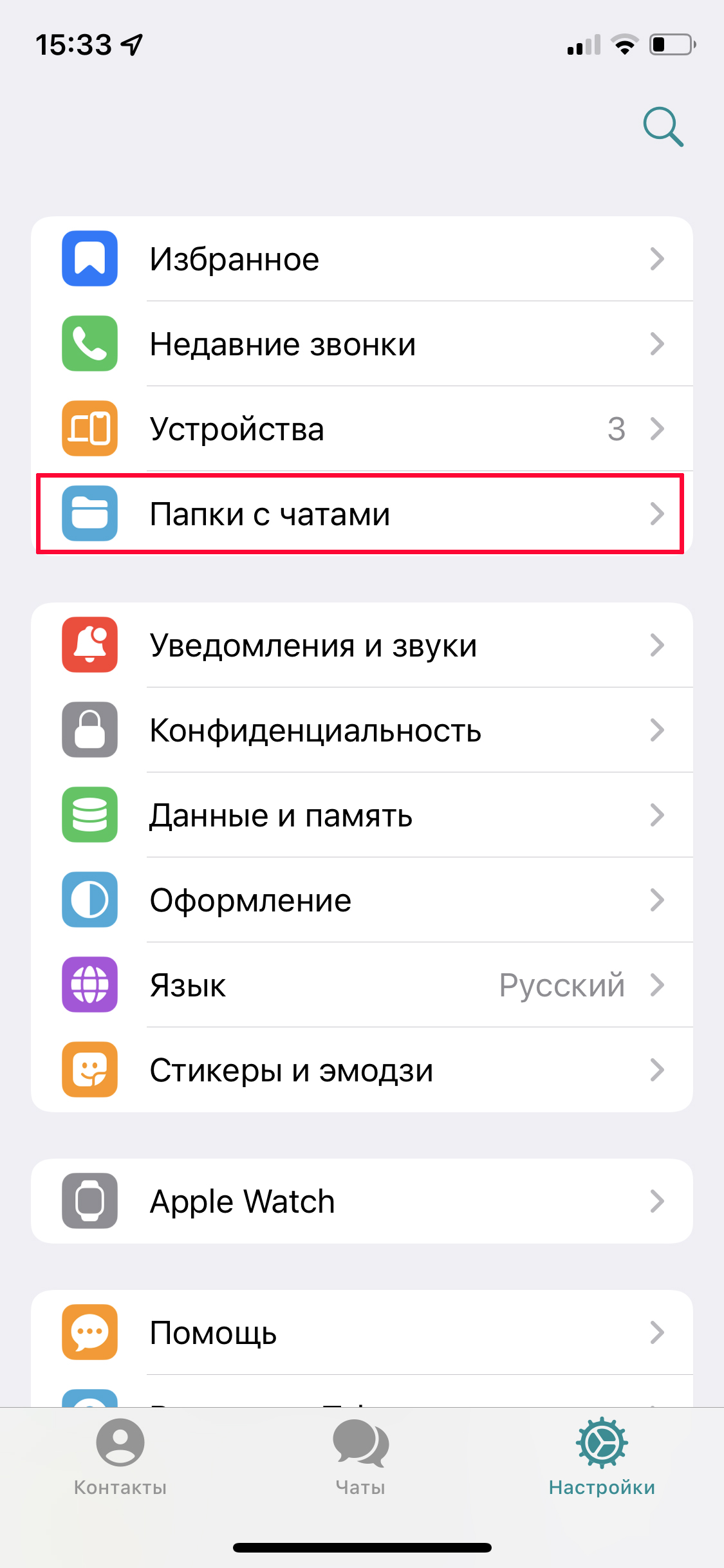
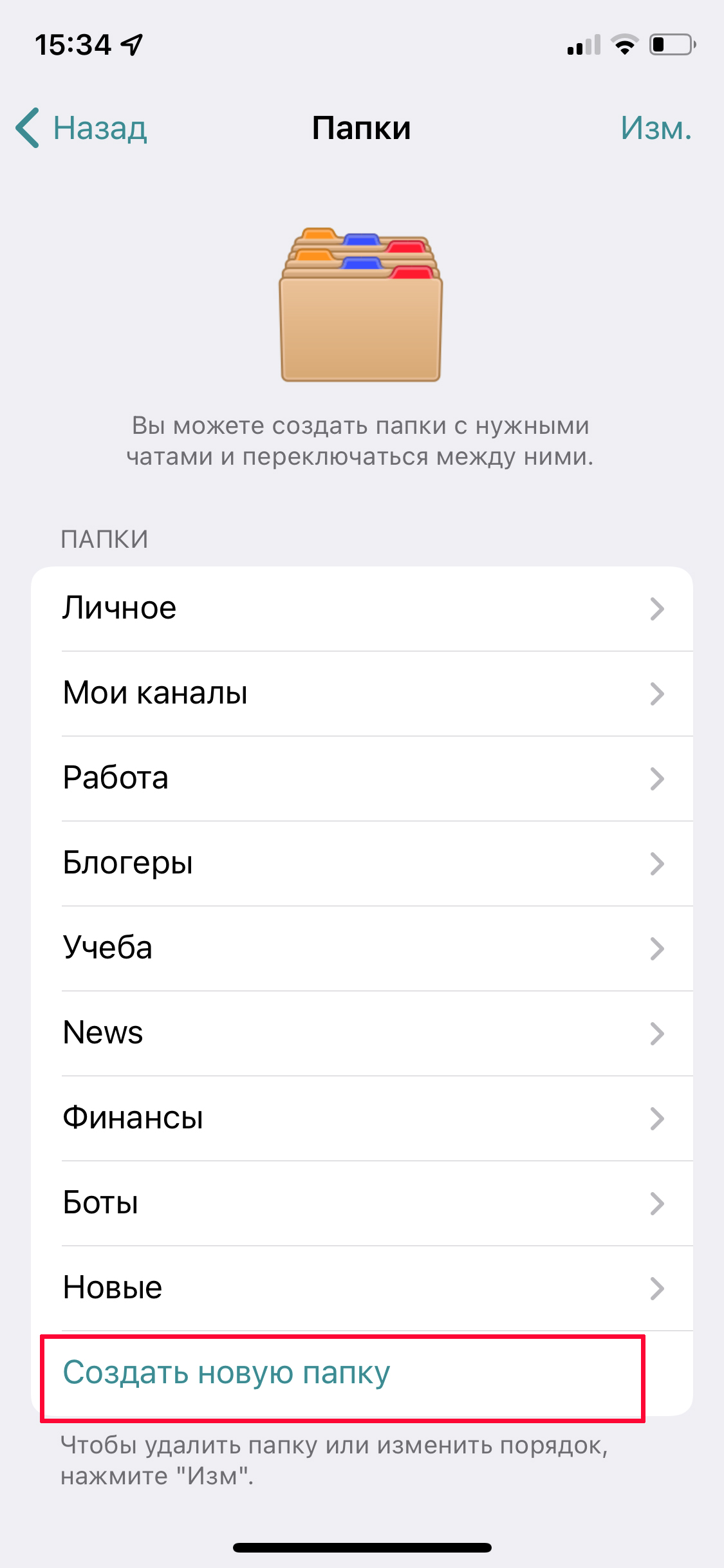
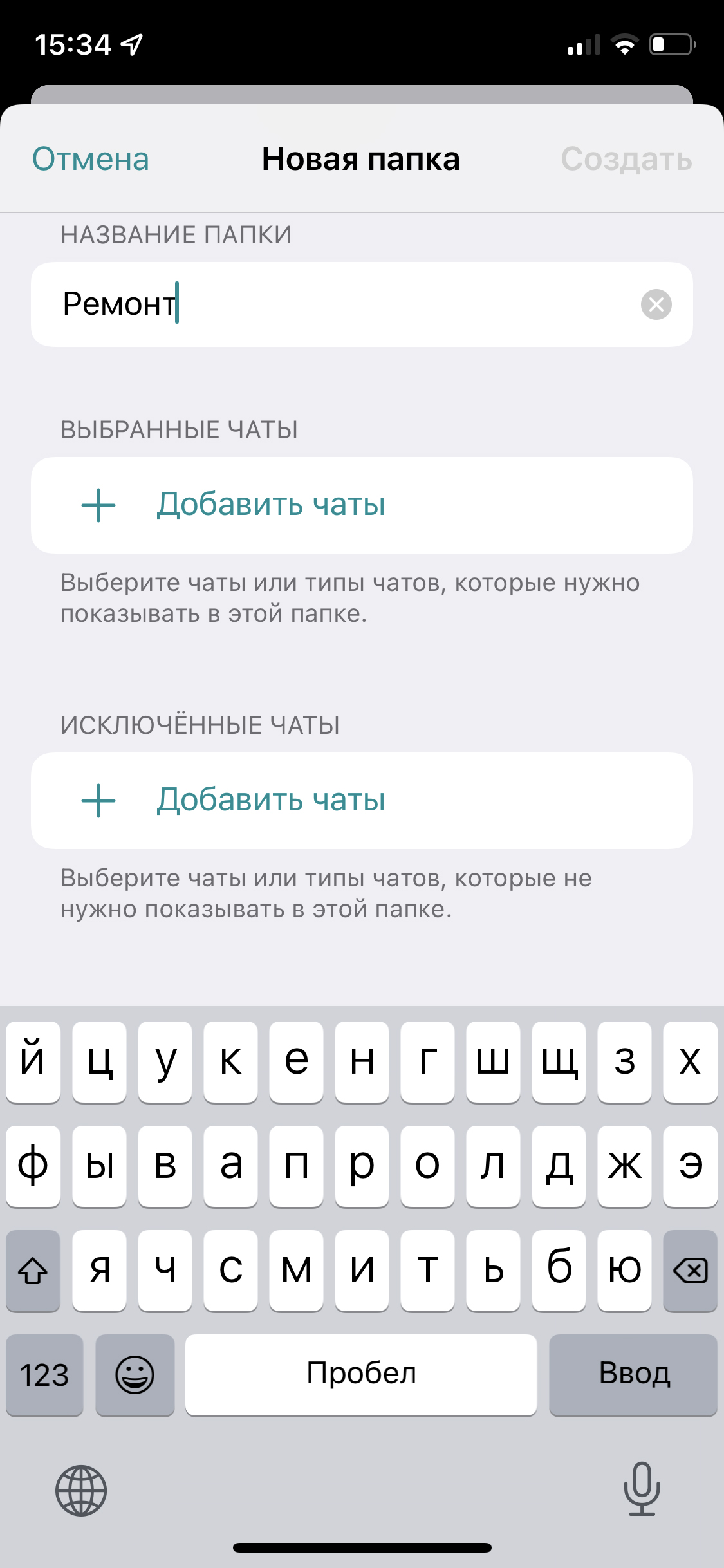
Для создания папок и сортировки чатов зайдите в «Настройки» — «Папки с чатами» (iOS)/«Папки» (Android) — «Создать новую папку». Введите название и выберите, какие чаты и каналы отправятся в эту папку.
По умолчанию Телеграм предлагает сразу создать папки «Личное», где хранится вся личная переписка, и «Новое» — все новые сообщения и посты в каналах сплошным потоком.
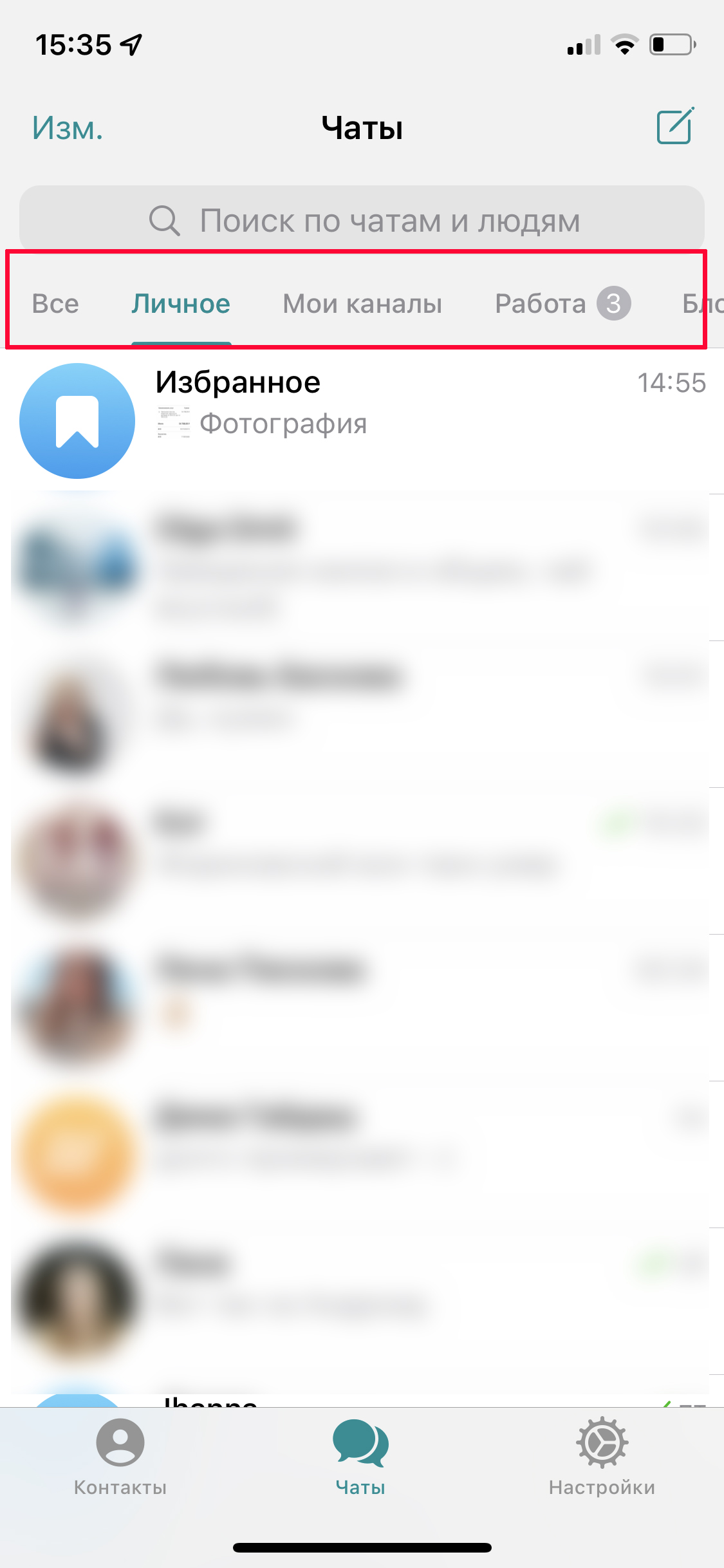
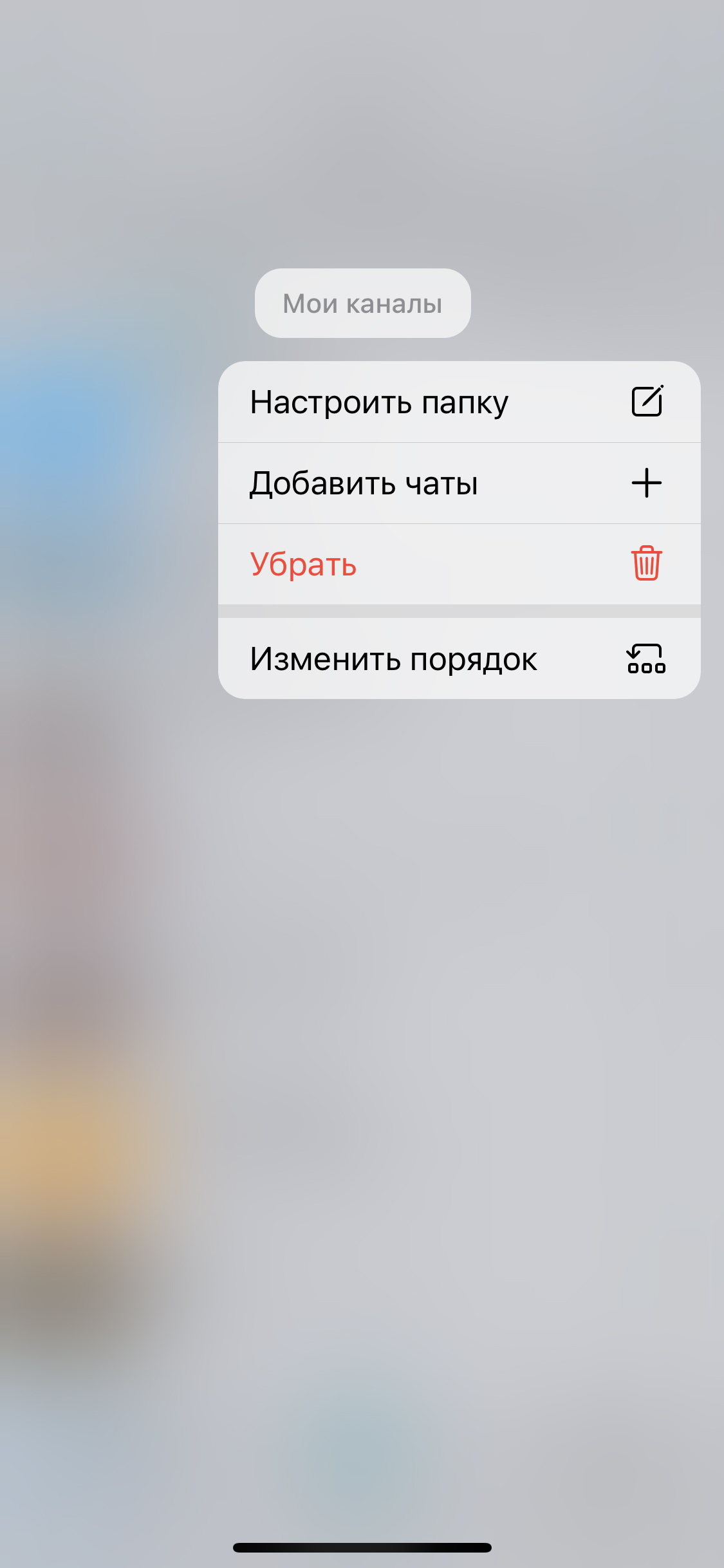
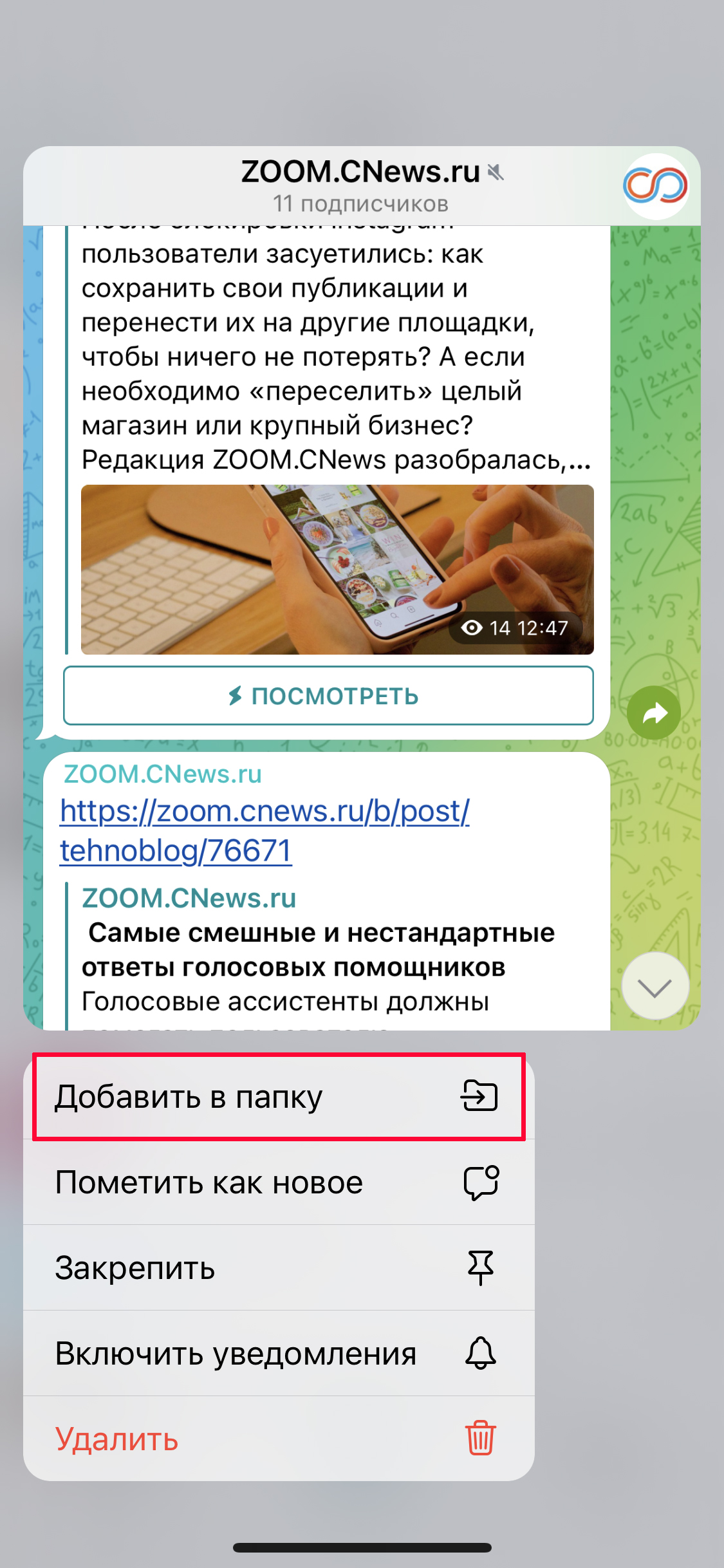
Папки можно перемещать и переименовывать, вызвав меню длинным нажатием на их названии прямо на странице с чатами. Когда подписываетесь на новый канал, сразу отправьте его в соответствующую папку: зажмите его название и в выпавшем меню нажмите «Добавить в папку».
4. Как использовать теги в Телеграм
Мало кто знает, но во всех переписках, каналах и группах в Телеграм работают теги – по аналогии с Instagram* и другими соцсетями. Они значительно упрощают поиск по переписке. Например, если вы обсуждаете с коллегой несколько проектов, можно отметить важные сообщения соответствующими тегами: #сроки, #гонорары, #отчет и т.п.
Также теги пригодятся в личных и учебных переписках: #домашка, #мемы, #новыйгод. Все отмеченные решеткой фразы будут подсвечены синим, как ссылки. Кликнув на них, вы увидите другие сообщения с такой же меткой.
5. Как хранить все важное: облако в Telegram
В качестве облачного хранилища в Telegram используется папка «Избранное» (она может называться «Сохраненное» или Saved — в зависимости от версии приложения). Она есть в настройках и общей папке с чатами. По сути, это ваша закрытая переписка с самим собой. Туда можно записывать быстрые заметки, кидать музыку и фото, пересылать важные сообщения и посты из каналов.
Объем памяти в хранилище не ограничен, а все данные хранятся на серверах Telegram, поэтому доступны с любых устройств, причем посторонние их не увидят. Кстати, это хороший способ быстро перекинуть фото со смартфона на ПК. Правда, максимальный размер загружаемых файлов ограничен 2 Гбайт.
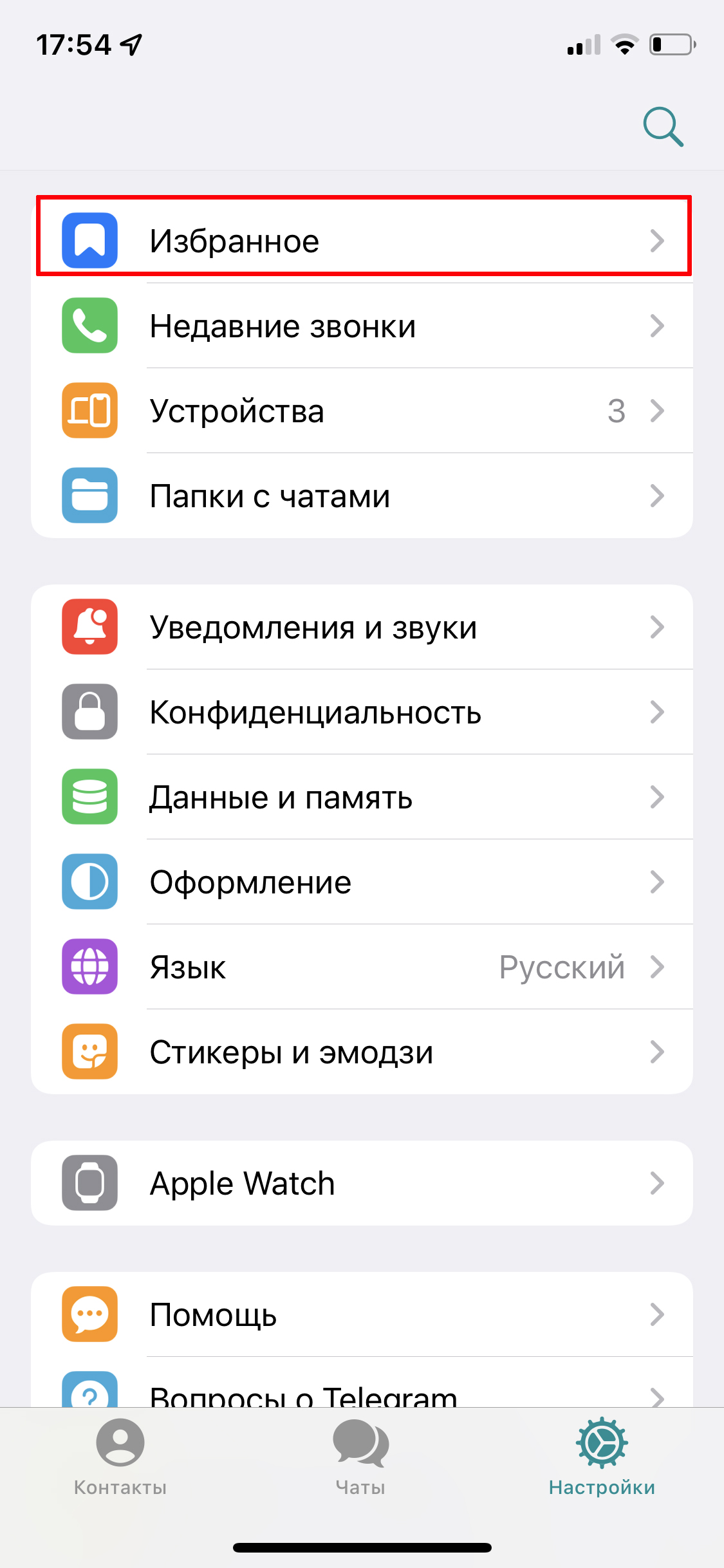
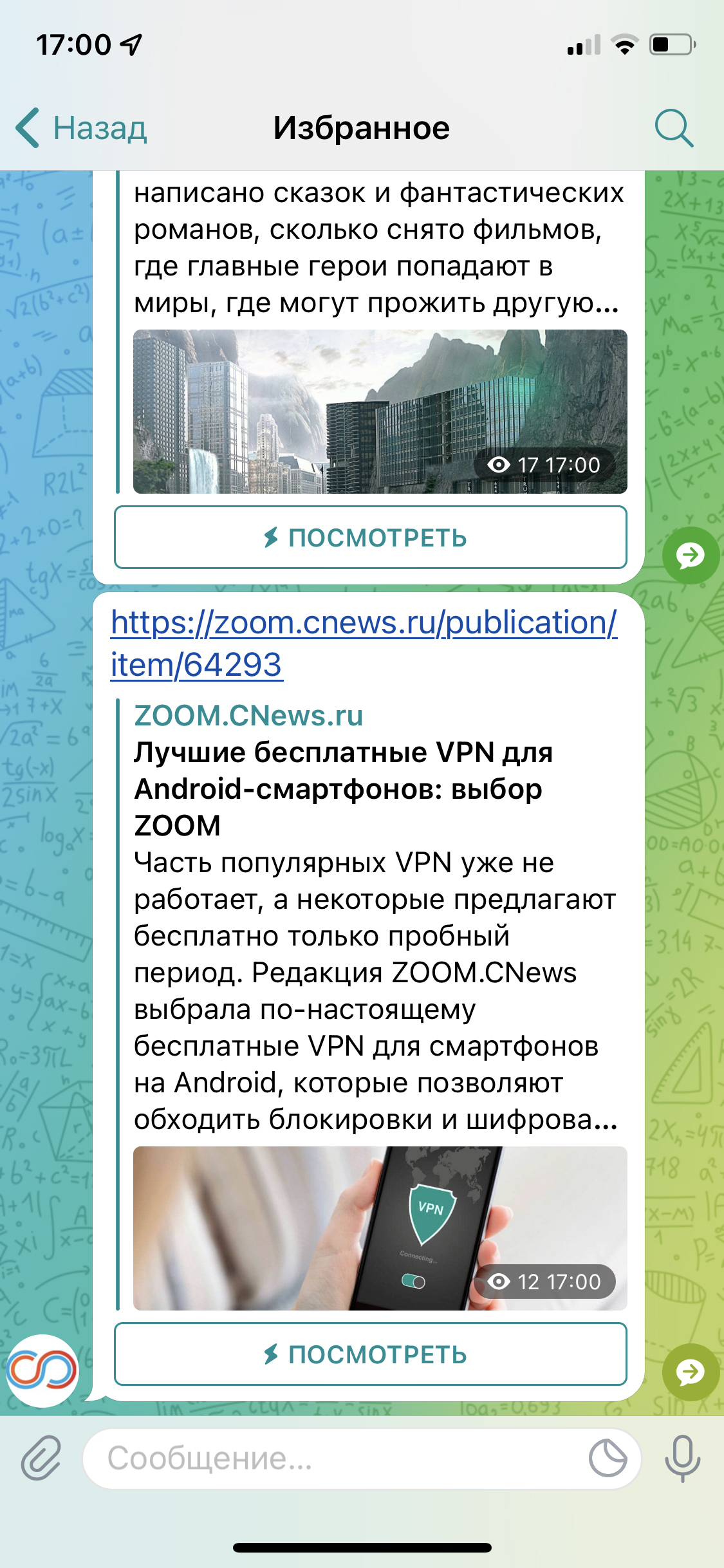
В «Избранном» можно пользоваться поиском, чтобы найти нужные сообщения. Но лучше сразу помечать сообщения хештегами, например, #работа, #ремонт, #юмор — они применяются только в конкретной папке.
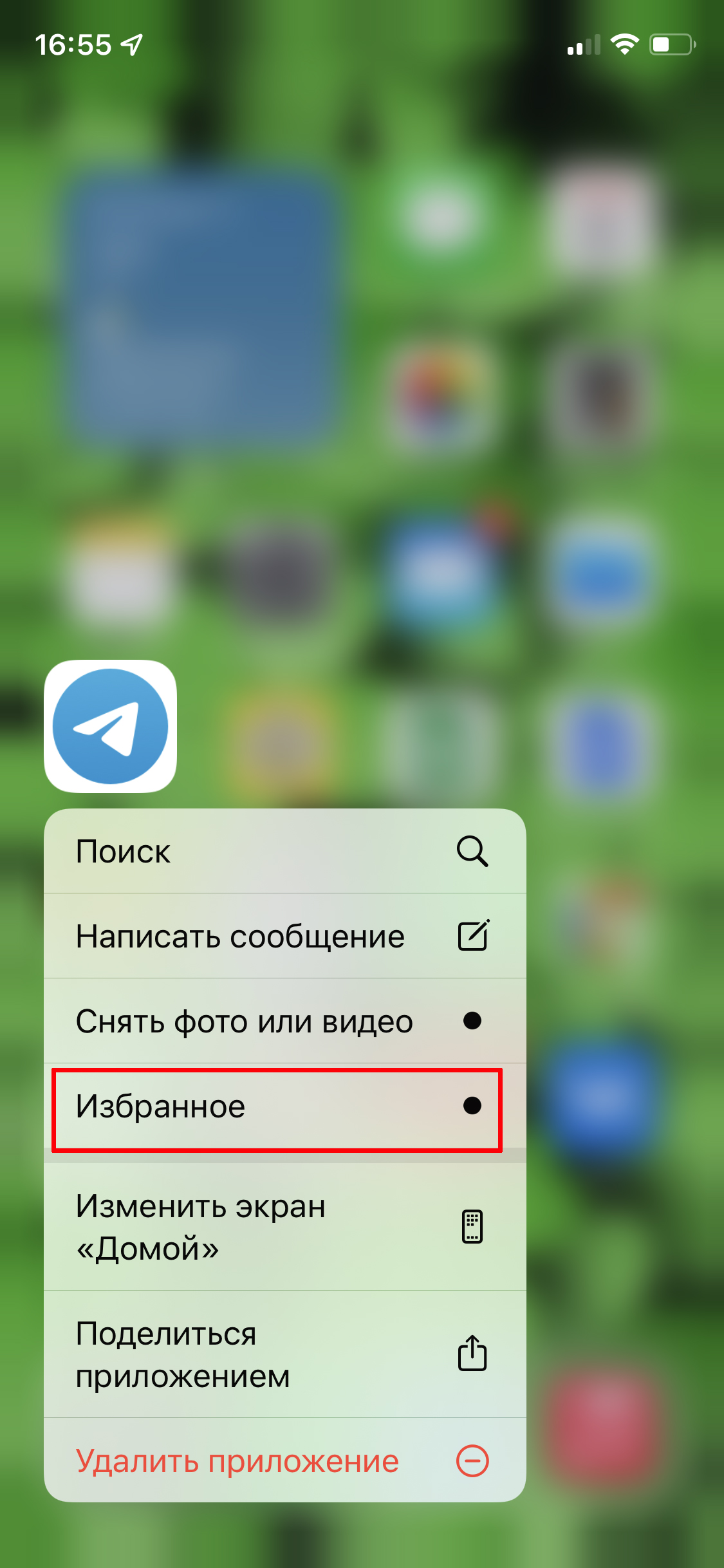
В iOS можно открыть Избранное прямо с рабочего стола, зажав значок мессенджера на рабочем столе. Для этого должна быть включена функция 3D Touch («Настройки» — «Касание» — «3D Touch и Тактильное касание»).
6. Как создать канал в Telegram
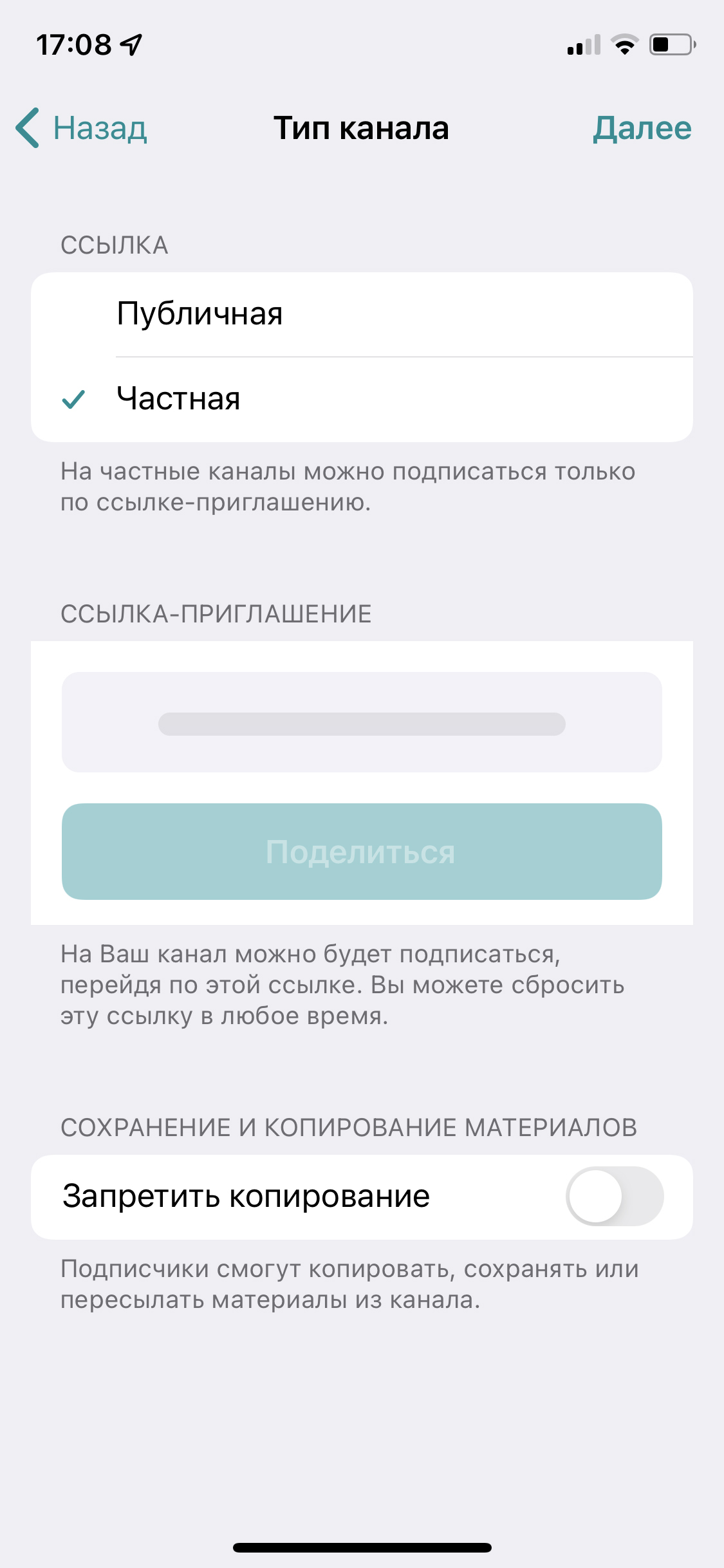
Если у вас есть потребность высказываться на публику, то можно завести свой канал и сделать его публичным либо доступным только по ссылке. А приватный канал, видимый только вам — хороший способ хранить тематические подборки нужной информации, если вам сложно ориентироваться в «Избранном».
Один пользователь может создать до 10 публичных каналов и сколько угодно частных.
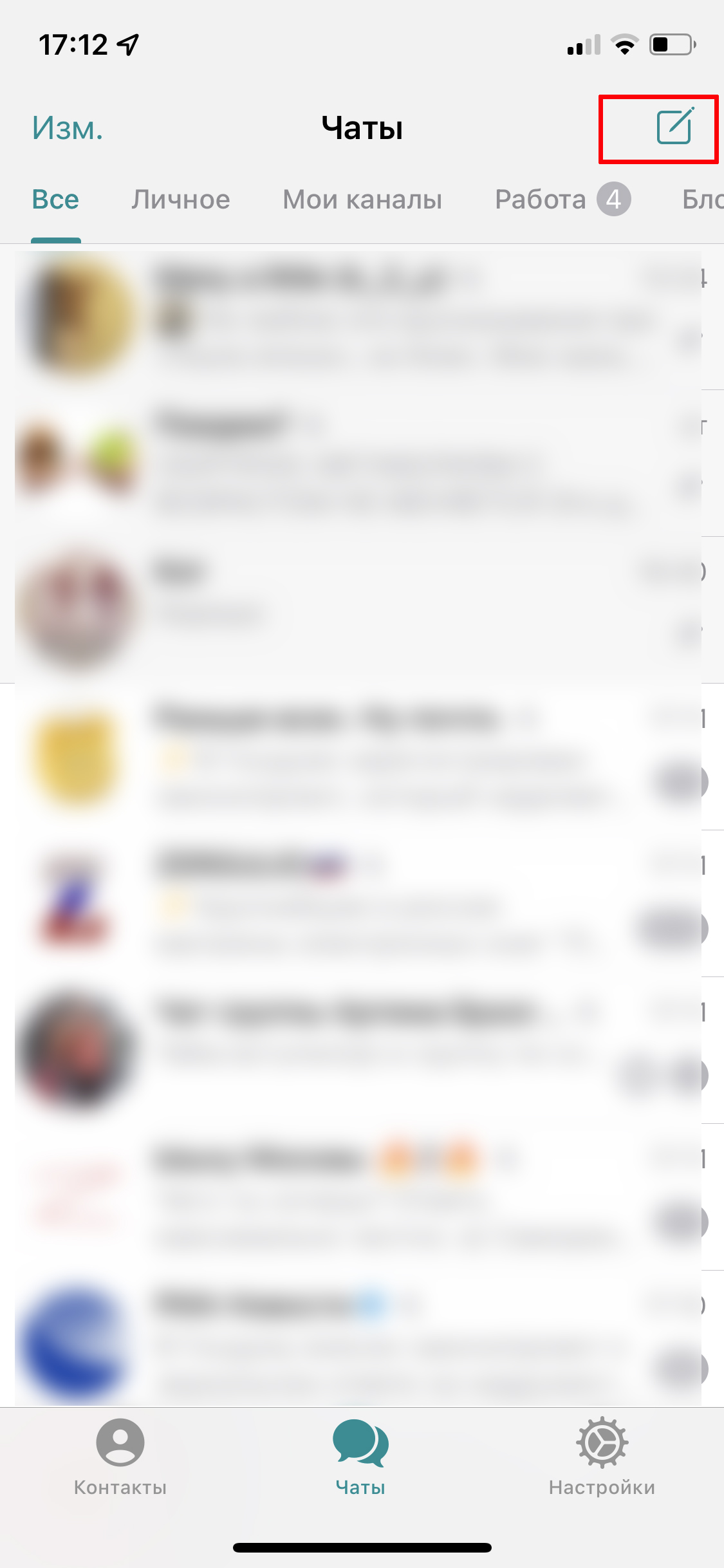
Для создания канала перейдите во вкладку чатов и нажмите в правом верхнем углу значок с квадратом.
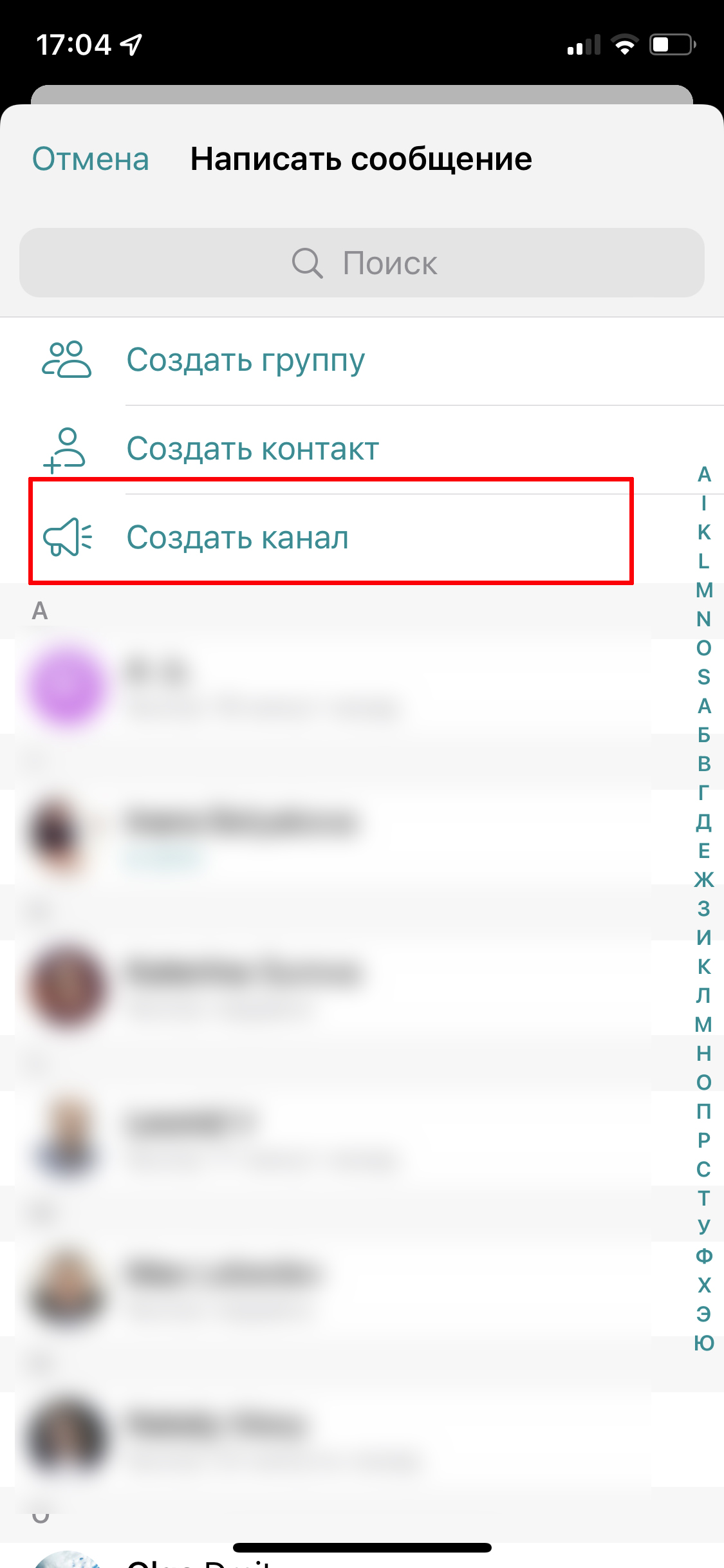
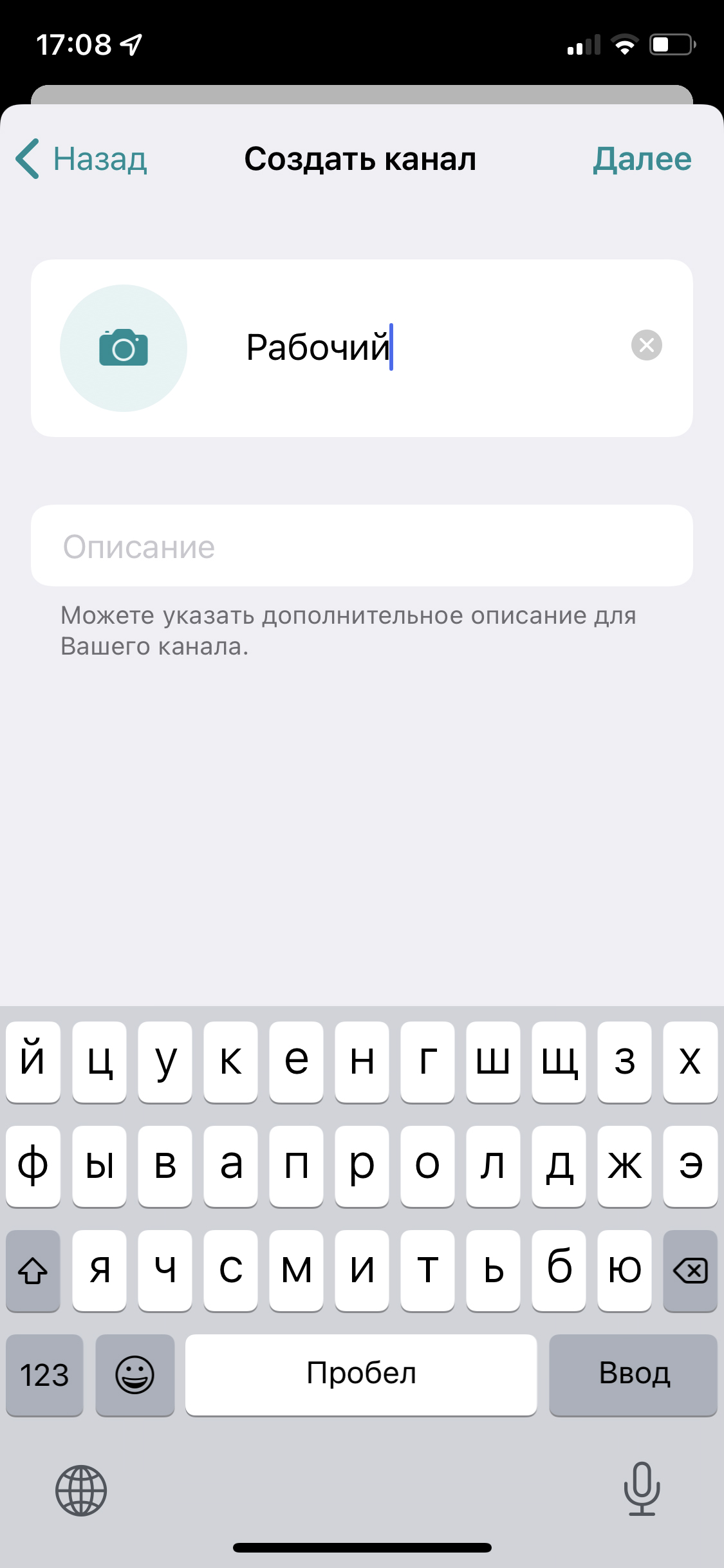
Выберите «Создать канал», введите его название и укажите тип: частный или приватный. Также можно сразу добавить в канал пользователей из списка контактов.
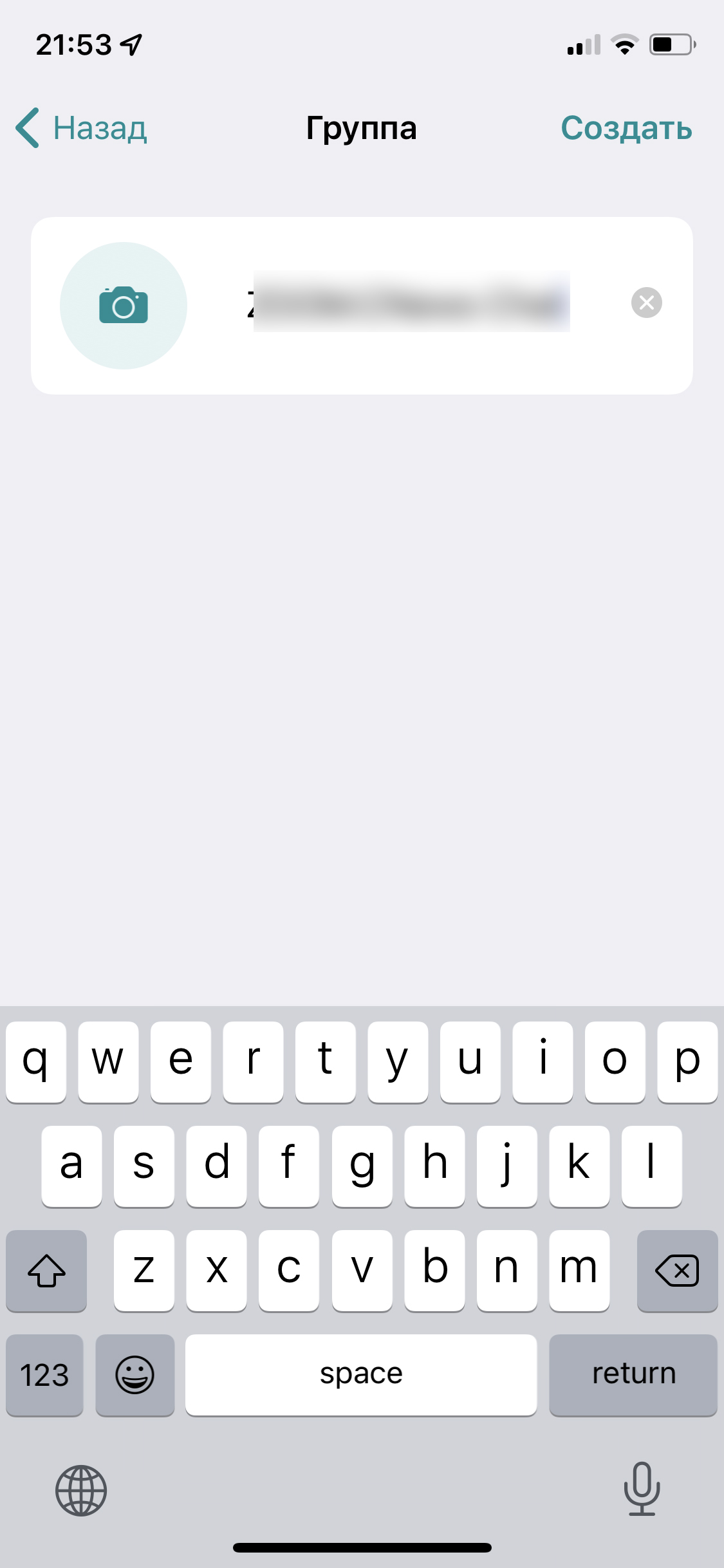
Чтобы открыть комментарии к постам, понадобится создать отдельный чат канала – этот интерфейс сложно назвать удобным, но другого в Телеграм пока нет. Зажмите аватарку канала в правом верхнем углу, далее справа вверху тапните «Изм.» и в открывшемся меню выберите «Обсуждение» – «Создать группу».
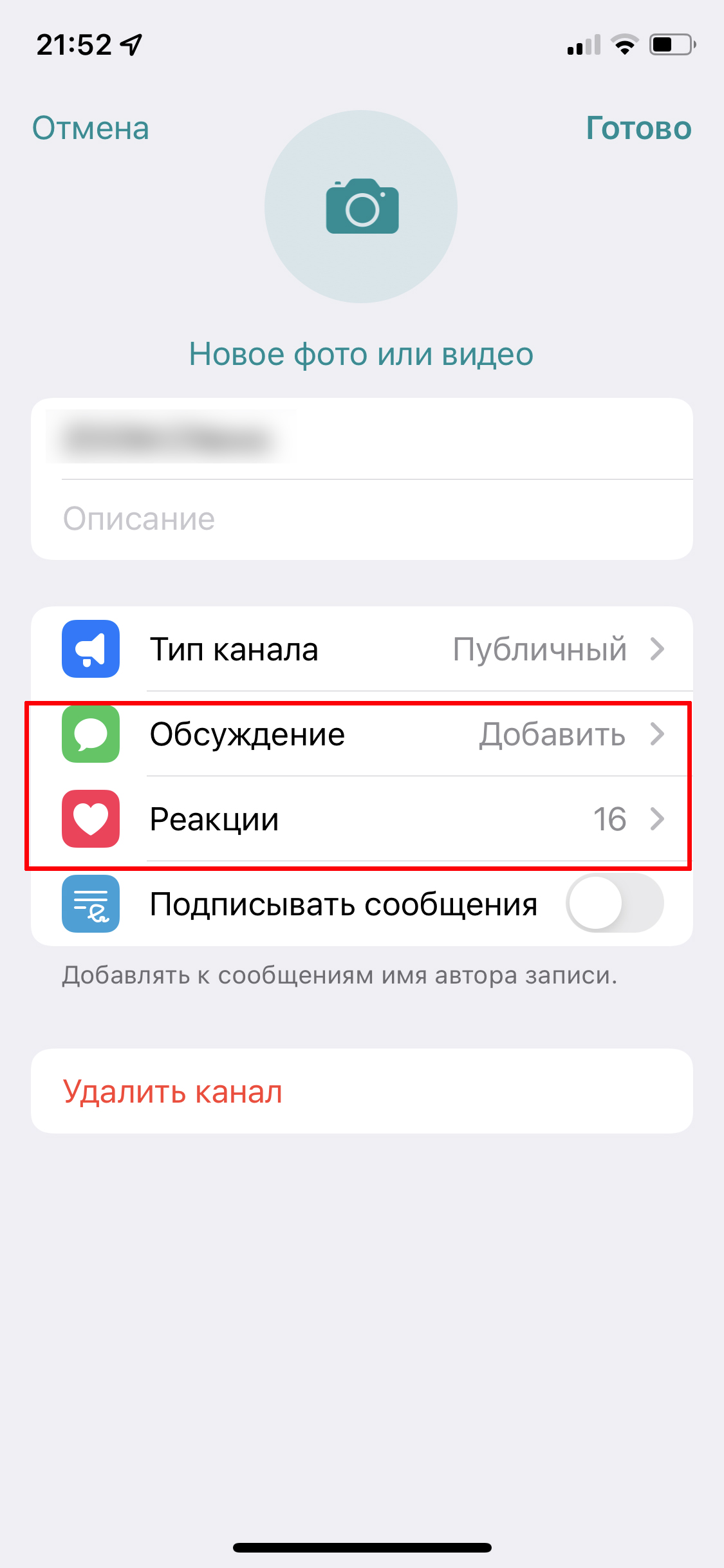
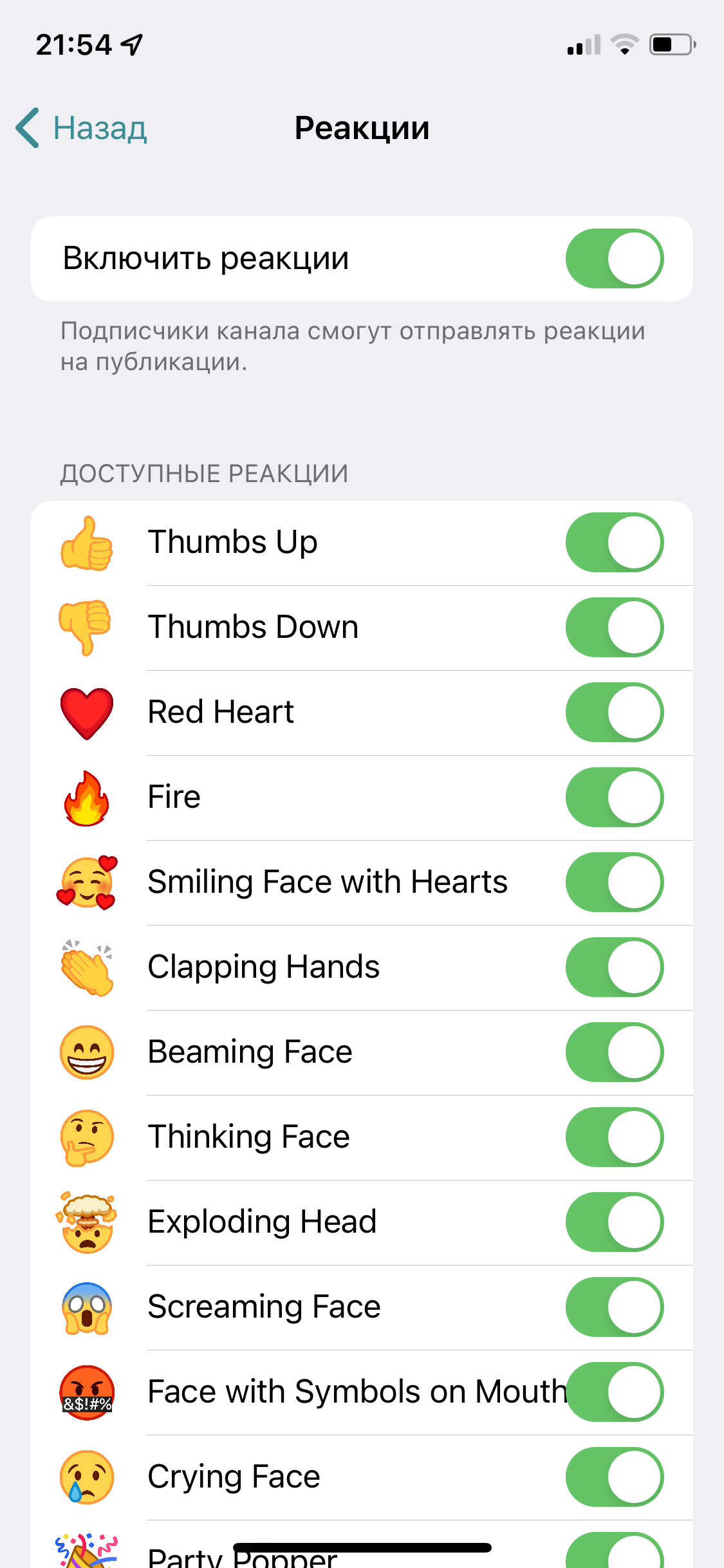
Если скучаете по лайкам, в каналах можно подключить реакции: там же в меню нажмите на соответствующий пункт и сдвиньте ползунок, а заодно выберите, какие реакции будут доступны читателям.
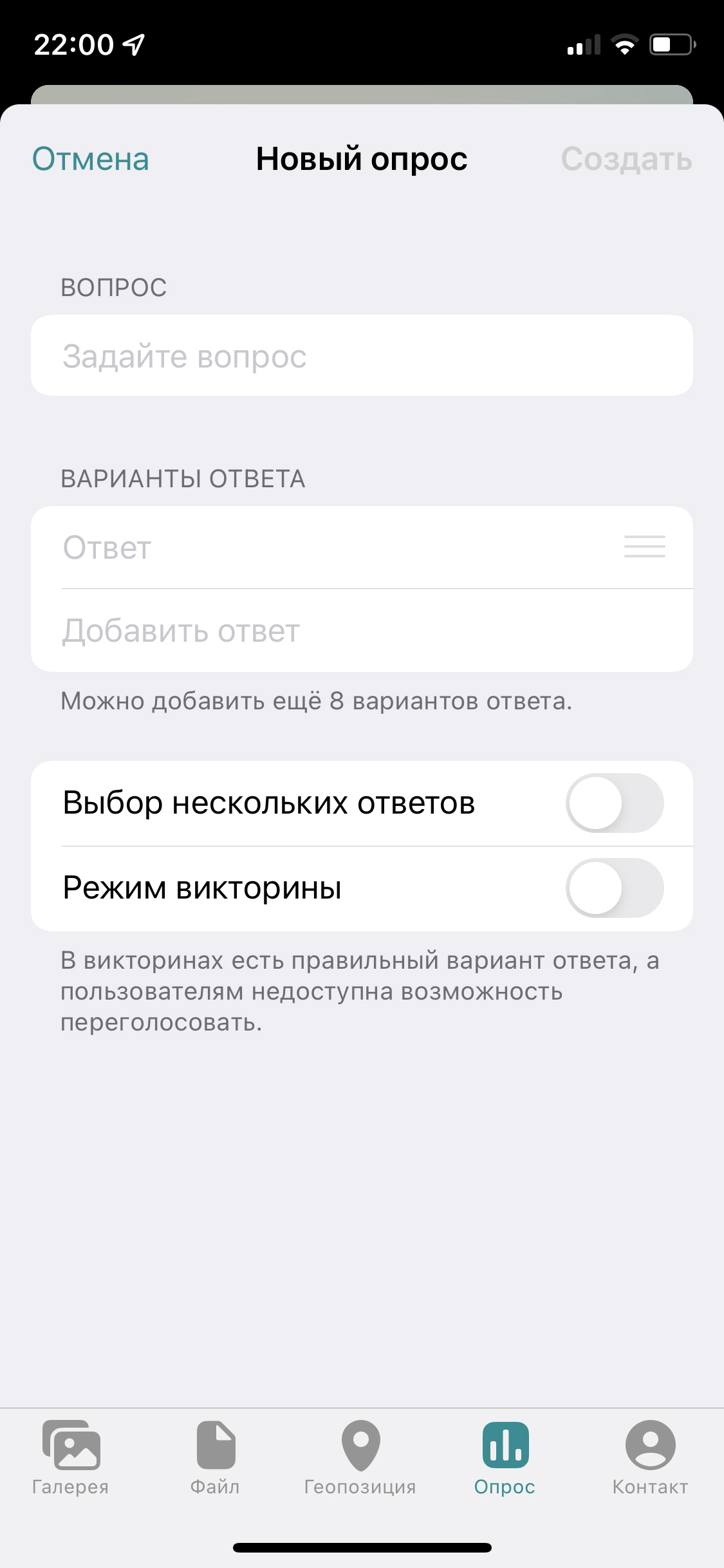
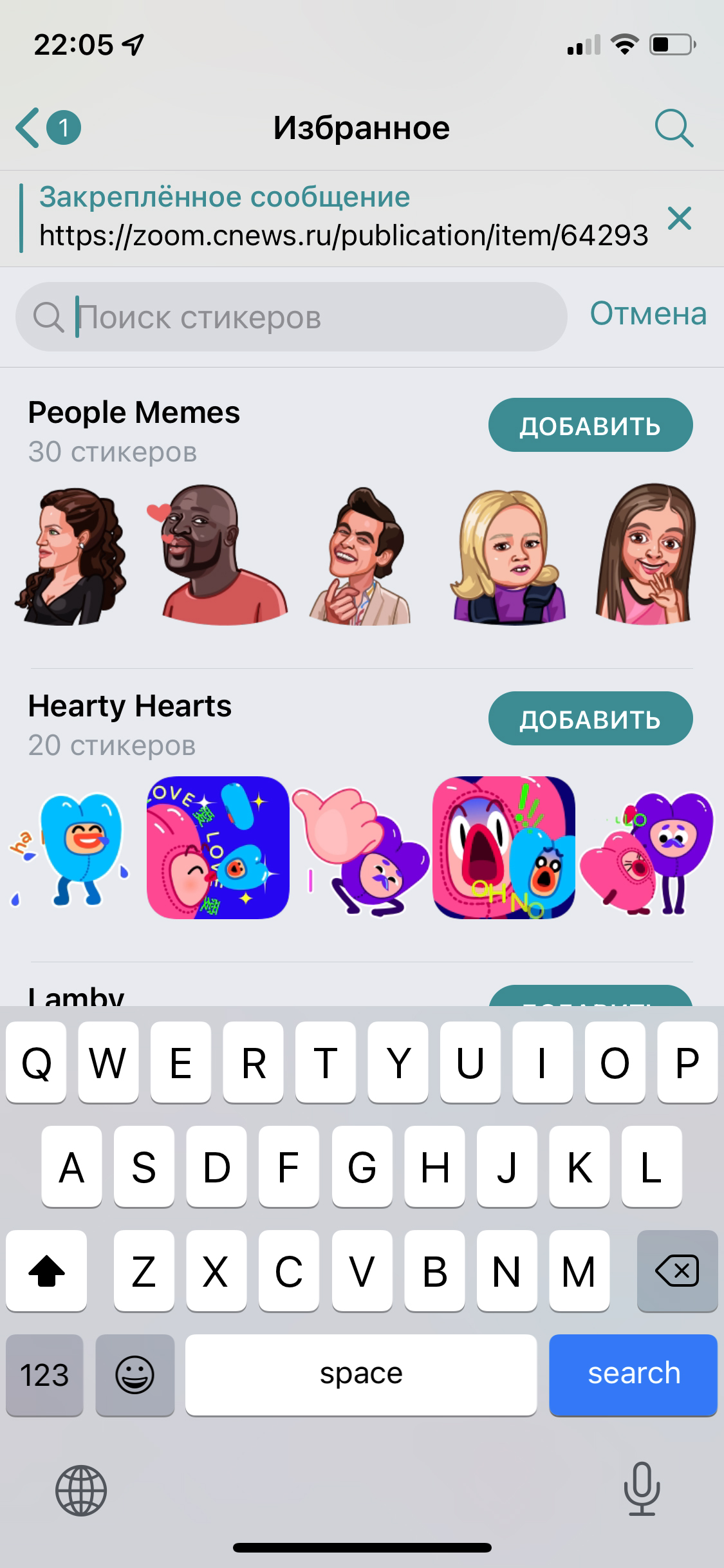
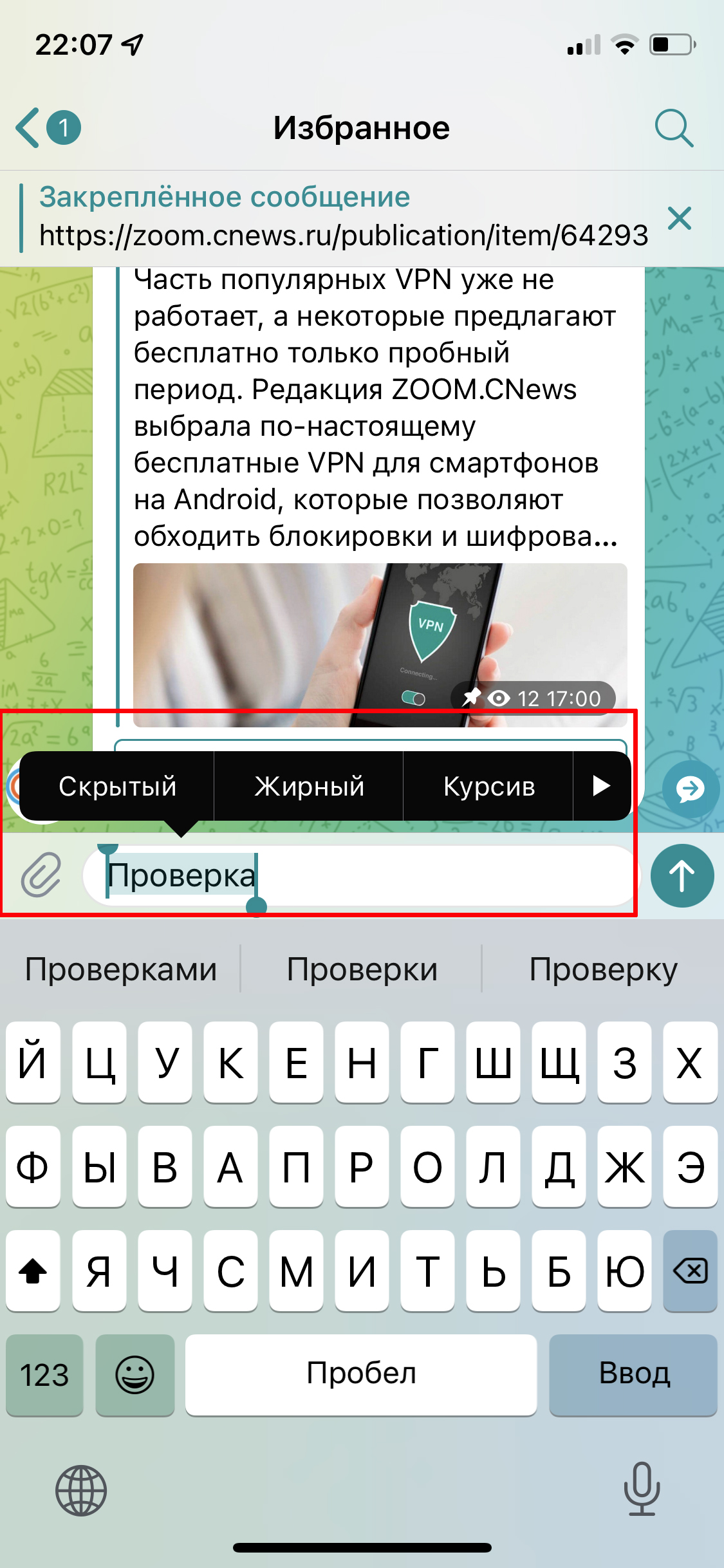
В каналах, как и в чатах, можно использовать теги, отложенный постинг и беззвучную отправку, а также:
- создавать опросы (иконка со скрепкой слева в мобильном приложении и меню с тремя точками сверху в десктопном);
- использовать анимированные стикеры (добавить стикерпаки можно в строке поиска стикеров или нажав на анимацию в диалоге);
- форматировать набранный текст — выделить нужный участок и выбрать нужный вид форматирования в контекстном меню;
- ускорять воспроизведение аудио и видео, нажав на кнопку 2х.
7. Как закрепить сообщения и чаты в Telegram
Чтобы держать перед глазами важные сообщения или напоминания, их стоит закрепить в самом верху переписки. Также можно закрепить целые чаты и каналы в папках, чтобы не искать их по всему списку.

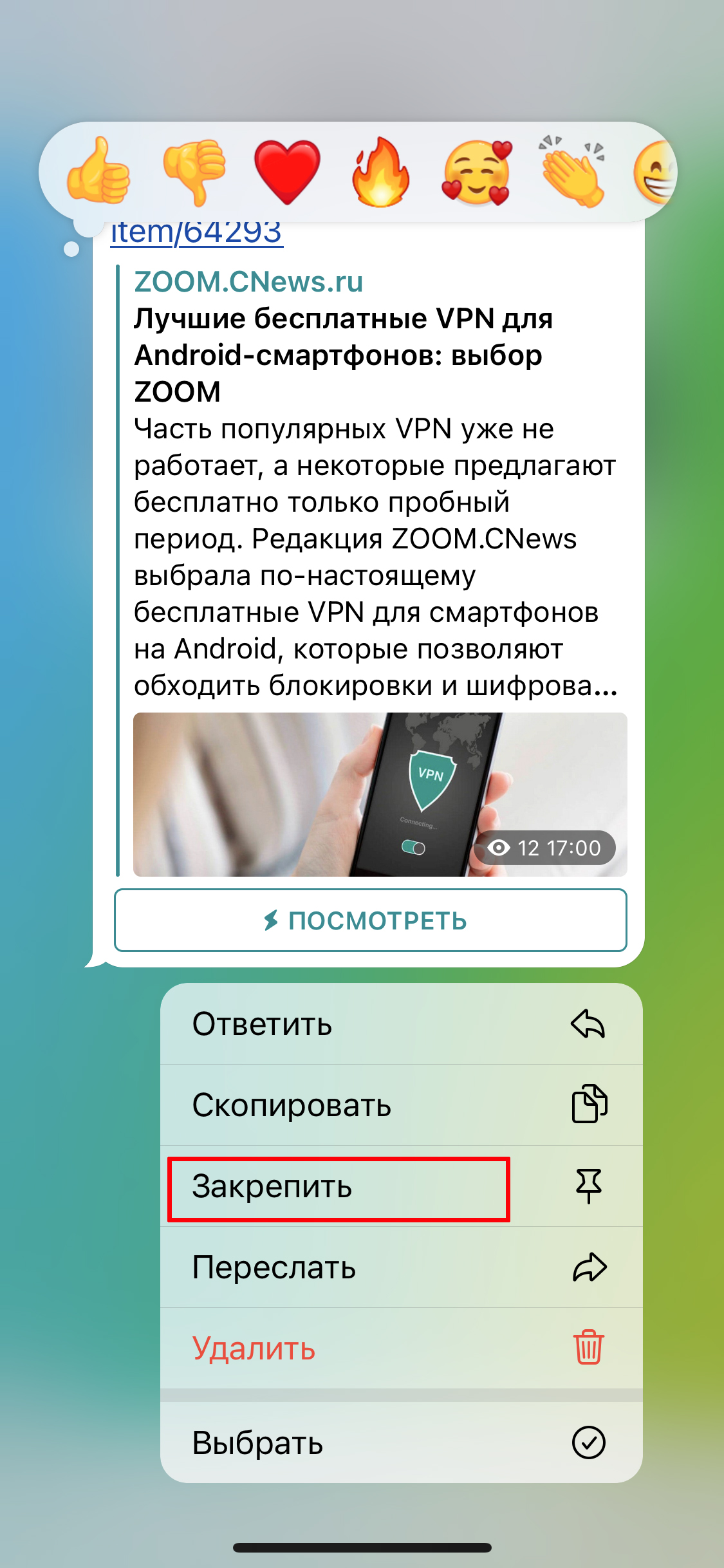
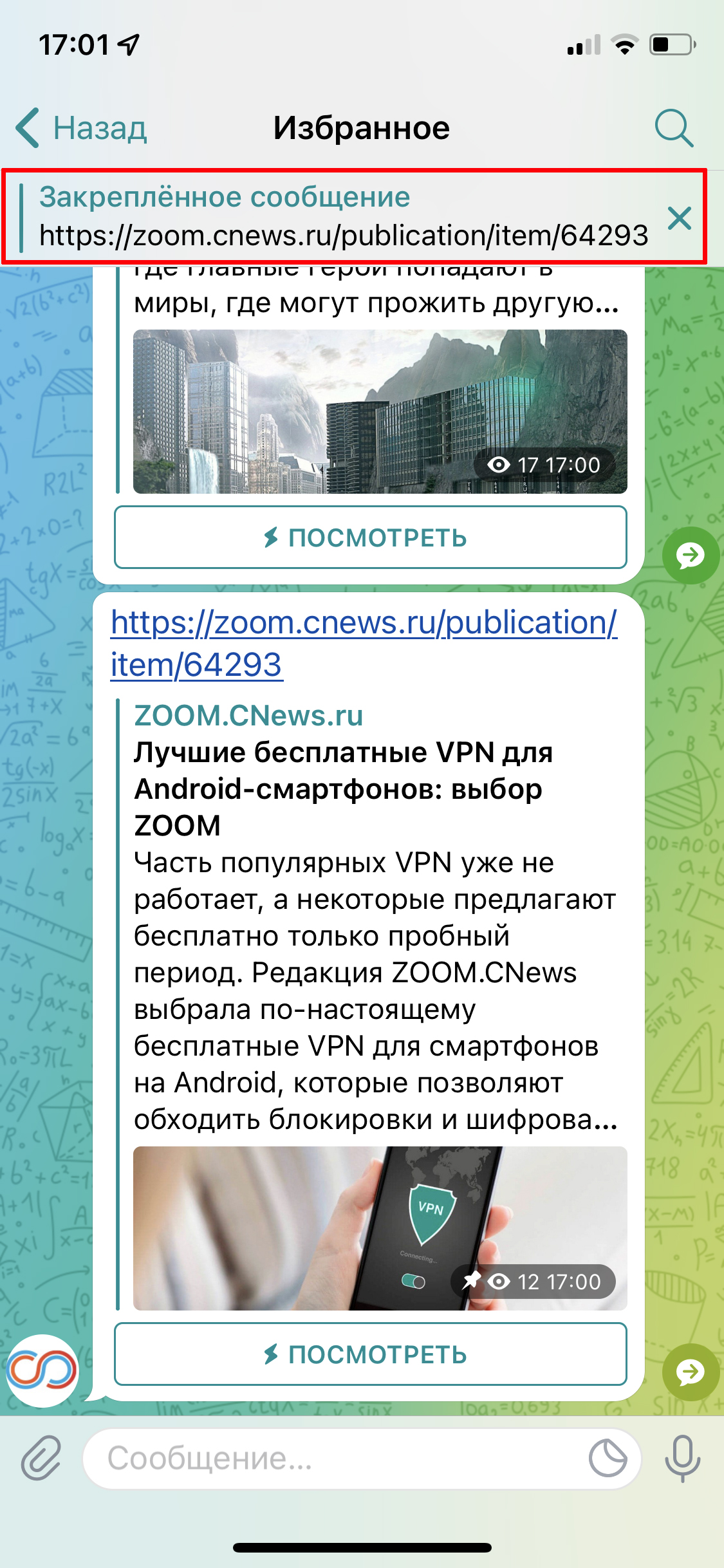
Для этого нужно зажать название чата либо сообщение в переписке и в выпавшем меню выбрать «Закрепить». Например, так можно поднять папку «Избранное» для быстрого доступа в свое облако. Когда канал будет не актуален, его точно так же можно открепить.
Telegram позволяет закрепить до 5 каналов или групп.
8. Как скрыть номер в Telegram и настроить параметры безопасности
Для регистрации в Telegram надо указать свой номер мобильного телефона, но далее его стоит скрыть – так вас не смогут найти спамеры или другие нежелательные контакты.
Скрыть номер в Телеграм можно в разделе настроек «Конфиденциальность» – «Номер телефона». Укажите, кто будет видеть телефон: все, никто или только ваши контакты. В этом же разделе предлагают отключить возможность найти вас по номеру и настроить исключения для определенных людей из списка контактов.
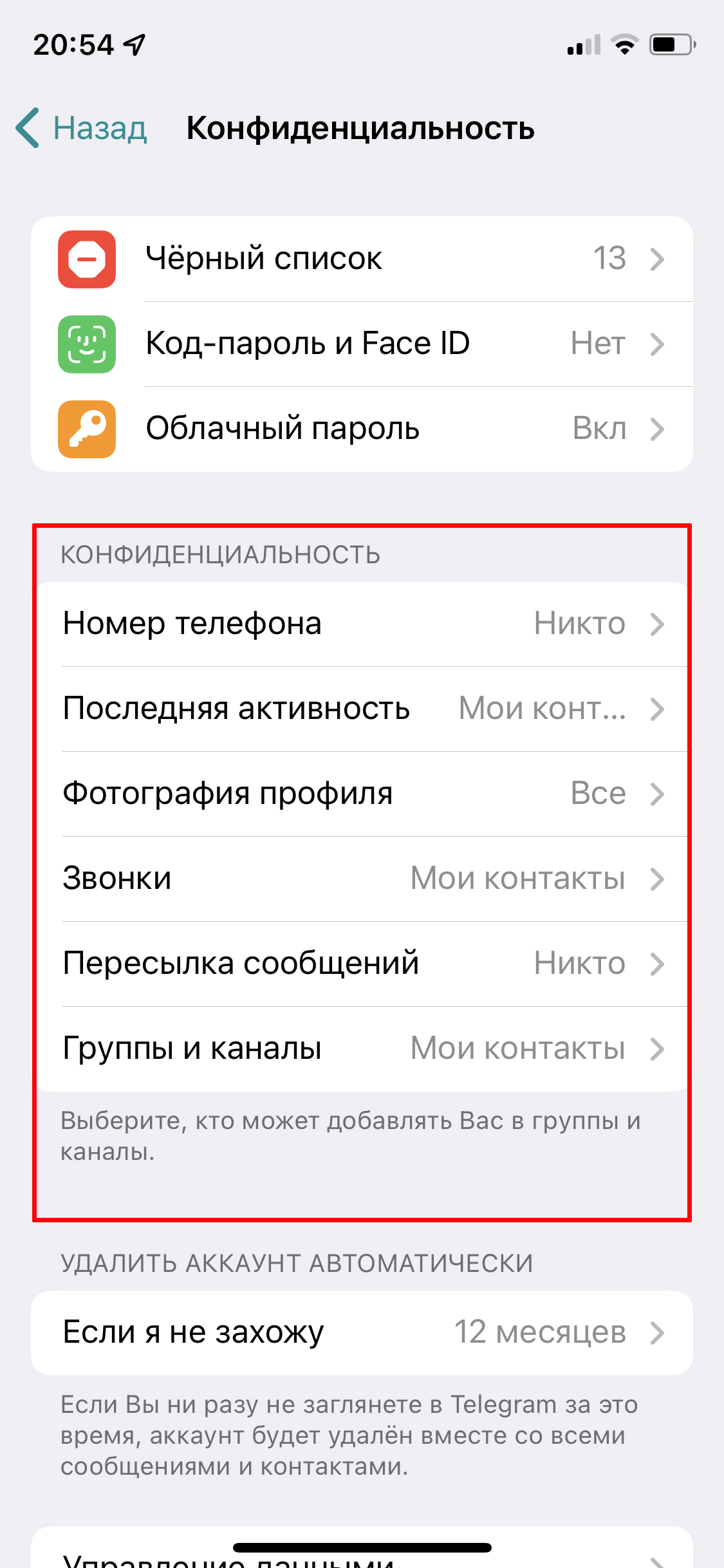

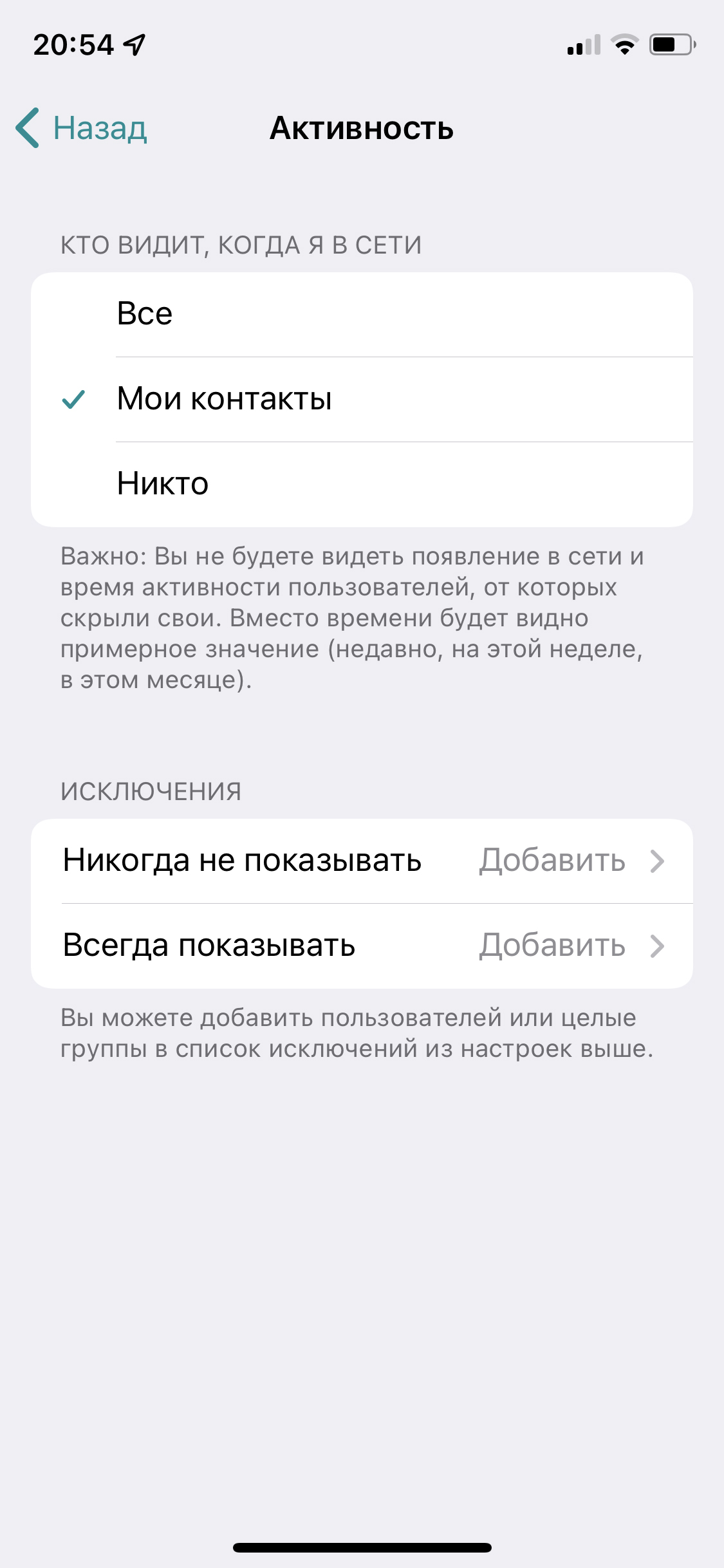
В разделе «Конфиденциальность» есть и другие полезные функции. Телеграм позволяет:
- запретить ссылку на вас при пересылке ваших сообщений, чтобы к вам не могли постучаться посторонние;
- запретить аудиовызовы — будет полезно, если среди ваших контактов есть любители внезапных звонков;
- запретить добавлять вас в группы;
- скрыть ваш сетевой статус, чтобы никто не знал, когда именно вы заходили в приложение (но тогда вы также не сможете следить за активностью других пользователей).
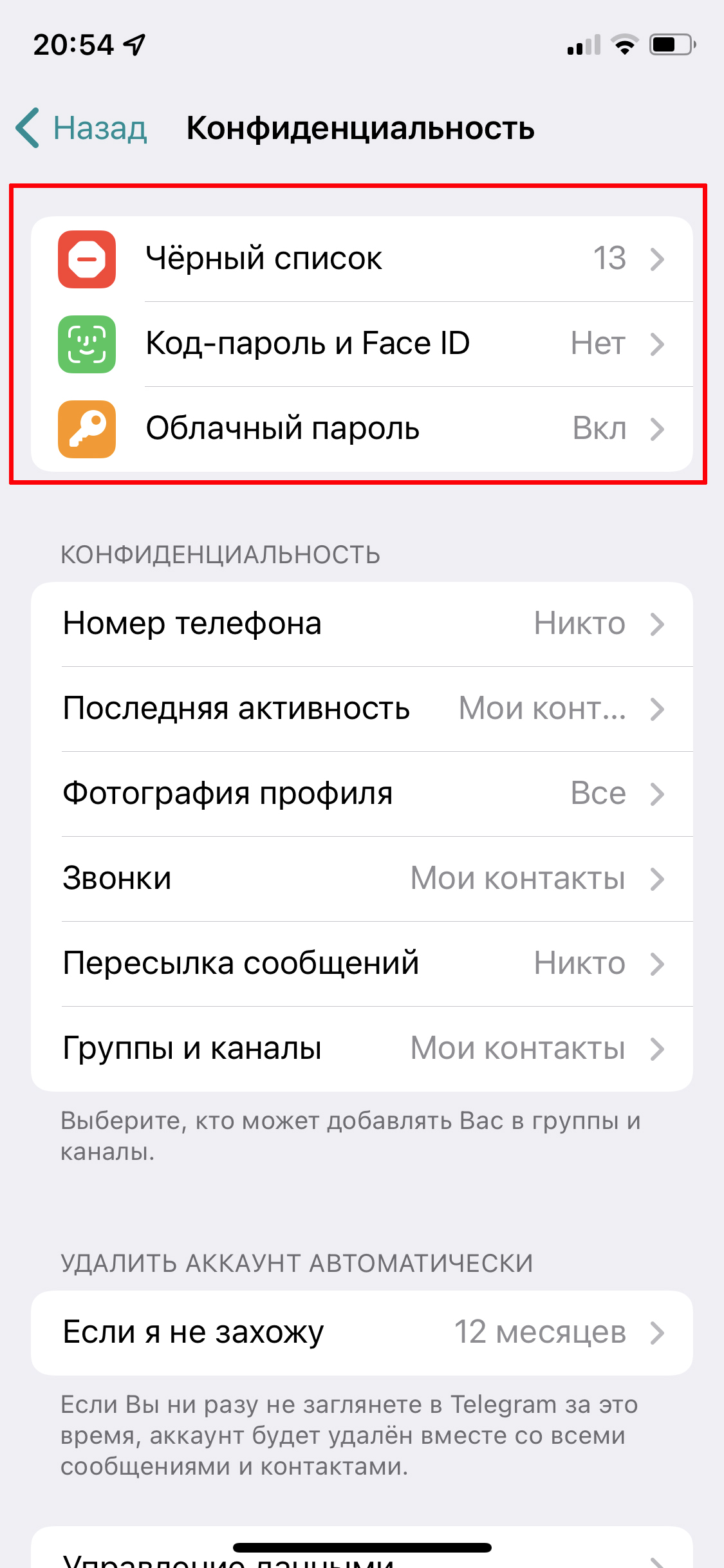
Также в разделе «Конфиденциальность» мы рекомендуем настроить двухэтапную аутентификацию для входа с другого устройства — подробнее о ней читайте в этой статье. Для этого выберите пункт «Облачный пароль» на iOS либо «Двухэтапная аутентификация» на Android и следуйте инструкциям.
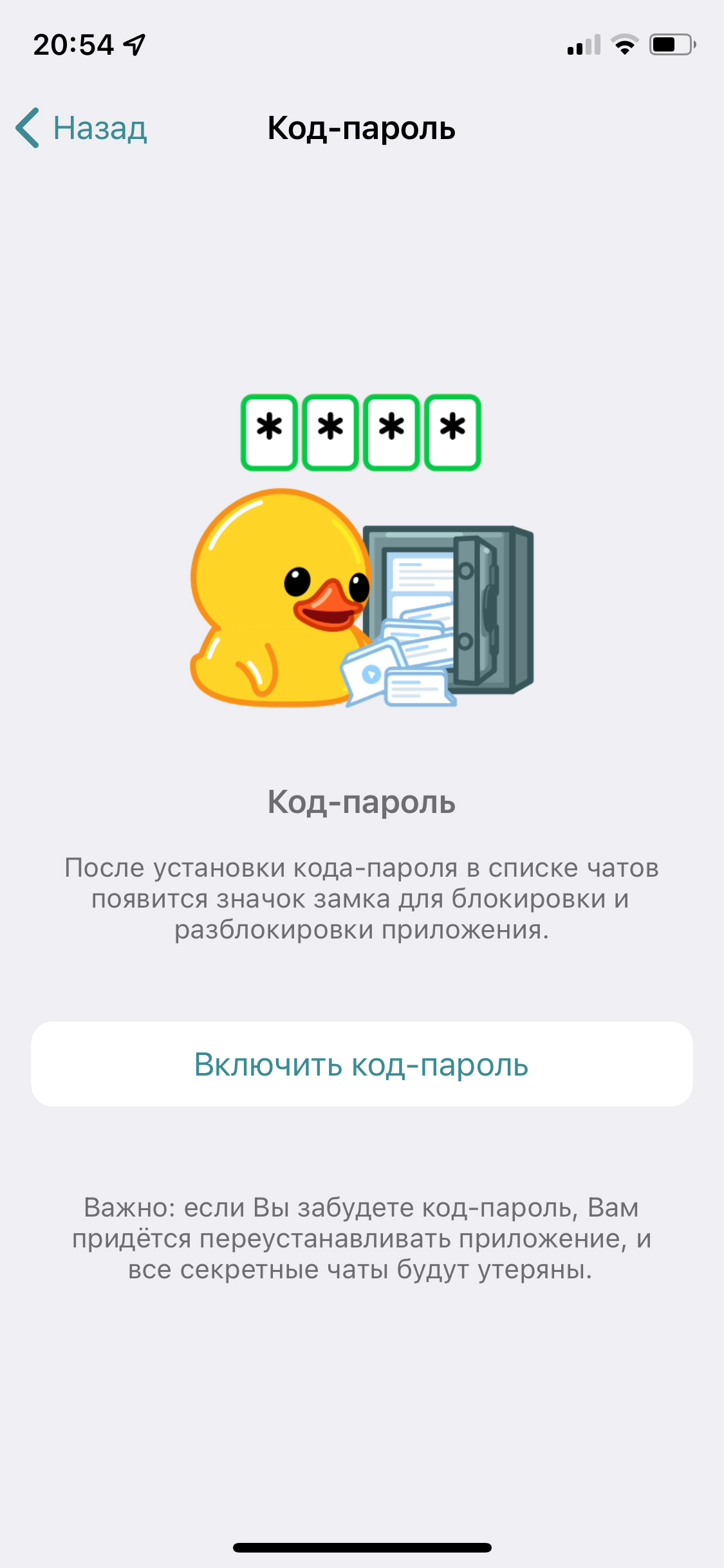
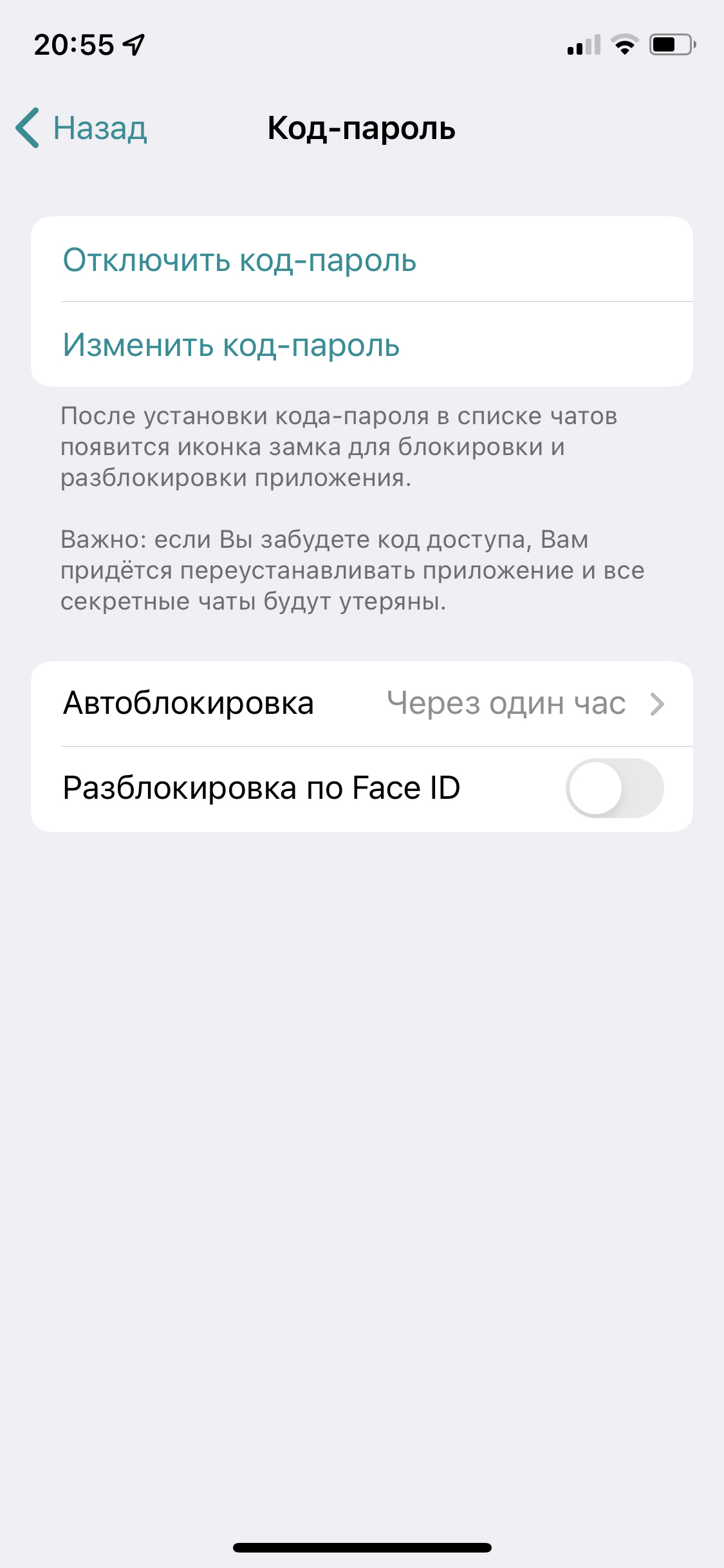
А для дополнительной защиты приложения можно поставить пароль для входа в Телеграм: пригодится, если смартфон часто остается без присмотра и может попасть в чужие руки. Настройка осуществляется в разделе «Конфиденциальность» – «Код-пароль». В нем же можно выбрать вход по отпечатку пальца или FaceID.
9. Как запустить секретный чат в Telegram
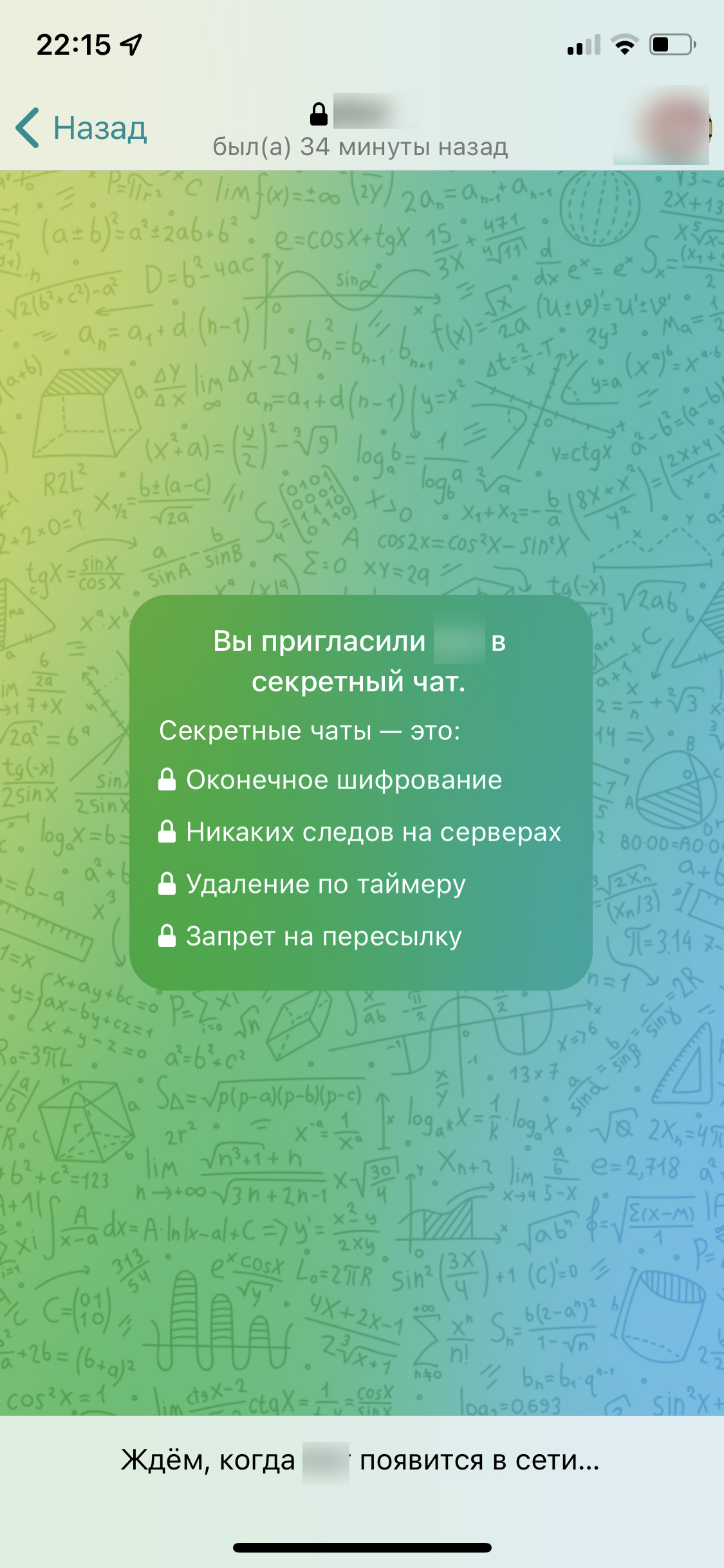
Конфиденциальные беседы лучше вести в секретном чате. Все содержимое в нем защищено сквозным шифрованием. Telegram не хранит эти данные на своих серверах, они остаются только на ваших гаджетах и удаляются через обозначенное время или при выходе из приложения. А запустить секретный чат можно только из мобильного приложения или версии для macOS.
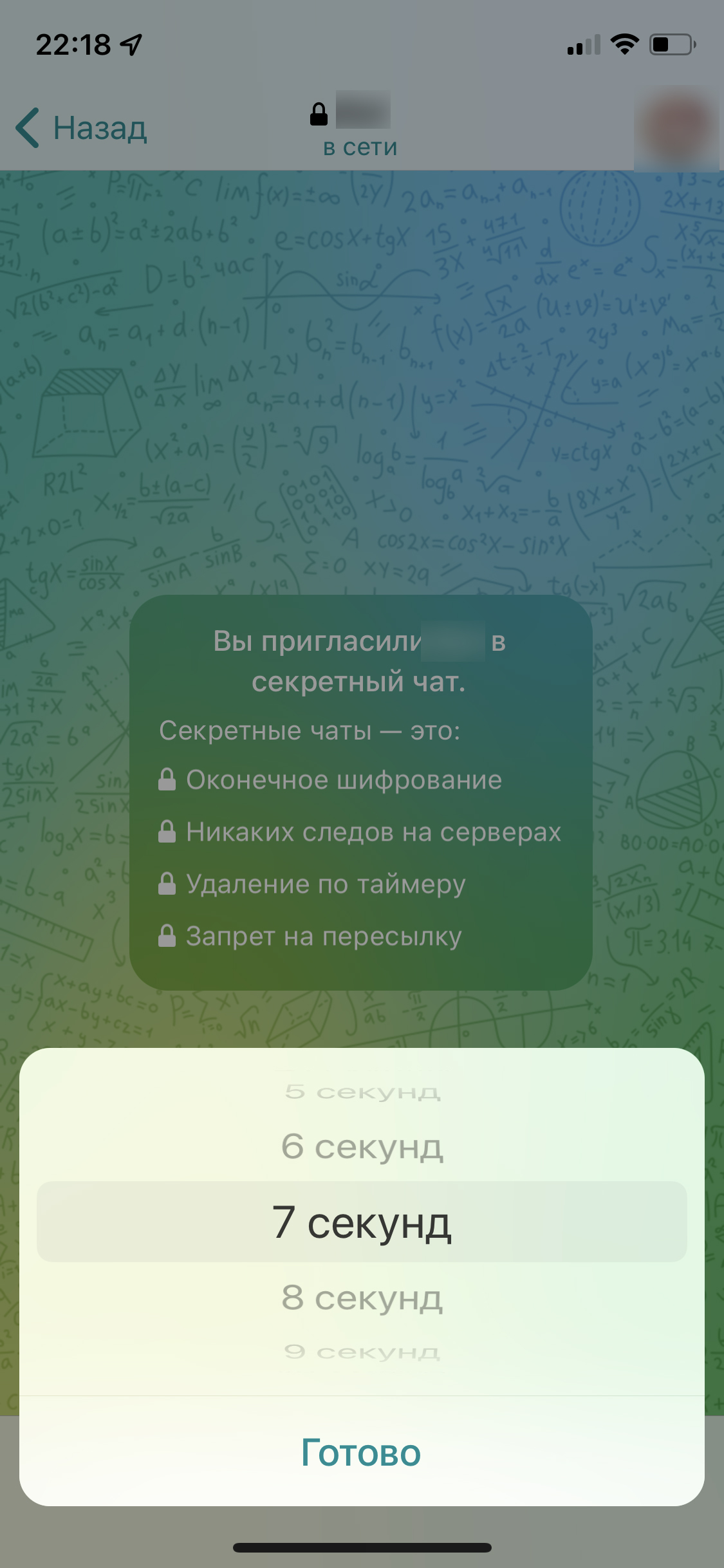
Нужно нажать на фото профиля собеседника, тапнуть на кнопку «Еще» и «Начать секретный чат». В переписке можно даже задать время, по истечении которого сообщения будут исчезать — просто нажмите на значок с часами в окне ввода.

И помните, что ничто не мешает собеседнику делать скриншоты, но в секретном чате вам придет уведомление об этом.
10. Полезные телеграм-боты
Про телеграм-ботов незаслуженно забывают. А ведь это уникальное преимущество мессенджера: с помощью ботом можно скачивать музыку, заводить знакомства, создавать мемы и даже медитировать. Их огромное множество, причём даже не самый продвинутый пользователь может создать бота, например, для управления своим каналом.
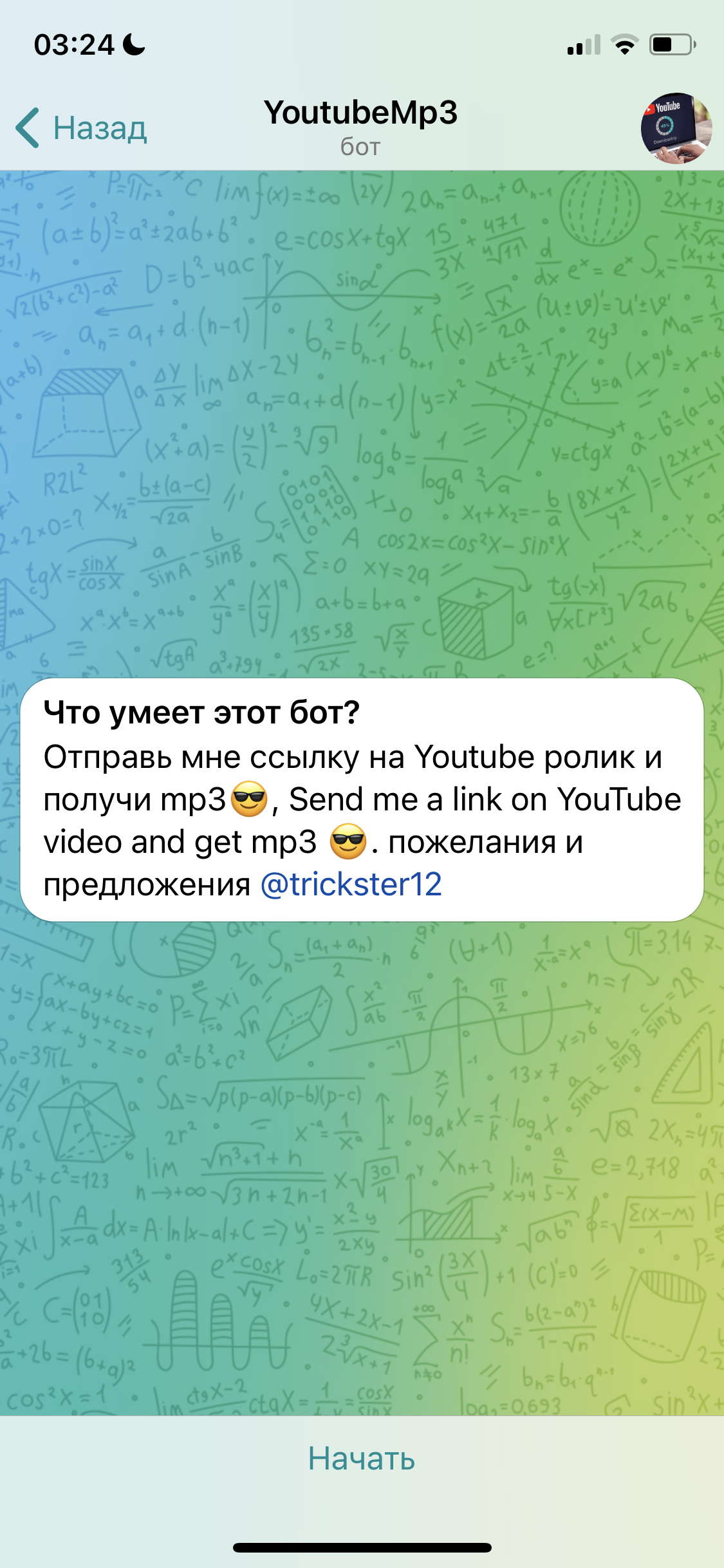
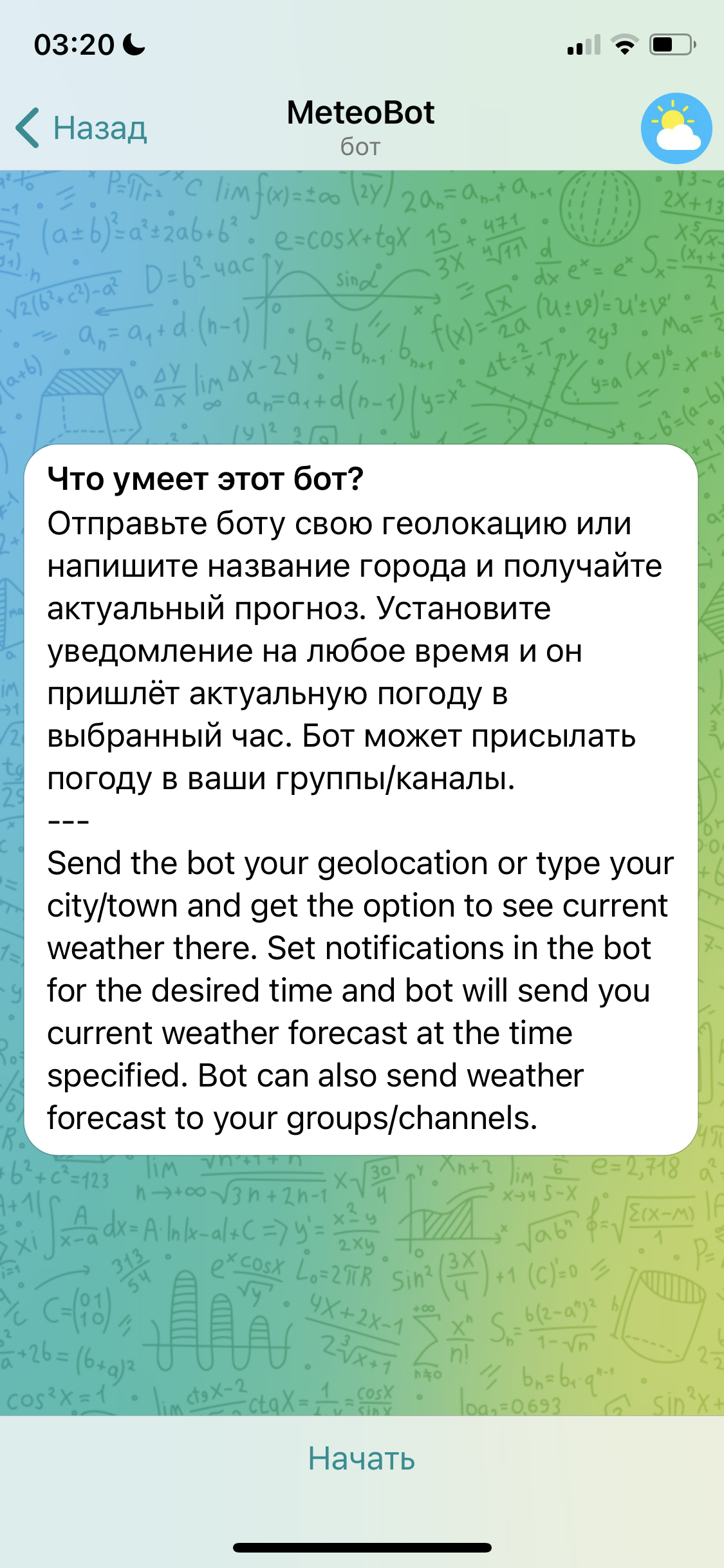
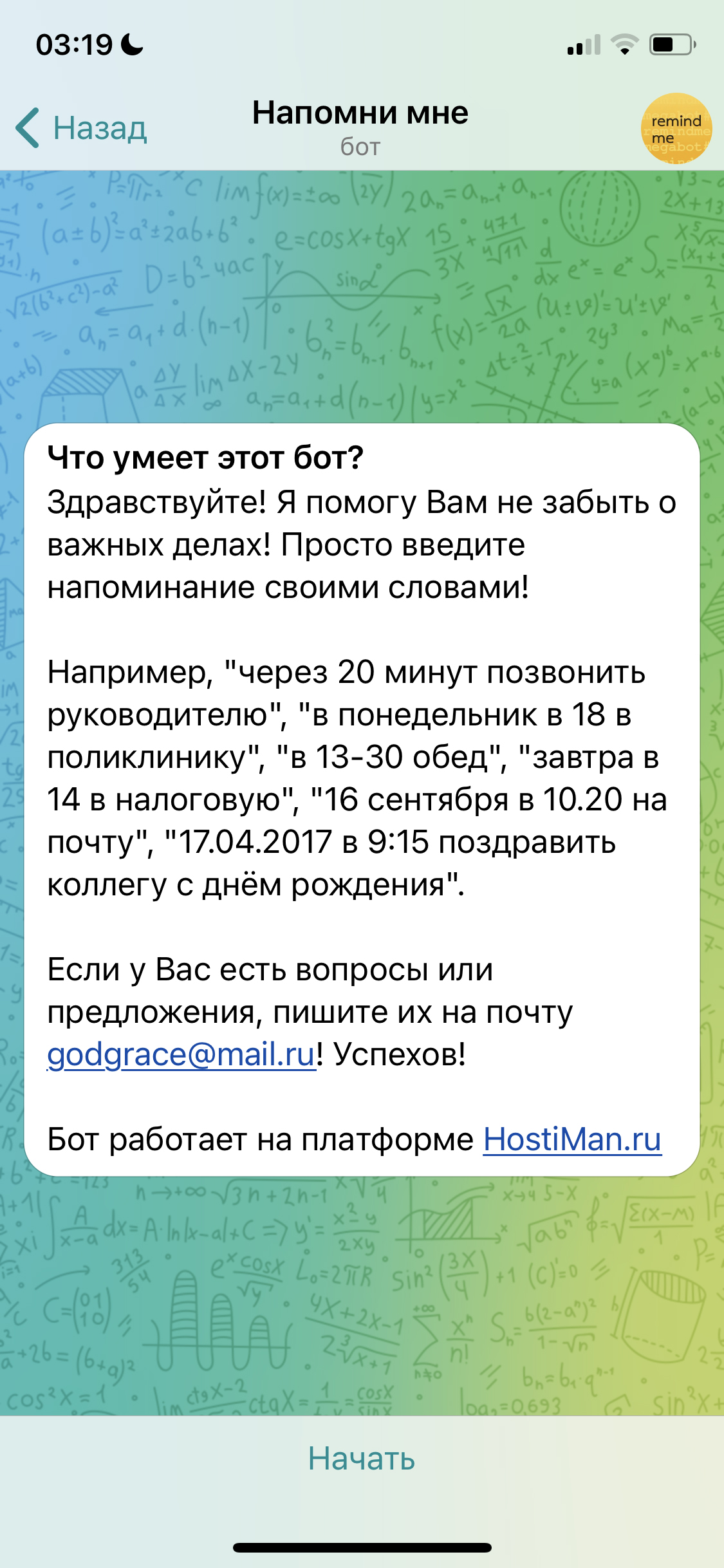
Ниже — популярные телеграм-боты, которые могут быть полезными в быту и работе:
- @Mixvk_bot для поиска музыки — достаточно отправить ему фразу из песни и вам придет трек;
- @YTranslateBot — бот-переводчик от Яндекса;
- @WeathersBot расскажет прогноз погоды;
- @radiobot запускает радио прямо в приложении;
- @remindmemegabot — бот для создания напоминаний;
- @GetYoutubeMp3Bot скачивает музыку из видео на YouTube.
Еще больше ботов можно найти на сайте http://telegram.org.ru/ в разделе «Боты» или подобных каталогах. А если знаете имя бота — просто введите его в строке поиска Telegram.
*Сервис компании Meta, которая признана экстремистской организацией и запрещена на территории России.
Перенос текста в Телеграмме
Подскажите пожалуйста, как переносить текст на следующую строку в чате Телеграмм?
вот ты пишешь что-то, затем нажимаешь Enter и он, зараза, отправляет сообщение. А я видел, некоторые умудряются перенос на следующую строку делать. Как?
Лучший ответ
Shift+Enter
Николай ТульскийУченик (109) 4 года назад
спасибо очень ценный совет
USUF-BOY USUPOVУченик (106) 2 года назад
Павел ПуняУченик (125) 1 год назад
Кирилл ПиуновУченик (185) 1 год назад
Пчел ты сделал мой день
Анотоли БоговУченик (135) 1 год назад
Остальные ответы
GenkaПрофи (572) 6 лет назад
ОК, спасибо.
Чего-то я сам ступил и не догадался.
Андрей АлександровичЗнаток (457) 5 лет назад
в телеграм Shift+Enter
Олеся БольшаковаПрофи (632) 4 года назад
а как изменить на энтер?
USUF-BOY USUPOVУченик (106) 2 года назад

На компьютере уже ответили. Если на смартфоне, то комбинация жирной (большой) кнопки «стрелки» наверх и Энтер.
Ольга АртамоноваУченик (210) 2 года назад

У меня срабатывает не комбинация (одновременное) жирной (большой) кнопки «стрелки» наверх и Enter, а когда включаешь режим ввода заглавных букв постоянный или для ввоа одной заглавной буквы (она же «жирная (большая) кнопка «стрелки» наверх» и она же кнопка Shift) и пока он включен (кнопка Shift выделена) при нажатии Enter выполняется переход на новую строку. Т. е. не одновременное нажатие Shift и Enter, а последовательное их нажатие.
Вительви ИвановаУченик (114) 7 месяцев назад
нормальные люди постят с компа, создавать сложные, длинные посты с этой «форточки» это пытка
спасибо, тоже намучалась.
а как перенести вниз строчку, если находишься в фотографии и пишешь текст на мобильнике? Комбинация Shift и готово не помогает
Ольга АртамоноваУченик (210) 2 года назад
Возможно нужно не одновременно нажимать Shift и Enter, а последовательно сначала Shift (кнопка отборажается как выделенная) потом нажимаете Enter. У меня так срабатывает при редактировании уже отправленного фото и при первоначальной отправке на смартфоне.
заходим в телеграм, нажимаем в левом верхнем углу «меню», находим настройки> настройки чатов> отправка по Enter и отключаем! Вуаля, вот и готово))!
Илья МотылёвУченик (130) 2 года назад
Спасибо, воспользовался))
фашистская россия — гори в адуОракул (82708) 1 год назад
Да, проще раз изменить в меню, чем постоянно нажимать Shift+Enter)
ВолшебницаЗнаток (308) 1 год назад

Насчёт Shift + Enter информация, видимо, устаревшая: даже по этой комбинации клавиш всё равно происходит отправка сообщения. Но даже если бы происходил перевод строки, всё равно неудобно для этого нажимать сразу две клавиши вместо одной. Помучился, а потом вспомнил мессенджер ВКонтакте: там по умолчанию Enter тоже работает как отправка сообщения, но можно изменить настройки, чтобы эта клавиша работала как перевод строки. Полез разбираться – оказалось, в Телеграм то же самое! Всё просто: заходим в настройки чатов и там в разделе «Сообщения» переназначаем отправку на Ctrl + Enter (см. скриншот). Отныне Enter ничего не отправляет, а переводит строку, что и требовалось. А для отправки мне вообще не нужны горячие клавиши – предпочитаю пользоваться соответствующей кнопкой. Да, у меня десктопная версия, но уверен, что в мобильном приложении примерно та же картина.
ЛараУченик (188) 3 месяца назад

а если нет такого выбора и просто Enter или не Enter? ) и ни шифт, ни контрал, тады как? )
долго нажимать на пробел
Ирина ИвановаУченик (100) 9 месяцев назад
Есть еще один интересный способ для Windows-версии:
1. Напечатать в программе «Блокнот» нужный текст, где при нажатии клавиши Enter переносится текст.
2. Выделить весь текст в блокноте, скопировать, и вставить текст, в текстовое поле ввода, в Телеграм.
Милан АгмиолиЗнаток (335) 1 год назад
Правильно настроить Телеграм, выбрав в меню Настройки — Настройки чатов, где пролистав вниз, можно найти заголовок Сообщения.
Там вы можете выбрать галочку «Отправка по нажатию Ctrl+Enter».
Если выбрать эту опцию, текст будет переноситься по нажатию клавиши Enter, а отправляться при клике на значок Отправить(Стрелочка справа) или по нажатию Ctrl+Enter

Милан Агмиоли Знаток (335) Милан Агмиоли,