
Как отправить фото в телеграмме?
На сегодняшний день, трудно представить общение в интернете без мультимедии. Как известно, в Telegram можно не только общаться по средствам передачи сообщений, но и отправлять изображения, видео, музыку и документы. У начинающих пользователей часто возникает вопрос, как отправить фото в телеграмме? Ответ на него рассмотрим на примере веб версии мессенджера.
Если в процессе переписки появилась необходимость послать фотографию собеседнику, но вы не знаете, как это сделать, то следуйте данной инструкции:
— в нижнем левом углу нажимаем на скрепку;
— из меню, которое вышло на экране, заходим в медиатеку; — выбираем из ваших снимков необходимый;
— кликаем «готово», после чего, картинка отправится товарищу.
 Будет интересно:
- Как отправить сообщение самому себе?
- Вложения телеграмм — Инструкция отправки файлов через веб телеграмм
- Как послать gif телеграм?
Отправляем фото и видео в Telegram без сжатия и потери качества
Telegram на фоне других мессенджеров и социальных сетей имеет массу приемуществ. Одним из наиболее важных по мнению пользователей является возможность отправлять фото и видео в телеграм без сжатия. При этом без разницы на какое устройство отправлять фото, на андроид, айфон или вообще на компьютер (ПК).
Это значит, что отправляя фотографию со своего смартфона обычным, стандартным способом кликнув на соответствующее изображение «фотоаппарата», мессенджер автоматически сожмет ваше изображение. Следовательно оно потеряет в качестве, нозато вы получите быструю передачу фото или видео
Сегодня мы приоткроем занавесу отправки качественных фотографий и другого медиа среди ваших устройств, и убедимся в работоспособности методов. Поехали.
Главным секретом отправки фото и видео без сжатия, является — отправка в виде обычного файла
Первым делом рассмотрим отправку фото и видео в мессенджере на смартфоне под управлением ОС Android
Как отправить фото без сжатия в телеграм на Android
Как уже сказано выше, что бы отправить фото без сжатия нужно совершить отправку вашей фотографии обычным файлом, для этого:
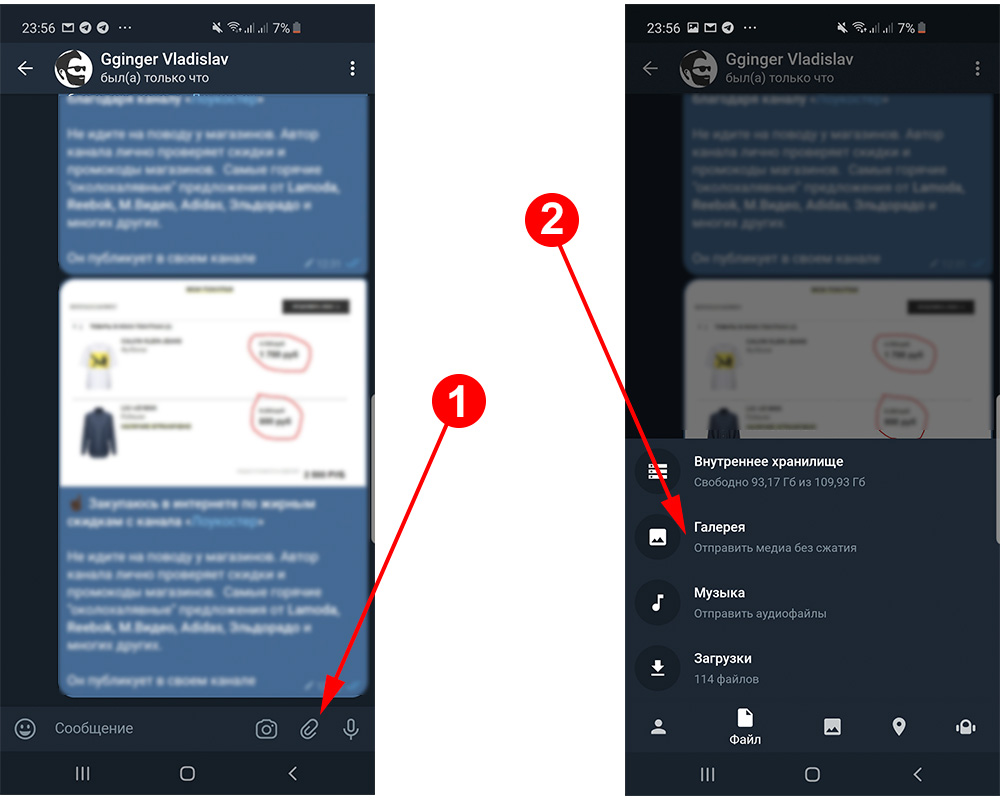
- Нажимаем на традиционную «Скрепку» вместо фотоаппарата
- Далее идем в пункт «Галлерея» или Gallery если у вас телеграм на английском языке
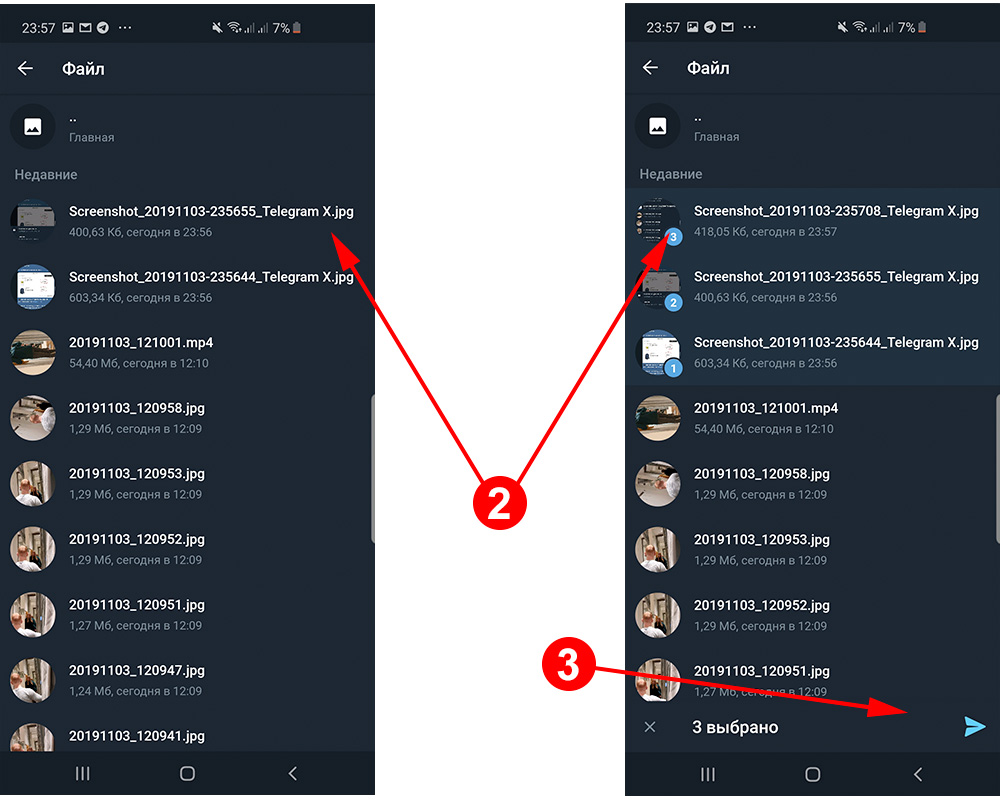
- После этого вы увидите список недавно сделанных фотографий и видео. Что бы отправить несколько, нужно зажать любое фото. Под списком недавно сделанных фото будут кнопки направляющие вас во всю галлерею, или ко всем папкам вашего андроид смартфона
- После выбора нажимаем на голубой треугольник, и отправляем выбранные фото без сжатия
Как фото в телеграм без потери качества на iphone
Больших отличий между отправкой файлов на айфоне или на андроиде нет. Для того что бы отправить фото нужно:
- Нажать на скрепку
- Перейти в раздел отправки фото или видео
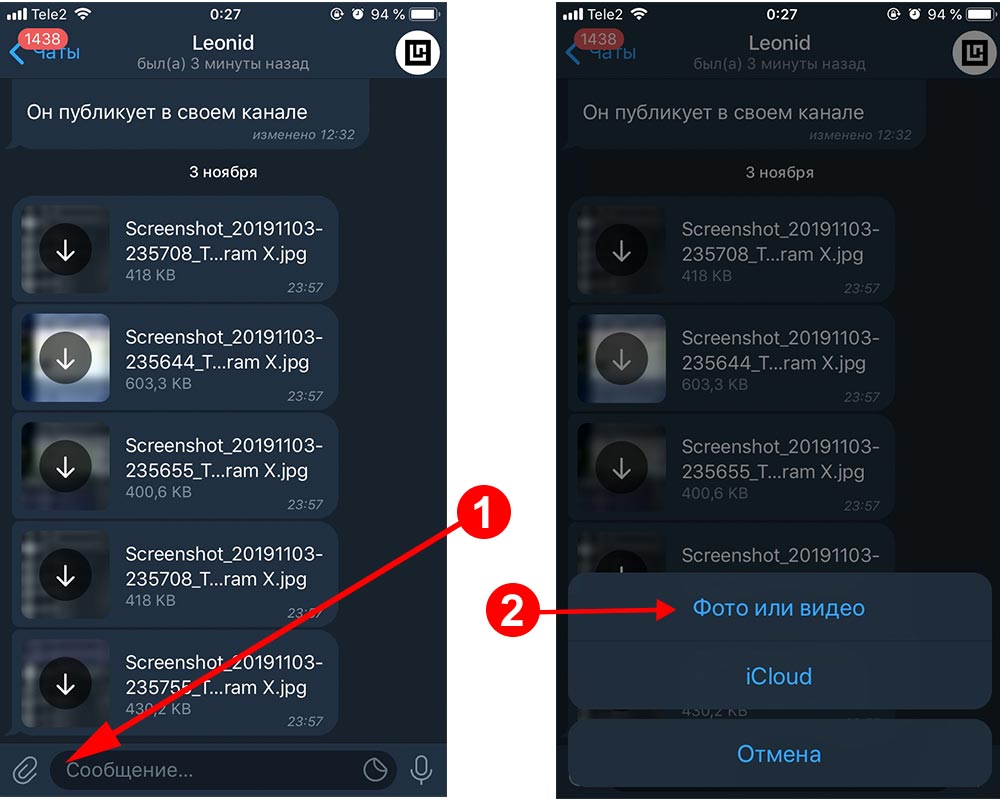
- Далее переходим в раздел «Файл», так как мы отправляем фото без сжатия
- Profit. Теперь можно выбирать необходимые медиафайлы для отправки их по телеграм без потери качества. После чего нажимаем «Отправить»
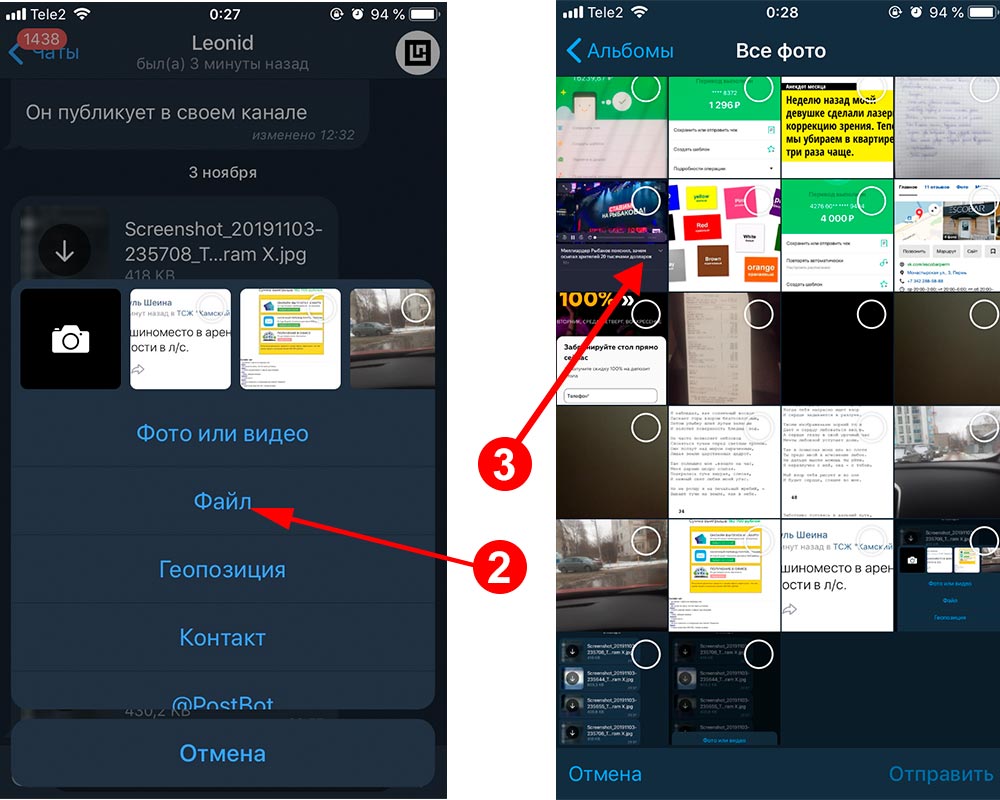
Мы описали процесс передачи фотографий и видеозаписей между двумя телеграм каналами. Кстати мало кто знает что таким способом можно отправить файлы себе между устройствами, используя телеграм как некое хранилище. Для этого достаточно будучи авторизованным в обоих клиентах телеграм (на компьютере и телефоне) отправить файлы указанным выше способом себе в «Избранное».
Отправка фото без сжатия в Telegram через ПК
В отличии от двух выше описанных способов на компьютере фото и видео отправляются в 3 клика. Один тратиться на то, что бы нажать на «скрепку», второй что бы выбрать необходимые фотографии, и третий на то, что бы отправить их именно в виде файлов.
Выглядит это все следующим образом
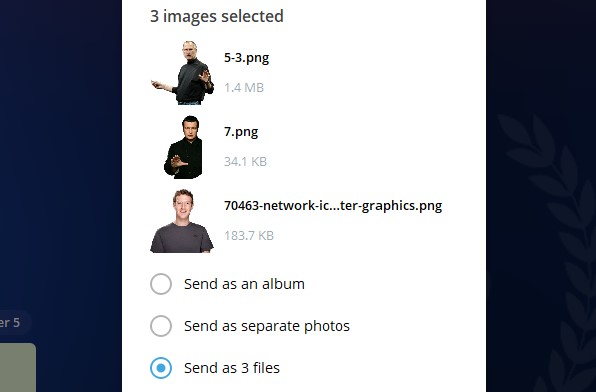
Как видно из скрина выше, вместо выбора «Отправки альбомом» и «Отдельной отправкой фото». Выбран способ передачи фото с сохранением качества изображений. То есть в виде файла.
Фото — как добавить, отправить, переслать?
Сегодня трудно представить переписку в мессенджерах без потока медиафайлов и документов, но самым востребованным контентом остаются изображения. Поэтому, сделав отличный снимок или обнаружив интересную картинку, пользователь сталкивается с проблемой, как отправить фото в Телеграмм.
Как загрузить/приложить фото?
Не всем известно, что Телеграмм сжимает фото, но это происходит не со всеми картинками и не всегда. Распространенные форматы – jpg (jpeg), png и gif – можно отправить как в сжатом виде, так и в исходном. Остальные виды фото (такие как raw или psd) Телеграмм отправляет не сжимая.
Чтобы вставить фото в чат Телеграмм с помощью смартфона на Android , потребуется:
- Открыть чат и тапнуть пиктограмму в виде скрепки возле поля для сообщений;
- Для того, чтобы быстро отправить снимок из галереи – надо выбрать фото (можно как одно, так и несколько) и нажать по значку самолетика . В этом случае изображение будет сжато, а если снимков несколько – все они будут отправлены отдельными сообщениями;
- Чтобы отправить несколько снимков в альбоме – надо выбрать кнопку «Галерея» , затем альбом (если снимки в телефоне разделены по альбомам). Поставив галочки на нужных изображениях, пользователю потребуется тапнуть по пиктограмме в виде двух квадратов. Квадраты должны поменять цвет с белого на синий — это значит, что картинки будут отправлены в альбоме;
- Для того, чтобы отправить снимок в исходном размере – надо выбрать пункт «Файл» , в открывшемся списке найти и открыть нужную папку. По короткому нажатию отправиться одно выбранное изображение. Зажав палец на файле, можно начать выделять несколько файлов для отправки.
Для устройств, работающих на iOS , отправить фото через Телеграмм можно по схожему принципу:
- Открыть чат и нажать значок скрепки ;
- Выбрать пункт «Choose Photo» — для отправки сжатого фото из галереи, «File» — для отправки снимка в исходном размере, «Find images» — для поиска картинки в файловом менеджере.

Для ПК (Windows) алгоритм отправки изображения имеет следующий вид:
- Открыть чат кликнуть мышкой по значку скрепки ;

- Чтобы выбрать, сжимать или нет фото для отправки: надо в открывшемся окне выбрать «All Files» и 1(!) файл . Затем кликнуть по кнопке «Открыть», выбрать «Send as a photo», чтобы сжать снимок, или «Send as a file», чтобы отправить исходник;


- Чтобы быстро отправить сжатую картинку – выбрать тип «Image files» , выделить картинку (можно как одну, так и несколько), а затем кликнуть по кнопке «Открыть».

При отправке с ПК пользователь не имеет возможности собирать изображения в альбомы.
Как сохранить фото из Телеграмм в галерее?
Большие медиафайлы, отправленные в исходном размере, мессенджер автоматически не скачивает, а загрузка небольших и сжатых изображений зависит от настройки приложения Телеграмм. Если в настройках ползунок «Автозагрузка медиа» зафиксирован во включенном положении, то сжатые медиафайлы будут автоматически загружаться в кэш (внутреннюю память) устройства.
Но, для того чтобы изображение можно было увидеть в галерее, пользователю потребуется совершить несколько действий в приложении Телеграмм:
- Для устройств на Android . Открыть чат, если на изображении нарисована стрелочка – надо кликнуть на нее и дождаться загрузки. Затем надо тапнуть на три вертикальные точки возле изображения, и в открывшемся меню выбрать такой пункт, как «Сохранить в галерею»;

- Для устройств на iOS . Открыть беседу, нажать на стрелочку, если она нарисована. Затем тапнуть по изображению, чтобы оно открылось на весь экран. Затем нажать на значок сохранения в левом нижнем углу и выбрать «Save to Camera Roll»;

- Для ПК (Windows) . Открыть чат, если на изображении нарисована стрелочка – надо кликнуть на нее и дождаться загрузки. Затем надо кликнуть правой клавишей мыши по изображению — откроется меню, в котором надо выбрать «Сохранить как» и выбрать нужную папку.


Где Телеграмм хранит фото?
Отправленные картинки Телеграмм хранит на сервере – это значит, что можно авторизоваться устройстве (как смартфоне, так и ПК) и увидеть все файлы, которые пользователь получал или отправлял. Исключение составляют:
- контент из секретных чатов;
- сообщения, удаленные отправителем у себя и у получателя (такое возможно только в течение 48 часов после отправки).
Если фото были сохранены пользователем, найти их можно в галерее, загрузках или папке, которую пользователь выбирал вручную.
Как отправить исчезающее фото в телеграм?
Если вы хотите отправить фото в телеграм, которое исчезнет после просмотра, вам нужно воспользоваться соответствующей функцией. Это отличный способ для отправки конфиденциальной информации и защиты вашей частной жизни.
493 показа
11K открытий
Откройте приложение телеграм и перейдите в раздел «Чаты».
Выберите контакт, которому хотите отправить фото.
Нажмите на значок скрепки и выберите «Фото». Вы можете выбрать фотографию из вашей галереи или сделать новую фотографию прямо из приложения.
После этого нажмите на значок таймера в нижней части экрана.
Выберите время, через которое фото исчезнет после просмотра. Нажмите готово.
Отправьте фото, нажав на стрелочку. Ваше фото будет отправлено и удалено после просмотра получателем.
Поздравляю. Теперь вы знаете, как безопасно отправить исчезающее фото в телеграм. Не забывайте, что данная функция не гарантирует полной конфиденциальности и безопасности отправляемой информации, поэтому будьте внимательны при выборе получателя и фотографии.
Читайте также короткий гайд как вывести телеграм канал в топ:
Как вывести Telegram-канал в топ?
Вы замечали что некоторые официальные каналы находятся ниже в поиске телеграма чем их клоны? Сейчас расскажу почему так происходит и как с помощью этого получать бесплатный трафик.