
Как узнать модель MacBook по серийному номеру
Каждый владелец MacBook должен знать, как посмотреть серийный номер своего аппарата и узнать его модель. Особенно это актуально для тех, кто собирается покупать Макбук.
Если приобретать его с рук – обязательно нужны точные данные, характеристики, в том числе дата выпуска. Ведь под «почти новыми» нередко продаются устаревшие модели, которые не каждый человек сумеет отличить. Получить все эти данные нетрудно, достаточно пару раз обратиться к системе.
Бесплатная консультация! Бесплатная диагностика! Гарантия на работу!
Выберите раздел: td>Др. продукты Apple
| ремонт iPhone | ремонт iPad | ремонт iPod | ремонт MacBook | ремонт iMac | Др. продукты Apple |
У нас можно починить всю технику Apple ☎ +7 (812) 953-94-11
Диагностика БЕСПЛАТНО.
+7 (812) 953-94-11, +7 (921) 984-75-12 (Каменноостровский пр-т, 42, м. Петроградская)
Узнаем серийный номер
Чтобы понять, как узнать модель Макбука, нужно начать с определения серийного номера. Для этого щелкните на значок яблока и выберите «Об этом Mac». На вкладке «Обзор» находится основная информация о компьютере. Другой способ – открыть программу Информация о системе. Перейдите к ней, нажмите комбинацию Command+4. Вся информация будет показана.

Определяем модель
Существует несколько способов проверить MacBook по серийному номеру. Первый – зайти на сайт поддержки Apple в раздел Проверка права на обслуживание и поддержку. Для быстрого перехода можно использовать эту ссылку https://checkcoverage.apple.com/ru/ru/;jsessiPvGVWDvJcgv4WQfHZpKvJGPpvm8ryjL6z1MV0T4Lyg6NQc1y6lRJ!146870870. Введите там свой серийный номер, и данные о модели будут отображаться.
Второй способ – зайти на страницу https://support.apple.com/ru_RU/specs/ (Технические характеристики). Там нужно будет выбрать «Просмотр по продуктам». Появляется поле поиска. Откроется окно с информацией о данной модели.
Как видите, узнать данные о модели MacBook можно очень быстро и просто!
Андрей
05 ноября 2017г. 20:58
Здравствуйте!! Хочу прокачать свой старенький MacBook Pro (13 дюйма, середина 2010 г.). С оперативкой и жестким диском все понятно, а вот как быть с процессором-голову ломаю. К современным реалиям и к нынешним приложениям мой Мак уже просто не готов (Например я работаю с программой ArcGis). Боюсь, процессор не подойдет к материнской плате и вообще к компьютеру. Возникает вопрос: как быть? какой именно хороший процессор подойдет? Пожалуйста, посоветуйте что-нибудь, уж больно я его люблю, да и привык к нему и ставить его пылится на полку совсем не хочется. Буду очень вам благодарен если вы откликнитесь. Спасибо!!
Добрый день ,что бы получить более подробную информацию будет удобнее лично обратиться к нам в СЦ,где есть возможность лично с инженером обсудить все нюансы .
Звоните нам:
+7 (812) 953-94-11 или +7 (921) 984-75-12
Задайте вопрос:
Сервисный центр не не сет ответственности за ваши действия. Статьи носят лишь информационный характер и не являются инструкцией к действию.

Оплатить картой

Подключиться к WiFi

Удобно припарковаться
© 2009—2023 г. Санкт Петербург (СПб)
Сервисный центр ремонта сотовых телефонов,
смартфонов, ноутбуков, фотоаппаратов
Обращаем Ваше, внимание! Сайт не является публичной офертой, в соответствии со статьей 437 п.2
Гражданского кодекса РФ. Точную и окончательную информацию о наличии и стоимости указанных
товаров и услуг Вы можете получить, по контактным телефонам. Персональные данные пользователя
обрабатываются на сайте в целях его функционирования и если вы не согласны, то должны покинуть
сайт. В противном случае, это является согласием на обработку ваших персональных данных.
MacBook Pro Проверка Серийного Номера
Сервис онлайн проверки Apple MacBook Pro по серийному номеру расскажет вам все о вашем устройстве. Узнайте спецификацию Apple MacBook Pro, включена или отключена функция iCloud приложения «Локатор» Найти Мой Мак (ВКЛ. или ВЫКЛ.) и статус наличия гарантии.
Пожалуйста! Дождитесь результата проверки IMEI номера. Иногда процесс проверки IMEI может занять немного больше времени. Результат проверки IMEI всегда можно посмотреть в личном кабинете.
Результаты расширенной проверки данных IMEI предоставляются за дополнительную плату. Вы должны Войти или зарегистрировать аккаунт для заказа данной услуги.
1 2 3 4 5 6 7 8 9 10 11 12 13 14 15 16 17 18 19 20 21 22 23 24 25 26 27 28 29 30 31
Пример результата проверки серийного номера Apple MacBook Pro:
Description: Mac Pro (16-inch, 2019)
Configuration: MBP 16.0 GRAY 2.6GHZ/16GB/5300M/512GB
Brand: Apple
Модель: MACBOOK PRO
Страна: United States
Warranty: Expired
Dop: 2020-10-20
Find My Mac: ON
Дополнительные данные серийного номера:
Блокировки MDM: ON
Company name: ABC LTD
Company Address: A TERMINALVÄGEN 24, n/a, Solna, 171 73
Phone Number: 0000000000
Company Email: [email protected]
Company Department: ABC
Company City: New York
Страна: SWE
Support Phone Number: [email protected]
Support Phone Number: 0000000000
Is Supervised: TRUE
Allow Pairing: TRUE
Is Mandatory: TRUE
Is MultiUser: FALSE
Auto Advance Setup: FALSE
Management Protocol Version: TRUE
Skip Buddy Items: AppleID, payment .
ПРОВЕРКА СЕРИЙНОГО НОМЕРА APPLE
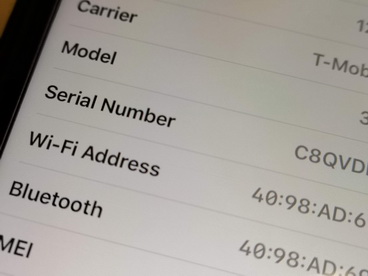
Введите серийный номер вашего устройства, чтобы получить доступ к подробной информации о вашем продукте Apple . Если вы являетесь пользователем iPhone, iPad, iPod, MacBook или iWatch , Apple TV или AirPods (или любого другого устройства Apple), вы можете получить доступ к скрытой информации о своем устройстве, просто введя серийный номер. Воспользуйтесь нашей функцией Free SN LookUp и прочтите секретную информацию об устройстве Apple.
Как найти серийный номер на устройствах Apple
Ознакомьтесь с приведенными ниже инструкциями и узнайте, как легко найти серийный номер, когда он понадобится. У вас не должно возникнуть проблем с поиском этого номера для вашего iPhone, iPad, iPod, HomePod, Mac или другого продукта Apple.
Где проверить в первую очередь?
Помните, что место, где можно найти серийный номер устройства, зависит от продукта.
Проверьте следующие места:
- Поверхность вашего продукта.
- Если ваше устройство синхронизируется с iTunes, серийный номер можно найти там.
- На Mac:
- Откройте меню Apple .
- Выберите « Об этом Mac» .
- Большой! Вот твой серийный номер.
- На iPhone, iPad, iPod touch, iPod и Apple Watch:
- Зайдите в Настройки .
- Найдите и выберите Общие.
- Выберите значок « О программе».
- Отлично сработано! Здесь у вас есть вся необходимая информация!
Отсутствует проблема с продуктом
Ознакомьтесь с приведенной ниже информацией, если у вас нет своего продукта, так как он был украден или утерян. Также, когда вы не можете включить свое устройство.
- Если у вас оригинальная упаковка — серийный номер указан на штрих-коде.
- В чехлах для iPhone, iPad, iPod touch и iPod откройте вкладку «Устройства» в настройках iTunes, чтобы получить серийный номер.
- Взгляните на оригинальную товарную квитанцию или счет-фактуру, так как там вы также можете найти серийный номер купленного товара.
Какой серийный номер / IMEI? Как узнать серийный номер или IMEI на вашем iPhone, iPad или iPod Touch?
Это уникальный номер, который идентифицирует каждое отдельное устройство. В мире нет другого гаджета с таким же IMEI (Международный идентификатор мобильного оборудования) или серийным номером.
Мы можем сравнить его с ДНК человека, которая является неизменной отличительной характеристикой человека. Однако здесь нет ни одного исключения, как в случае с ДНК близнеца. Еще лучшее сравнение — это отпечаток пальца, который идентифицирует только одного конкретного человека.
Зачем мне нужен серийный номер / IMEI?
Если вы приобрели новое устройство, стоит проверить и записать серийный номер и IMEI на случай кражи или утери. Его можно использовать для определения его марки, модели и серийного номера.
Номер IMEI представляет собой 14-значную строку с дополнительной 15-й контрольной цифрой для проверки всей строки.
Серийные номера могут содержать цифры, буквы и другие типографские символы или могут состоять полностью из строки символов.
Серийный номер iPhone
ПРОЧИТАЙТЕ ПЕРЕД НАЧАЛОМ
- Эти номера можно найти в нескольких местах, таких как Настройки, iTunes, на физическом устройстве и на оригинальной упаковке.
- Серийный номер или номер IMEI / MEID можно использовать для идентификации вашего устройства после того, как вы обратитесь в службу поддержки Apple с некоторыми вопросами.
Как узнать серийный номер, IMEI / MEID или ICCI
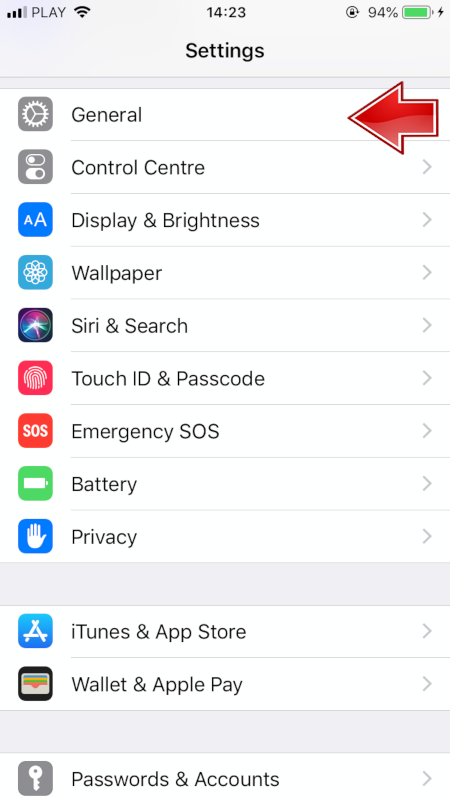
- В самом начале откройте Настройки .

- Найдите и выберите Общие .
- Наконец, перейдите в About .
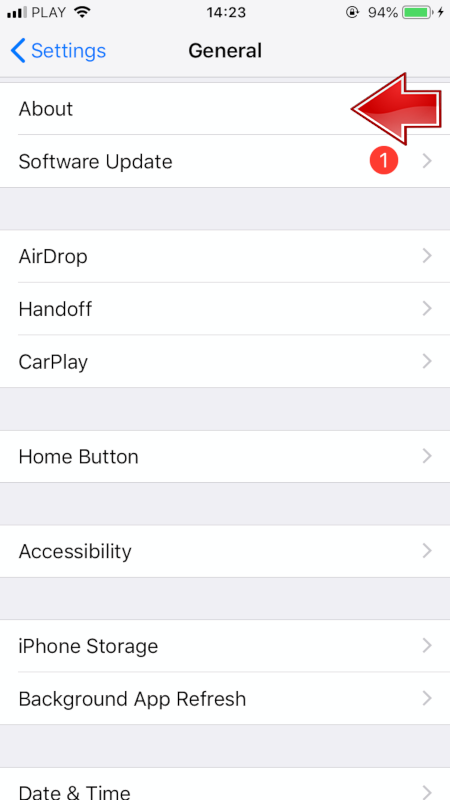
- Здесь вы найдете подробную спецификацию вашего устройства!
У вас все еще есть трудности с просмотром нужного номера? Переходите к следующим разделам.
- iPhone 11
- iPhone 11 Pro
- iPhone 11 Pro Max
- iPhone XS
- iPhone XS Max
- iPhone X
- iPhone 8
- iPhone 8 Plus
- iPhone 7
- iPhone 7 Plus
- iPhone 6s
- iPhone 6s Plus
На этих iPhone серийный номер можно найти в настройках , а IMEI / MEID — на лотке для SIM-карты . Однако, когда вам нужно идентифицировать свой мобильный телефон, находясь на линии со службой поддержки APPLE, вы не можете открыть меню настроек, вы можете использовать IMEI / MEID вместо серийного номера.
- Айфон 6
- iPhone 6 Plus
- iPhone SE
- айфон 5с
- Айфон 5с
- iPhone 5
Для шести указанных выше iPhone серийный номер можно найти в настройках и IMEI / MEID (MEID — это первые 14 цифр IMEI) на задней панели .
Точно так же, если вам нужна поддержка, но вы не можете открыть меню настроек, вы можете использовать IMEI / MEID вместо серийного номера.
- iPhone 3G
- iPhone 3GS
- iPhone 4 (модель GSM)
- Айфон 4С
У четырех самых старых iPhone серийный номер и IMEI / MEID находятся на лотке для SIM-карты . И серийный номер, и IMEI выгравированы на задней панели .
iPad и iPod touch
Серийный номер APPLE iPad, iPad Pro и iPod touch находится на задней панели устройства. В случае с сотовой моделью iPad там же можно найти номер IMEI. Если вам интересно, что такое MEID, это первые 14 цифр IMEI.
iTunes
Можете ли вы поверить, что серийный номер вашего устройства также можно найти в iTunes? Ознакомьтесь с приведенной ниже инструкцией и узнайте, как найти этот номер через iTunes!
- Во-первых, подключите ваше устройство к компьютеру.
- Откройте iTunes , если он не открывается автоматически.
- Затем найдите свое устройство.
- Выберите вкладку « Сводка».
- Большой! Вот вся необходимая информация!
ВАЖНЫЙ:
Для iPhone нажмите «Номер телефона», чтобы найти IMEI / MEID и ICCID.
Для iPad (сотовая модель) щелкните b, чтобы найти CDN, IMEI / MEID и ICCID.
Нет устройства вокруг корпуса
- Прежде всего, откройте браузер на своем компьютере и перейдите на страницу учетной записи Apple ID (appleid.apple.com).
- Во-вторых, войдите с помощью Apple ID, относящегося к конкретному устройству.
- Найдите и выберите вкладку « Устройства».
- В самом конце выберите это устройство .
- Отлично сработано! Здесь вы можете найти серийный номер устройства и номер IMEI / MEID.
Второй способ
Действует, только если у вас есть устройство iOS 10.3 или более поздней версии, на котором выполнен вход с тем же Apple ID.
- Откройте браузер и перейдите на страницу учетной записи Apple ID (appleid.apple.com).
- Войдите в систему, используя правильный Apple ID .
- Выберите это устройство .
- Затем перейдите в Настройки> [Ваше имя] .
- Прокрутите вниз, чтобы увидеть все устройства, привязанные к этому Apple ID.
- Наконец, выберите желаемое имя устройства и просмотрите серийный номер и номера IMEI / MEID.
Метод штрих-кода
Если ни один из перечисленных ниже вариантов вам не подошел, но у вас все еще есть оригинальная упаковка вашего устройства, есть еще одна возможность найти эти номера! Это действительно самый простой способ найти IMEI / MEID или серийный номер.
- Найдите и возьмите упаковку с устройством.
- Переверните его, и вот на штрих-коде у вас есть вся необходимая информация!
iPad, Apple Watch, iPod
- iPhone, iPad или iPod touch
- iPod
- Apple Watch
MAC
Другие устройства Apple
- Apple TV
- HomePod
- AirPorts
- Magic Trackpad
- Беспроводная мышь Apple
- Беспроводная клавиатура Apple
Какую информацию вы можете получить с помощью функции поиска серийного номера?
Наш сервис предоставляет много полезной информации об устройствах Apple. Вы можете прочитать здесь подробные данные, скрытые в серийном номере, такие как:
- Модель — точная модель продукта Apple
- Цвет — спецификация цветовой версии
- Память — версия емкости памяти
- Дата изготовления — время изготовления
- Возраст устройства — возраст с даты изготовления
- Завод — место производства
Как узнать модель Макбука и других ноутбуков от Apple
Ноутбуки и моноблоки Apple относятся к числу наиболее дорогих устройств на рынке портативных ПК. Очень часто вместо оригинальных компьютеров предлагаются подделки. Поэтому нужно знать порядок определения модели MacBook по серийному номеру и проверки его подлинности.
- Расшифровка серийного номера на MacBook
- Как узнать модель Macbook Pro
- Как узнать модель MacBook Air
- Как узнать модель iMac
- Проверяем подлинность Макбука по серийному номеру
Расшифровка серийного номера на MacBook
Серийный номер MacBook дает возможность получить детальную информацию об устройстве, включая сведения о заводе и регионе сборки, дате производства, модели гаджета и его комплектации. Также по этому коду можно проверить подлинность устройства.
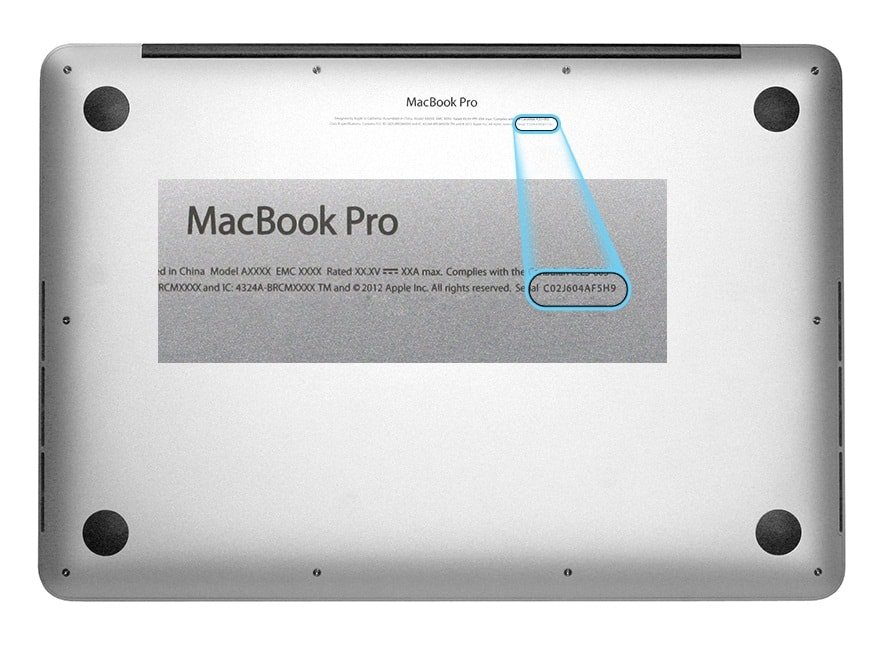
Найти серийный номер можно в пункте меню «Об этом Mac», а также непосредственно на корпусе гаджета, на коробке или чеке из магазина.
На корпусе обычно эта информация представлена таким образом:

Через меню Apple ► Об этом Мак
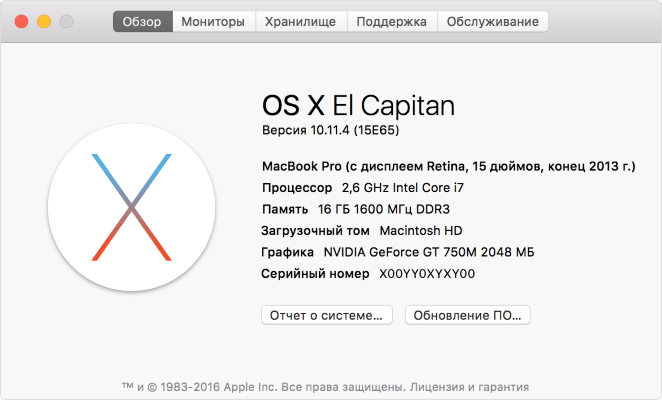
Если окно «Об этом Mac» выглядит подобным образом, дважды щелкните номер версии под надписью «OS X», чтобы узнать серийный номер своего компьютера.
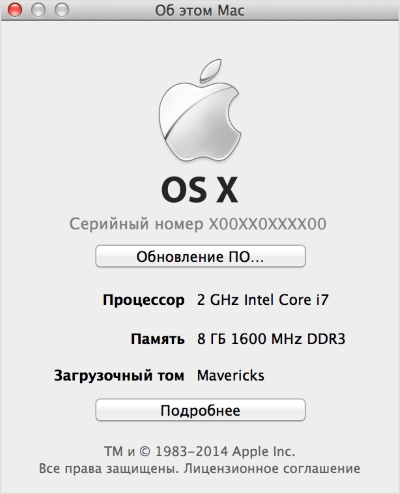
Если окно выглядит подобным образом, щелкните «Подробнее».
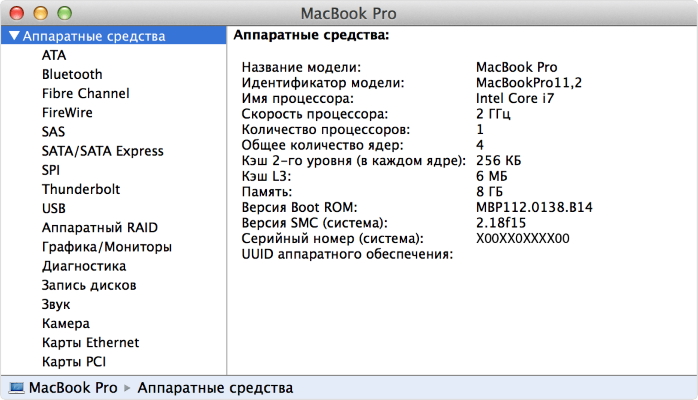
На современных моделях номер состоит из 12 знаков и имеет такую структуру:
- с 1 по 3 символ – кодировка завода и региона производства;
- 4 символ – кодировка полугодия года изготовления;
- 5 символ – кодировка недели изготовления;
- с 6 по 8 символ – индивидуальный код гаджета;
- с 9 по 12 символ – кодировка модели.
Как узнать модель Macbook Pro
Чтобы определить модель Macbook Pro по серийному номеру, нужно перейти на сайт техподдержки американского бренда по ссылке https://checkcoverage.apple.com/ru/ru/. В соответствующее поле вставляем серийный номер, вводим капчу и нажимаем «Продолжить». После этого сайт выдает подробную информацию об устройстве, включая его модель. Подробнее об этом способе читайте ниже.
Macbook Pro представлены в следующих вариантах комплектации:
- Двухъядерный процессор, объем накопителя до 512 Гб, дисплей 12 дюймов.
- Двухъядерный процессор, объем накопителя SSD 256 Гб, оперативка 8 Гб, дисплей 13 дюймов.
- Разогнанный двухъядерный процессор, объем накопителя SSD 256 Гб, оперативка 8 Гб, дисплей 13 дюймов. Есть поддержка Touch ID и Touch Bar.
- Четырехъядерный процессор, оперативка 16 Гб, дисплей 15 дюймов. Возможна поддержка Touch ID и Touch Bar.
Как узнать модель Macbook Air
Определение модели Macbook Air выполняется аналогичным способом – путем ввода серийного номера на сайте техподдержке Apple. Легкий вариант «яблочного» ноутбука предлагается в модификации с двухъядерным процессором Core i5 или Core i7, с диагональю дисплея 13 дюймов. Объем накопителя модели составляет 256 Гб или 512 Гб.
Как узнать модель iMac
Как и модель Макбука, по серийному номеру можно определить и точную iMac. Линейка настольных моноблоков от компании Apple представлена такими вариантами комплектации:
- 2-х или 4-х ядерный процессор Core i5, объем накопителя 1 Тб или 2 Тб, дисплей с диагональю 21,5 дюймов.
- Аналогичные характеристики с процессором Core i7.
- Разогнанный процессор Core i7, объем памяти до 3 Тб, дисплей с диагональю 27 дюймов.
Кроме того, ключевым отличием между моделями iMac является тип экрана – Retina 4k или Retina 5k.
Проверяем подлинность Макбука по серийному номеру
Необходимость узнать модель MacBook по серийному номеру часто возникает при покупке устройства с рук. В этом случае у покупателя могут возникать сомнения в подлинности устройства. Проверить ее можно легко по серийному номеру.
Как узнать номер Макбука, было написано выше. Проверка выполняется на странице https://checkcoverage.apple.com/ru/ru/. Здесь в соответствующем поле нужно ввести серийный номер вашего устройства, код капчи и нажмите «Продолжить». После этого откроется страница, на которой можно будет не только определить модель MacBook по серийному номеру, но и другую ключевую информацию об устройстве, включая год его производства, дату приобретения, срок и действительность гарантии.

Если эти сведения будут отображены на сайте, вы можете быть уверены в подлинности устройства. Поэтому при покупке «яблочных» ноутбуков или моноблоков обязательно выполняйте такую проверку.
Еще один вариант – введите серийный номер на странице Технические характеристики. (Нажмите «Просмотр по продуктам», чтобы появилось поле поиска). На открывшемся экране отобразится соответствующая модель, как показано ниже: