
Удаленные сделки и задачи в Битрикс24:
где искать?
Постоянная работа в системе подразумевает скопление различных файлов, сделок, задач. В большом количестве информации может возникнуть необходимость ее удаления. Бывает, что случайным образом под удаление попадает нужная задача или сделка. В этой статье мы подробно расскажем о функциях корзины в CRM, задачах и диске, сколько хранятся и как восстанавливать удаленные сделки и задачи в Битрикс24.
Удаленные сделки и задачи в Битрикс24
Все удаленные сделки и задачи в Битрикс24 попадают в корзину. В корзину CRM попадают удаленные лиды, сделки, контакты, компании и дела. Перед тем, как элементы окончательно сотрутся из Битрикс24, Вы можете воспользоваться корзиной на портале Битрикс24 и восстановить нужный элемент.
Это важно!
Права на удаление элементов CRM настраиваются отдельно: CRM -> Настройки -> Права -> Права доступа
Перейти в корзину CRM можно по адресу: CRM -> Еще -> Корзина
Перед Вами откроется корзина CRM. Список содержит основную информацию — ID удаленной сущности, название и тип элемента, время удаления, а также имя сотрудника, который произвёл удаление. Важно знать, что файлы в корзине CRM хранятся в течении 30 дней после удаления. Рекомендуем поставить регулярное уведомление о проверке своей корзины, чтобы не допустить потери нужных файлов.

Обратите внимание!
Каждый пользователь видит только те элементы, которые он сам удалил. Администратор портала Битрикс24 имеет доступ к списку всех удалённых элементов по каждому сотруднику.
Каждый элемент в корзине можно восстановить или удалить окончательно. Удалять элементы корзины окончательно может только администратор. Восстановление элементов корзины доступно только на коммерческих тарифах. Данный функционал также доступен только администратору портала.
Это интересно:
При восстановлении элемента CRM из корзины его ID номер изменяется

Вы можете отключить корзину для отдельных сущностей CRM. В таком случае удаленные элементы будут сразу полностью удаляться с портала без карантинного времени и возможности восстановления. CRM -> Еще -> Настройки -> Другое -> Прочие настройки -> Настройки корзины.

Удаленные задачи в Битрикс24
Все удаленные задачи Битрикс24 перемещаются в Корзину задач. Вы можете восстановить их, либо удалить окончательно вне зависимости от срока удаления. Для корзины задач отсутствует карантинный период, задачи хранятся в корзине до ее очистки.
Как это работает?
Переходим в раздел «Задачи и проекты». В верхней панели меню нажимаем на Корзину, здесь находятся все удаленные задачи. С помощью фильтра можно настроить период удаления, пользователя, название или тип (задача или шаблон задачи). Обратите внимание, что удаленная задача отобразится в портале у того, кем было совершено удаление. Окончательное удаление доступно только администратору, постановщику и руководителю постановщика.

Восстановление или удаление задач происходит по такому же принципу как с элементами в CRM. Выберите из списка необходимые задачи и нажмите Восстановить или Удалить.
Восстановление данных в Битрикс24
На всех порталах Битрикс24, независимо от тарифного плана, делается ежедневное резервное копирование. Обычно эти копии хранятся не более недели.
Функция Восстановление бэкапа по запросу доступна не на всех тарифах Битрикс24. Узнать подробнее вы можете на странице тарифов.
Если вы или кто-то из ваших сотрудников удалил список контактов/лидов/компаний/сделок, удалил весь список задач или удалил другие важные данные, и у вас платный тариф, то вам нужно создать обращение в техподдержку Битрикс24 и указать один из способов восстановления данных, а также дату восстановления.
Обращайтесь в поддержку только при потере больших объёмов данных. Восстановление – серьезный процесс, и использовать его для нескольких элементов не очень практично.
Технически восстановление с помощью CSV-файла возможно, если размер базы данных портала не превышает 30 ГБ. Чтобы узнать размер вашей базы данных и получить дополнительную информацию, обратитесь в Поддержку Битрикс24.
Поддержка24 может создать CSV-файл со списком элементов CRM на нужную дату. Вам останется только импортировать данные в CRM. Это самый безопасный метод – вся информация на портале останется в сохранности.
CSV-файл содержит только список однородных элементов (например список лидов или сделок, или компаний, или контактов), без дел, истории и комментариев.
- Заявка на восстановление данных может быть отправлена только от имени администратора портала.
- Восстановление данных НЕ делается для одного определенного сотрудника, оно затронет всех сотрудников портала.
- Восстановление данных возможно максимум на неделю назад.
- Все данные, которые были внесены после даты восстановления данных будут утеряны.
Если вы используете тариф, где не предоставляется услуга восстановления данных, нужно сделать следующее:
- Напишите в техподдержку Битрикс24 заявку, указав вариант восстановления и дату восстановления.
- Мы подтвердим возможность восстановления данных.
- Вы оплачиваете коммерческий тариф, на котором есть функция восстановления, на ваш выбор.
- После подтверждения оплаты мы осуществляем восстановление данных.
Резервные архивы Битрикс24 зоны .RU хранятся на серверах, находящихся на территории РФ. Список серверов и их адреса можно узнать в отдельной статье.
Архивы хранятся в течение 7 календарных дней.
Настройка бизнес-процессов в Битрикс24
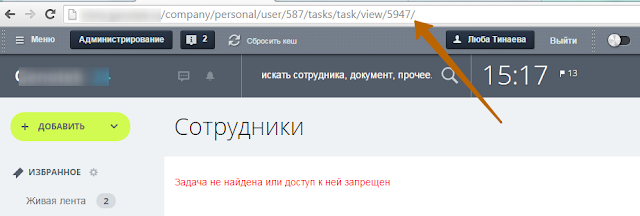
В админке также нет какого-то специального интерфейса для просмотра списка задач и восстановления удаленных. Поэтому задачу будем искать прямо в таблице базы данных: Настройки — Производительность — Таблицы и с помощью фильтра ищем таблицу b_tasks:
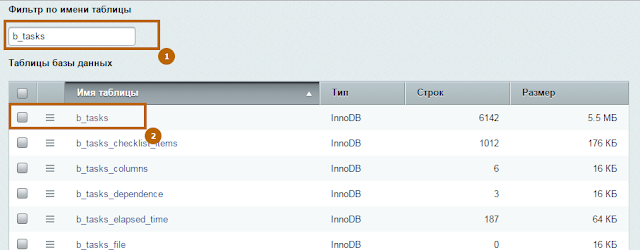
Открываем таблицу, с помощью фильтра ищем задачу по ID и открываем ее на редактирование. Единственное отличие удаленной задачи от остальных — это установленный флажок ZOMBIE! Да, удаленные задачи становятся задачами-зомби)
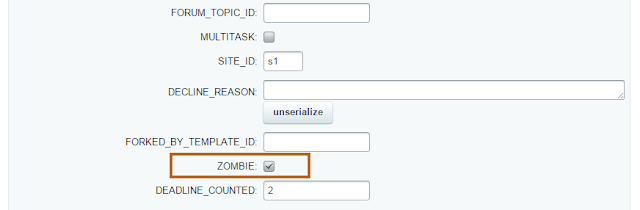
Этот флаг надо сбросить и сохранить изменения. Задача восстановлена:

Вообще, ничего хорошего в том, чтобы напрямую обращаться к базе данных, нет. В первую очередь всё должно решаться настройками или изменениями с помощью API. Но в данном случае я не нашла подходящих настроек или подходящего метода для восстановления задачи. Напишите, если кто-то знает, как это делать правильно)
- Получить ссылку
- Электронная почта
- Другие приложения
Комментарии
Стоит учесть, что при удалении задачи, часть информации все таки удаляется: комментарии, вложенные файлы, соисполнители, наблюдатели, теги и тд (http://bxapi.ru/src/?module_id=tasks&name=CTasks%3A%3ADelete).
Так что, если нужно полностью сохранять задачу, то лучше использовать событие «OnBeforeTaskDelete».
Ответить Удалить
использовать событие «OnBeforeTaskDelete».
Это как? Как полностью восстановить задачу? Удалить

Добрый день!
Если на портале часто бывает проблема с удалением задач, то в обработчике «OnBeforeTaskDelete» можно прописать дополнительную логику, например, для отмены удаления.
Но если задачу уже удалили, при этом дополнительной логики в «OnBeforeTaskDelete» прописано не было, то для восстановления задачи этот обработчик не поможет. Удалить
Восстановила задачу по вашей схеме, а ответственный все равно ее не видит. Только я ее вижу на правах админ. Не подскажете, что делать?Спасибо! Ответить Удалить
Катерина, здравствуйте!
Проверила ещё раз: моя восстановленная задача видна ответственному. Удалить
У нас вообще интересно, вижу только я, по факту задача просроченная, у ответственного только счетчик показывает эту просроченную задачу, но в списке ее нет. Если я как админ смотрю этот список, то она в списке есть. Удалить
Задачи и проекты/Корзина. Оттуда можно восстановить удаленные задачи. Ответить Удалить
Да, эта статья уже не актуальна — в обновлении Битрикс24.Сидней появилась корзина удаленных задач. Удалить
восстановила задачу по этой схеме, через поиск все равно задачу не находит. Ответить Удалить
Добрый день!
Сейчас есть корзина удаленных задач, попробуйте из нее восстановить задачу. Удалить
Отправить комментарий
Популярные сообщения
Работа с файлами и папками в бизнес-процессах Битрикс24

Относительно недавно в редакторе бизнес-процессов Битрикс24 появился раздел Диск : И я хочу показать практический пример использования новых действий для работы с файлами и папками 🙂
Расширение возможностей бизнес-процессов с помощью вебхуков: работа с задачами

Стандартные активити бизнес-процессов позволяют автоматизировать только часть функционала, который доступен на портале. Например, из бизнес-процесса можно создать задачу, но завершить или делегировать ее встроенными средствами не получится. Часть таких простых функций можно реализовать самостоятельно без программирования и сторонних приложений , но при условии, что на портале работают REST API и вебхуки — с 1 января 2021 года они стали доступны только на коммерческих тарифах.
Бизнес-процессы: установка цвета поля в списке

Всем привет! 🙂 Задача: На портале настроен процесс создания и обработки заявок на ремонт. У каждой заявки есть поле «Статус» , значения которого устанавливаются автоматически бизнес-процессом в ходе обработки заявки. Необходимо для разных статусов устанавливать разные цвета: Специальных средств для решения этой задачи в Битрикс24 нет. Но с помощью бизнес-процесса реализовать установку цвета можно 🙂
Восстановление информации в CRM
Информация в CRM не пропадает сама по себе – вы всегда можете просмотреть все операции с помощью страницы истории. Перед обращением в поддержку также проверьте список приложений и бизнес-процессов.
Шаг первый. Воспользоваться корзиной CRM
При удалении элементы CRM не исчезают, а сначала попадают в корзину. В корзине вы можете восстановить их или окончательно удалить.

В корзину попадают удалённые лиды, сделки, контакты, компании и дела.
Подробнее читайте в статье Корзина в CRM.
Шаг второй. Проверить, что данные действительно пропали
Перейдите на страницу CRM — История и в фильтре укажите Тип – удаление. Если какие-то элементы CRM были удалены, то вы увидите, кто и когда это сделал.
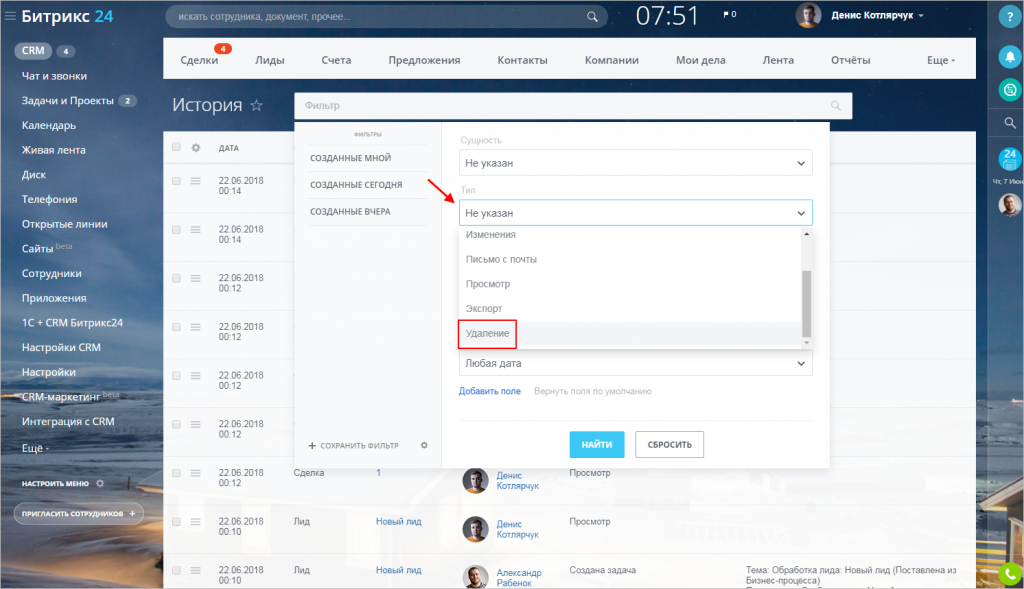
Функция История всех изменений доступна не на всех тарифах Битрикс24. Узнать подробнее вы можете на странице тарифов.
Часто мы не видим нужные данные из-за активных фильтров. Проверьте и при необходимости очистите строку фильтра.
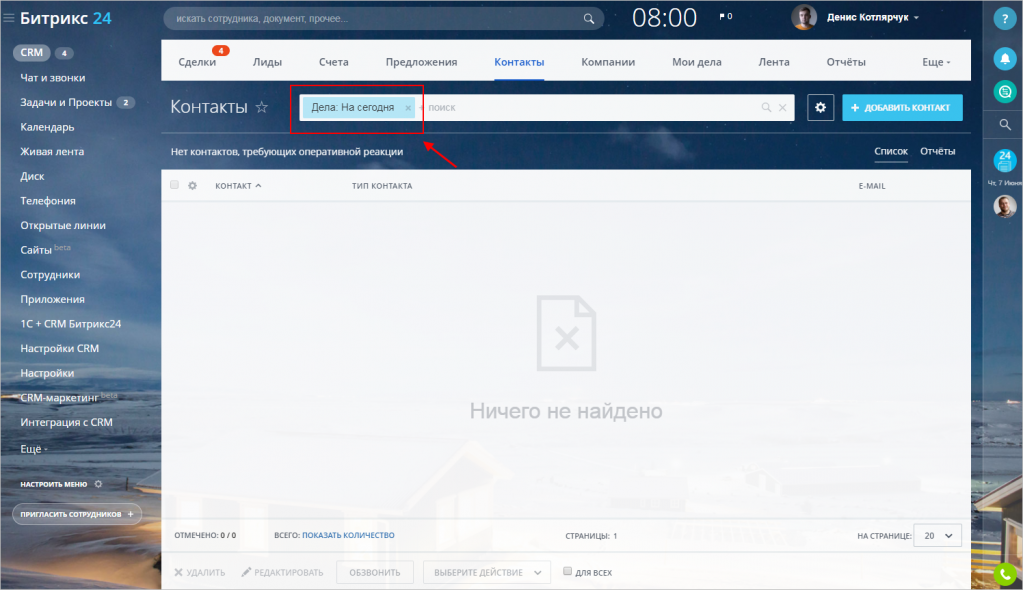
Если и это не помогло, то обратитесь в чат Поддержки24 на вашем портале. Мы поможем найти пропавшие данные и выяснить, что произошло.
Наберите в поиске Поддержка24 и напишите сообщение с подробной информацией о ваших последних действиях.
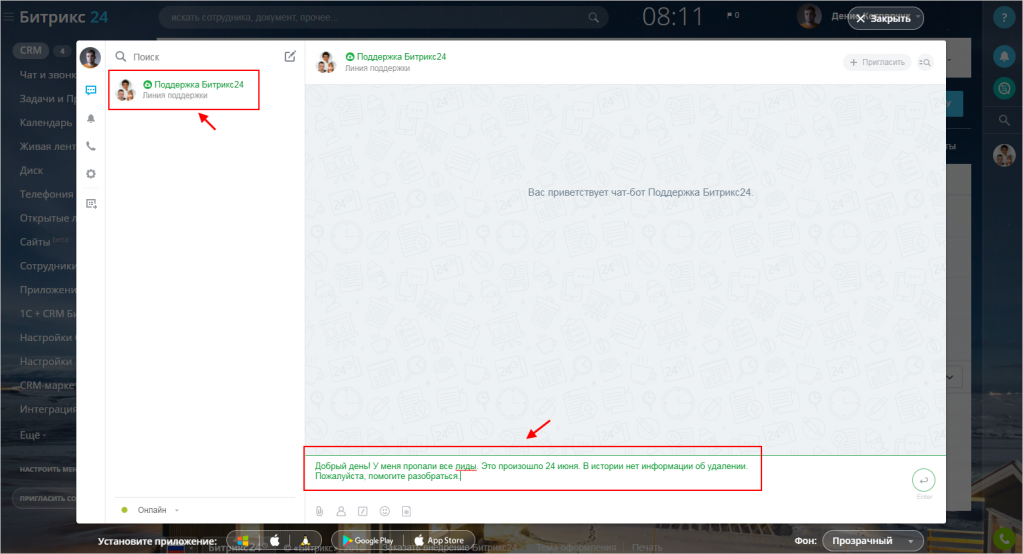
Шаг третий. Выбрать способ восстановления данных.
Итак, данные всё-таки пропали. Не стоит паниковать, их можно вернуть.
На всех порталах Битрикс24 ежедневно происходит резервное копирование. Копии хранятся в течение недели.
По вашему запросу специалисты смогут восстановить данные на портале.
Обращайтесь в поддержку только при потере больших объёмов данных. Восстановление – серьезный процесс, и использовать его для нескольких элементов не очень практично.
Существует два варианта восстановления:
Технически восстановление с помощью CSV-файла возможно, если размер базы данных портала не превышает 30 ГБ. Чтобы узнать размер вашей базы данных и получить дополнительную информацию, обратитесь в Поддержку Битрикс24.
Поддержка24 может создать CSV-файл со списком элементов на нужную дату. Вам останется только импортировать данные в CRM. Это самый безопасный метод – вся информация на портале останется в сохранности.
CSV-файл содержит только список однородных элементов (например список лидов, сделок, компаний, контактов), без дел, истории и комментариев.
Функция История всех изменений с возможностью восстановления доступна не на всех тарифах Битрикс24. Узнать подробнее вы можете на странице тарифов.
У восстановления есть несколько нюансов:
- Только администратор портала может создать заявку на восстановление;
- Восстановление данных затрагивает всех сотрудников портала;
- Вы можете восстановить данные не больше, чем на неделю назад.
Шаг четвертый. Создать запрос на восстановление данных.
Напишите в чат Поддержки24 сообщение, укажите дату и время пропажи данных, а также вариант восстановления.
Специалист технической поддержки сообщит, какие резервные копии доступны для вашего портала, и согласует время и способ восстановления.
Готово! Данные спасены, и вы можете продолжать работу 🙂