
Восстановление пропавших или отсутствующих закладок
Если ваши закладки внезапно пропали, не волнуйтесь — вы в состоянии восстановить их. В данной статье описывается, как восстановить ваши закладки, если они неожиданно исчезли.
- Если вы можете добавлять, удалять и изменять закладки, но изменения не сохраняются при перезапуске Firefox, прочитайте статью Не могу добавлять, изменять или сохранять закладки — Как исправить.
Оглавление
- 1 Я могу видеть только стандартный набор закладок в папке Закладки
- 1.1 Определение наличия создания Firefox нового профиля
- 1.2 Firefox создаёт новый профиль при каждом запуске
- 4.1 На моём ПК присутствует папка «Old Firefox Data»
Я могу видеть только стандартный набор закладок в папке Закладки
Ваши закладки связаны с используемым вами профилем Firefox. Есть случаи, когда вы или Firefox создаёте новый профиль (например, если вы делаете отдельную установку Firefox или когда вы устанавливаете более старую версию Firefox). Новый профиль может создать у вас впечатление, что вы потеряли свои закладки.
Определение наличия создания Firefox нового профиля
Чтобы увидеть, существуют ли другие профили, введите в адресную строку Firefox about:profiles и нажмите клавишу Enter Return . В результате откроется страница О профилях, которая будет содержать список из хотя бы одного профиля, а может содержать несколько. У профиля, который Firefox использует в настоящий момент, будет следующая надпись: Этот профиль сейчас используется и не может быть удалён. Если у вас есть другой профиль, перечисленный на этой странице, вы можете запустить этот профиль в новом окне браузера Firefox. Для получения дополнительной информации прочитайте статью Как восстановить пользовательские данные, которые пропали после обновления Firefox.
Firefox создаёт новый профиль при каждом запуске
Для каждой отдельной установки Firefox автоматически создаётся новый профиль (для получения дополнительной информации прочитайте статью Специальные профили для каждой установки Firefox). Если вы запускаете Firefox непосредственно через файл образа диска ( Firefox.dmg ), это может определяться как новая установка при каждом запуске Firefox. Не запускайте Firefox непосредственно через файл .dmg ; переместите его вместо этого в папку Приложения . Для получения инструкций прочитайте статью Загрузка и установка Firefox на Mac.
Не отображается моя панель Закладок
Если вы использовали панель Закладок для быстрого доступа к любимым закладкам и панель теперь отсутствует, вы, возможно, выключили опцию для отображения панели Закладок. Чтобы включить её обратно:
- Щёлкните правой кнопкой мыши на пустом участке панели навигации и выберите Панель Закладок в выпадающем меню.
- В панели меню щёлкните по Вид , выберите Панели инструментов и затем выберите Панель Закладок .
Я не могу найти все свои закладки и папки
Вы можете просмотреть все свои закладки с помощью щелчка по элементу меню Закладки на Панели меню Firefox , если включите Панель меню . Вы также можете добавить кнопку меню Закладки на свою панель инструментов Firefox.
Проделайте эти шаги, чтобы добавить кнопку Панели инструментов меню Закладки, которая отображает все ваши закладки и папки:
- Нажмите кнопку меню , затем нажмите Другие инструменты и выберите Настройка панели инструментов…
- Перенесите кнопку меню Закладки
 с вкладки Настройка Firefox на панель инструментов.

- Щёлкните по кнопке Библиотека на панели инструментов, затем щёлкните Закладки .
- Щёлкните Инструменты закладок .
- Щёлкните Добавить меню закладок в панель .
Кнопка Показать ваши закладки появится на панели инструментов рядом с кнопкой Библиотека.
Мои закладки исчезли
Firefox автоматически создает резервные копии ваших закладок и сохраняет до 15-ти резервных копий в папке профиля bookmarkbackups . Закладки, которые ранее были сохранены в меню Закладки или на панели инструментов Закладки, но теперь отсутствуют, вы можете восстановить из одной из следующих резервных копий:
- Нажмите кнопку

 , чтобы открыть панель меню. Нажмите Закладки , а затем внизу нажмите Управление закладками .
 - В меню Библиотеки щёлкните по кнопке
 Импорт и резервные копии и затем выберите Восстановить .
 - Выберите резервную копию, которую вы хотите восстановить, из списка датированных автоматических резервных копий.
- Вы также можете выбрать Выбрать файл… , чтобы восстановить закладки из ручного резервного копирования, если вы его создали.
- После подтверждения вашего выбора закладки из выбранной резервной копии будут восстановлены.
На моём ПК присутствует папка «Old Firefox Data»
В некоторых случаях Firefox может создавать папку на вашем ПК с названием «Old Firefox Data». Эта папка содержит полную резервную копию вашего профиля Firefox и может быть использована для восстановления закладок и другой утерянной информации. Если на вашем ПК есть эта папка, прочитайте статью Восстановление важных данных из старого профиля.
Закладки не отображаются после установки дополнения
Если вы перезапустили Firefox после установки дополнения и ваши закладки исчезли, то, возможно, Firefox мог некорректно закрыться перед перезапуском. Для восстановления ваших закладок перезапустите компьютер.
Я не могу найти свои Закладки после импорта
Если вы импортировали закладки из другого браузера, то можете найти их внутри папки со специальным наименованием, например, Из Google Chrome или Из Microsoft Edge, в зависимости от браузера, в следующих расположениях:
- В конце Панели закладок Firefox.
- Внизу списка Закладок, доступных на кнопки панели Меню закладок .
- В Библиотеке закладок. Чтобы открыть окно Библиотеки закладок: Нажмите кнопку , чтобы открыть панель меню. Нажмите Закладки , а затем внизу нажмите Управление закладками .
Если ваших исходные закладки хранились в иерархии папок, структура папок сохраняется внутри папки со специальным именем. При желании вы можете переместить импортированные закладки в другие папки. Чтобы узнать больше об организации ваших закладок, прочитайте статью Закладки в Firefox.
Эти прекрасные люди помогли написать эту статью:

Станьте волонтёром
Растите и делитесь опытом с другими. Отвечайте на вопросы и улучшайте нашу базу знаний.
Как восстановить пользовательские данные, которые пропали после обновления Firefox
Если Firefox запускается без ваших закладок, паролей, сохранённых вкладок и других настроек, проверьте, доступны ли ваши данные в другом профиле. Это может произойти, потому что Firefox создает выделенный профиль для каждой установки Firefox.
Чтобы восстановить данные и настройки Firefox из другого профиля:
Введите about:profiles в адресной строке Firefox и нажмите клавишу Enter Return . Будет открыта страница О профилях.
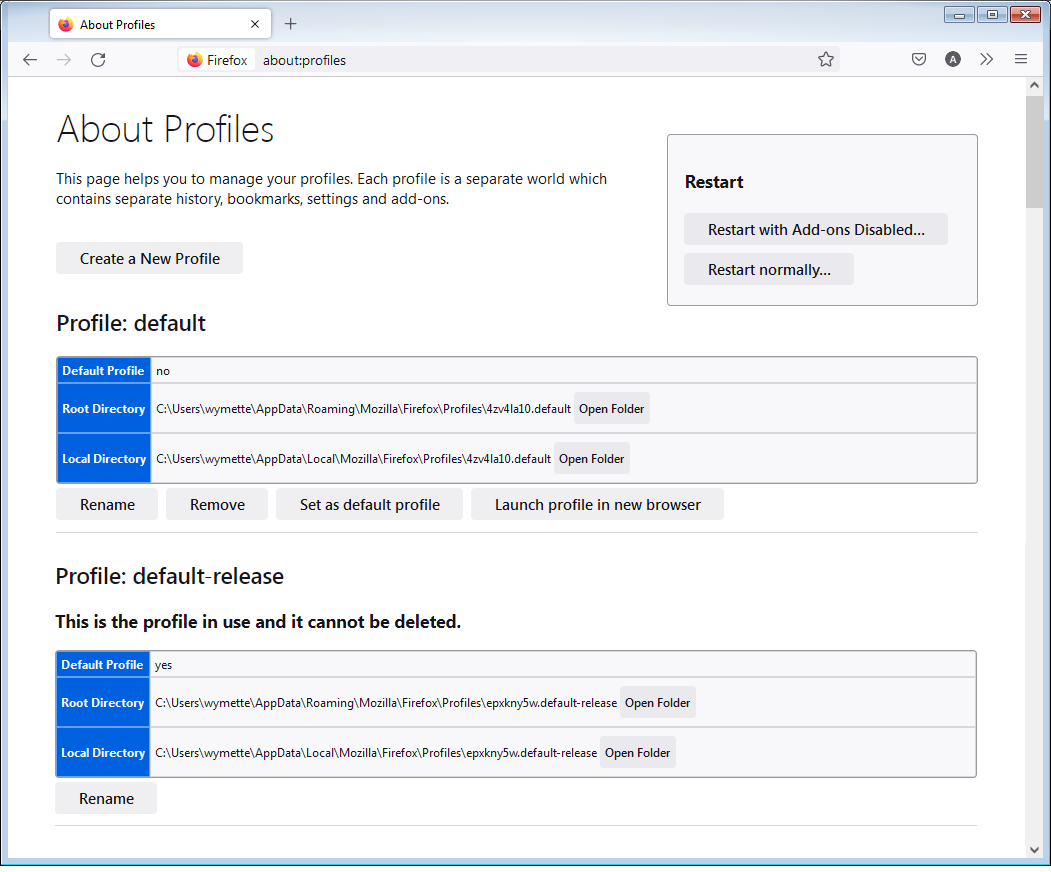
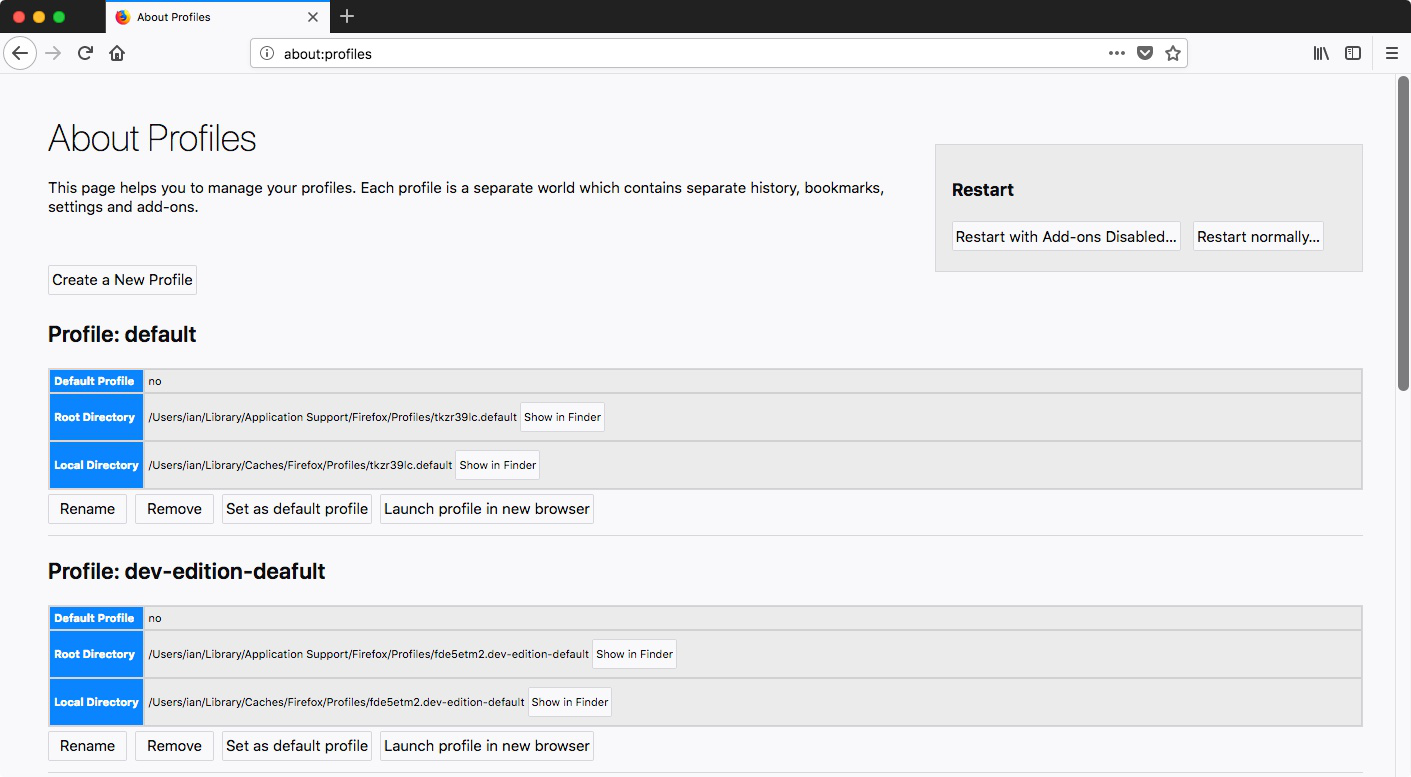
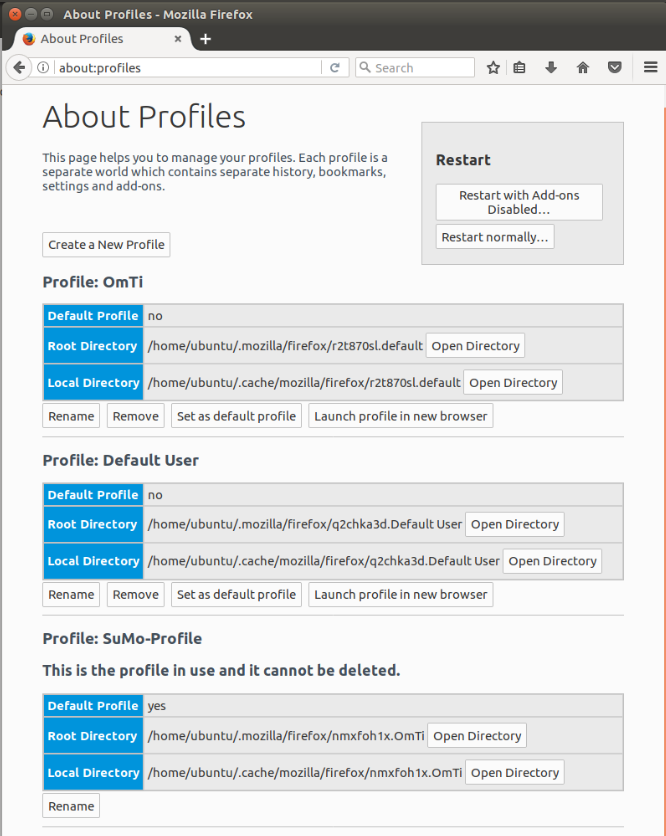
На этой странице должен быть указан хотя бы один профиль, но может быть и много. Профиль, который сейчас использует Firefox, будет иметь следующий вид:
Этот профиль используется и не может быть удалён.Пожалуйста, не удаляйте никакие профили. Не используйте кнопки Удалить.
Если у вас есть другой профиль, указанный на этой странице, он может содержать данные вашего недостающего профиля. Вы можете нажать кнопку Запустить профиль в новом браузере , чтобы открыть другое окно Firefox с использованием этого профиля. Если другой профиль не содержит отсутствующих данных, просто закройте это новое окно. Если он содержит отсутствующие данные, вы можете установить его в качестве профиля, который Firefox откроет по умолчанию.Нажмите кнопку Установить как профиль по умолчанию для этого профиля, и Firefox будет использовать его автоматически при следующем открытии.
Если вы не можете восстановить пропавшие данные этим способом, вы можете восстановить данные из другого профиля вручную. Для получения дополнительной информации прочитайте статью Менеджер профилей.
Прочитайте статью Менеджер профилей — создание, удаление и переключение профилей Firefox для получения дополнительной информации об управлении профилями Firefox.
Эти прекрасные люди помогли написать эту статью:
Станьте волонтёром
Растите и делитесь опытом с другими. Отвечайте на вопросы и улучшайте нашу базу знаний.
Как мне восстановить свои вкладки, открытые в прошлый раз?
Хотите открыть страницы, которые были открыты у вас во время последнего использования Firefox? Вот несколько простых способов это сделать.
Оглавление
- 1 Просмотр недавно закрытых вкладок
- 2 Восстановление предыдущей сессии из меню Firefox
- 3 Восстановление предыдущей сессии при каждом открытии Firefox
Просмотр недавно закрытых вкладок
- Нажмите кнопку , чтобы открыть панель меню.
- Выберите Журнал .
- Выберите Недавно закрытые вкладки .
Восстановление предыдущей сессии из меню Firefox
Вы можете восстановить свои вкладки и окна из предыдущей сессии из меню Firefox:
- Нажмите кнопку , чтобы открыть панель меню.
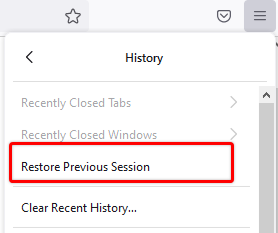
- Выберите Журнал , а затем — Восстановить предыдущую сессию .
Восстановление предыдущей сессии при каждом открытии Firefox
При запуске Firefox по умолчанию открывается единственное окно с выбранной вами домашней страницей. Вы можете настроить открытие окон и вкладок из предыдущей сессии при каждом запуске Firefox. Чтобы изменить настройки запуска Firefox:
- На Панели меню в верхней части экрана щёлкните Firefox и выберите Настройки . Нажмите кнопку и выберите Настройки . Нажмите кнопку и выберите Настройки .
- Выберите панель Основные .
- Под заголовком «Запуск» выберите Восстановить предыдущую сессию .

- Закройте страницу Настройки . Любые внесённые изменения будут сохранены автоматически.
- На Панели меню в верхней части экрана щёлкните Firefox и выберите Настройки . Нажмите кнопку и выберите Настройки . Нажмите кнопку и выберите Настройки .
- Выберите панель Основные .
- Под заголовком «Запуск» выберите Открыть предыдущие окна и вкладки .

- Закройте страницу Настройки . Любые внесённые изменения будут сохранены автоматически.
Для получения дополнительной информации о восстановлении сессий прочите эту статью.
Эти прекрасные люди помогли написать эту статью:
Firefox как восстановить вкладки?
После обновления Firefox и аварийного отключения компа, у меня вдруг при следующем запуске, огнелис оказался девственно чист. При том что у меня обычно 5-6 прикрепленных вкладок и порядка 200 открытых. Пункт «восстановить сессию» — не активен. С этой проблемой уже сталкивался ранее, но тогда спасал спецплагин, который после похорон XUL Мозиллой не работает. Вкладки у меня используются по работе, поэтому потеря их неприятна. Пришлось разбираться пошагово.
находим папку где у Firefox хранятся сессии.
Набираем в адресной строке броузера about:support . Затем находим Profile Folder и там будет кнопа Open Folder и путь вроде такого C:\Users\XXX\AppData\Roaming\Mozilla\Firefox\Profiles\5jigalox.default . У другого пользователя путь разумеется будет отличен. В этой папке Firefox создает файл с сессиями sessionstore.jsonlz4 . Файл создается после завершения работы FF, а при открытии уничтожается.
Внутри папки лежит папка sessionstore-backups . В ней хранятся старые сессии. Там 2 файла c расширением .jsonlz4 . previous.jsonlz4 и recovery.jsonlz4 . В них хранятся предыдущие сессии. Для восстановления обычно достаточно закрыть броузер и скопировать один из этих файлов заменив sessionstore.jonlz4 в папке выше. моем случае эти оба файла оказались уже битыми. В папке оказалось также файлы такого вида upgrade.jsonlz4-20190504212614 . Судя по названию они создаются перед апгрейдом Firefox . Копирую этот файл вместо sessionstore.jsonlz4 и вуаля, все вкладки восстановлены на месте.
Копировать обязательно только при выключенном Firefox иначе при завершении броузер удалит файл сессий и создаст свой.
Рекомендую также:
- Firefox перенос настроек и оптимизация
- Оптимизация работы Firefox
- Firefox память
- Google Reader как изменить стиль?
- Firefox отображает текст квадратиками