
Построение чертежа в Microsoft Word
В данной работе требуется построить изображение парты в соответствии с правилами по работе с чертежами. Все размеры парты нужно снять с реальной парты в кабинете информатики и использовать их для построения чертежа в соответствии с масштабом 1:10. Размеры фигур контролируются и настраиваются в правом верхнем углу вкладки меню «Формат» (не забывайте, что фигура должна быть выделена для отображения данной вкладки).
Инструкция по работе: изображение строится в редакторе Word на листе формата A4 альбомной ориентации. Для построения контура чертежа используется меню «Дизайн — границы страниц». Значение «Ширина» необходимо выбрать 3пт, дополнительно в «Параметрах. » выставить все поля по 0пт относительно текста. Границы должны отстоять от левого края на 20мм, по остальным сторонам — на 5мм. Для данной настройки используется меню «Разметка страницы — поля — настраиваемые поля. «.
Согласно правил построения чертежей, толщина основной линии должна быть около 1мм. В Microsoft Word рекомендуется выбирать для этой цели толщину линии 2,25пт, а для всех выносных линий, в т.ч. и стрелок, выбирать наименьшую толщину. Кроме того, для стрелок необходимо в разделе «Формат — контур фигуры — стрелки — другие стрелки» выбрать вогнутую стрелку H, размер 3. Расстояние от стрелки до контура изображения должно быть не менее 10мм, а расстояние между стрелками не менее 7мм. Выносные линии должны выходить за пределы стрелки на 1-2мм.
Надписи необходимо выполнить шрифтом Arial, высота символов 4-6мм (одинакова во всех случаях). Для того, чтоб надписи можно было переносить в нужное место и поворачивать, их помещают внутри объекта «надпись» с прозрачным контуром и фоном. Значок обозначения диаметра находится в меню «Вставка — символ — другие символы», шрифт «обычный текст», набор «дополнительная латиница 1».
Подсказка: для точного перемещения фигур используйте клавиши со стрелками.
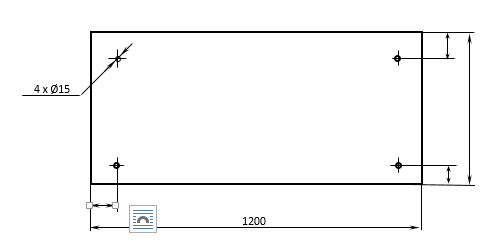
Внимание: на рисунке представлен образец чертежа парты. По условиям чертежей все размеры должны быть подписаны, т.е. размерные стрелки необходимо подписать. Надписи располагаются над стрелками на расстоянии 1-2мм. Вертикальные надписи должны читаться снизу вверх.
Как сделать чертеж в экселе
Argument ‘Topic id’ is null or empty
Сейчас на форуме
© Николай Павлов, Planetaexcel, 2006-2023
info@planetaexcel.ru
Использование любых материалов сайта допускается строго с указанием прямой ссылки на источник, упоминанием названия сайта, имени автора и неизменности исходного текста и иллюстраций.
| ООО «Планета Эксел» ИНН 7735603520 ОГРН 1147746834949 |
ИП Павлов Николай Владимирович ИНН 633015842586 ОГРНИП 310633031600071 |
Создание рисунка из ячеек, диаграммы или объекта в Excel
При необходимости вы можете скопировать данные, диаграммы или объекты на лист диаграммы. Вы также можете вкопировать данные, скопированные из другой программы, и в качестве рисунка в Microsoft Office Excel.
Копирование данных в виде рисунка в Excel
- Выйдите из ячеек или щелкните диаграмму или объект, который вы хотите скопировать как рисунок.
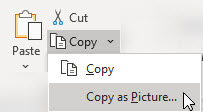
- На вкладке Главная в группе Буфер обмена щелкните стрелку рядом с кнопкой Копировать ивыберите Копировать как рисунок.
- В диалоговом окне Копирование рисунка сделайте следующее:
- В области Внешнийвид выберите нужный вариант.
- В областиФормат выберите нужный параметр.
- Для лучшего качества изображения убедитесь, что выбраны параметры Как на экране и Рисунок. Однако для сохранения качества рисунка элементы, скопируйте их с помощью параметров Как, показанных на экране и Рисунок, и всегда в сохраняются на 100 % от исходного размера. Например, при масштабе 75 %, скопированные с него объекты могут отображаться больше, так как они вкоплены в реальный размер.
- Если вы выбрали диапазон ячеек, но не хотите, чтобы линии сетки отображались при вклеии, сначала перейдите к представлению >Показать > отобразить параметр Сетка.
При необходимости вы можете изменить это изображение. Дополнительные сведения см. в разделе Формат рисунков статьи Вставка рисунков.
Скопируйте данные из другой программы и в виде изображения в Excel
- В другой программе, например Word, используйте команду Копировать для копирования данных, которые вы хотите вкопировать как рисунок в Excel.
- В Excel щелкните в любом месте таблицы или диаграммы, куда вы хотите вкопировать скопированные данные в качестве рисунка.
- На вкладке Главная в группе Буфер обмена щелкните стрелку под кнопкой В таблицу ивыберите специальную ветвь.
- В диалоговом окне Специальная вставка выберите В виде рисунка или В виде ссылки в зависимости от того, как вы хотите вировать рисунок, а затем в поле Как выберите Рисунок (расширенный метафил) и нажмите кнопку ОК.
- На вкладке Формат внести необходимые изменения.
При необходимости вы можете изменить это изображение. Дополнительные сведения см. в разделе Формат рисунков статьи Вставка рисунков.
Дополнительные сведения
Вы всегда можете задать вопрос эксперту в Excel Tech Community или получить поддержку в сообществах.
Чертеж в Excel , дубль 2
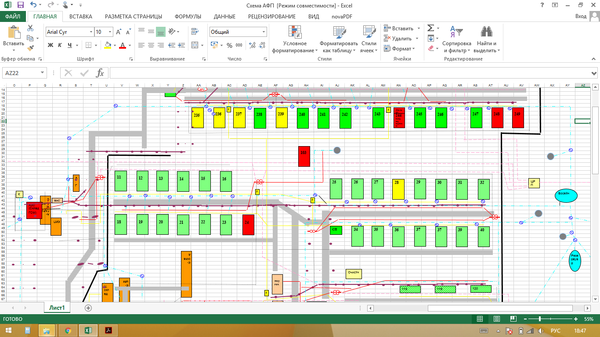
Работаю экологом-проектировщиком. Моей коллеге заказчики прислали схему своего предприятия, созданную, как вы думаете, в какой программе)?
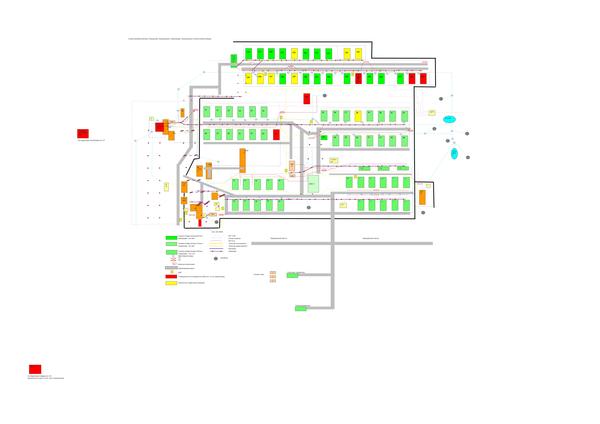
В завершении полный вид (формат А3)

7 лет назад
Угадайте, кто сейчас опубликовал документ для внутреннего пользования? 😉
7 лет назад
Что не так? Excel — вообще лучшее, что это конторка когда-либо создавала. При желании и навыках заменяет 90% офисного ПО. Я все жду, когда на нем ось напишут.
раскрыть ветку
7 лет назадЗа то он у вас гарантированно откроется))))
7 лет назад
Я видела такую план-схему у одного из крупнейших ретейлеров страны))) в действии)
7 лет назадЕсли чертежа будет достаточно, чтобы о нему были выполнены все работы и вопросов не возникнет, то рисуйте хоть на салфетке в баре (с) главный инженер.
Правда потом я сидел и все чертежи перекладывал в автокад, попутно решая все вопросы «а что это за фигня». )