
Как сделать черточку в экселе в ячейке
Argument ‘Topic id’ is null or empty
Сейчас на форуме
© Николай Павлов, Planetaexcel, 2006-2023
info@planetaexcel.ru
Использование любых материалов сайта допускается строго с указанием прямой ссылки на источник, упоминанием названия сайта, имени автора и неизменности исходного текста и иллюстраций.
| ООО «Планета Эксел» ИНН 7735603520 ОГРН 1147746834949 |
ИП Павлов Николай Владимирович ИНН 633015842586 ОГРНИП 310633031600071 |
Подчеркнуть содержимое ячеек, целые ячейки или строки на
Существует несколько способов, которые можно добавить к данным на лист. Вы можете подчеркнуть весь или выбранный текст в ячейках, применить нижнюю границу к ячейкам или строкам или нарисовать линию для подчеркнутых ячеек.
Подчеркнуть все или только выбранное содержимое ячейки
- Выполните одно из следующих действий:
- Чтобы подчеркнуть весь текст или числа в диапазон или диапазон, вы выберите эту ячейку или диапазон ячеек.
- Чтобы подчеркнуть только часть содержимого ячейки, дважды щелкните ее и выберем текст или числа, которые нужно подчеркнуть. Если редактирование в ячейке включено, вы можете выбрать содержимое ячейки, дважды щелкнув ее. Если редактирование в ячейке отключено, можно щелкнуть ячейку и выбрать текст или числа, которые нужно подчеркнуть в строка формул. Вы также можете нажать клавишу F2, чтобы изменить активную ячейку, с помощью клавиш со стрелками разместить точку вставки, а затем выбрать содержимое с помощью клавиш SHIFT+клавиш со стрелками.
- На вкладке Главная в группе Шрифт сделайте следующее:
- Чтобы применить один подчеркнутую линию, нажмите кнопку Подчеркнуть .
- Чтобы применить другой стиль подчеркнутого, например двойное подчеркнутое, одно или двойное подчеркнутое (подчеркнутое, которое заполняет ширину ячейки), нажмите кнопку кнопку запуска диалогового окна рядом с полем Шрифт, а затем в поле Подчеркнуть выберите нужный стиль.
Использование нижней границы для подчеркнутия ячеек или строк целиком
- Вы выберите ячейку, диапазон или строки, которые нужно подчеркнуть. Дополнительные сведения см. в статье Выбор ячеек, диапазонов,строк или столбцов\n на\n.
- На вкладке Главная в группе Шрифт щелкните стрелку рядом с кнопкой Нижняя граница , а затем выберите нижний стиль границы на палитре.
Нарисуйте линию для подчеркнутых ячеек
- На вкладке Вставка в группе элементов Иллюстрации нажмите кнопку Фигуры.
- В области Линиивыберите .
- Перетащите, чтобы нарисовать линию под ячейками, которые нужно подчеркнуть. Чтобы нарисовать совершенно прямую линию, перетащите ее, удерживая на удержании shift.
- Чтобы изменить форматирование линии, щелкните ее. Отобразит вкладку Средства рисованияи добавит вкладку Формат.
- На вкладке Формат в группе Стили фигур выберите нужные параметры форматирования.
Дополнительные сведения
Вы всегда можете задать вопрос эксперту в Excel Tech Community или получить поддержку в сообществах.
Как сделать так, чтобы в Excel был загон с одной косой чертой\много косая черта? — EeeKB
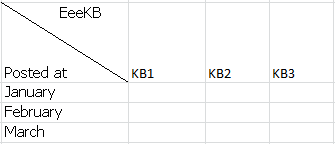
При создании таблицы Excel часто используются заглавные и много косые черты. Вы легко можете добавить косую черту, щелкнув правой кнопкой мыши ячейку таблицы, используя строку«Форматячеек» и добавив косую черту или «Вставка— Фигура — Линия», чтобы вручную добавить несколько косых черт.
Что делать, чтобы ввести контент после добавления косой черты? Эту проблему беспокоит многих учащихся.
В EeeKB теперь есть два простых способа:
-
Используйте текстовое поле, чтобы добавить содержимое, щелкните« Вставка — Текстовое поле — Горизонтальная\Вертикальная текстовое поле«.
мыши

повернется к стрелке вниз . Перетащите указатель мыши, чтобы создать текстовое поле. Затем введите содержимое заглавного текста в текстовое поле. При необходимости также можно отредактировать текстовый формат.
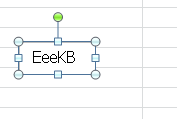
после ввода и редактирования текста перемещайте мышь, пока она не станет стрелкой
с 4-направлением, и перетащите ее в ячейку с косой
чертой. Теперь можно настроить положение содержимого заглавного текста, поместив текстовое поле и настроив его размер.
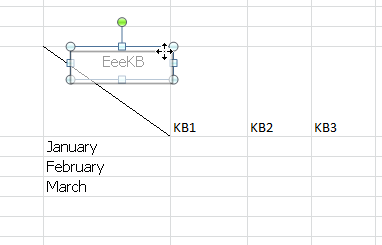
( Примечание. Не забудьте установить для текстового поле формат «Нет заливки» и
«Нет строки».)
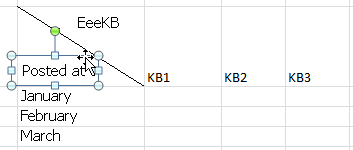
Таким же способом введите другое содержимое заглавного текста в текстовые поля, которые затем перетасковыванием вправо в ячейку. (В этом примере просто замеряется заглавная черта. Для много косой черты просто требуется больше текстовых полей.)
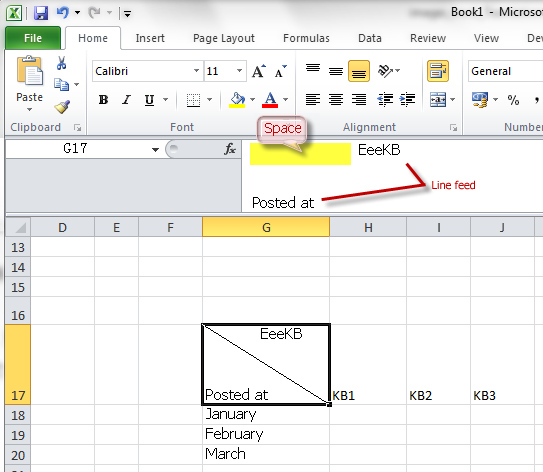
Этот способ относительно
прост, но не так контролируем, как текстовые поля. Макет может быть не так хорошо выглядит.
Если это не сработает, вы можете поработать на форуме, чтобы узнать, лучше ли для вас использовать то или иное решение.
Мы будем рады вашим комментариям и предложениям!

Если у вас уже есть опыт работы с EeeKB, pls высмеает эту статью в таблице отзывов внизу страницы. Мы ценим вашу помощь в улучшении. Любые советы и хорошая мысль будут приемемы в разделе «Дополнительные комментарии». (Для более быстрого решения вашей проблемы технические запросы можно обсуждать в соответствующих публикациях на сайте Microsoft Community.
Как поставить прочерки в таблице экселя чтобы работали формулы?
Как поставить прочерки в таблице экселя чтобы работали формулы?
В таблице экселя есть пустые ячейки сейчас в них стоит ноль. Они участвуют в формулах. Как вместо нулей поставить прочерк чтобы работали формулы? Сделать формат ячеек тесовым нельзя. Перестают работать формулы. Финансовым тоже не получается, так как в некоторых ячейках при подсчетах должны быть данные с 3 а то и 5 знаками после запятой. Помогите. Очень нужно.
nechivan Мешканець
Повідомлень: 388 З нами з: 28 жовтня 2011, 20:02 Регіон: Житомирская Область Звідки: Коростень Дякував (ла): 4 рази Подякували: 17 разів
Повідомлення nechivan » 16 травня 2016, 10:00
Barabash Elena, делаю так: в любом скаченном xls-ском файле с этого сайта добавляю пустой лист, остальные листы (скрытые тоже) удаляю, формат ячеек для данных выбираю «(все форматы)» — выглядит # ##0,00;-# ##0,00;# «-»
только это работает для двух знаков после запятой. Но можно сделать и для других разрядностей, только придется поработать руцями.
EVGENIY Повелитель Галактики
Повідомлень: 10125 З нами з: 29 липня 2010, 01:27 Регіон: Харьковская область Звідки: Харків Дякував (ла): 142 рази Подякували: 1337 разів Контактна інформація: