Как разрешить установку приложений из неизвестных источников на Android, Samsung, Xiaomi, Huawei и Honor
Официальным рекомендованным Google методом установки игр и программ считается загрузка приложений из репозитория Google Play Маркет. Но существует и другой вариант, подразумевающий самостоятельный поиск .apk-файлов требуемых приложений, их загрузку на мобильное устройство любым удобным способом (скачав напрямую через браузер, передав с компьютера, другого смартфона или планшета) и последующую ручную установку. Второй метод требует наличия разрешения на установку приложений из неизвестных (внешних) источников, которое предоставляется по-разному в зависимости от прошивки и версии Android.
Что это за разрешение и какова его функция
Запрет на установку неизвестных приложений служит одним из инструментов для обеспечения защиты от вредоносного ПО, которое может быть внедрено в систему Android путем установки зараженных .apk-файлов. Без необходимого разрешения, предоставленного самим пользователем, обойти этот уровень безопасности невозможно.
Прошивки, базирующиеся на Android 8.0 Oreo и более поздних версиях, оснащены усовершенствованной системой безопасности, включающей в себя специальный раздел настроек. В нем собраны все приложения и системные процессы, выступающие в роли источников, из которых может быть произведена инсталляция .apk-файлов.
Такой дополнительный уровень защиты обязует пользователей выдавать каждому требуемому источнику отдельное разрешение на установку приложений. К примеру, чтобы инсталлировать .apk-файлы при помощи определенного файлового менеджера, следует предварительно разрешить ему выполнять эту функцию.
Навигация по статье:
- Как разрешить установку приложений из неизвестных источников на старых смартфонах
- Старые стоковые версии Android
- Старые смартфоны Xiaomi под управлением MIUI
- Чистый Android, начиная с версии 8.0 Oreo
- Смартфоны Huawei и Honor под управлением EMUI
- Телефоны Samsung Galaxy на базе One UI
Как разрешить установку приложений из неизвестных источников
Поскольку интерфейс стоковой версии операционной системы Android отличается от интерфейса прошивок и оболочек, выпускаемых производителями мобильных устройств, расположение элементов управления, а также названия некоторых разделов настроек и пунктов меню могут различаться.
Поэтому, чтобы помочь как можно большему количеству пользователей разобраться с установкой неизвестных приложений, данная процедура будет рассмотрена на примере нескольких смартфонов: под управлением чистого Android, а также на базе прошивок MIUI, EMUI и One UI.
Старые версии Android
Если версия операционной системы, установленной на смартфоне, ниже Android 8.0 Oreo, выдача разрешения на установку приложений из неизвестных источников сводится к паре простых шагов.
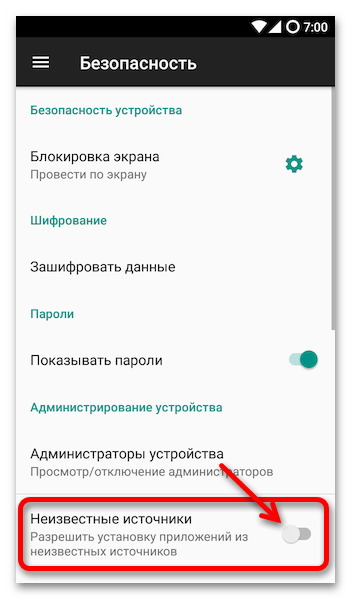
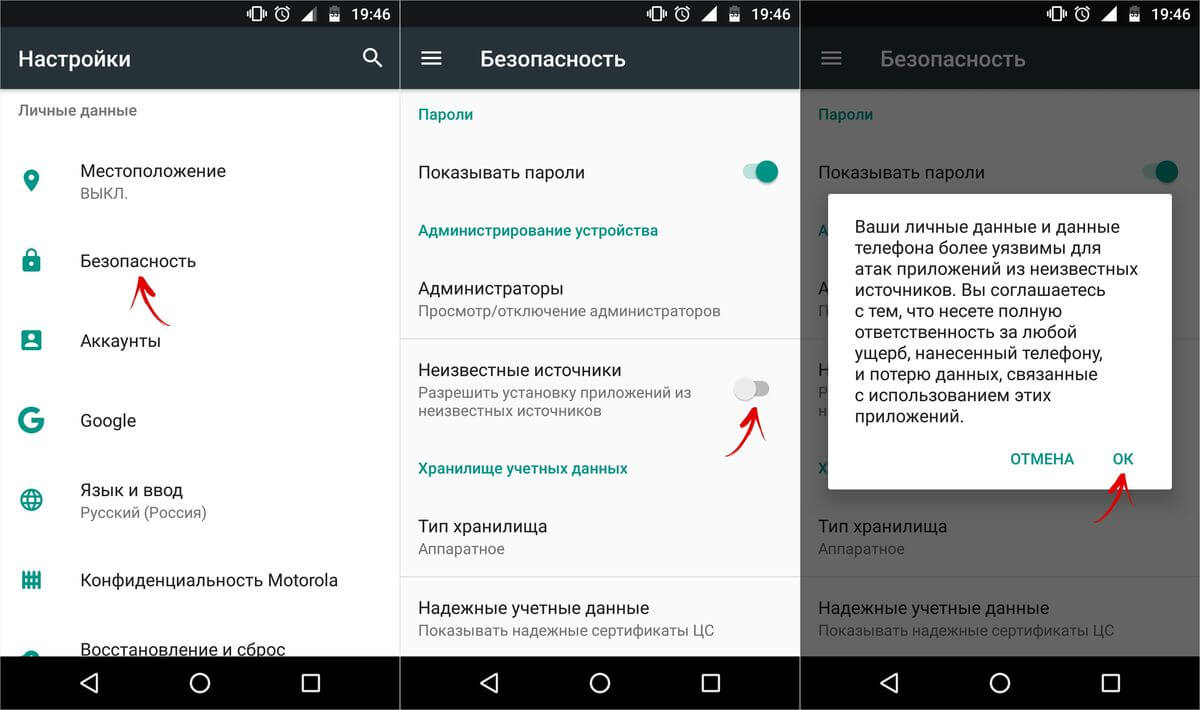
Откройте «Настройки» и перейдите в раздел «Безопасность». Затем пролистайте страницу вниз, активируйте тумблер напротив пункта «Неизвестные источники» и подтвердите свой выбор, нажав «ОК».
Старые смартфоны Xiaomi под управлением MIUI
Владельцам телефонов Xiaomi, которые работают под управлением MIUI на базе Android 7.1.2 или более старой версии ОС, также не придется выдавать отдельное разрешение каждому требуемому источнику.
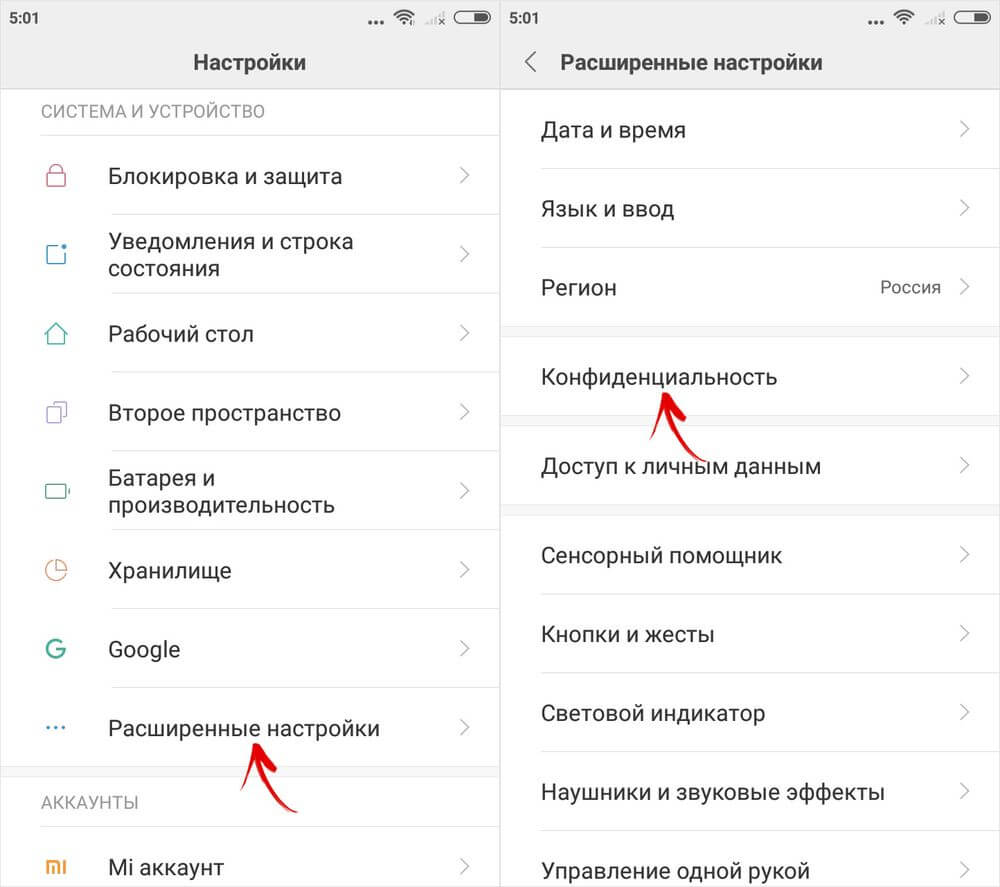
Достаточно зайти в «Настройки», перейти в раздел «Расширенные настройки» и открыть подраздел «Конфиденциальность».
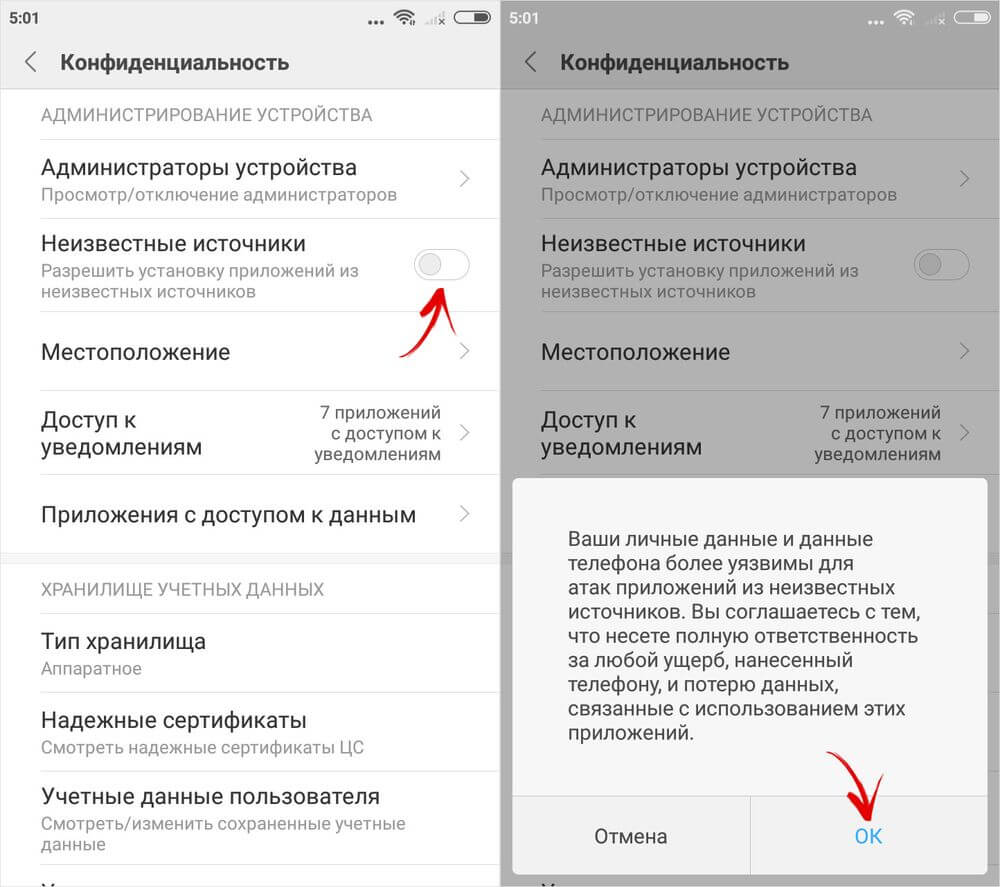
Затем следует активировать переключатель, расположенный в строке «Неизвестные источники», и предоставить свое согласие, выбрав «ОК» во всплывшем диалоговом окне.
Установка неизвестных приложений на новых мобильных устройствах
Дальнейшие рекомендации предназначены для пользователей современных аппаратов, работающих на базе стокового Android, а также для владельцев смартфонов Huawei, Honor и Samsung.
Стоковый Android, начиная с версии 8.0 Oreo
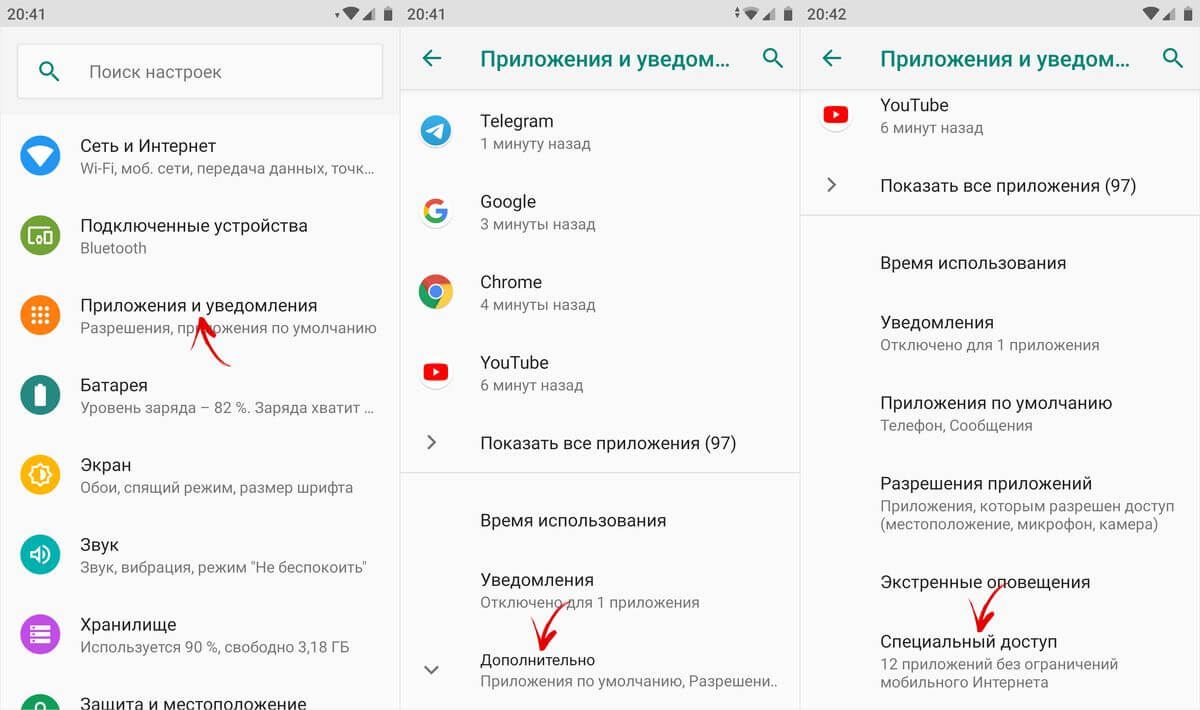
Откройте «Настройки» и зайдите в раздел «Приложения и уведомления». Прокрутите страницу вниз, нажмите кнопку «Дополнительно» и перейдите в подраздел «Специальный доступ».
Найдите в раскрывшемся списке пункт «Установка неизвестных приложений» и кликните по нему, после чего на экране отобразится перечень всех установленных игр и программ.
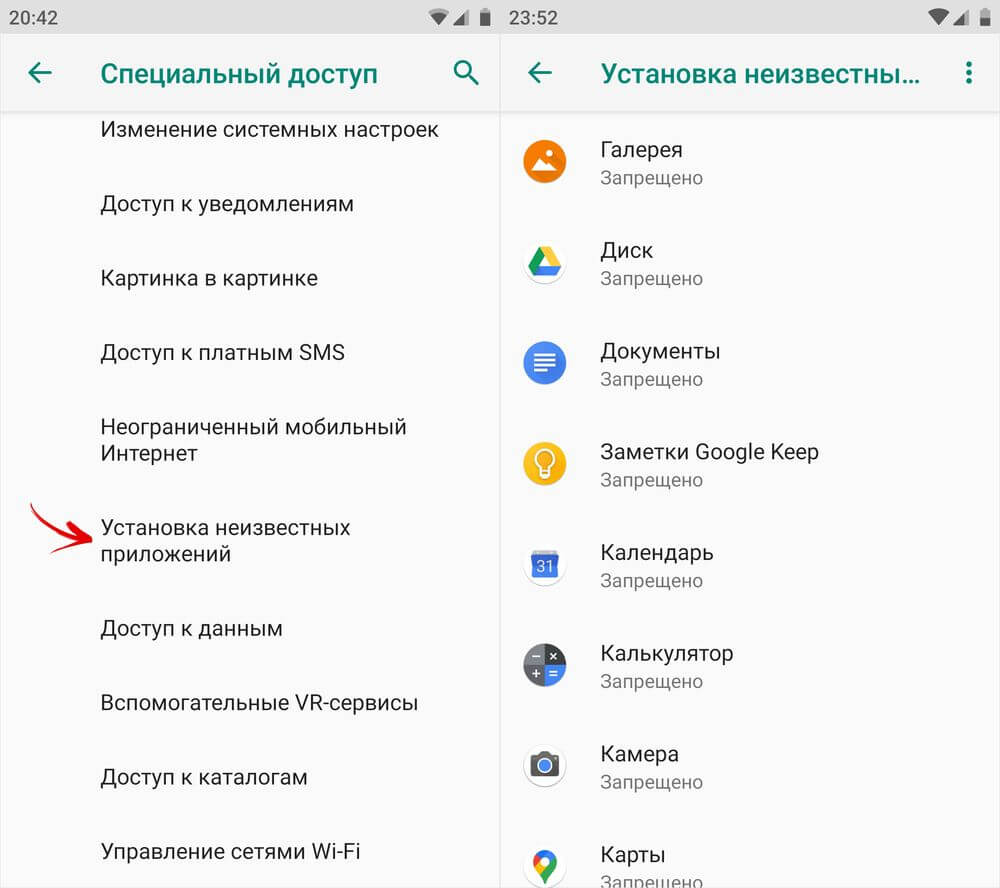
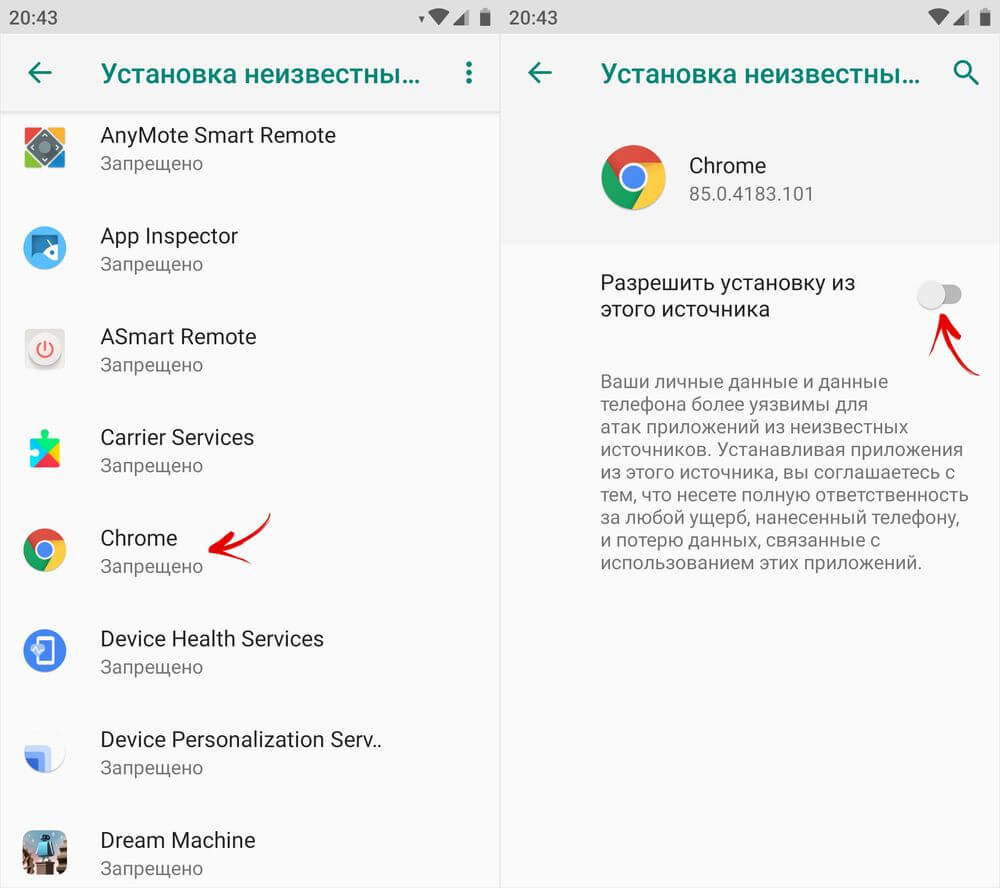
Выберите среди них те, которым хотите предоставить разрешение на установку приложений, например: браузер и файловый менеджер. По очереди откройте их настройки и активируйте тумблер «Разрешить установку из этого источника».
Смартфоны Huawei и Honor под управлением EMUI
Если вы приобрели мобильное устройство Huawei (или Honor), выпущенное после того, как санкции, наложенные правительством США, вступили в силу, вам должно быть прекрасно известно, каких приложений лишилась прошивка EMUI. Речь идет о сервисах Google, которые не могут работать из-за отсутствия соответствующей лицензии. По этой причине их пришлось «вырезать» из операционной системы.
Поскольку сервисы Google, в том числе и Google Play, недоступны, ничего не остается, кроме как инсталлировать приложения из внешних источников. Да, можно использовать фирменный магазин приложений Huawei – AppGallery, но в нем нет многих популярных игр и программ. Поэтому первый вариант является более предпочтительным.
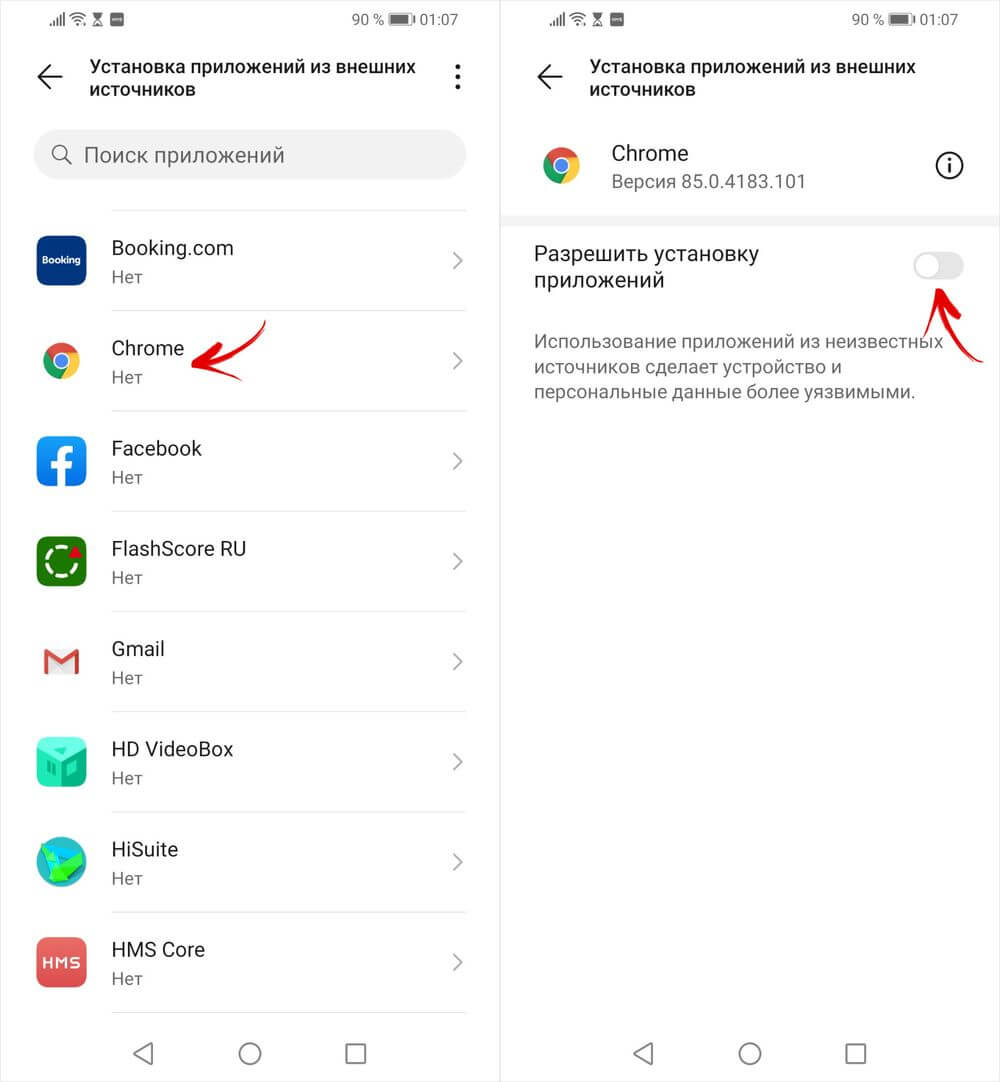
Чтобы разрешить установку неизвестных приложений на смартфонах Huawei и Honor, зайдите в «Настройки» и перейдите в раздел «Безопасность». Откройте подраздел «Дополнительные настройки» и тапните по пункту «Установка приложений из внешних источников».
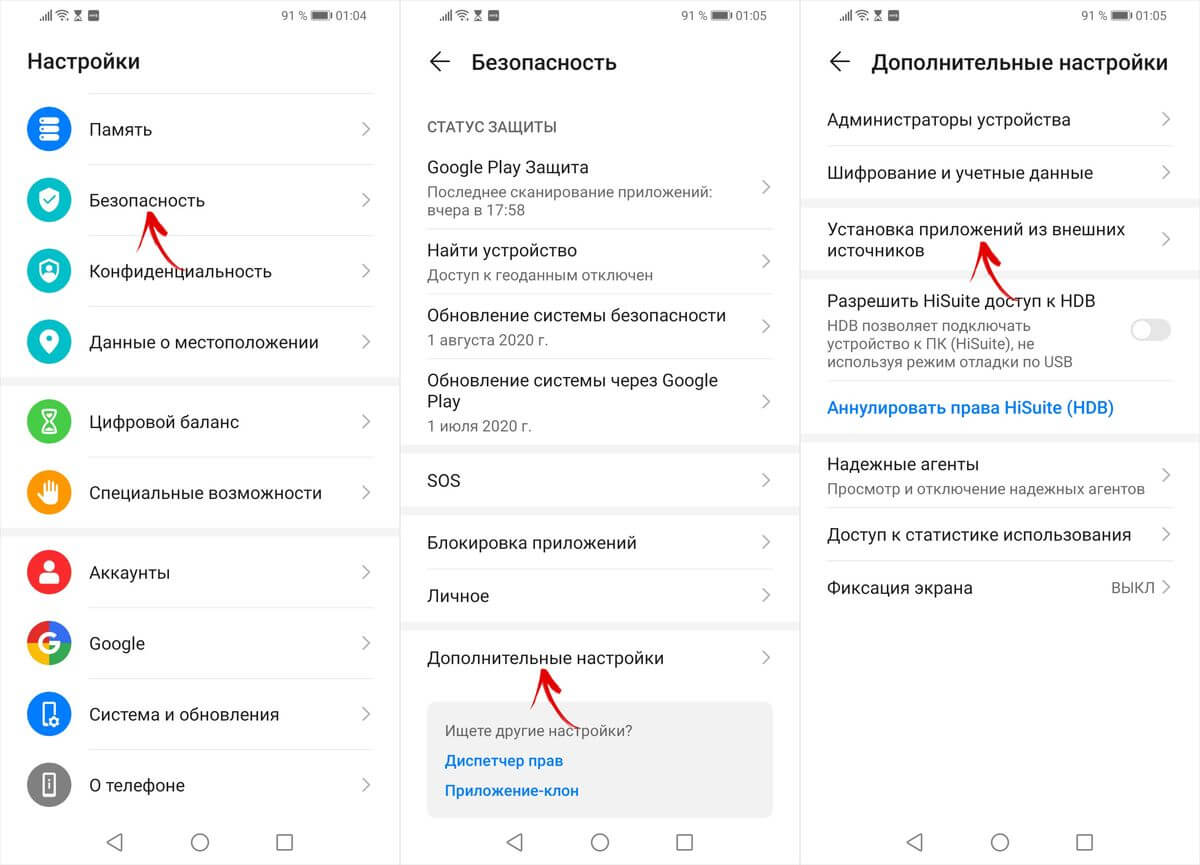
Затем выберите источники, которым необходимо предоставить разрешение на установку .apk-файлов, к примеру: браузер Chrome и файловый менеджер Total Commander. По очереди откройте их настройки и активируйте переключатель «Разрешить установку приложений».
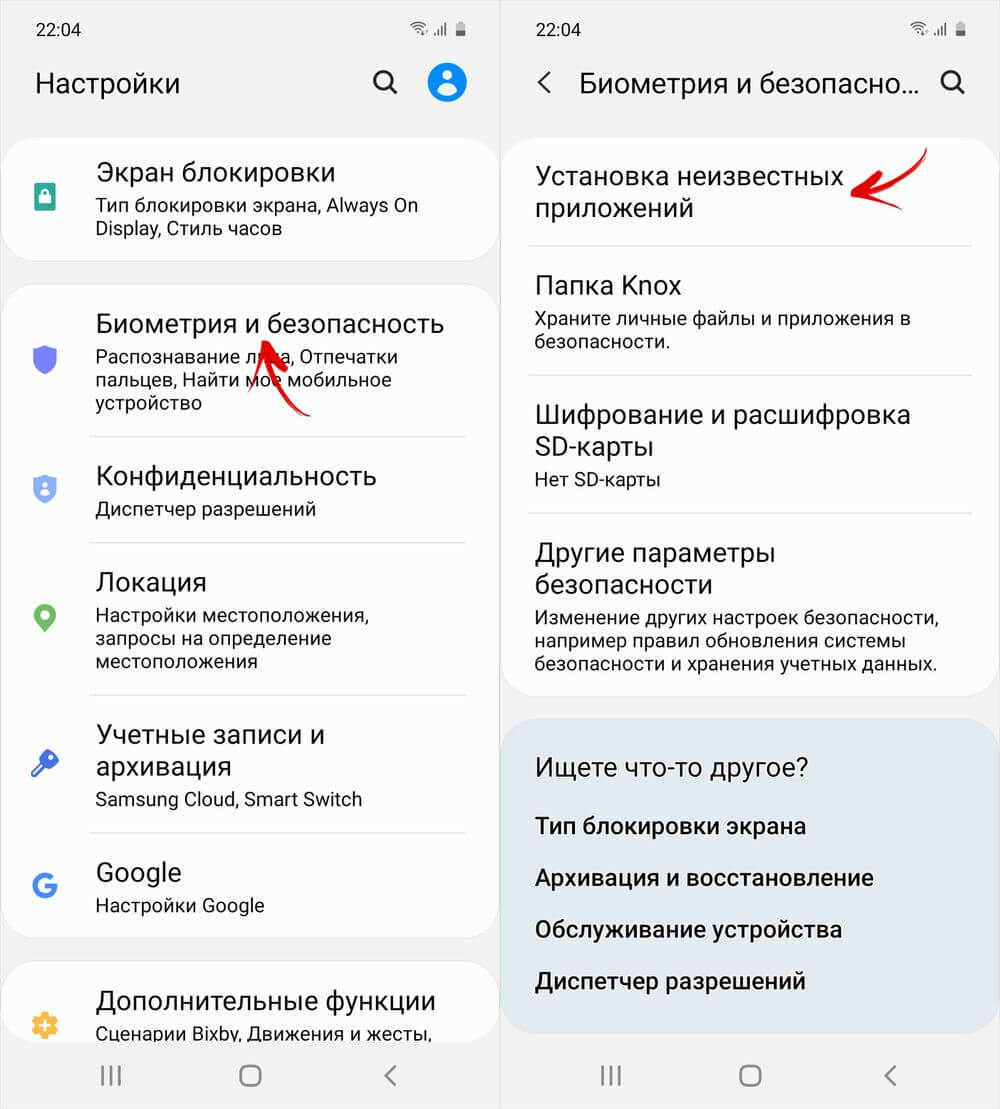
Телефоны Samsung Galaxy на базе One UI
Запустите приложение «Настройки» и откройте раздел «Биометрия и безопасность». Затем перейдите в подраздел «Установка неизвестных приложений».
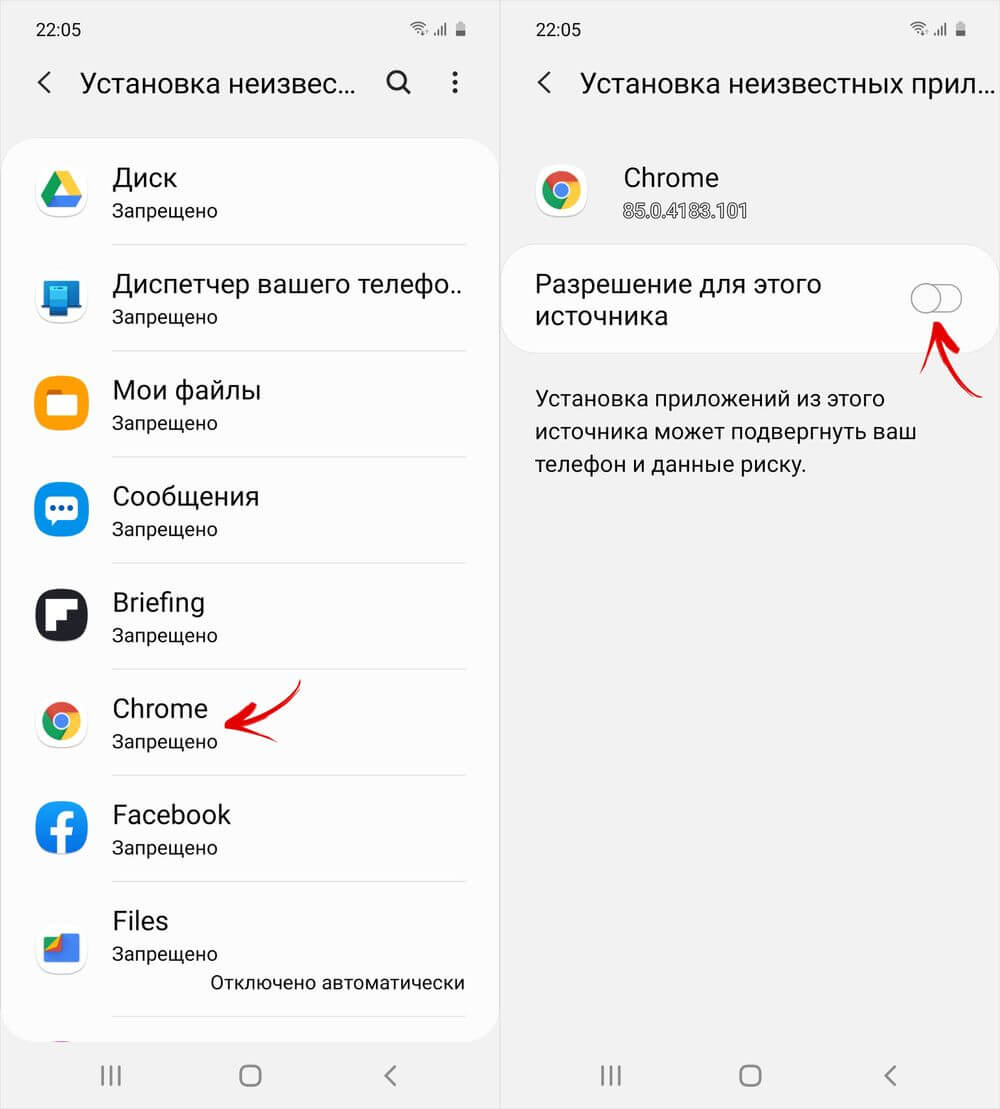
Раскроется список программ-источников, из которых может быть выполнена установка .apk-файлов. Решите, каким из них стоит предоставить разрешение на установку приложений, после чего откройте их настройки и активируйте тумблер «Разрешение для этого источника».
Как разрешить установку .apk-файлов из определенного источника в процессе инсталляции приложения
Чтобы упростить управление разрешениями, в операционной системе Android, начиная с версии 8.0 Oreo, предусмотрена возможность разрешить установку приложений из определенного источника в процессе инсталляции .apk-файла.
Как это выглядит: запустив установку приложения из внешнего источника, всплывет окно с оповещением. Текст, размещенный внутри окна, будет следующего содержания: «В целях безопасности ваш телефон блокирует установку приложений из неизвестных источников».
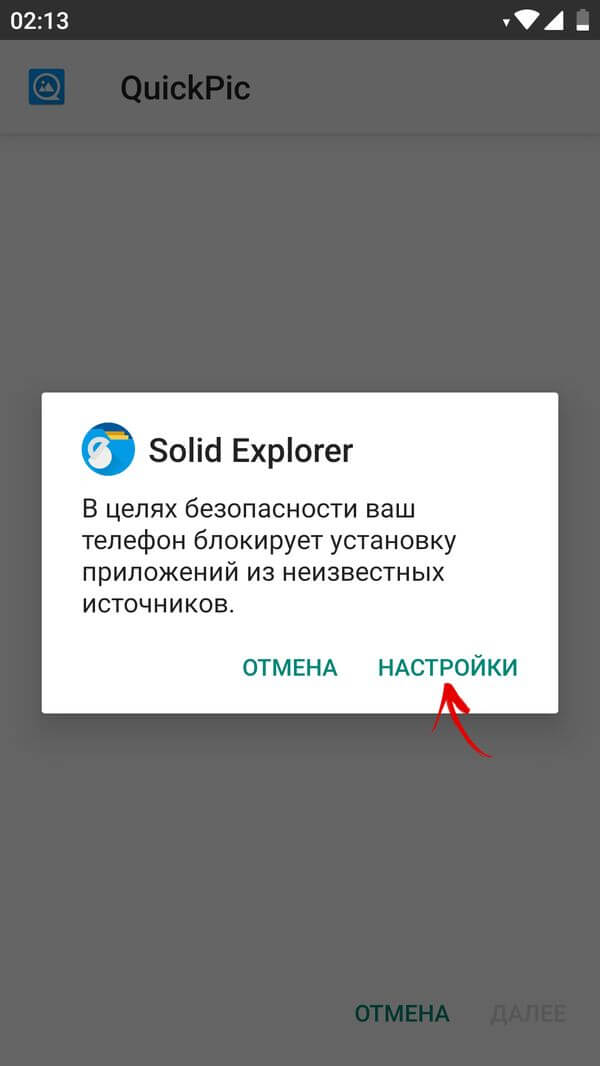
Чтобы разрешить инсталляцию .apk-файлов, достаточно кликнуть по кнопке «Настройки», а затем активировать переключатель.
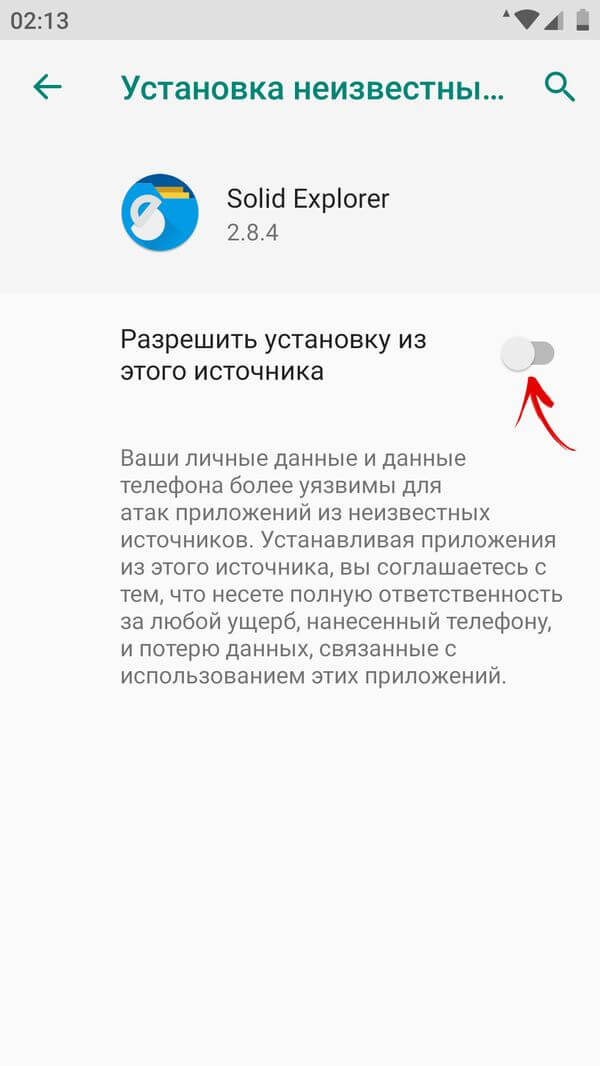
После выполнения этого действия можно вернуться назад и продолжить установку приложения. При последующей инсталляции .apk-файлов из того же источника повторять данную процедуру уже не придется.
Автор статьи:
Егор ПлотницкийОснователь проекта 4iDroid.com, автор сотен статей и мануалов по настройке и кастомизации мобильных устройств. Более 9 лет оказывает помощь в решении проблем, связанных с работой смартфонов и планшетов под управлением Android и iOS. За время существования сайта сменил больше 20 устройств (от таких производителей, как Apple, Xiaomi, Huawei, Meizu, Samsung, HTC, LG, Google, Nokia, Wileyfox, Bluboo и Blackview), каждое из которых становилось «подопытным» для тестирования приложений и прошивок, кастомизации системы, получения root прав, разблокировки загрузчика и других манипуляций. Сейчас на постоянной основе пользуется двумя смартфонами: iPhone 15 Pro под управлением iOS 17 и Google Pixel 6A на стоковом Android 14. Также использует в работе Xiaomi Redmi 4X, Nokia 4.2, Huawei P Smart 2019, Samsung Galaxy A51, Bluboo D1, Xiaomi Mi A1 и LG G4. Узнать больше об авторе →
Главная / Инструкции / Установка приложений из неизвестных источников на Android, Xiaomi, Samsung, Huawei и Honor
Как на Андроиде разрешить установку приложений из неизвестных источников

В процессе эксплуатации смартфона пользователь устанавливает на мобильное устройство кучу приложений. Как правило, для этого используются официальные магазины вроде Google Play Market. Однако в них представлены далеко не все программы. Поэтому, если в Плей Маркете не окажется нужного софта, игру или прогу придется инсталлировать вручную. А для этого понадобится разрешить установку приложений из неизвестных источников на операционной системе Андроид.
Что входит в неизвестные источники
Прежде чем включить установку из неизвестных источников, нужно определить, что собой представляют те самые «неизвестные источники». Под ними подразумеваются такие средства установки приложений, которые невозможно проверить на безопасность встроенными средствами Google. Обычно установка игр и программ из неизвестных источников представляется не иначе, как инсталляция софта через APK-файл. Пользователь скачивает установочный пакет с тематического сайта, а затем открывает его для завершения инсталляции.
Риски установки не из Play Market
- Магазин приложений APKPure, позволяющий устанавливать софт через APK-файлы, был заражен вирусом «Троян», вследствие чего сам начал распространять вредоносный код.
- Мошенники выложили в интернет APK-файл шифровальщика, присвоив ему имя известной игры Cyberpunk
- Преступники распространяли вирус Loapi под видом антивируса, реклама которого отображалась на рекламных баннерах в интернете.

Безусловно, такие примеры заставляют пересмотреть свое представление относительно безопасности инсталляции программ из непроверенных источников. Однако, если вы будете скачивать APK-файл только через знакомые сайты и параллельно установите на смартфон антивирус, серьезных последствий удастся избежать.
Как разрешить установку из них
Теперь пришло время поговорить о том, как именно выдается разрешение на инсталляцию программ из непроверенных источников. Принцип активации функции будет напрямую зависеть от версии операционной системы Android, а также от типа прошивки. Поэтому предлагаем рассмотреть все доступные варианты и выбрать для себя тот, который соответствует особенностям программного обеспечения смартфона.

Для Android 7 и ниже
Опция, разрешающая установку из неизвестных источников, появилась довольно давно и до Android 7 включительно не менялась. Если ваш смартфон на старой версии операционной системы, то для активации функции понадобится:
- Открыть настройки смартфона.

- Перейти в раздел «Безопасность».

- Активировать ползунок, расположенный напротив пункта «Неизвестные источники».
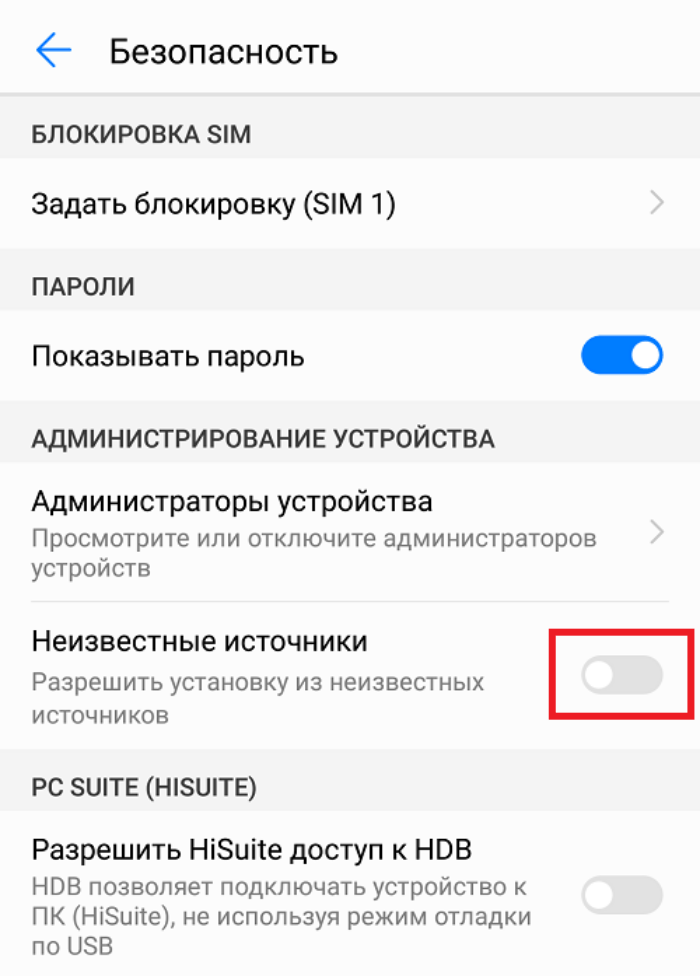
На заметку. При желании вы можете не заходить в настройки, а включить опцию напрямую в процессе установки, если после запуска APK-файла на экране появится соответствующее предупреждение.
Если все сделано верно, то для завершения инсталляции вам останется просто открыть APK-файл и нажать кнопку «Установить», которая появится во всплывающем окне. Затем при желании вы можете отключить опцию, воспользовавшись аналогичной инструкцией.
Для Android 8 и выше
Вместе с выходом Android 8 на смартфонах изменился принцип выдачи разрешений для установки игр и программ из сторонних источников. Если ранее опция активировалась для всех приложений сразу, то позже она стала включаться только для отдельных утилит.
Таким образом, если на Android 7 после активации функции вы могли открыть APK-файл хоть через «Проводник», хоть через Google Chrome, то, начиная с Android 8, опцию приходится включать для «Проводника» и Chrome по отдельности. В целом, вам будет достаточно выдать разрешение только для одного просмотрщика файлов:
- Откройте настройки устройства.
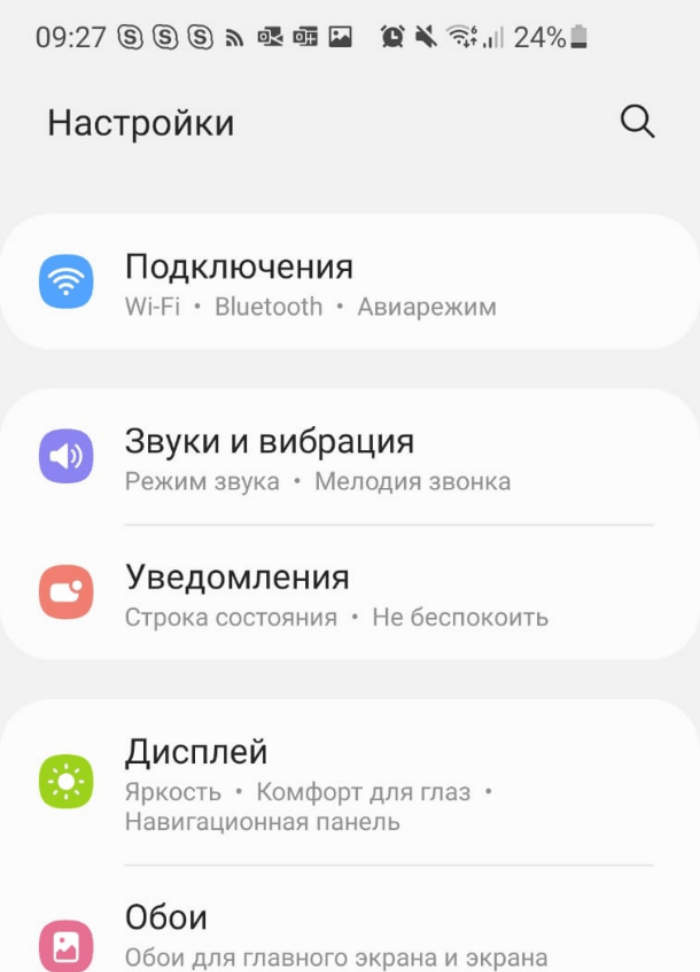
- Перейдите в раздел «Безопасность», а затем – «Установка приложений из внешних источников».
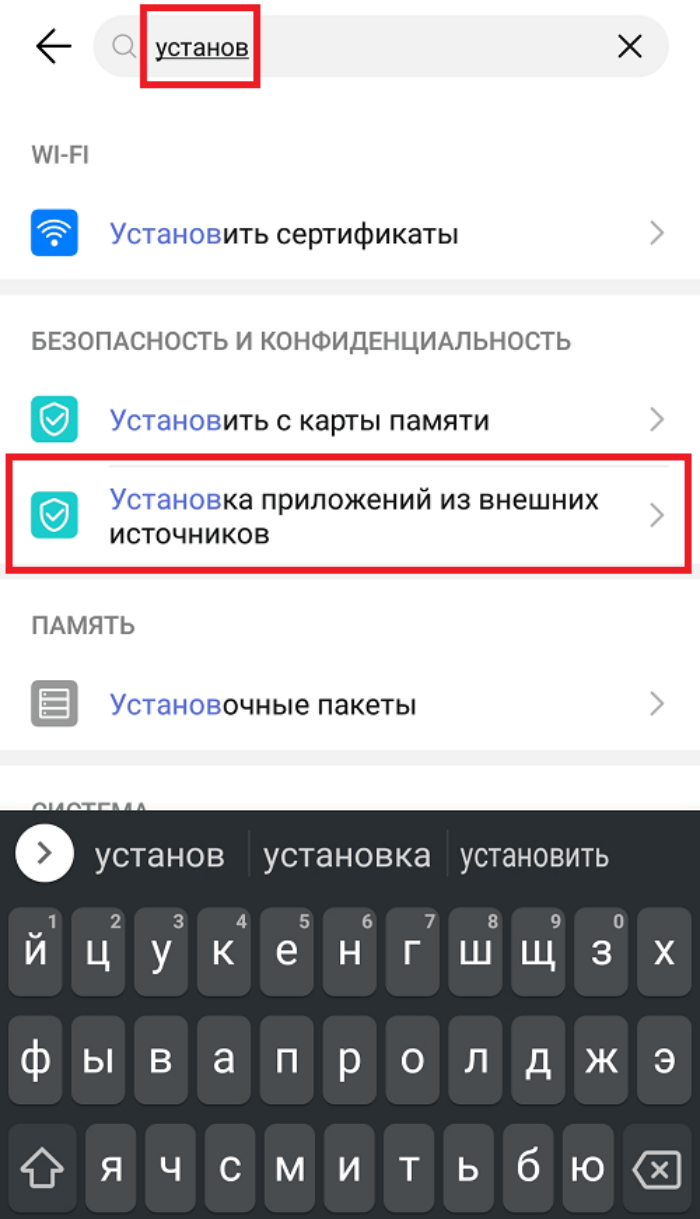
- Выберите необходимую прогу.
- Передвиньте ползунок вправо.

Как и на более ранних версиях операционной системы, на Android 8, Android 9 и более новых сборках можно разрешить инсталляцию через всплывающее окно, которое появится при открытии APK-файла.
Для Xiaomi (Redmi, POCO, Black Shark)
Несмотря на то, что смартфоны китайского производителя Xiaomi базируются на операционной системе Андроид, названия некоторых пунктов отличаются от чистого Android. Если вы не можете найти нужный раздел, воспользуйтесь инструкцией:
- Откройте настройки смартфона.

- Перейдите в раздел «Конфиденциальность», а затем – «Расширенные настройки».
- Передвиньте вправо ползунок, расположенный напротив пункта «Неизвестные источники».
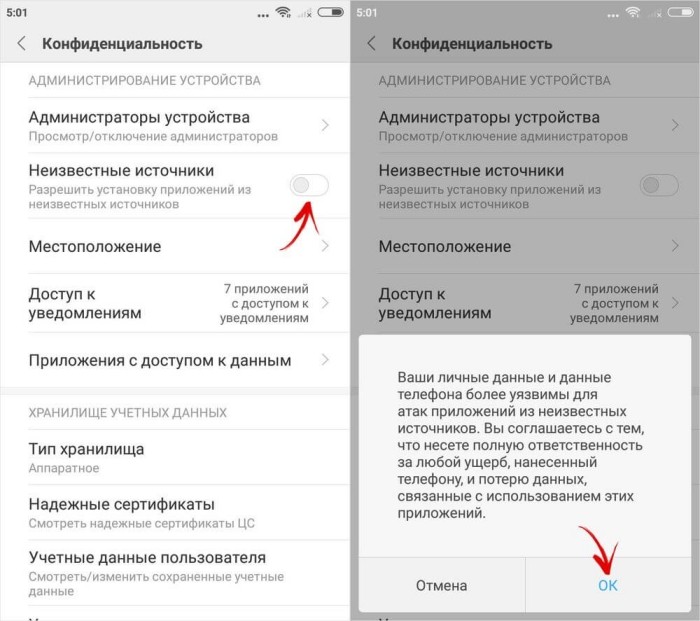
Кроме того, никто не запрещает пользователю выдать разрешения через всплывающее окно при запуске APK-файла. Вам останется нажать кнопку «Настройки», а затем активировать соответствующий ползунок.
Для Huawei и Honor
На устройствах других китайских брендов вроде Huawei и Honor тоже можно разрешить инсталляцию программ из непроверенных источников, но алгоритм будет немного отличаться:
- Запустите настройки телефона.
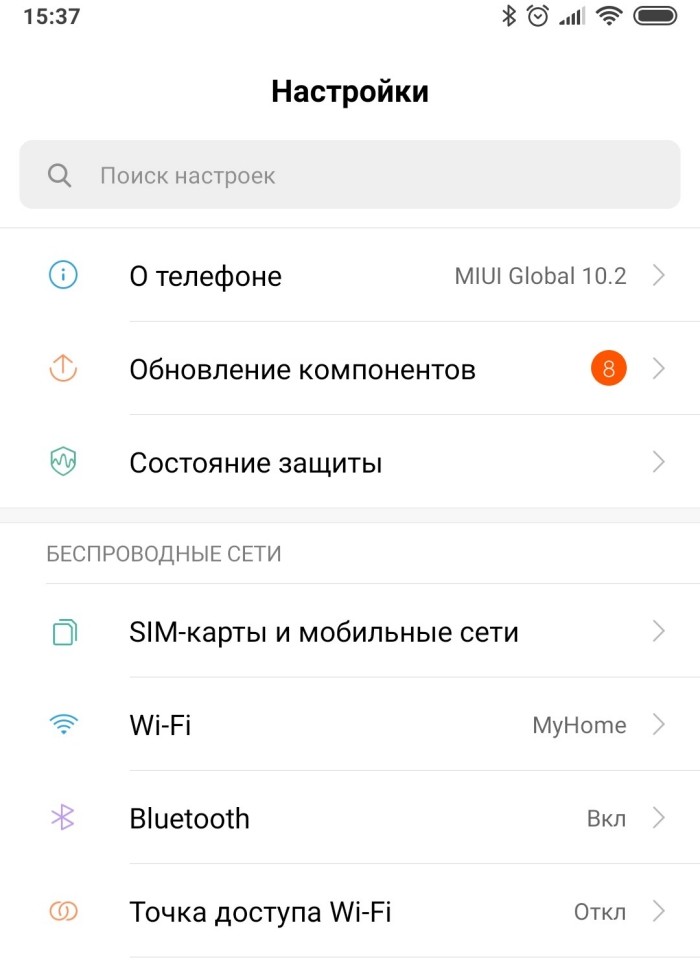
- Перейдите в раздел «Безопасность», а затем – «Дополнительные настройки».

- Откройте вкладку «Установка приложений из внешних источников».
- Выдайте соответствующие разрешения.
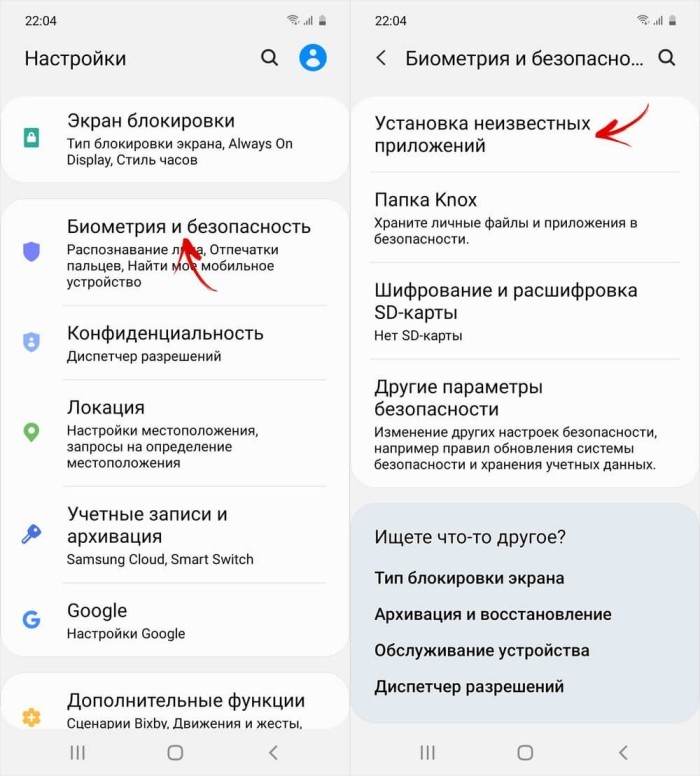
Названия некоторых пунктов меню могут быть иными в зависимости от версии операционной системы Андроид и фирменной оболочки EMUI. При возникновении проблем рекомендуется дочитать материал до конца, чтобы изучить основные методы их решения.
Для Samsung
Наконец, если вы являетесь владельцем смартфона южнокорейской компании Samsung на прошивке OneUI, то для выдачи разрешений понадобится:
- Открыть настройки устройства.
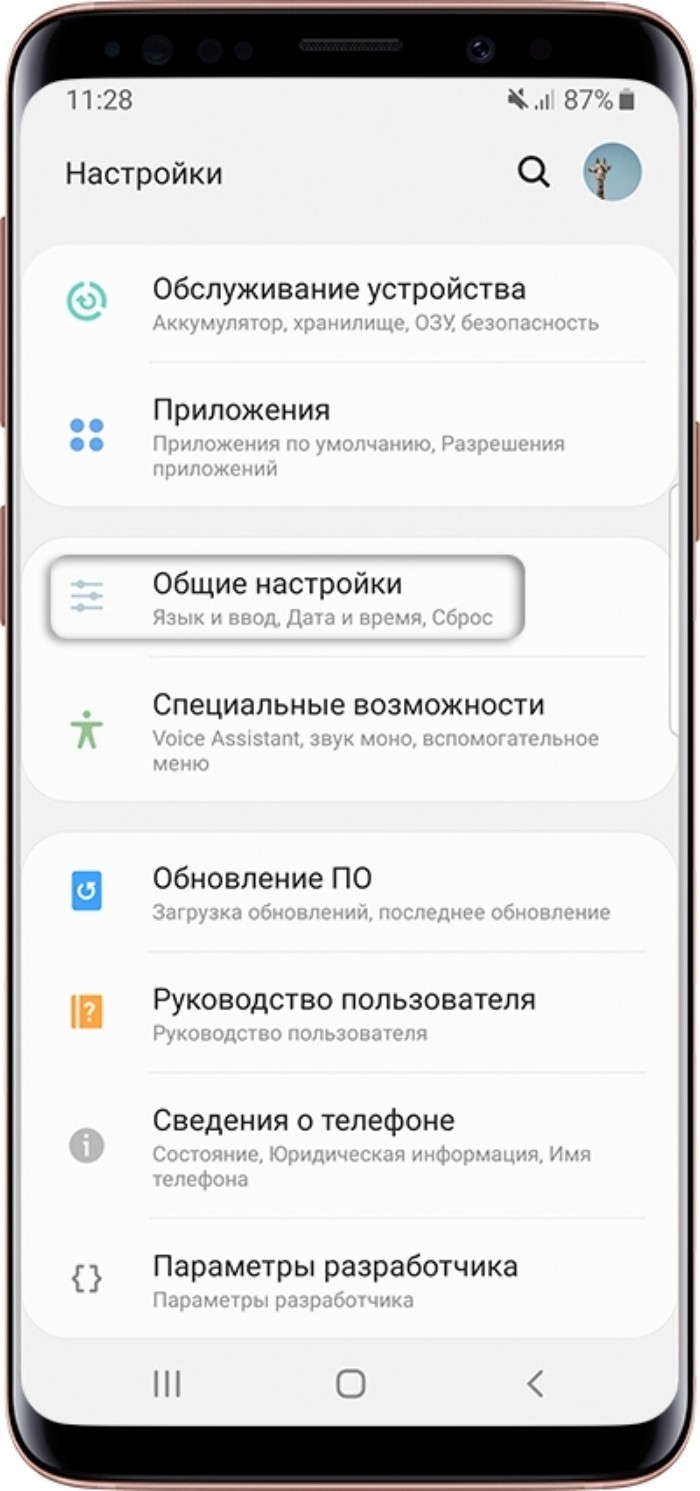
- Перейти в раздел «Экран блокировки и защита».
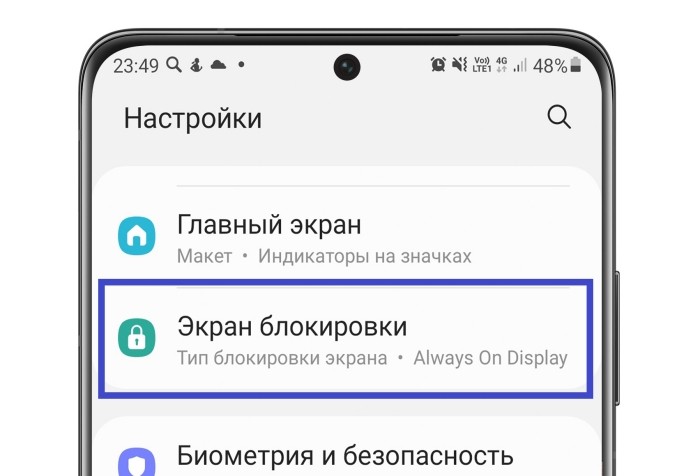
- Активировать опцию «Неизвестные источники».

Изменения сразу же вступят в силу, после чего вы сможете беспрепятственно установить любую программу вне зависимости от того, какой источник использовался для загрузки APK-файла.
Возможные проблемы
Как правило, процесс выдачи разрешений для инсталляции сторонних программ не вызывает сложностей у рядовых пользователей. Но все-таки порой выполнить даже такую простую операцию без проблем не удается. Рассмотрим основные из них и предложим способ решения:
- Не получается выдать разрешение в настройках. На некоторых смартфонах действительно нет пункта «Неизвестные источники» в настройках устройства. В таком случае выдача разрешений осуществляется напрямую через всплывающее окно, появляющееся при открытии APK-файла.
- После выдачи разрешения на экране все равно появляется сообщение о том, что установка запрещена. Если вы пользуетесь устройством на Android 8 и выше, то с высокой долей вероятности проблема связана с тем, что разрешение было выдано для другой программы. Рекомендуется повторно активировать опцию, но теперь напрямую через диалоговое окно при открытии APK.
- После выдачи разрешений не устанавливается приложение. Скорее всего, вы скачали неисправный APK-файл или загрузили его не до конца. Попробуйте снова скачать установочный пакет и повторить установку.
Скорее всего, вам удастся устранить все неисправности и в конечном итоге установить интересующее приложение. Если проблема продолжит давать о себе знать, обратитесь к разработчикам софта для получения рекомендаций.
Установка приложений из неизвестных источников на Android

Хоть Google Play Store предоставляет доступ к более чем миллиону приложений и игр, иногда бывают ситуации, когда необходимо установить приложение не доступное в Play Store. Если Вас интересует установка приложений из неизвестных источников на android, то эта статья для Вас.
Ваше Android устройство по-умолчанию блокирует установку приложений не из Play Store. И это мудрое решение, так как большинство пользователей не смогут установить мошеннические приложения, ища их за пределами официального магазина. Тем не менее, бывают случаи, когда вам может потребоваться установить сторонние приложения, которых нет Google Play.
Разрешить установку из неизвестных источников Android
Если вы попытаетесь загрузить файл apk Вы получите такое сообщение об ошибке:
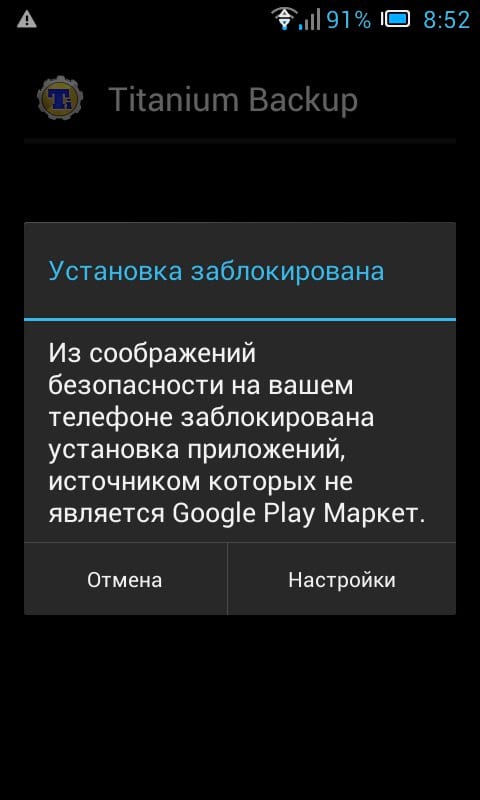
Но не стоит волноваться, есть простой способ это исправить. Вам необходимо перейти в настройки устройства, это можно сделать опустив панель уведомлений (шторку) вниз и в правом верхнем углу нажать на значок шестеренки или перейти в настройки из самого уведомления. Если Вы выберите первый способ, то Вам нужно зайти в пункт «Безопасность».
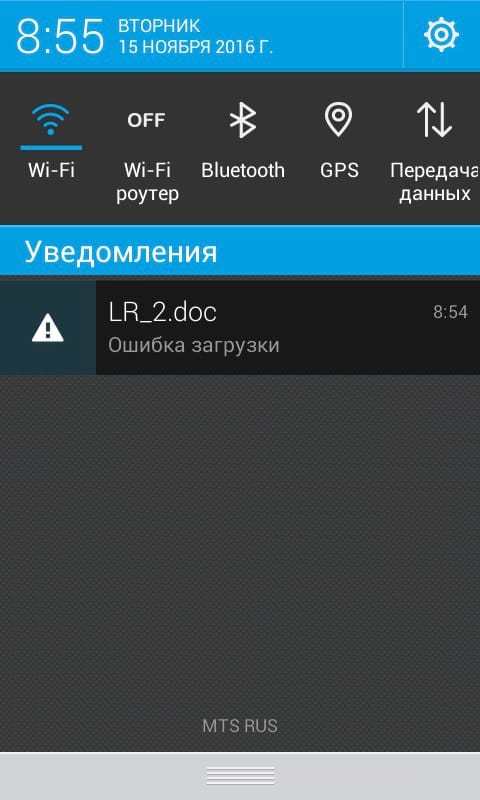
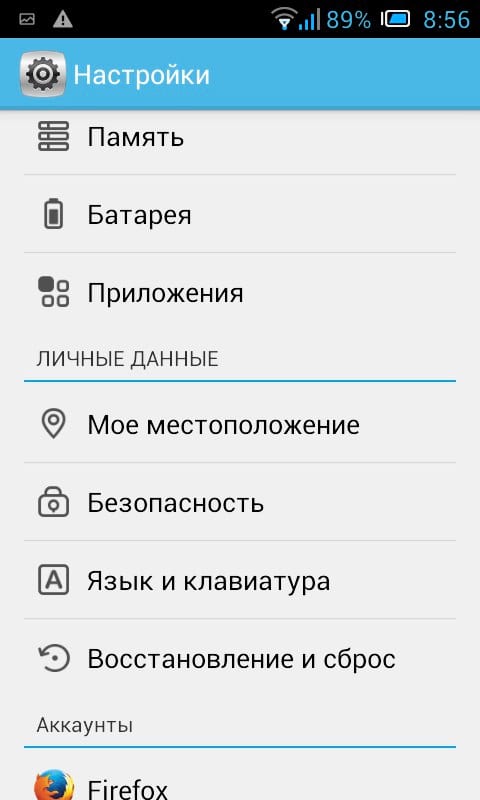
Прокрутите список до пункта «Неизвестные источники». Поставьте галочку напротив этого пункта. Появится предупреждение о том, что это небезопасно. Необходимо согласиться.

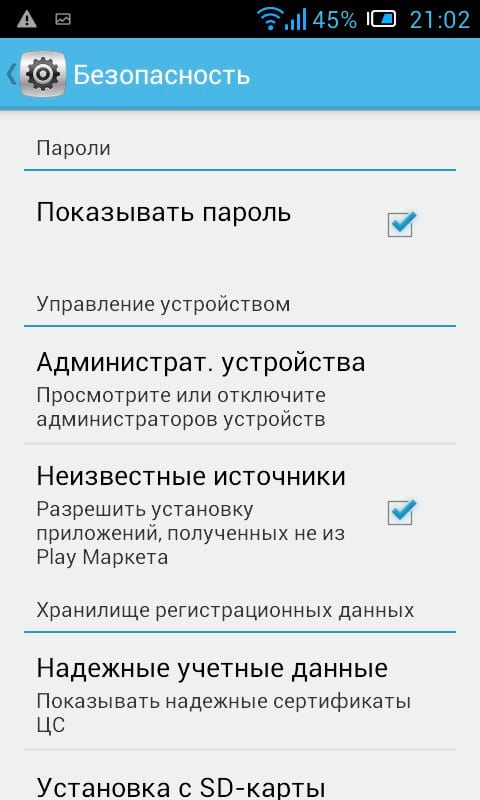
Теперь установка приложений из неизвестных источников на android разрешена.
Выдача разрешения для установки приложений из неизвестных источников на Android
Интегрированная в Android и по умолчанию подразумевающая запрет установки приложений из неизвестных источников (любых, кроме Google Play Маркета) функция в процессе развития мобильной операционки единожды была переработана, и таким образом образовалось два различающихся подхода к выдаче разрешения на инсталляцию неизвестного софта. Соответственно, выбирать инструкцию по достижению поставленной цели необходимо в зависимости от управляющей девайсом версии ОС.
Читайте также: Как определить версию ОС Android
Android 8 и выше
Начнём с рассмотрения алгоритмов снятия запрета на установку приложений из неизвестных источников с относительно современных версий мобильной ОС. Так, в Android 8 Oreo и всех последующих выпусках операционки рассматриваемая функция носит название «Установка неизвестных приложений» и должна быть активирована для каждого источника инсталлируемых на девайс пакетов по отдельности.
Стоит отметить, что ввиду изобилия версий ОС Android и устанавливаемых на мобильные устройства производителями её интерфейсных оболочек, абсолютно универсальные инструкции предоставить проблематично. Так, наименования, местоположение и внешний вид отдельных пунктов меню либо опций на разных девайсах может отличаться (при этом не принципиально). В примерах далее представлен «чистый» Android 13 Tiramisu, а в иных вариантах ОС действуем по аналогии либо выбираем другой способ достижения поставленной цели из предложенных.
Способ 1: «Настройки» Android
Первый путь к обеспечению беспрепятственной установки софта из распространяемых в формате APK (Android Package Kit) и всех его производных (Split APK (APKS), XAPK, APKM) в актуальных версиях мобильной ОС лежит через её «Настройки» и подразумевает своё прохождение заранее, то есть перед тем, как будет осуществлена попытка запуска инсталляции пакета из того или иного приложения.
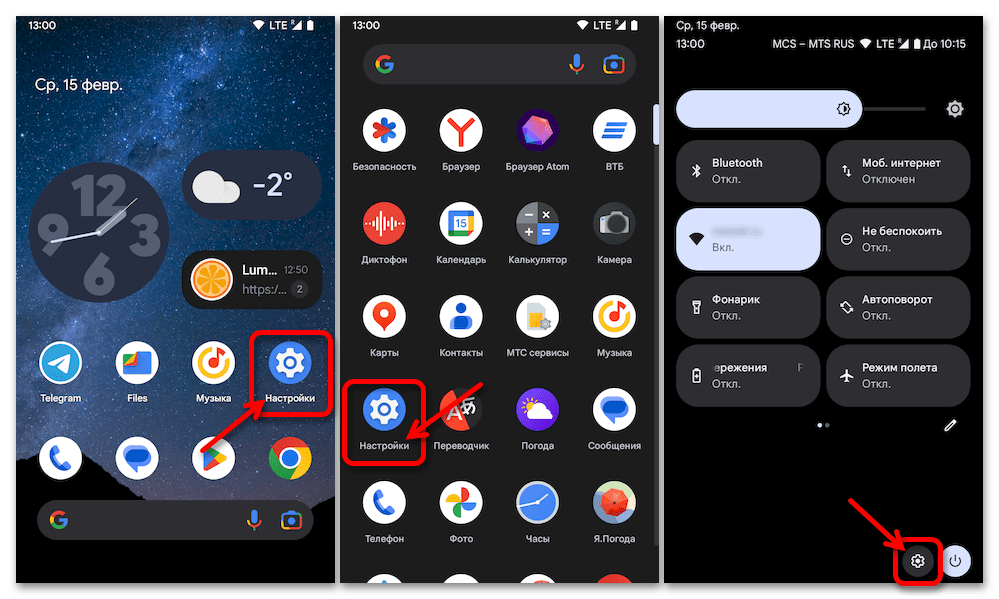
- Нажав на соответствующий значок в пределах «Домашнего экрана», «Меню приложений» или «Панели быстрого доступа» переходим в «Настройки» смартфона либо планшета.
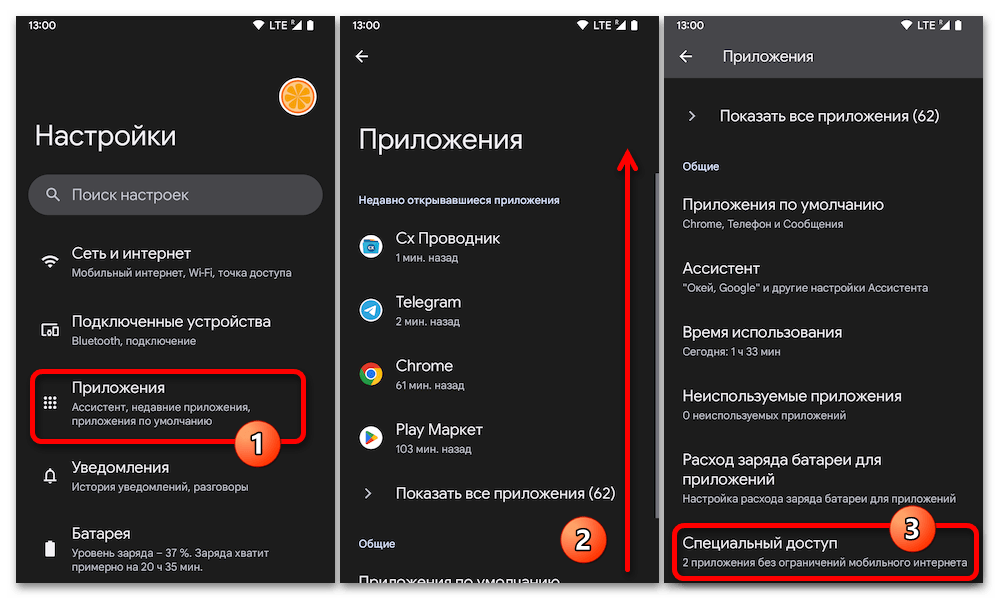
- Открываем раздел параметров «Приложения», пролистываем отобразившееся меню категорий настроек, нажимаем «Специальный доступ».
- В отобразившемся списке имеется функция «Установка неизвестных приложений», — тапаем по её наименованию.
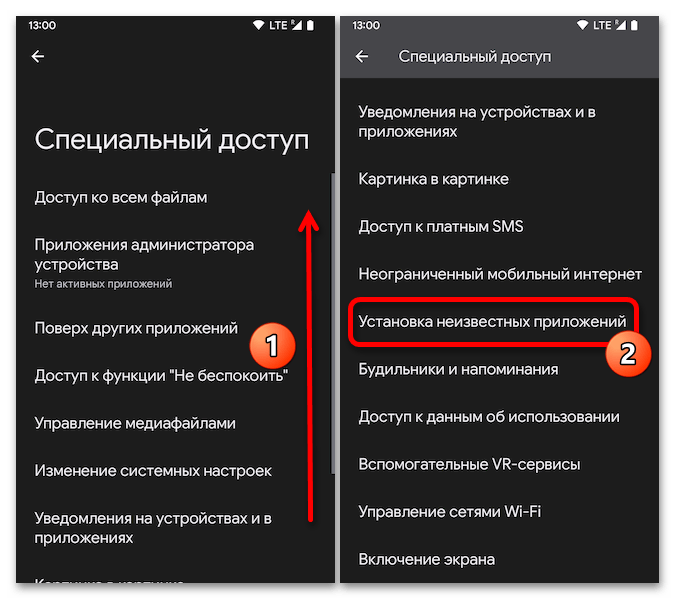
- Далее находим приложение, которому необходимо выдать разрешение инсталлировать софт из файлов Android Package Kit, касаемся его наименования. На открывшейся странице тапом активируем переключатель «Разрешить установку из этого источника».
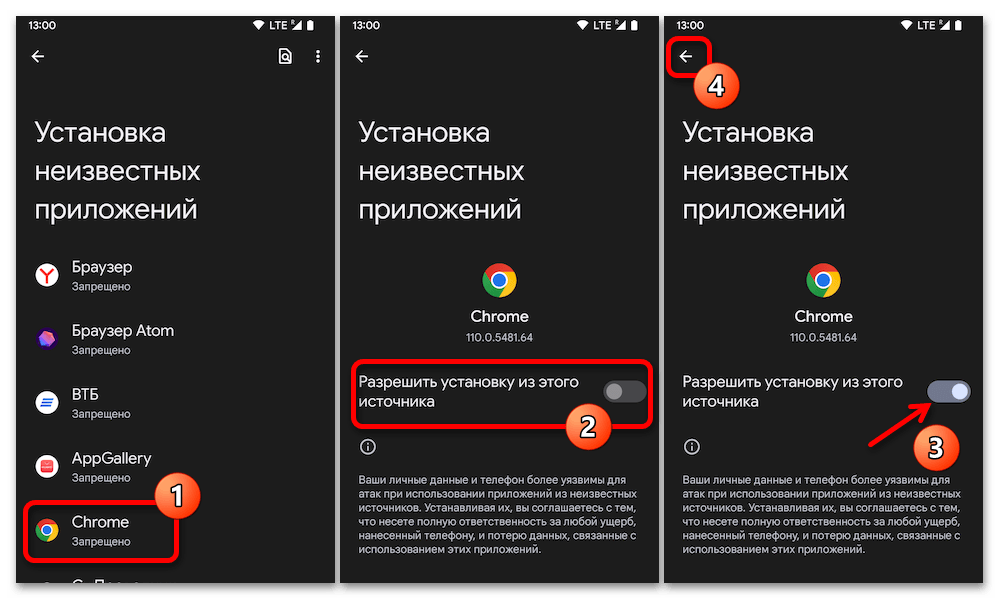
- Возвращаемся «Назад», выполняем описанные в пункте выше действия относительно всех приложений, которым необходимо выдать рассматриваемое разрешение.
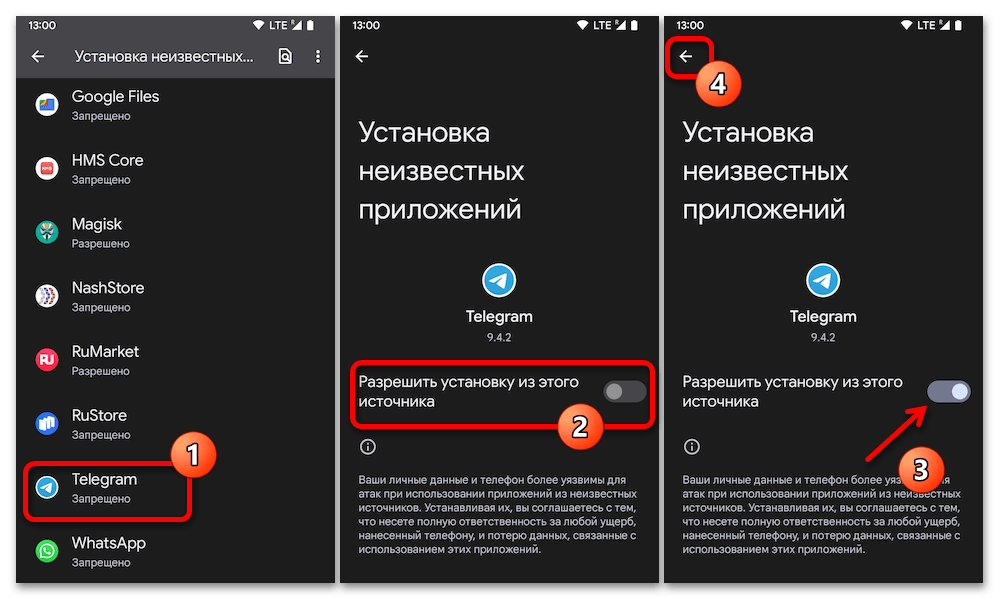
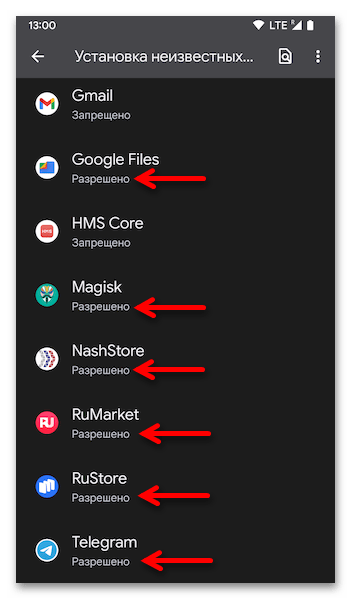
- На этом всё, выходим из «Настроек» Android. Впоследствии при использовании сконфигурированных вышеописанным образом источников софта для запуска его установки система препятствий ставить не будет.
Способ 2: Экран «О приложении»
Второе «место» в Android 8-14, где доступна активация функции «Установка неизвестных приложений» — это сопутствующая каждому инсталлированному на мобильном девайсе программному продукту страница «О приложении» в системных настройках. Следующий подход удобно использовать, к примеру, когда выдать разрешение на установку пакетов необходимо заранее одному-единственному приложению.
- Открываем страницу «О приложении» предполагаемой для использования в качестве источника установки Android-софта программы. Это выполнимо одним из двух методов:
- Нажимаем на расположенную в пределах «Домашнего экрана» или «Меню приложений» иконку настраиваемого средства, удерживаем палец на дисплее девайса до отображения контекстного меню, затем прекращаем воздействие.
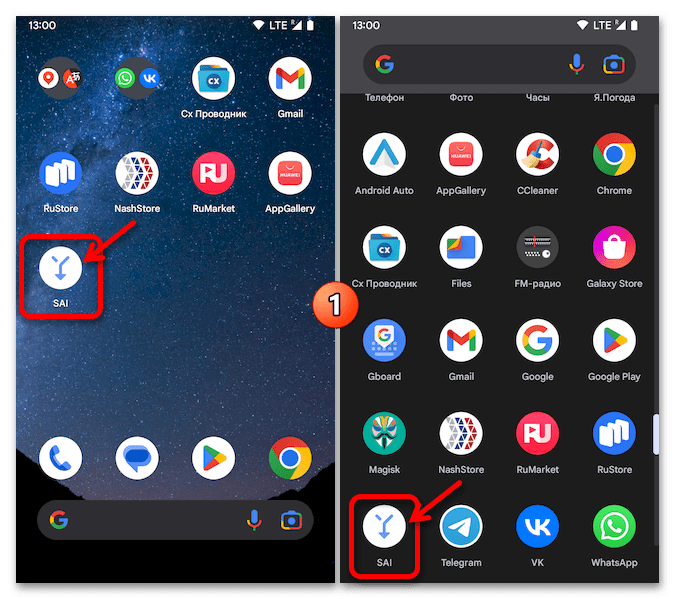 Тапаем по выполненному в виде значка «i» (может быть подписанным «О приложении») пункту демонстрируемого на экране перечня функций и опций.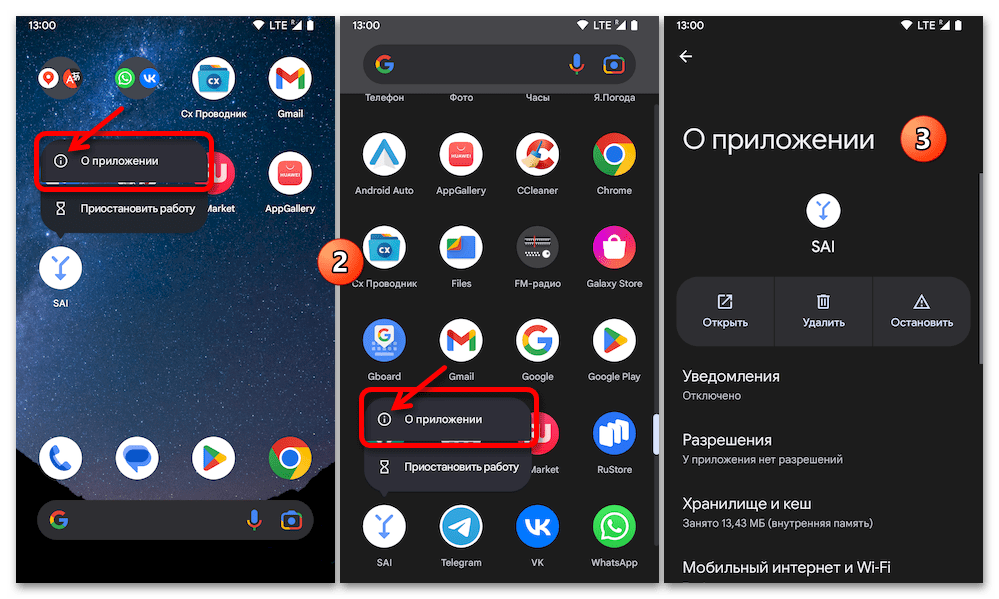
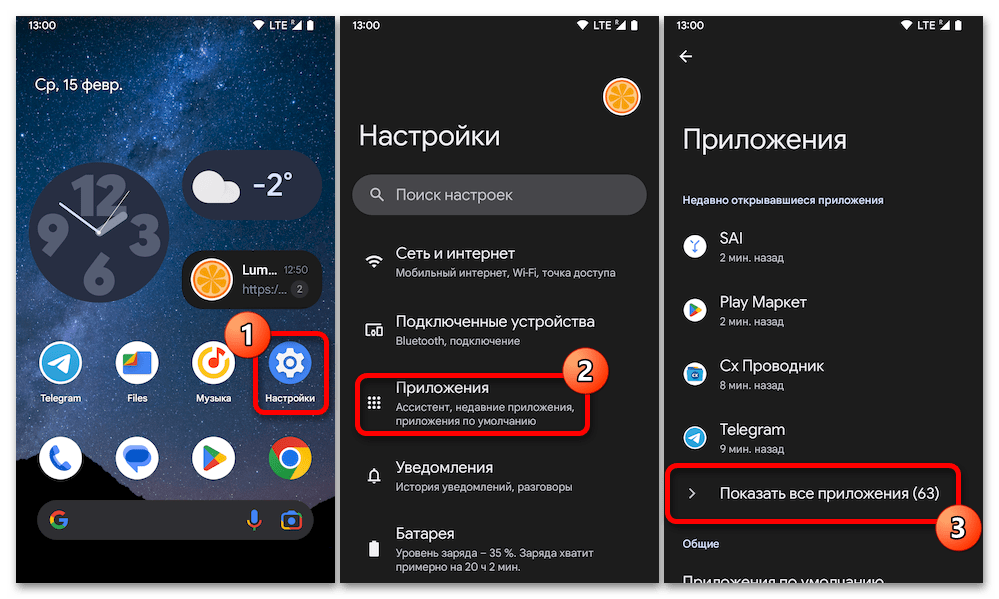
- Переходим в «Настройки» Андроид, открываем «Приложения», тапаем «Показать все приложения».
 Прокручивая список, находим в нём целевой к конфигурированию софт, нажимаем на его наименование.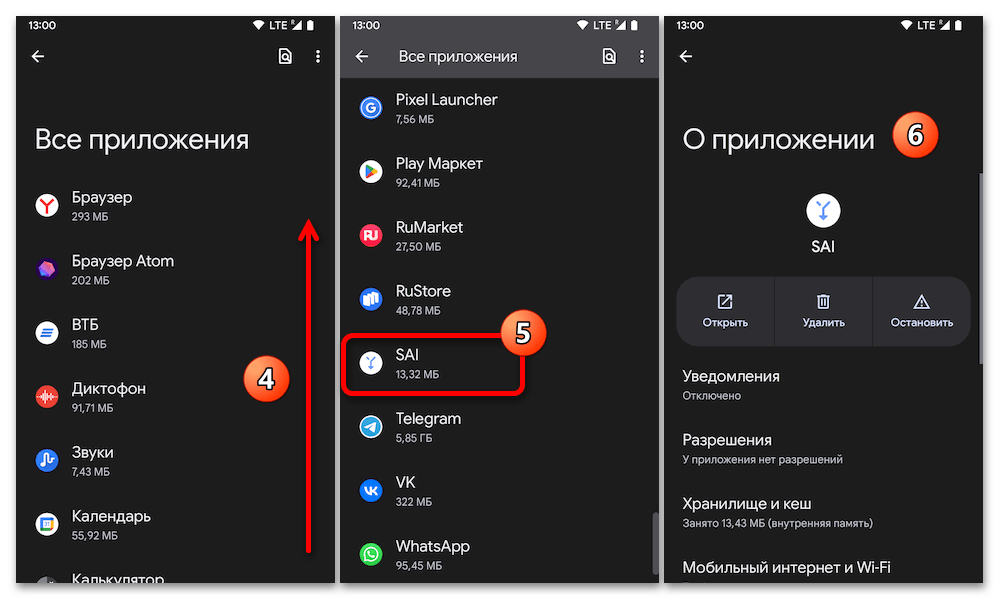
- Нажимаем на расположенную в пределах «Домашнего экрана» или «Меню приложений» иконку настраиваемого средства, удерживаем палец на дисплее девайса до отображения контекстного меню, затем прекращаем воздействие.
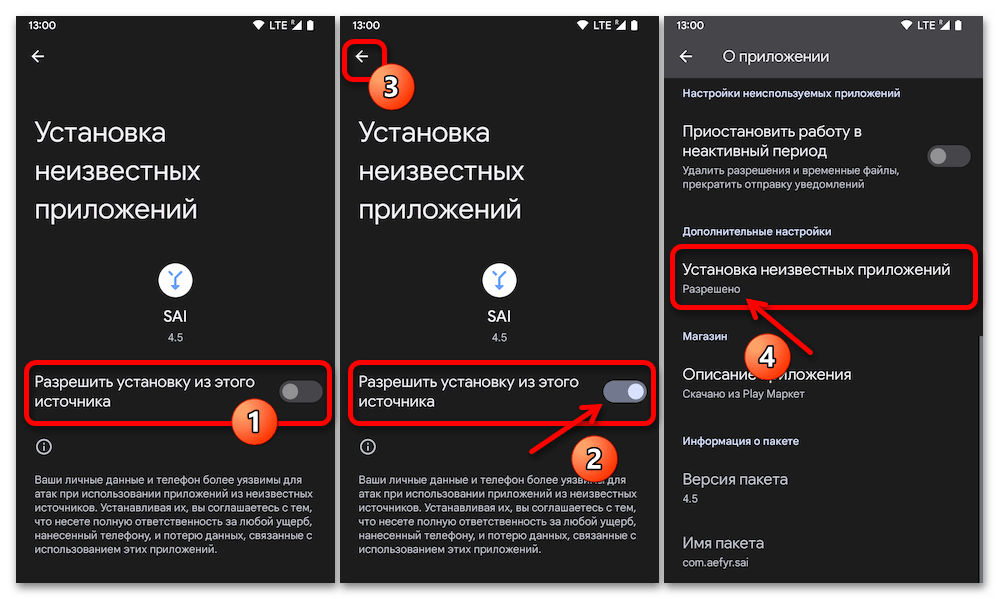
- Пролистываем перечень доступных на экране «О приложении» функций и разделов параметров, находим в нём и нажимаем «Установка неизвестных приложений».
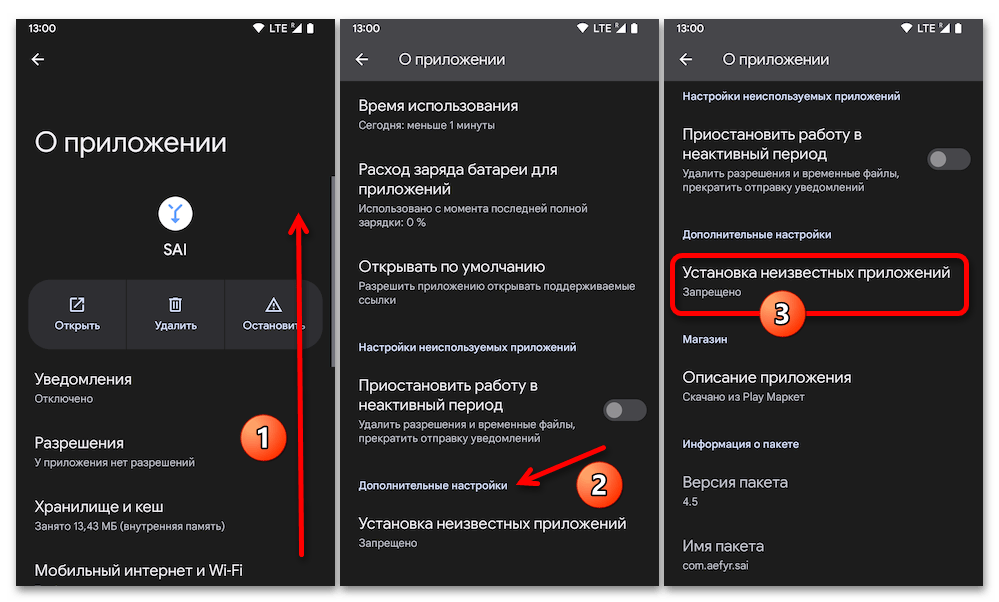
- Далее откроется тот же экран, что описан в пункте №4 предыдущей в этой статье инструкции, и действовать здесь нужно точно так же: нажимаем на переключатель «Разрешить установку из этого источника», что приведёт к смене его положения на «Включено»; возвращаемся «Назад»
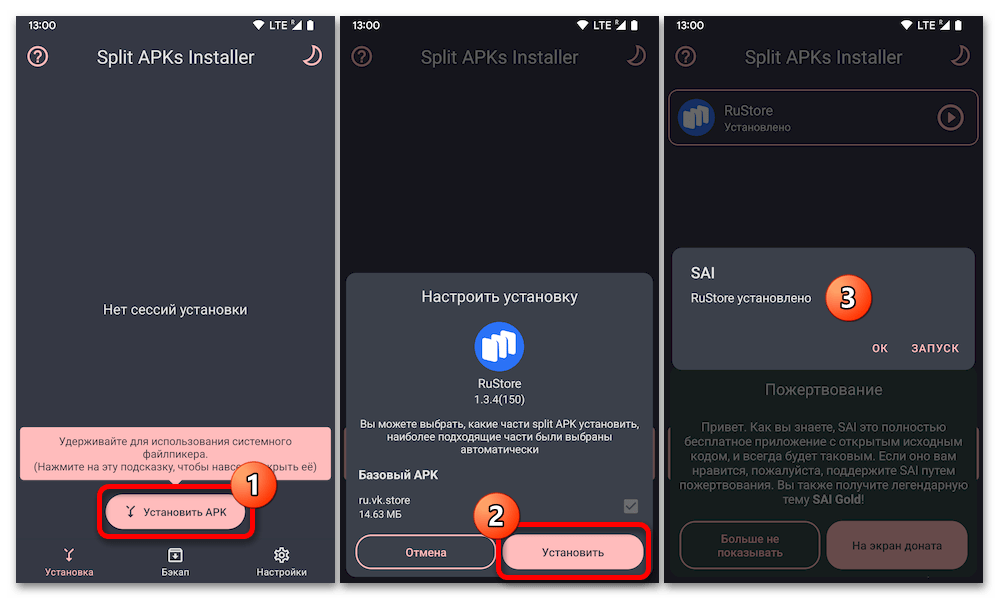
- Закрываем «Настройки» девайса, переходим в сконфигурированное приложение и запускаем инсталляцию пакета – теперь последнее выполнимо без каких-либо запросов и предупреждений со стороны операционной системы.
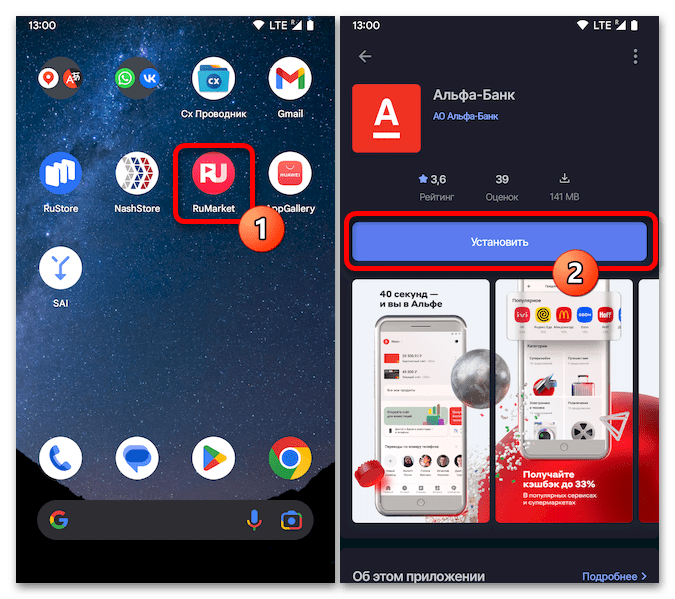
- Открываем любое приложение с функцией установки Android-пакетов, инициируем инсталляцию одного из них. (В зависимости от типа источника: нажимаем на элемент «Скачать/установить» в случае с каталогами софта;
 или же открываем файл формата APK/APKS/XAPK/APKM, если работаем, к примеру, в браузере).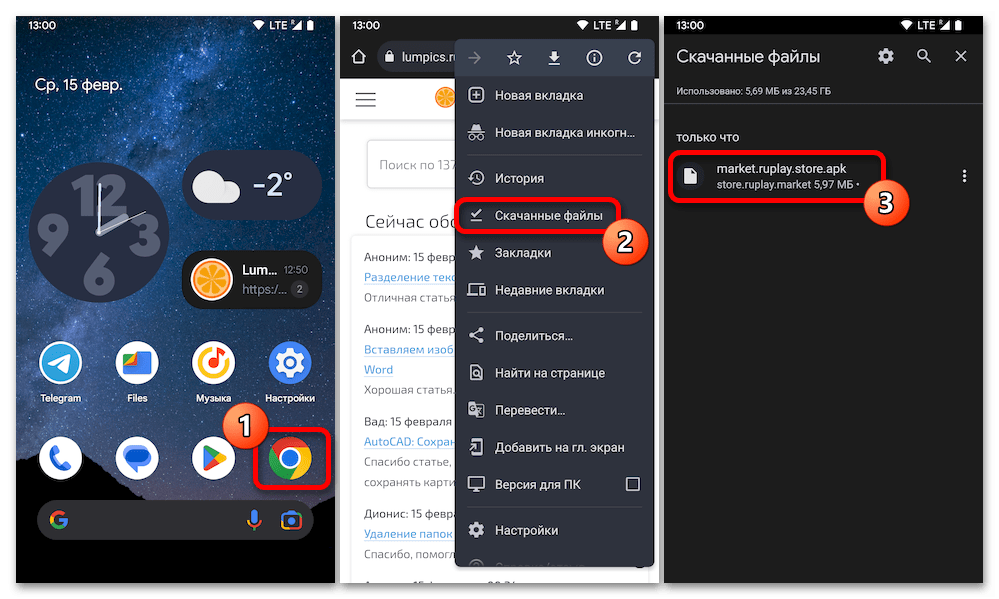
- В результате попытки установить неизвестное (системе) приложение появится предупреждение о блокировке такой возможности, нажимаем «Настройки» (возможно, и зависит от софта, где производятся манипуляции — «Настроить», «В настройки») в демонстрирующем его окошке.
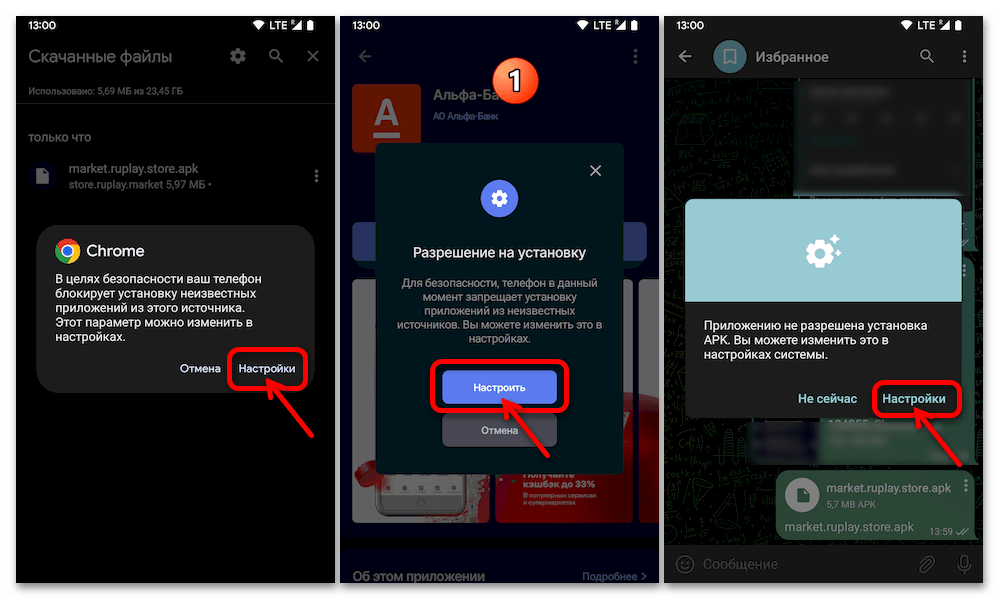 Это приведёт к открытию уже дважды рассмотренного в этой статье экрана «Установка неизвестных приложений».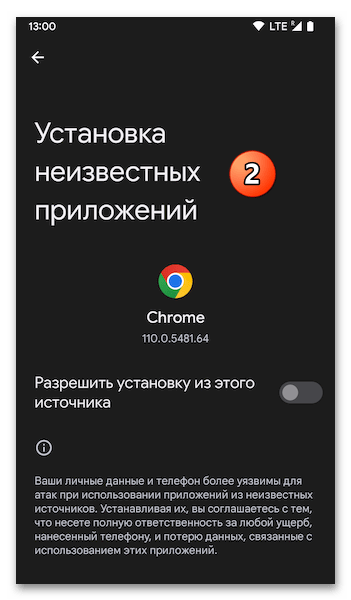
- Касанием переводим переключатель «Установка неизвестных приложений» в положение «Включено».
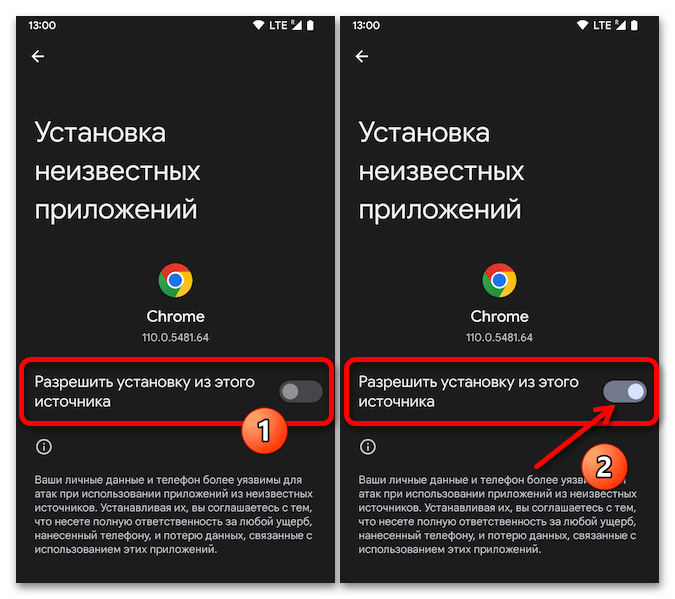
- Далее возможно два варианта развития событий:
- Отобразится окошко-приглашение «Установить» целевое приложение из файла-пакета, — в таком случае тапаем по инициирующему инсталляцию элементу и ожидаем завершения процедуры.
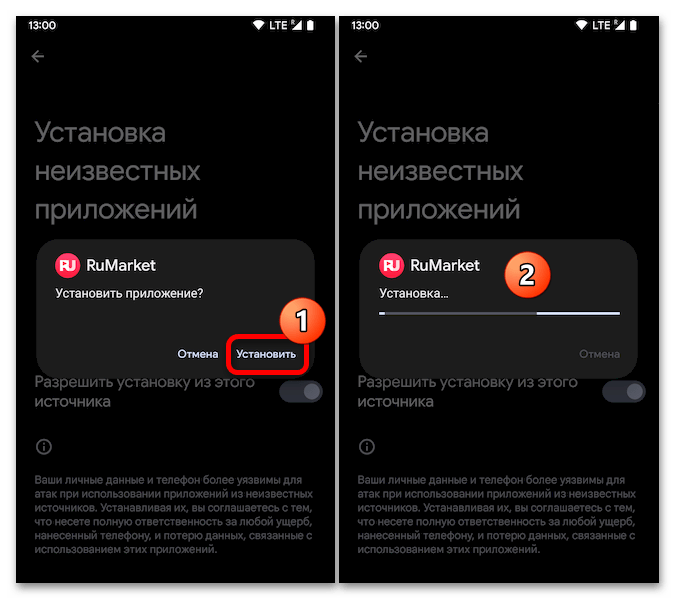
- Если после включения функции-разрешения окно системного установщика пакетов не появилось сразу и автоматически, просто возвращаемся «Назад» в источник Android-cофта, нажимаем «Установить» или открываем дистрибутив последнего ещё раз.
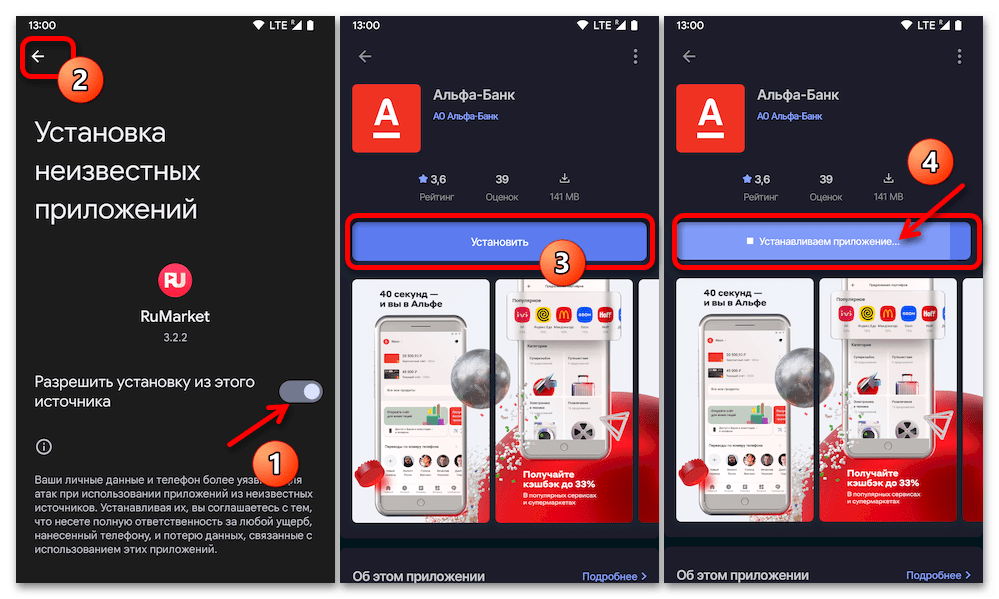
- Отобразится окошко-приглашение «Установить» целевое приложение из файла-пакета, — в таком случае тапаем по инициирующему инсталляцию элементу и ожидаем завершения процедуры.
- В дальнейшем приложение, из которого была выполнена активация рассматриваемой функции по этой инструкции, блокировать инсталляцию софта не будет. Если потребуется вновь установить запрет на выполнение установки ПО не из Google Play Маркета, выполняем обратные описанным в «Способе 2» или «3» выше в материале манипуляции.
- Открываем доступный в «Настройках» Андроид экран управления работой рассматриваемой функции. Это можно осуществить двумя путями:
- Любым привычным способом (с «Домашнего экрана», из «Меню приложений» или «Шторки уведомлений») открываем «Настройки» операционной системы.
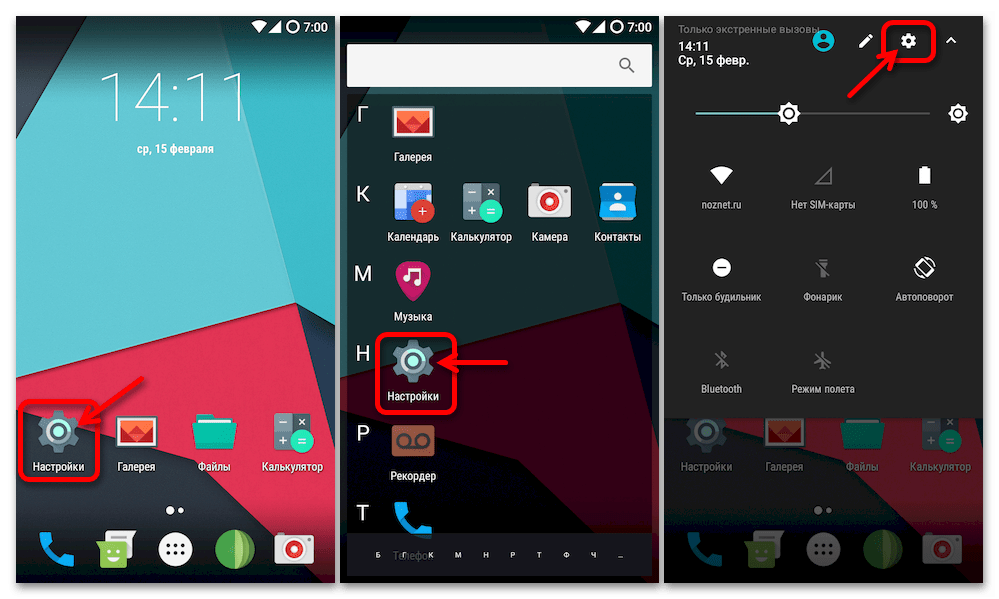 Из категории параметров Android под названием «Личные данные» открываем «Безопасность».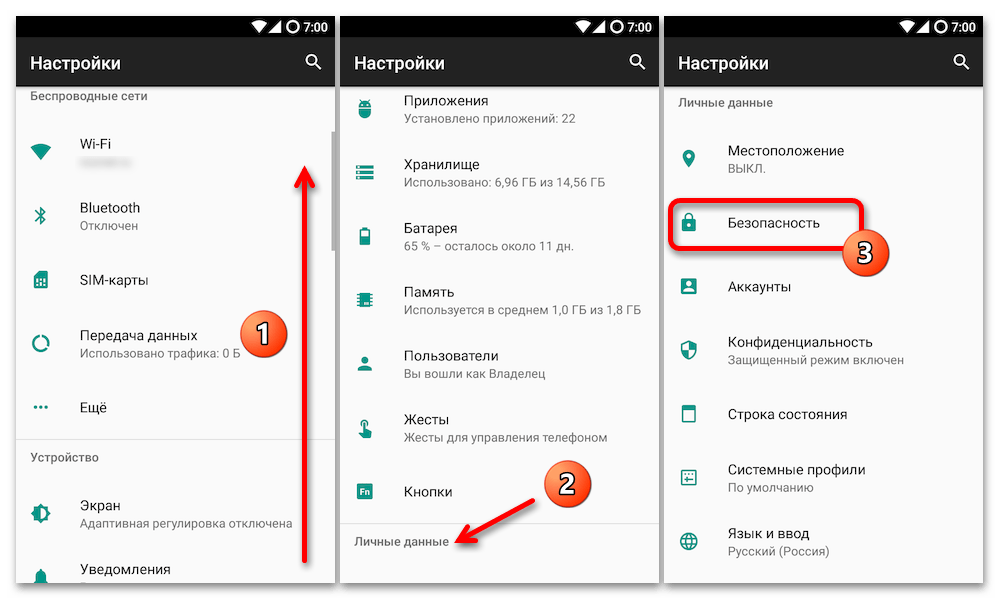
- Переходим в любое приложение, среди возможностей которого имеется запуск инсталляции Android-софта. Выполняем действия, предполагающие старт установки какого-либо программного средства (в зависимости от типа источника: открываем через него загруженный в память девайса файл-архив формата APK (APKS, XAPK, APKM); либо тапаем по элементу «Установить» («Скачать») в интерфейсе).
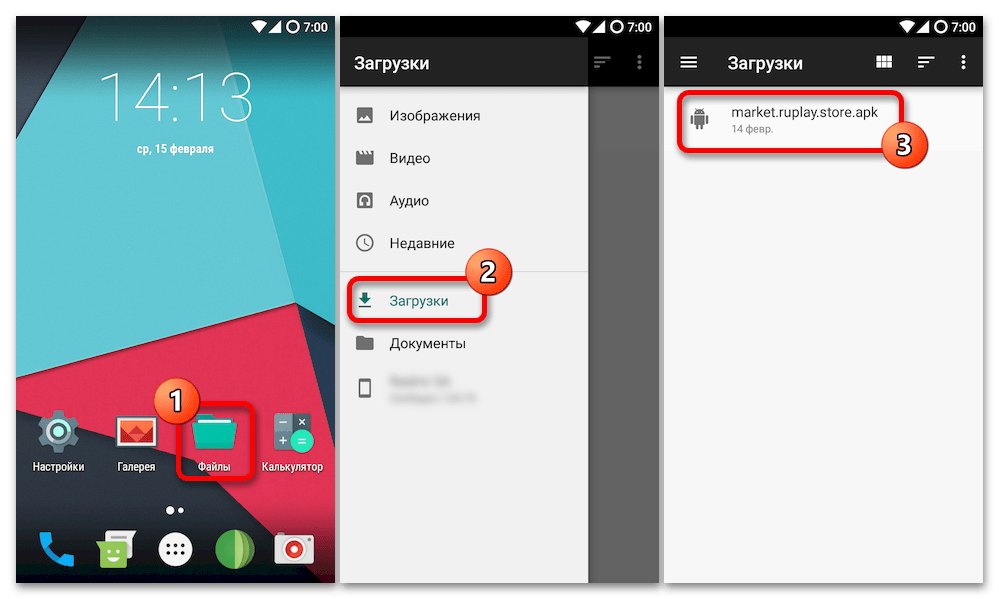 Получив уведомление о том, что установка приложений из неизвестных источников заблокирована системой, нажимаем «НАСТРОЙКИ» в демонстрирующем его окошке.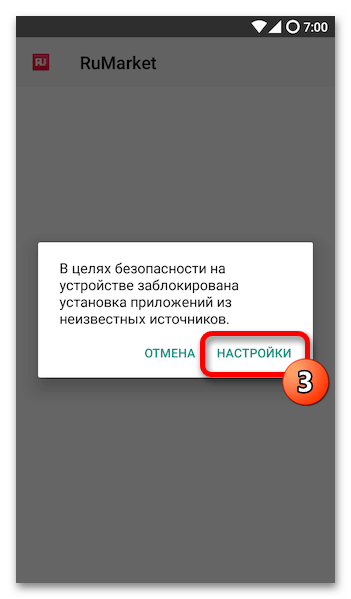
- Любым привычным способом (с «Домашнего экрана», из «Меню приложений» или «Шторки уведомлений») открываем «Настройки» операционной системы.
- Если потребуется, пролистываем отображаемый «Настройками» Android перечень функций и опций, находим пункт «Неизвестные источники», нажимаем на него с целью активировать расположенный справа переключатель.
- Подтверждаем свои намерения, коснувшись «ОК» в окне с предупреждением системы о снижении уровня безопасности по результату включения опции. После этого переключатель «Неизвестные источники» окажется переведённым в положение «Включено», а наша задача окажется решённой.
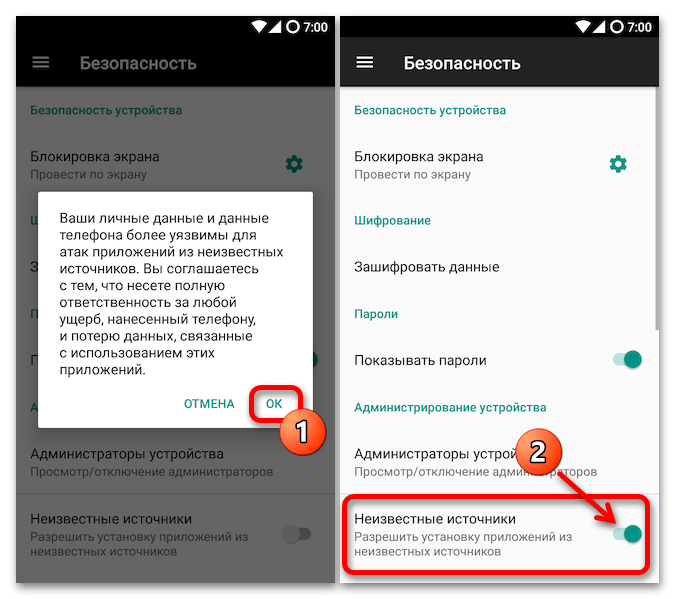
- На этом всё, можно закрывать «Настройки» ОС. Отныне запрет на инсталляцию Android-софта из любого предусматривающего это приложения на устройстве действовать перестанет.
Способ 3: По запросу системы
По большому счёту, активировать функцию «Установка неизвестных приложений» заранее одним из предложенных выше в этом материале способов имеет смысл лишь в отношении тех источников софта, которые производят его инсталляцию без вмешательства пользователя (например, альтернативных Play Маркету Магазинов с функцией автоматического обновления полученных из них продуктов). В прочих случаях можно поступить проще — выдать рассматриваемое разрешение в тот момент, когда это действительно необходимо, — Android предоставляет такую возможность.
Android 7 и ниже
На смартфонах и планшетах под управлением Android 7 Nougat и предшествующих версий разрешение на установку приложений из источников, которые невозможно проверить на безопасность средствами Google, выдаётся единоразово, после чего действует в отношении абсолютно всего имеющегося и в будущем устанавливаемого на девайс софта.