
Вы можете устанавливать приложения без App Store, но лучше это не делать
В последнее время в нашем Telegram-чате все чаще пишут с вопросами о так называемых «бесплатных App Store без джейлбрейка». Действительно, есть сервисы, где можно совершенно бесплатно загружать даже платные приложения на iPhone и iPad. Только взамен они кое-что потребуют, и это вряд ли вам понравится.
Как скачивать приложения без App Store
Как работают такие «магазины» приложений? Все очень просто: при помощи программы для корпоративных разработчиков они устанавливают на устройство любого желающего пользователя свой контент. Подобной программой, например, пользуется «Сбербанк» — он выдает своим сотрудникам iOS-устройства с установленным корпоративным профилем для того, чтобы они имели доступ к программам, доступным для внутреннего пользования.
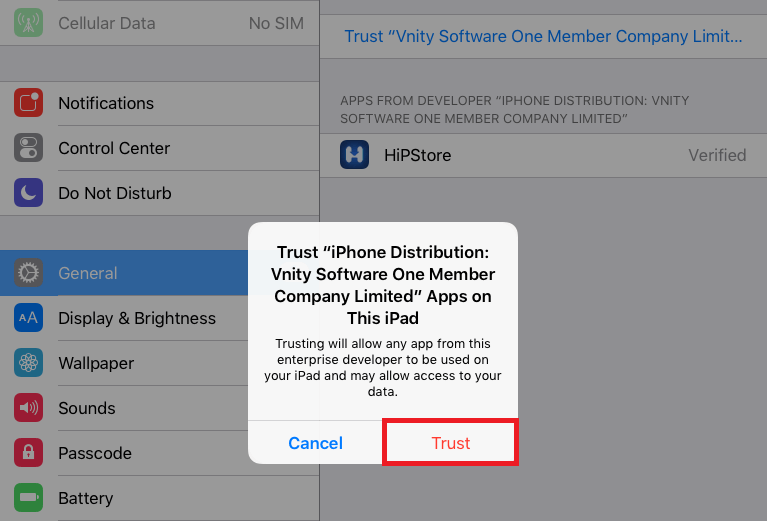
В случае с магазинами приложений все иначе. Они также подписываются как «корпоративные разработчики», причем на одном таком аккаунте могут находиться сразу несколько «магазинов». Корпоративный профиль покупается в сети и состряпать свой App Store не так уж и сложно.
Как это вообще возможно? При загрузке любого приложения из App Store на iPhone или iPad появляется .ipa файл, который подписывается вашей учетной записью, чтобы его нельзя было запустить на другом устройстве (например, чтобы вы после покупки игры не могли «передать» ее другу бесплатно). Сторонние «магазины» как раз занимаются тем, что подписывают эти файлы под своей учетной записью. Но чтобы эти приложения можно было установить, на iPhone или iPad необходимо установить специальный профиль, который подтвердит, что на вашем устройстве можно использовать данные .ipa файлы. Собственно, пользователи делают это сами. После этого они, довольные, бегут скачивать бесплатные программы на свои iPhone и iPad (или приложение со взломанными встроенными покупками). И очень сильно рискуют.

Фразу «бесплатный сыр только в мышеловке» придумали не просто так. Владельцы подобных «магазинов» могут оказаться мошенниками (в большинстве случаев так оно и есть), которые завлекают пользователей бесплатными приложениями. Сами они распространяют программы, содержащие вредоносный код, либо, что еще хуже, инструменты для получения доступа к данным на устройстве. Поскольку они работают напрямую с файлами приложений, обычная игра может оказаться, например, скрытой программой для отслеживания перемещений пользователя. И вы об этом не узнаете.
По словам главного редактора AppleInsider.ru Рената Гришина, такие приложения недолговечны, однако за то время, которое их можно скачать, они представляют собой опасность.
Apple быстро узнает о недобросовестном использовании сертификатов и блокирует такие «магазины». Причем после блокировки игры и приложения, которые вы установили с помощью профиля, просто перестанут запускаться. В среднем такие игры живут 3-4 дня — это того не стоит.
Даже в том же Google Chrome в этом году была опасная уязвимость, которая позволяла направлять пользователей на фишинговые сайты. Это стало возможным из-за того, что вредоносный код в рекламных баннерах, размещаемых на сайтах, мог выходить за пределы дозволенного, подвергая пользователей опасности стать жертвой фишинговой атаки.
Читайте также — Chrome для iOS позволяет направлять пользователей на фишинговые сайты
Поэтому когда вы пользуетесь услугами «бесплатного App Store», вы сильно рискуете и ставите свои данные под угрозу. Устанавливайте приложения только из проверенных источников и не окажетесь в неприятной ситуации.
Еще больше советов по безопасности можно найти в нашем канале в «Яндекс.Дзен». Там вы сможете найти эксклюзивные материалы, которых нет на сайте.
Как скачать и установить Телеграмм на Айфон
Telegram для многих пользователей стал не только самым любимым мессенджером, но и источником новостей, полезной информации, а также средством для обмена контентом. Однако у новичков иногда возникают проблемы с загрузкой и установкой приложения. Иногда это связано с тем, что Телеграмм исчезает из App Store по тем или иным причинам, иногда сложности вызваны просто недостатком опыта или программными сбоями.

Telegram можно установить при помощи App Store, а также другими некоторыми способами
Если вы столкнулись с такой проблемой, предлагаем далее подробную инструкцию о том, как скачать Телеграмм на Айфон разными способами, а также рассмотрим основные причины, по которым могут возникнуть сложности с установкой приложения, и способы их решения.
Как установить Телеграмм на Айфон через App Store
Если вы не начали устанавливать Телеграмм в тот момент, когда он удален из магазина App Store, к примеру, из-за проблем с безопасностью, как это уже случалось, то сложностей этот процесс не вызовет. Все, что от вас требуется — выполнить несколько следующих действий:
- Откройте на Айфоне приложение App Store.
- В нижней части экрана коснитесь значка “Поиск”, а затем наберите в поле поиска “Telegram”.
- Тапните по строчке с приложением, а затем на странице приложения нажмите кнопку “Скачать”.
- После загрузки коснитесь кнопки “Установить”.

Для загрузки Телеграм необходимо выполнить всего несколько действий
После окончания установки вы увидите значок Telegram на рабочем столе. Коснитесь его, чтобы открыть приложение. Затем выполните следующие действия, чтобы начать пользоваться мессенджером:
- Выберите язык интерфейса.
- В следующем окне укажите номер телефона, который хотите привязать к профилю в Telegram.
- Введите код из СМС.
- Заполните данные профиля и следуйте инструкции.
Как установить Телеграмм на Айфон без App Store
Как быть, если Telegram нет в App Store? Вы можете решить проблему несколькими способами. Наиболее простой из них — установить неофициальный клиент Telegram, то есть приложение от другого производителя, которое имеется в App Store. При этом ваш профиль в Telegram, если он имеется, будет полностью синхронизирован с клиентов. То есть вы получите доступ ко всем своим чатам и контактам, с которыми вы общались ранее.
Впоследствии вы сможете отказаться от использования стороннего клиента и установить Телеграмм, как только он появится в магазине приложений. Но если вы не хотите использовать сторонний клиент, можно скачать установочный файл .IPA и установить официальный мессенджер без App Store.
Конечно, iOS, в отличие от той же операционной системы Android, не разрешает устанавливать приложения из других источников. Однако вы имеете право тестировать приложения собственной разработки. Существуют утилиты, которые позволяют устанавливать приложения, в том числе и мессенджер Телеграмм, с собственным или корпоративным сертификатом.

Вместо официального Телеграмм можно установить клиент от стороннего разработчика
Подробная инструкция о том, как это сделать, находится по ссылке. Ранее мы рассматривали несколько способов установки приложений таким способом. Наиболее надежным решением является использование приложения AltStore, хотя и не самым простым.
Почему не удается установить Телеграмм на Айфон
Если по какой-либо причине вам не удается скачать и установить Telegram, попробуйте выполнить следующие действия:
- Убедитесь, что операционная система iOS обновлена до последней версии. Если версия прошивки устарела, обязательно ее обновите.
- Убедитесь, что на Айфоне имеется свободное место, при необходимости удалите лишние файлs.
- Если ошибка возникает во время скачивания приложения, проверьте интернет соединение. Если имеются проблемы со связью, повторите попытку после подключения к Wi-Fi сети.
- Если проблему не удалось решить, перезагрузите смартфон.
Как правило, после выполнения этих действий приложение удается установить, если, конечно, смартфон исправен. Если же имеется поломка, вы можете заказать ремонт Айфона в СЦ iFix, где любая проблема устраняется быстро, по выгодной цене и с большой гарантией.
Читайте также:

4 ноября 2021
В процессе эксплуатации iPhone пользователи нередко сталкиваются ситуацией, когда по той или иной причине устройство не заряжается. Иногда без обращения в сервисный центр проблему не решить. Но, чаще .

3 июля 2021
От источников в цепочке сети поставок комплектующих для техники Apple поступила информация, согласно которой в новых iPad Pro появится чип TSMC, выполненный по трехнанометровому техпроцессу. .

27 августа 2022
iCloud — облачное хранилище Apple, без которого обычно не обходится использование iPhone, как и другой яблочной техники. Оно позволяет синхронизировать медиафайлы и даже сохранять файлы, чтобы они не .
Как устанавливать приложения на iPhone, которых нет в App Store. Например, торрент-клиент

В закладки
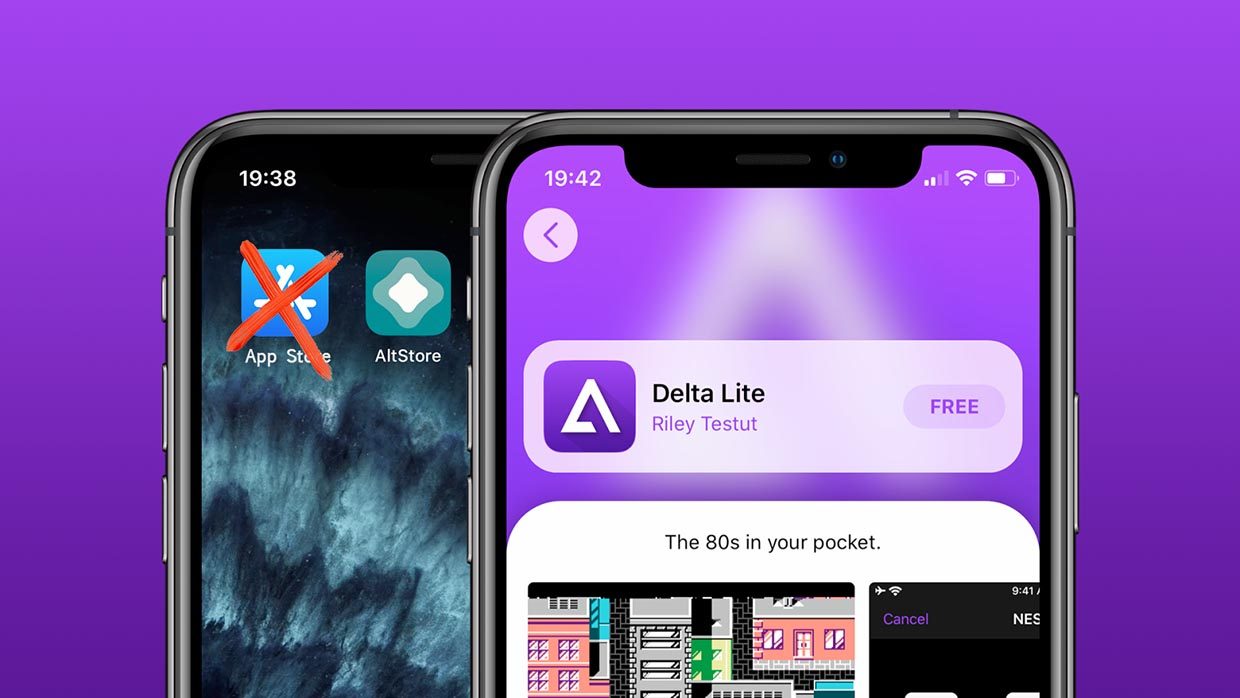
Все знают, что устанавливать приложения на iPhone или iPad можно исключительно через магазин Apple. Другие варианты ассоциируются только с джейлбрейком или дикими костылями.
Существует еще один вполне легальный вариант – подпись и установка программ через Xcode. Так разработчики приложений могут тестировать написанные ими игры или программы на iPhone.
Разработчик Райл Тестут придумал довольно оригинальный способ установки приложений под названием AltStore. Утилита симулирует работу Xcode и iOS будет думать, что вы разработчик тестирующий свои утилиты на смартфоне. Данный способ позволяет устанавливать практически любые программы и игры в обход App Store с небольшими ограничениями.
Утилита используется в некоторых инструкциях по установке джейлбрейка, но нужна она исключительно для загрузки программ на iPhone, которые в свою очередь производят взлом системы.
В последнем обновлении утилиты появилась поддержка iOS 14. Воспользоваться сервисом можно на любом актуальном смартфоне, даже на новых iPhone 12 после их старта продаж.
Зачем нужен AltStore
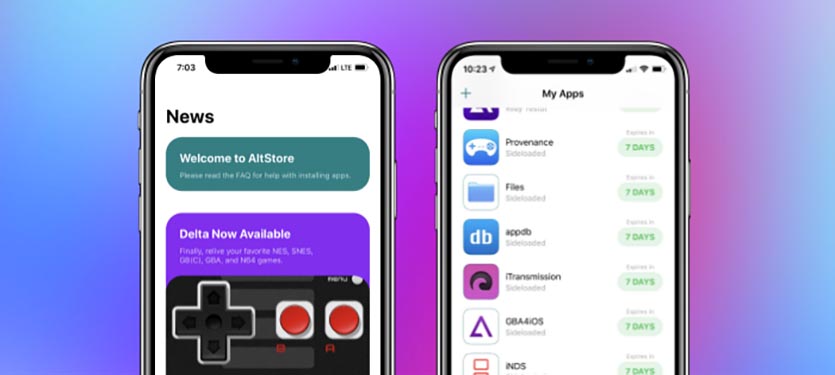
Данный сервис позволяет установить на смартфон практически любое приложение, которого по каким-либо причинам нет в App Store. Устанавливаемая программа или игра должна иметь поддержку текущей версии iOS, но в большинстве случаев получится запустить даже приложения, разработку которых забросили еще во времена iOS 9-10.
Так можно загрузить на iPhone, например, качалку торрентов iTransmission, чтобы загружать любые файлы из сети без использования компьютера. Те, кто хочет записывать телефонные разговоры, могут скачать Call Recorder или его аналог Audio Recorder.
Подойдут многие программы из мира джейлбрейка, которые работают как самостоятельное приложение и не меняют системные файлы. Разработчики AltStore сами предлагают установить полезные и необычные программы. Например, сейчас доступен продвинутый буфер обмена на iOS с историей скопированного и быстрой вставкой данных.
Можете при желании установить на iPhone старую любимую игру, которой уже нет в магазине Apple вроде Flappy Bird, Colin McRae Rally, Contra, Ultimate Mortal Kombat 3, Dead Space, Plants vs Zombie без доната, Prince of Persia: Warrior Within или даже легендарных Героев.
У многих с такой возможностью отпадут самые веские причины делать джейлбрейк на устройстве.
Работает все это стабильно и четко даже на самой актуальной версии iOS.
Как установить AltStore на iPhone
Процедура довольно простая и безопасная, но мы вас предупредим, по традиции:
Редакция не несет ответственности за работоспособность ваших iOS-устройств. Все описанные действия вы делаете на свой страх и риск.
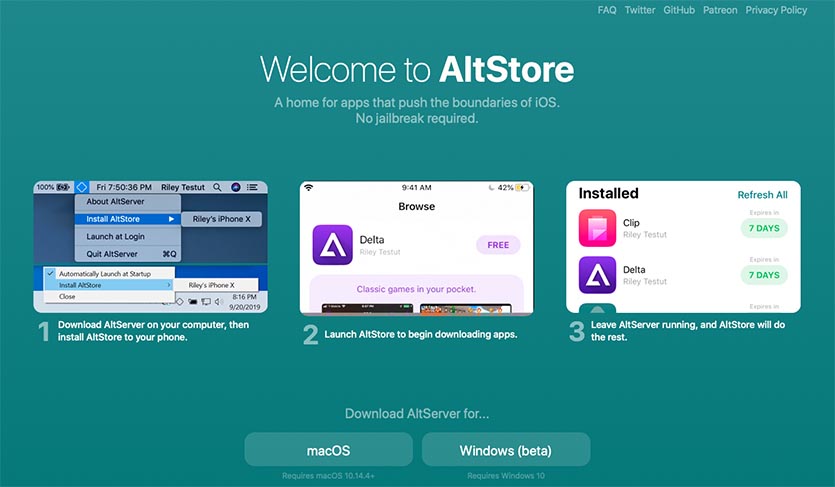
1. Скачайте AltServer для macOS или Windows c официального сайта утилиты.
2. Установите приложение в Windows или переместите его в папку Программы в macOS.
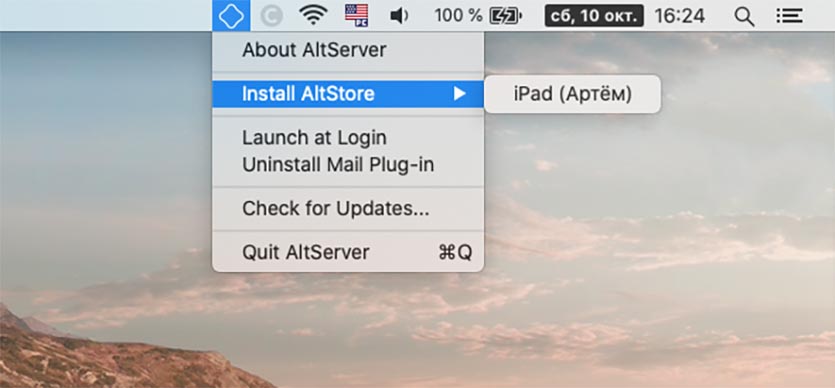
3. После запуска утилиты на компьютере увидите иконку в статус-баре или строке меню.
4. Подключите iPhone к компьютеру при помощи кабеля, разблокируйте смартфон и при необходимости выдайте доверительное разрешение.
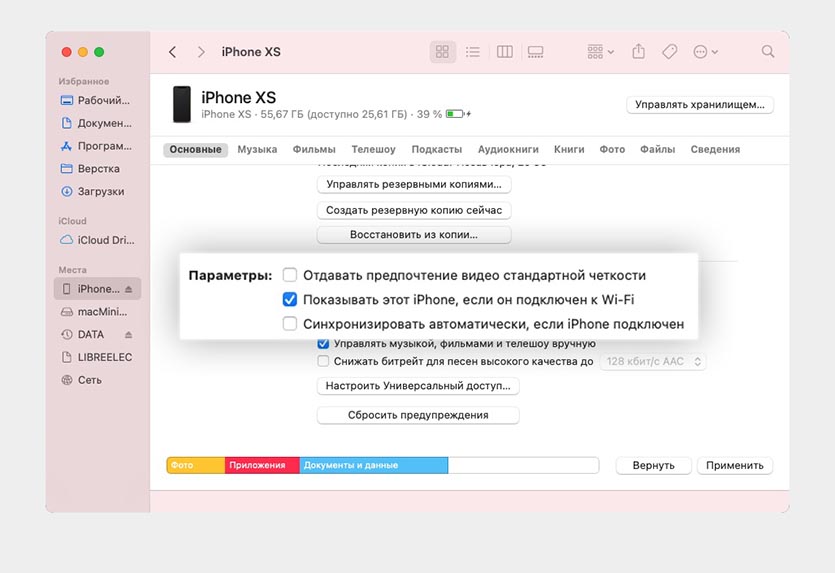
5. В iTunes или Finder (в macOS Catalina и новее) разрешите подключение к iPhone по Wi-Fi, это пригодится в дальнейшем.
6. Для первоначальной установки потребуется установить специальный плагин для почтового клиента macOS (инструкция по установке и ссылка есть на сайте разработчиков).
7. В меню приложения на компьютере выберите раздел Install AltStore и выберите подключенный смартфон.
8. Введите Apple ID и пароль для своей учётной записи Apple.
Не переживайте, данные никуда не отправляются и используются исключительно для подписи устанавливаемого приложения на iPhone. В любом случае для защиты учетной записи используется двухфакторная аутентификация. Можете и вовсе завести новую учетную запись Apple ID, чтобы точно спать спокойно после проделанных манипуляций.
9. Через пару минут увидите новую иконку на рабочем столе iPhone.
10. На смартфоне перейдите в Настройки – Основные – Управление устройством, здесь увидите сертификат своей учетной записи Apple ID. Выдайте ему доверительные разрешения, чтобы приложение запустилось.
11. Откройте программу и дождитесь окончания загрузки необходимых данных.
Все! Только что вы установили на свой смартфон альтернативный установщик приложений, который позволяет развернуть любой *.ipa файл на iPhone. Для решения возникших проблем ознакомьтесь с FAQ на сайте разработчиков.
Что делать дальше
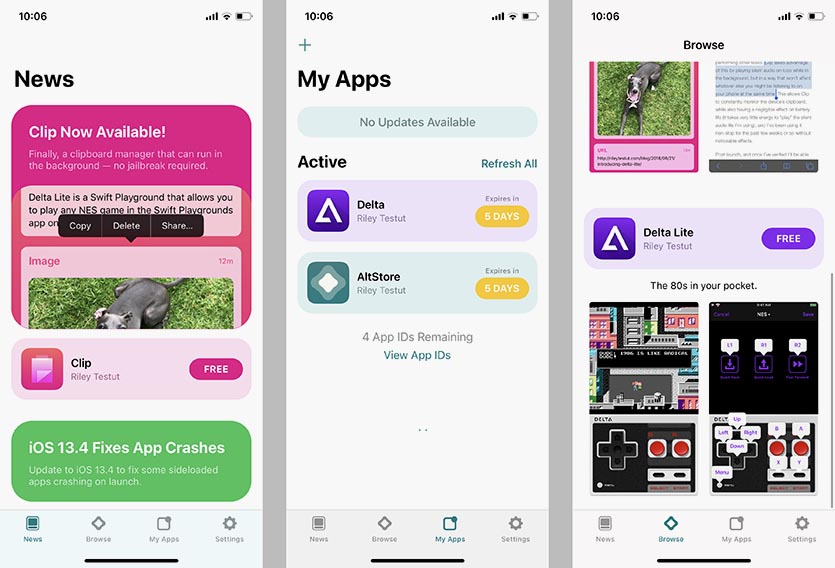
Все, что остается сделать, это найти необходимую программу в формате ipa и скачать ее на iPhone.
Установочный файл будет сохранен в приложении Файлы, а через меню Поделиться его получится передать в AltStore. Утилита самостоятельно произведет установку приложения.
Есть определенные ограничения на устанавливаемые программы.
Во-первых, можно одновременно устанавливать приложения с одним Apple ID только на одно устройство. При установке программ на другом устройстве, приложения на первом перестанут работать.
Во-вторых, существует лимит на установку всего двух приложений через AltStore. Чтобы установить третье, придется удалить первое или второе.
В-третьих, сертификат действует всего 7 дней, после чего программы потребуется переподписать.
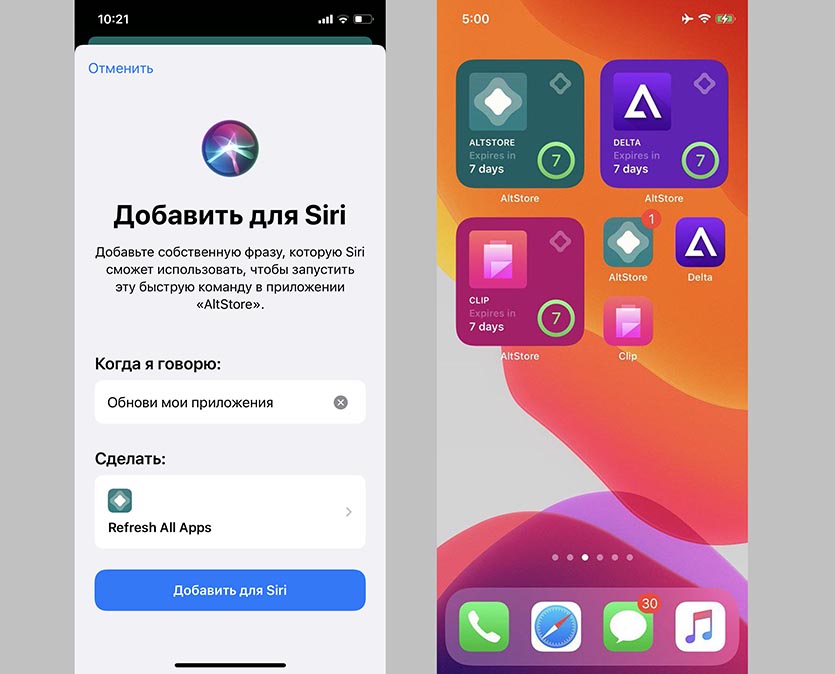
Однако, ничего страшного в этом нет. AltStore умеет самостоятельно переподписывать приложения без необходимости подключать смартфон к компьютеру.
Для этого ему и нужен наш Apple ID/пароль. Утилита может напоминать о необходимости переподписать программу через неделю, есть возможность создать быструю команду, которая одним нажатием обновит подпись или даже вывести виджет на рабочий стол с количеством дней до окончания действия сертификата.
Разработчики мобильных приложений Apple, которые имеют действующий сертификат, могут устанавливать до 10 приложений, а переподписывать каждые 7 дней программы не придется.
Процедура установки выглядит следующим образом:
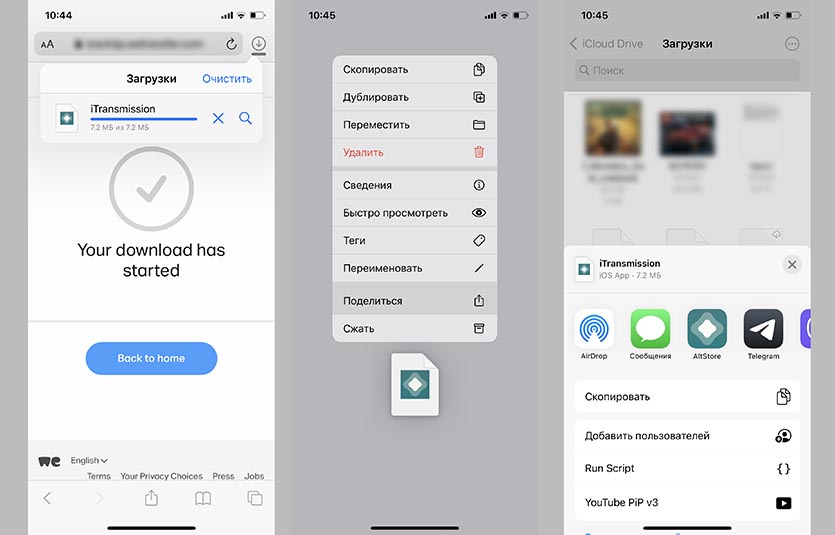
1. Скачиваем любой ipa файл на iPhone. Можно найти и скачать прямо в Safari или передать на устройство по AirDrop.
2. Через меню Поделиться открываем программу в AltStore.
3. Соглашаемся на установку приложения и ждем пару минут.
Для установки программы iPhone должен находиться в одной сети с компьютером, на котором запущен AltServer. Именно для этого мы и разрешали подключение к смартфону по Wi-Fi.
Удаляются все установленные приложения стандартным способом, для окончательного удаления не забудьте почистить сертификат по пути Настройки – Основные – Управление устройством.
Краткий итог для тех, кто сразу бежит строчить комменты

Вот основные итоги, которые следует знать перед установкой AltStore на свой девайс или перед написанием комментариев:
▸ AltStore — вполне легальный способ устанавливать приложения на iPhone, он симулирует работу Xcode, который позволяет устанавливать приложения на iPhone для тестирования. Таким же способом можно подписать и установить приложения через Xcode, но для этого нужен Mac и сам Xcode.
▸ Работа AltStore не имеет ничего общего с джейлбрейком и взломом устройства, она не нарушает целостность системы и не устанавливает вредоносный код. Загруженные таким способом приложения работают нормально, без глюков и проблем.
▸ Во время установки потребуется ввод Apple ID и пароля, эти данные нужны для подписи приложения на смартфоне и никуда отправляться не будут. Если переживаете, можете создать новую учётку для этого.
▸ Если у вас нет аккаунта разработчика, получится установить не более двух приложений одновременно, их нужно будет переподписывать каждые 7 дней.
▸ Нужно один раз установить AltStore на iPhone через компьютер, затем приложение может самостоятельно переподписывать загруженные программы.
▸ Таким способом можно установить старые игры, которые пропали из App Store, качалку торрентов, программу для записи звонков и тому подобное в формате ipa.
Telegram для iPhone
Если у Вас возникают сложности при установке Telegram на iPhone, ознакомьтесь с этой небольшой инструкцией, в которой мы постараемся, как можно подробнее, описать процесс от загрузки до регистрации в мессенджере. Также мы обязательно рассмотрим все возможные проблемы возникающие в процессе.
↑ Установка Telegram на iPhone
Как и подавляющее большинство приложений, Телеграмм устанавливается через App Store, давайте разберем этот процесс по шагам:
- Откройте App Store;
- В строке поиска наберите Telegram или перейдите по ссылке ниже и сразу откройте страницу приложения в App Store:


↑ Регистрация
- В окне приветствия Вы сразу можете перейти на русский язык, для этого нажмите «продолжить на русском»;
- Затем введите номер своего телефона для получения проверочного кода.


↑ Телеграмм установлен на другом устройстве
Если раньше вы уже устанавливали мессенджер на другой смартфон и он до сих пор активен, код придет в виде Telegram сообщения на смартфон с которого производилась установка. Если так случилось, что Вы не можете прочитать это сообщение, нажмите на «Не получили код» и ждите смс на указанный при регистрации номер телефона.


↑ Не приходит СМС
Если к вам не приходит смс для активации Телеграмм, это может быть связанно с блокировкой мессенджера в России, следует подождать две минуты. Внизу экрана будет идти отсчет и по истечению 2 минут на ваш телефон поступит звонок, робот продиктует код активации, на русском языке. Если и звонок блокируется, напишите письмо в поддержку, для этого еще раз нажмите на «Не получили код» и у вас откроется черновик письма с уже заполненными полями, останется только отправить письмо и ждать ответа.


↑ Двухэтапная аутентификация
Еще одно препятствие может возникнуть если у вас была включена двухэтапная аутентификация. В этом случае необходимо ввести свой пароль. Если Вы не устанавливали пароль (это мог сделать предыдущий владелец телефонного номера) или забыли его, то следует нажать на «Забыли пароль» и ждать письма с кодом на почтовый ящик который был указан при активации двухэтапной аутентификации.


Если нет доступа к почтовому ящику для восстановления пароля, остается последний вариант — это сбросить аккаунт и начать с чистого листа. В этом случае аккаунт будет полностью очищен от контактов, групп и каналов, сотрутся все чаты и файлы в облаках.


Понравилось? Поделитесь с друзьями!