
Как определить на каком диске С или D установлена Винда?
Имеется комп с windows xp. ставлю любую прогу — по умолчанию путь установки предлагается диск d (хотя обычно был всегда с. ) . посмотрела файлы — и на с и на d есть папка с виндой. и как понять, какая лишняя? (в соё время переустанавливали ОС на компе в висты на xp и похоже сохраняли данные. ) но как точно определить, где виндос установлен.
Дополнен 12 лет назад
Уточняю: когда стояла первая версия винды, то я не знаю на каком диске она стояла. Просто привыкла, что на всех компах путь установки — диск с.
Лучший ответ
Если это Windows — запустите консоль cmd.exe( Пуск—> Выполнить —>cmd.exe —>ОК) . В консоли наберите команду set и нажмите Enter.
В выведенной информации найдите строчку
HOMEDRIVE=C:
Где С: и есть системный диск. Если Всё так и есть значит Ось грузится с диска С. А вот то что дериктория для установки программ изменена. то проверить можно так Пуск —> Выполнить —> regedit —> Ок. Найдите строчку -HKEY_LOCAL_MACHINE\SOFTWARE\Microsoft\Windows\CurrentVersion. значение в правом окне должно быть -С: \ Program files.У Вас же это значение может быть -d:\my program. ( значение взято с потолка, но суть ясна — D, а не С) Менять не советую, если всё так и есть как написанно выше, Возможно человек законсервировал диск С, и ограничил возможность распространению вирусов на системном диске.
Остальные ответы
Значит на диске Д!! ! Неправильно переустановили Винду!
пуск — выполнить — (ввести msconfig и нажать OK), далее попасть во вкладку Загрузка и посмотреть, на каком диске она записана
винда всегда на диске с
Вот попробуйте переименовать папки WINDOWS скажем в _WINDOWS — на том диске где стоит работающая в данный момент виндовс — вам переименовать не удастся !
Как узнать какие жесткие диски стоят в компьютере
Обычным пользователям ПК необязательно знать комплектующие, главное, чтобы все работало. Если же с компьютером начались проблемы, пропали данные или стало не хватать места, то вопрос какой жесткий диск стоит в компьютере становится актуальным. Если это ваш случай или просто хотите узнать, насколько ваш компьютер хорош, в данной статье рассмотрим, как узнать модель жесткого диска в компьютере или ноутбуке.
Виды дисков
На данный момент существуют три основных вида дисковых накопителей: HDD, SSD и внешние жесткие диски.
- HDD диски распространены почти в каждом компьютере цеховой сборки, их нельзя ни с чем спутать.
- SSD диски – современная и хороша альтернатива HDD, так как в них нет никакой механики. Бесшумные, быстрые и, соответственно, дорогие.
- Внешние жесткие диски также распространены, их не надо размещать внутри корпуса, и легко подключать к компьютеру.
Как все узнать о жестком диске
Рассмотрим несколько способов как узнать информацию о вашем жестком диске
Вытащить жесткий диск из корпуса
У классических стационарных десктопов проще всего открыть корпус и посмотреть, что за диски у вас установлены. На ноутбуках, в зависимости от модели, может быть достаточно только отвертки, чтобы добраться до диска, а иногда нужно разобрать весь корпус ноутбука.
Важно! Если обратитесь к такому способу – будьте аккуратны так как жесткий диск повредить очень легко, достаточно уронить его.
Внешние диски – это просто коробка и жесткий диск внутри. Поэтому несмотря на то, что производителей жестких дисков сейчас осталось всего четыре, внешние диски выпускают намного больше компаний. Например, внешний накопитель может быть фирмы Transcend, а внутри окажется диск Samsung.
В итоге, если вам удалось достать диск, то на самом жестком диске всегда написана доскональная информация такая, как объем, модель, производитель и прочее.
Для пользователей ОС Windows
Через «Мой Компьютер». Такой способ подходит для ОС Windows. Это самый легкий способ и не требует наличия сторонних программ или вытаскивания самого жесткого диска. Достаточно произвести следующие действия:
- кликните правой кнопкой мышки по ярлыку «Мой Компьютер»;
- щелкните на пункт «Управление»;
- перейдите во вкладку «Запоминающие устройства» – «Управление дисками»;
- также во вкладке «Диспетчер устройств» выберите «Дисковые устройства», там вы увидите модель диска.
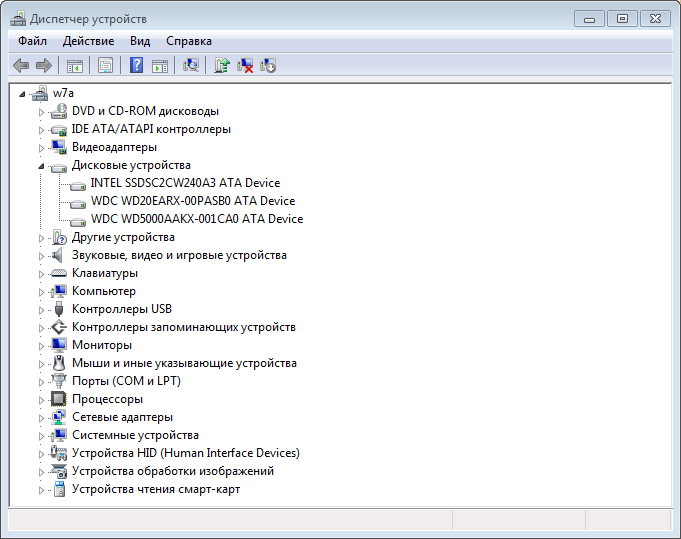
Порядок действий может немного отличаться в зависимости от версии Windows. В любом случае в диспетчере устройств в разделе “Дисковые устройства” вы увидите все модели SSD и HDD, которые видит ваша операционная система. Если вы точно знаете, что у вас есть жесткий диск и на нем ценные данные, а компьютер его не видит, это повод обратиться к специалистам.
Для пользователей ОС Linux
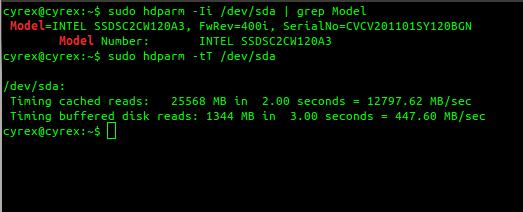
Через hdparm. Такой способ подходит для ОС Linux. Данная программа автоматически установлена в каждой современной версии Linux.
Для доступа необходимо открыть терминал и запустить в консоли hdparmс параметром –i /dev/hda. Вы увидите основные параметры вашего жесткого диска
С помощью программ
Все программы для проверки и диагностики жесткого диска покажут какое именно устройство у вас установлено. Также эта функция есть во всех приложениях для тестирования и анализа конфигурации компьютера. Например, в EVERSET достаточно выбрать вкладку «Хранение данных» и вы увидите каждую характеристику вашего Жесткого диска.
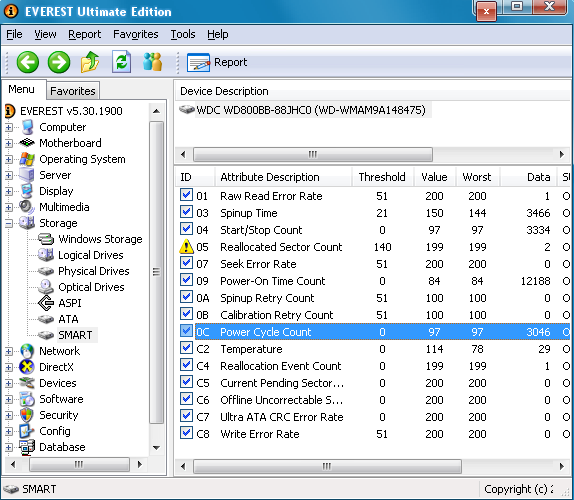
Не удивляйтесь, если вы увидите общий объем меньше заявленного, он всегда ниже заявленного из-за особенностей производителей. Разница всегда равно ~ 7%, так для диска с заявленным объемом 500 GB мы получим 465 GB свободного места. Если вам важен каждый гигабайт – выбирайте всегда с большим объемом.
Закажите восстановление данных
Закажите бесплатную диагностику
Номера дисков могут не соответствовать номерам каналов SATA при установке Windows на компьютере с несколькими жесткими дисками SATA или RAID
Windows Server 2012 Datacenter Windows Server 2012 Datacenter Windows Server 2012 Essentials Windows Server 2012 Standard Windows Server 2012 Standard Windows Server 2008 R2 Enterprise Windows Server 2008 R2 Datacenter Windows Server 2008 R2 Standard Windows Server 2008 Enterprise Windows Server 2008 Datacenter Windows Server 2008 Standard Windows 8 Enterprise Windows 8 Pro Windows 8 Windows 7 Enterprise Windows 7 Ultimate Windows 7 Professional Windows 7 Home Premium Windows 7 Home Basic Windows Vista Enterprise Windows Vista Ultimate Windows Vista Business Windows Vista Home Premium Windows Vista Home Basic Еще. Меньше
Поддержка для Windows Vista Пакет обновления 1 (SP1) завершилась 12 июля 2011 года. Для продолжения получения обновлений для системы безопасности для ОС Windows Vista, убедитесь в том, что вы используете Windows Vista с пакетом обновления 2 (SP2). Дополнительную информацию можно найти на веб-страницу Майкрософт: заканчивается поддержка для некоторых версий Windows.
Симптомы
Рассмотрим следующий сценарий:
- У вас есть компьютер под управлением одной из следующих операционных систем:
- Windows Server 2012 R2
- Windows Server 2012
- Windows Server 2008 R2
- Windows Server 2008
- Windows 8
- Windows 7
- Windows Vista
В этом случае Disk 0 может быть не назначен жесткому диску на канале 0, а Disk 1 может быть не назначен жесткому диску на канале 1. Предполагается, что номера дисков назначаются в соответствии с номерами каналов SATA или RAID.
Примечание. Эта проблема может возникнуть при настройке операционной системы во время установки или при выполнении процесса восстановления, предоставленного изготовителем компьютера. Также эта проблема может возникать и при обычной загрузке компьютера. Таким образом, после нескольких запусков системы жесткие диски могут получить разные номера. Кроме того, диски могут быть перечислены в разном порядке при изменении режима работы контроллера жесткого диска в BIOS (например, в режиме RAID и без RAID-режима).
Причина
Номера, назначенные дискам, не обязательно могут соответствовать номерам каналов SATA или RAID.
BIOS может и не перечислять диски в определенном (ожидаемом пользователем) порядке. Отсутствует прямая связь между заказом BIOS и порядок, в котором номера дисков Windows. Во время запуска Windows коммутаторы с помощью BIOS INT13 поддерживают собственные драйверы Windows для доступа к дискам. Windows ожидает в течение нескольких секунд для системного диска, для перечисления Plug and Play. При обнаружении совпадения до истечения времени ожидания, будет выполняться Обычный запуск. В противном случае система запустит проверку ошибок с кодом ошибки Stop 0x7B. Windows использует другие механизмы отличать диски, как Windows не обеспечивает контроль над процессом нумерации дисков до загрузки. Windows не имеет информации о любых изменениях оборудования при выключении компьютера. Таким образом Windows запускает свой собственный запрос для перечисления устройства.
Номера дисков, назначенные операционной системой Windows после переключения на собственные драйверы контроллера дисков Windows во время запуска, зависят исключительно от порядка, в котором диски перечислены и обрабатываются Plug and Play. Windows будет Перечислить доступные жесткие диски, съемные диски, а затем предполагается, что собственные драйверы Windows уже присутствует и установлена в системе. Различные факторы неконтролируемых времени может повлиять на порядок перечисления. Например, большинство контроллеров IDE предназначены специально перечислить образце канала, подождите две секунды и затем перечислить ведомого канала. Это действует как предоставление заказа очевидно согласованного перечисления, но это фактически побочным эффектом аппаратной реализации. Контроллеры SATA имеет другое поведение и не сталкиваются с этой же побочный эффект.
Устройства представлены в том порядке, в котором они перечислены. Таким образом назначение номера дисков может отличаться в разных запусках. Предположим, например, запустить Windows или установки Windows Server на компьютере, имеющем два неформатированный RAID или SATA жестких дисков. В этом случае Windows может представлять второй жесткий диск как диск 0 при появлении диска для установки операционной системы. Порядок перечисления может изменяться со временем между загрузки системы, в зависимости от времени такие факторы, как немного больше времени, раскручиваются очистки жестких дисков.
Решение
При установке любой из операционных систем (перечисленных в разделе «Проблема») на компьютере, имеющем несколько жестких дисков SATA или RAID, для проверки диска, на котором вы намерены установить систему, проверьте сведения об этом диске. Например на экране можно выбрать диск для назначения установки проверьте имя тома и свободного места.
Для просмотра номеров, назначенных дискам, используйте любой из следующих методов:
- Запустите консоль «Управление дисками». Чтобы сделать это, нажмите кнопку Пуск, в поле « Начать поиск » введите diskmgmt.msc и нажмите кнопку diskmgmt.msc в списке программы .
- Выполните команду list disk с помощью командной строки служебной программы Diskpart.exe.
- При установке Windows или Windows Server назначенные номера дисков указаны на этапе выбора диска и раздела для установки.
Примечание. В некоторых случаях может быть трудно заметить, что нумерация дисков не соответствует соответствующего номера канала SATA или RAID. Например если идентичны SATA или RAID размер жесткого диска, сложно определить удостоверение диски с помощью этих методов.
Дополнительные сведения
При установке одной из операционных систем (перечисленных в разделе «Проблема») на компьютере с несколькими жесткими дисками, предполагается, что назначение номеров совпадает с номером соответствующего канала SATA или RAID. При возникновении назначений несоответствие каналов, можно установить операционную систему на том дисководе или попытке отформатировать раздел неверный диск. Таким образом может привести к потере важных данных.
Кроме того, при установке Windows Server 2012, Windows Server 2008 R2, Windows 8 или Windows 7, установщик создает по умолчанию системный раздел наряду с разделом Windows. Системный раздел создается в соответствии с требованием BitLocker. BitLocker требует загрузочные файлы и файлы Windows находятся в разные разделы. Если на жестком диске предустановленные по умолчанию не изменялись, создается системный раздел на диске, который распознается как диск 0.
Корпорация Майкрософт подтверждает, что эта проблема возникает по причине ограничений в структуре продуктов Майкрософт, перечисленных в разделе «Относится к». Эта проблема возникает, так как диски нумеруются в порядке их перечисления в операционную систему через Plug and Play. Все очевидно, согласованность нумерации дисков случайными и/или используется побочный эффект оборудование и драйверы.
Ссылки
Для дополнительных сведений о подобной проблеме, щелкните следующий номер статьи базы знаний Майкрософт:
937252 номера тома в «том ###» столбцов может измениться при каждом запуске команды «List Volume» в служебной программы Diskpart.exe в Windows
Для дополнительных сведений о перечислении PnP и назначении букв жестким дискам в Windows Server 2003 и Windows XP, щелкните следующий номер статьи базы знаний Майкрософт:
825668 Обзор перечисления PNP и назначения букв жестким дискам в Windows Server 2003 и Windows XP
Как определить раздел, на который установлен Linux (определить корневой раздел)
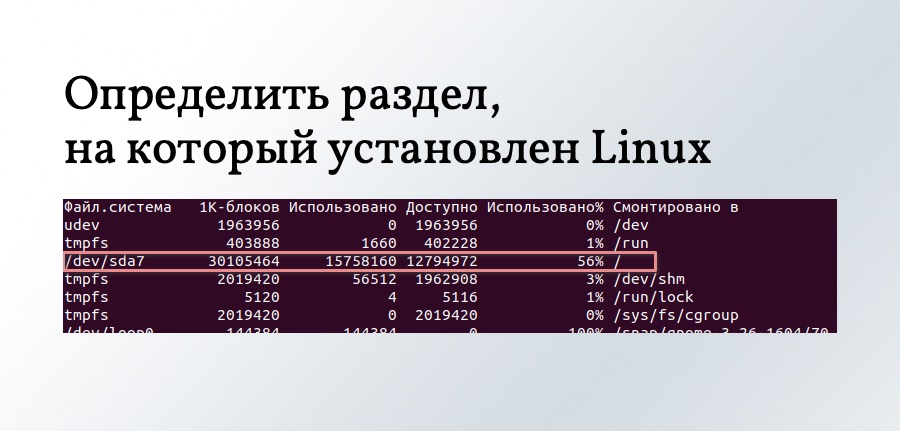
Предположим, вам потребовалось определить, на какой раздел диска установлена текущая система Linux. Другими словами, на какой раздел диска примонтирован корневой раздел « / ».
Обычно разделы диска имеют названия вида /dev/sda1 . Буква a — определяет конкретный физический диск. Если подключено два диска, то следующий будет иметь индекс b . Число 1 определяет номер раздела.
Рассмотрим различные способы, которые помогут вам определить, куда примонтирован корневой раздел.
Команда df
Команда df выводит в табличном виде список всех файловых систем и информацию о доступном и занятом дисковом пространстве.
df Файл.система 1K-блоков Использовано Доступно Использовано% Cмонтировано в udev 1963956 0 1963956 0% /dev tmpfs 403888 1660 402228 1% /run /dev/sda7 30105464 15758160 12794972 56% / tmpfs 2019420 56512 1962908 3% /dev/shm tmpfs 5120 4 5116 1% /run/lock tmpfs 2019420 0 2019420 0% /sys/fs/cgroup /dev/loop0 144384 144384 0 100% /snap/gnome-3-26-1604/70 /dev/loop1 93312 93312 0 100% /snap/core/6531 .
Последняя колонка таблицы с заголовком Смонтировано в ( Mounted On ) показывает точки монтирования.
Нас интересует корневой раздел, который обозначен косой чертой — / . Из таблицы видно, что корневой раздел расположен на разделе /dev/sda7 .
Также можно использовать команду grep, чтобы выбрать конкретную строку таблицы:
df | grep '/$' /dev/sda7 30105464 15758160 12794972 56% /
Команда lsblk
Команда lsblk выводит список всех блочных устройств. Чтобы показать информацию о корневом разделе, можно использовать команду:
lsblk -r | grep '/$' sda7 8:7 0 29,3G 0 part /
Отсюда видно, что корневой раздел расположен на разделе /dev/sda7
Программа GParted
Можно воспользоваться графической программой GParted, которая используется для работы с разделами диска.
Для установки программы GParted в Ubuntu Linux выполните в командной строке:
sudo apt install gpartedПрограмма выводит список всех разделов диска. По данным из колонки Точка монтирования можно определить, на какой раздел диска установлена текущая система Linux (определить root-раздел / ).