
Как посмотреть на каком шаблоне сделан сайт?
Существует несколько способов определения используемого шаблона на веб-сайте:
- Посмотреть в коде страницы: откройте веб-сайт в браузере и выберите «Просмотреть исходный код страницы» в меню «Вид» браузера. В появившемся окне исходного кода веб-страницы можно поискать теги, указывающие на использование конкретного шаблона, такие как template или theme .
- Использовать специализированные инструменты: существуют онлайн-инструменты, которые могут определить шаблон используемый на веб-сайте, например What WordPress Theme Is That (для WordPress сайтов) или Template Detector (для разных CMS).
- Обратиться к владельцу сайта: если вы не можете определить шаблон самостоятельно, вы можете обратиться к владельцу сайта или к разработчику, чтобы узнать, какой шаблон был использован для создания сайта.
Важно отметить, что не все сайты используют шаблоны и некоторые могут использовать собственную разработку или настраиваемые темы.
Как узнать на каком шаблоне сделан сайт wordpress?
Если вы хотите узнать, какой шаблон используется на сайте WordPress, есть несколько способов.
- Просмотр исходного кода страницы
Откройте сайт в браузере и щелкните правой кнопкой мыши на странице. Выберите «Просмотреть исходный код страницы» или «Инспектировать элемент». Откроется окно инструментов разработчика, в котором можно найти имя используемого шаблона в HTML-коде. Обычно это будет указано в комментариях вверху страницы.
- Использование плагинов
Существуют плагины для WordPress, которые могут показать информацию о теме, которую использует сайт. Например, «What WordPress Theme Is That» или «WP Theme Detector» — это плагины, которые могут распознать используемый шаблон и показать его название.
- Проверка файлов на сервере
Вы также можете проверить файлы на сервере, чтобы определить используемую тему. Перейдите на сервер и откройте папку «wp-content/themes/». В этой папке будут находиться все установленные темы. Имя папки с темой, которую использует сайт, будет соответствовать названию используемой темы на сайте.
Некоторые сайты могут использовать кастомные шаблоны, которые не являются темами, в таком случае найти используемый шаблон будет сложнее и может потребоваться анализировать код или контактировать с владельцем сайта.
Как узнать какой шаблон WordPress используется
Вам понравился какой-то WordPress-сайт и вы хотите узнать, какой шаблон на нем используется? Уверяем вас, что это совсем просто сделать, бесплатно и вполне законно.
Присматриваясь и подбирая шаблон для своего будущего интернет-проекта, пользователи часто смотрят на уже действующие сайты. И бывает, что хотелось бы узнать, какая тема используется на каком-то из них, чтобы реализовать что-то подобное у себя. Это все вполне реально. Так, на сегодняшний день для WordPress создано очень много различных шаблонов. И есть большая вероятность, что если узнать, какой из них активен на понравившемся сайте, то можно скачать или купить такой же. Исключением из этого может быть тема, разработанная по заказу для конкретного сайта. В таком случае знать ее название просто не имеет смысла.
Как узнать какой шаблон WordPress используется?
Самыми популярными способами узнать название шаблона WordPress на чужом сайте являются:
- специальный онлайн-сервис;
- вручную.
Рассмотрим более детально оба метода. В принципе они по результату равнозначны. Поэтому можете выбрать тот, который больше понравиться.
Способ 1. Онлайн-сервис
Сегодня в Интернете существуют десятки подобных сервисов. Мы рассмотрим один из самых популярных среди пользователей — бесплатный ресурс WTs .
Видно, что на странице онлайн-сервиса доступна поисковая строка, в которой и нужно будет ввести название WordPress-сайта, шаблон которого нужно выяснить.
Для примера мы воспользуемся сайтом на бесплатном хостинге с активной на нем темой Twenty Sixteen .
Итак, вводим в строке имя домена и нажимаем рядом стоящую кнопку. В итоге система выдаст результат:

Видно, что сервис точно указал тему, которая используется на сайте. Кроме того, была представлена расширенная информация по ней (название разработчика, ссылка на официальную страницу, описание, версия, лицензия и скриншот).
Способ 2. Вручную
Этот способ будет полезен в случае, если в установленной WordPress-теме было изменено ее название. Например, используется тот же шаблон Twenty Sixteen, но в его файлах указано другое название. Часто такой ход владельцы сайтов используют в целях защиты своего сайта. Поэтому вышеописанный способ не подходит.
Следует отметить, что в любом случае в коде самой темы всегда присутствует необходимая информация, позволяющая определить активную на сайте тему.
Так, например, в каждой теме WordPress имеется файл style.css, в котором хранятся основные наборы ее css-стилей. Он располагается в корневой папке шаблона. Это можно посмотреть, нажав комбинацию клавиш [Ctrl]+[U] в любом веб-браузере.

В этом коде следует обратить внимание на следующую строку:
http://wpshablon.loc/wp-content/themes/twentysixteen/style.css?ver=4.9.8
Видно, что в каталоге тем (wp-content/themes/) есть папка twentysixteen, из которой вызывается файл стилей style.css. Если поискать “twentysixteen” в Яндекс или Google, то увидим следующее:

Нетрудно догадаться, что название этого каталога соответствует названию WordPress-шаблона Twenty Sixteen.
Кроме того, если перейти по этой ссылке, то откроется содержимое самого файла style.css, в самом начале которого можно увидеть название темы, к которой он принадлежит.
Как узнать шаблон чужого сайта на WordPress

Планируете создать сайт на WordPress, который будет работать на основе шаблонной темы? В первую очередь потребуется изучить все готовые решения. Существуют тысячи различных тем, но почти все они похожи друг на друга.
Если вам понравился дизайн чужого сайта на WordPress, то можно легко узнать, какая тема на нем установлена, и внедрить ее на свой ресурс.
О том, как это сделать, мы и поговорим в сегодняшней статье.
Что такое детектор темы WordPress
Под детекторами темы WordPress обычно подразумевают онлайн-инструменты, с помощью которых можно узнать используемую тему веб-ресурса, ее автора и версию.
Подобные инструменты могут быть полезны для начинающих разработчиков. Чтобы подобрать для своего сайта шаблон, можно походить по популярным ресурсам и узнать, что они используют. Однако такой способ подойдет только в тех случаях, если на сайте используется неизмененная тема. Всем известно, что многие сайты на WordPress используют рукописные темы. В таких случаях узнать, на каком шаблоне функционирует сайт, можно, но установить такую тему на своем ресурсе не получится, так как исходная тема, скорее всего, есть только у владельца.
Комьюнити теперь в Телеграм
Подпишитесь и будьте в курсе последних IT-новостей
Как узнать тему WordPress сайта вручную
Несмотря на многообразие онлайн-детекторов тем, многие пользователи предпочитают использовать именной ручной способ проверки.
Для начала нам нужен сайт, написанный на WordPress. Для примера мы будем использовать new.burn-photo.ru. Зайдите на него и повторите нижеуказанные действия за мной.
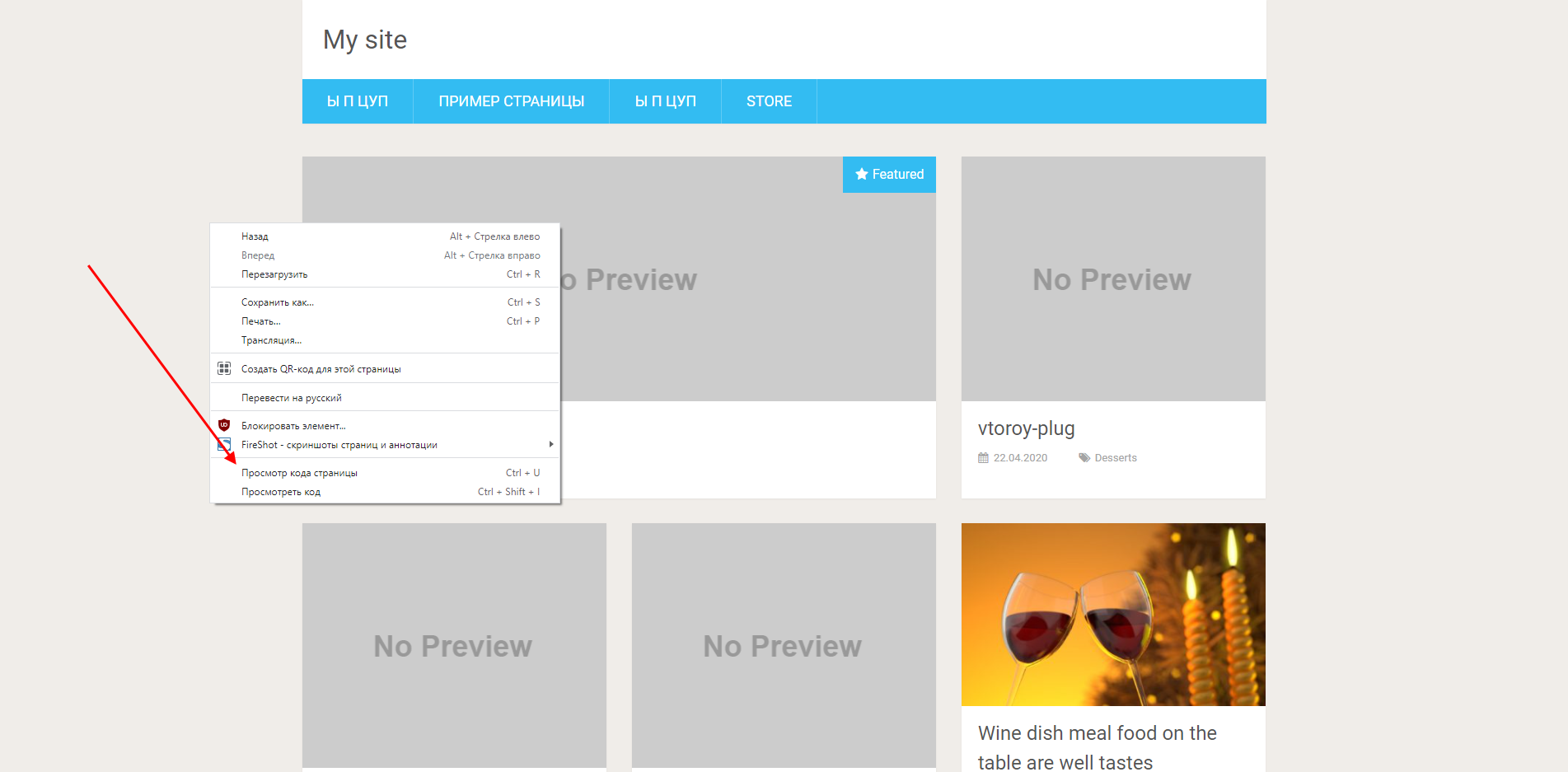
- На главной странице сайта кликаем правой кнопкой мыши по любой области и выбираем «Просмотр кода страницы». Также это действие можно выполнить с помощью комбинации клавиш «CTRL+U».
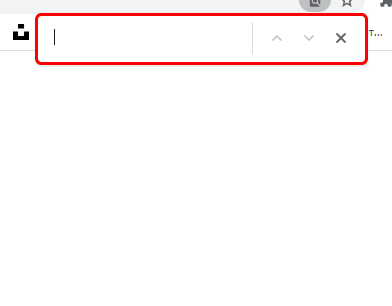
- Следующим шагом зажимаем на клавиатуре клавиши «CTRL+F». В результате в верхнем правом углу браузера перед нами отобразится строка запроса – она потребуется нам, чтобы найти нужную информацию о теме сайта.
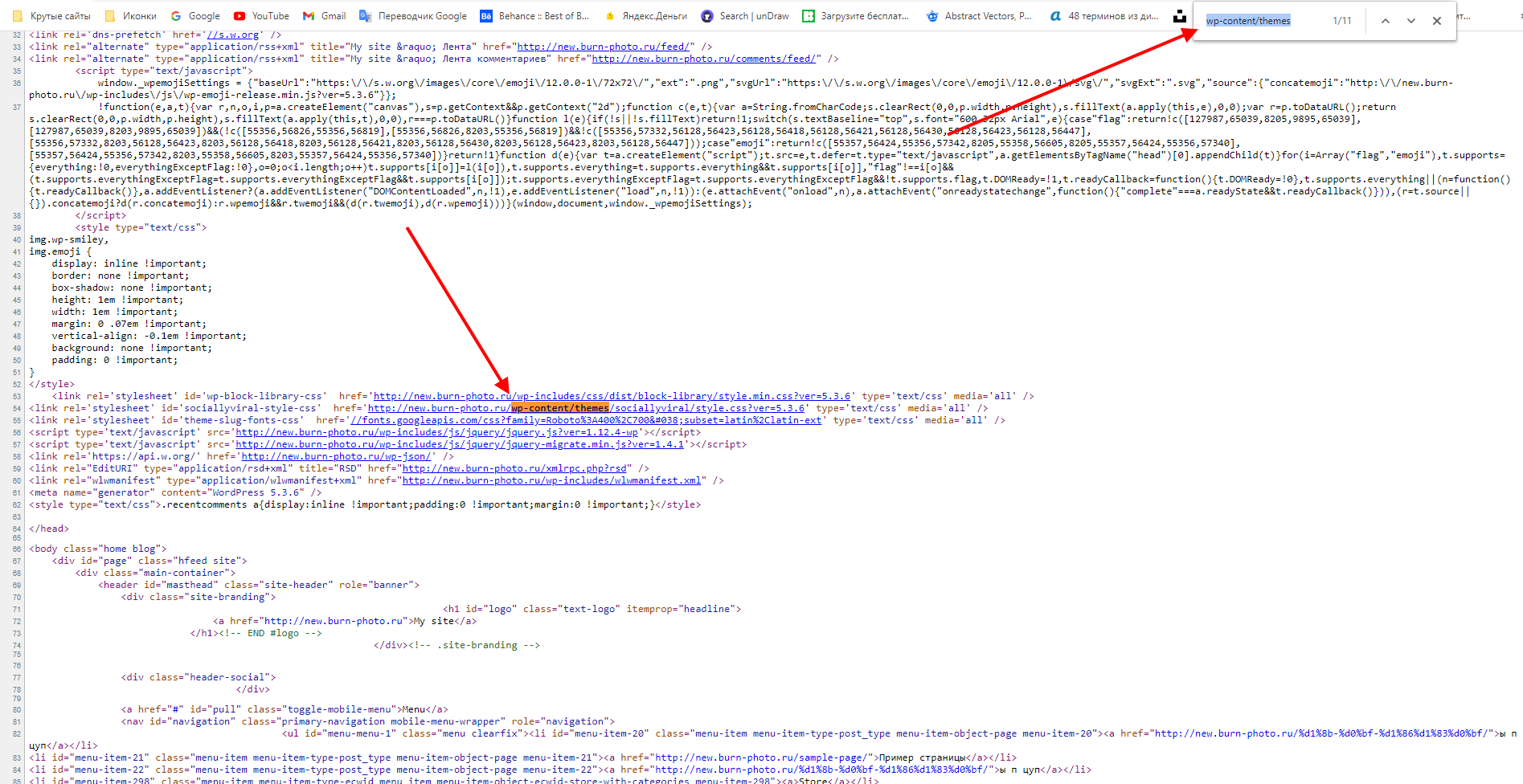
- После этого вводим в строку запрос «wp-content/themes» – так мы найдем на странице путь к шаблону, после которого будет указано имя действующей темы веб-ресурса. Обратите внимание на отобразившуюся строку – в ее конце должно быть написано style.css. Это стили, в которых прописана вся информация о теме. Давайте откроем их.
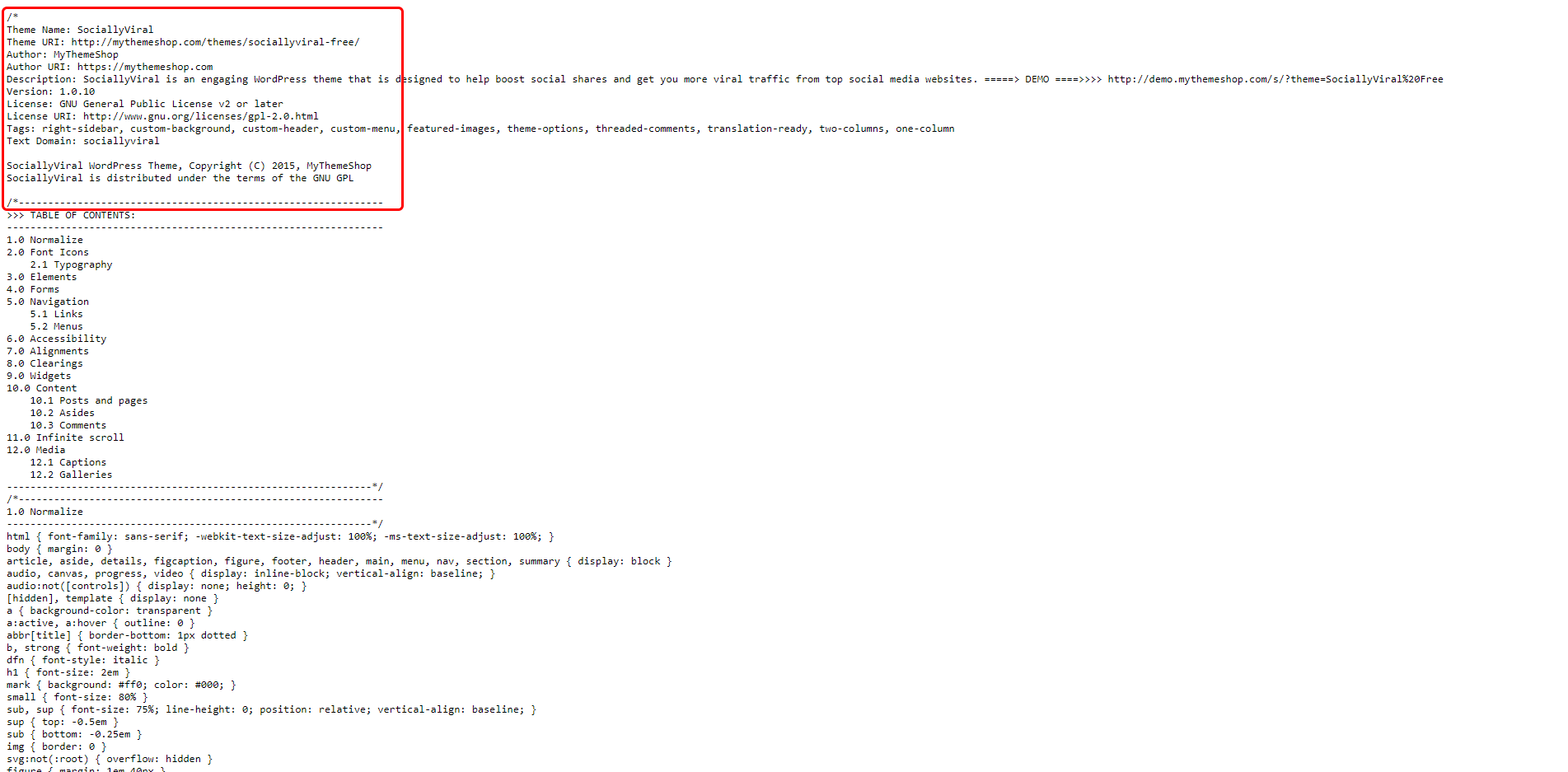
- В результате перед нами отобразится новая страница, в которой есть строка «Theme Name». Она информирует нас о той теме, которая установлена сейчас на сайте. Здесь же есть строка «Theme URI», где указана ссылка на официальный сайт шаблона.
Как видите, это довольно простой метод поиска установленной темы, но не совсем быстрый, особенно если вы новичок. Ускорить процесс помогут онлайн-детекторы.
7 лучших детекторов тем WordPress
Детекторы темы – это онлайн-инструменты для автоматической проверки шаблона сайта. Процесс проверки темы с помощью них занимает всего несколько секунд. Алгоритм следующий: заходим на сайт-детектор, вводим название интересующего сайта, жмем на кнопку и ожидаем вывода результатов.
Некоторые инструменты предоставляют дополнительные возможности, например, анализ установленных плагинов или проверку редиректов.
Wpthemedetector
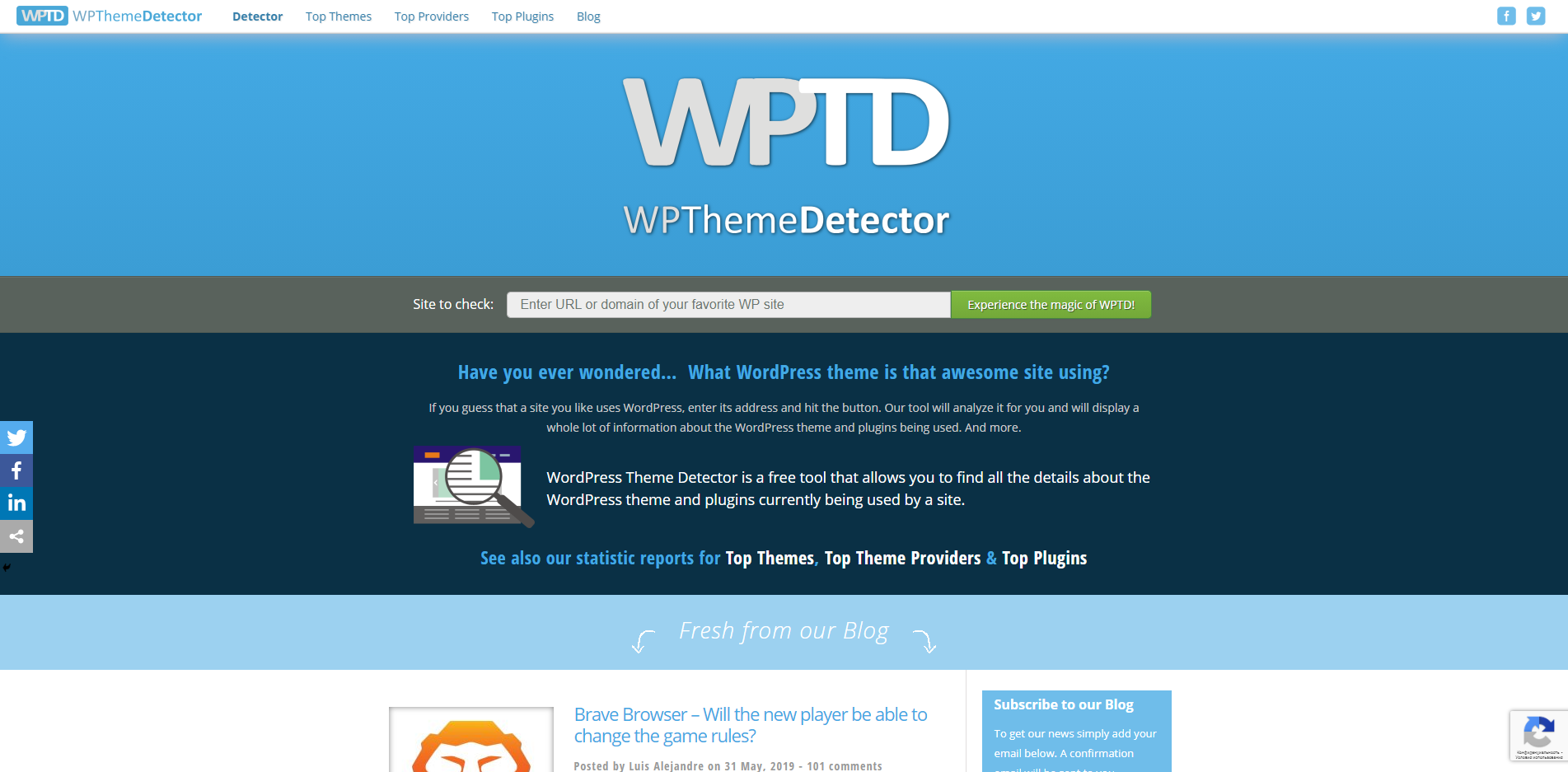
Первый в списке – Wpthemedetector. Это очень простой инструмент, для работы которого от нас потребуется лишь ввести адрес сайта и воспользоваться кнопкой «Experience the magic of WPTD!». В результате будет отображена информация об авторе темы, ее версии, а также лицензии.
Wpdetector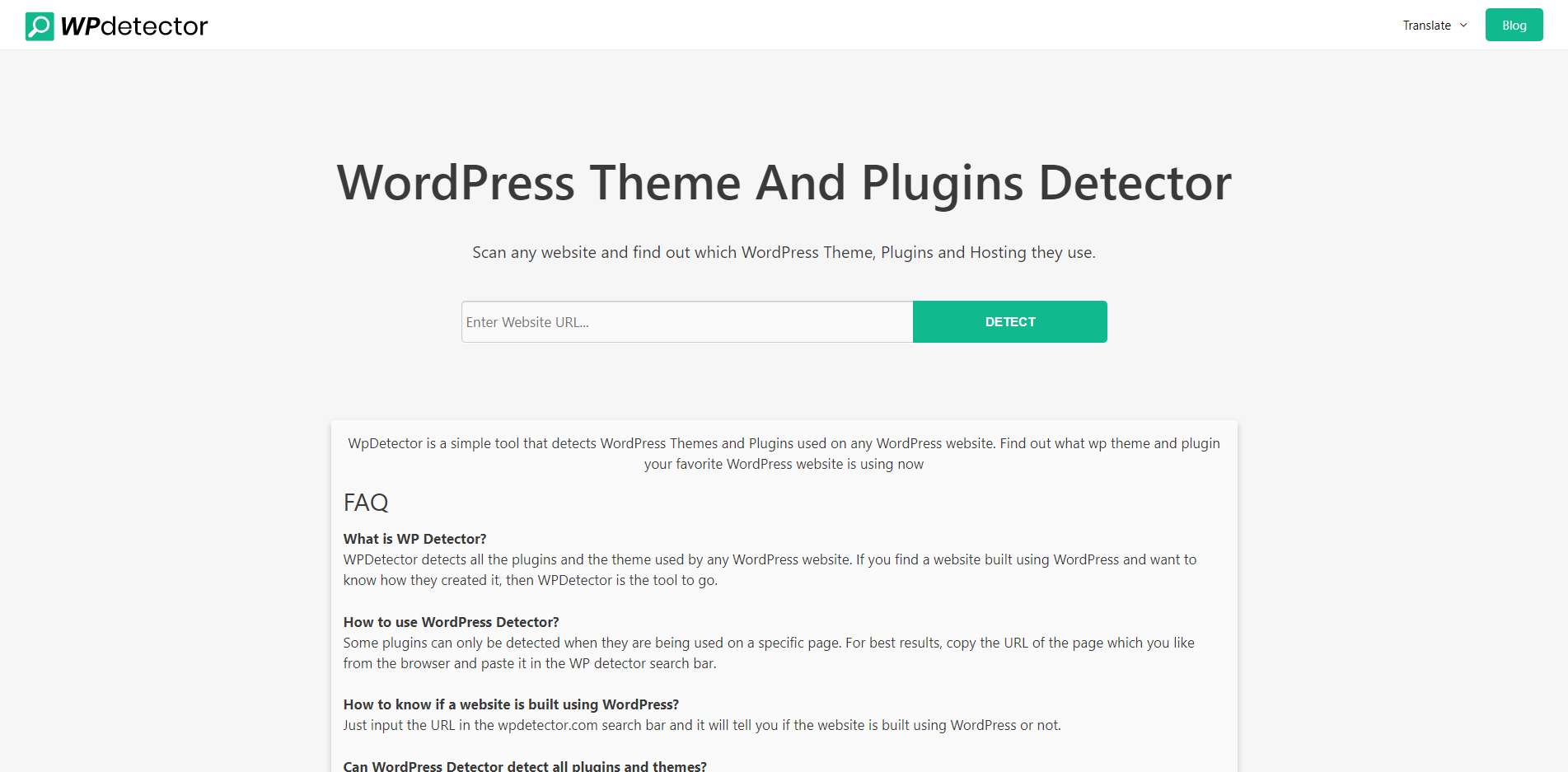
С помощью данного инструмента мы можем узнать не только тему, но и плагины, используемые на сайте. Однако если плагины не будут работать на главной странице сайта, то детектор не сможет их найти.
Ссылка на ресурс: Wpdetector
Theseotools
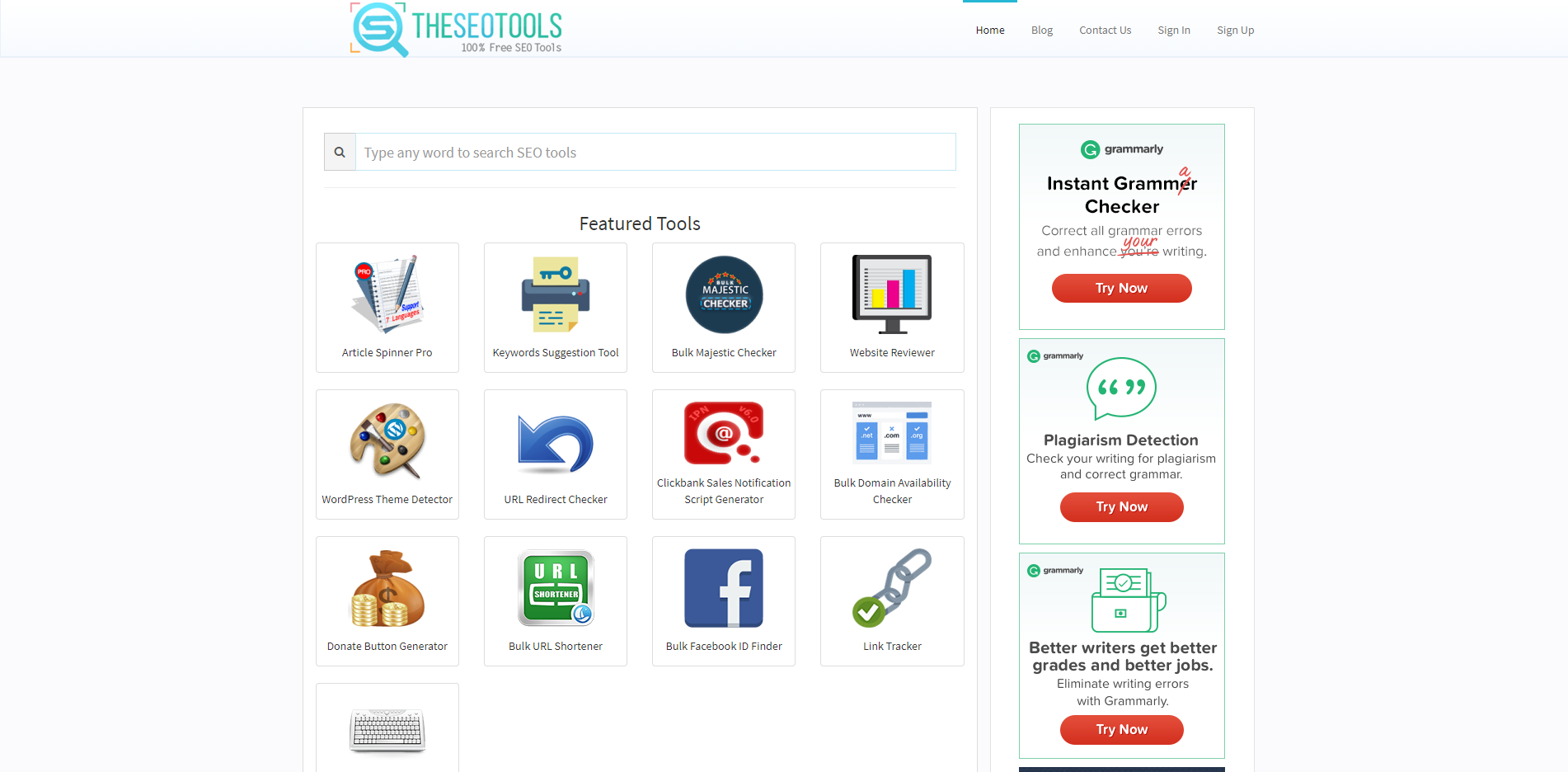
Theseotools – это многофункциональный инструмент для анализа сайта. С помощью него мы можем не только получить полную информацию об исходной теме, но и проверить тексты на плагиат и грамматические ошибки, сгенерировать карту сайта и сделать многое другое. В общем, если вам нужно провести SEO-анализ сайта, то используйте данный ресурс.
Ссылка на ресурс: Theseotools
Gochyu
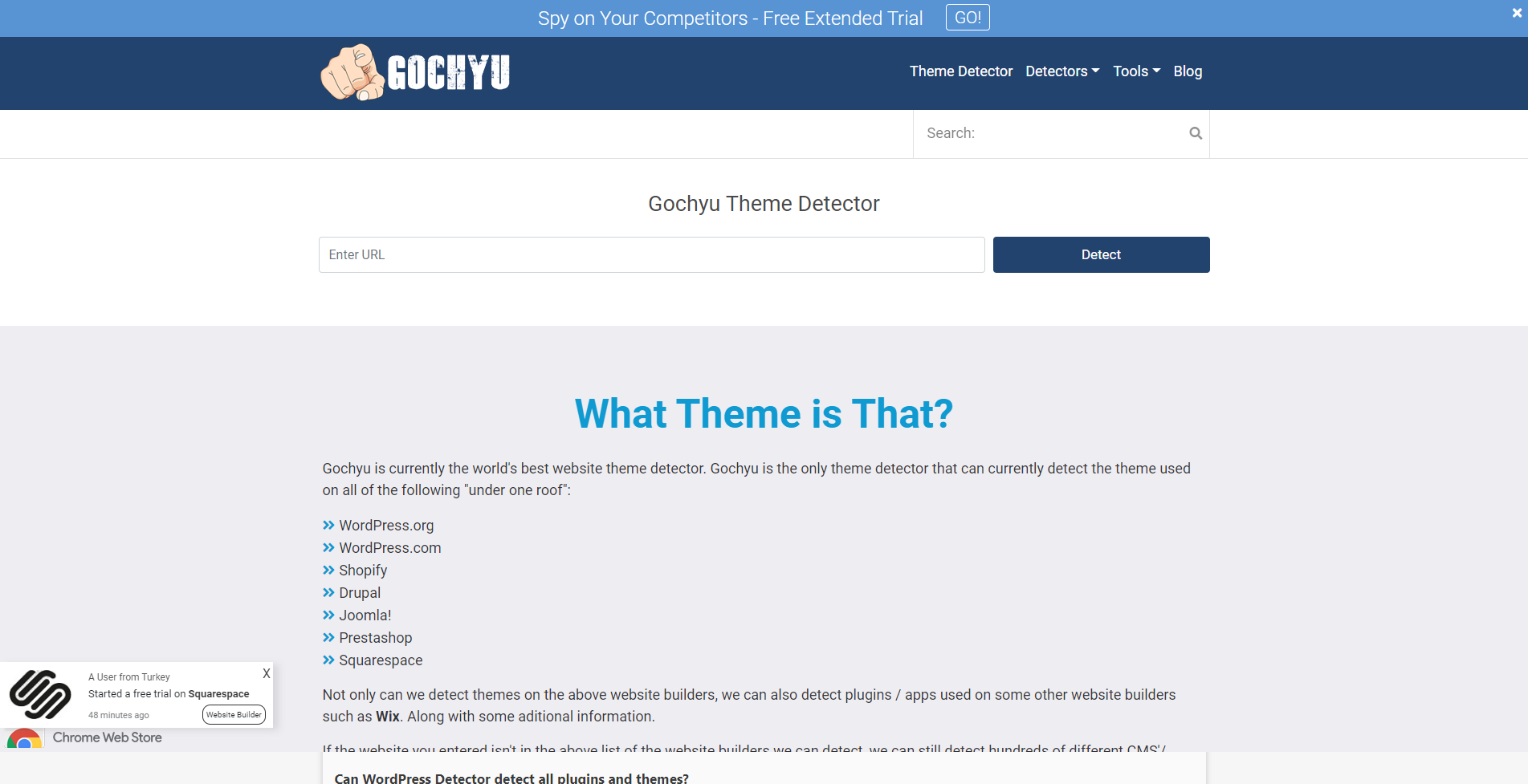
Gochyu – это онлайн-инструмент, позволяющий проверить тему сайта не только на WordPress, но и на других CMS. Сервис также может обнаруживать плагины/приложения.
Ссылка на ресурс: Gochyu
Scanwp
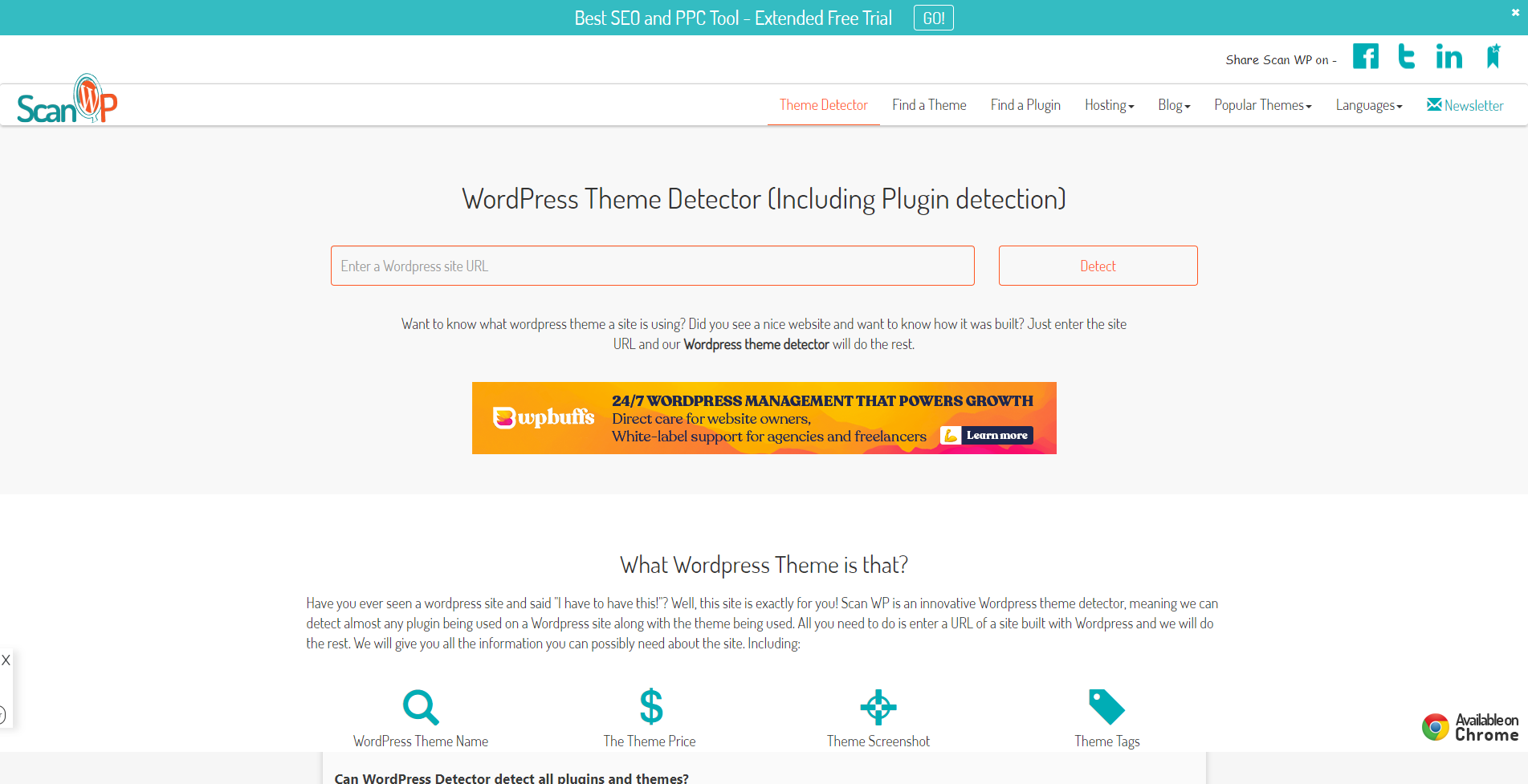
Аналогичен первому сервису – здесь также довольно просто узнать информацию о понравившейся теме. Достаточно ввести необходимый URL и запустить проверку. Но в результате мы получим не просто информацию о текущем шаблоне, а еще узнаем и его стоимость. Кроме того, ресурс позволяет проверить хостинг-провайдера и отследить информацию о домене.
Ссылка на ресурс: Scanwp
Isitwp
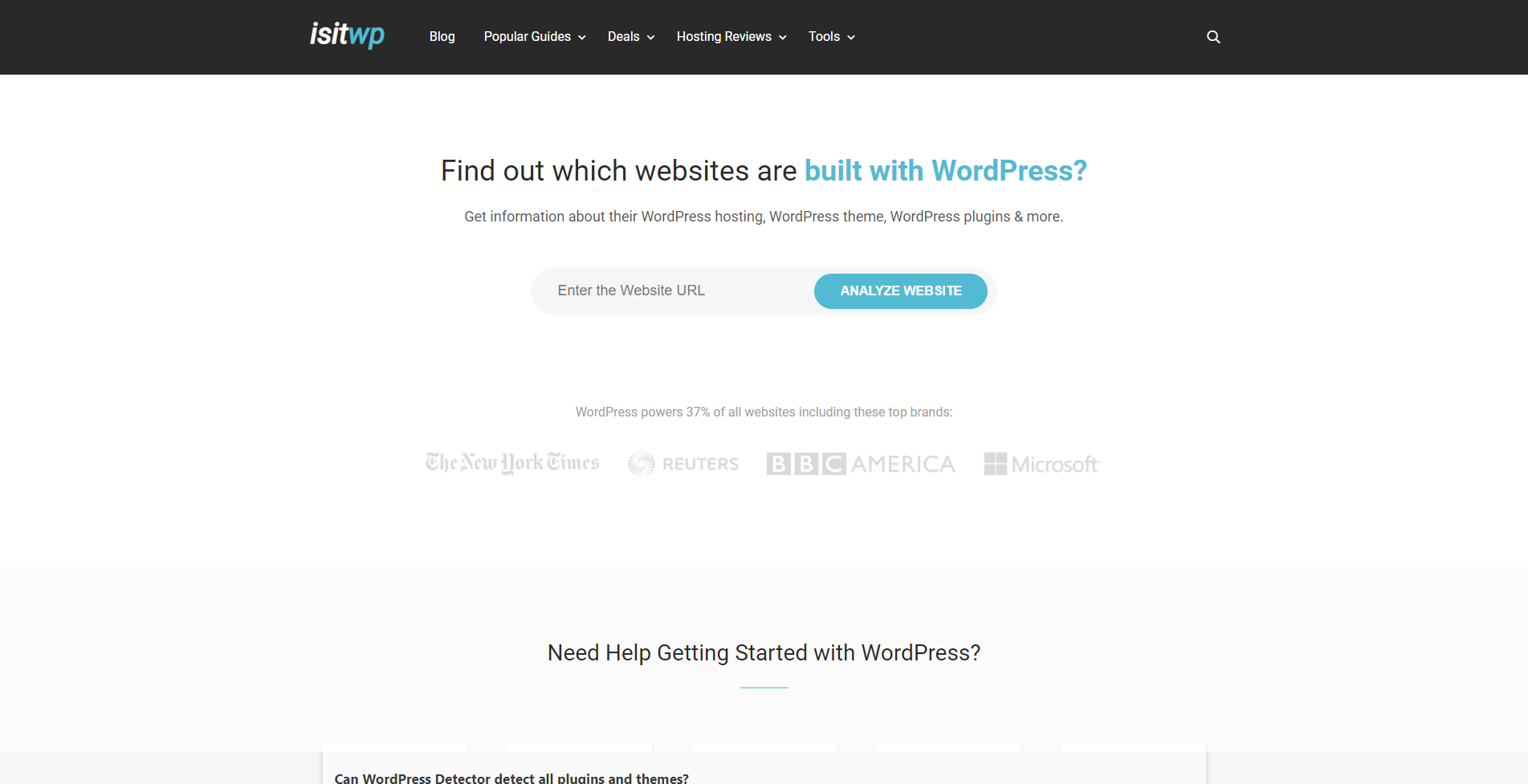
Isitwp – это мощный инструмент, который сначала определяет, на какой CMS работает сайт, и только потом узнает его тему. Также пользователю предоставляется доступ к обучающим статьям, связанным с WordPress.
Ссылка на ресурс: Isitwp
Codeinwp
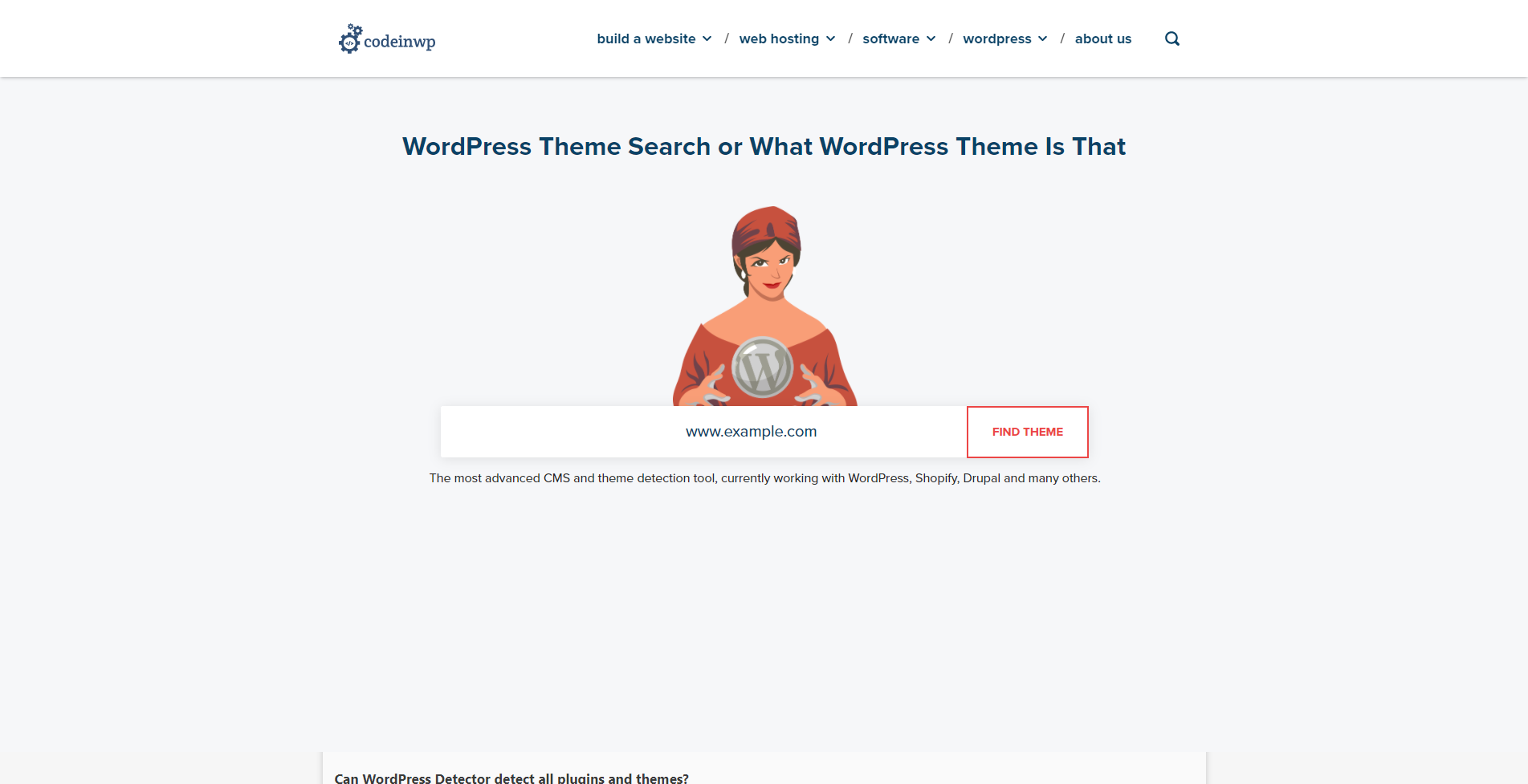
Еще один простой сервис, позволяющий получить всю необходимую информацию о шаблоне веб-сайта, созданного на WP. На этом же ресурсе можно найти статьи с лучшими бесплатными темами.
Ссылка на ресурс: Codeinwp
Расширения Google Chrome для проверки тем
Есть еще один способ узнать тему WP – воспользоваться расширениями для браузера. Алгоритм их использования похож на онлайн-инструменты, но он заметно проще. Все, что потребуется – установить один из плагинов, а затем запустить его на главной странице веб-сайта. Один из популярных вариантов – WordPress Theme Detector and Plugin Detector.
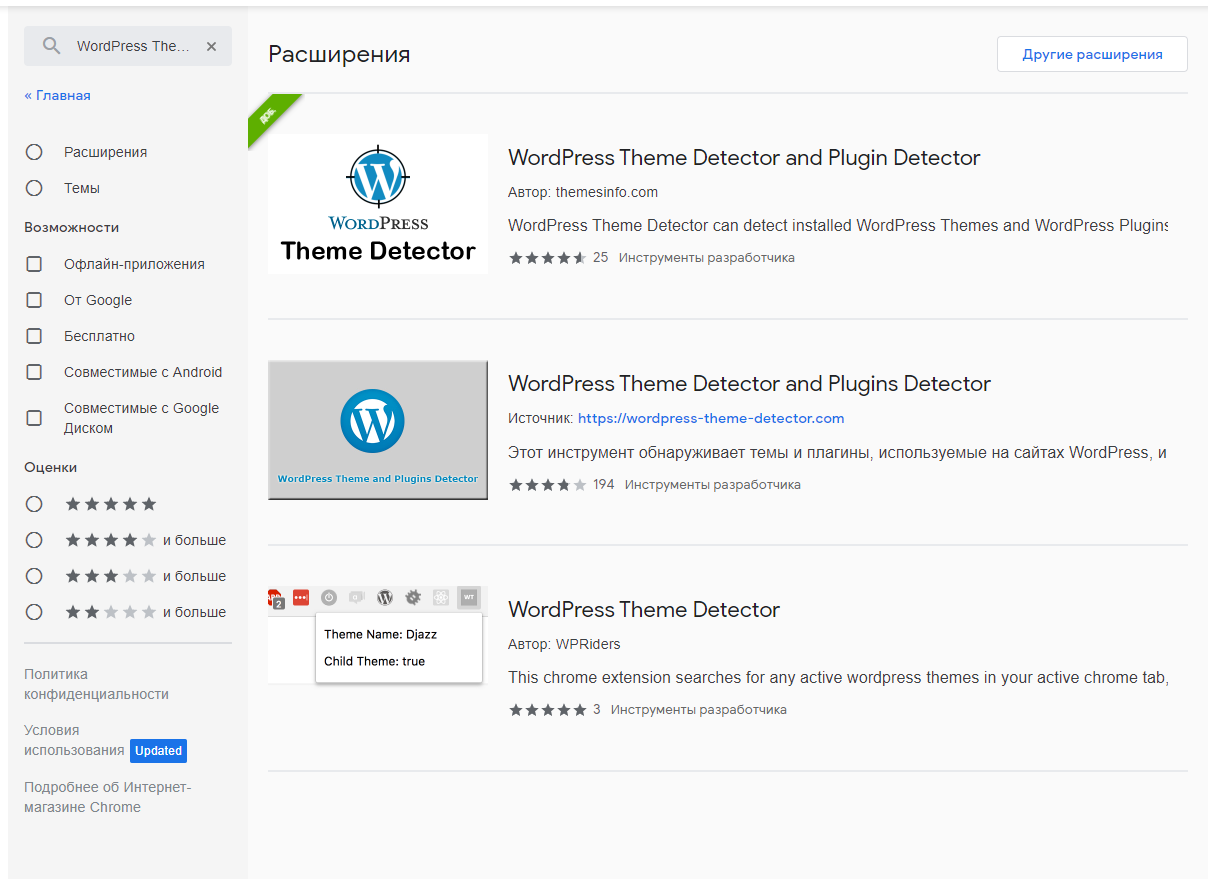
Используя вышеупомянутые способы проверки сайта, вы сможете легко определить любой шаблон, на котором работает WordPress-ресурс.
Но все намного сложнее, если сайт использует самописную тему. Узнать ее название вы, конечно, сможете, но это ничего не даст, так как такие шаблоны обычно не распространяются в интернете.