
Работа с цепями
Вырезание, копирование, вставка, сохранение, вставка и перемещение цепей.
Вырезание, копирование и вставка цепи
- Выполните одну из следующих операций.
- Выберите вкладку «Схема» панель «Буфер обмена цепи» «Вырезать». найти
- Выберите вкладку «Схема» панель «Буфер обмена цепи» «Копировать в буфер».
 найти
найти
- Выберите базовую точку. Базовая точка определяет место вставки объектов.
- Выберите компоненты и провода для копирования.
Прим.: При выборе параметра «Вырезать» объекты удаляются, а провода при необходимости восстанавливаются.

- Если в цепи есть фиксированные номера проводов, задайте их сохранение или очистку.
- Задайте очистку «висячих» позиционных обозначений дочерних контактов или сохранение их без изменений.
- Укажите, требуется ли сохранить стрелки с адресом источника.
Копирование цепи внутри чертежа

- Выберите вкладку «Схема» панель «Редактирование компонентов» раскрывающийся список «Цепь» «Копировать цепь» . найти
- Выберите компоненты и провода для копирования. Аккуратно нарисуйте рамку вокруг цепи. Убедитесь, что в рамку включены соединительные провода и узлы.
- Нажмите Enter.
- (Дополнительно) Нажмите S, чтобы создать одну копию.
- Укажите базовую точку, а затем вторую точку для копии.
- Чтобы создать несколько копий, продолжайте выбирать точки местоположения. По завершении нажмите клавишу ENTER.
- В зависимости от копируемых объектов может отобразиться диалоговое окно «Копировать параметры цепи».
- Если цепь содержит фиксированные номера проводов, выберите их сохранение или очистку.
- Если цепь содержит фиксированные позиционные обозначения компонентов, выберите их сохранение или переназначение всех найденных позиционных обозначений. Задайте очистку «висячих» позиционных обозначений дочерних контактов или сохранение их без изменений.
- Если цепь содержит номера клемм, выберите их сохранение, очистку или обновление с сохранением уникальности в пределах клеммной колодки.
Перемещение цепи

- Выберите вкладку «Схема» панель «Редактирование компонентов» раскрывающийся список «Цепь» «Переместить цепь» . найти
- Выберите цепь для перемещения. Аккуратно нарисуйте рамку (слева направо) вокруг цепи. Убедитесь, что захвачены соединительные провода и точки привязки к шине по вертикали.
- Нажмите Enter.
- Укажите базовую точку, а затем вторую точку для перемещения.
Сохранение цепи и добавление в графическое меню

- Показать на весь экран цепь, которую требуется сохранить.
- Выберите вкладку «Схема» панель «Редактирование компонентов» раскрывающийся список «Цепь» «Сохранить цепь в графическом меню» . найти
- В диалоговом окне «Сохранить цепь в графическом меню» щелкните правой кнопкой мыши в области «Предварительный просмотр графического образа» и выберите «Добавить значок» «Новая цепь».
Прим.: Можно также щелкнуть на стрелке на вкладке «Добавить» и выбрать «Новая цепь».
- Имя значка.
- Файл изображения. Убедитесь, что выбрано «Создание PNG из текущего изображения на экране».
- Имя файла чертежа цепи.
Прим.: Если на предыдущем этапе 1 изображение цепи не было увеличено, можно нажать кнопку «Зумирование» в диалоговом окне «Создание новой цепи» и увеличить изображение цепи, которую требуется сохранить.
Прим.: Пользовательский вложенный каталог можно заменить с помощью параметра wd_usercktdir в файле среды (.env). Например, если для параметра wd_usercktdir задано значение “N:\Electrical\Circuits”, новая цепь и файл изображения сохраняются в каталоге N:\Electrical\Circuits.
Добавление существующих цепей в графическое меню
- Выберите вкладку «Схема» панель «Редактирование компонентов» раскрывающийся список «Цепь» «Сохранить цепь в графическом меню» . найти
- В диалоговом окне «Сохранить цепь в графическом меню» щелкните правой кнопкой мыши в области «Предварительный просмотр графического образа» и выберите «Добавить значок» «Добавить цепь».
Прим.: Можно также щелкнуть на стрелке на вкладке «Добавить» и выбрать «Добавить цепь».
- Имя значка.
- Файл изображения. Убедитесь, что выбрано «Создание PNG из текущего изображения на экране».
- Имя существующей цепи.
Вставка сохраненной цепи

- Выберите вкладку «Схема» панель «Вставка компонентов» раскрывающийся список «Цепь» «Вставить сохраненную цепь» . найти
- В диалоговом окне «Вставить компонент» выберите цепь для вставки в чертеж в окне просмотра графических образов.
- Нажмите «ОК».
- В диалоговом окне «Масштаб цепи» нажмите «ОК» для использования значений по умолчанию или задайте масштаб и нажмите кнопку «ОК».
- Укажите точку вставки на чертеже.
Вставка цепи в виде записываемого блока

- Выберите вкладку «Схема» панель «Вставка компонентов» раскрывающийся список «Цепь» «Разместить блок как фрагмент схемы» . найти
- В диалоговом окне «Разместить блок как фрагмент схемы» выберите цепь для вставки в чертеж и нажмите «Открыть».
- В диалоговом окне «Масштаб цепи» нажмите «ОК» для использования значений по умолчанию или задайте масштаб и нажмите кнопку «ОК».
- Укажите точку вставки на чертеже.
Понятия, связанные с данным
Ссылки, связанные с данной
- Диалоговое окно «Сохранить цепь в графическом меню»
- Диалоговое окно «Масштаб цепи»
- Диалоговое окно «Вставка компонента»
- Справка по команде «Вырезать цепь»
- Справка по копированию подрезки цепи (для вставки)
- Справка по вставке цепи
Как осуществляется работа с базами данных в AutoCAD Electrical?
База данных AutoCAD Electrical содержит в себе описания компонентов, необходимых для работы программы. Поскольку база данных всегда имеет определенную структуру, любое ее изменение требует от пользователя достаточных знаний и навыков.
В этой статье мы рассмотрим несколько типовых сценариев работы с базами данных AutoCAD Electrical, а также рассмотрим основную информацию об их структуре и назначении.

Что такое база данных AutoCAD Electrical
База данных AutoCAD Electrical – это не просто один файл с описанием компонентов, а связанная структура данных разных типов. Она состоит из непосредственно баз данных в формате MDB, в которых описаны все параметры компонентов, и определенного набора файлов, таких как каталог с графическими образами компонентов, каталог с файлами значков компонентов, каталог с 3D-моделями компонентов и пр.
Вставка компонента в AutoCAD Electrical подразумевает не только вставку блока, содержащего требуемый графический образ. При вставке система сначала обращается к базе данных, находит в ней все параметры компонента, а лишь затем вставляет его в чертеж.
Обратите внимание, что AutoCAD Electrical может работать и с базами данных в формате SQL. Для этого при установке программы системный администратор должен установить и настроить SQL Server, а также конвертировать базу данных из формата MDB в формат SQL с помощью «Утилиты переноса», которая входит в стандартную функциональность AutoCAD Electrical.

Вместе с AutoCAD Electrical устанавливается стандартная база default_cat.mdb и несколько вспомогательных баз, таких как БД компоновочных образов footprint_lookup.mdb, БД УГО schematic_lookup.mdb и другие.
Каждая база данных имеет четкую структуру таблиц с определенных набором полей, которые подробно описаны в официальной справочной системе AutoCAD Electrical.
Работа с базами данных в AutoCAD Electrical
Рассмотрим три типовых сценария работы с базами данных в AutoCAD Electrical:
- Корректировка и наполнение существующей базы.
- Поиск и установка баз данных сторонних разработчиков.
- Перенос баз данных из прежних версий.
Корректировка и наполнение существующей базы
Рано или поздно каждый пользователь сталкивается с необходимостью изменить или дополнить существующую базу AutoCAD Electrical.
Файл базы данных может быть общим или предназначаться для конкретного проекта. В первом случае файл базы данных имеет имя default_cat.mdb, во втором – _cat.mdb.
По умолчанию база данных располагается в каталоге «C:\Users\Имя пользователя\Documents\Acade XXXX\AeData\ru-RU\Catalogs», однако ее можно хранить и в папке проекта. AutoCAD Electrical ищет базу данных сначала в папке проекта, потом в папке пользователя и лишь после этого в папке каталогов по умолчанию. Поэтому, если в папке активного проекта есть база данных, то при работе будет использоваться именно она, а не общая. При редактировании всегда проверяйте, та ли база используется в текущий момент.
Структура таблиц баз данных четко определена разработчиками. Каждая база содержит обязательный набор таблиц, среди которых:
- Таблицы каталогов (AM – амперметры и пр.).
- Таблицы списка выводов (_PINLIST).
- Таблицы свойств клеммы (_TERMPROPS).
- Таблица базы данных проводников кабелей (_W0_CBLWIRES) и многие другие.

Структура баз данных и таблиц жестко фиксирована, поэтому крайне не рекомендуется править базы с помощью средств СУБД типа MS Access(кроме отдельно описанных случаев). Нарушение структуры таблицы, имен и порядка полей может привести к порче базы данных и невозможности работы программы.
Если базу необходимо исправить или дополнить, нужно использовать для этого функциональность AutoCAD Electrical.
Если необходимо добавить новую таблицу каталога, например, «Газоразрядники», используйте команду «Добавить таблицу к базе данных каталога» на ленте на вкладке «Проект».

Операции по добавлению таблиц выводов клемм выполняются в окне «Обозреватель каталогов» в режиме редактирования, который активируется нажатием иконки с изображением карандаша.

В этом же режиме можно:
- добавить таблицу свойств клемм _TERMPROPS;
- добавить новую запись в каталог;
- добавить свойства выводов компонента.
Для удаления, переименования таблиц и редактирования имен столбцов необходимо использовать СУБД MS Access или ее аналог, поскольку у AutoCAD Electrical нет таких функций.
Еще раз обращаем внимание, что править базу данных может лишь квалифицированный пользователь, который четко понимает, что делает. При этом лучше использовать встроенные команды AutoCAD Electrical и не пытаться редактировать базу с помощью средств СУБД.
Поиск и установка баз данных сторонних разработчиков
Для AutoCAD Electrical существуют и базы данных от сторонних разработчиков. Такие базы создаются либо производителями электротехнической продукции, что позволяет им продвигать свою продукцию на рынок, либо компаниями-интеграторами, либо делаются под заказ. Базы могут быть платными и бесплатными.
Одним из примеров баз данных от производителя является база КЭАЗ (Курский электроаппаратный завод), которую можно бесплатно скачать и установить с их официального сайта по ссылке https://keaz.ru/partner/proektirovschikam/cad-files .
В этой базесодержатся данные о всей продукции завода, включая технические характеристики, условные графические обозначения для схем, компоновочные образы и 3D-модели аппаратов.
Преимущество базы данных от КЭАЗ в том, что она скачивается единым архивом и устанавливается специальной программой. Пользователю не нужно настраивать базу, необходимо просто выбрать желаемые компоненты базы и указать путь для установки, после чего требуемые данные появятся в AutoCAD Electrical автоматически.

Перенос базы данных из прежних версий
Если возникла задача перенести базу данных из более старой версии AutoCADElectrical, необходимо воспользоваться встроенной «Утилитой переноса», которая находится в ленте на вкладке «Проект». Она позволяет преобразовать базу данных старого формата в новый, избежав при этом ошибок, которые могут возникнуть при ручной правке баз и таблиц.
После запуска утилиты необходимо выбрать в левой части окна все необходимые пункты. Если нужен перенос только базы данных, то выберите пункт «Поиск в каталоге».

После этого в правой части кликните на поле «Параметры копирования» и задайте параметры переноса базы данных. Если требуется заменить базу данных, то в появившемся окне выберите опции «Копировать» и «Изменять существующие файлы».Если необходимо объединить базы данных текущей и прежней версий, выберите «Объединить» и «Изменить существующие элементы или записи».В качестве источника укажите базу данных в старом формате, в качестве приемника – базу данных текущей версии AutoCADElectrical. Напомним, что по умолчанию база данных AutoCADElectrical хранится в папке «C:\Users\Имя пользователя\Documents\Acade XXXX\AeData\ru-RU\Catalogs».После выполнения всех настроек кликните кнопку «ОК» и дождитесь окончания процесса переноса.
Заключение
В этой статье мы рассмотрели структуру базы данных AutoCADElectrical и основные сценарии работы с ней. За подробным описанием таблиц и полей баз данных рекомендуем обратиться к официальной справочной системе программы.
Если у вас возникли вопросы по работе в AutoCADElectrical, настройке или наполнению базы данных, вы можете обратиться к специалистам компании «ПОИНТ» через специальную форму на сайте или по телефону +7 (495) 781-54-81.
Опубликовано 29 Августа 2018
Как работать в autocad electrical


- О компании

- Каталог ПО
- Учебный центр
- Поддержка
- Контакты
- Пресс-центр




Интерфейс AutoCAD Electrical
Учебный центр
Программа AutoCAD Electrical базируется на платформе AutoCAD, поэтому она легка в освоении сотрудникам, которые работали в среде AutoCAD. По сравнению с другими программами для проектирования систем автоматизации среди преимуществ AutoCAD Electrical следует отметить использование всех графических возможностей AutoCAD и в дополнение к этому специализированных функций для электротехнического проектирования.
Интерфейс системы AutoCAD Electrical, отображенный на рисунке 1, ориентирован на предпочтения пользователей. Необходимую пользователю функцию можно вызвать из основного или контекстного меню, с помощью иконки или инструментальной палитры.
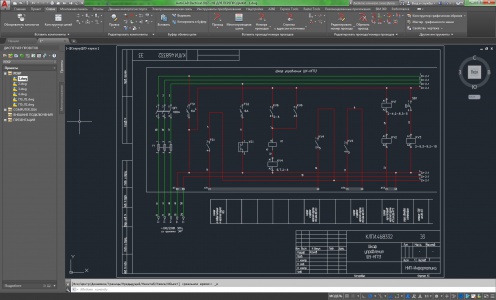
Рис. 1 (Кликните на картинку для увеличения изображения)
Как показано на рисунке 1, интерфейс AutoCAD Electrical мало отличается от интерфейса AutoCAD.
Лента AutoCAD Electrical по умолчанию содержит семь основных вкладок:
1. Главная – в этой вкладке содержатся все инструменты классического AutoCAD, такие как инструменты рисования, редактирования слоев, аннотации и т.д. (смотри рисунок 2).

Рис. 2 (Кликните на картинку для увеличения изображения)
2. Проект – вкладка, в которой содержатся инструменты для создания редактирования, управления проектами. Все чертежи, с которыми работает конструктор, сохраняются в единой папке, которую AutoCAD Electrical инициализирует как проект. В папке хранится файл проекта, в котором содержится все настройки проекта, а также все чертежи, относящиеся к проекту (смотри рисунок 3).

Рис. 3 (Кликните на картинку для увеличения изображения)
3. Схема – здесь размещены все инструменты, для создания, редактирования схем, такие работа с проводами, работа с компонентами, редактирования проводов и компонентов, редактор баз данных AutoCAD Electrical (смотри рисунок 4).

Рис. 4 (Кликните на картинку для увеличения изображения)
4. Монтажная панель – вкладка, в которой содержатся инструменты по работе со сборочными чертежами, в ней содержатся инструменты для создания собственных компонентов, библиотека компонентов для сборочных чертежей, инструменты аннотации сборочных чертежей (смотри рисунок 5).

Рис. 5 (Кликните на картинку для увеличения изображения)
5. Отчеты – вкладка, в которой содержатся инструменты для работы с отчетами по схемам, их настройки и адаптации (смотри рисунок 6).

Рис. 6 (Кликните на картинку для увеличения изображения)
6. Данные импорта экспорта – здесь собраны инструменты для взаимодействия AutoCAD Electrical с другими программами, таких как Excel, Autodesk Inventor, Access и др. (смотри рисунок 7).

Рис. 7 (Кликните на картинку для увеличения изображения)
7. Управление – данная вкладка позволяет AutoCAD Electrical подгружать сторонние ARX приложения и макросы, а также создавать свои собственные на языках Visual Basic, Lisp, C++.

Рис. 8 (Кликните на картинку для увеличения изображения)
8. Электромеханическая связь – данная вкладка позволяет AutoCAD Electrical полностью интегрироваться с Autodesk Inventor Professional.

Рис. 9 (Кликните на картинку для увеличения изображения)
Также можно заметить, что все чертежи, созданные в AutoCAD Electrical, имеют формат DWG, что позволяет пересылать свои готовые наработки заказчикам, не беспокоясь о том, что они не смогут открыть ваши чертежи. Если у ваших заказчиков, установлен AutoCAD, то они смогут не только просматривать ваши наработки, но и вносить в них свои коррективы и пожелания при помощи инструментов AutoCAD.
Найти все ближайшие запланированные курсы обучения по AutoCAD Electrical и зарегистрироваться на них можно, перейдя по этой ссылке.
Если Вы желаете пройти курс обучения или у Вас возникли вопросы по продукту AutoCAD Electrical, пожалуйста, свяжитесь с нами:
— по телефону/факсу: +7 (812) 321-0055 (Максим Козлов, Курочкин Андрей)
— отправив e-mail: maksim.kozlov@nipinfor.ru
Мы будем рады ответить на Ваши вопросы!
С уважением, Максим Козлов
Инженер электротехнических САПР
Ключевые слова: AutoCAD Electrical, AutoCAD, AutoCAD для электротехников, AE, AutoCAD E, Autodesk, проектирование схем, принципиальные схемы, сборочный чертеж, таблица соединений, перечень элементов, схема соединений, проектирование, ПЭ, ТС, Э3, Э4, автокад электрикал, 2014, AutoCAD 2014, конструкторская документаци, электро
Занятия проводятся по официальным учебным пособиям Autodesk, Altium и по авторским пособиям по Plaxis, разработанным преподавателями нашего учебного центра.
AutoCAD Electrical
Данный раздел сайта посвящен САПР «AutoCAD Electrical». Наиболее прогрессивной САПР, предназначенной для создания проектов электрических систем управления, электротранспорта и обычного транспорта, систем электроснабжения, систем релейной защиты и автоматики и т.п.
AutoCAD Electrical
- Технические требования AutoCAD Electrical 2019
- Технические требования AutoCAD Electrical 2018
- Что нового в AutoCAD Electrical 2017?
- Технические требования AutoCAD Electrical 2017
- AutoCAD Electrical 2016. Подключаем 3D
- Представляем AutoCAD Electrical 2016! Что нового?
- Технические требования AutoCAD Electrical 2016
- AutoCAD Electrical 2015. Подключайтесь!
- Технические требования AutoCAD Electrical 2015
- Новые возможности AutoCAD Electrical 2015
- Возможности AutoCAD Electrical
- Технические требования AutoCAD Electrical 2014
- Описание AutoCAD Electrical
Еще статьи
Уроки — Доки
- Урок 20. Добавление монтажных данных компонентам монтажной панели и формирование отчетов
- Урок 19. Редактор клеммных колодок AutoCAD Electrical
- Урок 18. Вставка DIN-реек и кабельных каналов на монтажную панель
- Урок 17. Создание чертежей монтажных панелей по данным принципиальных схем
- Урок 16. Отчеты по схемам AutoCAD Electrical
- Урок 15. Инструменты проверки AutoCAD Electrical
- Урок 14. Основные инструменты редактирования схем
- Урок 13. Обновление и замена блоков графических обозначений компонентов
- Урок 12. Вставка на схему компонентов из перечня
- Урок 11. Размещение компонентов на схемах
- Урок 10. Многопроводные шины и многофазные цепи
- Урок 9. Соединители и разветвители цепей
- Урок 8. Сохранение, копирование и вставка цепей
- Урок 7. Стрелки источников и приемников цепей
- Урок 6. Нумерация проводов
- Урок 5. Выполнение соединений на схемах
- Урок 4. Открытие чертежей проекта
- Урок 3. Работа с чертежами проекта
- Урок 2. Управление проектами
- Урок 1. Интерфейс пользователя AutoCAD Electrical
- Введение в курс AutoCAD Electrical
Еще статьи
Советы — Секреты
- Дочерняя клемма в AutoCAD Electrical
- Автоматизация работы в AutoCAD при помощи скриптов, часть 3
- Автоматизация работы в AutoCAD при помощи скриптов, часть 2
- Импорт набора проводов в чертеж
- Собственные информационные таблички
- Перенос базы данных каталога в AutoCAD Electrical 2015
- Добавление в базу данных каталога новой категории компонентов
- Автоматизация работы в AutoCAD при помощи макросов
- Автоматизация работы в AutoCAD при помощи скриптов
- Переназначение позиционных обозначений компонентов
- Постоянные фильтры файла каталога
- Последовательность проводов и линии связи
- Трассировка проводов
- Изменение версии файлов DWG
- Изменение списка открытых проектов
- Настройка рабочего пространства АutoCAD
- Оптимальный подход при использовании AutoCAD Electrical с Vault
- Фильтр по изготовителю в каталоге
- Утилиты в рамках проекта
- Имя чертежа в перекрестных ссылках
- Изменение символов источника и приемника
- Отчеты в AutoCAD Electrical
- Изменение заголовков столбцов каталога
- Отключение уведомления из трея
- Команда «Переход по ссылке»
- Перенос компонентов на схеме
- Папка Проектов по умолчанию
- Добавление точки подключения к компоненту
- Смена стиля ссылок цепей в проекте AutoCAD Electrical
- Цвета слоев в AutoCAD Electrical
- Формат чертежа и масштаб компонентов
- Изменение существующих символов библиотеки
- Собственные DIN-рейка и короб
- Длина короба/рельса на монтажной панели
- Обновление свойств чертежа при помощи Excel
- Решение вопроса с количеством в спецификации
- Несколько номиналов для одного компонента
- Фиксированные ПО, позиции компонентов и номера проводов
- Изменение кода семейства в AutoCAD Electrical
- Подстановочные символы для поиска кодов INST & LOC
- Весь проект в одном PDF файле
Еще статьи
Вопросы — Ответы
- Общие вопросы
- Интерфейс AutoCAD Electrical
- Библиотеки УГО элементов
- Библиотеки монтажных компонентов
- Каталоги компонентов
- Проекты и файлы проектов
- Форматки и шаблоны
- Схемы
- Монтажные панели
- Совместимость с другим ПО
- Разное