
Если вы забыли свой идентификатор Apple ID
Если вы забыли адрес электронной почты или номер телефона, которые используются в качестве идентификатора Apple ID, или не уверены, что идентификатор у вас есть, вы можете попытаться узнать его либо проверить, не выполнен ли вход в каком-либо приложении или сервисе.
Какие данные можно использовать для входа в учетную запись Apple ID
Для входа в учетную запись Apple ID вы можете использовать свой адрес электронной почты идентификатора Apple ID, а также другие адреса электронной почты или номера телефонов, привязанные к вашей учетной записи. Если вы не помните свой идентификатор Apple ID, войдите в систему при помощи адреса электронной почты или номера телефона, который вы регулярно используете для сервисов Apple. Если вы вошли в систему на своем устройстве, то сможете найти эти адреса электронной почты и номера телефонов в меню «Настройки» или «Системные настройки».
Проверьте, не выполнен ли вход с помощью идентификатора Apple ID
На iPhone, iPad или Apple Watch
- Перейдите в меню «Настройки» и нажмите свое имя.
- Нажмите «Вход и безопасность», чтобы найти адреса электронной почты и номера телефонов, которые можно использовать для входа в систему.
На компьютере Mac

- В macOS Ventura или более поздней версии выберите меню Apple > «Системные настройки», нажмите свое имя, а затем — «Вход и безопасность». Отобразятся адреса электронной почты и номера телефонов, которые можно использовать для входа в систему.
- В более ранних версиях macOS выберите меню Apple > «Системные настройки», затем нажмите «Apple ID».
На компьютере с Windows

Откройте iCloud для Windows и посмотрите идентификатор Apple ID под своим именем.
Другие способы узнать свой идентификатор Apple ID
- Проверьте, не выполняли ли вы вход в приложение App Store, FaceTime или «Сообщения» на iPhone, iPad, компьютере Mac или в iTunes для Windows на ПК с Windows.
- Перейдите на сайт iCloud.com или страницу appleid.apple.com и посмотрите, отобразился ли ваш Apple ID на экране входа.
- Если вы являетесь участником группы семейного доступа, попросите члена семьи найти ваш Apple ID в настройках функции «Семейный доступ».
Приложение FaceTime доступно не во всех странах и регионах.
Проверьте электронные письма от Apple во входящей почте
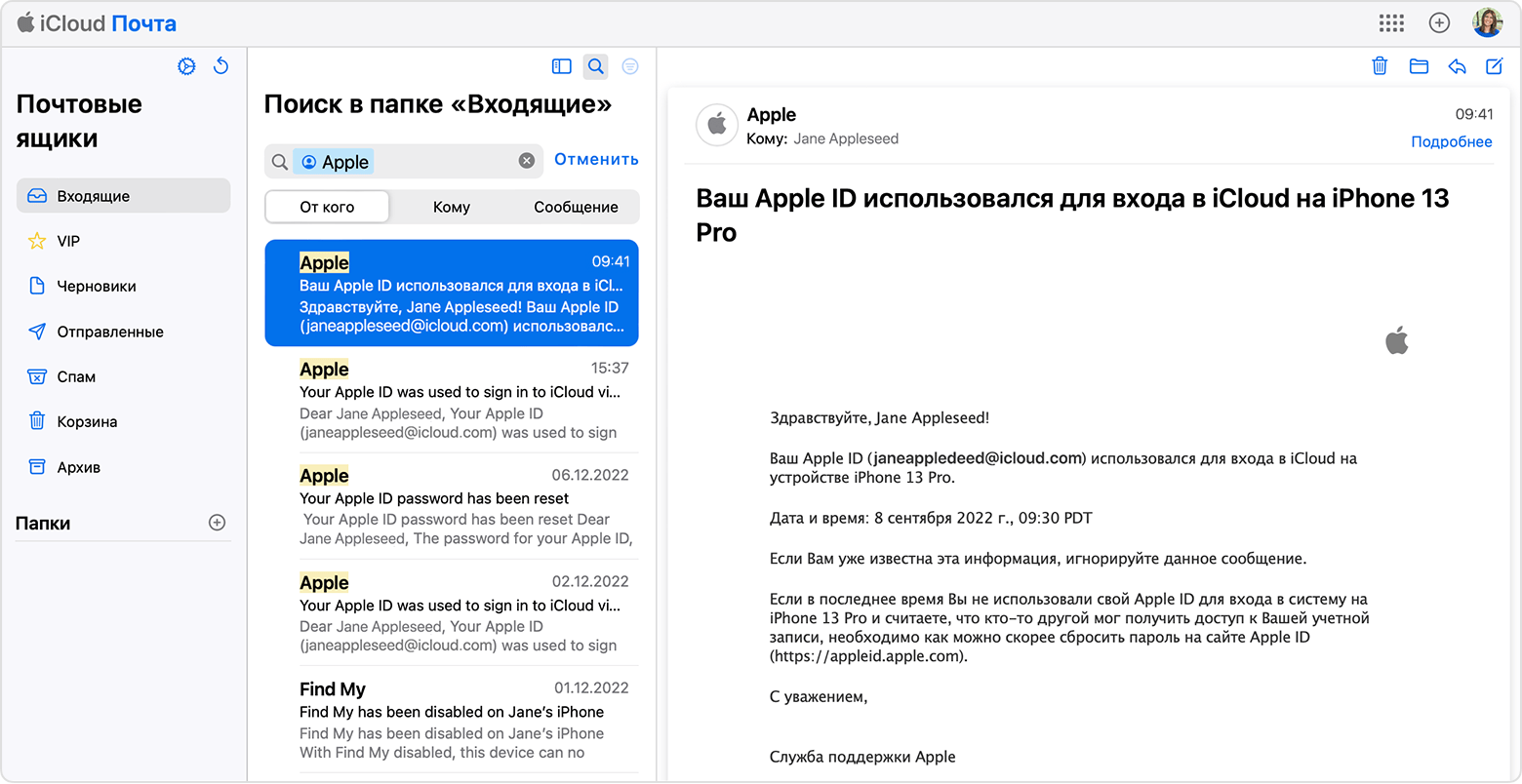
Ваш идентификатор Apple ID может быть указан в некоторых электронных письмах от Apple. Поищите во входящей почте квитанции, а также сообщения о ремонте, поддержке или выставлении счетов от Apple.
Если ваш адрес электронной почты замаскирован (j*****@icloud.com), количество звездочек может не совпадать с фактическим количеством символов в вашем адресе электронной почты.
3 способа узнать имя владельца адреса электронной почты


Физкульт-привет читателям и подписчикам нашего блога! Сегодня я поделюсь тремя простыми способами, которыми вы сможете узнать имя владельца адреса электронной почты. Для чего это нужно? Я начал искать эти методы для повышения «открываемости» писем e-mail рассылок за счёт персонализации (конкретно – добавления имени).
Результативность метода. Я протестировал комбинацию из трёх этих методов на двух небольших базах:
База №1 – Подписчики нашего клиента (интернет-магазин). Удалось определить 107 из 119 (89,9%) имён по адресу электронной почты.
База №2 – Подписчики нашего блога (blog.etaktika.ru). Получилось узнать 105 из 131 (80,2%) имён владельцев электронных почт (база специфичная, большая доля «корпоративных» почт).
Результаты радуют. Раньше мы знали как зовут 3-5% пользователей. Сейчас – более 80%.
Способ №1. «Мой мир@Mail.ru»
- Заходим на поиск в сервисе «Мой мир» по ссылке из под своего аккаунта в сервисе;
- Вводим адрес электронной почты в поиск;
- Ищем и получаем данные аккаунта с именем и фамилией.

Примечания: находятся почти все почты @mail.ru, @inbox.ru, @list.ru, @bk.ru. Иногда находятся и другие — @rambler, @yandex.ru и т.д. Отлично работает на «простых» базах – где нет «слишком прошаренной» аудитории и гиков.
Способ №2. «Google Контакты»
- Заходим в сервис «Google Контакты» по ссылке из под своего аккаунта в сервисе;
- Вводим адрес электронной почты в поиск;
- Получаем имя и фамилию владельца этой почты.

Примечания: находятся многие почты @gmail.com. Часто удаётся узнать имена пользователей с корпоративными почтами (name@site.ru). Редко находятся другие почтовики. Хорошо работает на более «гиковских» базах, базах с более продвинутой интернет-аудиторией.
Способ №3. Facebook.com
- Заходим на поиск Facebook.com
 Примечания: работает со всеми почтами. Особенно хорошо снимает вопросы по @yandex.ru, т.к. прошлые способы не очень хорошо работает с этими почтами. Кстати, удалось найти пользователя с достаточно эксклюзивным адресом на @hotbox.ru �� Чем больше полей, тем ниже конверсия – это факт. А теперь вопрос к e-mail маркетологам: Зачем использовать два поля (email и имя), если можно использовать одно? Почти все имена подписчиков мы можем определить по адресу электронной почты перечисленными способами. Элементарно, Ватсон! Нам осталось только сделать автомат по сбору имён с базой стандартных синонимов (Andrey > Андрей). Когда сделаем – подписчики его смогут протестировать. Так что, не забывайте подписываться на наш блог и оставлять свои наблюдения в комментариях. Удачи!
Рустем Фахрутдинов
Директор по производству

- Как настроить автоматическую приветственную цепочку?
- Руководство: utm-метки для email рассылок
- Как интернет-магазину сегментировать E-mail подписчиков?
- Возвращаем «брошенные заявки» через email
- 13 основных терминов email-маркетинга
Сведения об адресах электронной почты Apple ID
В этой статье содержатся сведения о том, как добавить, изменить или удалить разные типы адресов электронной почты, которые можно использовать с идентификатором Apple ID.
Адреса электронной почты, используемые с идентификатором Apple ID
Вы можете использовать свой адрес электронной почты для идентификатора Apple ID или дополнительные адреса электронной почты, указанные в учетной записи, вместе с паролем для входа в свой идентификатор Apple ID. Кроме того, для выполнения входа можно использовать номера телефонов, указанные в учетной записи. Найти эти адреса электронной почты и номера телефонов можно в разделе «Настройки» (или «Системные настройки») > «ваше имя» > «Вход и безопасность». Дополнительные адреса электронной почты также могут помочь вашим друзьям и членам семьи общаться и делиться содержимым с вами через приложение «Сообщения», «Общий доступ к фото» и другие функции. Кроме того, мы можем отправлять на зарегистрированные адреса информацию о вашей учетной записи.

Адрес электронной почты Apple ID
В большинстве случаев ваш идентификатор Apple ID также является основным адресом электронной почты учетной записи Apple ID.

Дополнительные адреса электронной почты
Добавьте дополнительные адреса электронной почты, чтобы вас было проще найти в таких службах Apple, как FaceTime, «Сообщения» и «Локатор». Эти адреса электронной почты также можно использовать для входа в идентификатор Apple ID.

Резервный адрес электронной почты
Компания Apple использует этот адрес для отправки вам важной информации об учетной записи и вопросах безопасности. Большинство людей пользуется адресом электронной почты для уведомлений, а не резервным адресом электронной почты. Но если вы не используете двухфакторную аутентификацию или двухэтапную проверку (узнайте, как определить используемый способ обеспечения безопасности), вы можете добавить в учетную запись резервный адрес электронной почты для дополнительной защиты. Эта возможность доступна при выполнении входа на веб-сайте appleid.apple.com. Прежде чем использовать новый или обновленный идентификатор Apple ID, мы отправим вам по электронной почте сообщение для подтверждения, чтобы удостовериться, что адрес электронной почты принадлежит вам.
Если вы получили подозрительное электронное сообщение, узнайте, как определить, не отправлено ли оно мошенником.
Адрес электронной почты Apple ID
При создании идентификатора Apple ID вы указываете адрес электронной почты. Этот адрес электронной почты используется в качестве идентификатора Apple ID и имени пользователя, с помощью которых можно выполнять вход в такие службы Apple, как Apple Music и iCloud. Кроме того, этот адрес используется в качестве контактного адреса электронной почты для вашей учетной записи. Регулярно проверяйте свой почтовый ящик на предмет уведомлений от Apple, предназначенных для управления вашей учетной записью.
Изменение адреса электронной почты, который используется в качестве идентификатора Apple ID
После выхода из всех служб и со всех устройств Apple, где используется идентификатор Apple ID, узнайте о том, как изменить адрес электронной почты Apple ID.
выполнять сброс пароля Apple ID;
Если вы знаете свой текущий пароль Apple ID и хотите его изменить, узнайте, как это сделать на устройстве iPhone, iPad или компьютере Mac. Если вы забыли пароль Apple ID и хотите его сбросить, узнайте, как это сделать*.
Получение кода подтверждения
Если включить двухфакторную аутентификацию, то на новом устройстве или в браузере потребуется вводить код подтверждения для входа в систему с использованием идентификатора Apple ID. Узнайте, как получить и использовать код на доверенном устройстве или запросить текстовое сообщение либо телефонный звонок.
* При использовании двухфакторной аутентификации в некоторых случаях можно ускорить процесс восстановления учетной записи или немедленно сбросить пароль, введя шестизначный код, отправленный на основной адрес электронной почты.
Дополнительные адреса электронной почты
У многих из нас есть несколько адресов электронной почты, которые мы используем для общения с друзьями и родными. Для учетной записи Apple ID можно добавить дополнительные адреса электронной почты, которые вы часто используете, чтобы пользователям было проще вас найти и связаться с вами в таких службах Apple, как FaceTime, «Сообщения», «Общие альбомы» и «Локатор», а также вести с вами совместную работу в приложениях Pages, Numbers и Keynote.
Добавление дополнительного адреса электронной почты

- Выполните вход на странице appleid.apple.com.
- Нажмите «Персональные данные».
- Выберите «Адреса электронной почты и номера телефона», а затем нажмите кнопку «Добавить» .
- Введите свой дополнительный адрес электронной почты. Убедитесь, что он еще не используется в качестве идентификатора Apple ID.
- На этот адрес будет отправлено сообщение для подтверждения. Не пришло электронное сообщение?
- Введите код подтверждения и нажмите «Продолжить».
Удаление дополнительного адреса электронной почты

- Выполните вход на странице appleid.apple.com.
- Выберите «Личная информация», а затем — «Адреса электронной почты и номера телефона»
- Чтобы удалить дополнительный адрес электронной почты, нажмите кнопку «Удалить» рядом с ним.
Резервные адреса электронной почты
Резервный адрес электронной почты можно добавить, только если вы не используете двухфакторную аутентификацию или двухэтапную проверку. Добавлять резервный адрес не обязательно, но рекомендуется.
Если вы забудете ответы на контрольные вопросы, их можно будет сбросить с помощью резервного адреса. Все уведомления, связанные с безопасностью, также отправляются на ваш резервный адрес электронной почты.
Если вы пользуетесь двухфакторной аутентификацией или двухэтапной проверкой, вместо резервного адреса электронной почты вы указываете адрес электронной почты для уведомлений и вам не нужно помнить ответы на контрольные вопросы.
Добавление или изменение резервного адреса электронной почты
- Выполните вход на странице appleid.apple.com.
- Нажмите «Вход и безопасность».
- Нажмите «Резервный адрес электронной почты». Вам может быть предложено ответить на один или несколько контрольных вопросов либо ввести пароль идентификатора Apple ID, чтобы продолжить.
- Для добавления резервного адреса нажмите «Добавить адрес электронной почты». Введите резервный адрес и нажмите «Сохранить изменения». На этот адрес будет отправлено сообщение для подтверждения. Не пришло электронное сообщение?
- Чтобы изменить резервный адрес электронной почты, введите новый адрес. На этот адрес будет отправлено сообщение для подтверждения. Не пришло электронное сообщение?
- Введите код подтверждения и нажмите «Продолжить».
Если до перехода на двухфакторную аутентификацию или двухэтапную проверку у вас был резервный адрес электронной почты, при переходе он станет адресом для уведомлений. Адрес для уведомлений можно изменить, выполнив описанные выше действия. Если последний удалить, добавить новый не получится.
Удаление резервного адреса электронной почты
- Выполните вход на странице appleid.apple.com.
- Нажмите «Вход и безопасность».
- Нажмите «Резервный адрес электронной почты». Вам может быть предложено ответить на один или несколько контрольных вопросов либо ввести пароль идентификатора Apple ID, чтобы продолжить.
- Чтобы удалить резервный адрес, нажмите «Удалить адрес электронной почты», после чего нажмите «Удалить» для подтверждения.
Сброс контрольных вопросов
Если вы забыли ответы на контрольные вопросы, узнайте, как подтвердить свою личность и сбросить контрольные вопросы. Настройка двухфакторной аутентификации или двухэтапной проверки избавит вас от необходимости использовать контрольные вопросы и запоминать ответы на них.
Как на iPhone найти письмо, отправленное на скрытую почту iCloud
Когда-то давно регистрировался в приложении при помощи опции Скрыть e-mail. iPhone сгенерировал почту через iCloud для входа в программу. Сейчас нужно вспомнить этот почтовый ящик и получить не него письмо, как это сделать?
Полезная фишка облачного сервиса iCloud позволяет скрывать свой настоящий адрес электронной почты при регистрации на сайтах и в приложениях с iPhone или Mac.
По умолчанию письма с таких адресов переправляются на ваш основной ящик. Однако, если вы случайно отключили пересылку или давно не пользовались этим способом, мы напомним, как получить письма с таких одноразовых аккаунтов почты.
Как найти адрес скрытой почты iCloud для нужного сайта
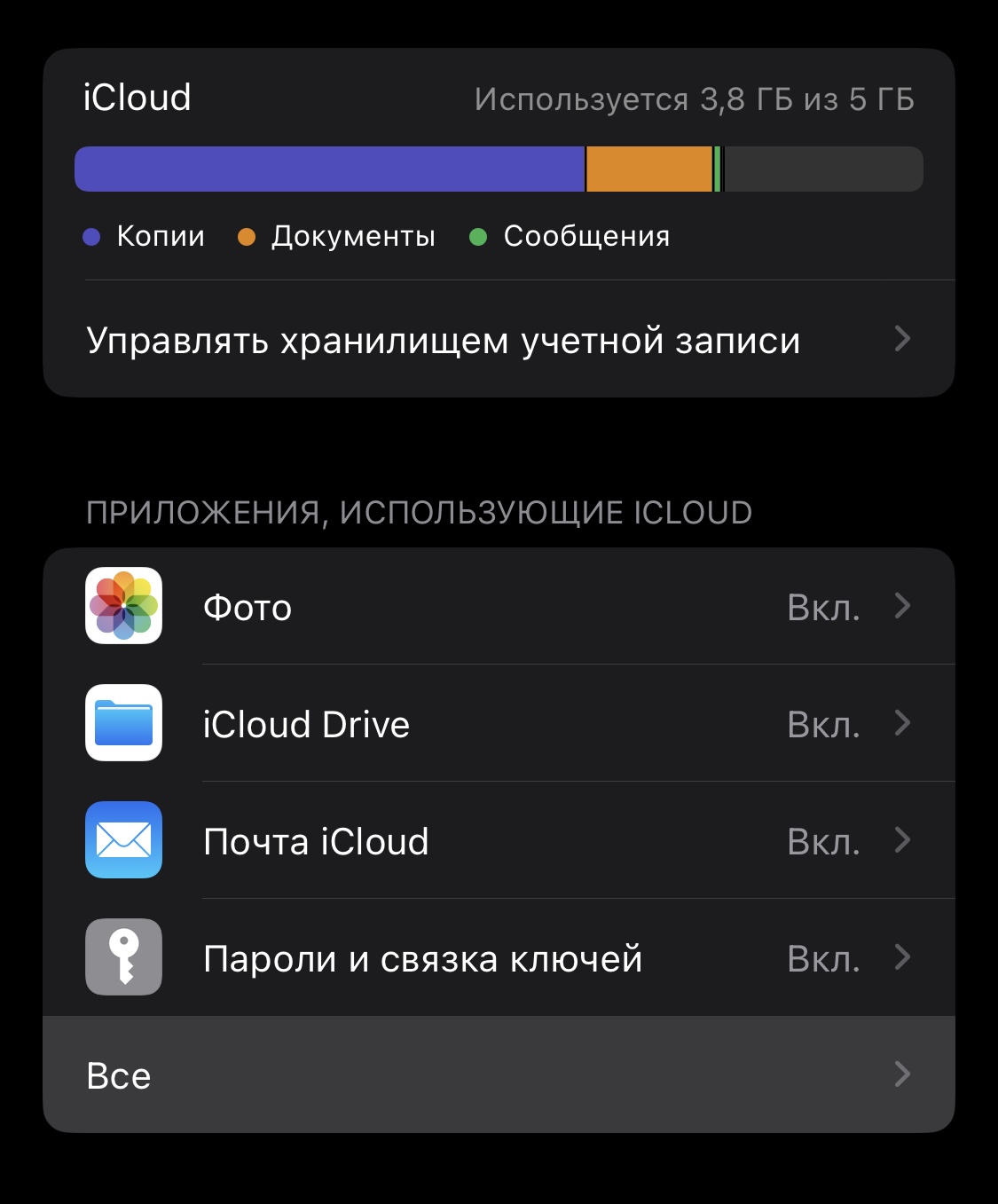
1. Перейдите в Настройки – Учетная запись Apple ID – iCloud.
2. Откройте раздел Все и найдите пункт меню Скрыть e-mail в самом низу страницы.
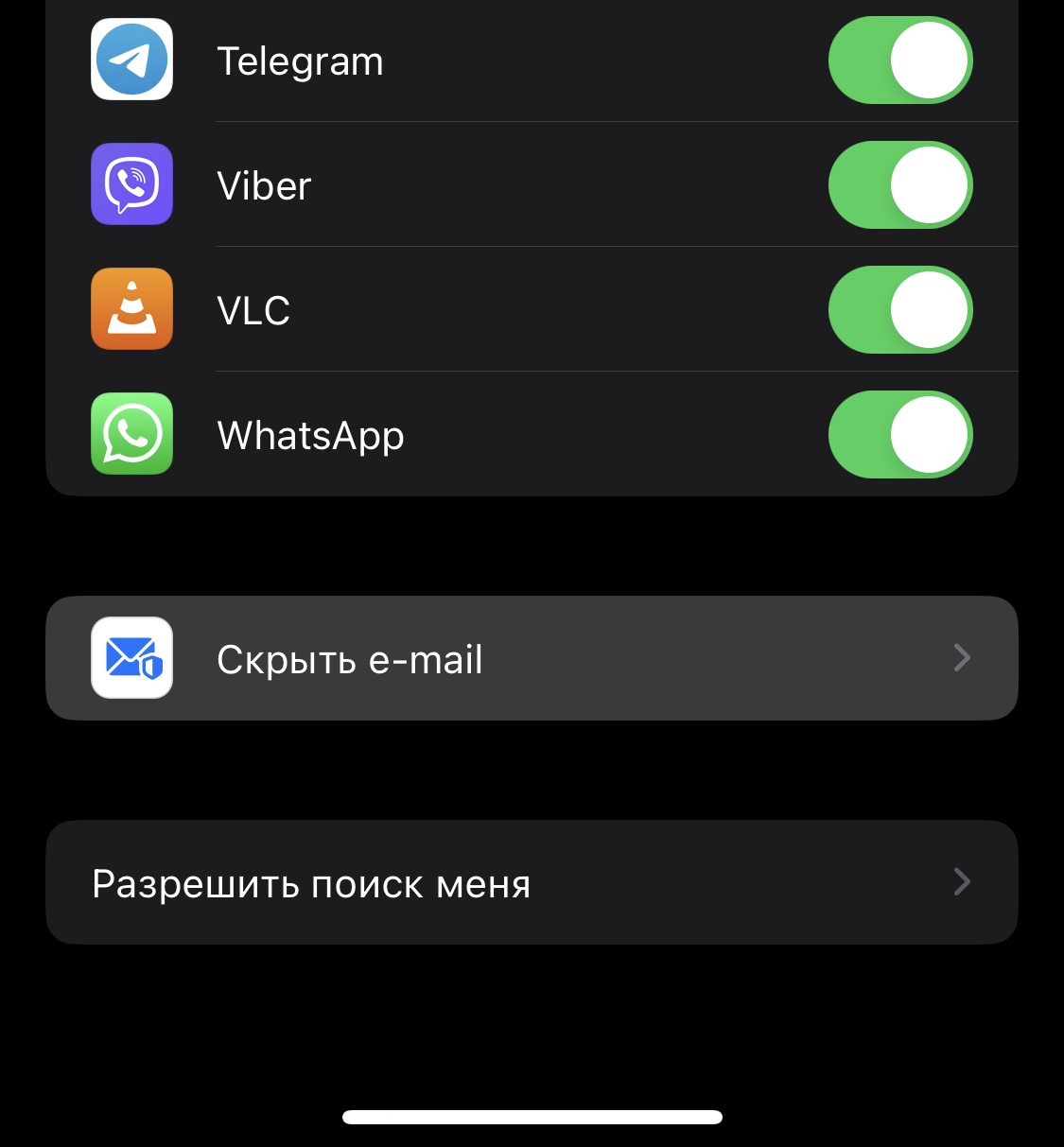
3. При помощи поиска отыщите сайт, для которого производилась регистрация.
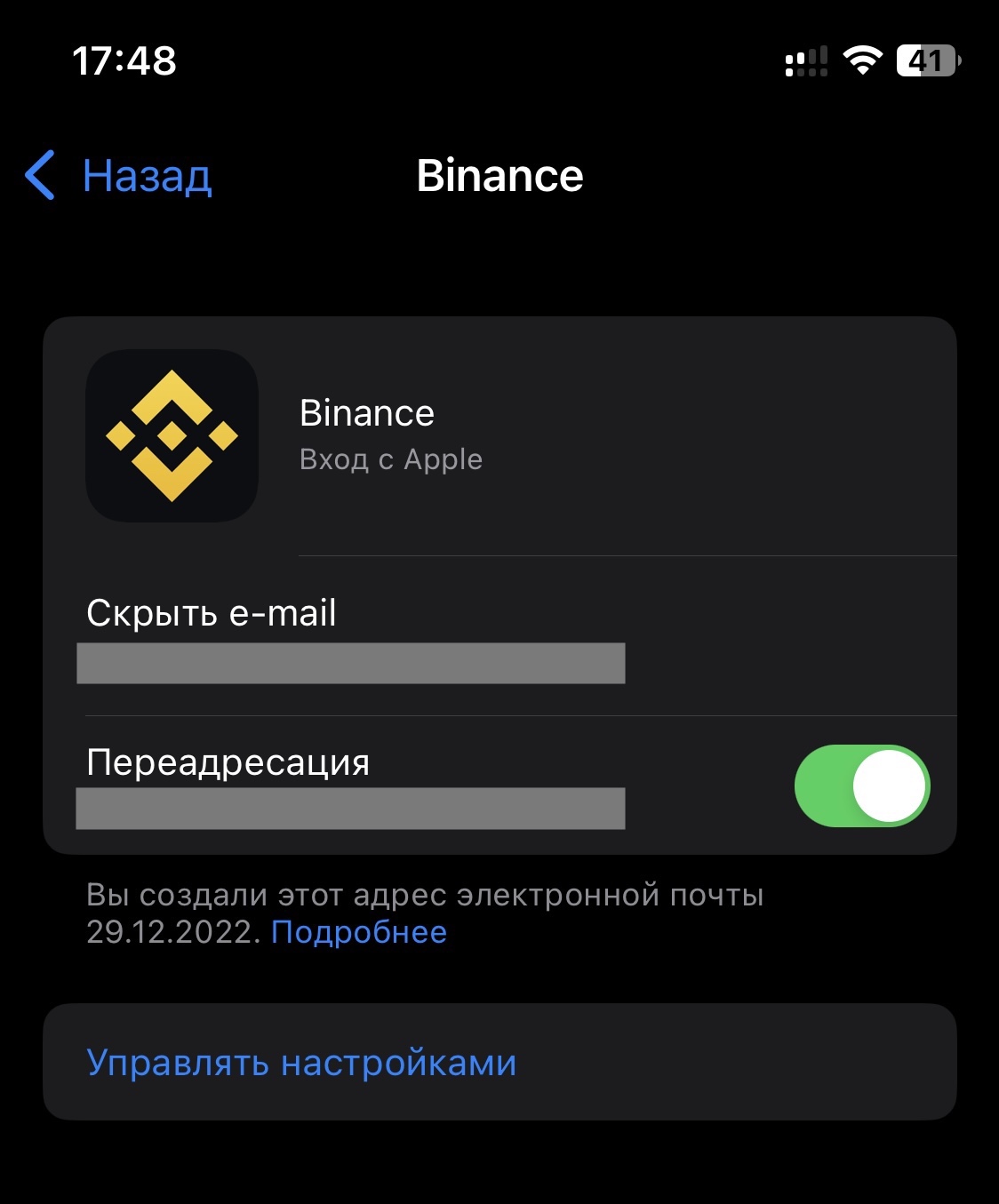
4. Убедитесь, что включена переадресаций на ваш основной адрес почты iCloud. Если она включена, выключите и снова включите тумблер.
После этого запросите повторное письмо на сайт и ответ придет на вашу основную почту.