
Разбираемся на какой номер пришло СМС-сообщение на iPhone с eSim или двумя физическими сим-картами
После появления iPhone на две сим-карты — физическими для Гонконга и Китая, а также виртуальной eSim для остального мира прошло уже несколько лет. Apple всегда выпускала смартфоны только с одной сим-картой, а поэтому и ПО iOS заточено именно для этого. Но если в приложении «Телефон» вам еще получится разобраться на какую из сим принят звонок или из которой он был совершен, то вот понять, на какой номер пришло сообщение довольно трудно. По сравнению со своим главным конкурентом — Android, где номер сим указывается рядом с каждым сообщением, в iOS просто нет никаких обозначений в приложении «Сообщения».
Узнать сим-карту на которое получено сообщение все-таки можно, просто потребуется совершить несколько действий. Итак, давайте все по порядку.

- Запустите на своем iPhone приложение «Сообщения»
- Откройте сообщение для которого Вы хотели бы узнать сим-карту
- Для получения информации об адресате сообщения нажмите на его иконке в самом верху окна


Вот теперь, Вы легко сможете узнать sim-карту получатель, но согласитесь, это довольно таки не удобно.
Хотите узнать больше советов? Тогда вступайте в наши группы в социальных сетях, где Вы найдете много полезной информации
Использование двух карт nano-SIM
С определенными моделями iPhone для континентального Китая, Гонконга и Макао можно использовать две карты nano-SIM. Это позволяет осуществлять и принимать вызовы, а также обмениваться текстовыми сообщениями с помощью двух номеров.
- один номер используется для рабочих, а другой — для личных нужд;
- во время пребывания за границей используется тарифный план местного оператора;
- один тарифный план используется для голосовой связи, а другой — для передачи данных.
Оба номера телефона можно использовать для осуществления и приема голосовых вызовов и вызовов FaceTime, а также для отправки и получения сообщений iMessage, SMS и MMS. * . Использовать на iPhone одновременно две сотовых сети для передачи данных нельзя.
* Технология Dual SIM Dual Standby (DSDS) позволяет использовать обе SIM-карты для осуществления и приема вызовов.
Что вам понадобится
Чтобы использовать две SIM-карты требуется iOS 12.1 или более поздних версий, две карты nano-SIM и одна из моделей iPhone ниже.
- iPhone 14
- iPhone 14 Plus
- iPhone 14 Pro
- iPhone 14 Pro Max
- iPhone 13
- iPhone 13 Pro
- iPhone 13 Pro Max
- iPhone 12
- iPhone 12 Pro
- iPhone 12 Pro Max
- iPhone 11
- iPhone 11 Pro
- iPhone 11 Pro Max
- iPhone XS Max
- iPhone XR

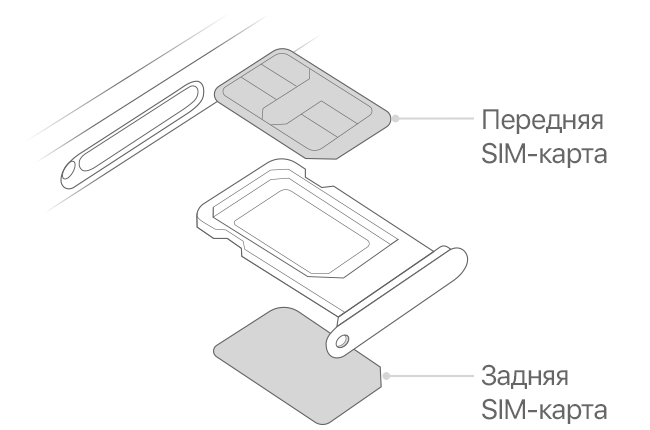
Установка карт nano-SIM
Вставьте скрепку или инструмент для извлечения SIM-карты в небольшое отверстие лотка SIM-карты и надавите, чтобы лоток выдвинулся. Обратите внимание на выемку в углу новой SIM-карты. Вставьте новую SIM-карту в лоток. Из-за выемки она вставляется только одной стороной. Затем вставьте вторую SIM-карту в верхний лоток.
Установив обе карты nano-SIM, вставьте лоток SIM-карты обратно в устройство полностью и в том же положении, в каком он был извлечен. Лоток можно вставить только одной стороной.

Если ваши SIM-карты защищены персональным идентификационным номером (PIN-кодом), запомните расположение каждой SIM-карты в лотке (с передней или задней стороны). Если появится соответствующий запрос, введите PIN-коды ближней и дальней SIM-карт.
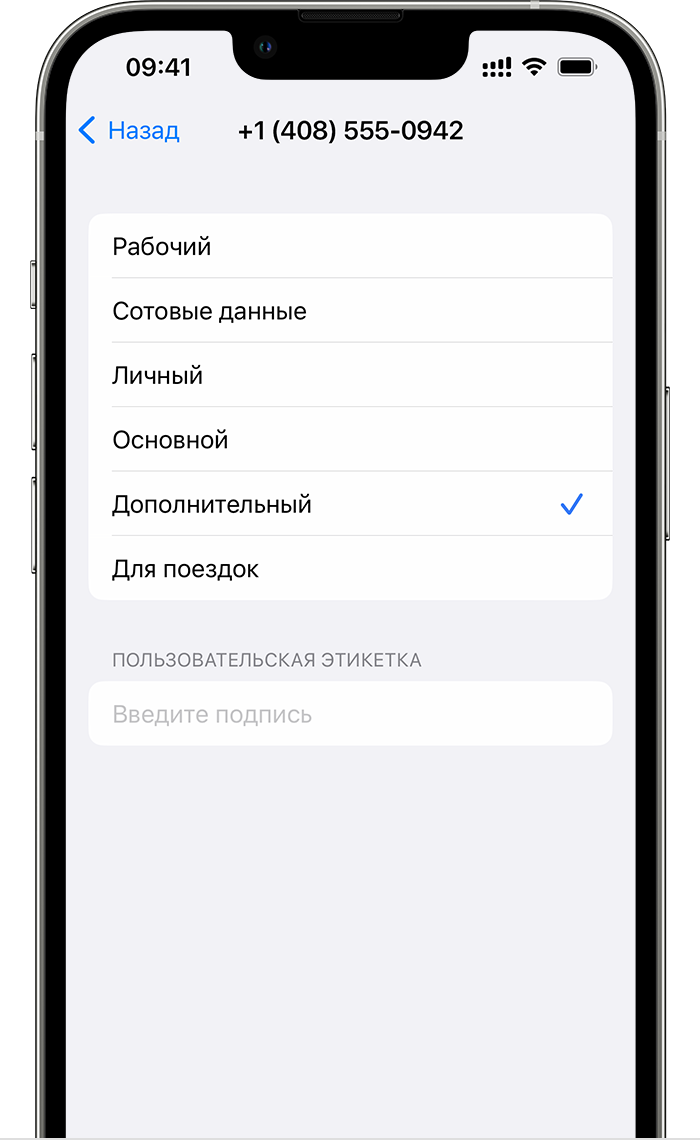
Обозначение тарифных планов
Тарифные планы необходимо обозначить после подключения второго из них. Например, один тарифный план можно обозначить «Рабочий», а второй — «Личный».
Эти обозначения используются, когда необходимо выбрать номер телефона для осуществления или приема вызовов и обмена сообщениями, для передачи данных по сотовой сети и для контактов, чтобы всегда знать, какой номер используется.
Если позже вы передумаете, обозначения можно изменить. Для этого выберите «Настройки» > «Сотовая связь» или «Настройки» > «Мобильные данные» и выберите номер, обозначение которого требуется изменить. Затем нажмите «Этикетка сотового тарифа», выберите новое обозначение или введите свое.
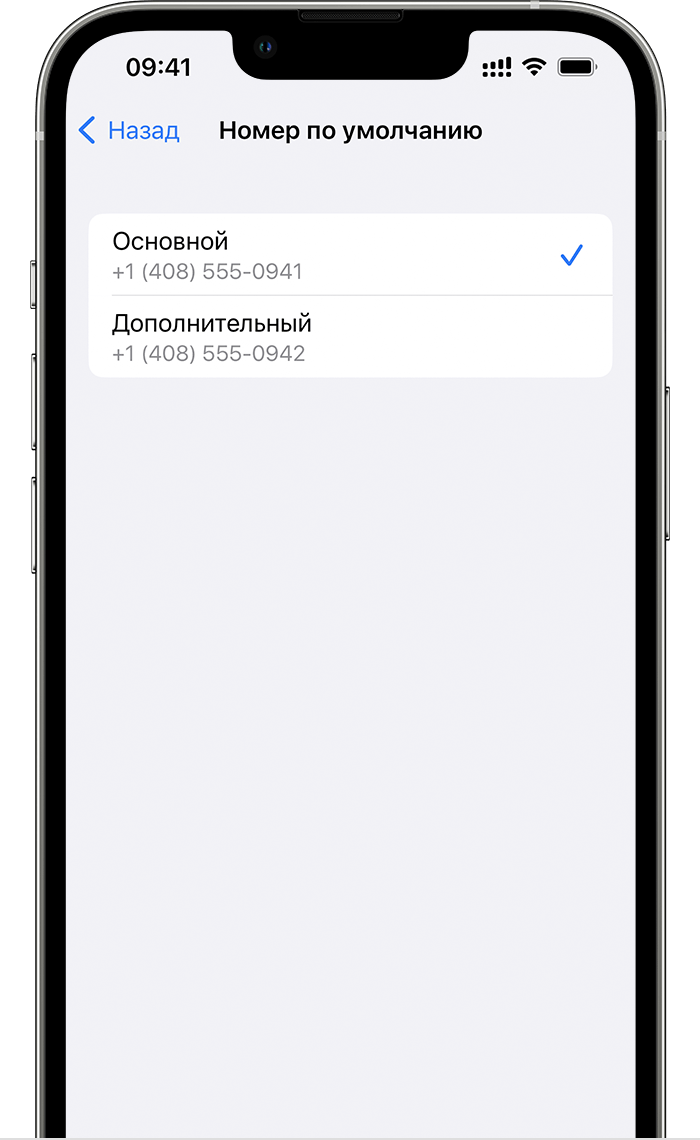
Установка номера по умолчанию
Выберите номер, который будет использоваться для звонков и отправки сообщений человеку, данные которого не указаны в приложении «Контакты». Выберите тарифные планы сотовой связи для iMessage и FaceTime. В iOS 13 и более поздних версий можно выбрать один или оба номера.
На этом экране можно выбрать номер по умолчанию или номер, который будет использоваться только для передачи данных по сотовой сети. Второй номер будет вашим номером по умолчанию. Если необходимо, чтобы iPhone использовал передачу данных по сотовой сети для обоих тарифных планов в зависимости от сигнала и доступности сети, включите параметр «Переключение сотовых данных».
Использование двух номеров для осуществления и приема вызовов, обмена сообщениями и передачи данных
Настроив два номера для iPhone, узнайте, как их использовать.
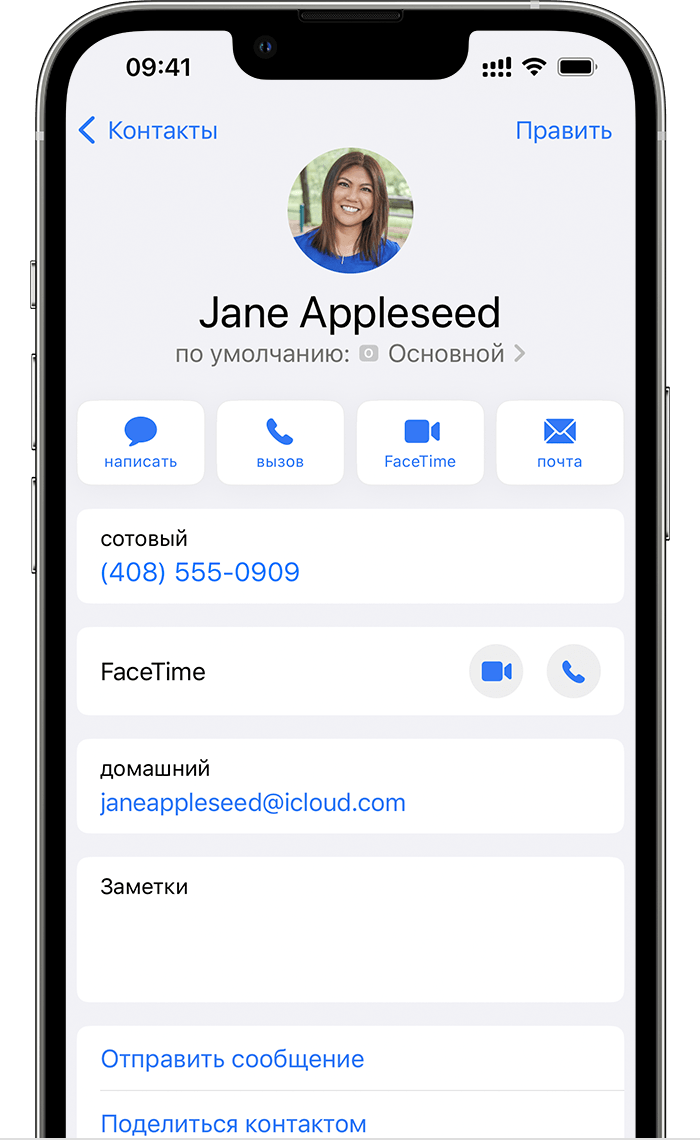
Разрешите iPhone запоминать, какой номер использовать
Не нужно каждый раз выбирать номер, с которого вы будете звонить контакту. По умолчанию iPhone использует номер, с которого вы звонили этому контакту в последний раз. Если вы не еще звонили контакту, iPhone использует номер по умолчанию. При необходимости можно указать, какой номер использовать для связи с тем или иным контактом. Выполните указанные ниже действия.
- Выберите контакт.
- Нажмите «Предпочитаемый сотовый тариф».
- Выберите номер, который вы хотите использовать для связи с этим контактом.
Осуществление и прием вызовов
Осуществлять и принимать вызовы можно, используя любой номер.
Если при использовании iOS 13 и более поздних версий вы разговариваете по телефону и оператор сотовой связи вашего другого номера поддерживает звонки по сети Wi-Fi, вы можете отвечать на входящие вызовы, поступающие на другой номер. Необходимо включить параметр «Переключение сотовых данных», если звонок выполняется не по линии, используемой для передачи данных по умолчанию. Или если вы игнорировали звонок и настроили автоответчик для этого оператора сотовой связи, вы получите уведомление о пропущенном звонке, а звонок будет переведен на автоответчик. Проверьте, поддерживает ли ваш оператор сотовой связи звонки по сети Wi-Fi, и выясните у поставщика услуги передачи данных, не взимается ли за это дополнительная плата.
Если ваш оператор не поддерживает вызовы через Wi-Fi или у вас не включена эта функция 1 , во время активного вызова входящий вызов на второй номер будет переадресовываться на автоответчик, если он настроен для этого оператора 2 . Однако вы не получите уведомления о пропущенном вызове со второго номера. Режим ожидания работает для входящих вызовов на тот же номер телефона. Чтобы не пропускать важные вызовы, можно включить переадресацию и переадресовывать все вызовы с одного номера на другой. Уточните у своего оператора, поддерживается ли эта услуга и взимается ли за нее дополнительная плата.
1. Если вы используете iOS 12, выполните обновление до iOS 13 или более поздних версий, чтобы получать вызовы во время использования другого номера.
2. Если передача данных в роуминге включена для номера, который используется для передачи данных по сотовой сети, визуальный автоответчик и возможность обмена MMS-сообщениями будут отключены для номера, который используется только в режиме голосовой связи.
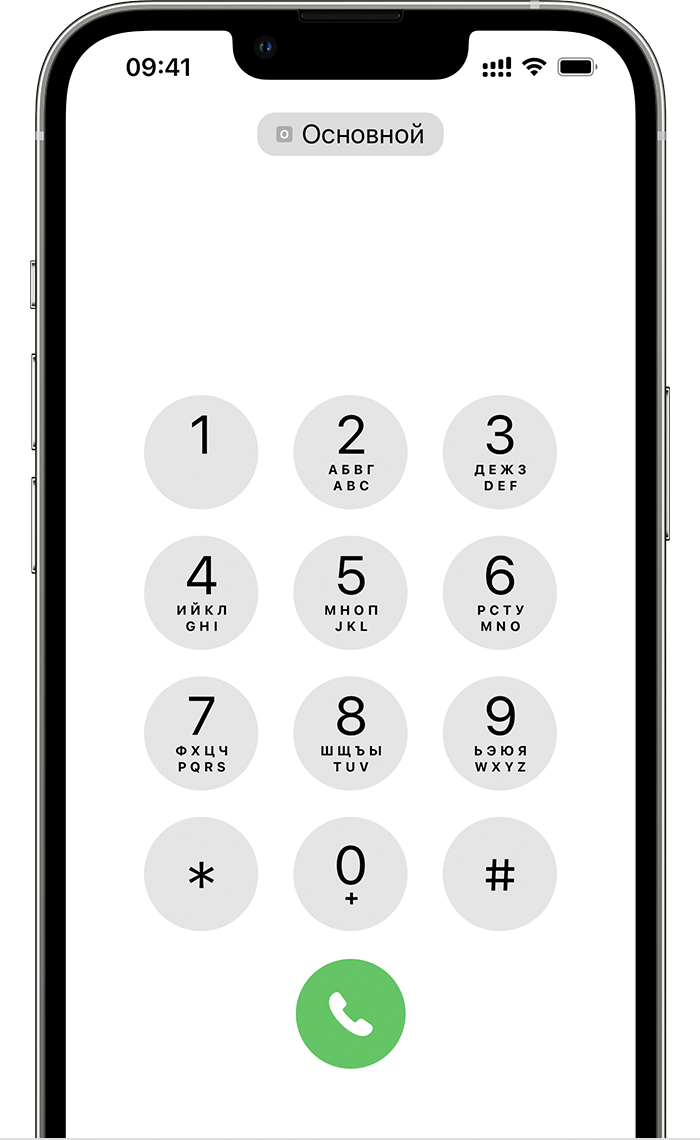
Переключение номеров для осуществления вызовов
Прежде чем осуществить вызов, номера телефона можно переключить. Если вы связываетесь с кем-либо из списка избранных, выполните следующие действия.

- Нажмите кнопку информации .
- Выберите текущий номер телефона.
- Выберите второй номер.
Если используется клавиатура, выполните следующие действия.
- Введите номер телефона.
- Выберите номер телефона, указанный ближе к верхней части экрана.
- Выберите номер, который вы хотите использовать.
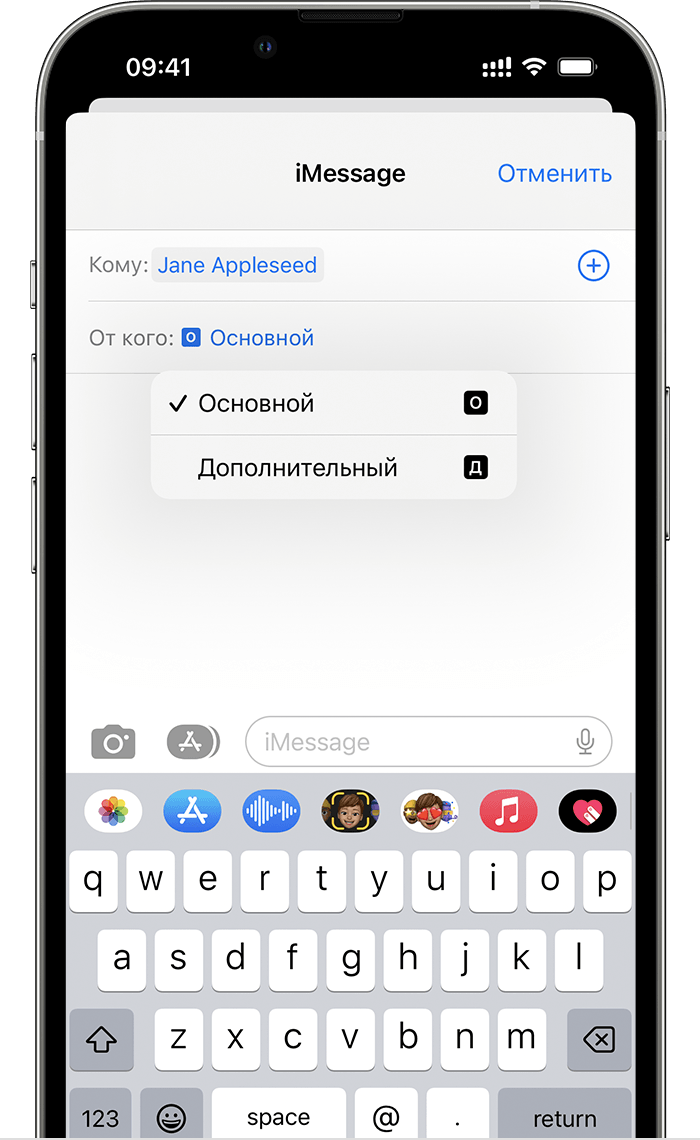
Обмен сообщениями iMessage, SMS- и MMS-сообщениями
Сообщения iMessage, SMS и MMS можно отправлять с любого из номеров*. Прежде чем отправить сообщение iMessage, SMS или MMS, номера телефона можно переключить. Вот как использовать эту функцию:
- Откройте «Сообщения».
- Нажмите кнопку «Новое» в правом верхнем углу экрана.
- Введите имя контакта.
- Выберите текущий номер телефона.
- Выберите номер, который вы хотите использовать.
* Может взиматься дополнительная плата. Уточните у своего оператора.
Сведения о значках состояния двух SIM-карт
Значки в строке состояния в верхней части экрана показывают мощность сигнала обоих операторов. Узнайте, что обозначают значки состояния.
Если открыть Пункт управления, отобразится больше значков состояния.
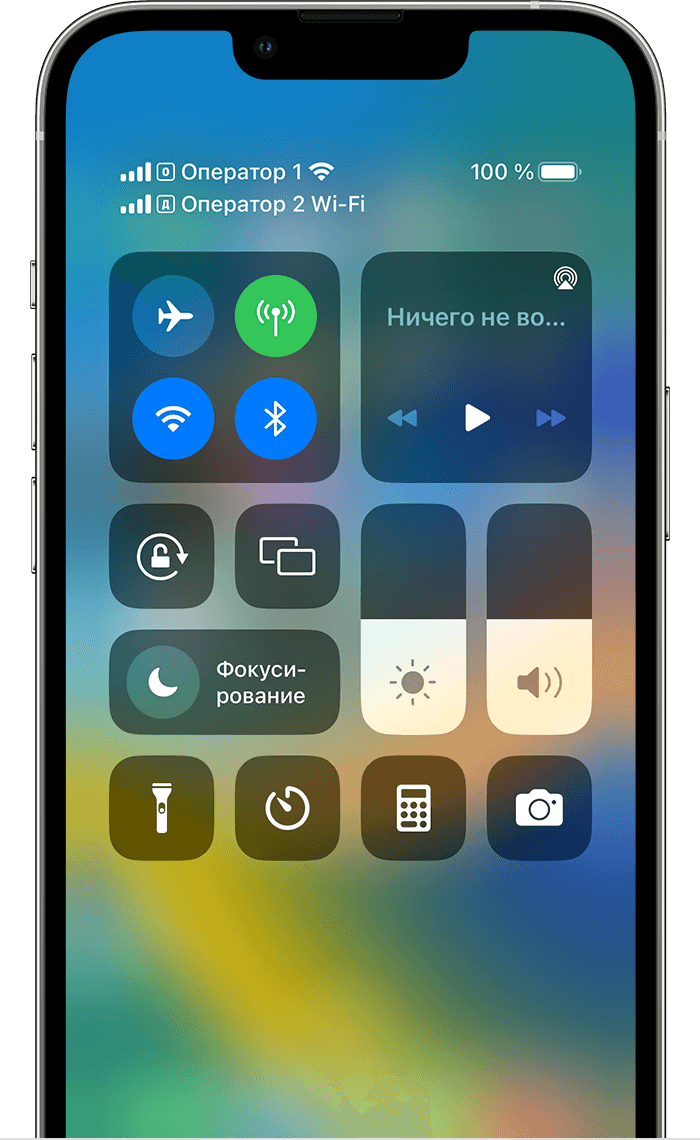
В строке состояния показано, что устройство подключено к Wi-Fi и оператор сотовой связи 2 использует функцию «Вызовы по Wi-Fi».
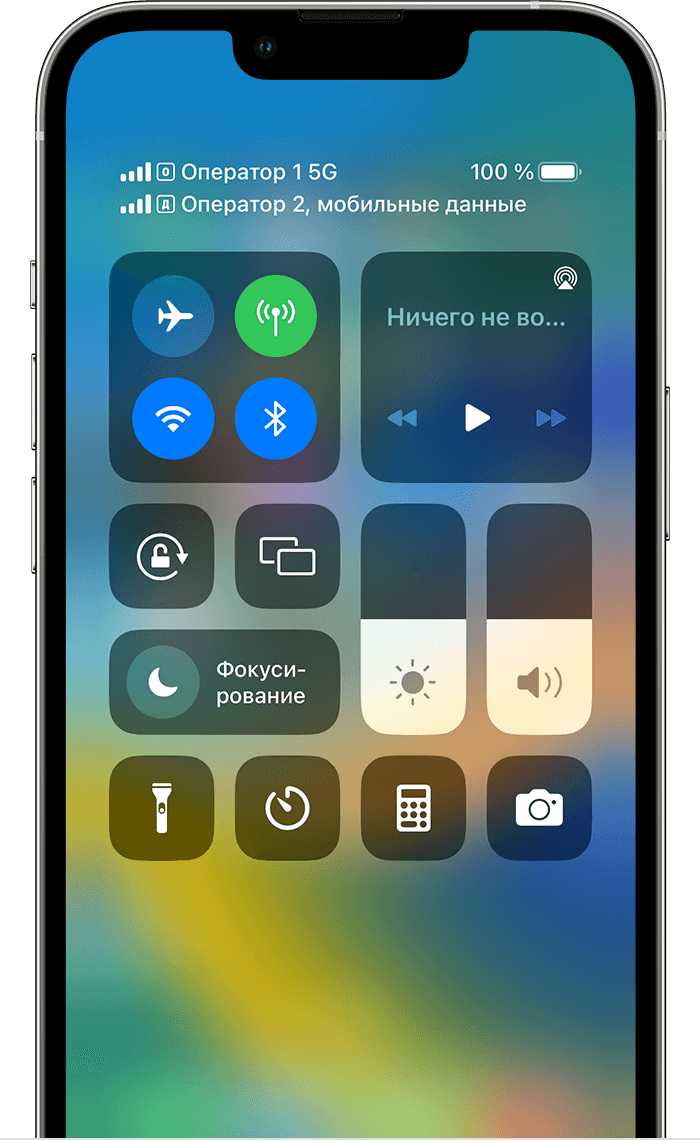
В строке состояния показано, что оператор сотовой связи 1 использует LTE, а оператор сотовой связи 2 использует передачу данных по сети оператора сотовой связи 1.
Изменение номера для передачи данных по сотовой сети
Для передачи данных по сотовой сети нельзя использовать сразу два номера. Чтобы изменить номер, который используется для передачи данных по сотовой сети, выполните следующие действия.

- Перейдите в меню «Настройки» > «Сотовая связь» или «Настройки» > «Мобильные данные».
- Нажмите «Сотовые данные».
- Выберите номер, который вы хотите использовать для передачи данных по сотовой сети.
Если установлен флажок «Переключение сотовых данных», во время голосового вызова по номеру, который используется только для голосовой связи, этот номер автоматически переключается в режим голосовой связи и передачи данных*. Это позволяет пользоваться голосовой связью и возможностью передачи данных во время вызова.
Если флажок «Переключение сотовых данных» снят и при этом осуществляется вызов по номеру, который используется для голосовой связи, но не предназначен для передачи данных по сотовой сети, передача данных не будет осуществляться во время вызова.
Чтобы включить параметр «Переключение сотовых данных», выполните указанные ниже действия.
- Выберите «Настройки» > «Сотовая связь» или «Настройки» > «Мобильные данные».
- Нажмите «Сотовые данные».
- Включите параметр «Переключение сотовых данных».
* Автоматическое переключение номера для передачи данных будет длиться в течение вашего вызова, но будет невозможным, если передаются данные в роуминге. Уточните у своего оператора, поддерживается ли эта услуга и взимается ли за нее дополнительная плата.
Сведения о сети 5G и двух SIM-картах
При использовании двух активных линий в режиме двух SIM-карт сеть 5G поддерживается на линии, через которую передаются сотовые данные. Чтобы использовать сеть 5G с двумя SIM-картами на различных моделях iPhone 12 в Гонконге и Макао, убедитесь, что на устройстве установлена ОС iOS 14.5 или более поздней версии.
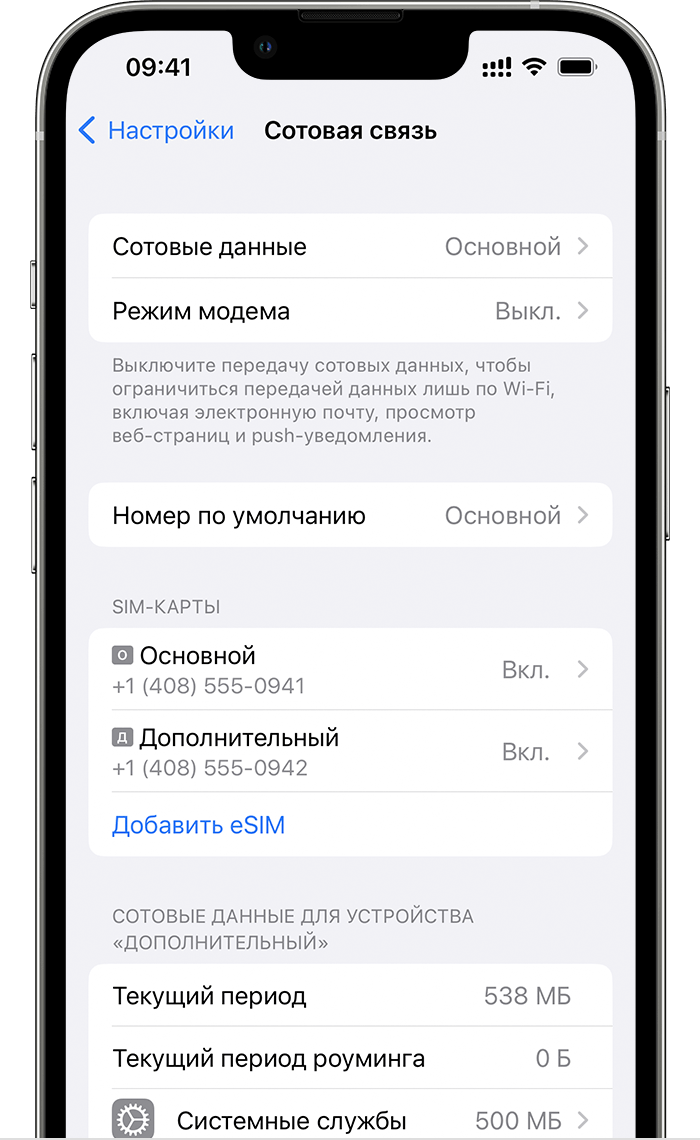
Управление настройками сотовой связи
Чтобы изменить настройки сотовой связи для каждого из тарифных планов, выполните следующие действия.
- Выберите «Настройки» > «Сотовая связь» или «Настройки» > «Мобильные данные».
- Выберите номер, который нужно изменить.
- Выбирайте по очереди параметры и меняйте их как обычно.
Использование двух SIM-карт, одна из которых eSIM
eSIM — это цифровая SIM-карта, которая позволяет пользоваться тарифным планом сотовой связи вашего оператора без необходимости использования физической карты nano-SIM. Узнайте, как настроить и использовать две SIM-карты 1 .
Варианты использования двух SIM-карт
- один номер используется для рабочих, а другой — для личных нужд;
- во время пребывания за границей используется тарифный план местного оператора;
- один тарифный план используется для голосовой связи, а другой — для передачи данных.
Оба номера телефона можно использовать для совершения и приема голосовых вызовов и вызовов FaceTime, а также для отправки и получения сообщений iMessage, SMS- и MMS-сообщений 2 . Использовать на iPhone одновременно две сотовых сети для передачи данных нельзя.
Чтобы использовать сеть 5G с двумя SIM-картами на iPhone 12, iPhone 12 mini, iPhone 12 Pro или iPhone 12 Pro Max, убедитесь, что на устройстве установлена iOS 14.5 или более поздней версии.
Что вам понадобится
- iPhone XS, iPhone XS Max, iPhone XR или более поздних моделей с iOS 12.1 или более поздних версий.
- Оператор сотовой связи, поддерживающий карты eSIM
Чтобы использовать услуги двух операторов, ваш iPhone не должен быть привязан к оператору связи. В противном случае оба тарифных плана должны относиться к одному оператору. Если ваша первая SIM-карта предоставлена оператором сети CDMA, вторая SIM-карта не будет поддерживать эту сеть. Для получения дополнительной информации обратитесь к оператору.
Если вы используете корпоративный тарифный план подключения к сотовой сети, узнайте у своего администратора компании, поддерживается ли эта функция.
- Настройка другого тарифного плана сотовой связи на iPhone
- Использование двух номеров телефона
- Сведения о значках состояния двух SIM-карт
- Изменение номера для передачи данных по сотовой сети
- Управление настройками сотовой связи
- Удаление данных с карты eSIM
Настройка другого тарифного плана сотовой связи на iPhone
Все модели iPhone с поддержкой карт eSIM могут иметь несколько карт eSIM и использовать две активных SIM-карты одновременно.
Вы можете использовать две SIM-карты, одна из которых будет физической SIM-картой, а другая — картой eSIM. iPhone 13 и более поздние модели также поддерживают две активные карты eSIM. Модели iPhone без лотка для физической SIM-карты поддерживают две активные карты eSIM.
Обозначение тарифных планов
Тарифные планы необходимо обозначить после подключения второго из них. Например, один тарифный план можно обозначить «Рабочий», а второй — «Личный».
Эти обозначения используются, когда необходимо выбрать номер телефона для осуществления или приема вызовов и обмена сообщениями, для передачи данных по сотовой сети и для контактов, чтобы всегда знать, какой номер используется.
Если позже вы передумаете, обозначения можно изменить. Для этого перейдите в меню «Настройки», нажмите «Сотовая связь» или «Мобильные данные» и выберите номер, обозначение которого необходимо изменить. Затем нажмите «Этикетка сотового тарифа», выберите новое обозначение или введите свое.
Установка номера по умолчанию
Выберите номер, который будет использоваться для вызовов и отправки сообщений человеку, данные которого не указаны в приложении «Контакты». Выберите тарифные планы сотовой связи для iMessage и FaceTime. Вы можете выбрать один или оба номера.
На этом экране можно выбрать номер по умолчанию или номер, который будет использоваться только для передачи данных по сотовой сети. Второй номер будет вашим номером по умолчанию. Если необходимо, чтобы iPhone использовал передачу данных по сотовой сети для обоих тарифных планов в зависимости от сигнала и доступности сотовой связи, включите параметр «Переключение сотовых данных».
Использование двух номеров для осуществления и приема вызовов, обмена сообщениями и передачи данных
Настроив два номера для iPhone, узнайте, как их использовать.
Разрешите iPhone запоминать, какой номер использовать
Не нужно каждый раз выбирать номер, с которого вы будете звонить контакту. По умолчанию iPhone использует номер, с которого вы звонили этому контакту в последний раз. Если вы не еще звонили контакту, iPhone использует номер по умолчанию. Также можно указать, какой номер следует использовать для вызовов контакту. Выполните указанные ниже действия.
- Выберите контакт.
- Нажмите «Предпочитаемый сотовый тариф».
- Выберите номер, который вы хотите использовать для связи с этим контактом.
Осуществление и прием вызовов
Осуществлять и принимать вызовы можно, используя любой номер.
Если во время вызова оператор сотовой связи для другого номера телефона предоставляет поддержку вызовов по сети Wi-Fi, то вы можете принимать входящие вызовы на другом вашем номере. Чтобы при разговоре по телефону с использованием номера, не предназначенного для передачи данных по сотовой сети, принимать вызовы на втором номере, необходимо включить параметр «Переключение сотовых данных». Если вы не отвечаете на вызов и для этого оператора у вас настроен автоответчик, вы получите уведомление о пропущенном вызове, а сам вызов будет переадресован на автоответчик. Проверьте, поддерживает ли ваш оператор сотовой связи вызовы по сети Wi-Fi, и выясните у поставщика услуг передачи данных, не взимается ли за это дополнительная плата.
Если во время разговора по телефону для второго номера отображается сообщение «Нет сети», это значит, что оператор не поддерживает звонки по Wi-Fi или данная функция выключена 3 . Это также может означать, что параметр «Переключение сотовых данных» выключен. Во время разговора по телефону входящий вызов на другой номер будет обрабатываться автоответчиком, если ваш оператор настроил эту функцию 4 . Однако вы не получите уведомления о пропущенном вызове со второго номера. Режим ожидания работает для входящих вызовов на тот же номер телефона. Чтобы не пропустить важный вызов, можно включить переадресацию и переадресовывать все вызовы с одного номера на другой. Уточните у своего оператора, поддерживается ли эта услуга и взимается ли за нее дополнительная плата.
Как правильно использовать смартфон на две симки?
Китайские смартфоны с наличием двух симкарт — это уже традиция. Однако далеко не каждый пользователь знает, для чего на самом деле создаются устройства с наличием двух симкарт. Более того, многие даже не подозревают о том, что определенный слот несет в себе независимую функцию, которой просто нет в другом. И сегодня мы расскажем о том, как правильно и грамотно будет пользоваться устройствами с наличием двух симкарт, а также о том, какие дополнительные функции в них можно найти. Сегодня еще стоит заметить что появилось много защищенных телефонов, у них также 2 сим карты, все настройки сим описанных в данной статье подходят и им.

Смартфоны на две симки с поддержкой WCDMA и GSM
Очень часто мы встречаем китайские смартфоны с функцией 3G, и возможностью подключения к скоростному интернету. Часто пользователь думает, что может использовать такую функцию для обеих симкар. К сожалению, на деле только одна симкарта поддерживает скоростной 3G-интернет, да и связь в этом стандарте. Другой слот — поддерживает обычное стандартное общение. Чтобы понять, какой именно слот Вам нужен для интернета — достаточно всего лишь обратить свое внимание на некоторые обозначения. Так, слот с пометкой «W» (от WCDMA) будет работать в формате 3G в то время, как слот «G» (от GSM) позволит только общаться в стандартной сети без возможности подключения скоростного интернета. Такая функциональность практикуется во всех устройствах. Благодаря этому не только существенно можно сэкономить аппаратные ресурсы, но также и сохранить заряд батареи, сделать устройство меньшим по размерам. С другой стороны, многие производители обещают вскоре сделать устройства, которые смогут поддерживать 3G на обеих симкартах.
Как работают две симкарты?
Следующим заблуждением новичков является непосредственно тот простой факт о том, что смартфоны могут полностью работать на двух симкартах. Это не совсем так, ведь более старые девайсы имеют последовательное применение симкарт и только более дорогие устройства позволяют работать картах параллельно. Как понять такое выражение? Прежде всего, стоит отметить, что последовательное соединение симкарт — это их одновременная работа только в режиме ожидания. То есть, если Вы звоните с одной симкарты — работа другой Вам попросту будет недоступна. После завершения звонка, вторая сим снова будет активна. Способ параллельной связи — это более функциональное решение. Оно предполагает, что симкарты будут работать вне зависимости от загруженности другой. Так, даже во время разговора с одной сим, Вы вполне можете принять вызов с другой в то время, как первую поставить на удержание. К сожалению, небольшое количество смартфонов поддерживают такую полезную и попросту незаменимую функцию. С другой стороны, есть выход для решения проблем с последовательностью связи. Для этого достаточно поставить переадресацию по выключению симкарты на номер второй сим. Так, поочередно при разговоре, благодаря функции переадресации, сигнал, звонок или даже смс, смогут приходить на определенный модуль, что по-большей части решит эту проблему.
Настройка параметров
Имея двухсимочный смартфон, Вы также можете настроить определенные параметры для каждого слота. Для этого достаточно зайти в настройки, далее — в «Управлением Sim-картами». Этот раздел Вам поможет не только узнать, каким конкретно цветом отображается так или иная сим, но также настроить дополнительные характеристики. В этом пункте стоит обычно обратить внимание на запрет приема СМС, либо голосовых вызовов. В остальном, возможно определить то, какая именно карта будет отвечать за передачу данных, а какая будет принимать видео сигнал. Также можно настроить и на разрешения запроса для той или иной услуги.

Две симкарты на Android
В качестве заключения стоит отметить, что при помощи функций системы Android возможно не только настроить передачу данных и голосовой вызов для определенных симкарт, но также и получить возможность записывать имена для определенных сим. Другими словами, используя одну смкарту Вы получите возможность записывать определенные контакты исключительно на данный номер, в то время, как на второй симкарте, возможности просмотра этого контакта будут недоступны.