
Как быстро отключить отпечаток пальца и распознавание лица на Samsung
Последнее время многие крупные производители смартфонов стали уделять много внимания безопасности пользовательских данных на смартфонах и планшетах. С одной стороны, начинание очень хорошее, особенно с учетом того, как часто стала утекать в сеть конфиденциальная информация. К сожалению, чаще всего это происходит именно по вине пользователей, которые достаточно расслабленно относятся к собственной безопасности. Именно это, а не какие-то взломы операционных систем, служат основной причиной утечек.
Режим блокировки на смартфонах Samsung включается одним нажатием.
❗️ПОДПИСЫВАЙТЕСЬ НА НАШ ЯНДЕКС.ДЗЕН: В НЕМ ВЫ НАЙДЕТЕ ЭКСКЛЮЗИВНЫЕ СТАТЬИ, КОТОРЫХ НЕТ НА САЙТЕ
Но иногда необходимо не просто усилить безопасность, а полностью отключить всю биометрию и оставить для разблокировки смартфона только пин-код. Например, чтобы кто-то из членов семьи, чей отпечаток пальца вы внесли в систему, не мог воспользоваться вашим телефоном. Для этого в устройствах Samsung Galaxy есть отдельный Lockdown Mode или режим блокировки. Давайте разберемся, как он работает и чем отличается от аналогичного режима в iOS 16.
Режим блокировки — Самсунг
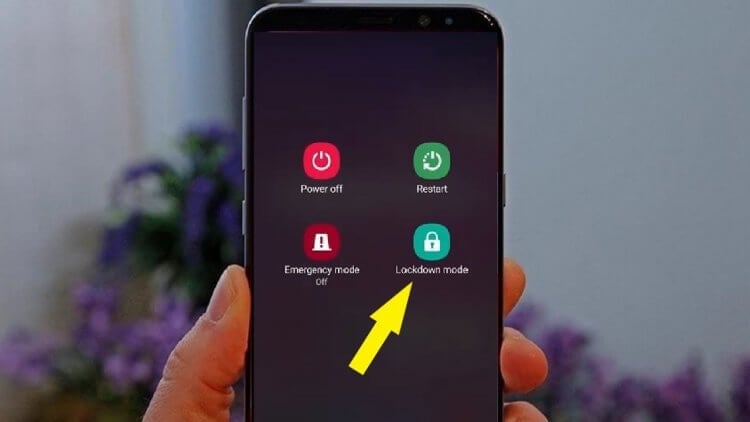
Очень удобно в тех случаях, когда надо срочно отключить биометрию.
Главное, что необходимо знать про режим блокировки на смартфонах Самсунг — это то, что он сразу после запуска отключает всю биометрию на вашем смартфоне и отображение любых уведомлений на локскрине. То есть вы должны понимать, что можете пропустить что-то действительно важное, пока этот режим будет активирован. В одном вы можете быть уверены абсолютно точно — любая разблокировка устройства в таком случае может произойти только с использованием пин-кода. Как только он будет введен, режим блокировки автоматически отключится, и смартфоном можно полноценно пользоваться.
Прежде чем перейти к его включению, необходимо провести подготовительную работу по его активации. Для этого необходимо сделать следующее:
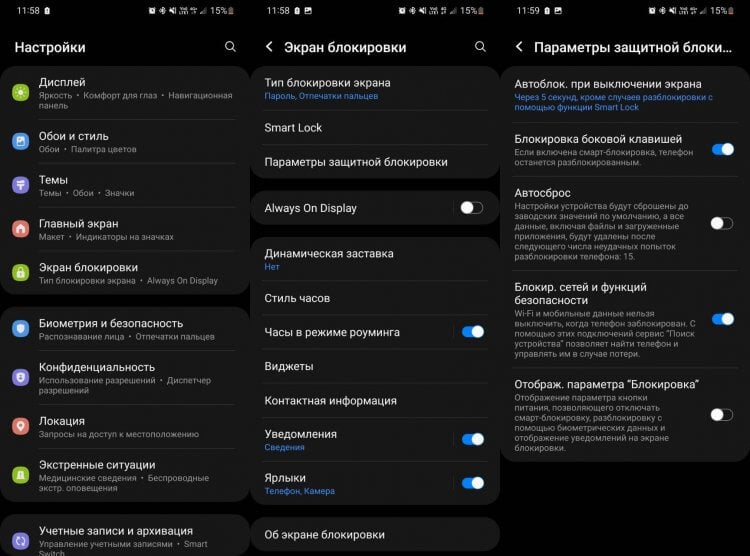
Почему не активировать эту функцию по умолчанию не совсем понятно.
- На устройстве Samsung Galaxy откройте “Настройки”.
- Перейдите в раздел “Экран блокировки”.
- Выберите пункт “Параметры защитной блокировки”.
- Активируйте переключатель “Отображ. параметра “Блокировка”.
❗️ПОДКЛЮЧАЙСЯ К ТЕЛЕГРАМ-КАНАЛУ СУНДУК АЛИБАБЫ, ЧТОБЫ ПОКУПАТЬ ТОЛЬКО ЛУЧШИЕ ТОВАРЫ С АЛИЭКСПРЕСС
После этого в меню питания появится соответствующий переключатель. Для того чтобы в любой момент можно было быстро его активировать, необходимо для кнопки блокировки задать запуск меню питания. Сделать это можно следующим способом:
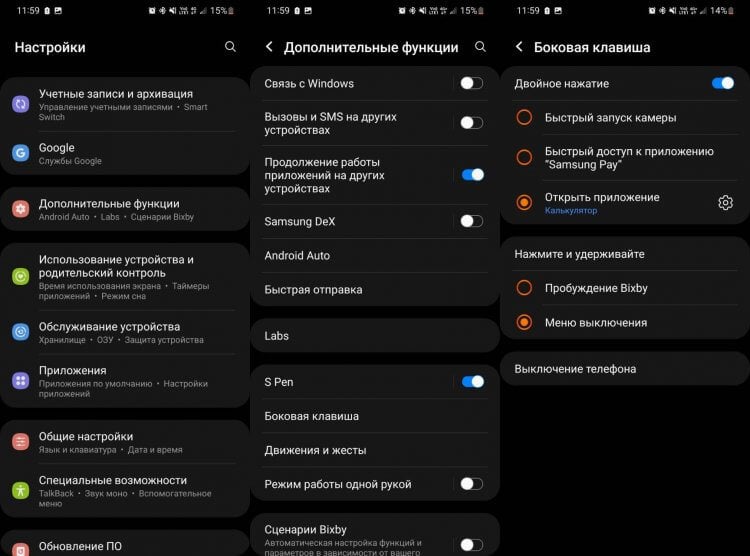
У большинства пользователей на кнопку блокировки и так стоит активация “Меню выключения”.
- На устройстве Samsung Galaxy откройте “Настройки”.
- Перейдите в раздел “Дополнительные функции”.
- Выберите пункт “Боковая клавиша”.
- В разделе “Нажмите и удерживайте” выберите пункт “Меню выключения”.
После этих действий для запуска соответствующего режима задержите кнопку блокировки, пока не появится меню питания. Нажмите кнопку “Режим блокировки”, и устройство полностью отключит биометрию. В большинстве ситуаций подобного уровня безопасности будет достаточно, чтобы предотвратить попадания посторонних в ваш смартфон.
Режим блокировки — Айфон
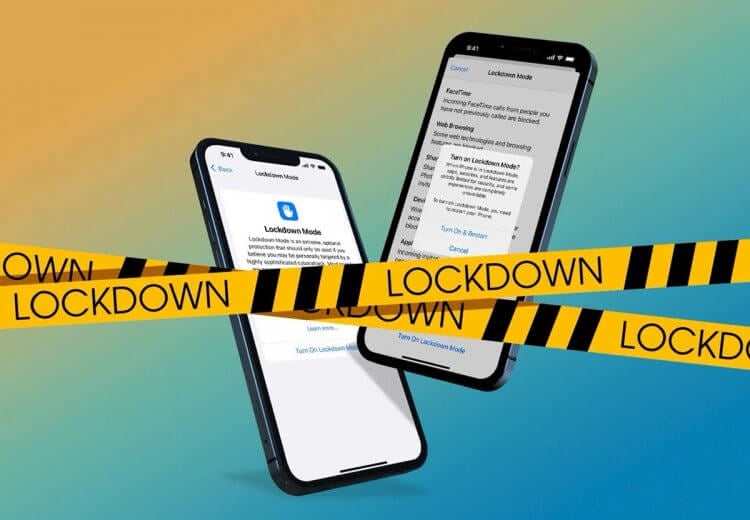
С Локдауном в iOS 16 режим блокировки в смартфонах Самсунг роднит только название.
В iOS 16 появился режим с таким же названием. И это единственное, что сближает его с Самсунговским. В отдельном материале мы рассматривали, каким образом работает Lockdown Mode на Айфонах. В двух словах напомню принцип его работы:
- Становится недоступен предпросмотр ссылок в “Сообщениях”, большинство вложений блокируется.
- Входящие звонки от неизвестных абонентов в FaceTime блокируются.
- Если веб-страница не внесена в специальный список, то Safari ее не загрузит.
- Общие альбомы в “Фото” будут удалены, новые приглашения поступать не будут.
- Отключается возможность подключения Айфона к компьютеру и использование проводных аксессуаров.
- Любые приглашения от пользователей, отсутствующих в списке контактов, будут блокироваться.
- Установка профилей конфигурации станет недоступна.
Как видите, разница в подходах компаний налицо. В Самсунг создали в прямом смысле возможность заблокировать смартфон и не дать возможности кому-то из посторонних завладеть вашими личными данными. На Айфоне Локдаун нацелен на тоже самое, но совершенно другим путем. Apple пытается именно защитить вас от взлома, при этом предоставив возможность более-менее использовать смартфон.
❗️ПОДПИШИСЬ НА НАШ ТЕЛЕГРАМ-ЧАТИК И ЗАДАВАЙ ВОПРОСЫ НАШИМ АВТОРАМ БЕЗ КУПЮР
На самом деле оба подхода имеют право на жизнь, и каждый по своему хорош. К сожалению, ни один из производителей не предоставляет возможности объединить оба этих решения в одно. То есть дать смартфону ограничения из iOS 16 и отключение биометрии, как в Самсунг. В этой ситуации что-то близкое можно получить именно на Айфонах, но работать это будет не по нажатию одной кнопки. Достаточно просто в настройках Face ID или Touch ID отключить использование каждого из них для разблокировки смартфона, и тогда будет происходить только запрос пароля.
В любом случае это все находится в глубине настроек, и сделать их быстро не получится. Радует, что производители все больше стараются заботится о своих пользователях, предоставляя им различные инструменты по контролю за своим устройством. Будем надеяться, что на этом всё не остановится, и когда-нибудь мы получим действительно полную защиту от вмешательства извне на каждом аппарате. Главное, чтобы сами пользователи не забывали ее использовать и не предоставляли доступ к своим устройствам кому попало.

Теги
- Безопасность Android
- Смартфоны Samsung
Наши соцсети
Новости, статьи и анонсы публикаций
Свободное общение и обсуждение материалов
Как обойти отпечаток пальца на самсунге Galaxy S6
Сейчас многие производители, в том числе Samsung, предлагают целый ряд доступных вариантов для блокировки экрана Вашего устройства: пин-код, пароль, графический ключ, сканер отпечатков пальцев. Последний является одним из самых надежных способов блокировки, так как «подобрать» или «угадать» подобный тип пароля невозможно. Но что если Вы купили с рук Galaxy S6, который оказался заблокирован именно таким способом? Или, возможно, Ваши дети, играясь, изменили образец отпечатка пальца на свой, а после этого ушли в детсад или школу на весь день? В данной ситуации Вам потребуются мгновенные решения обхода сканера отпечатков пальцев на телефоне Samsung. Мы расскажем Вам о лучших способах разблокировки Samsung.
Способы обхода сканера отпечатков пальцев на Galaxy S6/S7/S8/S9/S10
Если Вы не можете разблокировать Ваш Galaxy S6 с помощью отпечатка пальца, используйте один из представленных ниже способов, чтобы вновь получить доступ к Вашему устройству (данные способы подойдут и для других моделей данной линейки).
- Способ 1. Как изменить пароль блокировки экрана с помощью службы «Найти телефон»
- Способ 2. Как обойти сканер отпечатков пальцев с помощью приложения «Найти устройство»
- Способ 3. Как удалить блокировку с помощью отпечатка пальца, используя программу
- Способ 4. Как войти в режим восстановления для сброса настроек Samsung
- Способ 5. Как обойти отпечатков пальцев с помощью камеры
Способ 1. Как изменить пароль блокировки экрана с помощью службы «Найти телефон»
Подобно тому, как у владельцев учетной записи Google имеется функция «Найти устройство», во всех гаджетах от Samsung установлена служба «Найти телефон», выполняющая аналогичную функцию: удаленное управление устройством в случае его потери, кражи или блокировки. Если Вы не можете разблокировать свой смартфон Galaxy с помощью отпечатка пальца, просто измените пароль блокировки с помощью данной функции. Большим достоинством использования данного способа является полное сохранение всех данных и настроек телефона после его разблокировки. Вместе с тем, чтобы использовать данную службу, необходимо соблюдение двух важных требований: 1) на заблокированном Galaxy S6 должна быть настроена учетная запись Samsung, при этом Вы должны помнить логин и пароль данного аккаунта; 2) начиная с Android P, в меню настроек телефона должно быть активировано меню «Удаленная разблокировка». Итак, чтобы использовать службу «Найти телефон» для разблокировки телефона Samsung, следуйте нашей инструкции.
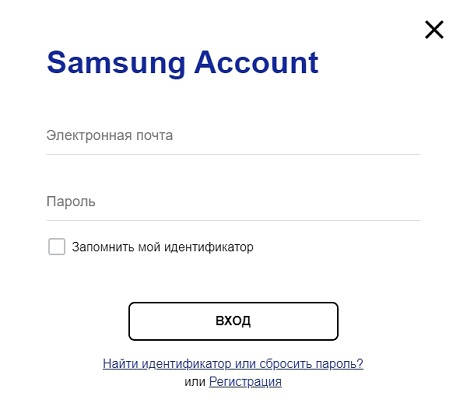
- Шаг 1. На любом другом устройстве (телефоне, планшете или компьютере) откройте браузер и перейдите на страницу службы «Найти телефон»: https://findmymobile.samsung.com/.
- Шаг 2. Здесь введите данные Вашей учетной записи Samsung и нажмите кнопку «Вход».
Способ 2. Как обойти сканер отпечатков пальцев с помощью приложения «Найти устройство»
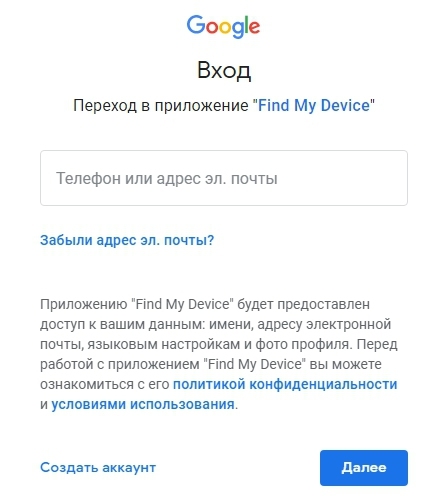
Аналогичным будет способ разблокировки Samsung Galaxy S6 с помощью уже упомянутой выше функции «Найти устройство» («Find My Device») от Google. Для этого Вам необходимо знать Ваши логин и пароль от учетной записи Google, убедиться, что телефон подключен к сети Интернет, а также выполнить следующие действия.
-
Шаг 1. Открыв веб-браузер на любом доступном Вам устройстве (телефоне, планшете, компьютере), перейдите на страницу http://www.google.com/android/find.
Способ 3. Как удалить блокировку с помощью отпечатка пальца, используя программу Tenorshare 4uKey for Android
Использование программы 4uKey for Android от Tenorshare – это оптимальное решение как для начинающих, так и для опытных пользователей. Всего одним кликом мыши Вы сможете удалить любую блокировку на Samsung Galaxy S6 или любом другом устройстве Android.
- Данная программа способна удалить любой тип блокировки: пин-код, графический ключ, буквенно-цифровой пароль и даже отпечаток пальца.
- Он поддерживает 99% моделей Samsung, включая новейшие модели, например, Samsung Galaxy S10 +, S10.
- Программа чрезвычайно проста в использовании, русскоязычный интерфейс привлекает своей доступностью, а полезные рекомендации и подсказки сопровождают весь ход работы.
- Вторая из двух основных опций данной программы – это удаление учетной записи Google с устройства Samsung без пароля.
- Программа работает практически со всеми устройствами на Android, поэтому может пригодиться Вам и в будущем.
- Вы можете ознакомиться с функционалом и интерфейсом программы, загрузив с сайта разработчика бесплатную пробную версию.
Чтобы удалить блокировку с помощью отпечатка пальца на Samsung Galaxy S6 с помощью программы, выполните 3 простых шага.
-
Шаг 1. Для начала загрузите с официального сайта разработчика Tenorshare установочный файл программы и установите ее на Ваш компьютер. После этого запустите программу с помощью двойного щелчка мышью по иконке программы на Вашем Рабочем столе и далее подключите заблокированный смартфон с помощью USB-кабеля к компьютеру.
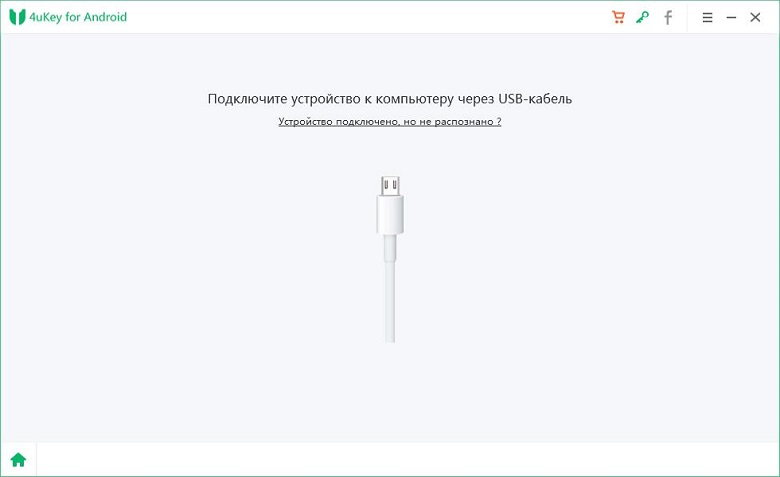
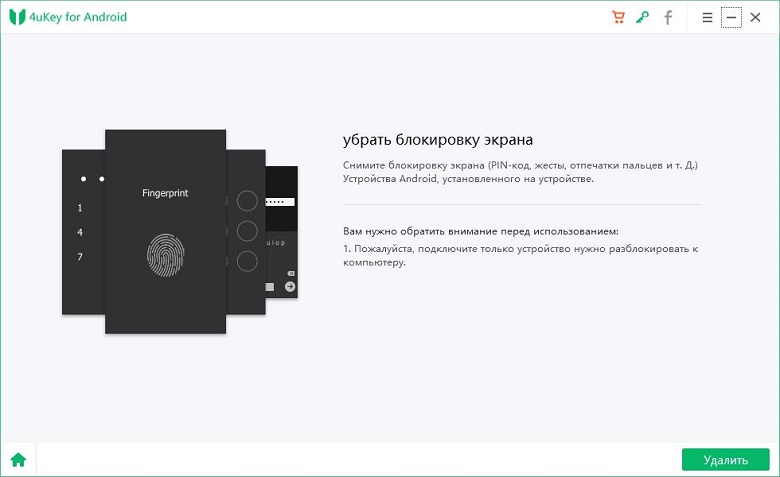
Примечание: если программа не может обнаружить Ваш Galaxy, нажмите на значок вопросительного знака на экране, чтобы получить инструкции для дальнейших действий.
Шаг 2. После обнаружения программой телефона выберите опцию «Удалить», нажав на соответствующую зеленую кнопку в левой части экрана.

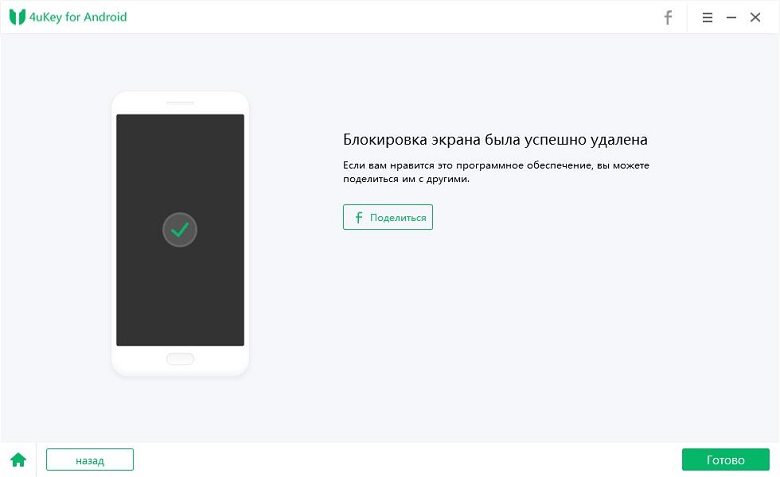
Шаг 3. Появится запрос на подтверждение удаления всех данных с устройства. Для продолжения работы нажмите «ОК». Впоследствии Вы сможете вернуть файлы на телефон, если на компьютере или внешнем носителе у Вас имеются их копии.
Через несколько секунд блокировка будет успешно снята, и Вы снова сможете пользоваться Вашим телефоном.
Способ 4. Как войти в режим восстановления для сброса настроек Samsung
Один из самых простых способов удалить блокировку на Samsung Galaxy S6 – это выполнить восстановление заводских настроек устройства. В этом случае все пользовательские настройки, включая настройки блокировки, будут сброшены, и телефон возвращен к заводскому состоянию. После проведения данной операции Вам необходимо будет настроить устройство как новое, и необходимо отметить, что все данные, хранящиеся во внутренней памяти телефона, будут также безвозвратно удалены. Чтобы воспользоваться данным способом для разблокировки смартфона, следуйте нижеприведенной инструкции.
- Шаг 1. Выключите устройство с помощью кнопки питания.
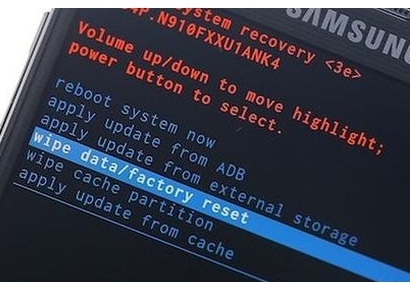
- Шаг 2. Одновременно нажмите и удерживайте кнопки питания, увеличения громкости и «Домой» до появления меню режима восстановления.
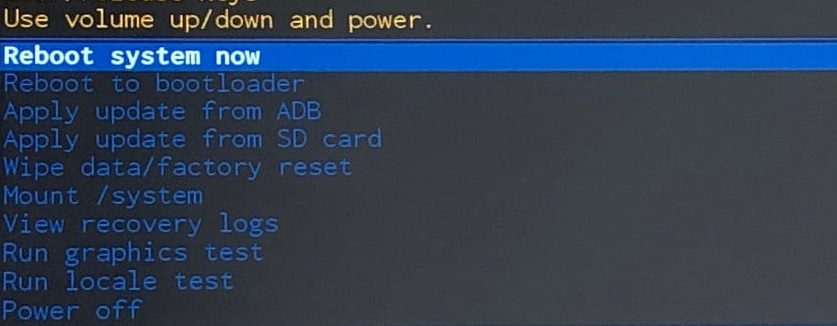
- Шаг 3. Используя для навигации кнопки увеличения и уменьшения громкости, а для подтверждения – кнопку питания, выберите из списка опцию «wipe data / factory reset» («стереть данные / сброс до заводских настроек»).
Способ 5. Как обойти отпечатков пальцев с помощью камеры
Данным способом поделился один из пользователей сети Интернет. Он использовал камеру телефона, чтобы разблокировать свое устройство. Вы также можете попробовать данный способ, если не можете получить доступ к Вашему Galaxy S6.
- Шаг 1. Дважды нажмите на кнопку «Домой» для запуска камеры.
- Шаг 2. Сделайте фотографию и откройте «Галерею».
- Шаг 3. Выберите любую фотографию и отправьте ее кому-нибудь через приложение WhatsApp.
- Шаг 4. После подтверждения отправки фотографии Ваш телефон будет разблокирован.
Итак, в данной статье мы рассмотрели 5 различных способов разблокировки Samsung Galaxy S6 в случае, если Вы не можете разблокировать его при помощи Вашего отпечатка пальца. Вы можете воспользоваться любым из них на Ваше усмотрение либо пробовать каждый по очереди, если какой-либо из них не даст необходимого результата. Если Вы хотите быстро и без труда решить данную проблему, то можете сразу обратиться к специализированной программе.
Обновление 2021-08-15 / Обновление для Разблокировать телефон андроид
Samsung Galaxy S5 Как удалить сохраненные отпечатки пальцев
Если вы используете сканер отпечатков пальцев на Samsung Galaxy S5, то вы можете зарегистрировать до трех отпечатков пальцев. С их помощью вы можете разблокировать Samsung Galaxy S5 через сканер отпечатков пальцев. Если вы сейчас хотите зарегистрировать новый отпечаток, вы должны сначала удалить существующий отпечаток в диспетчере Samsung Galaxy S5.
Мы покажем вам, как удалить отпечаток пальца на Samsung Galaxy S5 сейчас здесь, в нашей статье:
Откройте сначала меню с главного экрана, а затем Настройки. Перейдите сюда, чтобы:
Сканер отпечатков пальцев -> Диспетчер отпечатков пальцев
Вы попадаете сейчас в диспетчер отпечатков пальцев Samsung Galaxy S5. Нажмите и удерживайте один из зарегистрированных отпечатков пальцев, пока они не будут выбраны. Вы можете выбрать все отпечатки пальцев или только один отпечаток. Выберите отпечатки, которые вы хотите удалить, а затем нажмите в правом верхнем углу значок корзины, чтобы удалить отпечаток.
Готовы! Вы успешно удалили отпечаток пальца на своем Samsung Galaxy S5.
Как отключить защиту по отпечатку пальца на Samsung Galaxy S5? т. к. иногда не работает. Help.
Как включить или отключить блокировку экрана с помощью отпечатка пальца?
Чтобы установить блокировку экрана с помощью отпечатков пальцев, выполните следующие шаги:
1. Зарегистрируйте отпечатки пальцев.
2. Выберите на телефоне последовательно пункты Приложения — Настройки — Экран блокировки — Блокировка экрана.
3. Выберите способ блокировки — Отпечаток пальца.
Если Вам потребуется отключить блокировку экрана или выбрать другой способ блокировки, снова выберите раздел Блокировка экрана. Введите пароль, который был задан при регистрации отпечатков пальцев. Выберите нужный способ блокировки экрана.