
Использование звуков и рингтонов на iPhone или iPad
Узнайте, как изменить звук, который воспроизводится при поступлении звонка, текстового сообщения, сообщения электронной почты или другого уведомления на iPhone или iPad. Можно выбрать звуки из обширной медиатеки или приобрести новые звуки и сигналы оповещений в iTunes Store.
Изменение рингтона
- Перейдите в меню «Настройки» > «Звуки, тактильные сигналы».
- В разделе «Звуки и рисунки тактильных сигналов» выберите звук, который требуется изменить.
- Нажмите рингтон или звук предупреждения, чтобы прослушать его и установить в качестве нового звука.
Установка рингтона или звука сообщения для определенного контакта
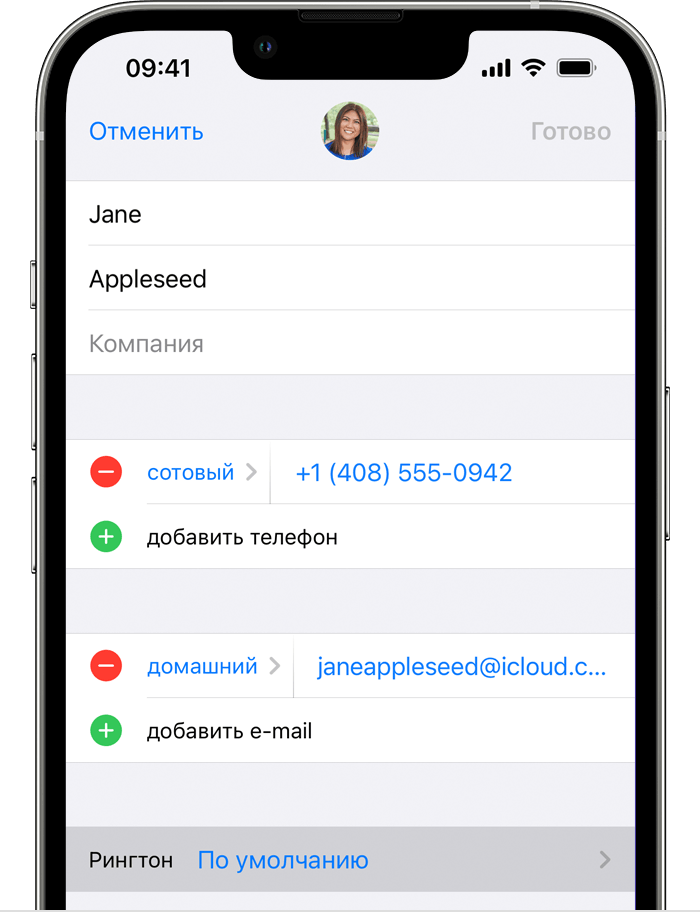
- Выберите имя человека в приложении «Контакты».
- В правом верхнем углу карточки контакта выберите «Изменить».
- Нажмите «Рингтон» или «Звук сообщения» и выберите новый звук.
Покупка рингтонов в iTunes Store
- Откройте приложение iTunes Store.
- Нажмите
 кнопку «Еще».
 - Нажмите «Звуки».
- Найдите нужный рингтон и нажмите цену, чтобы совершить покупку.
- Выберите вариант с автоматической установкой рингтона. или нажмите «Готово», если хотите принять решение позже.
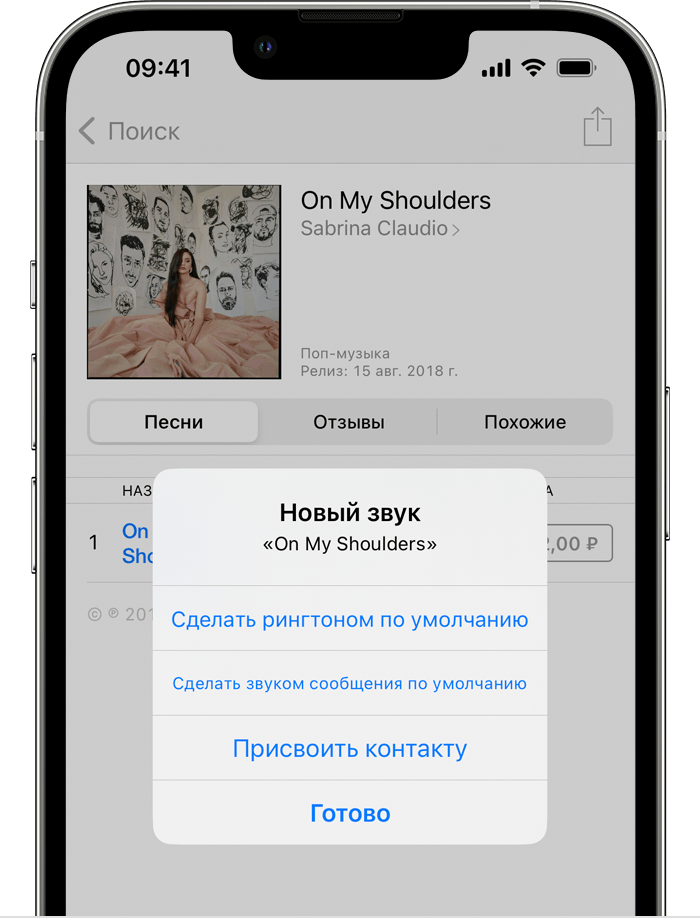
- Для завершения покупки может потребоваться вести пароль Apple ID.
Доступность и функции магазина могут различаться в зависимости от страны или региона. Узнайте, что доступно в вашей стране или регионе.
Рингтоны в iTunes не являются полными песнями; это просто фрагменты.
Повторная загрузка рингтонов, приобретенных с помощью идентификатора Apple ID
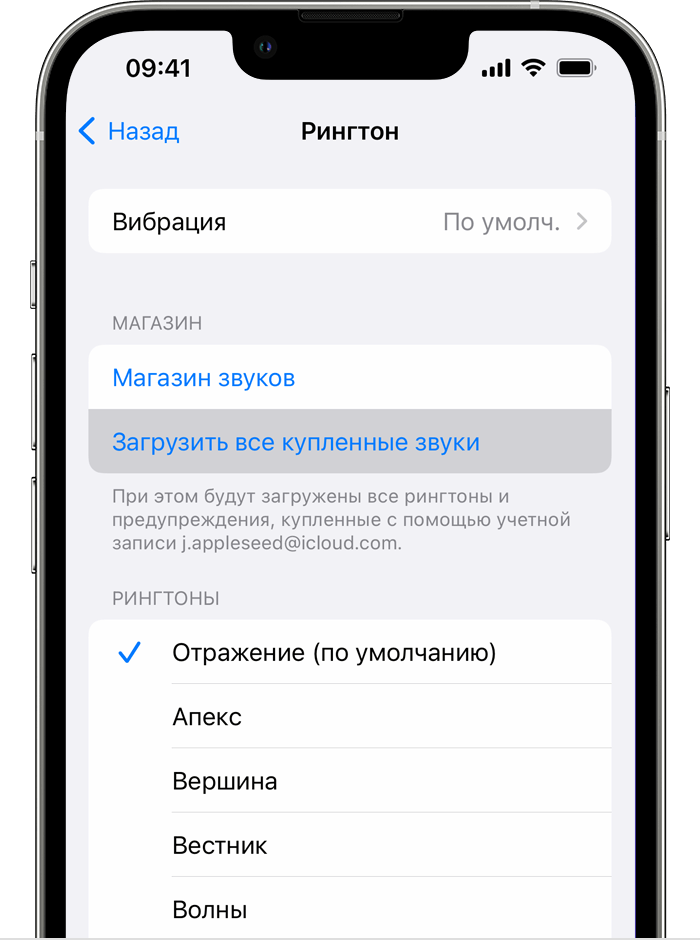
- Перейдите в меню «Настройки» > «Звуки, тактильные сигналы».
- В разделе «Звуки и рисунки тактильных сигналов» нажмите любой звук.
- Нажмите «Загрузить все купленные звуки». Этот параметр может не отображаться, если вы уже загрузили все купленные звуки или не купили ни одного звука.
Возможность повторной загрузки некоторых ранее приобретенных звуков может отсутствовать.
Как сделать рингтон на iPhone

Звук входящего звонка iPhone может изрядно достать. Особенно если ты весь такой на стиле и хочется выделиться из толпы, и чтобы каждый раз не отвлекаться на свой экран, когда в офисе кому-то звонят. К сожалению, iOS закрывает возможность быстрой замены рингтона на мелодии, которые вы не приобрели в iTunes Store. Обходные пути через Mac кажутся уже довольно устаревшими, ведь хочется просто быстро установить свой рингтон за минуту, прямо на iPhone и не париться. К счастью, есть простой способ через встроенное приложение Garageband , который не все знают. Мы решили написать короткую инструкцию по созданию рингтона на iPhone, чтобы облегчить вам жизнь.
Как сделать рингтон на Айфон за минуту
- Скачайте любую песню в .mp3.
- Откройте приложение Garageband, затем создайте новую дорожку через «Аудиорекордер ».
- Добавьте скачанную песню, обрежьте. Сохраните в свои песни.
- Нажмите на «Поделиться» и выберите «Рингтон».
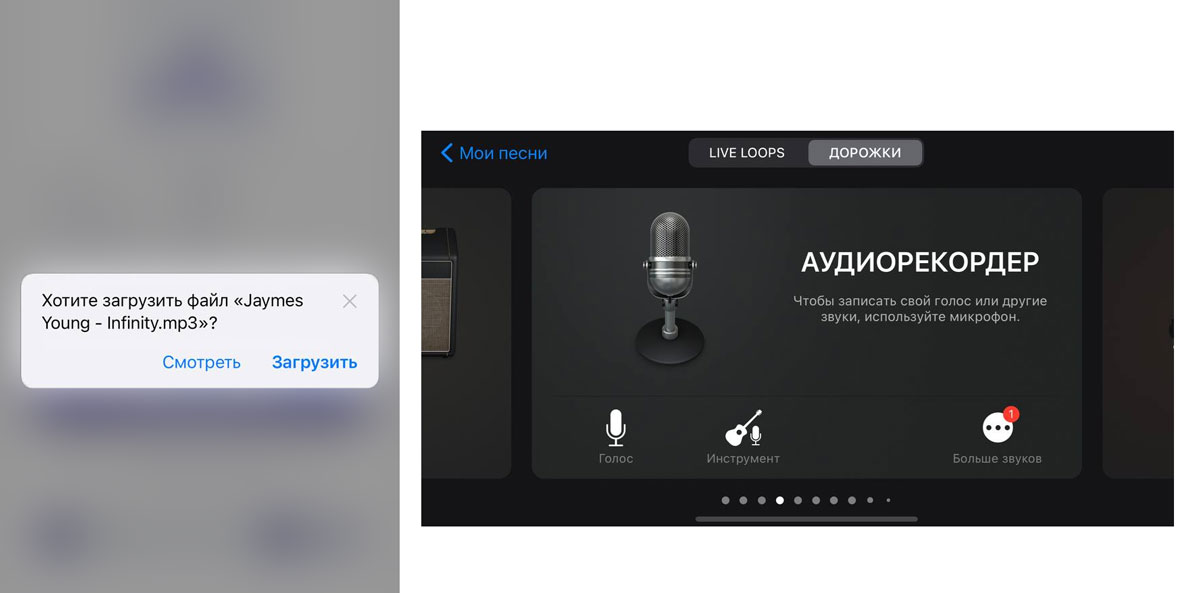

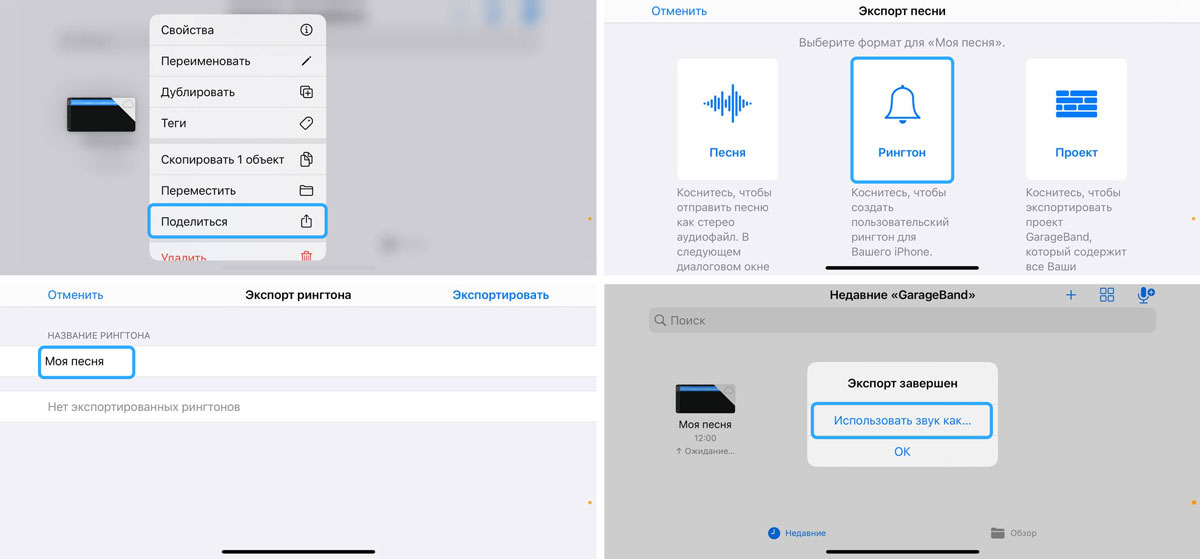
Установите свой рингтон на iPhone и удивляйте друзей необычными звуками. Так можно даже пошутить над знакомым, установив ему смешной звук, если он, конечно, доверит вам свой iPhone.
Надеемся, что вам была полезной эта мини-инструкция.
Как установить рингтон на iPhone?

Стандартные рингтоны и звуки сообщений Apple – пожалуй, самые узнаваемые во всем мире. Однако пользователи устают от однообразия, и иногда хочется поставить любимую песню. На iPhone такая возможность есть, и это не так сложно, как может показаться. Существует как минимум 3 способа, как поставить песню на звонок iPhone. В этой статье вы узнаете каждый о них с пошаговой инструкцией и сможете разобраться, как поставить на рингтон любимую песню.
1. Установка через iTunes на смартфоне
Самый элементарный способ установить любимый трек на звонок вместо стандартного звука iPhone – это через мобильное приложение iTunes. iTunes – это колоссальная по масштабам медиатека, через которую вы можете не только прослушивать любимые песни, но и изменить мелодию звонка на айфоне. Сделать это можно всего за 4 шага.
- Откройте iTunes, перейдите в меню «Настройки», выберите пункт «Звуки».
- В этом разделе вы увидите вкладку «Рингтон». Выберите его, после чего смартфон переведет вас в меню выбора сигнала. Здесь нужно нажать на кнопку «Магазин Звуков» и выбрать интересующую вас песню.
- Далее нужно приобрести рингтон и загрузить на устройство.
- После этого остается установить рингтон на Айфон. Смартфон предложит сделать это сразу после завершения скачивания.
Разумеется, в iTunes представлены только лицензионные треки высокого качества. Однако стоит помнить, что большинство из них – платные. Поэтому убедитесь, что на привязанной карте достаточно средств для оплаты.
2. Установка через iTunes на компьютере
Если платный способ установки вам не подходит, можно поменять мелодию через iTunes на ПК или ноутбуке бесплатно. Для этого вам понадобится программа версии 12.7 и позже.
Перед тем как поменять рингтон на айфон, необходимо установить iTunes на компьютер, подключить и дождаться синхронизации гаджета и ПК, а также скачать конвертер музыки. Далее необходимо сделать следующее.
- Выбрать файлы. Скорее всего, они будут в формате MP3 или AAC. На айфон можно добавить только аудиофайлы в формате M4R.
- Используйте конвертер музыки и измените ее формат на M4R. Также вы можете обрезать песню, оставив лишь небольшой фрагмент, который будет стоять на звонке. Обрезать можно через iTunes. Для этого нужно кликнуть по песне правой кнопкой, выбрать «Параметры». После этого необходимо поставить галочки в полях Start и Stop и выбрать таймкоды начала и конца фрагмента.
4 способа добавить рингтон на iPhone
Рассказываем, где скачать и как быстро установить новую мелодию на смартфон Apple — стандартными способами и через сторонние сервисы. Простая пошаговая инструкция.
Что такое рингтон
1. Купить мелодию в iTunes
2. С помощью ПК
3. Приложение GarageBand
4. Через файловые менеджеры
Конвертация, увеличение громкости и другие возможности
Заключение
Что такое рингтон
1. Купить мелодию в iTunes
2. С помощью ПК
3. Приложение GarageBand
4. Через файловые менеджеры
Конвертация, увеличение громкости и другие возможности
Заключение
Самый очевидный способ поменять музыку, которая играет при входящем звонке, — потратиться на готовые треки в официальном магазине. Но есть и альтернативные методы. В этой статье мы рассмотрели 4 способа, как загрузить и установить нужную мелодию на «Айфон», в том числе без компьютера.
Что такое рингтон
Рингтон (ringtone) — это песня (а также, мелодия или звук), которая будет воспроизводиться при входящем вызове. Его можно назначить как для всех поступающих звонков, так и для отдельных контактов. Найти рингтон на «Айфоне» в зависимости от версии iOS можно в папке «Звуки» или «Музыка».
На iPhone применяется формат m4r (на самом деле это лишь контейнер для кодека aac), предназначенный для устройств Apple. Продолжительность такого сигнала вызова может достигать 30 секунд. При наличии музыки в формате m4a достаточно вручную поменять расширение, и телефон сможет его распознать. В других случаях придется использовать конвертеры.
Как поменять
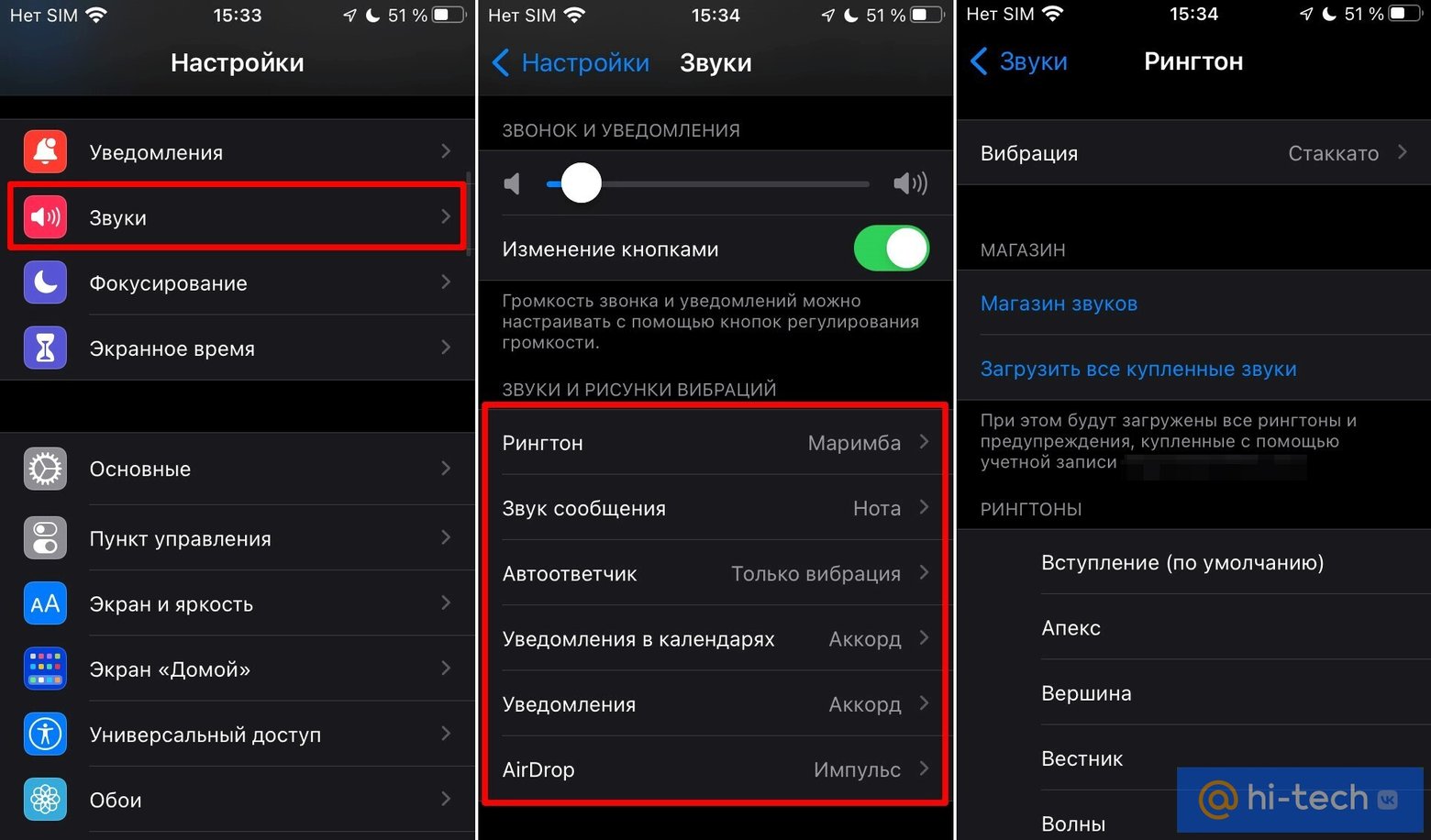
Необходимо сделать следующее:
- Войти в меню «Настройки».
- Перейти в «Звуки, тактильные сигналы».
- В разделе «Звуки и рисунки тактильных сигналов» (или «Звуки и рисунки вибраций») следует выбрать то, что требуется изменить.
- После этого нужно тапнуть на рингтон или звук предупреждения, чтобы прослушать его и установить в качестве нового сигнала оповещения на iPhone.
Установка рингтона или звука для определенного контакта
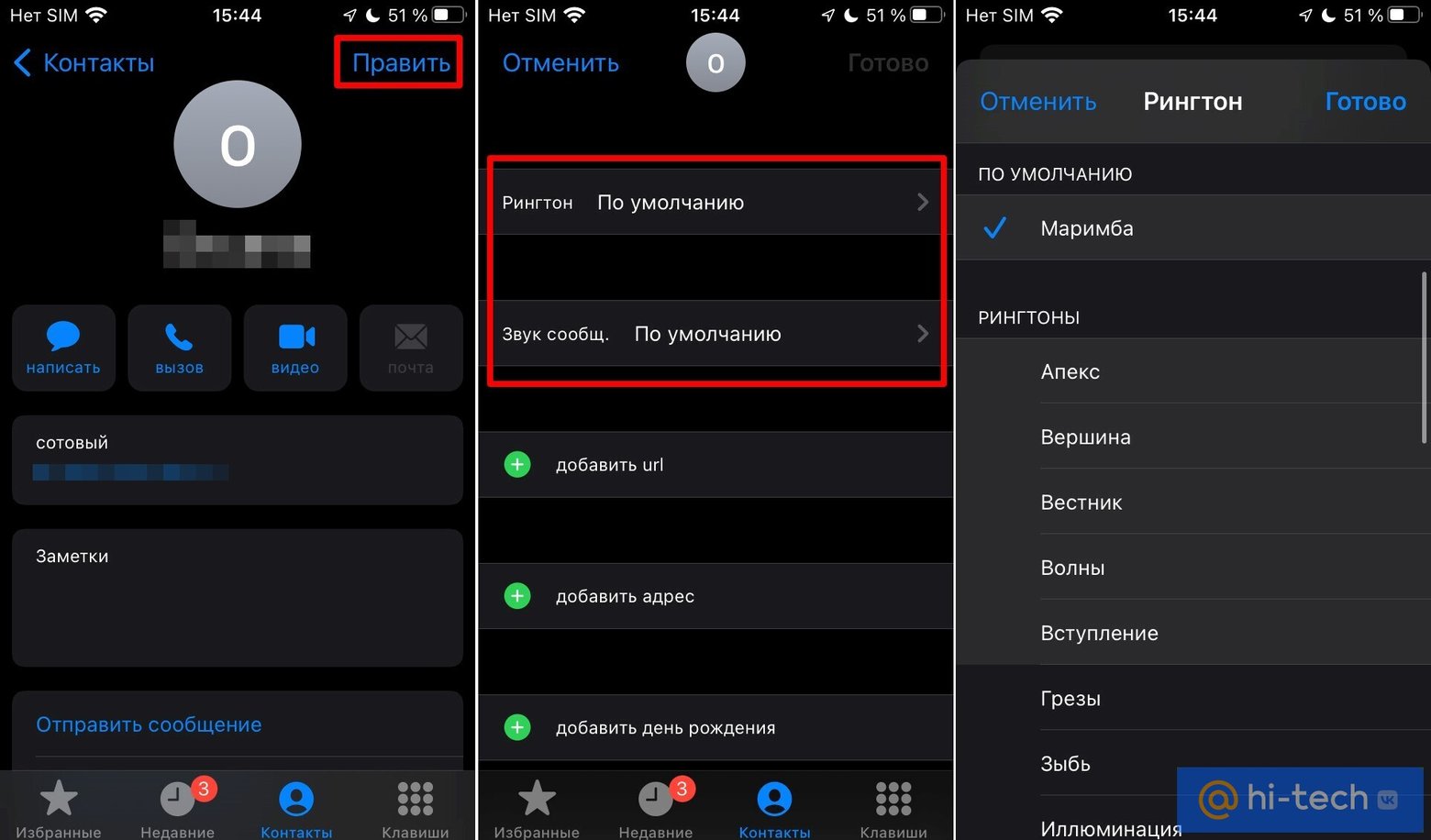
Мелодию можно задать не только для всех звонков, но и для определенных контактов. Для этого:
- В «Контактах» выберите имя человека.
- В правом верхнем углу карточки нажмите «Изменить» или «Править».
- Перейдите в раздел «Рингтон» или «Звук сообщения».
- Выберите нужное.
Как изменить громкость
Для изменения громкости сигналов на iPhone необходимо перейти в раздел «Настройки» > «Звуки, тактильные сигналы» (у iPhone 7 и более поздних моделей) и переместить соответствующий ползунок. Чтобы управлять громкостью рингтонов и предупреждений отдельно, в том же разделе отключите функцию «Изменение кнопками».
Если нужно настроить вибрацию, нажмите «Вибрация», а затем выберите нужный рисунок или создайте собственный.
1. Купить мелодию в iTunes
Добавлять мелодии на iPhone можно разными способами. Самый простой из них — приобрести в библиотеке на смартфоне. В этом случае можно быстро скачать и установить файл в качестве звука, который воспроизводится при поступлении звонка.
Однако такой метод имеет недостатки: нужно платить, кроме того, нужная композиция может попросту отсутствовать в iTunes Store. Наконец, не предусмотрена возможность редактирования.
Приобрести рингтон для iPhone можно через iTunes Store для iOS. Для этого:
- Откройте iTunes Store.
- Нажмите «•••» (три точки).
- Выберите пункт «Еще».
- Перейдите в раздел «Звуки».
- Найдите нужный рингтон и нажмите цену, чтобы совершить покупку.
Далее выберите вариант с автоматической установкой или нажмите «Готово», если хотите принять решение позже. В некоторых случаях для завершения покупки может потребоваться ввести пароль Apple ID.
Повторное скачивание
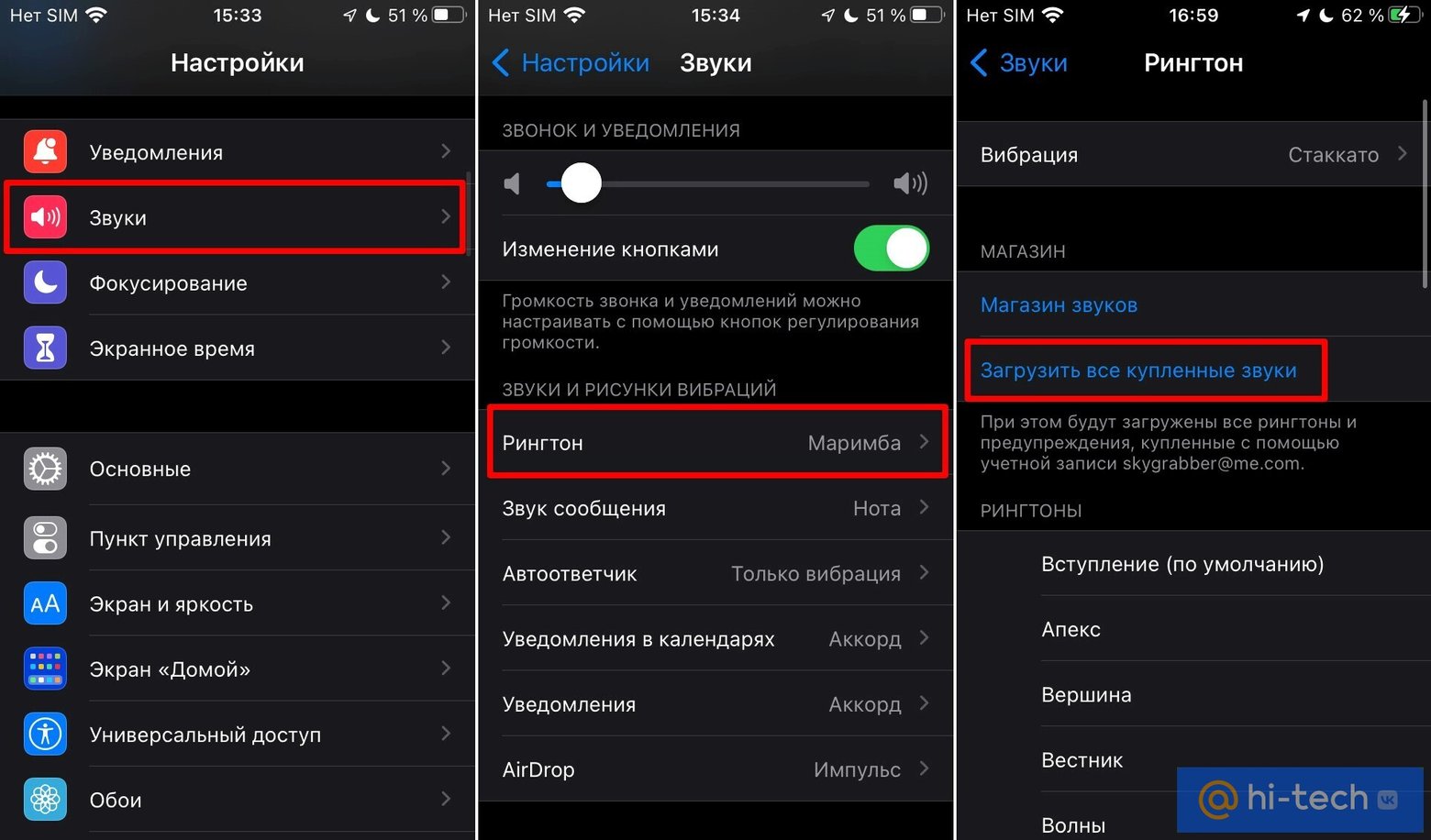
Рингтоны, приобретенные с помощью идентификатора Apple ID в iTunes Store, можно скачивать на устройство повторно. Для этого:
- Перейдите в меню «Настройки» > «Звуки, тактильные сигналы».
- В разделе «Звуки и рисунки тактильных сигналов» нажмите на любой звук.
- Нажмите «Загрузить все купленные звуки».
Нужно оговориться, что функция повторной загрузки некоторых ранее приобретенных файлов может отсутствовать.
2. С помощью ПК
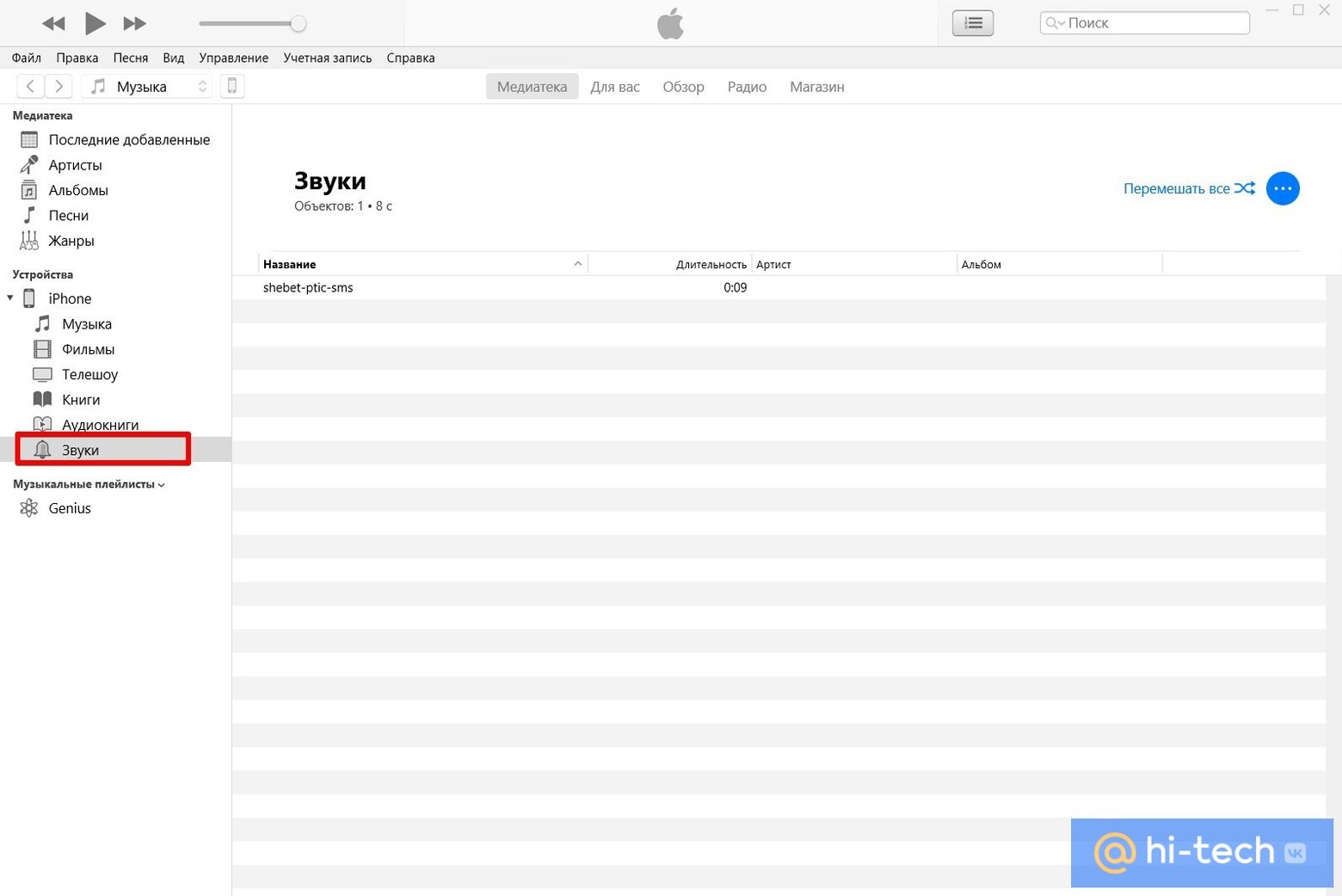
Доступны различные способы изменения рингтонов на iPhone. В частности, можно перенести звуковые файлы с компьютера под управлением Windows или macOS. Для этого нужно открыть iTunes (или Finder) на ПК, подключить iPhone к компьютеру, найти файлы в нужном формате, а затем перетащить их в секцию «Звуки» в разделе «На моем устройстве». После этого рингтоны появятся на iPhone.
3. Приложение GarageBand
Добавить песню можно с помощью бесплатного iOS-приложения, которое позволяет превратить любую аудиозапись в рингтон для iPhone. Однако важно подчеркнуть, что такой способ не работает с музыкой, имеющей цифровую защиту, так что закинуть трек из медиатеки Apple Music не удастся.
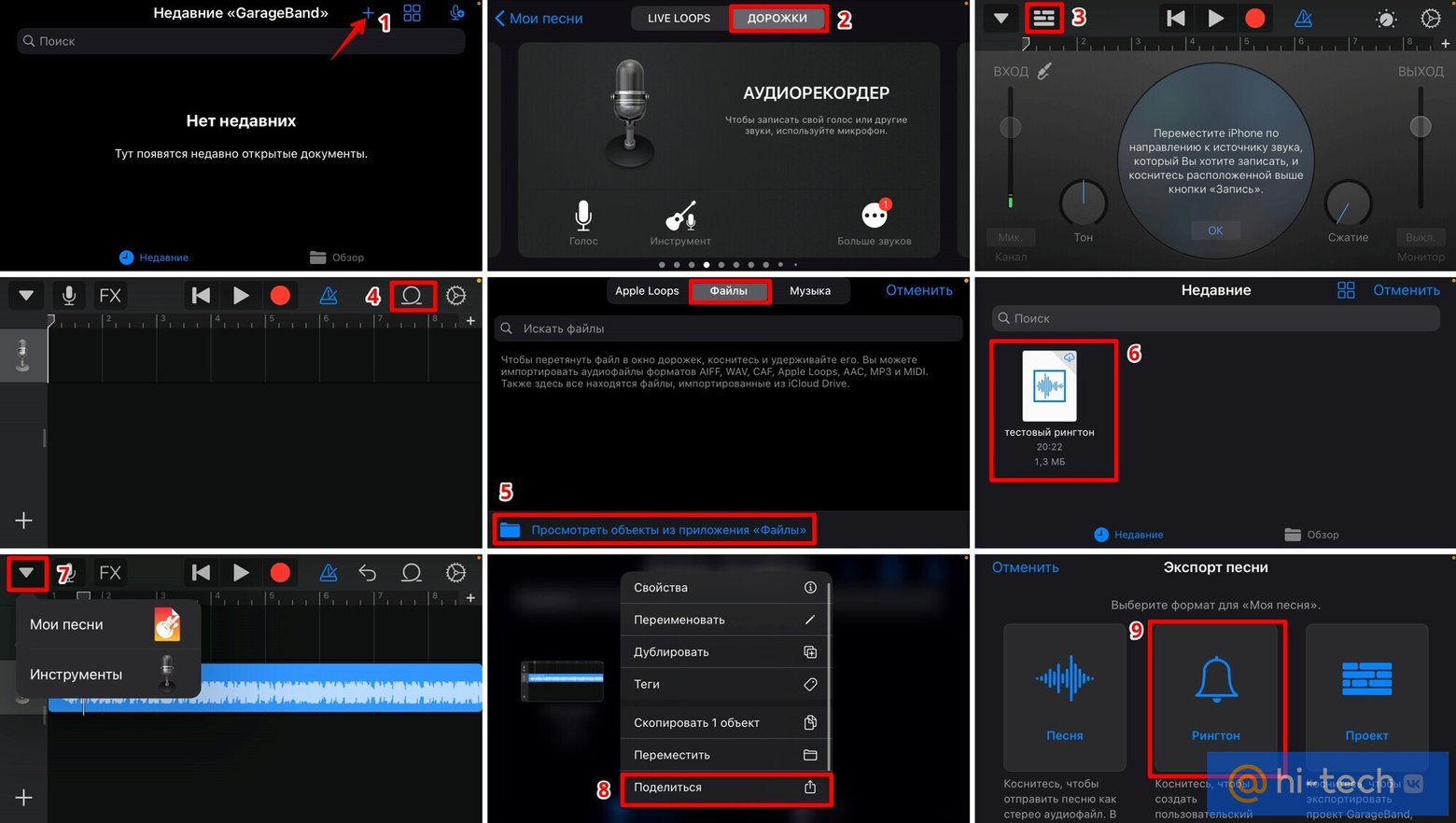
Прежде чем переходить к работе с программой, требуется найти и передать подходящий файл в iCloud Drive, чтобы затем его можно было без проблем открыть на iPhone. Далее можно выполнять все шаги из списка ниже.
- Тапните на плюсик в правой верхней части экрана.
- Переключитесь на вкладку «Дорожки» и выберите «Аудиорекордер».
- Переключитесь на режим «Дорожек» (значок с тремя горизонтальными полосками).
- Тапните на значок петли.
- Перейдите на закладку «Файлы», затем тапните по «Просмотреть объекты из приложения “файлы”».
- В недавних должна быть загруженная песня, перетащите ее на дорожку.
- Зайдите в «Мои песни».
- Подержите палец на треке и выберите «Поделиться».
- Выберите вариант экспорта «Рингтон» и тапните по «Экспортировать».