Как установить темы для Google Chrome
В новых версиях браузер обновил свою политику и теперь установка темы происходит несколько иным образом. Если раньше достаточно было перетащить файл формата .crx прямо на браузер, то теперь установка производится через окно «Расширения«.
- Перейдите на страницу с расширениями браузера из пользовательского меню или вводя chrome://extensions/ в адресной строке.
- Затем включите режим разработчика и уже в это окно перетаскивайте файл темы.
- Выскочит уведомление, в котором необходимо дать согласие на установку, сразу после тема будет применена.
Делаем Google Chrome красивым / Кастомизация, оформление и плагины

Google Chrome является одним из наиболее популярных браузеров в мире. Мы сделаем его красивым, изменим дизайн браузера до неузнаваемости, а также рассмотрим несколько полезных плагинов для него.
Меняем внешний вид
Все знают что в Google через стандартные настройки можно изменить тему и установить фоновое изображение. Это все достаточно просто и такое вы можете сделать сами.
Мы же с вами будем менять внешний вид браузера за счет расширения Night Tab .
Вот что вам нужно сделать:
- Зайдите в магазин расширений для Google Chrome;
- Найдите там расширение Night Tab;
- Установите расширение в браузере;
- После установки откройте новую вкладку, где у вас спросят хотите ли вы оставить изменения. Нажмите на кнопку «Оставить».

После этого вы заметите как сильно преобразовалась ваша основная страница, но и это ещё не все.
Если нажать на иконку шестеренки, то там вы сможете установить дополнительные настройки: цвет заднего фона, цвет обводки, формат шрифта, вы сможете установить тени, округление углов, установить прозрачность и многое другое.

На главной странице должны быть лишь те сайты, что интересны вам. Дабы добавить новые сайты, переместить их с места на место, удалить или же проделать какую-либо другую операцию, вам достаточно нажать на иконку карандаша и далее вы можете менять вкладки с сайтами на свое усмотрение.

К такому крутому стартовому экрану, конечно же, нужна и крутая тема для Google Chrome. Чтобы добавить темную тему зайдите обратно в магазин расширений и перейдите на вкладку темы. Здесь вы сможете выбрать любую темную тему или если хотите такую же, то для этого стоит установить тему Material Dark .
Если вам интересно более детально ознакомиться с этим плагином, то рекомендуем посмотреть видео ниже:
Теперь ваш браузер явно выглядит куда круче!
Плагины для Google Chrome
Изменить тему браузера и стартовую страницу – это безусловно круто. Но для полного удовлетворения не хватает установки плагинов.
Для браузера было разработано огромное количество плагинов. Большинство из них пустышки, но есть и те, что по истине интересны. Кстати, если вам интересно сделать свой плагин, то зацените видео ниже:
Мы же с вами пройдёмся по нескольким плагинам, которые вы можете установить прямо сейчас и изменить ваш браузер до неузнаваемости.
The great suspender
Установив новую тему и добавив плагинов, вы заметно усилите прожорливость браузера к памяти вашего ПК. Дабы браузер работал лучше, стоит установить расширение The great suspender. Оно позволяет отключить неиспользуемые вкладки и тем самым потребляемая мощность браузера снижается до минимума.
Dark Reader
Поскольку мы установили темную тему для всего браузера, то вполне разумно сделать аналогичное действие для всех существующих сайтов в интернете.
Сделать это можно за счет плагина Dark Reader. Он позволяет включить темную тему для любого сайта в интернете. Таким образом нагрузка на глаза будет снижена и вы спокойно сможете сидеть за компьютером ночью без опаски открыть супер светлый веб сайт.
Checker for Gmail
Также рассмотрим несколько полезных плагинов, что позволят вам систематизировать вашу работу. Первый такой плагин называется «Checker for Gmail». Он помогает вам с вашей почтой. Каждый раз когда вам будет приходить письмо у вас будет уведомление и будет возможность быстро ознакомиться с письмом в специальной форме.
Очень удобное расширение и точно рекомендую его вам установить.
WhatFont
Этот плагин понравиться всем разработчикам веб сайтов. За счет плагина WhatFont вы можете быстро определить какой шрифт находится на странице. Узнав его название вы быстро сможете найти его в интернете и скачать себе.
Максимально удобный плагин для верстальщиков и дизайнеров.
Fake Filler
Как часто вам приходится заполнять различные формы на сайтах, хотя вам совершенно не охота этого делать? Плагин Fake Filler позволяет заполнить любую форму на сайте за счет фейковых (ненастоящих) данных.
Плагин поможет сократить вам время в будущем.
Wappalyzer
А вам бывало интересно узнать на чем написан сайт? При помощи плагина Wappalyzer вы сможете быстро узнать на чем написан веб сайт и сможете посмотреть какие технологии были использовать при его создании.
Плагин позволяет определить не только язык, но также показывает какие технологии и для чего были использованы на странице.
ColorPick
При помощи плагина ColorPick вы можете быстро обнаружит какой цвет используется на сайте. Плагин позволяет определить любой пиксель на странице и получить его цвет. По итогу он показывает цвет в формате HEX.
Больше интересных новостей

Расширения для Google Chrome. Пишем свой AdBlock

7 ошибок, которые мешают разработчику построить успешную карьеру

Новый рейтинг языков программирования: Python впервые за 7 лет просел

Как быстро обучиться программированию?
Комментарии (1)
Мурад 11 июля 2023 в 03:01
Как создавать темы для Google Chrome

Есть много пользователей, которые хотят настроить Google Chrome. Поэтому в магазине расширений популярного браузера мы находим темы. Благодаря этим темам у нас есть возможность немного настроить внешний вид браузера. Хотя выбор, который сейчас доступен, не так уж велик. К счастью, есть и другие способы добиться этого.
Поскольку пользователям предлагается возможность создавать свои собственные темы для Google Chrome. Это не слишком сложно. Так что браузер Google всегда будет иметь вид, который пользователь предпочитает. Что может быть идеальным для многих людей.
Этот метод создания тем для браузера действительно прост. В виде в пару кликов можно будет создать свою тему для использования в Google Chrome. Таким образом, вы сможете получить новый или изменить тему в браузере, когда захотите. Что-то, что наверняка будет самым интересным для пользователей, которые хотят постоянно менять внешний вид.

Для выполнения этого процесса существует веб-страница. Благодаря ему можно будет максимально автоматизировать этот процесс. Это ThemeBeta, которую можно использовать прямо в сети.. Но для желающих у него также есть расширение, которое можно легко установить в Google Chrome. Так что для желающих возможны оба варианта. Хотя вариант использования его в сети намного проще.
Собственные темы для Google Chrome
На этой веб-странице у нас будет возможность загрузить желаемое изображение. Итак, нам дадут возможность редактировать все, что мы захотим в этой фотографии. То есть мы можем легко редактировать цвета или интерфейс по своему вкусу. Кроме того, можно выбрать цвета, которые генерирует это изображение. Определенно, нам предоставлено много инструментов с помощью которого можно максимально настроить внешний вид Google Chrome.
Для этого вам необходимо войти в ThemeBeta, ссылку. В Интернете вы должны загрузить фотографию, которую мы сохранили на компьютере, чтобы использовать как обои в браузере. Это может быть именно та фотография, которую вы хотите, так как тогда в ней можно будет проводить определенные корректировки. Так что неважно, темный он или слишком яркий. Это не то, что позже повлияет на использование Google Chrome на компьютере.
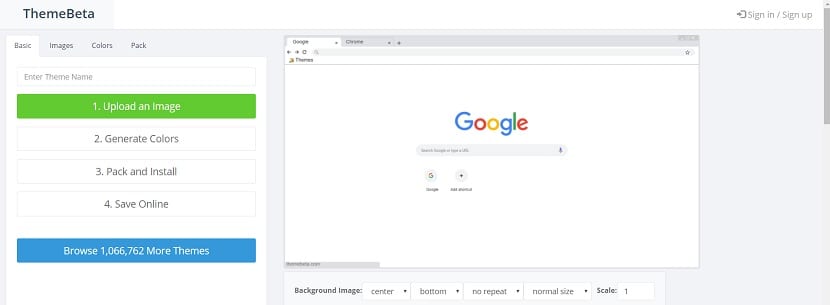
Когда фото загружено, веб-страница определит цвета одного и того же. Таким образом, для этой фотографии будет создана соответствующая тема. Таким образом, цвета выглядят хорошо, в дополнение к тому, что они полностью гармонируют с новым внешним видом, который получает браузер. Так что иметь тему действительно легко. Хотя пользователям всегда предоставляется возможность отрегулировать то, что они хотят в этом отношении, если что-то им не нравится.
Все, что делается в Интернете, можно будет сохранить в Интернете. С этой страницы создано огромное сообщество пользователей. Поэтому мы находим много доступных тем для Google Chrome. Все эти темы, более миллиона сегодня, были созданы пользователями самого сообщества. Поэтому, если есть тот, который вас убеждает, вы также можете использовать его без каких-либо проблем, поскольку вам не нужно за них платить.
Без сомнения, если вы задумывались о настройке темы Google Chrome на своем компьютере, эта страница — отличный вариант для рассмотрения. С одной стороны, вы сможете создавать свои собственные темы, полностью персонализированные. Но также у вас есть более широкий выбор доступных тем. Намного больше, чем в магазине браузера. Не пропустите этот сайт, ссылку.
Содержание статьи соответствует нашим принципам редакционная этика. Чтобы сообщить об ошибке, нажмите здесь.
Полный путь к статье: Новости Windows » Общие » Как создавать темы для Google Chrome
Будьте первым, чтобы комментировать
Оформление Google Chrome
Когда надоедает стандартное оформление обозревателя хочется чего-то нового. Но не все знают, как сменить тему в Гугл Хром. В этой статье мы расскажем, как поставить что-нибудь интересное и необычное, чтобы веб-обозреватель был не только полезным, а ещё и радовал глаз.
Инструкция
Изменить дизайн браузера можно несколькими способами:
- найти оригинальную тему в интернет-магазине Chrome;
- использовать сторонние сервисы;
- или создать свой собственный уникальный дизайн.
Изменение оформления браузера через интернет-магазин Гугл Хром
В магазине Хром много расширений для самых разнообразных задач. И не меньше различных тем для браузера Google Chrome.
В отличие от Яндекс.Браузера, в Хроме меняется не только фоновое окно главной страницы, но и дизайн рамки в месте со вкладками.
Как попасть в интернет-магазин Хром
Попасть в магазин можно несколькими способами:
Способ 1
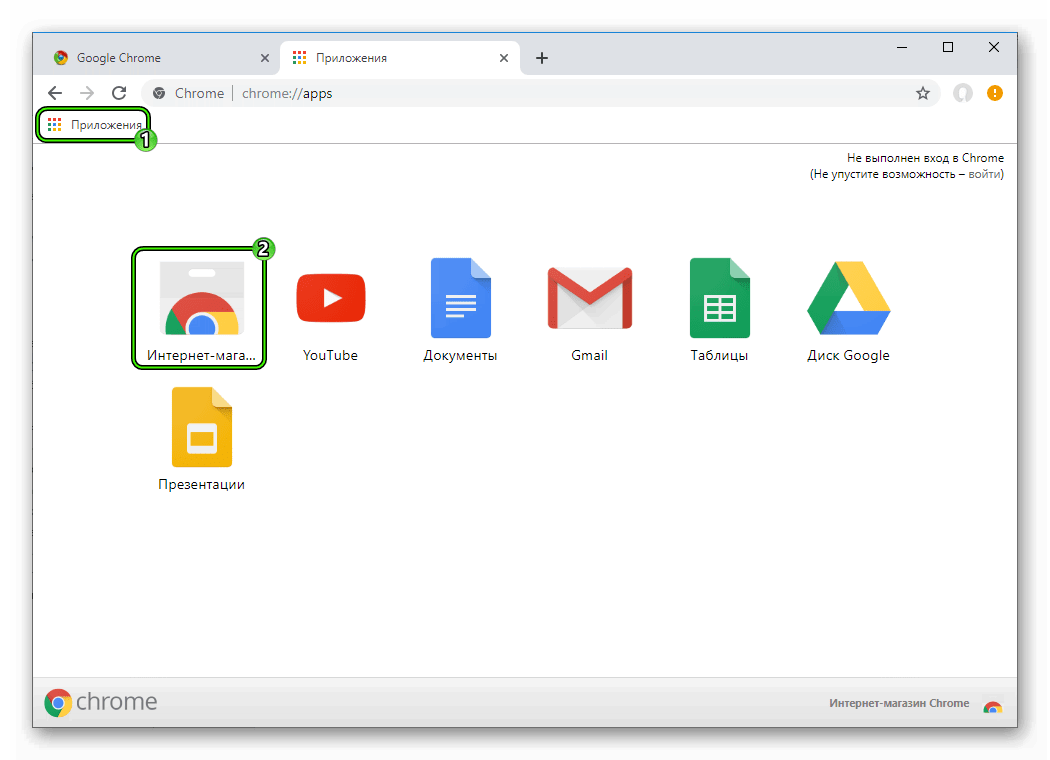
- Откройте пустую вкладку и кликните на иконку «Приложения» на панели закладок.
- Выберите здесь из представленных сервисов «Интернет-магазин Chrome».
Примечание: если у вас панель закладок скрыта, чтобы сделать её видимой зайдите в «Меню» и в разделе «Закладки» кликните на пункт «Показать панель закладок» или воспользуйтесь комбинацией Ctrl + Shift + B.
Способ 2
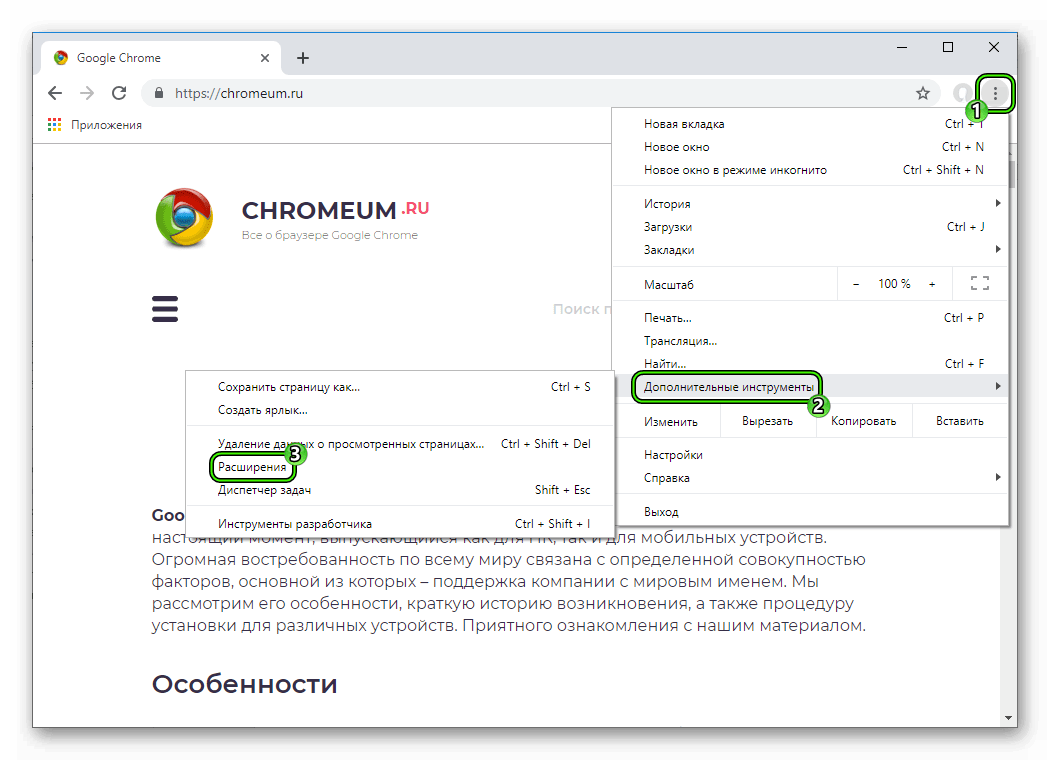
- Запустите браузер, справа вверху нажмите на иконку в виде трёх точек.
- В выпадающем списке «Меню» настроек Хрома перейдите во вкладку «Дополнительные инструменты».
- Далее выберите пункт «Расширения».
- В открытом окне нажмите на иконку «решеточка», чтобы развернуть скрытое меню (расположена левее надписи «Расширения»).
- В нижней части рабочего окна кликните по ссылке «Открыть Интернет-магазин…».
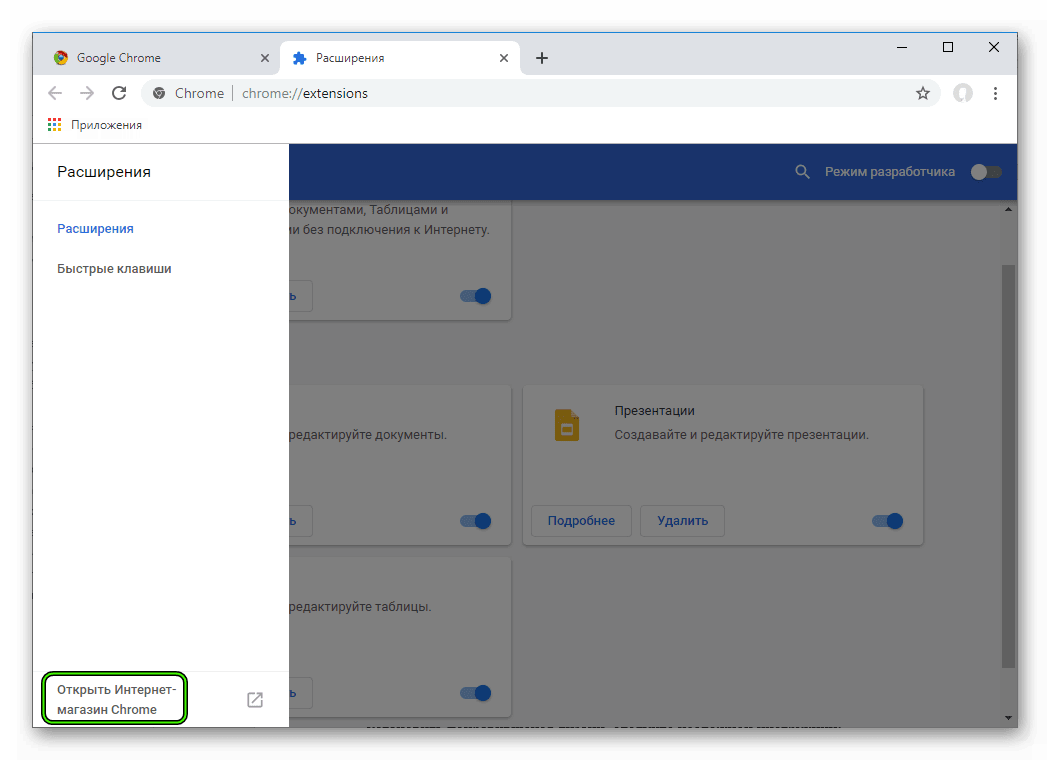
Способ 3
Как изменить дизайн
Предлагаем вам руководство, как поменять фон в Гугл Хром. Чтобы выбрать и установить понравившейся дизайн, следуйте несложной инструкции:
- Нажмите вкладку «Темы».
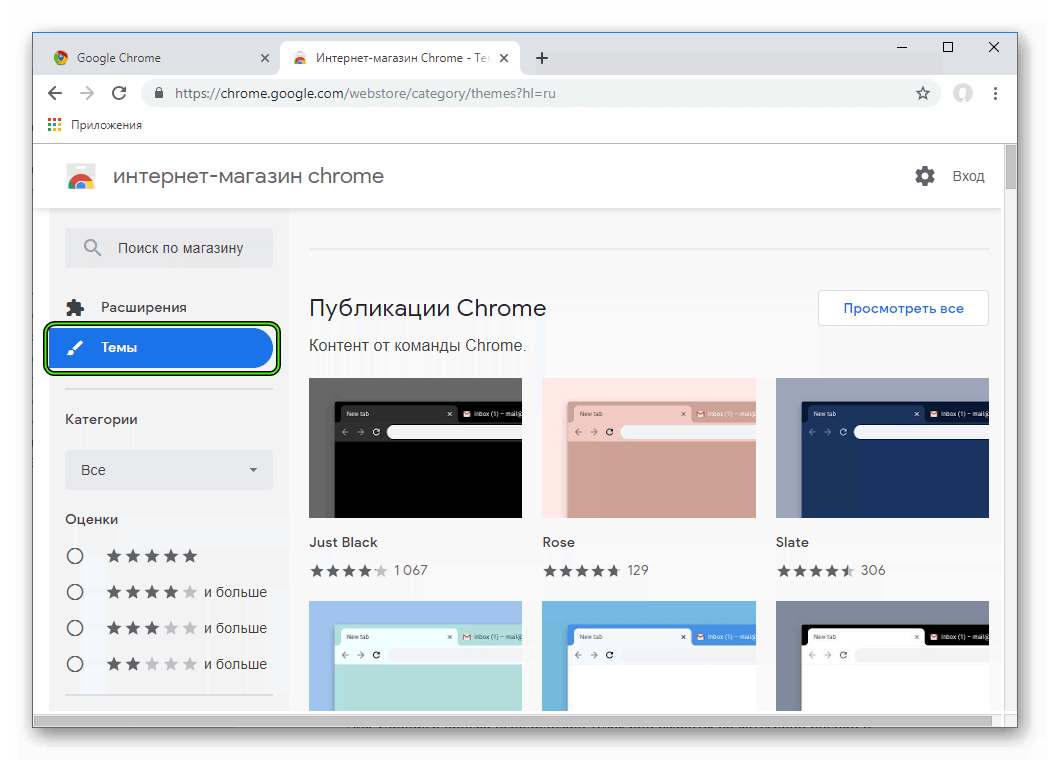
- Выберите понравившийся рисунок.
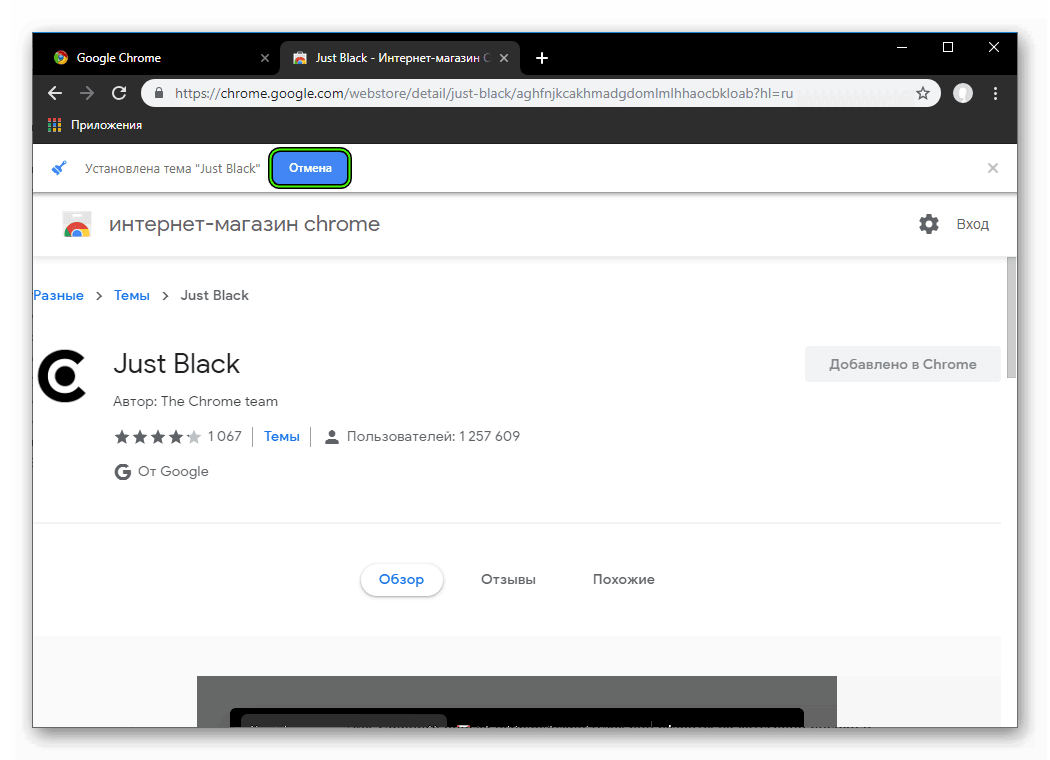
- Нажмите кнопку «Установить».
- Если оформление не понравилось, нажмите кнопку «Отмена» во всплывшей панели, таким способом вы вернете стандартный фон браузера.
Для удобного поиска необходимой темы они разбиты на категории оценки и классификации.
Как изменить тему с помощью сторонних сервисов
Если ни один из предложенных вариантов дизайна в магазине не понравился, то в таком случае можно поискать оригинальное оформление на сайте ThemeBeta или создать уникальный дизайн самому, дайте волю своей фантазии. Здесь темы также отсортированы по категориям, для различных разрешений мониторов, горячие, с большим количеством лайков.
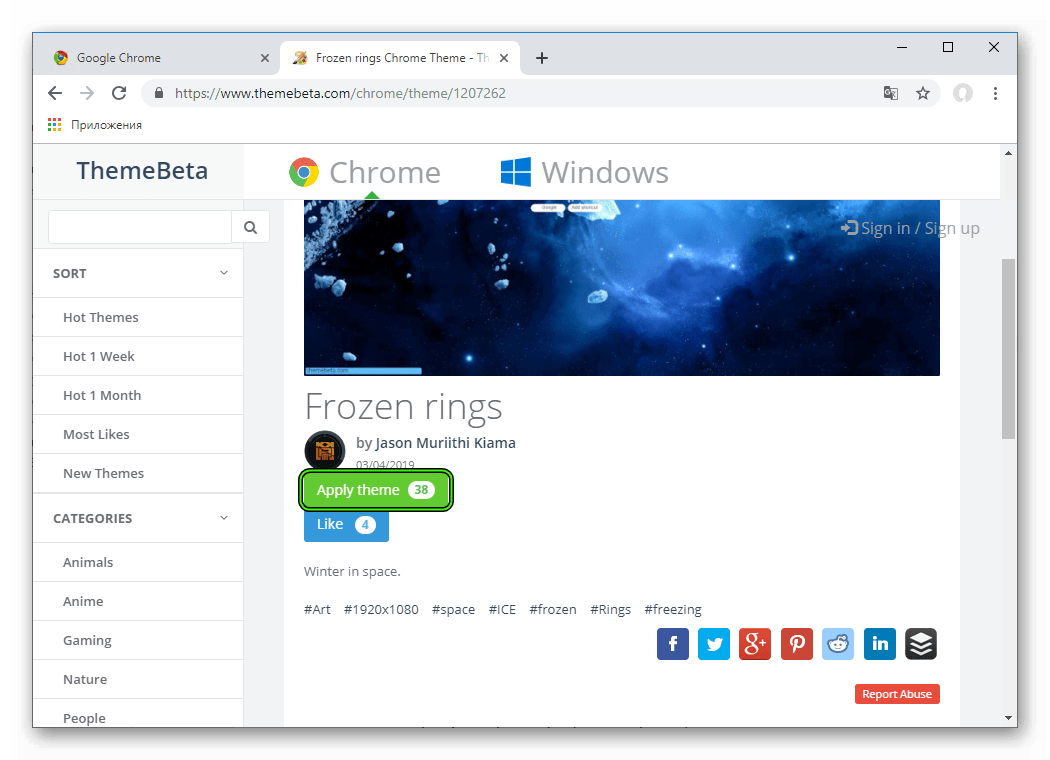
- Откройте сайт ThemeBeta.
- Найдите интересный фон и нажмите «Применить тему» (Apply theme).Далее, в открывшемся окне, в верхней части экрана, подтвердите установку нового оформления.
- Подтвердите загрузку файла и откройте его.
- Примените изменения.
Примечание: устанавливая мини-приложения и плагины на свой ПК, вы рискуете заразить систему вирусом. Не отключайте антивирусную программу, когда устанавливаете что-то из непроверенных источников.
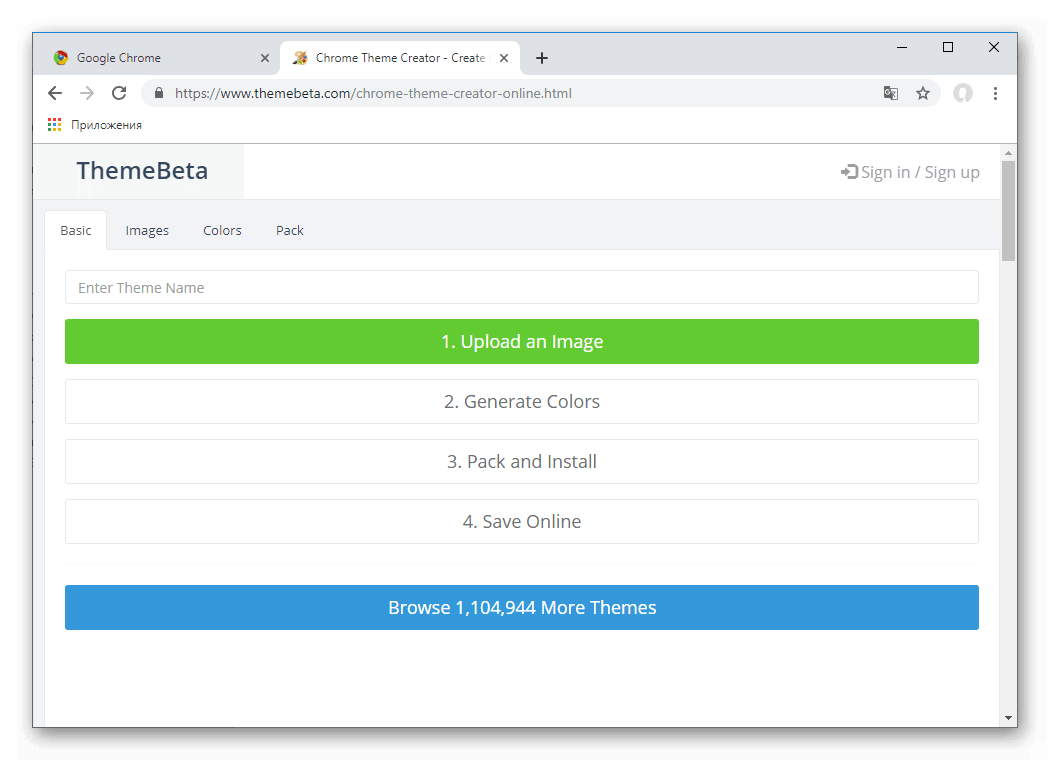
В разделе Theme Creator можно создать свой дизайн:
- Загрузите изображение — выберите картинку или фото, сохраненное на ПК
- Настройте первичное оформление.
- Упакуйте и установите новый дизайн.
- 4 шаг: по желанию сохраните свой шаблон онлайн — для этого потребуется регистрация на сервисе.
- Задайте имя, формат хранения (приватная будет тема или публичная), категорию, описание и нажмите Save.
Как удалить фон браузера
Если вам надоели различные варианты дизайна всегда можно вернутся к стандартному оформлению.
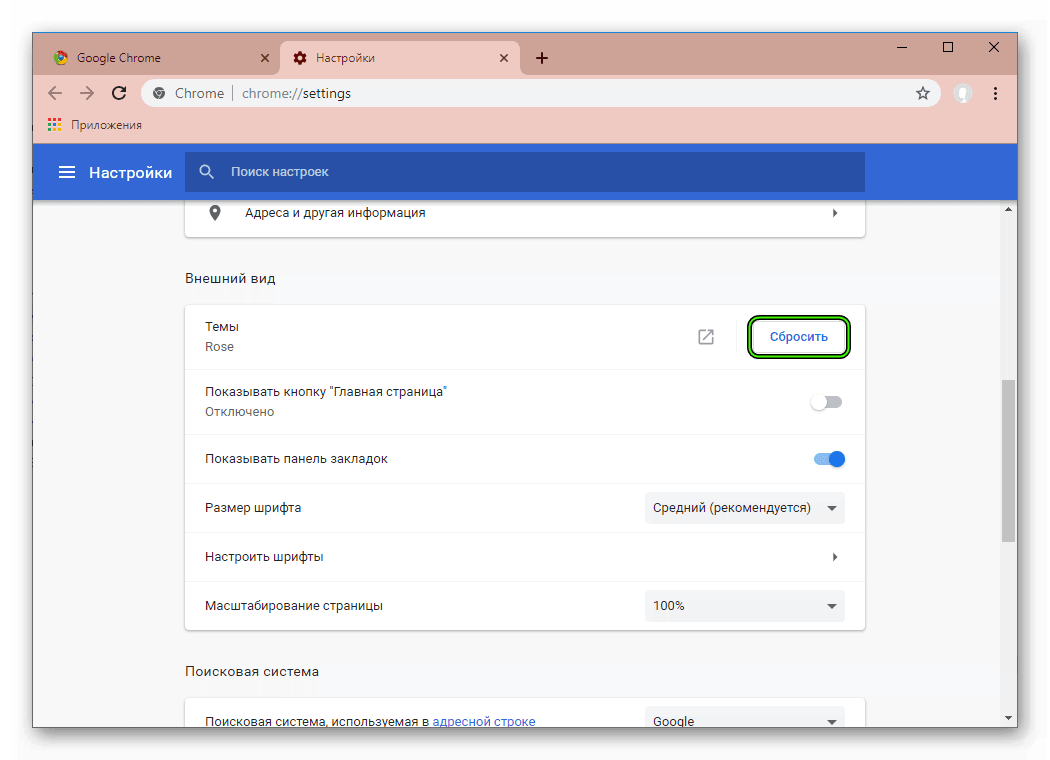
- В меню браузера перейдите в «Настройки».
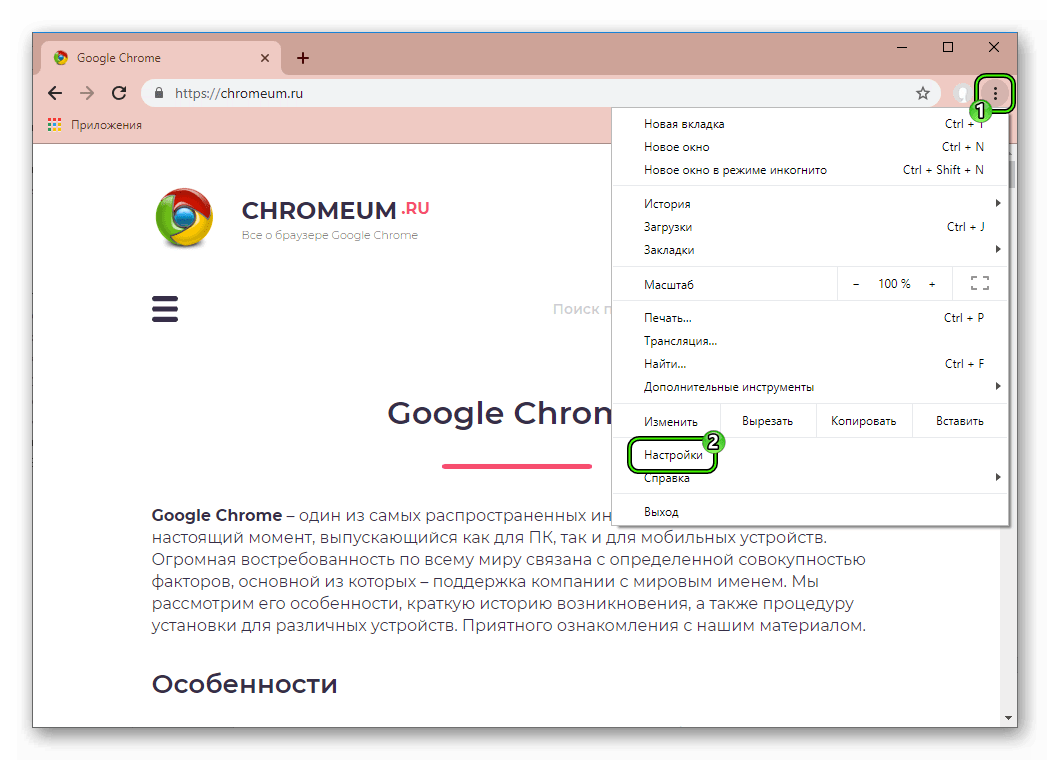
- Пролистайте страницу до вкладки «Внешний вид».
- Напротив названия фона нажмите на кнопку «Сбросить».