
Как убрать зеленый фон в Sony Vegas?
Довольно часто в фильмах, а особенно фантастических, использую хромакей. Хромакей – это зеленой фон, на котором снимают актеров, а потом уже в видеоредакторе удаляют этот фон и подставляю вместо него необходимое изображение. Сегодня мы рассмотрим, как удалить с видео зеленый фон в Sony Vegas.
Как убрать зеленый фон в Sony Vegas?
- Для начала загрузите в видеоредактор видео с зеленым фоном на одну дорожку, а также видео или изображение, на которое вы хотите его наложить, на другую дорожку.
- Затем необходимо перейти во вкладку видеоэффектов.
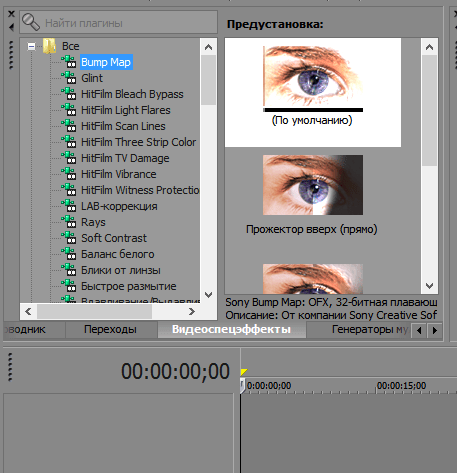
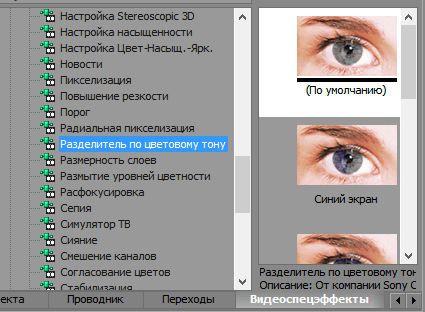
- Здесь вам необходимо найти эффект «Chroma Key» или же «Разделитель по цветовому тону» (название эффекта зависит от вашей версии Сони Вегас) и наложить его на видео с зеленым фоном.
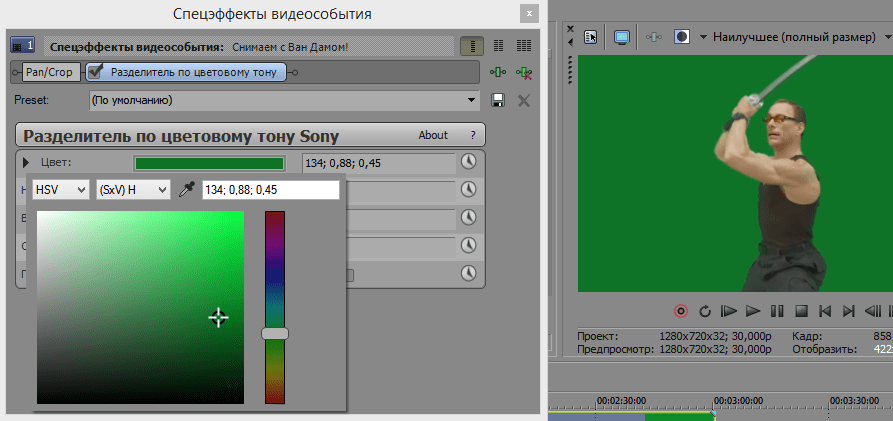
- В настройках эффекта необходимо указать, какой цвет нужно удалить. Для этого нажмите на палитру и пипеткой нажмите на зеленый цвет в окне предпросмотра. Также поэкспериментируйте с настройками и подвигайте ползунки для получения более четкого изображения.
- Теперь, когда зеленый фон не видно и остался только определенный объект с видеозаписи, вы можете накладывать его на любое видео или изображение.
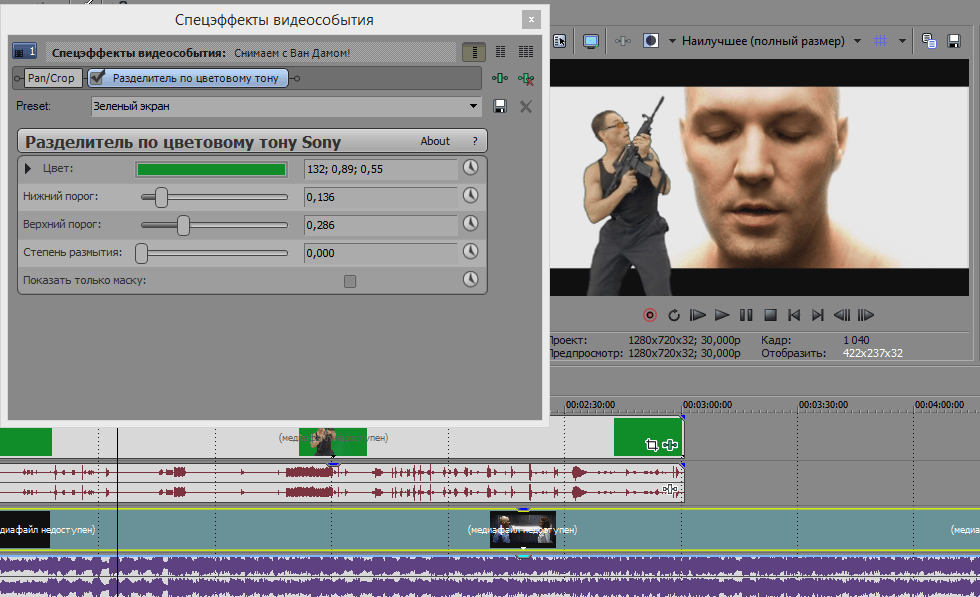
С помощью эффекта «Chroma Key» вы можете создавать кучу интересных и забавных видеозаписей, стоит только включить фантазию. Также вы сможете найти множество футажей на хромакее в интернете, которые сможете использовать в монтаже.
Как в сони вегас легко убрать зеленый фон в футаже. Учимся работать с хромакеем
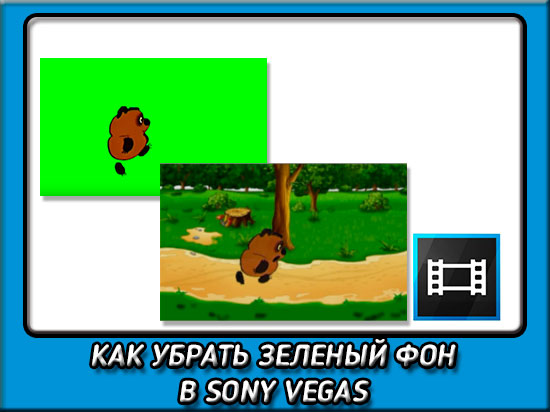
Привет всем, дорогие друзья. Сегодня мне хотелось бы вам поведать, как в сони вегас убрать зеленый фон из видео в футаже, либо при использовании экрана с хромакеем. На самом деле это очень важная штука в видеомонтаже, особенно в профессиональном. Ведь именно благодаря однотонному экрану можно облегчить монтаж роликов и целых фильмов. Именно этим и пользуются отечественные и зарубежные киноделы, клипмейкеры и даже блогеры. Ну да ладно. Приступим к работе.
Что такое хромакей
Я не сомневаюсь, что большинство людей знает, что такое хромакей и зачем он нужен. Но все таки вкратце поясню, чтобы вопросов больше не оставалось. По сути это просто однотонный экран любого цвета, на фоне которого происходит некое действие. На финальном монтаже этот экран убирают буквально в пару кликов, после чего накладывают свой фон, либо отдельных персонажей и прочую графику.
Многие ошибочно предполагают, что он может быть только зеленым, но на самом деле это не так. Часто можно увидеть и синие фоны. Тут все дело в том, чтобы цвета были максимально отделены от цвета кожи и других элементов. Если пренибречь этим моментом, то можно не только удалить фон, но и часть персонажа. Поэтому применяются именно эти цвета.
Салатовый цвет не так часто можно встретить в виде предметов одежды или окружения, поэтому хромакей такого цвета и принято использовать. Но если вдруг случится тк, что в центре сюжета должен быть предмет светлозеленого цвета, то тогда экран заменят на синий или какой-то другой. Ведь даже из-за того же синего фона могут пострадать джинсы героев.
Убираем хромакей в Sony Vegas Pro
Прежде, чем приступить к монтажу, хочется сделать небольшое отступление. Если вы полный новичок в Сони Вегас, то рекомендую вам прочитать мою статью для начинающих, чтобы знать какие-то азы.
Ну а теперь приступим непосредственно к удалению самого фона. Только для начала подготовим все. Допустим, я поставлю шагающего Винни-Пуха на зеленом фоне, а под ним картинку с каким-нибудь пейзажем. В итоге, пусть он у меня идет от левого к правому краю.

- Сделайте все как я сказал. То есть видео с футажом (в моем случае с Винни Пухом) должна быть выше пейзажа. Таким образом мы вообще не будем видеть нижнего изображения.

- Теперь жмем на эффекты на Винни Пухе, после чего попадаем Event FX .

- Там найдите эффект Sony Chroma Keyer и выберите его, нажав на соответствующую кнопку.

- Когда вы окажетесь в окне самого хромакея, то увидите там синюю полоску напротив надписи «Color» . Она стоит по умолчанию. Нажмите на нее и в свойствах цвета выберите пипетку.

- Теперь вам предстоит этой пипеткой выбрать тот цвет, который вы хотите убрать. Так как в нашем случае хромакей салатового цвета, то нам нужно выбрать такой же. Для этого щелкните этой самой пипеткой по зеленому фону, который находится в окне предпросмотра. Главное, не тыкните на самого Винни Пуха, или кто там у вас будет.

- В окне свойств цвет с синего поменяется на салатовый. Этого мы и добивались. Теперь окно можете закрыть, ничего не сохраняя.
- Обратите внимание теперь на превью. Зеленого фона больше нет, а медведь находится на поле.

Это то, чего мы и добивались. Но давайте доделаем все до конца.
Другие способы удаления хромакея
Ну и я совершу ошибку, если не покажу вам другие способы удаления фона. Они практически не отличаются от того, о чем мы говорили, но для общего развития я их покажу.
Video FX
Можно убрать фон еще проще. Причем при этом даже не нужно залезать в Event FX. Достаточно лишь войти на вкладку Video FX и выбрать пункт «Croma Keyer» . Вам покажется окошко с доступными эффектами данной функции. Если у нас стоит зеленый фон в сони вегас, то нужно выбрать либо «Green Screen» , либо «Pure Green Screen» . Для этого зажмите левую кнопку мыши на любом из данных эффектов и спустите ее на таймлайн с медведем.
У вас откроется окно со знакомым эффектом. Но теперь вы можете не мудрить с пипеткой, а просто закрыть его и сразу посмотреть на результат.
Preset
Второй вариант также подразумевает отсутствие пипетки. Но вам все равно предстоит повторить шаги с 1 по 3 в основном способе. То есть выбрать эффект «Sony Chroma Keyer» . Только теперь, вместо пипетки жмем на выпадающий список «Preset» и выбираем «Pure Green Screen» . После этого закрываем окно и смотрим на наш результат.
Анимация
Ну а теперь, сделаем так, чтобы наш мультяшный медведь наконец дошел до нужной точки. Нам поможет функция Pan/Crop , о которой я рассказывал здесь. Но чтобы не запутаться, я покажу вам на примере.
Первым делом жмем на Pan/Crop на футаже с медведем.


Далее, обязательно ставим ползунок на первый кадр, чтобы в дальнейшем у нас не было проблем с его передвижением. Также обязательно перетащите советского медведя в в левый нижний угол, чтобы он начал свой путь оттуда. Для этого зажимаем левую кнопку мыши внутри рамки. Также, по ситуации смотрим нужно ли нам уменьшать или увеличивать рамку или самого персонажа. Это можно сделать зажав левой кнопкой мыши на углах этой самой рамки.

Теперь начинаем его движение. Мне нужно, чтобы Винни был в центре поля через три секунды. Для этого я ставлю ползунок примерно на 3 секунды, а самого Пуха двигаю в центр, зажав на нем левую кнопку мыши. Даже можно немного опустить его чуть ниже, ведь тропинка у нас идет по нижней дуге. После этого у нас автоматически поставится якорь или ключевой кадр.

Далее, нам нужно, чтобы мишка дошел до конца. Поэтому ставим ползунок еще через пару-тройку секунд, то есть на шестой или седьмой. Самого же Пуха мы отправим за область экрана, поэтому убираем его за правый край рамки. Это не значит, что его не будет. Это значит, что он там окажется через 6 секунд после начала своего пути.

Теперь окно Pan/Crop можно закрыть и посмотреть, что у нас получилось, нажав на Play. Как видите, теперь наш медвежонок дошел от начала поля в его конец. Вот только у меня получилось, что он как-то слишком медленно идет. Поэтому еще раз заходим в Pan/Crop и двигаем наши ползунки на 2 и 4 секунды. Так будет лучше.
Итог
Как видите, благодаря тому, что в сони вегас убрать зеленый фон, получаются очень интересные сюжеты. Вы можете менять фоны как угодно, можете дублировать одинаковых персонажей на одном экране, добавлять сторонние предметы, чтобы было еще интереснее. Возможности хромакея безграничны. Достаточно лишь убрать этот однотонный фон.
В некоторых фильмах этот эффект даже использовался, чтобы убирать конечности у персонажей. Например, из актера Гэри Синиза сделали безногого инвалида после войны. А все, что для этого потребовалось, это надеть на его ноги специальные синие хромакейные гольфы.

Ну а если вы хотели бы изучить видеомонтаж на серьезном профессиональном уровне, то рекомендую вам изучить отличные уроки по работе в видеоредактором Adobe Premier Pro . Настолько полной и грамотно изложенной информации я еще не видел. Вам буквально разжевывают все и показывают на пальцах. Никакой воды и бессмысленных терминов. Все доступно и по полочкам.
Надеюсь, что моя сегодняшняя статья вам понравилась. Поэтому я с нетерпением буду ждать вас снова у себя на блоге. Обязательно вступайте в мои паблики в социальных сетях. Удачи вам. Пока-пока!
С уважением, Дмитрий Костин
Всем привет! Меня зовут Дмитрий Костин. Я автор и создатель данного блога. Первые шаги к заработку в интернете я начал делать еще в 2013 году, а данный проект я завел в 2015 году, еще когда работал IT-шником. Ну а с 2017 года я полностью ушел в интернет-заработок.
На данный момент моим основным источником дохода являются трафиковые проекты, среди которых сайты, ютуб-канал, каналы в Яндекс Дзен и Mail Пульс, телеграм канал и паблики в социальных сетях. На своем блоге я стараюсь делиться своими знаниями в сфере интернет-заработка, работе в интернете, а также разоблачаю мошеннические проекты.
[Учебник] Простые шаги, чтобы получить Sony Vegas Green Screen Video
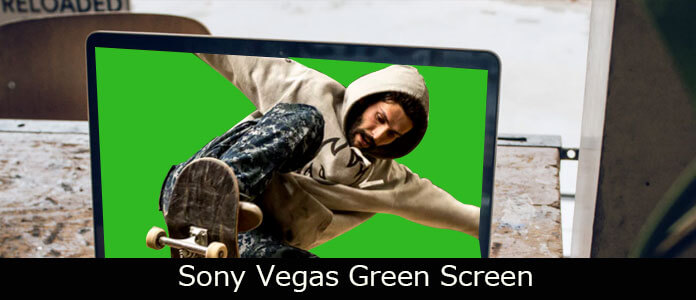
Если вы хотите создать несколько очень креативных видеороликов, то использование зеленых экранных эффектов Sony Vegas будет хорошим выбором. Эта функция позволяет пользователям получить больше возможностей в создании видео. Вместо использования зеленого экрана вы можете легко использовать хроматический ключ Sony Vegas. В результате вы можете взять голливудский стиль дома без особых усилий.
Некоторые люди могут задаться вопросом, трудно ли использовать зеленый экран в Sony Vegas. Ну, это не имеет большого значения. Эта статья предлагает полное руководство по зеленому экрану Sony Vegas. Более того, это также хороший способ обойти все виды ошибок зеленого экрана в программном обеспечении Sony Vegas.
- Часть 1: Как использовать зеленый экран в Sony Vegas Pro
- Часть 2. Рекомендация. Включите 3D-настройки на своем видео Sony Vegas.
Часть 1: Как использовать зеленый экран в Sony Vegas Pro
Шаг 1 Импорт зеленого экрана и его замена
Запустите Sony Vegas Pro на ПК с Windows. Импортируйте зеленый экран. Таким образом, вы можете увидеть видеоклип на дорожке временной шкалы 1. Позже вам необходимо добавить видео или файл изображения для замены на дорожку Sony Vegas 2. Что ж, вы можете настроить одинаковую длительность для двух дорожек. Таким образом, все будет проще, когда вы начнете заменять зеленый экран в Sony Vegas.
Шаг 2 Триггер Sony Vegas Event FX
Теперь вам нужно найти и нажать значок «Event FX…» в правом нижнем углу шкалы времени. Эта опция позволяет пользователям добавлять эффекты или события или редактировать эффекты событий. На самом деле, вы можете навести курсор мыши на значок, чтобы увидеть его имя. Позже появляется новое окно с множеством эффектов и плагинов.
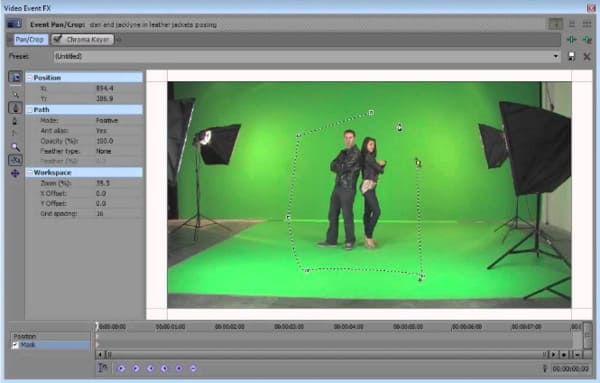
Шаг 3 Настройте Sony Vegas Chroma Key
Прокрутите вниз и выберите опцию «Sony Chroma Keyer». Вы можете включить «Разделение экрана» над видео предварительного просмотра. Затем установите его на обойденный FX, чтобы обрезать объект с помощью хроматического ключа. После этого вы можете открыть настройки Chroma Keyer, чтобы настроить соответствующие видеоэффекты, включая цвет, низкую нить, верхний порог, величину размытия и маску.
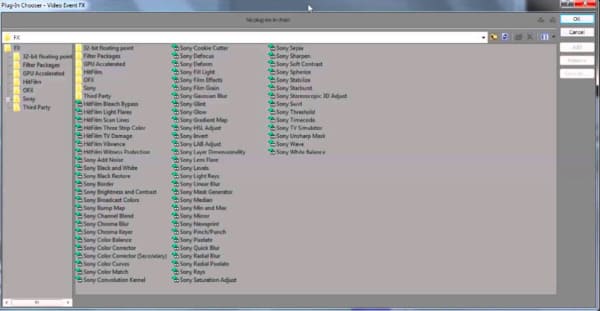
Шаг 4 Установить Sony Vegas фон прозрачный экран
Вы можете выбрать цвет, который хотите удалить, из окна предварительного просмотра видео с помощью пипетки из дорожки 1. Позже, объедините левый объект с дорожкой 2 через прозрачный фон. В результате вы можете сделать зеленый экран Sony Vegas прозрачным.

Примечание. Это не означает, что вы должны выбрать «Зеленый» в меню «Цвет». Вы можете выбрать другие цвета, чтобы применить эффект зеленого экрана Sony Vegas.
Шаг 5 Используйте зеленый экран в Sony Vegas с Chroma Key
После настройки нажмите красную опцию «x» в верхней части экрана, чтобы выйти из окна. Рано, вы можете увидеть видео со всеми изменениями, которые вы сделали. Если вы не удовлетворены определенным объектом, вы можете снова воспользоваться Chroma Keyer. Хорошо, выберите опцию «Сохранить», чтобы применить новое изменение.
После этого вы можете экспортировать это видео или напрямую поделиться им в социальных сетях. И вы также можете применять новые эффекты для совершенствования видео с зеленым экраном Sony Vegas.
Часть 2. Рекомендация. Включите 3D-настройки на своем видео Sony Vegas.
Кроме того, вы можете запустить Aiseesoft Video Converter Ultimate включить настройки 3D и легко применять другие мощные эффекты. Это мощный видеоредактор с удобным интерфейсом. Таким образом, вы можете достичь всех настроек видео и аудио в несколько кликов.
Более того, это альтернативное программное обеспечение Sony Vegas также позволяет пользователям повысить качество видео одним щелчком мыши. Поэтому, если вы хотите стабилизировать шаткое видео и сделать его визуально энергичным, вы можете прийти сюда, чтобы решить проблему.
Основные особенности этого Sony Vegas Pro Альтернатива
- Конвертируйте видео и аудио в более 1000 форматов на ПК с Windows и Mac.
- Поддержка HD / 4K UHD и 3D конвертирования.
- Редактируйте любое видео или аудио с помощью мощных функций и окна предварительного просмотра в реальном времени.
- Улучшение качества видео в 4 разных аспектах.
- Добавить внешний субтитр или мульти-аудио трек в ваш любимый фильм.
Простые шаги для создания 3D-видео в высоком качестве
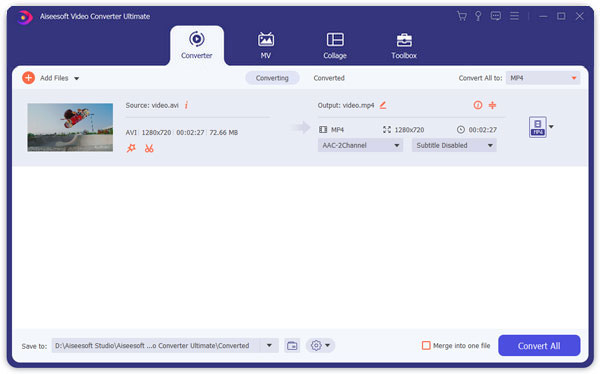
Шаг 1 Импортировать видео в Video Converter Ultimate
Бесплатно скачайте и установите Video Converter Ultimate на свой компьютер с Windows или Mac. Затем запустите эту программу и выберите «Добавить файл» в верхней части. Выберите нужное видео из всплывающего окна и нажмите «Открыть», чтобы подтвердить изменения.
Шаг 2 Включить настройки 3D
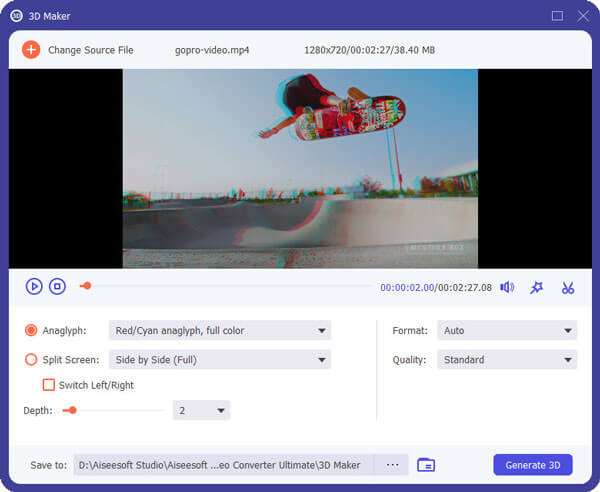
Нажмите «3D» на верхней панели инструментов. И вы также можете выбрать «Редактировать», а затем нажмите «3D», чтобы войти в ту же страницу. Установите флажок перед «Включить настройки 3D». Позже вы можете настроить эффект 3D с помощью множества простых в использовании фильтров. Нажмите «Применить», чтобы сохранить изменения.
Шаг 3 Улучшение качества видео
Выберите «Улучшить» в окне «Редактировать». Теперь вы можете получить 4 различных варианта улучшения качества выходного видео одним щелчком мыши. Кроме того, вы можете нажать «Применить ко всем», чтобы улучшить качество видео в партии легко.
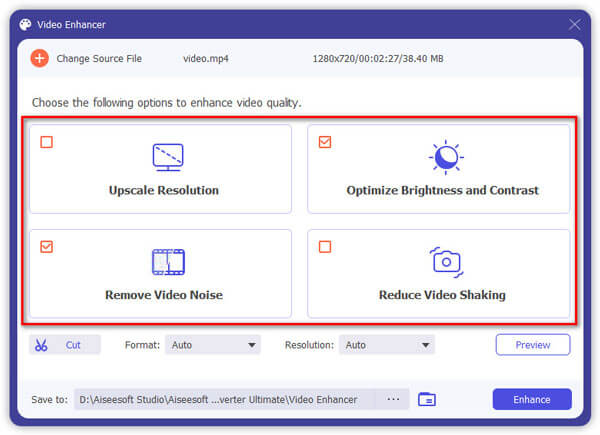
Примечание. В верхней части экрана можно выбрать «Повернуть», «Обрезать», «Эффект» и «Водяной знак», чтобы настроить видео в различных аспектах. Ну, независимо от того, какое редактирование вы делаете, вы всегда можете получить окно предварительного просмотра в реальном времени, чтобы мгновенно отслеживать каждое небольшое изменение.
Шаг 4 Экспорт отредактированного видео в высоком качестве
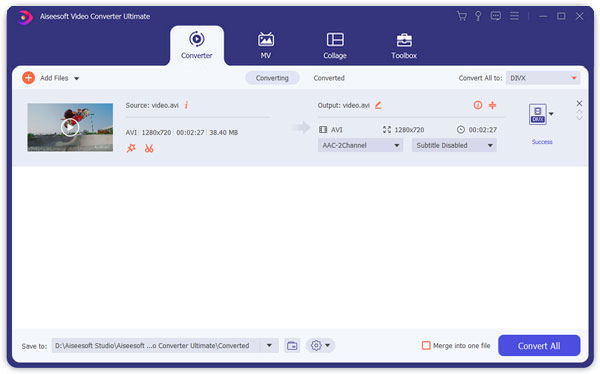
Если вы хотите вывести видео на определенное портативное устройство, то вы можете нажать «Профиль» внизу. Существуют различные предустановленные профили, которые вы можете получить. Кроме того, выберите «Настройки», кроме того, чтобы настроить качество вывода видео и другие настройки профиля. Наконец, нажмите «Конвертировать», чтобы экспортировать видео.
Хотя Sony Vegas Pro позволяет пользователям получить больше места для настройки с видео и аудио файлами, это не всегда лучший выбор для всех людей, не только потому, что его высокая цена, но и удобный интерфейс. Поэтому, если вы хотите легко выполнить настройку видео и аудио, Video Converter Ultimate может быть более подходящим для вас. Ну, вот и все, как создать зеленый экран Sony Vegas и включить 3D эффекты, Надеюсь, вам понравится эта статья.
Что вы думаете об этом посте.
Рейтинг: 4.8 / 5 (на основе рейтингов 45)
31 мая 2018 г. 11:45 / Обновлено Дженни Райан в Редактировать видео
Как использовать хромакей в sony vegas
- Графический редактор
- Photoshop
- Photoshop CS3
- Photoshop CS4
- Photoshop CS5
- Photoshop CS6
- Photoshop CC
- Photoshop CC 2015
- Photoshop CC 2017
- Photoshop CC 2018
- Photoshop CC 2019
- Photoshop CC 2020
- Photoshop CC 2021
- Photoshop 2022
- Photoshop 2023
- Уроки Adobe Photoshop
- Видео уроки Photoshop
- Интерактивный самоучитель
- Шрифты, кисти, плагины, формы, шаблоны, рамки, эффекты, текстуры
- Дополнения
- CorelDraw x7
- CorelDraw x8
- CorelDraw 2018
- CorelDraw 2019
- CorelDraw 2020
- CorelDraw 2021
- CorelDraw 2022
- CorelDraw 2023
- Уроки CorelDraw
- Видео уроки CorelDraw
- Интерактивный самоучитель
- Шрифты, кисти , формы, шаблоны, форматы, файлы
- Дополнения
- Lightroom 2018
- Lightroom 2019
- Lightroom 2020
- Lightroom 2021
- Lightroom 2022
- Lightroom 2023
- Уроки Lightroom
- Видео уроки Lightroom
- Дополнения для Lightroom
- Illustrator 2017
- Illustrator 2018
- Illustrator 2019
- Illustrator 2020
- Illustrator 2021
- Illustrator 2022
- Illustrator 2023
- Уроки Adobe Illustrator
- Видео уроки Illustrator
- Дополнения для Illustrator
- Уроки Adobe InDesign
- Видео уроки Adobe InDesign
- Уроки Painter
- Видео уроки Painter
- Уроки Gimp
- Видео уроки Gimp
- Уроки ProShow Producer
- Видео уроки Proshow Producer
- Уроки AcdSee
- Видео уроки AcdSee
- Уроки FastStone Image Viewer
- Видео уроки FastStone Image Viewer
- Уроки XnView
- Видео уроки XnView
- Уроки Movavi Photo Editor
- Видео уроки Movavi Photo Editor
- Autocad
- AutoCad 2016
- AutoCad 2017
- AutoCad 2018
- AutoCad 2019
- AutoCad 2020
- AutoCad 2021
- AutoCad 2022
- AutoCad 2023
- Уроки Autocad
- Видео уроки Autocad
- Интерактивный самоучитель
- 3D модели, чертежи, блоки, библиотеки, шрифты
- Дополнения
- Компас 3D v12
- Компас 3D v16
- Компас 3D v17
- Компас 3D v18
- Компас 3D v19
- Компас 3D v20
- Компас 3D v21
- Уроки Компас 3D
- Видео уроки Компас 3D
- Интерактивный самоучитель
- 3D модели и детали, чертежи, библиотеки, файлы
- Дополнения
- Solidworks 2017
- Solidworks 2018
- Solidworks 2019
- Solidworks 2020
- Solidworks 2021
- Solidworks 2022
- Solidworks 2023
- Уроки SolidWorks
- Видео уроки SolidWorks
- MathCad 14
- MathCad 15
- Уроки MathCad
- Видео уроки MathCad
- Интерактивный самоучитель
- Дополнения
- Уроки NanoCad
- Видео уроки NanoCad
- Дополнения
- Уроки Altium Designer
- Видео уроки Altium Designer
- Уроки T-Flex
- Видео уроки T-Flex
- Уроки Inventor
- Видео уроки Inventor
- Уроки Solid Edge
- Видео уроки Solid Edge
- Уроки Civil 3D
- Видео уроки Civil 3D
- Уроки Powermill
- Видео уроки Powermill
- Уроки Creo
- Видео уроки Creo
- Уроки BricsCad
- Видео уроки BricsCad
- ArchiCad
- ArchiCad 19
- ArchiCad 20
- ArchiCad 21
- ArchiCad 22
- ArchiCad 23
- ArchiCad 24
- ArchiCad 25
- ArchiCad 26
- Уроки Archicad
- Видео уроки Archicad
- 3D модели, чертежи, библиотеки, плагины
- Интерактивный самоучитель
- Дополнения
- Уроки Revit
- Видео уроки Revit
- Уроки Cutting
- Видео уроки Cutting
- Уроки FloorPlan 3D
- Видео уроки FloorPlan 3D
- Уроки PRO100
- Видео уроки Pro100
- Уроки Sweet Home 3D
- Видео уроки Sweet Home 3D
- Уроки Dom 3D
- Видео уроки Dom 3D
- 3ds Max
- 3Ds Max 2016
- 3Ds Max 2018
- 3Ds Max 2019
- 3Ds Max 2020
- 3Ds Max 2021
- 3Ds Max 2022
- 3Ds Max 2023
- Уроки 3Ds Max
- Видео уроки 3Ds Max
- Интерактивный самоучитель
- 3D модели, шаблоны, плагины, библиотеки, модели, полигоны
- V-Ray
- Уроки Maya
- Видео уроки Maya
- SketchUp 8
- SketchUp 2018
- SketchUp 2019
- SketchUp 2020
- SketchUp 2021
- SketchUp 2022
- SketchUp 2023
- Уроки SketchUp
- Видео уроки SketchUp
- Дополнения для SketchUp
- Уроки Cinema 4D
- Видео уроки Cinema 4D
- Уроки Blender
- Видео уроки Blender
- Уроки Zbrush
- Видео уроки Zbrush
- Уроки Daz Studio
- Видео уроки Daz Studio
- Dreamweaver
- Уроки Adobe Dreamweaver
- Видео уроки Dreamweaver
- Уроки Adobe Muse
- Видео уроки Adobe Muse
- Уроки Animate
- Видео уроки Animate
- Premiere Pro
- Premiere Pro 2017
- Premiere Pro 2018
- Premiere Pro 2019
- Premiere Pro 2020
- Premiere Pro 2021
- Premiere Pro 2022
- Premiere Pro 2023
- Уроки Premiere Pro
- Видео уроки Premiere Pro
- Плагины и пресеты
- After Effects CC 2017
- After Effects CC 2018
- After Effects CC 2019
- After Effects CC 2020
- After Effects CC 2021
- After Effects 2022
- After Effects 2023
- Уроки Adobe After Effects
- Видео уроки After Effects
- Дополнения для After Effects CC
- Уроки VideoStudio
- Видео уроки VideoStudio
- Pinnacle Studio 14
- Pinnacle Studio 15
- Pinnacle Studio 22
- Pinnacle Studio 23
- Pinnacle Studio 24
- Pinnacle Studio 25
- Pinnacle Studio 26
- Уроки Pinnacle Studio
- Видео уроки Pinnacle Studio
- Vegas 13
- Vegas 15
- Vegas 16
- Vegas 17
- Vegas 18
- Vegas 19
- Vegas 20
- Уроки Sony Vegas
- Видео уроки Sony Vegas
- Дополнения для Vegas Pro
- Уроки ВидеоМОНТАЖ
- Видео уроки Видеомонтаж
- Уроки Camtasia Studio
- Видео уроки Camtasia Studio
- Davinci Resolve 15
- Davinci Resolve 16
- Davinci Resolve 17
- Davinci Resolve 18
- Уроки DaVinci Resolve
- Видео уроки DaVinci Resolve
- Уроки Movavi Video Editor
- Видео уроки Movavi Video Editor
- Уроки Avidemux
- Видео уроки Avidemux
- Audition
- Adobe Audition CC 2017
- Adobe Audition CC 2018
- Adobe Audition CC 2019
- Adobe Audition CC 2020
- Adobe Audition CC 2021
- Adobe Audition 2022
- Adobe Audition 2023
- Уроки Audition
- Видео уроки Audition
- Уроки Sound Forge
- Видео уроки Sound Forge
- Fl Studio 10
- Fl Studio 11
- Fl Studio 12
- Fl Studio 20
- Fl Studio 21
- Уроки Fl Studio
- Видео уроки Fl Studio
- Дополнения для Fl Studio
- Ableton Live 9
- Ableton Live 10
- Ableton Live 11
- Уроки Ableton
- Видео уроки Ableton
- Уроки Audacity
- Видео уроки Audacity
- Уроки Virtual DJ
- Видео уроки Virtual DJ
- Уроки Traktor DJ Studio
- Видео уроки Traktor DJ Studio
- Уроки Cubase
- Видео уроки Cubase
Главная
 Видеомонтаж Sony Vegas Видео уроки Sony Vegas Футажи и хромакей в Magix Vegas Pro 15
Футажи и хромакей в Magix Vegas Pro 15
В данном ролике я расскажу про использование футажей и хромакея в Vegas Pro 15. Из ролика вы узнаете, как можно убрать фон на найденном вами футаже, как снимать свои собственные видео на фоне хромакея и в дальнейшем менять фон на необходимый.
2011-2023 © Дизайнерский софт StylingSoft.com
Полное или частичное использовании материалов сайта запрещено
Отказ от ответственности
- Photoshop