
Как удалить аккаунт гугл: способы, причины и возможность восстановления
Каждый владелец смартфона на базе Android знает что такое аккаунт Google. Он является необходимой составляющей телефона, который хранит информацию о пользователе, дает доступ к сервисам Google и является промежуточным звеном в работе ряда функций. Однако для максимальной конфиденциальности может потребоваться быстро удалить гугл аккаунт и сейчас мы расскажем, как это сделать.
Поделиться
Следует начать с того, что без аккаунта Google вы вообще не сможете должным образом пользоваться смартфоном. Как сообщает 24 канал, большинство функций останутся недоступными, а установить приложения из магазина Google Play не удастся.
Может случиться так, что вам необходимо срочно удалить гугл аккаунт, чтобы ваши данные не попали куда не надо. Однако, прежде чем удалять аккаунт, нужно подробно ознакомиться с последствиями таких действий. После его удаления вы потеряете все данные, привязанные к вашему профилю, а именно:
- синхронизированные данные контактов,
- календаря,
- фото,
- документы и письма,
- подписки и покупки, оформленные через Google Play, Google Drive, YouTube и другие сервисы,
- доступ к сервисам Google.
Фактически удалив Google аккаунт вы сотрете все данные связанные с вашей учетной записью. Если вам нужно сохранить все данные перед удалением аккаунта, такая возможность предусмотрена. Все, включая фотографии, документы и другую информацию, можно будет загрузить отдельно, но об этом ниже.
Как удалить аккаунт гугл с телефона
Предположим, вы не хотите избавляться от всех данных аккаунта, а только хотите стереть аккаунт со смартфона, например перед продажей, или передачей в пользование родным или друзьям. В таком случае все делает достаточно быстро. Все, что вам нужно, придерживаться следующей последовательности шагов:
- Перейдите в настройку смартфона.
- Выберите раздел «Учетные записи».
- Выберите Google.
- Нажмите на нужный аккаунт.
- Нажмите кнопку «Еще» (или три точки над подробной информацией об аккаунте) и выберите «Удалить учетную запись».

Удаляем аккаунт Google со смартфона / Скриншот 24 канала
Хотя здесь и указано удаление аккаунта, фактически вы просто выходите из него на конкретном смартфоне. При необходимости вы снова сможете добавить эту же учетную запись на устройство, используя ваш логин и пароль.
Однако иногда может потребоваться полное удаление учетной записи Google, содержащей все ваши данные и записи, об этом далее.
Как полностью удалить свой аккаунт гугл
Если вам нужно удалить свой аккаунт Google полностью, а не только распространиться на одном из устройств, это можно сделать практически на любом девайсе с доступом к интернету. Для этого вам нужно знать ваш логин и пароль.
- Далее последовательно придерживаемся следующей инструкции:
- Откройте настройки смартфона.
- Выделите раздел Google.
- Нажмите кнопку «Управление аккаунтом Google».
- Перейдите на вкладку «Данные и конфиденциальность».
- Далее выберите «Удаление аккаунта Google».
- Введите пароль.
- Если вы хотите сохранить контент, привязанный к аккаунту, нажмите кнопку «Загрузить данные» и следуйте инструкциям на экране.
- Согласитесь с условиями удаления и нажмите кнопку «Удалить аккаунт».
Полноценное удаление аккаунта Google со всеми данными / Скриншот 24 канала
Завершаем удаление аккаунта Google / Скриншот 24 канала
Если вы хотите удалить аккаунт Google с ноутбука или другого устройства, вам необходим браузер.
Откройте главную страницу Google и авторизуйтесь, затем перейдите в раздел «Управление аккаунтом Google» и выполните остальные действия по предыдущему алгоритму.
После того как вы завершите все действия, при повторной попытке войти в свой аккаунт вы увидите сообщение «Аккаунт удалено». Однако не все еще потеряно. Если по каким-то причинам вам нужно будет восстановить свой аккаунт после удаления – такая возможность есть.
Как восстановить аккаунт гугл после удаления
Если вы забыли пароль в своей учетной записи Google, или вам нужно восстановить его после удаления, после получения сообщения об удалении аккаунт нажмите кнопку «Попробовать восстановить аккаунт». Далее следует следовать инструкциям, которые появятся на экране.
Важно! Восстановить аккаунт Google можно в течение 20 дней с момента его удаления. Дальше такая возможность исчезнет, и вам придется создавать новую аккаунт для доступа к сервисам Google.
Если номер телефона привязан к учетной записи, можно воспользоваться кодом подтверждения для восстановления доступа.
Если номер не привязан, вам будет предложено перейти по ссылке, которая придет на резервный адрес электронной почты, или воспользоваться другим способом, нажав кнопку «Другой вопрос».
Надеемся наши советы были полезны для вас. Помните, что ваш смартфон скрывает немало секретов и неочевидных функций, с помощью которых вы можете сделать пользование телефоном более удобным. Мы рассказываем вам о самых интересных секретах или приложениях в рубрике Советы Техно 24.
Как удалить аккаунт Google: пошаговая инструкция

Пользователь может удалить свой аккаунт Google в любой момент. При этом компания не гарантирует возможность его восстановления в будущем. При удалении аккаунта будут потеряны все данные и контент, связанные с ним, в том числе электронные письма, файлы, календари и фотографии. Также невозможно будет пользоваться теми сервисами Google, для которых нужна авторизация (Gmail, Диск, Календарь или Google Play). Наконец, пользователь потеряет доступ к подпискам и приобретенному через этот аккаунт контенту на YouTube и в Google Play. В качестве альтернативы пользователь может удалить ненужные сервисы, связанные с его аккаунтом Google.
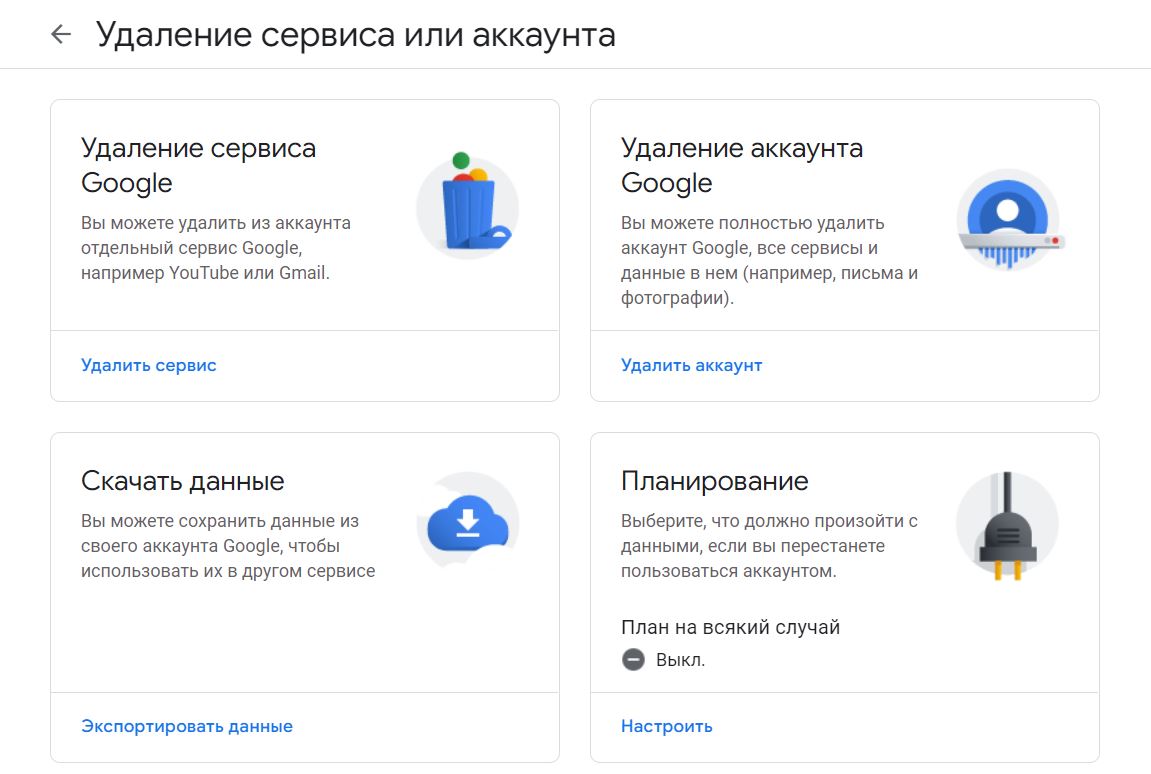
Опции по удалению сервисов и аккаунта Google
Как удалить аккаунт Google с компьютера
Чтобы удалить свой аккаунт, нужно выполнить следующие действия:
После этого остается лишь подтвердить удаление аккаунта — обратите внимание, что в этом случае пользователю потребуется оплатить все незавершенные покупки.
Как удалить аккаунт Google с Android-смартфона
Чтобы удалить аккаунт с Android-устройства, нужно:
Если на устройстве нет других аккаунтов Google, то пользователю предложат ввести PIN-код, пароль или графический ключ в целях безопасности.
Как удалить аккаунт Google с iOS-устройства
- открыть его;
- выбрать меню «Управление учетными записями» > «Изменить»;
- нажать «Удалить» рядом с учетной записью, которую требуется удалить, а затем подтвердить свой выбор;
- выбрать «Готово» в левом верхнем углу.
Если пользователь получает доступ к своей учетной записи Google через приложение Safari, то следует:
- открыть приложение;
- перейти на сайт google.com;
- нажать на значок своего профиля в правом верхнем углу, выбрать «Выйти»;
- нажать «Войти», а затем выбрать «Войти с другой учетной записью»;
- нажать «Удалить», выбрать учетную запись, которую нужно удалить с устройства, кликнуть «Готово».
Если учетная запись Google добавлена в настройки для использования с собственным почтовым приложением iPhone, то для ее удаления нужно сделать следующее:
- открыть приложение «Настройки»;
- прокрутить вниз до раздела «Пароли и учетные записи» и открыть его;
- в списке всех учетных записей Google и других выбрать ту, которую нужно удалить;
- нажать «Удалить учетную запись» внизу страницы, а затем «Удалить с моего iPhone» в появившемся окне.
Как восстановить аккаунт Google
Если аккаунт Google был удален недавно, есть шанс, что его удастся восстановить. В этом случае учетку можно будет снова использовать для входа в Gmail, Google Play и другие сервисы.
Чтобы восстановить аккаунт, следует:
- зайти на страницу авторизации Google, ввести электронную почту или номер телефона, который привязан к учетной записи;
- ответить на несколько вопросов для подтверждения личности;
- при успешном восстановлении аккаунта потребуется создать новый пароль, который не должен совпадать с каким-либо из старых.
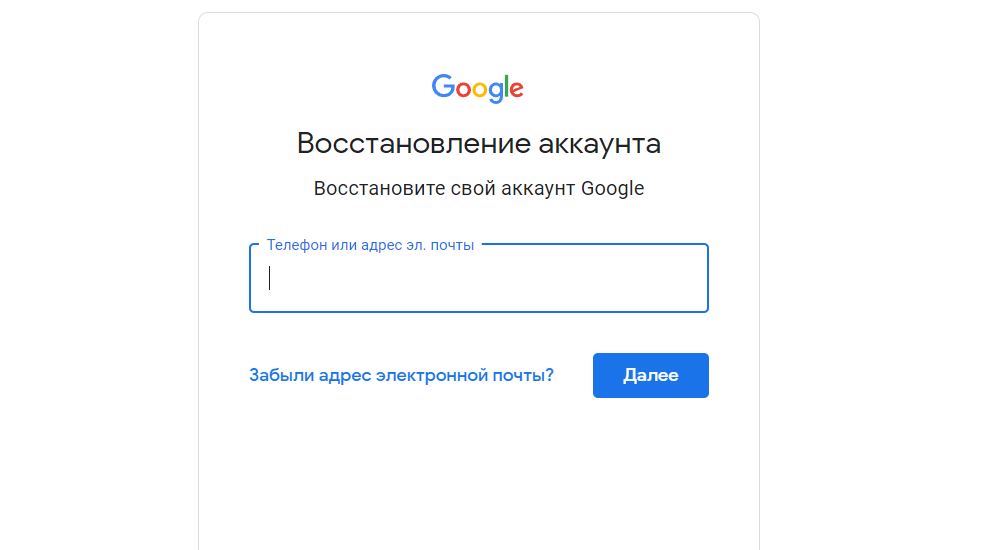
Восстановление аккаунта Google
Google рекомендует восстанавливать аккаунт с того же устройства и IP-адреса, который обычно использовал хозяин. Желательно также не менять браузер.
Читайте также:
- Как сохранить Google Docs и другие данные из сервисов Google через инструмент Архиватора
- Как перенести плейлисты из Spotify и чем заменить Netflix
- Facebook, WhatsApp, Instagram: как выгрузить все данные на компьютер
- Что делать в случае блокировки почтовых сервисов Google
- Офлайн-соцсети: где общаться и работать без подключения к интернету
- Как и куда уходить дизайнерам в случае отключения Figma
- Как управлять приложениями и соблюдать информационную гигиену в кризис
- Как платить в App Store и Google Play без банковских карт
- Пять платформ-аналогов для программистов на случай блокировки GitHub
- Как отменить подписки на iPhone: инструкция
- 7 полезных фишек «Яндекс.Браузера»
Гугл аккаунт. Как удалить забытый Google аккаунт на телефоне Android после сброса настроек?
Google аккаунт на телефоне Android необходим, прежде всего для работы некоторых приложений, и прежде всего приложения Play Market. До недавнего времени было все именно так. Но начиная с версии Android 5.1, Гугл аккаунт стал использоваться еще и в целях безопасности телефона. И если раньше можно было без каких-либо проблем сделать сброс настроек телефона даже в том случае, если не удается зайти в меню телефона, через меню Recovery и Google аккаунт удалялся вместе со всей информацией с телефона. После сброса настроек телефон можно было активировать под любым другим Гугл аккаунтом или вообще не вводить аккаунт. Теперь же так сделать не получится. Если, к примеру, вы забыли графический ключ или пароль блокировки экрана, и решили сделать сброс настроек, зайдя в Recovery, то после удаления всей информации, гугл аккаунт никуда не пропадет. И чтобы активировать телефон, необходимо будет ввести Google аккаунт, и именно тот, с которым был синхронизирован телефон до сброса настроек.
Повторный сброс настроек телефона, и даже его прошивка не сотрут данные аккаунта телефона, потому что информация удаленного аккаунта теперь хранится в защищенной области памяти, которая не затрагивается обычным сбросом настроек. Google аккаунт теперь стал таким же средством защиты от несанкционированного использования и кражи телефона с целью перепродажи, как и iCloud в Айфонах. Но, к счастью, а может быть и нет, с Android телефонами не все так печально, как с iPhone. С телефона Android все таки можно удалить забытый Google аккаунт, но для этого потребуются определенные знания или специализированное оборудование (программатор).
Как можно удалить Google аккаунт?
Для начала можно попробовать его как-то восстановить. Возможно была привязка к номеру мобильного телефона, или вы помните контрольную информацию для восстановления аккаунта. В некоторых случаях удается восстановить Google аккаунт без его удаления. Если же восстановить аккаунт телефона никак не получается, тогда его без удаления аккаунта никак не получится до конца настроить телефон и пользоваться им.
В интернете можно найти способы удаления, обхода Google аккаунта на телефонах Android. Но следует знать, что разработчики постоянно совершенствуют защиту системы, и каждый раз выпускают новые обновления Android, которые ставят «заплатки» на «дыры» в системе, которые позволяют удалить гугл аккаунт. Другими словами, найденая инструкция удаления Google аккаунта может не сработать на вашей версии Android, не смотря на то, что неделю назад удавалось удалить аккаунт этим способом без проблем!
Способов удаления аккаунта с телефона много, но не все они могут помочь, а некоторые из них могут повредить систему телефона или его загрузчик. После этого телефон придется восстанавливать и не всегда это получается сделать доступными методами. Если поврежден загрузчик, придется его восстанавливать, а это не всегда возможно! И самое главное, можно потерять уйму времени, а результата не получить.
Как же тогда быть, если забыл Google аккаунт?
Самый быстрый, надежный и безопасный способ избавиться от забытого Гугл аккаунта — удалить его при помощи специализированного программатора. Программатор специально создается для того, чтобы удалять аккаунт с телефона, и поэтому удаление аккаунта происходит быстро, и без каких-либо повреждений в программном обеспечении телефона. С каждым обновлением Android, разработчики программаторов так же усовершенствуют их программное обеспечение, поэтому в 99% случаев удается удалить Google аккаунт.
Основные программаторы, которые позволяют удалить Google аккаунт с телефонов Android:
Sigma Box, Sigma Key;
Octopus Box, Octoplus FRP Tool;
MRT Dongle, MRT Key;
Программаторы стоят не дешево, и покупать его ради того, чтобы 1 раз удалить Google аккаунт нецелесообразно. Гораздо дешевле обойдется обратиться в сервисный центр, где есть необходимый программатор для удаления Google аккаунта. Стоимость удаления аккаунта с телефона зависит от модели телефона, но не дороже 1500-2000 рублей. Удаление Google аккаунта займет не более 1 часа.
Е сли у вас есть много свободного времени и терпения, или для вас принципиально самостоятельно, а главное бесплатно удалить забытый Google аккаунт, можете попробовать в интернете найти действующий способ удаления аккаунта с телефона и самостоятельно его удалить. Описывать здесь, как можно самому в домашних условиях удалить Google аккаунт я не буду, по причине того, что с каждым обновлением операционной системы Android большинство, ранее действующих способов удаления аккаунта перестают работать.
К тому же, нет универсального способа удаления аккаунта с любых моделей телефонов, поэтому их великое множество, и в рамках одной статьи их не уместить.
Если требуется удалить Google аккаунт с телефона, наш сервисный центр «Ремонт48» сделает это быстро и совсем недорого!
Как удалить аккаунт Гугл на андроиде — подробная инструкция
Когда пользователь регистрирует учетную запись Google на своем мобильном девайсе, он соглашается с одним негласным правилом. Он получит доступ, но не сможет от него отказаться. Это не означает, что кто-то возьмет его аккаунт под свой контроль и не отдаст его законному владельцу. Причина в том, что создать профиль Gmail гораздо легче и очевиднее, чем удалить его, так как официальная справка Google не хочет точно отвечать на вопросы об изменении аккаунта. На самом деле, способов, как удалить аккаунт Гугл на андроиде, предостаточно. В этом материале будет рассказано о том, как отключить аккаунт Google на телефоне Android разными методами.
Что будет, если удалить аккаунт Google на Android
Под удалением неопытные люди чаще всего подразумевают отвязку профиля с последующей привязкой нового или без нее. Никакого физического удаления тут не происходит, ведь профиль просто отвязывается от планшета или смартфона и становится доступен для привязки на другом андроид-устройстве.
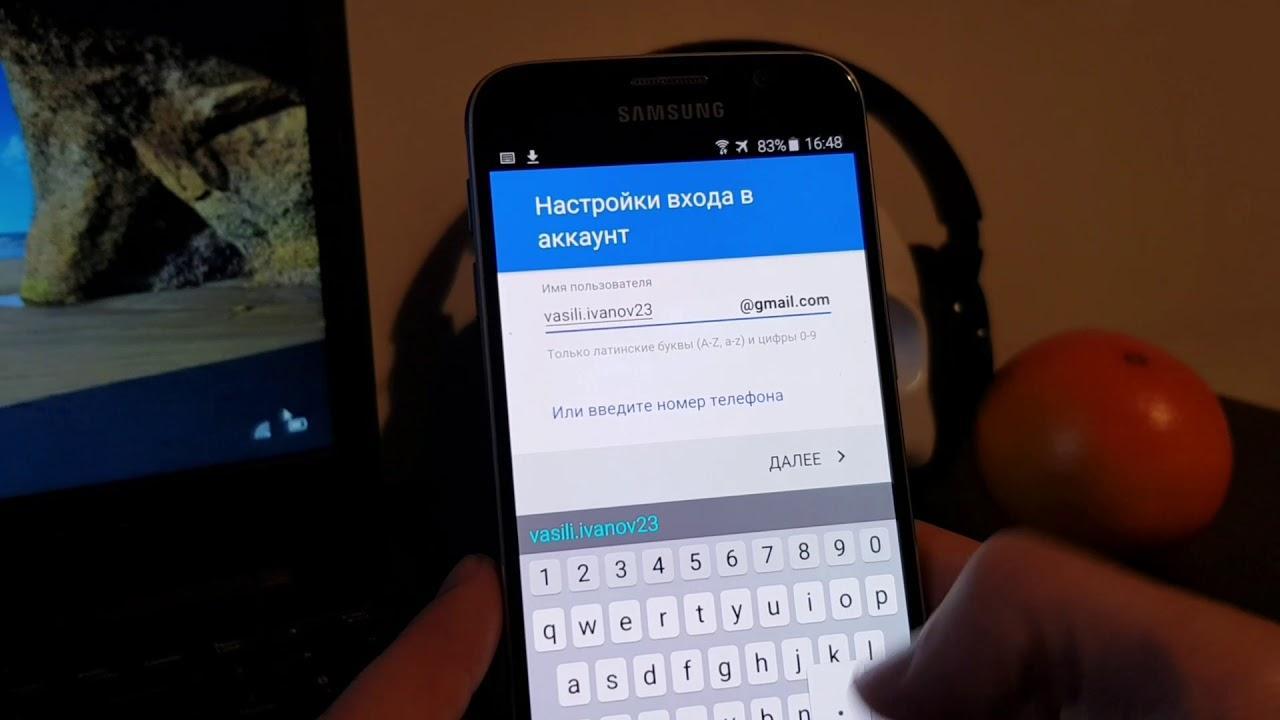
Вход в учетную запись Google с гаджета Android
Приложения и сервисы от компании Гугл находятся практически в каждом устройстве под управлением операционной системы андроид по умолчанию. Это и понятно, ведь разрабатывает ПО как раз-таки Google. Многие не могут представить себе жизни без этих сервисов, а некоторые считают их бесполезными и норовят выключить. Причин этому может быть множество, но они индивидуальны.
Обратите внимание! То, с чем часто сталкиваются все обладатели Android — быстрая разрядка аккумуляторной батареи из-за сервисов Google Apps, а также подтвержденные факты шпионажа со стороны компании и сохранение всех личных данных в течение многих лет. Работает это даже после полного удаление учетной записи.

Удаление аккаунта Google в настройках с телефона под управлением андроид
Если человек не хочет, чтобы за ним кто-то следил, или его батарея уже не выдерживает такого количества запущенных приложений и сервисов, то их можно отключить. Есть и другие причины, которые кроются в возможной передаче гаджета в пользование своему другу и ребенку и некоторых индивидуальных мотивах.
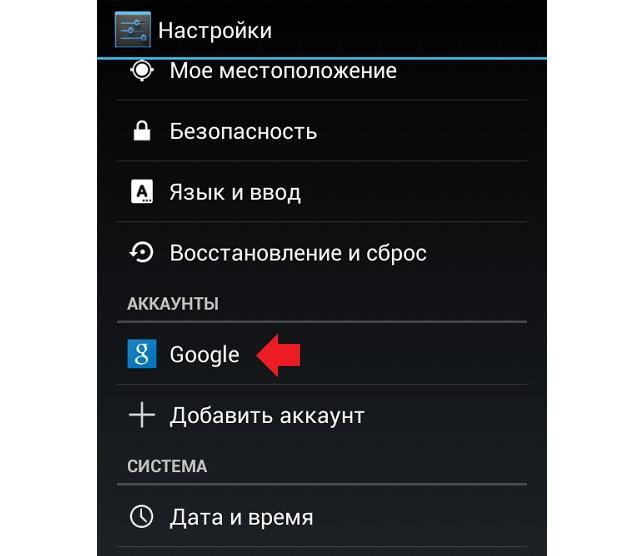
Настройки учетной записи компании Google находятся в настройках гаджета
Удаляя аккаунт Гугл со своего телефона, человек должен понимать, что он не сможет пользоваться основными стандартными сервисами по типу Play Market, Google Фото, Документы и т. д. Функция резервного копирования или синхронизации контактов, фотографий, заметок и прочих файлов также работать не будет. Стоит дважды подумать, прежде чем решаться на такие радикальные меры. Если же просто хочется привязать к устройству другую учетную запись, то отвязку можно проводить смело.
Как удалить аккаунт Гугл на андроиде
Обычно при поиске ответа на этот вопрос, пользователь подразумевает простую отвязку учетной записи с целью передачи телефона другому или перехода к новому и чистому профилю. Удалить аккаунт полностью и навсегда с телефона андроид можно. Нужно учитывать, что при этом он будет стерт полностью, а значит все его синхронизированные данные также уничтожатся.
Важно! Восстановить учетную запись не получится, все действия выполняются окончательно и бесповоротно. Об этом нужно помнить.
Процесс удаления выглядит следующим образом:
- Перейти на сервис gmail.com с телефона или компьютера.
- Авторизоваться на нем под теми же учетными данными, что и везде, если вход не был выполнен.
- Нажать на иконку профиля в правой верхней части сервиса для входа в дополнительное меню.
- Выбрать пункт «Мой профиль».
- В этом пункте перейти в подпункт «Отключение сервисов и удаление аккаунта».
- Нажать на параметр «Удаление учетной записи и всей информации».
- Подтвердить удаление, просмотрев информацию о своих данных.

Полное удаление учетной записи без возможности восстановления
Обратите внимание! Пользователь будет оповещен, что больше никогда не сможет пользоваться сервисами и приложениями с этого профиля, а также потеряет все свои данные без возможности их восстановления. Если его все устраивает, то следует согласиться с условиями и произвести полное удаление.
Как отключить аккаунт Google на телефоне Android
Еще раз стоит напомнить, что под удалением в данном случае понимается простая отвязка или деавторизация с выходом из всех системных сервисов. Делается это с целью продажи или дарения гаджета или для перехода на постоянное пользование другим аккаунтом. Общая для всех версий и оболочек поэтапная инструкция по «удалению» выглядит следующим образом:
- Включить или разблокировать свой смартфон или планшет Android.
- Перейти в его главное меню, содержащее ярлыки всех приложений, которые установлены в памяти устройства.
- Найти среди них значок «Настройки» и нажать на него.
- После открытия меню конфигураций найти и перейти в пункт «Аккаунты».
- Выбрать тип учетной записи «Google».
- Просмотреть информацию обо всех аккаунтах, которые привязаны на данном устройстве, или об одном единственном.
- Нажать на нужную учетную запись (на адрес электронной почты, используемый ей для входа в сервисы Google).
- Вызвать дополнительное меню. Сделать это можно путем нажатия на кнопку «Еще», которая выглядит как вертикальное троеточие.
- Выбрать пункт «Удалить аккаунт».
- Подтвердить свои намерения и нажать на кнопку «Удалить аккаунт» еще раз.
- Дождаться удаления.
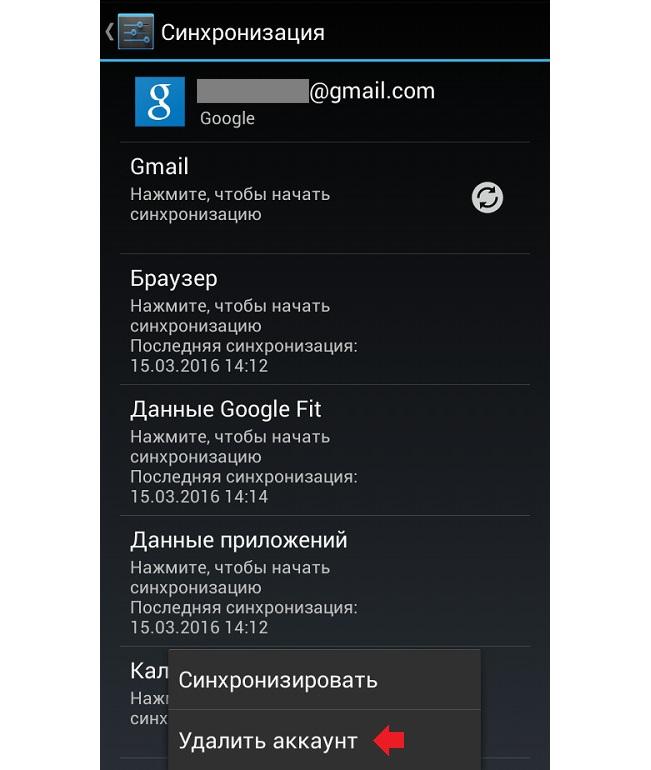
Отключение (удаление) учетной записи в настройках андроида
Обратите внимание! На этом этапе учетная запись будет полностью отвязана от телефона, и он «забудет» ее. Можно оставить все как есть или добавить для использования новый профиль, если целью удаления старого было именно это действие.
Как сбросить аккаунт на андроиде и добавить новую учетную запись
Аккаунт Гугл является универсальным, так как позволяет с помощью только одной связки логина и пароля осуществлять вход и пользование всеми приложениями и сервисами Google Apps. Иногда люди хотят отвязать его по некоторым причинам: сервисы Google Play занимают слишком много места в памяти устройства, они сильно расходуют заряд аккумуляторной батареи и ведут тайный шпионаж за пользователем и всеми его действиями. Многие просто не пользуются ими, поэтому и хотят выключить аккаунт и удалить их.
Для отвязки и сброса есть способ, который не пользуется большой популярностью, но имеет право на жизнь. Для этого необходимо перейти в Google Play с персонального компьютера или мобильного телефона (планшета) через десктопную версию в веб-браузере.
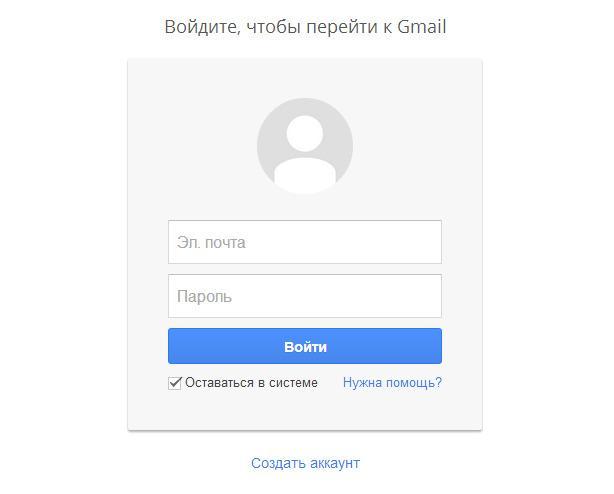
Перед сбросом всех неиспользуемых девайсов необходимо авторизоваться
Можно воспользоваться прямой ссылкой или нажать на значок настроек в сервисе. Будет показан список устройств, которые привязаны к тому или иному активному аккаунту. Далее нужно просто убрать галочки с тех устройств андроид, которыми человек не пользуется или не хочет, чтобы к ним была привязана данная учетная запись компании Google.
Важно! Привязка по итогу останется и слетит только тогда, когда на телефоне будет выполнен сброс настроек и параметров. Эти действия лишь позволят не показывать название гаджета при установке приложений и очистить этот список от ненужных смартфонов. Отвязаться таким образом не получится.
Добавить же аккаунт на телефоне или планшете под управлением операционной системы андроид очень просто. Выполняется это чаще всего в самом устройстве. Пошаговая инструкция такова:
- Перейти в конфигурации телефона.
- Выбрать раздел «Учетные запись» или «Пользователи и учетные записи».
- Нажать на «Добавить аккаунт» и указать его тип — «Учетная запись Google».
- Указать логин и пароль от профиля.
- Следовать дальнейшим инструкциям на экране.
- Ввести защитный код или пароль, если это установлено настройками системы.
- Сохранить изменения.
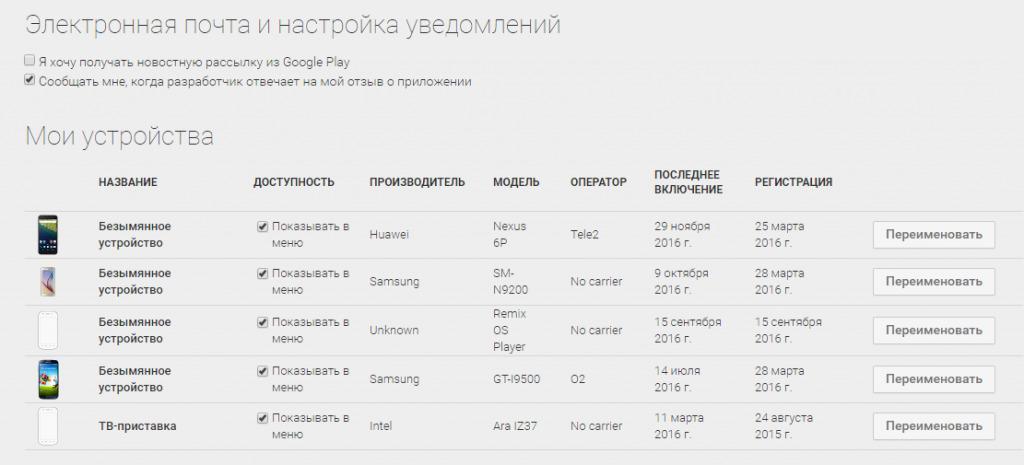
Удалить ненужные устройства из списка при установке программ можно через Google Play
Обратите внимание! Все данные учетной записи при входе с телефона будут синхронизированы с его внутренней памятью. К ним относятся: письма с электронной почты, контакты, события из календаря и т. д.
Что делать, если аккаунт не удаляется
Бывают и такие ситуации, когда удалить или отвязать аккаунт не получается. Связано это с целым рядом причин. Наиболее популярные из них описаны ниже:
- нет надежного соединения с Глобальной сетью. Если человек пользуется мобильным Интернетом или ловит его от слабой точки доступа, работающей на модеме, то процедура удаления может быть прервана. Объясняется это тем, что данные на сервера Гугл не могут определяться в полном объеме и своевременно. Следует провести операцию при наличии более стабильного соединения;
- вход в аккаунт не выполнен или пароль его изменен. Пункт напрямую исходит из первого. Если человек долгое время не пользовался телефоном и на нем отключен Интернет, то, возможно, пароль от аккаунта уже был поменян, поэтому войти в него не удастся;
- проблемы на серверах Google. Бывает это очень редко, но вполне имеет место быть. Суть в том, что компьютеры, которые обрабатывают запросы на отвязку или удаление, попросту находились в ремонте и т. д. В результате процедуру нельзя было осуществить. Такое почти никогда не бывает, поэтому причину нужно искать в другом.
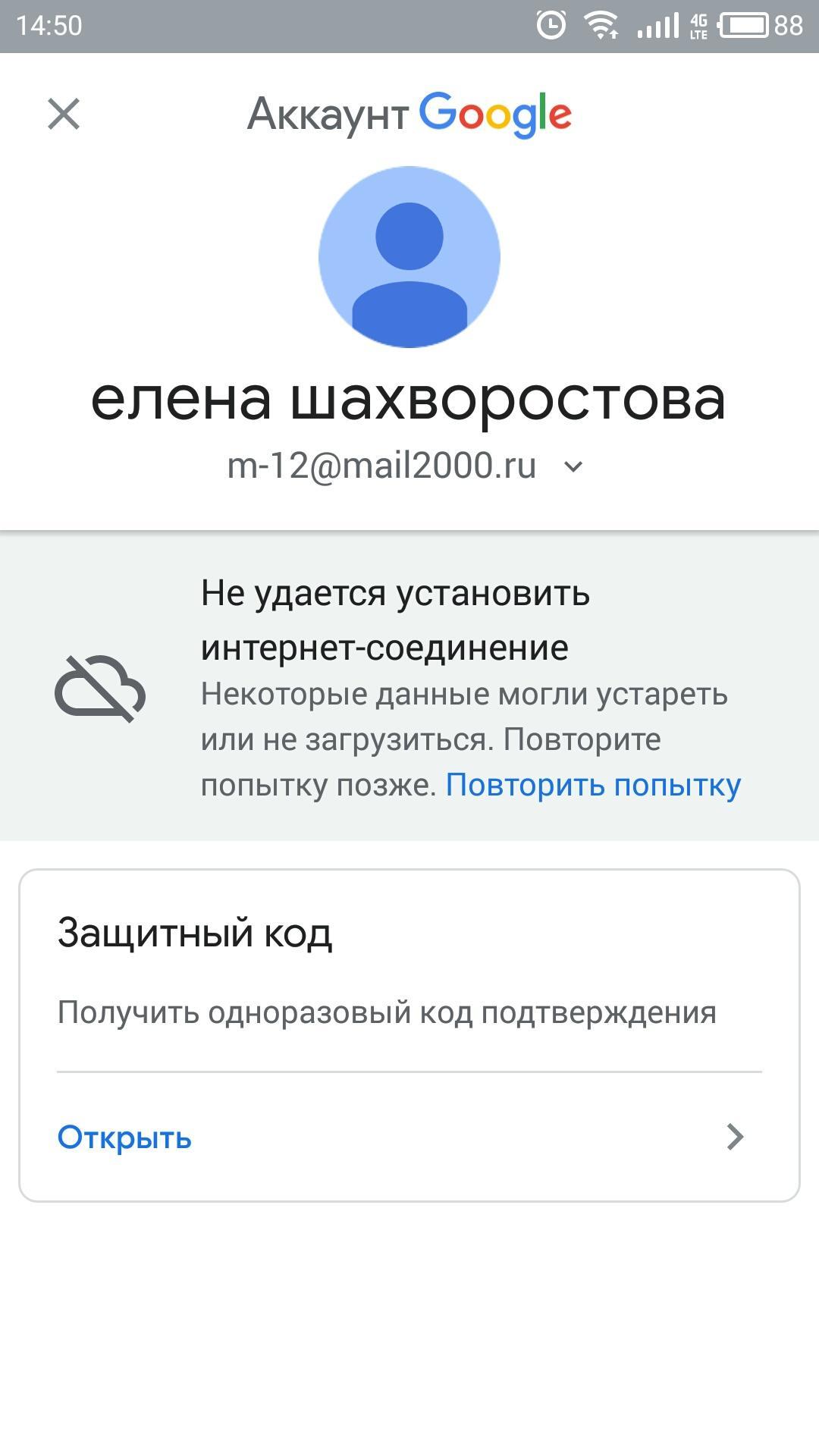
Отсутствие Интернета становится одной из причин невозможности удаления аккаунта
Таким образом, было рассказано, как удалить аккаунт Гугл с телефона андроид и какими методами для этого можно воспользоваться. Некоторые их них незаслуженно забыты, а некоторые подходят для всех телефонов под управлением операционной системы андроид. Выполнить шаги инструкции можно и с Samsung, Meizu, HTC, Xiaomi, Honor или Huawei. Все зависит лишь от оболочки, которую использует тот или иной производитель. Обычно они сохраняют стандартные пути к настройкам.