
Your access to this site has been limited by the site owner
If you think you have been blocked in error, contact the owner of this site for assistance.
If you are a WordPress user with administrative privileges on this site, please enter your email address in the box below and click «Send». You will then receive an email that helps you regain access.
Block Technical Data
| Block Reason: | Access from your area has been temporarily limited for security reasons. |
|---|---|
| Time: | Fri, 24 Nov 2023 19:17:31 GMT |
About Wordfence
Wordfence is a security plugin installed on over 4 million WordPress sites. The owner of this site is using Wordfence to manage access to their site.
You can also read the documentation to learn about Wordfence’s blocking tools, or visit wordfence.com to learn more about Wordfence.
Click here to learn more: Documentation
Generated by Wordfence at Fri, 24 Nov 2023 19:17:31 GMT.
Your computer’s time: .
Как отключить учетную запись Microsoft в Windows 10?
В ОС Виндоус 10-й версии по умолчанию установлено требование к пользователю начинать работу с компьютером со входа в учетную запись Microsoft. Это достаточно неудобно, ведь приходится каждый раз вводить пароль.
Дата: 25.03.2018
На вашем ПК установлена операционная система Windows 10 и вы хотели бы убрать учетную запись Майкрософт? Сделать это можно следующим образом:
- Зайдите в панель управления. Настройте отображение элементов на формат «значки» вверху справа, если по умолчанию у вас установлено «категории» . Затем выберите пункт учетных записей. Для того, чтобы выполнить все указанные ниже рекомендации, вы должны обладать администраторскими правами в системе.
- Нажмите на пункт «Управление другой учетной записью» .

- Выберите «учетку» Майкрософт, которую хотите отключить. Нажмите на кнопку удаления.
- Система спросит у вас, что вы хотите сделать с файлами учетной записи – удалить их или сохранить. Если вы решите оставить эти элементы, то они будут автоматически отправлены в соответствующую папку на рабочем столе. Затем ОС запросит подтверждение ваших намерений, нужно будет выбрать утвердительный ответ.

Читайте как убрать пароль при входе в Windows 10, а также как в Windows 10 отключить UAC
Выполнив вышеперечисленные действия, вы избавитесь от необходимости вводить пароль Майкрософт каждый раз при загрузке компьютера. Теперь вы знаете, как отключить запросы от «учетки» Microsoft. Как видите, это совсем несложно. Регулярно посещайте наш сайт, если хотите узнавать как можно больше новой информации о функционале ОС Windows 10.
Как отключить или удалить учетную запись Майкрософт
Если вам хоть раз приходилось с нуля устанавливать Windows 10, то возможно вы заметили, что на этапе настройки системы, Windows просит создать (войти) в учетную запись Майкрософт или создать локальную учетку. А так как об том большинство пользователей ничего не знают, они идут рекомендуемым путем, то бишь путем создания учетки от Майкрософт.
Так вот в этой инструкции, я хочу описать несколько способов, которые могут помочь отключить или удалить учетную запись Майкрософт и перейти на локальную.
Касаемо причин, по которым может появится необходимость — это cделать, могут быть различными, например, чаще всего, как я заметил, пользователи боятся, что данная учетная запись, может что-то не то синхронизировать с их компьютера или таким образом Майкрософт ещё больше следит за ними.
Как изменить учетную запись Майкрософт на локальную
Начнем с варианта, который был изначально предусмотрен в системе именно для этой цели с помощью которого мы быстро можем превратить сетевую учетную запись Майкрософт на обычную, локальную.
А главное то, что при этом ваши данные, настройки, оформление и прочие вещи, не будут сброшены и все останется так, как и было, даже аватарка останется, если она у вас, конечно, уже была установлена.
Начнем с того, что открываем « Параметры Windows », воспользовавшись клавишами « Win+I ».

Далее, переходим в раздел « Учетные записи » и останавливаемся на первом пункте « Ваши данные ».
С правой стороны должна появится информация о вашей учетной записи, тут же мы спускаемся чуть ниже и находим пункт « Войти вместо этого с локальной учетной записи ».

В появившемся окошке, вводим текущий пароль от вашей учетной записи Майкрософт.
После чего нас перекинет к следующему шагу, созданию локальной учетной записи, где мы обязательно указываем « Имя пользователя », и по желанию устанавливаем пароль. В случае, если вы не хотите ставить пароль, просто оставьте поля пустыми и нажмите « Далее ».

После чего система оповестить вас, что теперь будет использоваться локальная учетная запись с именем, которые вы указали ранее. Для завершения настройки, выходим из системы и завершаем работу, воспользовавшись соответствующей кнопкой.
В результате, следующий вход на компьютер, уже должен производится непосредственно с локальной учетной записи.
Удаление учетной записи Майкрософт с компьютера
Следующий вариант, который будет изложен ниже, позволит вам полностью удалить учетную запись Майкрософт с вашего компьютера и оставить только локального пользователя. Но для этого нам придется включить локального администратора или создать учетку с такими правами.
Обусловливается это тем, что мы не можем удалить ту учетную запись, которую в данный момент и используем.
Поэтому, входим под админом и запускаем окно параметров « Win+I » — « Учетные записи » и там выбираем пункт « Другие люди ».
Теперь с правой стороны в списке, доступных учетных записей находим ту, которую будем удалять, щелкаем по ней и нажимаем на кнопку « Удалить ».

После этого система вас предупредит, что при удалении данной учетки, будут стерты все данные этого пользователя. Имеется ввиду, что будет удаленно все, что хранится в папке пользователя, обычно она находится по пути « C:\Пользователи(Users)\Имя_пользователя ».

Поэтому, если вы еще не позаботились о сохранности всей необходимой информации, самое время остановится и скопировать нужные данные с этой папки, на диск «D:\».
Если же всё окей, просто подтверждаем удаление и ждем некоторое время, пока система закончит выполнения данной задачи.
Как результат, теперь при входе в систему вы больше не увидите учетную запись Майкрософт.
Ещё один способ удаления учетный записи
Напоследок, есть ещё один вариант по удалению учеток, который в принципе присутствовал так же и в предыдущих версиях Windows. К тому же воспользовавшись именно этим вариантом, можно не только удалить учетную запись, но и автоматически сохранить все данные пользователя.
- Открываем « Панель управления » и там находим « Учетные записи пользователей ».

- Следующий пункт, который необходимо выбрать « Управление другой учетной записью ».

- Открываем учетную запись Майкрософт и нажимаем на « Удаление учетной записи ».

- Далее, выбираем хотим ли мы удалить или сохранить данные этого пользователя.

- Сделав выбор, просто подтверждаем удаление данного пользователя из системы.
Вот и все, после этого ненужная учёта будет удалена.
Итог
В общем для того что бы удалить учетную запись Майкрософт, данных способов должно хватить. Это конечно же не весь перечень вариантов, которые можно применить для удаления, но основной список самых простых, которые подойдет абсолютно каждому пользователю.
Если же вдруг, вам не подойдет ни один из них, пишете в комментариях и мы обязательно попытаемся найти тот вариант, который поможет именно вам.
Как удалить учетную запись Майкрософт: гайд в 3 разделах
Если вашу майкрософтовскую учетную запись (УЗ) раскурочили недоброжелатели или пошло дублирование данных, вникайте в инфу, как удалить неактуальную учетную запись Майкрософт. На прочтение гайда из 3 подтем уйдет не дольше двух минут.
Как удалить учетную запись Майкрософт в Windows 10: детализированный разбор полетов
Прибить майкрософтовскую учетку не выйдет, если это единственный способ входа в комп. В таком случае необходимо сотворить локальную учетку с правами админа. Кликаем: Пуск → Параметры (иконка с шестеренкой) → Учетные записи. В открывшемся окошке выбираем «Семья и…». Справа ищем кнопку «Добавить пользователя».
Добавлять нужно без ввода эл. почты. Чтобы завершить процесс, необходимо изменить статус учетки с пользовательского на админский.
Теперь разберемся, как удалить с ноутбука или компьютера учетную запись, связанную с Microsoft. Первый способ самый простой:
- Загружаем систему с альтернативной админской УЗ.
- Открываем список учеток (как это сделать, см. выше).
- Выбираем «Удалить».
- Подтверждаем действие.
Windows неслучайно запросила подтверждение перед удалением. После завершения процедуры уничтожаются иконки рабочего стола, доки и другие стандартные папки, привязанные к конкретному юзеру. Если их нужно оставить, вместо подтверждения даем отбой и выбираем 2-ой способ: Пуск → Панель управления → УЗ пользователей → Удаление учеток. Клацаем на майкрософтовскую запись и прибиваем ее. ОС предложит 3 варианта:
- удалить файлы,
- сохранить,
- вообще передумать.
Выбираем «Сохранить». После этого доступ к файлам майкрософтовской УЗ становится возможным с рабочего стола.
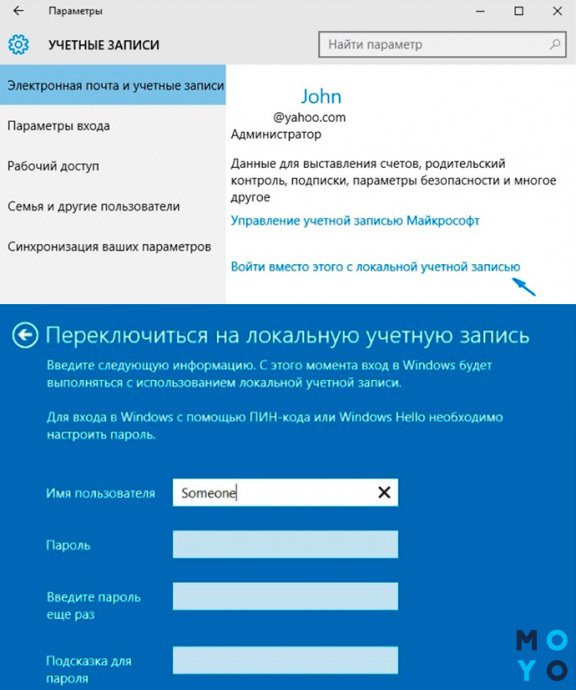
Также можно обойти майкрософтовскую учетку. Для этого нужно:
- В УЗ выбрать пункт — Зайти вместо этого с обычной учетки.
- Откроется окно перехода на локальную УЗ. Необходимо ввести пароль.
- В открывшемся окошке вводим новые данные для идентификации юзера: имя, пароль и подсказку.
После этого система перезапустится, и можно будет продолжить работу под новой учеткой.
Как удалить Майкрософт аккаунт на сайте
Если на компе удаление учетной записи корпорации Майкрософт прошло успешно, это не значит, что информацией о вас MS уже не располагает. Данные остаются на их сервере. Чтобы подчистить их, нужно прибить аккаунт Microsoft. Однако прежде чем решиться на этот шаг, желательно осознать последствия. После закрытия аккаунта не получится пользоваться:
- почтосервисами компании: Outlook, Hotmail и проч.;
- файлами, загруженными в облако;
- личной инфой с Xbox Live.
После очередной переустановки Скайпа автоматически не подтянутся контакты. Если пользуетесь платными возможностями мессенджера, остаток на счету сгорит. Будут потеряны лицензии Office. В общем, корпорация не рекомендует закрывать аккаунт без веских причин.
Если все же решились, нужно:
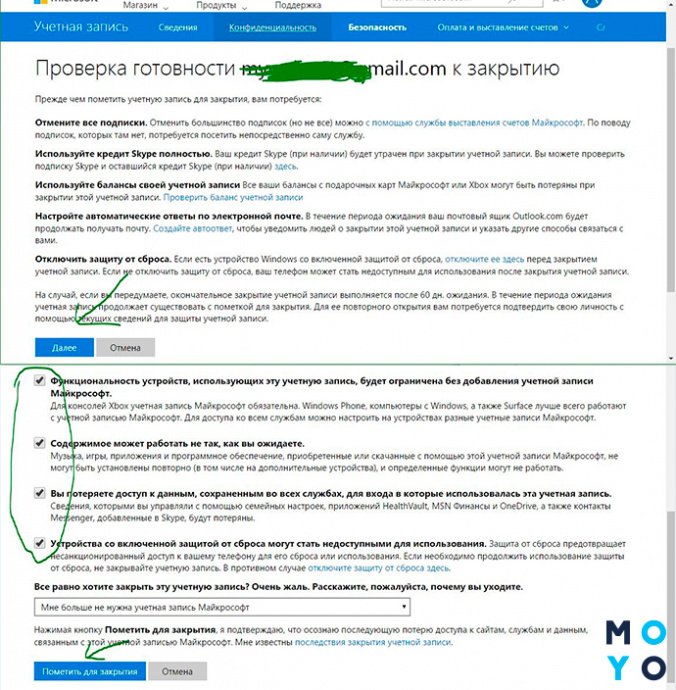
- Открыть форму входа в аккаунт по адресу: login.live.com. Желательно делать это в браузере Edge и со своего компьютера — проще будет залогиниться, иначе придется пройти проверку через другой почтовый ящик.
- После авторизации появится предупреждающее окно с информацией, что будет, если удалить аккаунт Майкрософт, как изменится функционирование соответствующих служб. Кликаем «Далее».
- В новом окне выделяем галочками пункты, подтверждаем, что готовы потерять информацию и проч. В нижней части окна выбираем причину закрытия аккаунта. Кликаем «Пометить для закрытия».
После завершения процедуры аккаунт сразу не удалится. Microsoft оставляет возможность для передумавших товарищей, которой можно будет воспользоваться в течение 60 дней. Чтобы реанимировать акк, достаточно просто авторизоваться на live.com и согласиться на восстановление.
Расстаемся с детищем Цукерберга: Как удалить аккаунт Фейсбук: 7 шагов
Как удалить учетную запись Майкрософт с телефона
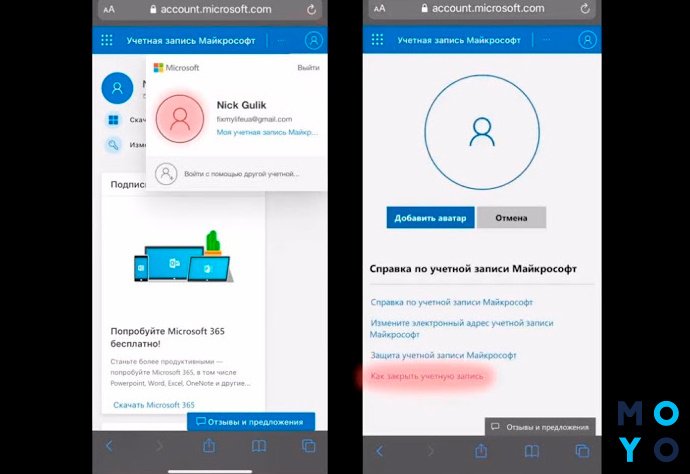
Манипуляции, проделанные во 2-ом разделе статьи, можно пройти на смартфоне. Алгоритм, который поможет разобраться, как удалить учетную запись с аккаунтом Майкрософт с телефона:
- Находим портал MS.
- В верхнем правом углу кликаем на значок профиля.
- Логинимся. Попадаем в аккаунт MS.
- Тут нужно повторить пункт 2. В выпадающем меню кликаем на аватарку.
- Открывается экран редактирования аватара, внизу которого переход на закрытие учетки.
- Кликаем на ссылку «Как закрыть…».
- Подтверждаем аккаунт, например, переходом с почты или паролем.
- Отказываемся от спама.
- Далее нас ждет знакомый экран с предупреждениями.
- Проставляем галочки, и выбираем причину закрытия аккаунта.
Последние 2 пункта повторяют те, что описаны в конце 2-го раздела статьи. Точно также MS дает 60 дней на то, чтобы передумать. В течение этого периода аналогичным способом можно восстановить аккаунт.
Затронем вкратце немного другую тему — удаление основной учетки MS в Win Mobile. В этом деле поможет только сброс смартфона на изначальные настройки.
Напоследок приведем сомнительные причины, толкающие пользователей на удаление учетки MS в ПК:
Если все же решили удалить учетную запись вездесущей Майкрософт в Windows 10 — поразмыслите, как заначить эксклюзивную инфу, которая может пропасть после экзекуции.