
Как восстановить удаленные закладки в Google Chrome
Закладки позволяют пользователю комфортно переходить на востребованные ресурсы, создать собственный каталог сайтов, требующих внимания. Несмотря на все старания разработчиков, браузеры порой выходят из строя, да и операционная система пошаливает. Поэтому сегодня мы поговорим о том, как восстановить закладки в Гугл Хроме после удаления браузера. Также в процессе повествования рассмотрим наиболее популярные способы решения проблемы.
Инструкция
Ребята из Google и умельцы в Сети выделяют несколько способов восстановить ранее удаленные закладки. Не будем терять время, а сразу приступим к их описанию.
Для удобства восприятия разобьем дальнейшее повествование на несколько логических блоков.
Файловая система
Не секрет, что браузер сохраняет все добавленные в закладки сайты. Для этого создается отдельный файлик под названием Bookmarks. С ним нам и нужно поработать.
Следующая последовательность действий представлена в виде пошаговой инструкции:
- Закрываем полностью окошко Хрома.
- Открываем Проводник и в строку ввода адреса копируем %localappdata%\Google\Chrome\UserData.
- Жмем кнопку Enter .
- Переходим к каталогу Profile (он может быть подписан цифрой).
- Кликаем по файлу bookmarks ПКМ.
- Выбираем пункт «Восстановить прежнюю версию».
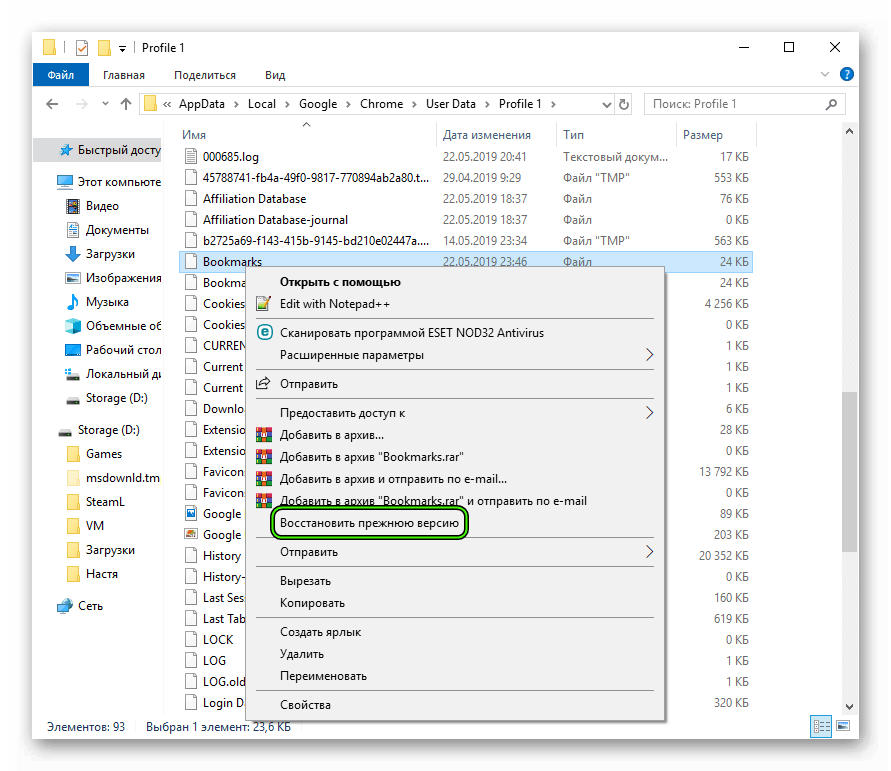
Больше никаких мероприятий не делаем, система автоматически сохранит изменения. Остается только убедиться в наличии старых вкладок, вернувшихся в Гугл Хром.
Функция синхронизации
Если в прежней копии браузера вы были авторизованы в учетной записи Гугл, то вернуть утерянные данные выйдет без каких-либо проблем. В этом деле нам поможет предусмотренная разработчикам функция синхронизации. Активируется она следующим образом:
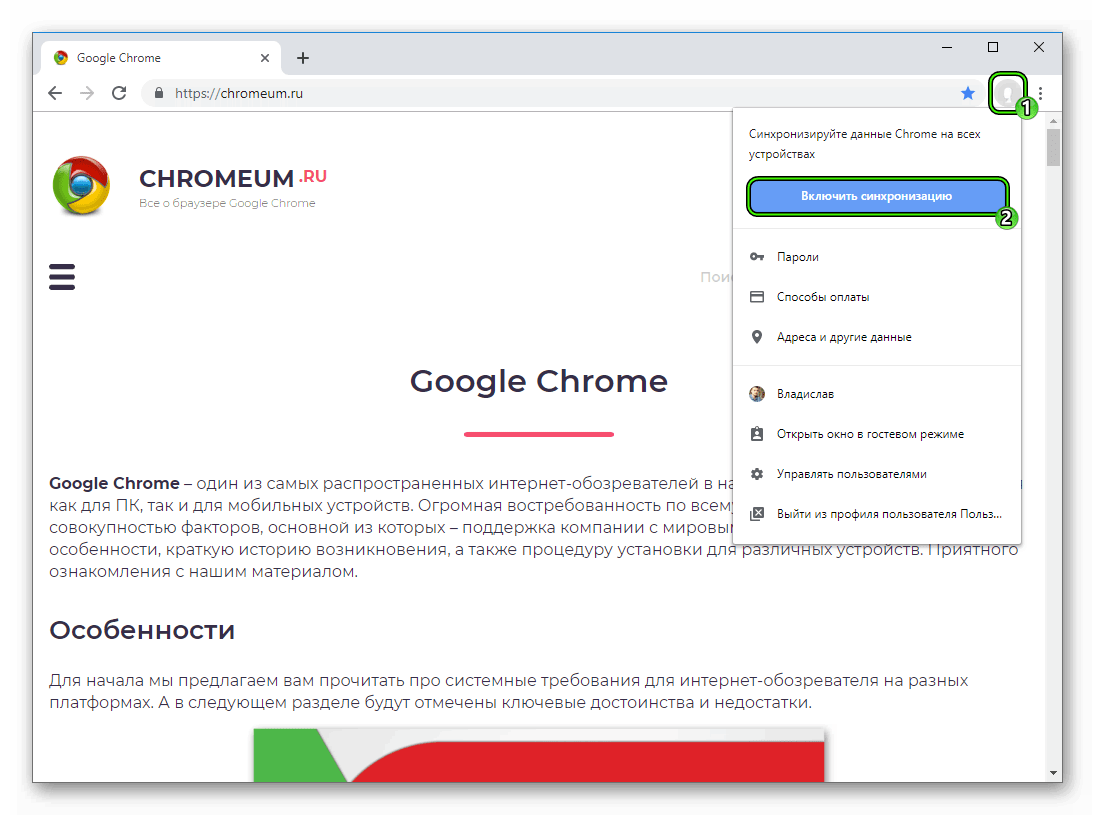
- Щелкните ЛКМ на иконку в виде человеческого силуэта рядом со строкой адреса Хрома.
- Нажмите на синюю кнопку.
- Войдите в ранее использованный аккаунт Google.
- Дождитесь возврата утерянных данных.
Сторонние утилиты
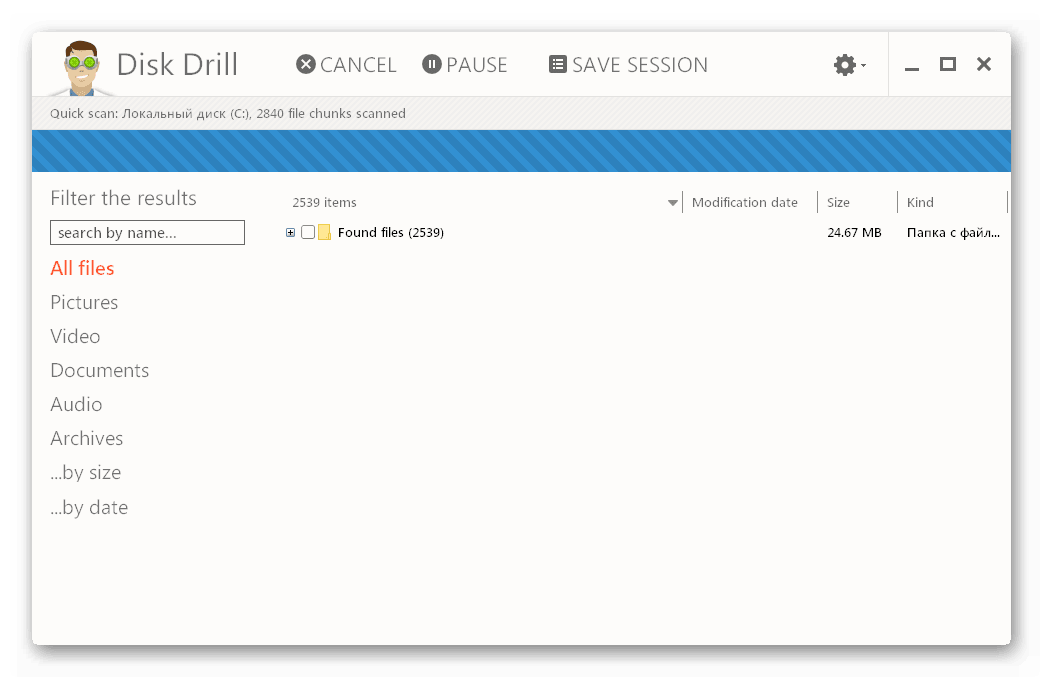
Последний способ заключается в использовании стороннего ПО, которое восстанавливает ранее удаленные файлы. Таких утилит великое множество на просторах Сети, однако работают они по одному принципу. Например, с этой задачей отлично справится Handy Recovery (Disk Drill).
Пользователю достаточно прописать путь к папке, где ранее находилась информация, после чего встроенные алгоритмы начинают работу. По истечению определенного времени система выдает результат, и мы сохраняем, вынутый из удаленных недр ОС, файлик с закладками.
Послесловие
Ситуация, когда браузер удаляется или шалит операционная система, весьма неприятна. Эмоциональность повышается еще и из-за возможной потери персональных данных. Поэтому озаботьтесь разработкой резервного плана действия заранее.
Как восстановить закладки Google Chrome

В случае, если вы удалили нужные вам закладки в Google Chrome тем или иным образом, в некоторых случаях при удачном стечении обстоятельств возможно их восстановление. К сожалению, не всегда, но попробовать стоит.
В этой инструкции подробно о двух способах восстановить закладки в браузере Chrome после их удаления или потери иным способом. Прежде чем приступать, настоятельно рекомендую сохранить резервную копию закладок на случай, если что-то пойдет не так: для этого в Chrome на ПК или Mac в настройках откройте диспетчер закладок, в нем нажмите по кнопке меню и выберите пункт «Экспортировать закладки».
Восстановление закладок Chrome путем повторной синхронизации с другого устройства
Если вы удалили закладки Chrome на одном устройстве — компьютере или ноутбуке, Android или iPhone, при этом у вас включена синхронизация с аккаунтом Google и вы не успели удалить их на каком-то другом устройстве с той же учетной записи, то при подключении этого второго устройства к Интернету и запуске на нем браузера, изменения будут синхронизированы (т.е. закладки будут удалены и на нем).Однако, пока этого не произошло, мы можем использовать имеющиеся там закладки для восстановления. Порядок действий в зависимости от ситуации может быть следующим.
Если оба устройства, как с сохранившимися, так и с удаленными закладками, являются компьютером или ноутбуком (т.е. на них установлена обычная настольная версиях Google Chrome):

- Не запуская Chrome, отключите Интернет на втором устройстве, не дав ему выполнить синхронизацию.
- Запустите на втором устройстве Chrome без доступа в Интернет и откройте диспетчер закладок клавишами Ctrl + Shift + O (либо в меню — Закладки — Диспетчер закладок).
- В диспетчере закладок нажмите по кнопке меню и выберите пункт «Экспорт закладок». Укажите место сохранения закладок.
- Скопируйте сохраненный файл на первый из компьютеров (где закладки исчезли), откройте диспетчер закладок и в его меню выберите «Импортировать закладки». Выполните импорт файла из 3-го шага.
Если первое или второе устройство — это смартфон или планшет:
-
- На устройстве с нетронутыми закладками на всякий случай отключите Интернет (если речь о телефоне — и мобильный и Wi-Fi). После этого можете без Интернета заглянуть в Chrome и посмотреть, сохранились ли там удаленные на исходном устройстве закладки. Если да, можно продолжить.
- На том устройстве, где исчезли закладки, зайдите на страницу https://chrome.google.com/sync
- На указанной странице нажмите кнопку «Остановить синхронизацию». При этом закладки и прочие данные будут удалены с серверов Chrome (однако затем мы сможем восстановить их с «нетронутого» устройства).

- После удаления данных на сервере Google, включите Интернет на втором устройстве с сохранившимися закладками и запустите браузер Chrome. При необходимости выполните вход и включите синхронизацию (обычно не требуется) и дождитесь завершения синхронизации (может занять несколько минут). Если синхронизация не завершается, в настройках Chrome отключите синхронизацию, а затем снова включите.

- Включите синхронизацию на устройстве, где изначально исчезли закладки. Дождитесь окончания синхронизации. Если синхронизация не завершается продолжительное время, отключите её (выйдите из аккаунта в Chrome), а затем снова включите.
В результате закладки со второго устройства будут помещены на серверы Google, а затем синхронизированы с браузером Google Chrome на том устройстве, где они были тем или иным образом потеряны.
Восстановление закладок из резервного файла с закладками (только на компьютере)
Google Chrome для Windows и Mac хранит автоматически создаваемый файл с резервной копией закладок, который можно использовать для восстановления.

В Windows этот файл находится в папке (папка AppData скрытая)
C:\Windows\Users (Пользователи)\Имя_пользователя\AppData\Local\Google\Chrome\User Data\Default
В Mac OS расположение следующее:
Users\Имя_Пользователя\Library\Application Support\Google\Chrome\Default
В указанных папках вы найдете два файла — Bookmarks и Bookmarks.bak. Первый — закладки в Chrome на настоящий момент времени. Второй — резервная копия закладок. С ними можно поступить так:
- Закройте Google Chrome, если он запущен.
- Переместите файл Bookmarks в другое расположение (на случай, если придется исправлять результаты описываемых действий).
- Переименуйте файл Bookmarks.bak в просто Bookmarks.
- Снова запустите Google Chrome.
В результате в Chrome будут загружены закладки из резервной копии. Однако, предугадать (кроме как по дате файла резервной копии и его размеру), окажутся ли в ней нужные потерянные вами закладки, не получится.
А вдруг и это будет интересно:
- Лучшие бесплатные программы для Windows
- В манифесте указана неизвестная структура в Microsoft Store — варианты решения
- Как добавить комментарии, теги и рейтинги к папке Windows
- Не удается войти в учетную запись Windows — как исправить?
- Некоторые параметры задает системный администратор в параметрах электропитания — как исправить?
- Как удалить Галерею в Windows 11
- Windows 11
- Windows 10
- Android
- Загрузочная флешка
- Лечение вирусов
- Восстановление данных
- Установка с флешки
- Настройка роутера
- Всё про Windows
- В контакте
- Одноклассники
-
Фёдор 31.07.2019 в 01:01
- Dmitry 01.08.2019 в 10:55
Возвращаем удаленные закладки в браузере Google Chrome
Используя Google Chrome, очень сложно потерять доступ к любимым закладкам, потому что, благодаря подключению нашей учетной записи Google, мы можем синхронизировать все данные с серверами Google, и всегда иметь доступ к нашим паролям, истории использования, закладкам на страницы сайтов.
Однако, иногда случается, терять любимых. как правило, потому, что мы забыли выйти из Chrome, когда использовали чужой компьютер, или форматировали диск компьютера, или удалили Chrome, или что-нибудь ещё.
Сегодня мы поговорим, как восстановить закладки в Гугл Хром. Восстановить закладки не легко, по этому всегда следует, выполняя вход в систему, обращать внимание на то, где Вы это делаете. И, по возможности, экспортировать все закладки на отдельный диск. Если же беда случилась, и Вы потеряли любимые браузерные закладки, то наши советы помогут всё восстановить!
Проверьте панель Chrome
С помощью панели мониторинга Chrome мы можем увидеть, какие из наших данных, связанные с аккаунтом Google, в настоящее время сохраняются на серверах Google, и возможно ли восстановить потерянные.
Используйте файл Bookmarks и Bookmarks.bak
Вы должны знать, что Chrome сохраняет закладки в файл с названием bookmarks, без расширения json, то есть его можно прочитать обычным блокнотом.
Браузер периодически создаёт резервную копия это файла с расширением .bak. Обычно эта копия создаётся, когда Гугл Хром полностью закрыт.
Восстановление закладок Chrome
Исходим из того, что наш файл bookmark.bak содержит любимые закладки, которых больше нет в Chrome.
В зависимости от операционной системы, которую мы используем, нам нужно найти файл bookmarks.bak в папках, указанных ниже:
- Windows 7 / Windows 8 / Windows 10: %LOCALAPPDATA%\Google\Chrome\User Data\
- Mac: ~/Library/Application Support/Google/Chrome/
- Linux: ~/.config/google-chrome/
В этой папке вы должны найти подпапку Default и все папки ProfilN, где N — целое число. Постарайтесь понять, какая из этих папок связана с вашим профилем в Google Chrome. Если Вы единственный пользователь браузера, то откройте папку Default.
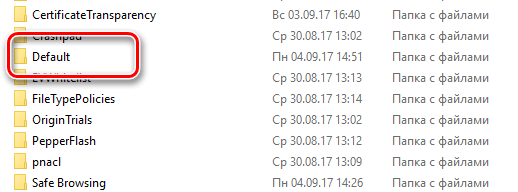
Обычно в этой папке можно найти файл с именем Google Profile Picture.png , который поможет вам определить профиль, связанный с этой папкой.
Здесь Вы найдёте файл bookmarks и файл bookmarks.bak:

- Скопируйте оба файла на рабочий стол
- Откройте оба файла в стандартном блокноте и проверьте содержимое. Таким образом, Вы можете проверить, сколько и какие закладки содержаться в файле.
- Если Вам кажется, что в bookmarks.bak присутствуют многие из ваших удаленных закладок, то используйте его для восстановления.
Если файл bookmarks.bak содержит все или некоторые из удаленных закладок, для восстановления выполните следующие шаги:
- Удалите файл bookmarks с рабочего стола. Он нам был нужен только для проверки его содержания.
- Переименуйте файл bookmarks.bak, скопированный на рабочий стол, удалив .bak.
- Скопируйте полученный файл bookmarks с рабочего стола в папку профиля Chrome, открытую ранее.
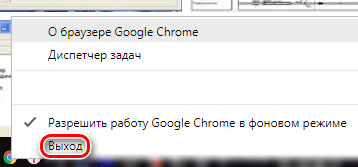
- полностью выходим из Chrome, нажав правой кнопкой мыши значок в трее и выбрав пункт Выход .
- Обновляем восстановленные закладки.
- Убедитесь, что вошли в Chrome через аккаунт Google, если Вы так сделаете, то закладки синхронизируются с сервером Google.
Восстановление Удаленных или Потерянных Закладок Chrome, Истории и Избранного
Удалились или пропали важные закладки из вашего браузера Chrome? Потерялась история Chrome из-за обновления браузера? В статье 4 эффективных способа для восстановления закладок, истории и избранного Chrome.
Как Восстановить Закладки в Chrome

Если вы только что удалил свою закладку или закладочную папку, то можно просто нажать Ctrl+Z в окне Библиотеки или в Закладках сбоку чтобы вернуть её обратно. В окне Библиотеки вы также можете найти команду «Отменить» в меню «Организовать».
Если вы потеряли закладки Google, воспользуйтесь одним из перечисленных способов, чтобы восстановить закладки Chrome.
Используйте Рабочие Способы
| Рабочий Способ | Пошаговое Руководство |
|---|---|
| Исправление 1. Найдите Историю на ПК | Найдите Историю Хрома в папке C:\Users\(имяпользователя)\AppData\Local\Google\Chrome\. Все шаги |
| Исправление 2. Восстановление с ПК | Запустите программу восстановления файлов EaseUS > Сканирование Диска Chrome > Восстановление потерянной истории. Все шаги |
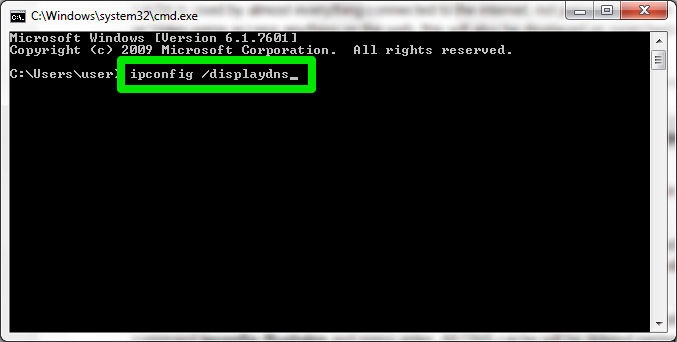
| Исправление 3. Используйте DNS | Нажмите Windows + R > Наберите cmd > Запустите Командную Строку и введите ipconfig /displaydns. Все шаги |
| Исправление 4. Восстановление через Историю Google | Перейдите в Историю Google > Войдите в учетную запись Google > Нажмите История. Все шаги |
Важные закладки были удалены или пропали, когда вы попытались очистить историю просмотров? Вся ваша история посещенных страниц и избранное потеряны, когда вы попытались закрыть браузер Chrome? Или, может быть, ваши закладки просто исчезли после обновления браузера Chrome до более новой версии?
Чтобы восстановить случайно удаленные или потерянные закладки в Chrome, Используйте эти 4 решения чтобы восстановить удаленные или потерянные закладки/историю/избранное в Chrome.
Как Восстановить Закладки в Chrome с Помощью 4 Эффективных Способов
Как восстановить закладки в Chrome? Попробуйте следующие решения для восстановления удаленных закладок Chrome.
Способ 1. Найдите Удаленную Историю Chrome на Компьютере
Если вы случайно удалили историю браузера или закладки в Chrome, у вас может быть локальная папка с файлами, в которой создаются резервные копии со всей историей просмотров и закладок в Chrome. Зайдите в папку на своем компьютере:
C:\Users\(имяпользователя)\AppData\Local\Google\Chrome\User Data\Default\local storage(или Bookmarks)
Когда вы зайдёте туда, кликните мышкой, чтобы снова добавить её в браузер Chrome.
Способ 2. Восстановление Удаленных Закладок Chrome с ПК
Если вы не нашли резервных копий на своем компьютере, когда ваши закладки Chrome были удалены или пропали из браузера, у вас все еще есть один шанс. Можно попробовать лучшую программу для восстановления данных чтобы вернуть закладки и папку с файлами. Скачайте прямо сейчас программное обеспечение для восстановления данных — EaseUS Data Recovery Wizard чтобы восстановить удаленные или потерянные закладки/историю/избранное в Chrome на вашем компьютере.
Шаг 1. Запустите программу восстановления данных с жесткого диска от EaseUS.
Запустите EaseUS Data Recovery Wizard и выберите тот диск, на котором вы потеряли или случайно удалили файлы.
Нажмите «Сканировать», чтобы начать поиск всех потерянных данных и файлов.

Шаг 2. Дождитесь завершения сканирования.
Программа от EaseUS просканирует указанный диск полностью и представит вам всю потерянную информацию (включая скрытые файлы).

Шаг 3. Просмотрите список найденных файлов и восстановите нужные из них.
После предварительного просмотра, выберите нужные вам файлы, которые были потеряны на диске, и нажмите кнопку «»Восстановить»», чтобы сохранить их в безопасном месте на вашем компьютере или другом внешнем запоминающем устройстве.»

После того как вы восстановите историю Хрома, можете скопировать закладки обратно в папку резервного копирования на вашем компьютере в качестве резервной копии, а затем просмотреть каждую из них, чтобы снова установить как закладки в Chrome.
Способ 3. Используйте Кэш DNS Для Поиска Потерянных Избранных в Chrome После Обновления Браузера
Этот метод будет очень полезен, если вы, вдруг, потеряли важные закладки или избранное в Chrome из-за обновления браузера. Просто следуйте приведенным ниже инструкциям, чтобы сразу решить эту проблему.
Шаг 1. Нажмите Windows + R, введите cmd и нажмите кнопку ОК. Или просто можете ввести cmd в строке поиска Windows.
Шаг 2. Откройте Командную Строку, введите ipconfig /displaydns и нажмите Enter. Будут показаны все последние веб-сайты, которые вы посещали, и вы сможете зайти на них и снова установить в качестве закладок в Chrome.
Способ 4. Восстановление Удаленных/Потерянных Закладок Chrome/Истории/Избранного через Историю Google
Для этого способа требуется, чтобы у вас была учетная запись Google, когда вы теряете закладки Chrome. Вы можете найти все потерянные закладки, просмотрев всю историю просмотров в Аккаунте Google.
Перейдите в История Google > авторизуйтесь в Google аккаунте > нажмите История.
Там вы найдёте всю свою историю посещенных страниц, и также сможете снова добавить ссылки в избранное или закладки Chrome.
Замечание: Когда вы вернете всю потерянную историю Chrome или закладки, было бы разумным решением регулярно копировать резервные копии файлов с историей просмотров Chrome на другой жесткий диск или запоминающее устройство. Если случится так, что вы всё-таки потеряете закладки Chrome, то вы можете скопировать резервные копии в исходное местоположение и легко восстановить их.
Как Восстановить Закладки в Chrome с Помощью Time Machine на Mac
Если вы случайно удалили закладки Chrome в Chrom на Mac, вы можете вернуть файлы с помощью Time Machine. Time Machine создает резервные копии всех файлов Mac, включая закладки Chrome. Если ваши закладки Chrome пропали, вы можете найти их в резервной копии Time Machine.
Где находятся закладки Chrome на Mac?
Пройдите по пути Macintosh HD > Users > Ваше имя пользователя > Library > Application Support > Google > Chrome > Default > Bookmarks and Bookmarks.bak.
Чтобы восстановить удаленные закладки chrome на Mac, выполните следующие действия:
Шаг 1. Откройте Finder, перейдите в Macintosh HD > Users > Ваше имя пользователя > Library > Application Support > Google > Chrome > Default.
Шаг 2. Разверните папку Default и найдите Bookmarks & files.
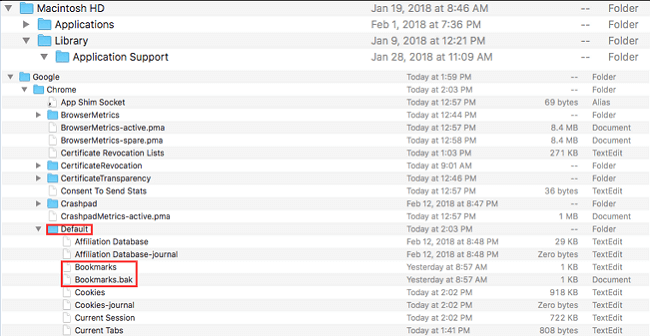
Шаг 3. Переместите Bookmarks в другое место. Цель состоит в том, чтобы использовать файл Bookmarks.bak в качестве нового файла закладок.
Шаг 4. Переименуйте Bookmarks.bak в Bookmarks. Затем закройте Finder и перезапустите Google Chrome.
Последние статьи — Также в программе EaseUS