
Как восстановить удаленные/потерянные закладки Safari на iPhone 15/14/13/12/11/X/8/7/6/5/4
«Я случайно удалил закладки своего веб-браузера Safari и потерял несколько важных списков веб-сайтов, которые очень важны для меня. Сейчас очень трудно найти эти сайты. Именно поэтому я хочу восстановить закладки. Что мне делать ?»
Восстановить удаленные закладки Safari на iPhone
Добавьте в закладки веб-страницу на вашем iPhone, чтобы у вас всегда было то, что вам нужно быстро. Если вы потеряли свои закладки Safari на своем iPhone после обновления iPhone, автоматической синхронизации iCloud и случайного удаления или по каким-либо другим неизвестным причинам, как вы получите их обратно? Невозможно представить, чтобы закладки Safari на вашем iPhone были удалены непреднамеренно, что может принести большие неудобства при просмотре веб-страниц. Тем не менее, не беспокойтесь о проблемах, когда вы встречаете их. Если ваш iPhone точно у вас под рукой, вы можете использовать инструмент восстановления закладок Safari, чтобы напрямую восстановить утерянные и удаленные закладки Safari с iPhone; если нет, просто извлеките и восстановите их из файлов резервных копий iTunes / iCloud.
Aiseesoft FoneLab, профессиональный инструмент для восстановления данных iPhone, предназначен для возврата удаленных или потерянных закладок Safari или истории Safari на iPhone/iPad/iPod touch. Мощное программное обеспечение предлагает вам три режима восстановления для восстановления удаленных/потерянных закладок Safari и истории Safari на iPhone, iPad и iPod touch. Это «Восстановление с устройства iOS», «Восстановление из файлов резервных копий iCloud» и «Восстановление из файлов резервных копий iTunes». У каждого из них есть своя заслуга в процессе восстановления закладок Safari. Программное обеспечение поддерживает восстановление удаленных закладок и истории Safari на iPhone 15 Pro Max/15 Pro/15 Plus/15, iPhone 14 Pro Max/14 Pro/14 Plus/14, iPhone 13 Pro Max/13 Pro/13/13 mini. , iPhone 12/12 Pro/12 Pro Max/12 mini, iPhone 11/11 Pro/11 Pro Max, iPhone XS/XS Max/XR, iPhone X, iPhone 8/8 Plus, iPhone 7/7 Plus, iPhone SE, iPhone 6s Plus/6s/6 Plus/6, iPhone 5s/5c/5, iPhone 4s/4 и iPhone 3GS. Кроме того, он также позволяет пользователям восстанавливать потерянные файлы данных, включая закладки Safari, историю Safari, контакты, текстовые сообщения, а также фотографии, заметки и другие файлы данных контента на всех моделях iPad и iPod touch. Благодаря версии для Mac вы можете получить закладку iPhone Safari на Mac.
В этом руководстве ниже представлены три метода, которые помогут вам восстановить удаленные закладки Safari на iPhone с помощью Aiseesoft iPhone Safari Bookmark Recovery. Каждый метод соответствует режиму восстановления программного обеспечения Aiseesoft iPhone Safari Bookmark Recovery.
Вариант 1. Восстановление удаленной закладки iPhone Safari с iPhone напрямую
1 Скачайте и установите FoneLab
Скачайте, установите и запустите Aiseesoft FoneLab на твоем компьютере.
2 Подключите ваш iPhone к компьютеру и выберите первый режим восстановления.
Подключите ваш iPhone к компьютеру через USB, и вы получите интерфейс, как показано ниже. выбирать Восстановление с устройства iOS.
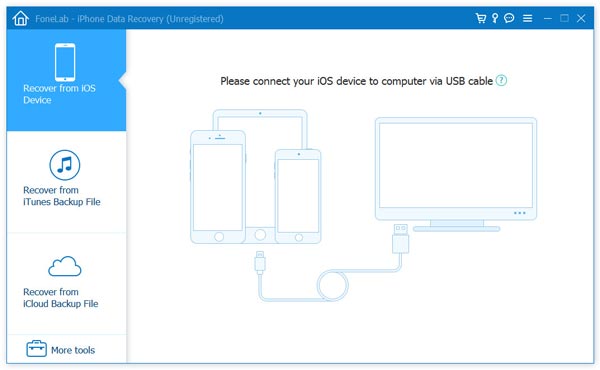
3 Сканирование вашего iPhone
Как только iPhone будет распознан программным обеспечением, нажмите Начать сканирование чтобы позволить iPhone Safari Bookmark Recovery инструмент сканировать ваш iPhone.
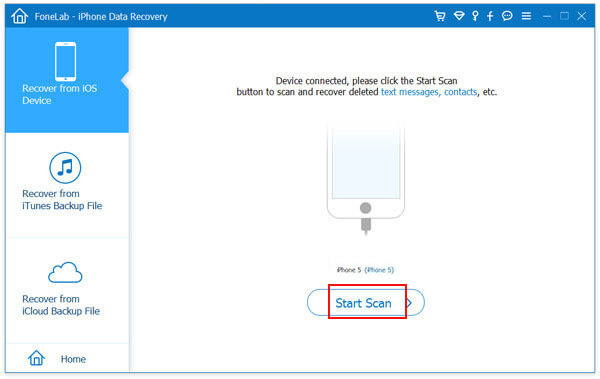
Примечание: Если вы пользователь iPhone 4 / 3GS, просто следуйте инструкциям, чтобы войти в режим сканирования.
4 Выберите закладку Safari, которую вы хотите восстановить
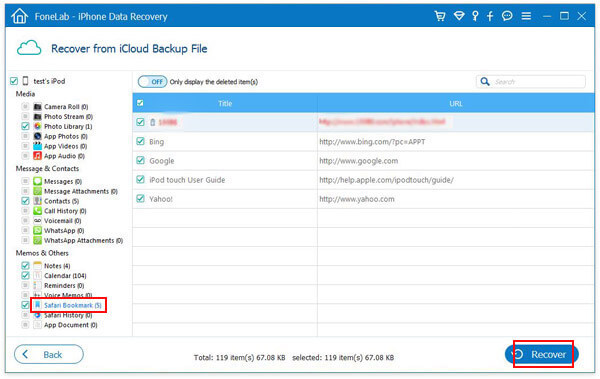
После сканирования в левой части основного интерфейса появится список категорий данных. Сканирование списка и нажмите Safari BookmarkЗатем в главном интерфейсе вы увидите название и URL-адрес веб-страницы, которую вы отметили в своем iPhone Safari. Вы можете выбрать все одним щелчком мыши или выбрать те, которые вам нужны.
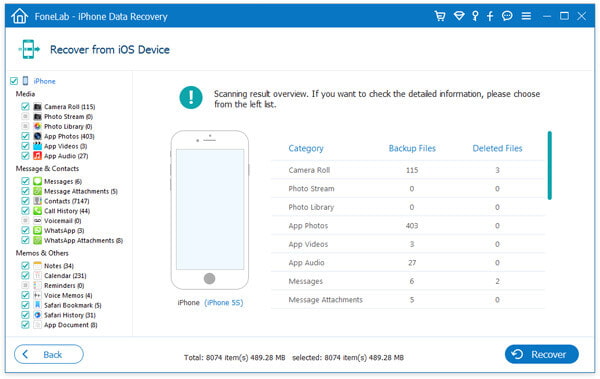
5 Восстановить закладку iPhone Safari
После выбора нажмите Recover начать восстанавливать потерянную закладку iPhone Safari с iPhone.
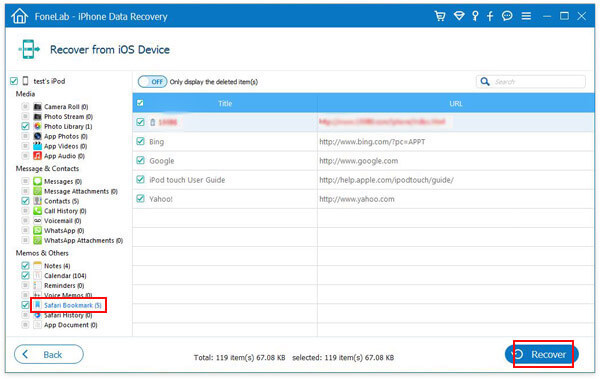
Обратите внимание, что для следующих двух вариантов необходимо сначала создать резервные копии iTunes и iCloud.
Вариант 2. Восстановление удаленной закладки iPhone Safari из резервных копий iTunes
1 Загрузите и запустите Aiseesoft iPhone Safari Bookmark Recovery.
Компьютер, на котором установлена программа, должен совпадать с тем, на котором вы сделали резервную копию вашего iPhone.
2 Нажмите второй режим восстановления Восстановление из файла резервной копии iTunes.
3 Выберите резервную копию iTunes для сканирования. Из списка резервных копий iTunes найдите тот, который содержит нужные закладки Safari, и нажмите «Начать сканирование», чтобы программа могла сканировать ваш iPhone. Если вы выбираете зашифрованную резервную копию, то вам нужно ввести пароль, чтобы разблокировать его для сканирования этой резервной копии iTunes (пароль iTunes забыли? Восстановить пароль iTunes).

4 Выберите закладку iPhone Safari, которую вы хотите восстановить. выбирать Safari Bookmark и отметьте нужные закладки.
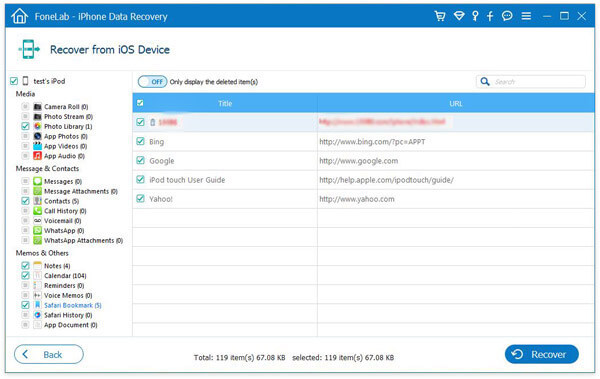
5 Восстановите выбранную закладку Safari из резервной копии iTunes. Нажмите кнопку «Восстановить» в правом нижнем углу, чтобы восстановить их.
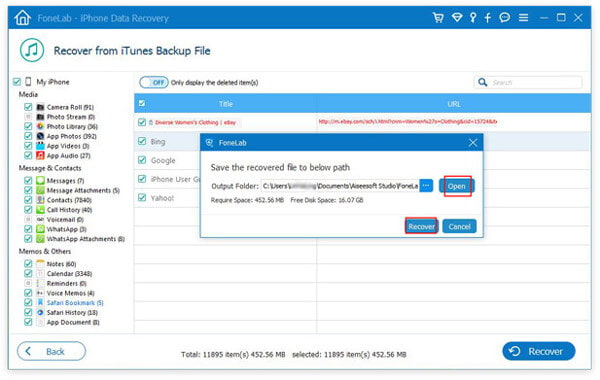
Помимо закладок Safari, он также позволяет вам восстановить удаленные сообщения, контакты, журналы вызовов, видео, аудио и т. д. из файлов резервных копий iTunes.
Вариант 3. Восстановление удаленной закладки iPhone Safari из резервных копий iCloud
1 Загрузите и запустите Aiseesoft iPhone Safari Bookmark Recovery.
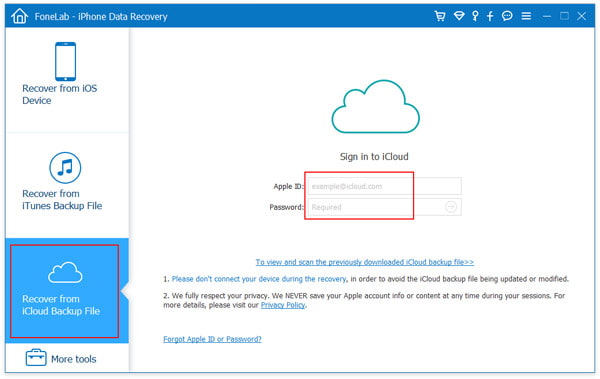
2 Нажмите третий режим восстановления Восстановление из файла резервной копии iCloud и войдите в свою учетную запись iCloud (пароль iCloud забыл?).
3 Сканируйте и загружайте необходимый файл резервной копии. Все ваши резервные копии iCloud будут перечислены здесь. Выберите точный и загрузите этот файл резервной копии iCloud на свой компьютер. Перед загрузкой вы можете выбрать все содержимое в резервных копиях или только в Safari Bookmark.
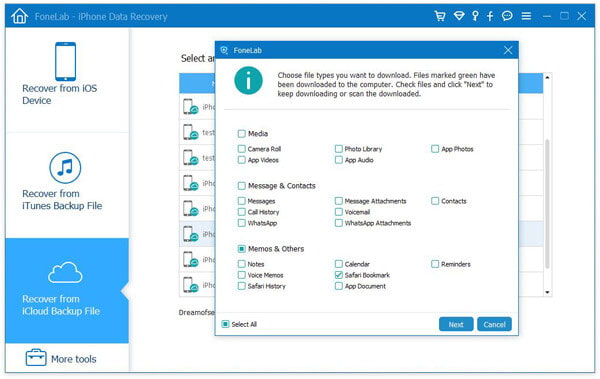
4 Выберите конкретный iPhone Safari закладки Вы хотите восстановить. И восстановите выбранную закладку Safari из резервной копии iCloud.
Экспортированная закладка Safari будет сохранена в формате HTML, и вы сможете открыть ее прямо на своем компьютере. Более того, история Safari также необходима для возвращения интернет-серфера. Узнайте здесь, чтобы восстановить удаленную историю Safari на iPhone.
Вы можете узнать шаги из видео ниже:


В этой статье мы в основном покажем вам, как восстановить удаленные потерянные закладки Safari с помощью лучшего инструмента FoneLab. С помощью этого рекомендованного программного обеспечения вы можете легко просматривать и просматривать iPhone как удаленные, так и существующие закладки, а также выборочно восстанавливать закладки iPhone.
Что вы думаете об этом посте.
Рейтинг: 4.9 / 5 (на основе голосов 209)
17 декабря 2020 г. 14:24 / Обновлено Луиза Уайт в Восстановить данные iOS
Более Чтение

Оставьте свой комментарий и присоединяйтесь к нашему обсуждению
Главная Восстановить данные iOS Восстановить удаленные закладки Safari на iPhone

Авторские права © 2023 Aiseesoft Studio. Все права защищены.
Как восстановить закладки в Safari? Простые и эффективные решения 3 для вас

Размещено от Валин Хуа / 07 янв, 2021 09:00
Самым популярным браузером для пользователей Apple является сафари. Чтобы облегчить чтение позже, большинству людей нравится создавать закладки для веб-страниц, которые им интересны или важны. Иногда из-за нашей неправильной работы мы удаляли закладки случайно. Но некоторые отсутствующие закладки действительно важны для нас, как вернуть закладки обратно?
Не волнуйтесь, я поделюсь некоторыми полезными способами восстановления закладок сафари:
- Опция 1: восстановление закладок Safari из резервной копии iCloud
- Опция 2: восстановление закладок сафари из резервной копии iTunes
- Опция 3: восстановление закладок Safari без резервного копирования
Если вы создали резервную копию устройства с помощью iCloud, вы можете восстановить закладки из резервной копии iCloud.
1. Как восстановить закладки Safari из резервной копии iCloud
Восстановление закладок Safari из iCloud резервное копирование на телефонное устройство
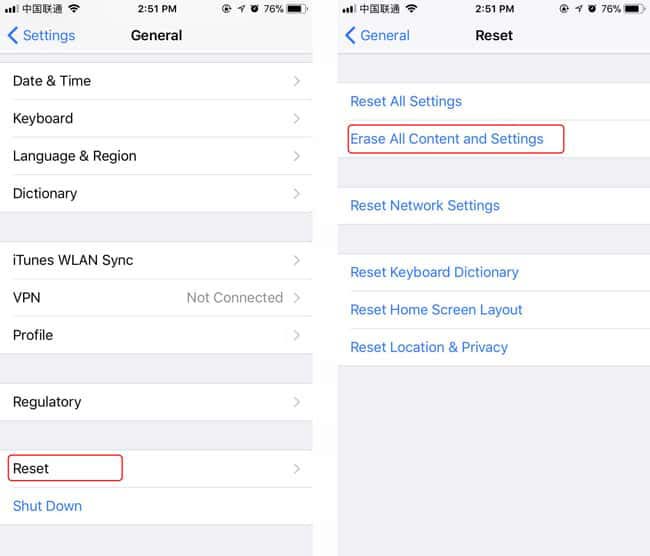
Шаг 1 Нажмите Настройки > Общие > Сброс > Стереть контент и настройки на вашем телефоне, то телефон автоматически перезагрузится.
Шаг 2 Следуйте инструкциям на экране, пока не увидите Приложения и данные интерфейс.
Шаг 3 Нажмите Восстановление из резервной копии iCloud и войдите в свою учетную запись iCloud.
Шаг 4 Проверьте дату и размер каждой резервной копии и выберите наиболее подходящую из списка резервных копий. После выбора программы начинается процесс восстановления. В то же время выбранная вами резервная копия заменит все существующие данные на вашем телефонном устройстве. Если в сообщении говорится, что необходимо обновить версию iOS, следуйте инструкциям на экране.
Шаг 5 Не отключайтесь от сети и дождитесь завершения времени восстановления. Это займет у вас от нескольких минут до часа, в зависимости от размера резервной копии и скорости сети. Если сеть отключена, процесс будет приостановлен до повторного подключения.
Шаг 6 После завершения восстановления вы можете открыть safari и найти отсутствующие закладки.
Обратите внимание: Весь ваш текущий контент и настройки будут защищены данными, которые были сохранены в iCloud, и у вас нет выбора, какие типы данных вы хотите восстановить.
Восстановление закладок сафари из iCloud на официальном сайте iCloud
Шаг 2 В интерфейсе войдите в свою учетную запись iCloud. Если Двухфакторная аутентификация вашего телефонного устройства открыта, вы должны ввести проверочный код, отправленный на ваш iPhone на компьютере. Затем нажмите Настройки значок справа внизу.
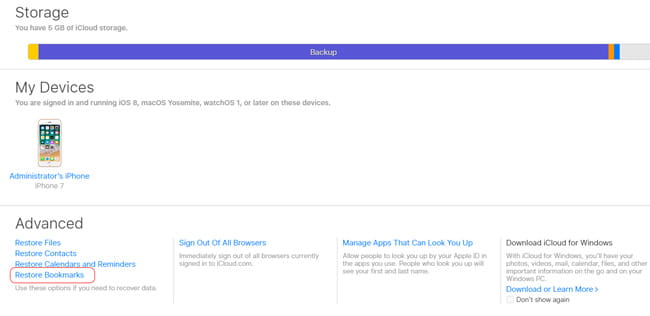
Шаг 3 Перейдите в раздел «Дополнительно» и найдите Восстановить закладки вариант слева внизу и щелкните по нему.
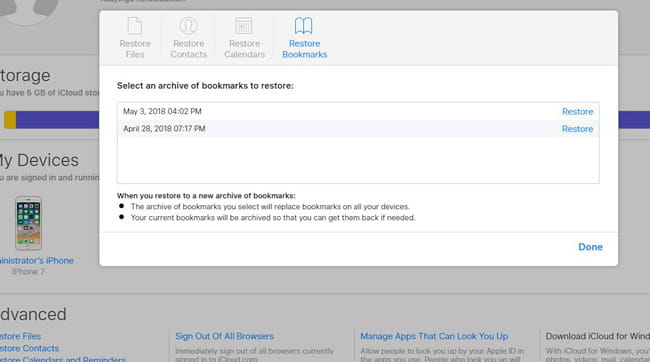
Шаг 4 Проверьте дату каждой резервной копии и выберите наиболее подходящую для восстановления.
Шаг 5 Подождите, пока время восстановления закончится. Во время этого процесса держите ваше устройство подключенным.
Шаг 6 Просто откройте Safari на вашем телефоне и перейдите к отсутствующим закладкам.
Точно так же вы должны заметить, что выбранный вами архив закладок заменит закладки на всех ваших устройствах, а ваши текущие закладки будут заархивированы. Если вы не хотите, чтобы это произошло, попробуйте следующий способ.
Использование FoneLab iPhone Data Recovery для восстановления iPhone из iCloud Backup

С помощью FoneLab для iOS вы сможете восстановить потерянные / удаленные данные iPhone, включая фотографии, контакты, видео, файлы, WhatsApp, Kik, Snapchat, WeChat и другие данные из резервной копии iCloud или iTunes или устройства.
- С легкостью восстанавливайте фотографии, видео, контакты, WhatsApp и другие данные.
- Предварительный просмотр данных перед восстановлением.
- Доступны iPhone, iPad и iPod touch.
Шаг 1 Прежде всего, вам необходимо скачать и установить программное обеспечение на свой компьютер.
Шаг 2 Дважды щелкните, чтобы открыть его. Выбрать Восстановление данных iPhone> Восстановление из файла резервной копии iCloud на интерфейсе.
Шаг 3 Войдите в свою учетную запись iCloud. Кроме того, вы должны отключить двухфакторную аутентификацию на вашем телефоне, если он открыт. Как отключить двухфакторную аутентификацию? кликните сюда appleid.apple.com
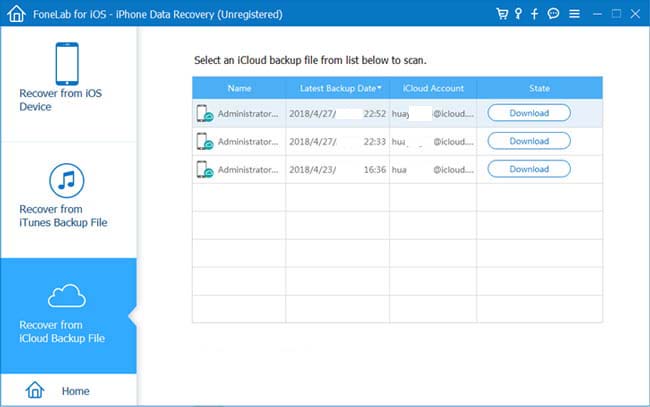
Шаг 4 Посмотрите список резервных копий на компьютере. В соответствии с датой каждой резервной копии выберите ту, которая может содержать то, что вы хотите.
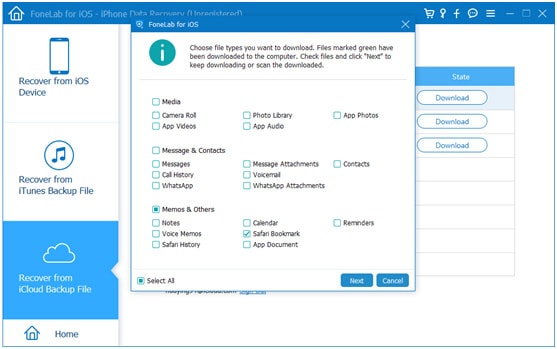
Шаг 5 Выберите типы файлов, чтобы начать процесс сканирования.
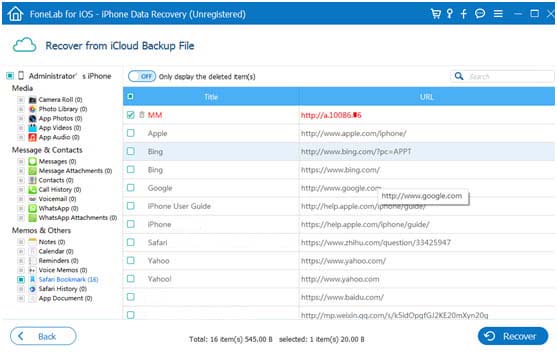
Шаг 6 Нажмите Safari Bookmark для предварительного просмотра содержимого. Затем выберите предмет, который нужно восстановить. Полученные закладки Safari будут сохранены на вашем компьютере.
Если вы создали резервную копию устройства с помощью iTunes, вы можете восстановить закладки из резервной копии iTunes.
2. Как восстановить закладки Safari из iTunes Backup
Шаг 1 Откройте iTunes на компьютере, который вы использовали для резервного копирования вашего устройства. Если он говорит вам, чтобы обновить новую версию, пойти на это.
Шаг 2 Подключите устройство к компьютеру с помощью USB-кабеля. Если вы получили подсказку на компьютере, чтобы попросить ваш пароль или сообщение на вашем телефоне для Доверять этому компьютеруПожалуйста, следуйте инструкциям и нажмите Доверие.
Шаг 3 Нажмите на значок iPhone в левой верхней части интерфейса iTunes, когда он появится. Выбрать Итоги из левого списка. Затем перейдите к Резервные копии раздел и нажмите кнопку Восстановить резервную копию.
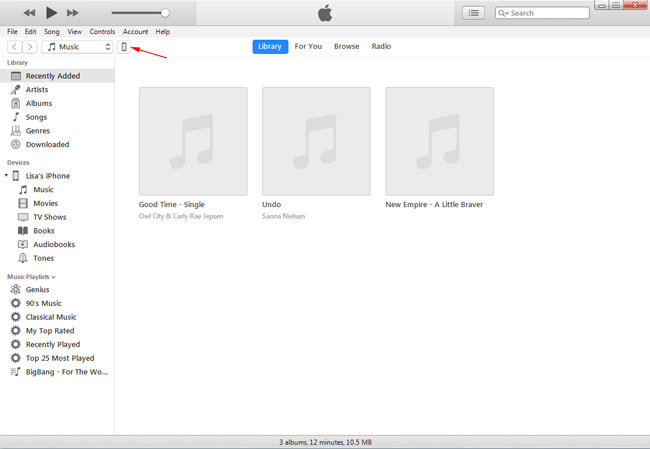
Шаг 4 В зависимости от даты каждой резервной копии, выберите ту, которая может содержать то, что вы хотите, и нажмите Восстановить.
Шаг 5 Дождитесь завершения восстановления, и ваш iPhone перезагрузится автоматически. Не следует отключать устройство до завершения восстановления.
Если вы не хотите, чтобы существующий контент и настройки вашего телефона покрывались резервной копией в iTunes, вам поможет следующий способ.
Использование FoneLab для восстановления iPhone из iTunes Backup
Шаг 1 Прежде всего, вам необходимо загрузить и установить программное обеспечение на компьютер, который вы использовали для резервного копирования вашего устройства.
Шаг 2 Дважды щелкните, чтобы открыть его. Выбрать Восстановление данных iPhone> Восстановление из файла резервной копии iTunes на интерфейсе.
Шаг 3 Подключите устройство к компьютеру с помощью USB-кабеля. Если в сообщении запрашивается пароль iTunes, выполните следующие действия.
Шаг 4 Посмотрите на список вашей истории резервного копирования. В зависимости от даты каждой резервной копии, выберите ту, которая может содержать то, что вы хотите, и нажмите Начать сканирование.
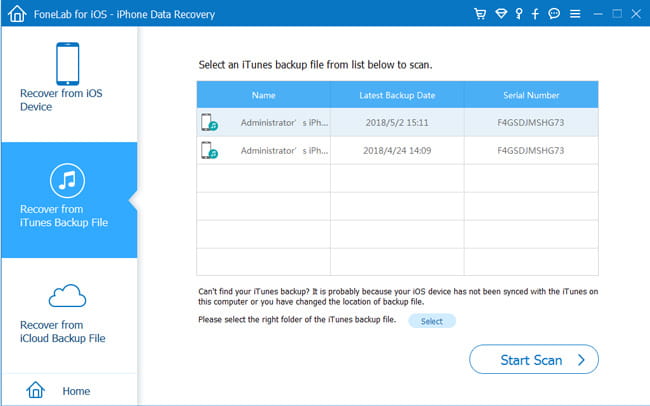
Шаг 5 После завершения сканирования, вы увидите список типов файлов слева. Нажмите Safari закладки для предварительного просмотра содержимого. Затем отметьте нужный элемент и нажмите «Восстановить».
Если вы не сделали резервную копию своего iPhone с помощью iTunes и iCloud, вы также можете восстановить закладки сафари напрямую с вашего телефонного устройства.
3. Как восстановить закладки Safari без резервного копирования
Шаг 1 Прежде всего, вам необходимо скачать и установить программное обеспечение на свой компьютер.
Шаг 2 Дважды щелкните, чтобы открыть его. Выбрать Восстановление данных iPhone> Восстановление с устройства iOS на интерфейсе.
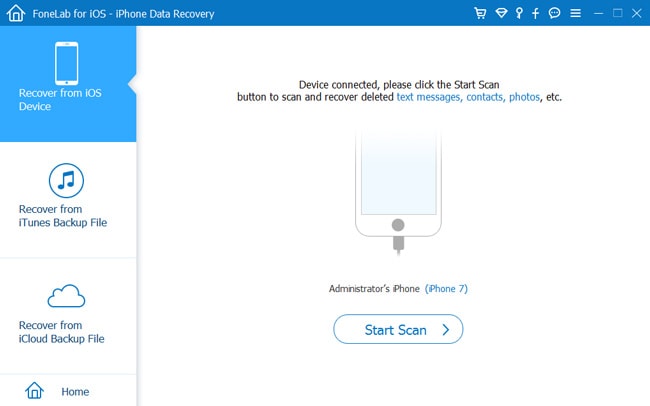
Шаг 3 Подключите устройство к компьютеру с помощью USB-кабеля.
Шаг 4 Нажмите Начать сканирование и дождитесь окончания сканирования.
Шаг 5 Нажмите Закладка Safari для предварительного просмотра содержимого. Затем отметьте предмет, который нужно восстановить.
Это все способы, которыми я поделился, из которых вы можете выбрать один подходящий для себя. Конечно, вы можете напрямую использовать FoneLab iPhone Восстановление данных программное обеспечение, которое помогает вам восстановить данные iPhone, сохранить сообщения Kik, восстановить удаленные фотографии Instagram, восстановить календарь iPhoneбез потери данных
Статьи по теме
- Как просмотреть удаленную историю Safari на iPhone
- Способы передачи голосовых заметок с iPhone на компьютер без iTunes
- Как восстановить удаленные сообщения Facebook на iOS
Быстро и безопасно восстановить закладки iPad Safari лучшими методами
Обновлено Валин Хуа / 20 марта 2023 г. 10:00
Мои закладки Safari исчезли с iPad, и я все равно не могу их найти. Есть ли способ вернуть их? Если да, то как это сделать? Спасибо!
Safari — это встроенное приложение для просмотра на iPad, которое вы можете использовать для поиска всего, что вам нравится, просмотра онлайн-видео, входа в социальные сети и т. д. можно быстро получить к ним доступ без поиска или ввода в следующий раз.
Однако некоторые пользователи сообщили, что закладки на iPad по какой-то причине исчезли. Вот вопрос, можно ли их вернуть? А как восстановить закладки на iPad?
Не волнуйтесь, этот пост покажет вам самые мощные, но удобные инструменты для быстрого и безопасного восстановления закладок iPad Safari.

- Часть 1. Восстановление закладок iPad Safari с помощью FoneLab для iOS
- Часть 2. Как восстановить закладки iPad Safari из iCloud
- Часть 3. Восстановление закладок iPad Safari из iTunes / Finder
- Часть 4. Часто задаваемые вопросы о восстановлении закладок iPad Safari
Часть 1. Восстановление закладок iPad Safari с помощью FoneLab для iOS
FoneLab iPhone Восстановление данных наиболее рекомендуемый вариант на компьютере для восстановить удаленные или потерянные данные iPad. Он может сканировать ваше устройство, чтобы восстановить данные напрямую с устройства, или получить доступ к файлам резервных копий после разрешения на восстановить данные из файла резервной копии. Кроме того, он позволяет легко восстановить фотографии с айпада, контакты, WhatsApp, сообщения, видео, закладки Safari и многое другое. Вы можете просто запустить его как на Windows, так и на Mac и следовать демонстрации, чтобы восстановить закладки Safari за несколько кликов.
С помощью FoneLab для iOS вы сможете восстановить потерянные / удаленные данные iPhone, включая фотографии, контакты, видео, файлы, WhatsApp, Kik, Snapchat, WeChat и другие данные из резервной копии iCloud или iTunes или устройства.
- С легкостью восстанавливайте фотографии, видео, контакты, WhatsApp и другие данные.
- Предварительный просмотр данных перед восстановлением.
- Доступны iPhone, iPad и iPod touch.
Шаг 1 Зайдите на официальный сайт в браузере компьютера и нажмите кнопку Скачать кнопка. После этого нажмите на нее и следуйте инструкциям на экране, чтобы установить программу. Он будет запущен автоматически после завершения установки.
Шаг 2 Подключите iPad к компьютеру. Нажмите Разрешить кнопку, когда она появится на экране вашего iPad.
Шаг 3 После подключения выберите Восстановление данных iPhone > Восстановление с устройства iOS > Начать сканирование кнопку.
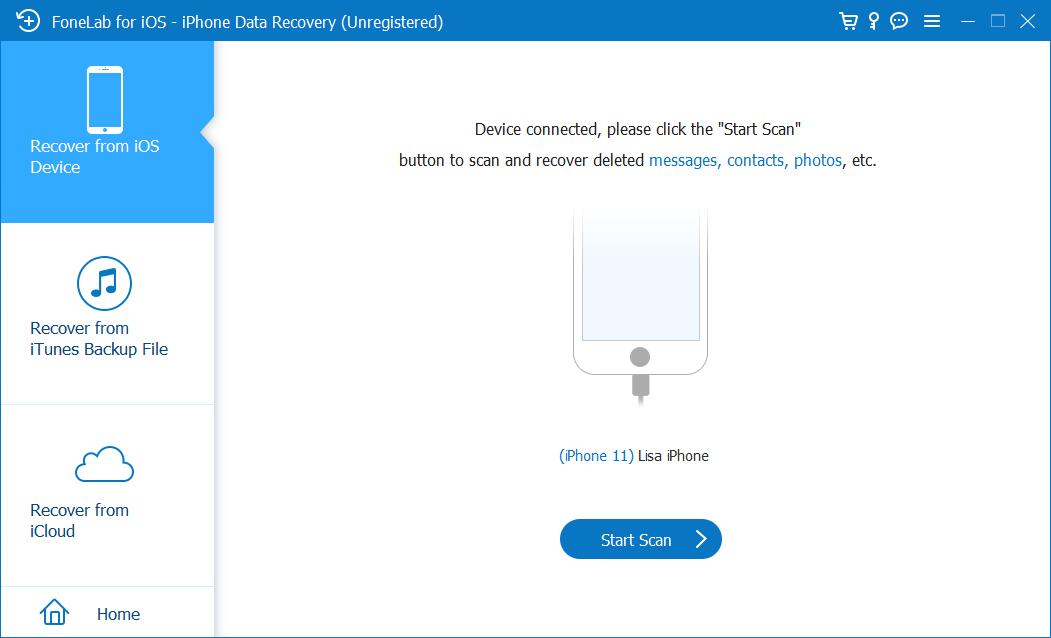
Шаг 4 Выберите Memos & Others > Safari с левой стороны.
Шаг 5 Выберите предметы, которые вы хотите вернуть, и нажмите кнопку Recover кнопку.
Как видите, у него есть профессиональные и мощные функции, но их легко могут использовать новички. Вы всегда можете получить то, что вы хотите с помощью этой программы.
Однако, если вы предпочитаете использовать iCloud без подключения или iTunes на компьютере, перейдите к следующим частям.
С помощью FoneLab для iOS вы сможете восстановить потерянные / удаленные данные iPhone, включая фотографии, контакты, видео, файлы, WhatsApp, Kik, Snapchat, WeChat и другие данные из резервной копии iCloud или iTunes или устройства.
- С легкостью восстанавливайте фотографии, видео, контакты, WhatsApp и другие данные.
- Предварительный просмотр данных перед восстановлением.
- Доступны iPhone, iPad и iPod touch.
Часть 2. Как восстановить закладки iPad Safari из iCloud
Благодаря удобству облачного сервиса вы можете получить доступ к своим данным без физического подключения. Итак, Apple выпустила iCloud как кастомизированный облачный сервис для пользователей. Вы можете войти в свою учетную запись, чтобы управлять своими данными, даже вашим устройством.
Кроме того, он позволяет создавать резервные копии и восстанавливать фотографии, контакты, видео, сообщения и многое другое с помощью iCloud. Таким образом, вы можете легко восстановить закладки iPad Safari из iCloud. Ниже приведен учебник для справки.
Шаг 1 Сбросить iPad через Настройки приложение> Общие > Перенос или сброс iPad > Сбросить все содержимое и настройки.
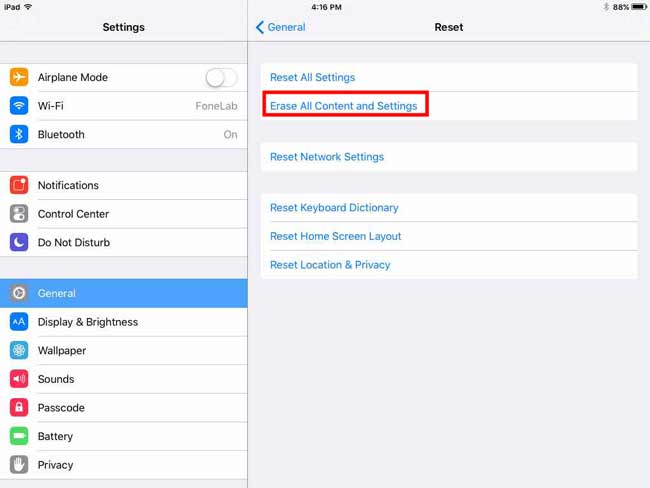
Шаг 2 После этого настройте iPad как обычно. На Данные приложения интерфейс, выберите Восстановить из файла резервной копии iCloud.
Шаг 3 Выберите файл резервной копии, содержащий нужные вам закладки Safari, и начните восстанавливать данные iCloud на iPad.
Некоторые пользователи могут подумать, что облачный сервис недостаточно безопасен, чтобы они могли предотвратить раскрытие данных. Итак, iTunes стал еще одним вариантом резервного копирования данных iPad. Если вы один из них, вы можете ознакомиться с подробной инструкцией о том, как безопасно восстановить закладки iPad Safari из iTunes.
Часть 3. Восстановление закладок iPad Safari из iTunes / Finder
Пользователи, у которых есть компьютер, хотели бы вместо этого использовать iTunes. Это первоначальный вариант синхронизации данных между компьютером и устройством. Таким образом, у пользователей может быть возможность резервного копирования данных iPhone, включая изображения, контакты, закладки Safari и т. д. Теперь вы можете восстановить закладки iPad Safari из файлов резервных копий iTunes, выполнив следующие действия.
Шаг 1 Убедитесь, что ваш iTunes обновлен до последней версии. Затем откройте его на компьютере.
Шаг 2 Подключите iPad к компьютеру с помощью USB-кабеля, затем разрешите подключение на экране iPad.
Шаг 3 Нажмите устройство значок, когда он появится, и выберите Итоги > Восстановить из копии после этого.
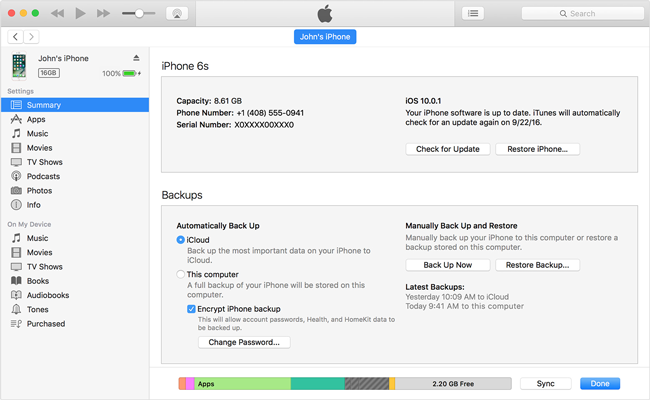
Шаг 4 Выберите файл резервной копии и начните синхронизацию данных iTunes с iPad.
Некоторые пользователи сказали, что не могут найти iTunes на Mac. На самом деле, вы можете использовать Finder вместо этого. Он также может восстанавливать данные iPad из резервной копии. Ниже приведены подробные шаги.
С помощью FoneLab для iOS вы сможете восстановить потерянные / удаленные данные iPhone, включая фотографии, контакты, видео, файлы, WhatsApp, Kik, Snapchat, WeChat и другие данные из резервной копии iCloud или iTunes или устройства.
- С легкостью восстанавливайте фотографии, видео, контакты, WhatsApp и другие данные.
- Предварительный просмотр данных перед восстановлением.
- Доступны iPhone, iPad и iPod touch.
Шаг 1 Откройте Finder на Mac и подключите iPad к компьютеру.
Шаг 2 Выберите свой iPad на левой панели, затем нажмите Общие и нажмите Восстановить из копии кнопку.
Однако вы должны обнаружить, что и iTunes, и iCloud после этого восстановят все данные из резервной копии и перезапишут данные на iPad. Они могут быть не идеальным инструментом для людей, которые хотят хранить данные на iPad. Вот почему FoneLab iPhone Восстановление данных на компьютере будет прекрасным выбором для вас.
Часть 4. Часто задаваемые вопросы о восстановлении закладок iPad Safari
1. Как вернуть Safari на iPad?
Если вы не можете найти Safari на главном экране iPad вы можете перейти к Библиотека приложений найти его. Затем перетащите его обратно на главный экран iPad.
2. Как найти закладки на iPad?
Откройте Safari приложение на iPad и коснитесь значка в виде книги снизу МЕНЮ бар. Выберите первый закладка значок, после чего вы сможете увидеть все закладки. Если вы используете приложение Chrome, откройте его и коснитесь трехточечного значка в правом нижнем углу. Выберите первый закладки кнопку.
3. Как экспортировать закладки Safari с iPad?
Откройте закладки, которые вы хотите экспортировать, на Safari приложение и нажимайте его, пока не появится новое окно. Выберите Поделиться кнопку, а затем вы можете выбрать AirDrop, Сообщения, Почтаили другие параметры для их экспорта. Кроме того, вы также можете попробовать FoneTrans для iOS на компьютере, чтобы получить доступ к закладкам iPad Safari, фотографиям, WhatsApp, сообщениям, контактам, видео и т. д. и переместить их с iPad за несколько кликов.
4. Почему исчезли мои закладки Safari на iPad?
Закладки Safari на вашем iPad могут исчезнуть из-за нехватки памяти, сбоя приложения, заражения вирусом, случайного удаления и т. д.
5. Включает ли резервная копия iPad закладки Safari?
Если вы создаете резервную копию данных iPad с помощью iTunes или iCloud, закладки Safari будут включены в ваши файлы резервных копий. Если вы используете FoneLab iOS Резервное копирование и восстановление данных в резервное копирование данных iPad, резервная копия также будет включать закладки Safari.
Вы можете узнать 3 варианта восстановления закладок iPad Safari. Использование iTunes или iCloud требует, чтобы вы восстанавливали все данные сразу, но FoneLab iPhone Восстановление данных позволяет выборочно и удобно восстанавливать определенные закладки Safari с iPad. Несомненно, FoneLab для iOS станет для вас самым надежным и эффективным инструментом. Почему бы не скачать и не воспользоваться его мощными преимуществами прямо сейчас!
С помощью FoneLab для iOS вы сможете восстановить потерянные / удаленные данные iPhone, включая фотографии, контакты, видео, файлы, WhatsApp, Kik, Snapchat, WeChat и другие данные из резервной копии iCloud или iTunes или устройства.
- С легкостью восстанавливайте фотографии, видео, контакты, WhatsApp и другие данные.
- Предварительный просмотр данных перед восстановлением.
- Доступны iPhone, iPad и iPod touch.
Статьи по теме
- Как восстановить iPhone из iCloud Backup
- Как сделать резервную копию iPhone на Windows / Mac компьютер без iTunes
- Резервное копирование текстовых сообщений iPhone на компьютер
Как восстановить удаленную историю браузера Safari и закладки
Как извлечь историю Safari и поиски с устройства iOS или Mac
С помощью iPhone Backup Extractor вы можете получить доступ к данным из встроенных приложений Apple. Если вы хотите восстановить историю Safari или проверить недавние поисковые запросы, вот как это сделать и многое другое.
Перейдите к «Представлению приложения» в iPhone Backup Extractor, затем выберите приложение Safari и распакуйте все файлы.
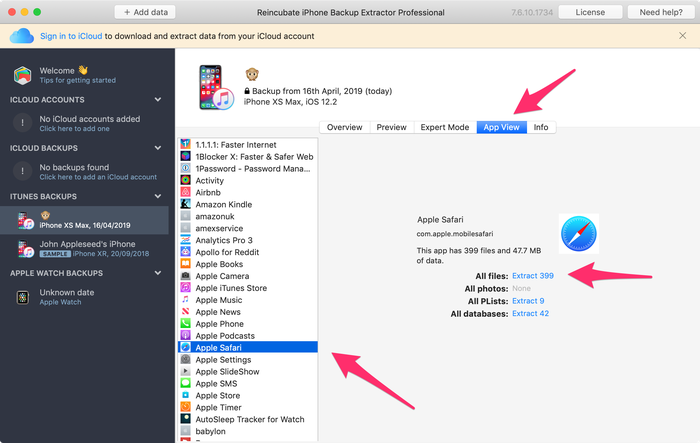
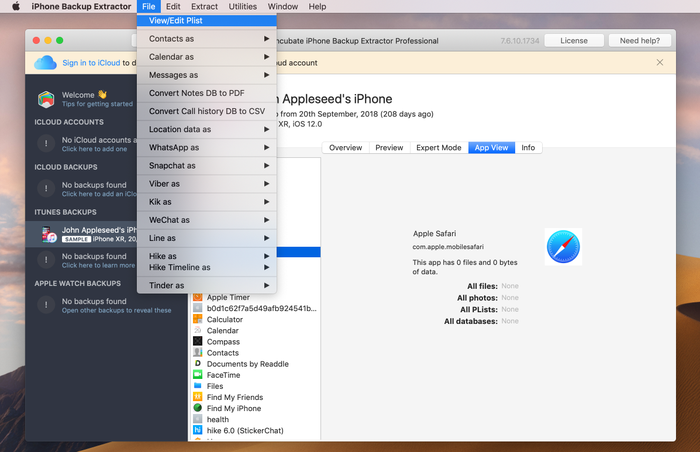
Вы можете заметить, что некоторые из извлеченных файлов имеют расширение .plist . Вы можете просмотреть / отредактировать эти файлы, перейдя в меню « File программы iPhone Backup Extractor и нажав « View / Edit PList . Выберите файл, который хотите просмотреть, и нажмите « Open .
Чтобы просмотреть историю просмотров вашего Safari, вам нужно открыть файл History.db .
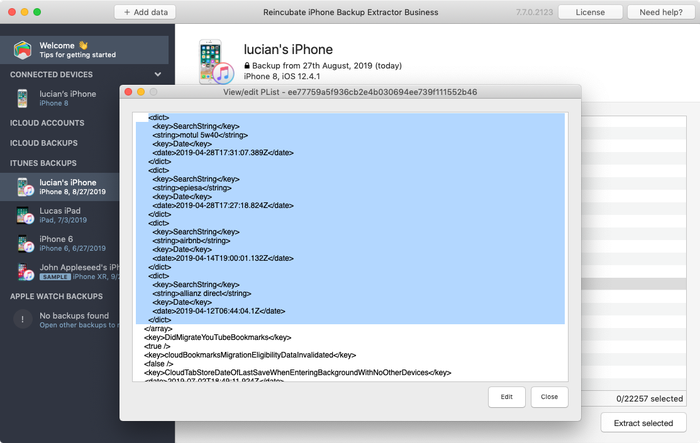
Чтобы просмотреть свои последние поисковые запросы, сделанные в Safari, откройте файл RecentSearches.plist .
Если ваша резервная копия предшествует удалению истории на iPhone, iPad — или на Mac с общей учетной записью iCloud — вы сможете увидеть все удаленные данные. Аккуратно, а? ��
Ниже вы можете увидеть скриншот файла последних поисков, извлеченного программой iPhone Backup Extractor. Поисковые запросы находятся между тегами.
Как получить закладки Safari из резервной копии iTunes?
Мы знаем, насколько важными могут быть закладки ваших любимых веб-сайтов, но что произойдет, если вы потеряете или удалите свои закладки на своем iPhone, iPad или iPod? Если вы создали резервную копию своего устройства iOS в iTunes, их можно восстановить, и сегодня мы рассмотрим, как это можно сделать с помощью iPhone Backup Extractor.
Ваши закладки, а также другие важные данные, такие как сообщения WhatsApp, контакты, SMS (и т. Д.), Хранятся в резервной копии вашего iPhone и, при наличии нужных инструментов, могут быть легко прочитаны. В частности, iPhone Backup Extractor может извлечь bookmarks.db который Safari использует для хранения ваших закладок.
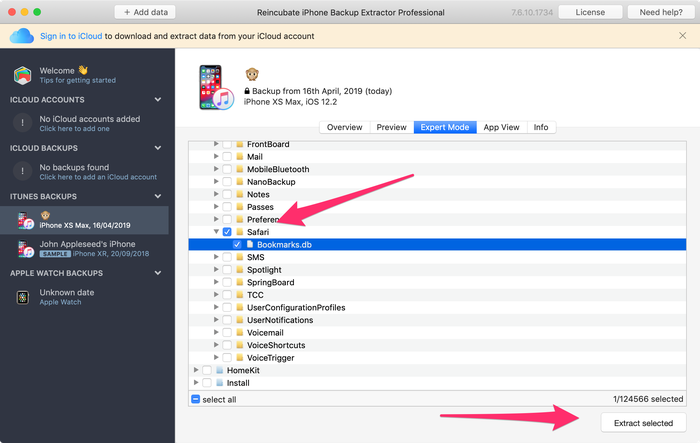
Вы можете получить доступ к этому файлу с помощью следующих шагов:
- Откройте iPhone Backup Extractor и выберите резервную копию, из которой вы хотите извлечь закладки.
- Выберите «Экспертный режим»
- Перейдите в папку « Library », а затем в подпапку Safari
- Выберите файл bookmarks.db
- Нажмите кнопку «Извлечь выделенное» и выберите папку для сохранения файла bookmarks.db
Как читать базу данных закладок Safari
Это не ракетостроение, так что не паникуйте! File Этот файл базы данных имеет формат SQLite, и нам нужен другой инструмент для чтения этих файлов. Наша заметка ниже содержит ссылки, чтобы получить лучшие инструменты для чтения SQLite, но сейчас мы предполагаем, что вы используете надстройку Mozilla с именем «SQLite Manager».
Мы поговорим о работе с внутренними файлами резервных копий более подробно в нашей статье о файлах SQLite и Plist .
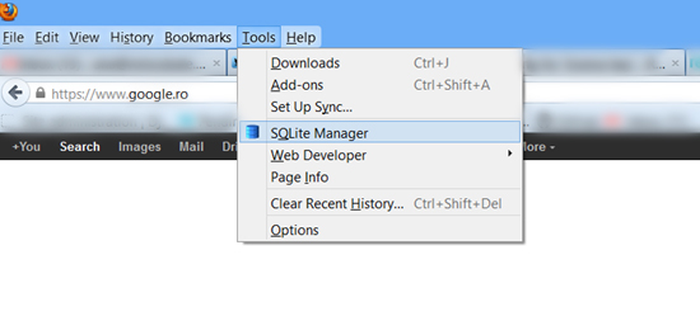
Откройте диспетчер SQLite и откройте извлеченный файл bookmarks.db . Убедитесь, что вы выбрали опцию «Все файлы», чтобы вы могли увидеть файл .db чтобы открыть его.
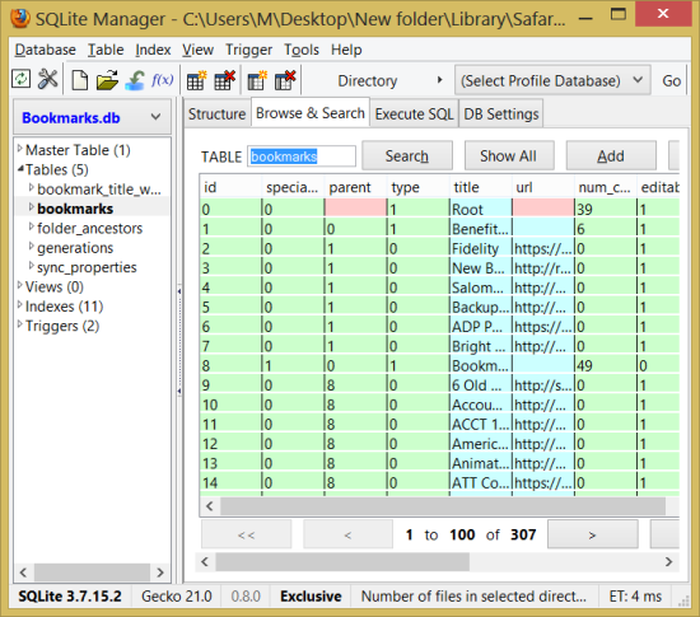
Когда база данных открыта, выберите базу данных bookmarks и вы увидите поля title и URL и ваши закладки будут открыты. И это все — теперь вы видите все свои закладки.
Если вы хотите попробовать SQL и показать только два поля, используйте:
SELECT title, url FROM bookmarks
. на вкладке «Выполнить файл SQL». Если вы сделаете это, вы обнаружите, что можете даже сохранить результаты в CSV.
Как читать список чтения Safari
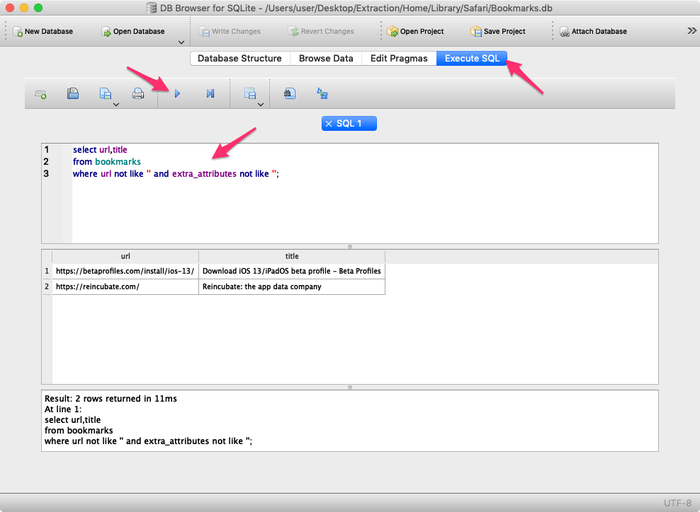
Таблица bookmarks также содержит список чтения Safari, который можно отличить от закладок тем, что они не имеют значения для столбца extra_attributes . Поэтому вы можете использовать следующий запрос:
SELECT url,title FROM bookmarks WHERE url NOT LIKE '' and extra_attributes NOT LIKE '';
Как восстановить открытые вкладки Safari из резервной копии iTunes
Если вы потеряли открытые вкладки Safari на iPhone, iPad или iPod, их можно восстановить, если вы создали резервную копию устройства iOS в iTunes. Вот как это можно сделать с помощью iPhone Backup Extractor.
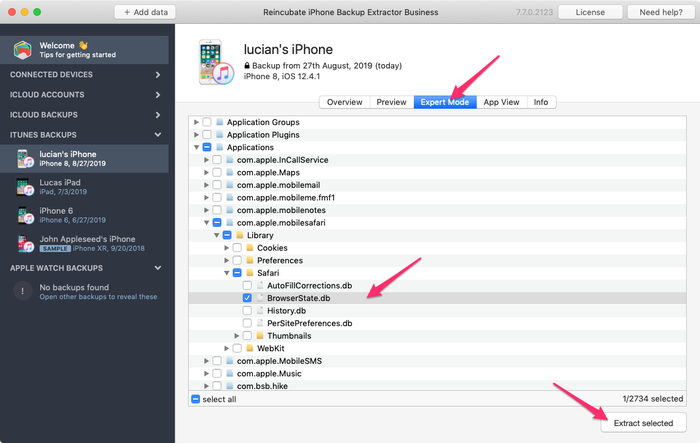
Открытые вкладки Safari хранятся в файле базы данных, который называется BrowserState.db . Вы можете получить доступ к этому файлу с помощью следующих шагов:
- Откройте iPhone Backup Extractor и выберите резервную копию, из которой вы хотите извлечь открытые вкладки
- Выберите вкладку «Режим эксперта»
- Для резервных копий до iOS 13 перейдите в папку « Applications », разверните com.apple.mobilesafari → Safari
- Для резервных копий iOS 13 или новее перейдите в Home папку, разверните Library → Safari
- Выберите файл BrowserState.db
- Нажмите кнопку «Извлечь выделенное» и выберите папку для сохранения файла BrowserState.db
Как читать базу данных открытых вкладок Safari
Файл базы данных BrowserState.db находится в формате SQLite, и нам нужен другой инструмент для чтения этих файлов. В этом примере мы используем DB Browser для SQLite , но вы можете использовать любой просмотрщик / редактор SQLite, который вы предпочитаете.
- Open DB Browser для Sqlite и открыть BrowserState.db файл извлеченный.
- Перейдите на вкладку Browse data и выберите таблицу tabs
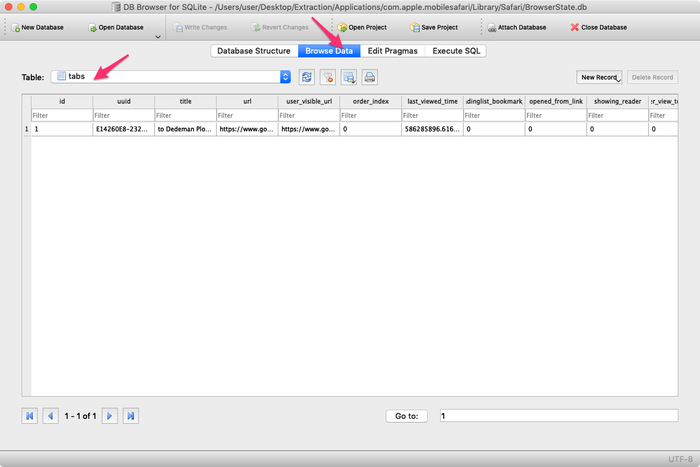
Как вы можете видеть на скриншоте выше, столбец last_viewd_time из базы данных имеет формат отметки времени unix. Если вы хотите преобразовать его в формат даты и времени, вы можете использовать эту команду SQL:
SELECT id, title, url, datetime(last_viewed_time, 'unixepoch', '31 years', 'localtime') AS timestamp FROM tabs
Вы также можете экспортировать открытые вкладки Safari в файл CSV, используя меню File браузера БД → Export → Table(s) as CSV file
Если вы застряли, свяжитесь с нами через чат или электронную почту , и мы сделаем все возможное, чтобы помочь!