
Как вернуть вкладки в Chrome для Android
Одна из первых вещей, на которую я обратил внимание после обновления до Android 5 Lollipop — отсутствие привычных вкладок в браузере Google Chrome. Теперь с каждой открытой вкладкой нужно работать как с отдельным открытым приложением. Не знаю точно, так же ли ведут себя новые версии Chrome для Android 4.4 (не осталось у меня таких устройств), но думаю, что да — веяние концепции Material Design.
Можно и привыкнуть к такому переключению вкладок, но лично у меня это не вполне получается и кажется, что обычные вкладки внутри браузера, а также более простое открытие новой вкладки с помощью значка «Плюс» было куда удобнее. Но мучился, не зная, что есть возможность вернуть все как было.
Включаем старые вкладки в новом Chrome на Android

Как оказалось, для включения обычных вкладок нужно было лишь чаще заглядывать в настройки Google Chrome. Там присутствует очевидный пункт «Объедините вкладки и приложения» и по умолчанию он включен (в этом случае вкладки с сайтами ведут себя как отдельные приложения).
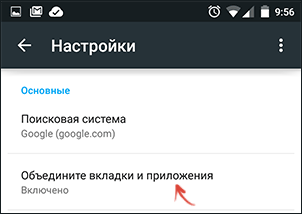
Если же отключить данный пункт, браузер перезапустится, восстановит все запущенные на момент переключения сессии и в дальнейшем работа с вкладками будет происходить с помощью переключателя в самом Chrome для Android, как это было и раньше.
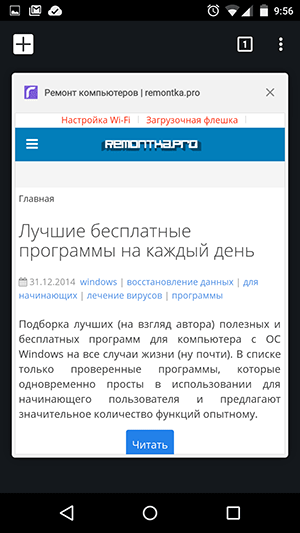
Также немного меняется и меню браузера: например, в новом варианте интерфейса на стартовой странице Chrome (с миниатюрами часто посещаемых сайтов и поиском) нет пункта «Открыть новую вкладку», а в старом (с вкладками) он есть.
Не знаю, может я чего-то не понимаю и внедренный Google вариант работы лучше, но мне так почему-то не кажется. Хотя кто знает: организация области уведомлений и доступа к настройкам в Android 5 мне тоже не очень нравилась, а сейчас привык.
А вдруг и это будет интересно:
- Лучшие бесплатные программы для Windows
- Отправка конфиденциальных писем в Gmail
- Как убрать всплывающие окна «Войдите в приложение с аккаунтом Google» на сайтах
- Как сделать, чтобы уведомления не включали экран на Android
- ERR UNKNOWN URL SCHEME — что означает и как исправить?
- Устройство перестало отвечать или было отключено при копировании данных iPhone и Android — как исправить?
- Windows 11
- Windows 10
- Android
- Загрузочная флешка
- Лечение вирусов
- Восстановление данных
- Установка с флешки
- Настройка роутера
- Всё про Windows
- В контакте
- Одноклассники
-
Арина 23.11.2016 в 10:12
- Dmitry 24.11.2016 в 10:37
Лучший способ восстановить потерянные / удаленные закладки на Android
- Как восстановить потерянные закладки на Android
- Как восстановить удаленные или потерянные закладки Chrome / Firefox на Android
- Узнайте больше о закладке
Видео гид о том, как восстановить удаленные закладки на Android


Как восстановить удаленные или потерянные закладки Chrome / Firefox на Android
В следующей части мы покажем вам, как восстановить удаленные закладки на Android с помощью восстановления закладок. Вы можете использовать его для поиска удаленных / потерянных закладок Android в соответствии с вашими потребностями.
Инструменты, которые вам нужны
1. Ваш Android телефон или планшет.
3. Windows или Mac компьютер.
Восстановление удаленных / потерянных закладок на Android с помощью приложения восстановления закладок
Если вы обычно используете свой телефон Android для просмотра своих любимых вещей в Интернете, независимо от того, используете ли вы Google Chrome, Firefox или Opera mini, вы должны добавить страницу в закладки для удобного просмотра. Когда-нибудь, когда вы обновите свои телефоны или браузеры, вы можете потерять свои закладки, как безопасно восстановить закладки Chrome / Firefox? Вот шаги, чтобы восстановить удаленные закладки на Android с профессиональным Android Восстановление данных, Просто скачайте и попробуйте бесплатно.
Шаг 1 Установите его и подключите устройство Android к компьютеру.
После загрузки этого программного обеспечения установите и запустите его на своем компьютере. Затем подключите свой телефон или планшет Android через USB-кабель. Здесь поддерживаются практически все устройства Andorid, такие как Samsung, HTC, LG, Motorola и другие.
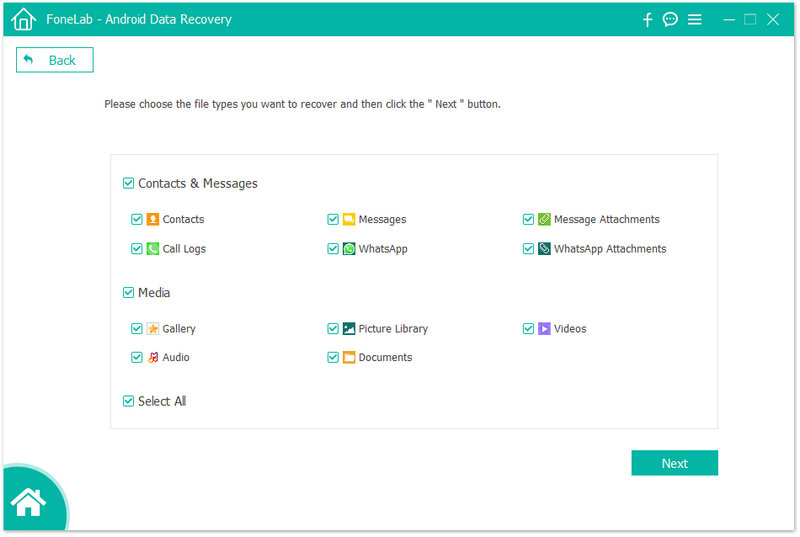
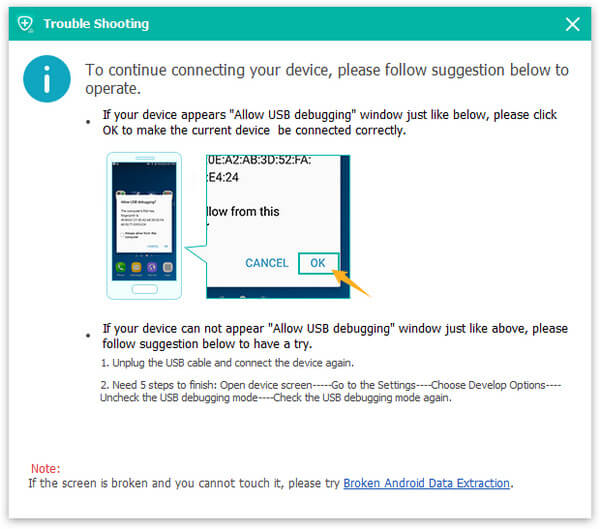
Если вы подключаете свой телефон Android к компьютеру, и эта программа не может его обнаружить, вам нужно проверить свой телефон, чтобы убедиться, что у вас есть телефон Android Включить отладку USB.
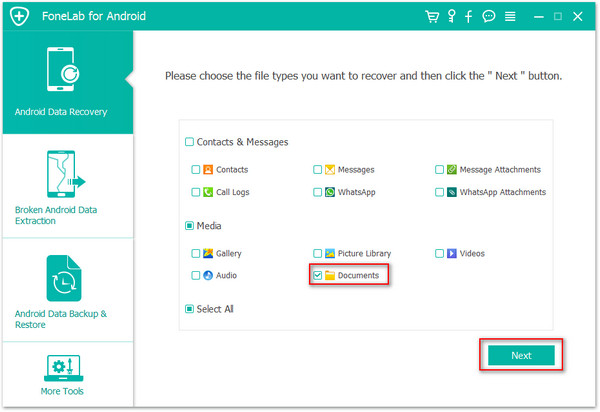
Шаг 2 Сканирование файлов браузера из ваших файлов Android.
Когда ваш телефон Android распознается программным обеспечением, вы можете увидеть все файлы из главного окна. Выберите «Документы» и нажмите «Далее» для сканирования. Кроме того, вы можете использовать эту программу для восстановить фотографии Android, видео, контакты, смс и т. д.
Шаг 3 Восстановить удаленные / потерянные закладки на Android.
После сканирования все удаленные / потерянные / существующие данные будут показаны в главном окне. И вы можете нажать «Отображать только удаленные элементы», просто найти удаленные / потерянные закладки, которые вы когда-либо делали, а затем нажать «Восстановить», чтобы вернуть удаленные закладки Firefox / Google Chrome.
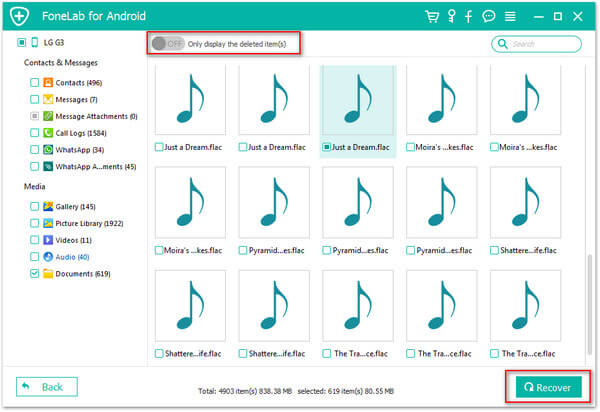
Когда процесс восстановления завершен, закладки были восстановлены на вашем компьютере в формате HTML. Вы можете открыть его в своем браузере или вернуть на свой телефон или планшет Android.
Вышеописанный процесс расскажет вам, как восстановить удаленные закладки с телефона Andorid. Если вы используете iPhone, вы также можете восстановить удаленные закладки из резервной копии iTunes если у вас есть резервная копия iTunes.
Что такое закладка
В нашей повседневной жизни все больше и больше пользователей Android любят просматривать веб-сайты в своих браузерах телефонов / планшетов, таких как Google Chrome, Firefox, Dolphin и Opera mini и т. Д. И они делают закладки и добавляют их на домашний экран для дальнейшего использования. Одним словом, закладки — это ссылки на веб-сайты, которые позволяют быстро и легко вернуться на часто посещаемые веб-страницы. Кроме того, люди могут управлять своими закладками, сортируя, переименовывая и удаляя закладки на Android.
Но, к сожалению, после того, как пользователи Android обновили свои браузеры Google Chrome, Firefox, Dolphin или Opera mini, закладки в этих браузерах исчезли. Так где же закладки? Как восстановить закладки в Chrome, Firefox или других браузерах? В следующем описании мы представим вам способ восстановления потерянных или удаленных закладок Android, который использует безопасное приложение Android Data Recovery для восстановления удаленных закладок на Android, включая ваши веб-закладки. После получения закладок вы можете сохранить и сохранить эти закладки на вашем компьютере, чтобы не потерять их снова.
Что вы думаете об этом посте.
Рейтинг: 4.8 / 5 (на основе рейтингов 130)
В Chrome для Android можно вернуть массово закрытые вкладки. Но опцию надо включить
При активном использовании браузера со временем накапливается множество вкладок, и опции массового их закрытия экономят кучу времени — в Chrome есть и отдельная функция «Закрыть все вкладки», и крестик для сгруппированных вкладок. Однако на Android обе эти опции необратимы, отменить действие не получится. Благо разработчики всё же предусмотрели нужную опцию, но пока что она спрятана в экспериментальных настройках. В этой статье разбираемся, как её включить и использовать.
Лучший Telegram-канал про технологии (возможно)
Как включить опцию отмены закрытых вкладок
Вернуть закрытые вкладки получится только в том случае, если нужная функция уже была включена. По умолчанию она выключена, поэтому если вы читаете эту статью с целью открыть закрытые вкладки Chrome, то у вас ничего не получится. Но можно сделать полезное на будущее.
- Обновите Chrome до последней версии. Нужная нам опция доступна в стабильной версии приложения, Beta- или Canary-сборка не требуется.
- Введите в адресную строку следующую ссылку и перейдите по ней — вы попадёте в меню для разработчиков:
chrome://flags - В поле поиска введите Recent Tabs Bulk Restore — это название нужной нам опции.
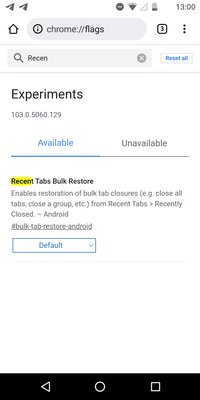
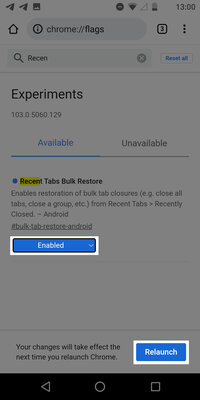
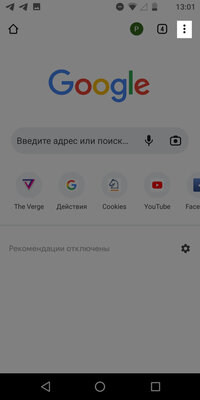
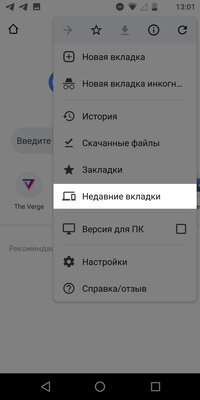
Теперь в разделе «Недавние вкладки» трёхточечного меню (⋮) будут отображаться ещё и массово закрытые вкладки, в том числе сгруппированные — получится восстановить их все вместе.
Материалы по теме:
- 10 новых скрытых настроек Chrome, ускоряющих браузер. Проверил на старом ПК
- Что с Firefox сейчас? Как дела у Mozilla и что ей делать, чтобы браузер выжил
- За год браузер Brave удвоил пользователей — я протестировал и понял причину. Техногиковские инструменты
- 7 браузеров на Chromium для Android, которые лучше Chrome. Для продвинутых
- 10 скрытых опций Chrome, о которых мало кто знает. Например, встроенная подмена локации
Как закрыть или восстановить вкладки в браузере на телефоне Андроид
Мы пользуемся браузерами каждый день, посещая сайт за сайтом и осуществляя поиск информации. Но, если в приложении будет открыто много вкладок, веб-серфинг станет менее комфортным, и смартфон начнет подтормаживать. Кроме того, в огромном списке страниц будет сложно найти ту, где находятся сведения, к которым нужно вернуться на следующий день. Поэтому вам не помешает разобраться, как закрыть вкладки на Андроиде, а также определить план действий на случай, если вы случайно закрыли вкладку и хотите вновь найти посещенный ранее сайт.

Если не закрыть лишние вкладки, браузер будет глючить
Как закрыть открытые вкладки
Вне зависимости от того, каким смартфоном вы пользуетесь, процесс закрытия вкладок будет одинаков для каждого устройства. Точный алгоритм зависит от браузера. Далее мы рассмотрим принцип выполнения операции в самых популярных веб-обозревателях, чтобы вы смогли найти подходящий вариант.
�� Собрали для вас лучшие находки с АлиЭкспресс в телеграм-канале Сундук Али-Бабы
Chrome — закрыть вкладку
Браузер Google Chrome по умолчанию устанавливается на каждый сертифицированный смартфон Андроид, поэтому подавляющее большинство владельцев мобильных устройств для выхода в интернет пользуется именно им. Если вы заметили, что в Хроме скопилось много открытых страниц, нужно избавиться от лишних вкладок, опираясь на следующую инструкцию:
- Запустите Гугл Хром.
- По умолчанию в браузере откроется страница последнего посещенного сайта. Тапните по иконке, отображающей количество вкладок.
- Если вам нужно покинуть только один ресурс, нажмите «х» над его окном или смахните его в сторону.
- Чтобы избавиться сразу от всех вкладок, нажмите кнопку в виде трех точек.
- Выберите опцию «Закрыть все вкладки».
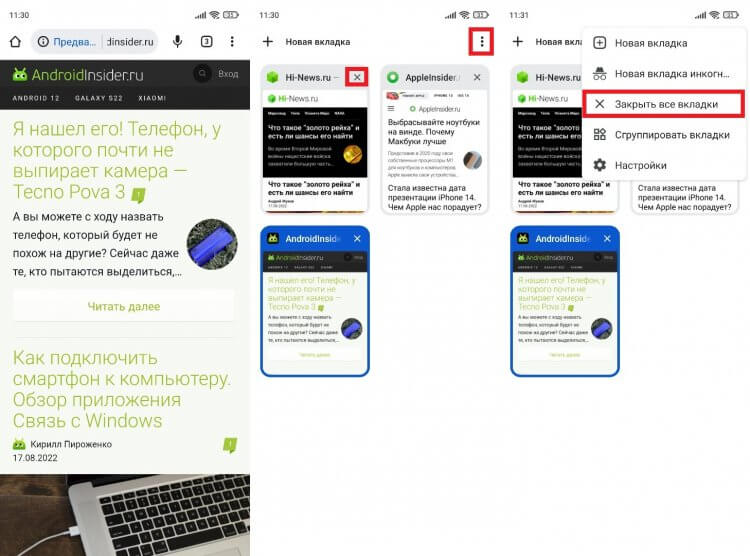
Можно смахнуть каждую вкладку по отдельности или сразу закрыть все
Если вы случайно покинули важный сайт, дочитайте материал до конца, так как позже я расскажу, где находятся закрытые вкладки Chrome. А пока перейдем к следующему веб-обозревателю.
Как закрыть все вкладки в Яндекс
На очереди Yandex Browser — один из самых популярных русскоязычных веб-обозревателей. В отличие от Google Chrome, при первом запуске Яндекса вы увидите не последний посещенный сайт, а главную страницу браузера. Впрочем, это не помешает закрыть лишние вкладки:
- Нажмите на иконку с количеством открытых сайтов.
- Закройте каждый ресурс по отдельности, нажимая на крестик или смахивая окна в сторону.
- Чтобы удалить все вкладки, нажмите кнопку в виде мусорного ведра.
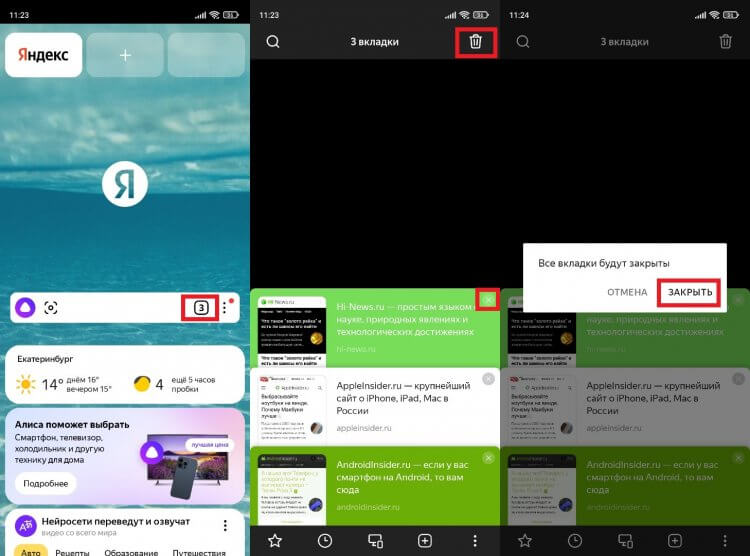
В Яндексе чаще всего накапливаются лишние вкладки
Все сайты исчезнут, и при следующем запуске Yandex Browser вы не увидите ничего кроме главной страницы веб-обозревателя. Но, как и в случае с Google Chrome, можно будет найти закрытые вкладки Яндекс.
❗ Подпишись на Androidinsider в Яндекс.Дзен, чтобы читать материалы, которых нет на сайте
Закрытые вкладки Опера
Также рассмотрим план действий для еще одного веб-обозревателя и разберемся, как закрыть вкладку Opera. В целом, инструкция очень напоминает алгоритм для Google Chrome, но внешний вид интерфейса самого приложения немного отличается:
- Запустите Оперу.
- По умолчанию вы окажетесь на последней открытой странице. Тапните по иконке с количеством вкладок.
- Нажмите крестик, чтобы закрыть каждое окно по отдельности.
- Через «три точки» вы можете воспользоваться опцией «Закрыть все вкладки».
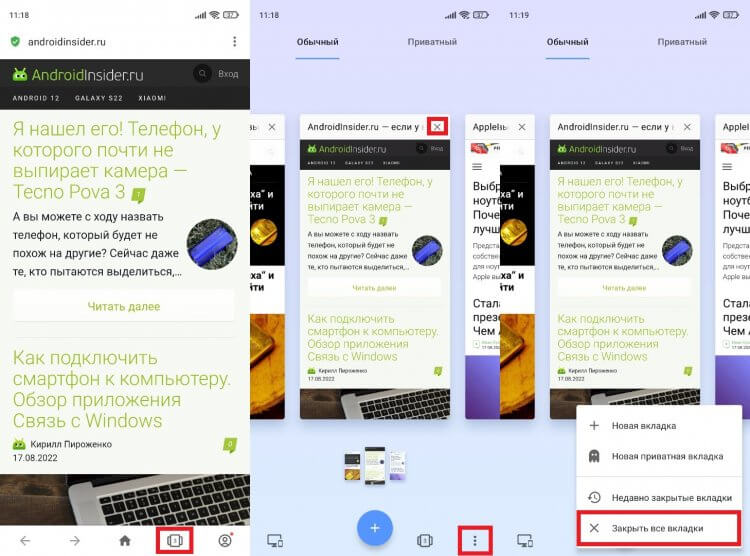
В Опере сайты закрываются так же, как и в Хроме
Как видите, инструкция здесь тоже максимально простая и не должна вызвать сложностей даже у новичков. Если вашего браузера не оказалось в списке рассмотренных веб-обозревателей, попробуйте выполнить аналогичные действия в своем приложении, опираясь на один из предложенных ранее алгоритмов.
Как восстановить вкладки
Ранее я уже говорил, что среди действительно лишних сайтов может оказаться случайно закрытая вкладка. Вам наверняка захочется вернуться к одному из посещенных ранее ресурсов. Поэтому предлагаю определить, как восстановить случайно закрытые вкладки.
Восстановить закрытые вкладки Chrome
Сначала остановимся на браузере Google, который есть почти у каждого пользователя Android. Чтобы восстановить закрытые вкладки Chrome, вам понадобится:
- Запустить приложение веб-обозревателя.
- Нажать кнопку в виде трех точек.
- Перейти в раздел «Недавние вкладки».
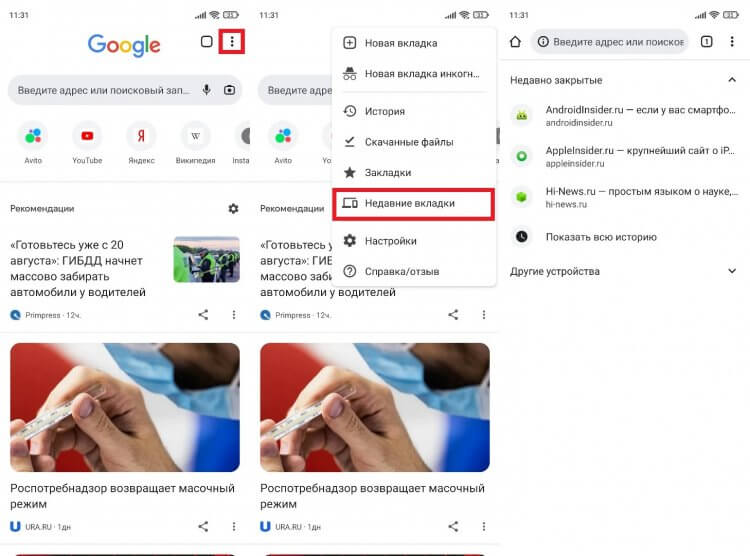
Чтобы восстановить вкладки, каждый сайт нужно открыть по отдельности
Здесь вы увидите последние посещенные сайты. Достаточно кликнуть по одному из них, чтобы вернуть закрытые вкладки Chrome. Если нужного сайта в списке не оказалось, нажмите кнопку «Показать всю историю». Возможно, ресурс был посещен ранее, а потому не отобразился в списке последних сайтов.
❓ Если у тебя остались вопросы, задай их в нашем телеграм-чате
Восстановить вкладки в Яндексе
Теперь несколько слов о том, как восстановить закрытые вкладки Яндекс. Принцип выполнения операции здесь аналогичен браузеру Google, но из-за разницы в интерфейсе у вас могут возникнуть сложности, поэтому действуйте по инструкции:
- Запустите Яндекс.Браузер.
- Нажмите кнопку, отображающую количество вкладок.
- Перейдите в раздел «История», тапнув по значку в виде часов.
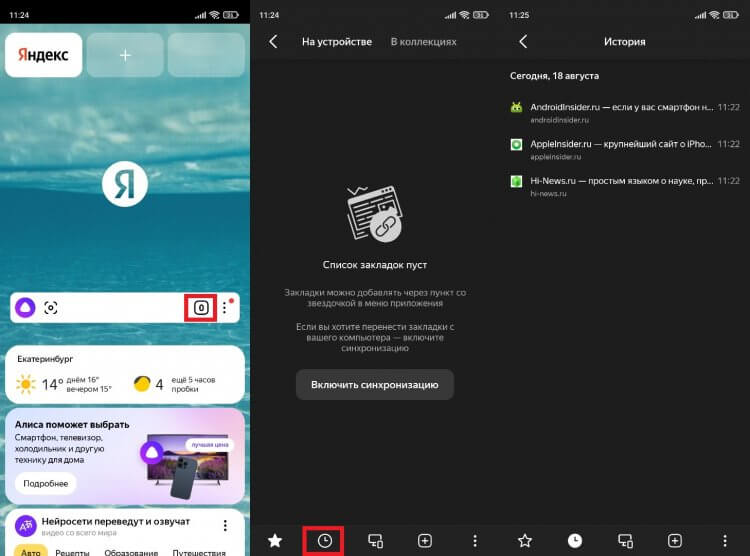
Раздел «История» в Яндексе обозначается часами
Как и в случае с Хромом, здесь вы увидите последние посещенные сайты. Чтобы восстановить закрытые вкладки Яндекс.Браузер, нужно поочередно нажать на каждый интересующий сайт. Далее веб-ресурсы откроются в отдельных окнах.
Как открыть закрытую вкладку в Опере
Наконец, поговорим о том, как восстановить закрытые вкладки в Opera. Если вы уже потренировались на других браузерах, то сможете без труда справиться с поставленной задачей:
- Откройте браузер Опера.
- Нажмите на иконку с числом вкладок (по умолчанию она всегда одна).
- Перейдите в раздел «Недавно закрытые вкладки».
- Выберите интересующий сайт.
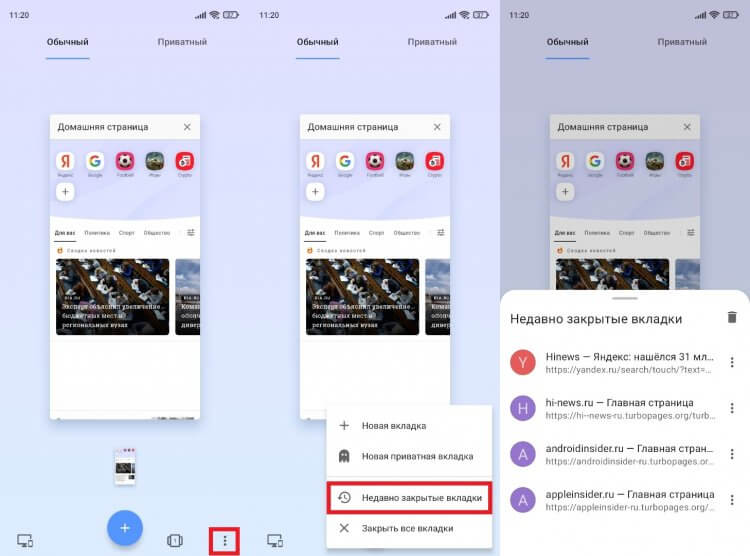
В Opera по умолчанию всегда открыта одна вкладка
При необходимости вы можете очистить историю браузера, нажав кнопку в виде мусорного ведра или выбрав соответствующую опцию в меню «трех точек». Если удалить вкладку из истории, восстановить ее не получится.

Теги
- Компания Google
- Новичкам в Android
- Операционная система Android
Наши соцсети
Новости, статьи и анонсы публикаций
Свободное общение и обсуждение материалов
Лонгриды для вас
У многих дома стоят очень неплохие, но при этом старые телевизоры с большой диагональю. Даже спустя много лет после покупки они работают, как в первый день, и не требуют никакого ремонта и дополнительных вложений. Вот только у большинства из них нет никаких умных функций. Вы не можете вывести их в интернет, установить приложения и пользоваться популярными онлайн кинотеатрами, стриминговыми сервисами и прочими благами SMART TV. Но это недоразумение очень легко можно исправить, просто подключив к вашему телевизору через HDMI Xiaomi Mi TV Stick 4K на Android TV.
На каждом смартфоне есть специальный раздел — режим разработчика, который предназначен, в первую очередь, для тестировщиков ПО и программистов. Рядовые пользователи обходят его стороной, разве что, изредка рискуют включить, чтобы установить бета-версию Андроид. Правда, многие даже не догадываются, что он способен не только на это — в нем есть масса полезных функций, которые может смело включить каждый. Так что, если хотите прокачать смартфон на Андроид, обязательно включите эти настройки режима разработчика — вы точно не пожалеете!
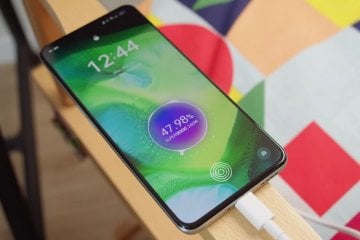
realme — одна из тех компаний, которые продолжают класть зарядку в коробку с устройством. То есть, покупая смартфон этого производителя, можно всегда быть уверенным, что в нужный момент удастся подключить девайс к электросети. Тем не менее, кабель realme быстро изнашивается, а блок питания имеет свойство теряться. Казалось бы, зарядные устройства продаются на каждом углу, но далеко не все из них способны обеспечить максимальную скорость восстановления энергии. Если вы хотите получить тот же результат, что и при использовании комплектного ЗУ, необходимо купить зарядку realme. Сейчас расскажу, где ее найти.