
Почему тормозит Mac
Рассмотрим основные причины из-за которых Mac может медленно работать.
Cодержание
- Индексация Spotlight
- Резервное копирование Time Machine
- Загрузка обновлений ПО
- Мало свободного места на жестком диске
- Мало оперативной памяти
- Высокая загрузка процессора
- Медленная работа при просмотре видео
Индексация Spotlight
Spotlight — встроенный в macOS механизм индексации и поиска объектов, с помощью которого можно быстро найти любой документ или приложение на вашем Mac. Индексация Spotlight может замедлять работу компьютера, к примеру, когда происходит обновление системы или к Mac подключен съемный жесткий диск.
Нажмите на клавиатуре сочетание клавиш ⌘ command + ⌥ option + ␣ space , откроется окно Spotlight, если дело действительно в процессе индексации, можно увидеть прогресс-бар и время до завершения.
Также можно проверить в Мониторинге системы процент загрузки процессов с именем mds или mdworker, которые отвечают за индексацию Spotlight.
Резервное копирование Time Machine
Процесс создания резервной копии с Time Machine может дать аналогичный эффект и замедлить работу системы. Чтобы это не занимало слишком много времени, лучше делать копии чаще раза в неделю.
Загрузка обновлений ПО
Процесс скачивания обновлений программного обеспечения через AppStore (или Software Update в ранних Mac) может также замедлить работу macOS. Старайтесь обновлять ПО чаще.
Мало свободного места на жестком диске
Открыв любое окно Finder, внизу можно увидеть сколько свободного места есть на жестком диске, если его не видно, включите отображение в:
Если осталось меньше 2-3 ГБ, то лучше удалить ненужные файлы/программы, очистить папку Загрузки.
Мало оперативной памяти
Для проверки этого варианта откройте Мониторинг системы [Activity Monitor] и перейдите на вкладку Системная память [System Memory]. Посмотрите на значение в пункте Свободная.
Чтобы освободить оперативную память, закройте неиспользуемые программы. Также достаточное количество оперативной памяти съедают открытые вкладки в браузерах (Safari, Chrome, Firefox), если они не нужны для дальнейшей работы, закройте их.
Высокая загрузка процессора
Если программа или процесс сильно потребляет ресурсы процессора, это тоже может быть одной из причин замедления работы Mac.
Откройте Мониторинг системы [Activity Monitor] и перейдите на вкладку ЦП, посмотрите на значение напротив %Незанято. Если он ниже 60%, то какое-то приложение или процесс загружает процессор.
Медленная работа при просмотре видео
Если Mac начинает медленно работать при просмотре видео, возможно причина в кодеках. Попробуйте воспроизвести видео с помощью плеера VLC.
Что делать, если ваш Mac работает не так быстро, как хотелось бы: помогут эти хитрости
Результат до и после будет видно невооруженным глазом, поэтому рекомендуем хотя бы попробовать.
Компьютеры Mac известны своей сверхбыстрой производительностью. Однако со временем вы можете начать часто видеть на экране вращающийся цветной кружочек. Это означает что ваш Mac становится медленным.
В этой статье мы расскажем вам о причинах медленной работы Mac и поделимся советами о том, как ускорить работу вашего Mac.
Причины почему Mac работает медленно
Во-первых, давайте кратко рассмотрим возможные причины, по которым ваш Mac может начать работать медленно.
- У вас есть старые приложения, не оптимизированные для последней версии macOS.
- Ваш загрузочный диск почти заполнен, и там не хватает свободного места.
- У вас слишком много автоматически запускаемых программ при входе в систему.
- У вас слишком мало оперативной памяти.
- Возможно на вашем компьютере есть вредоносные программы, которые замедляют работу системы.
- У вас есть много мусорных файлов, таких как кеши, куки, расширения, которые заполнили жесткий диск.
10 Советов как ускорить работу Mac
Давайте теперь рассмотрим как ускорить работу вашего компьютера Mac.
1. Регулярно обновляйте программное обеспечение
Проверьте установленные приложения на наличие новых обновлений. Все приложения должны быть оптимизированы для последней версии macOS, чтобы работали плавно и быстро.
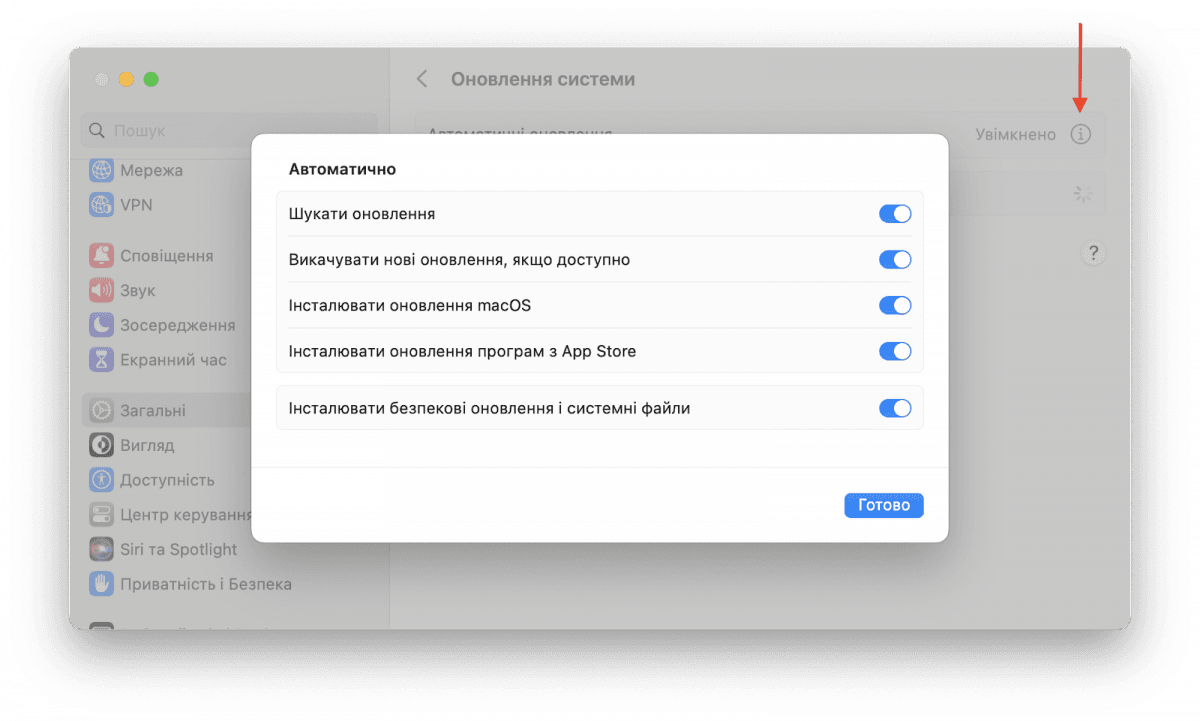
Чтобы проверить macOS на наличие обновлений, выполните следующие действия:
- Откройте Системные настройки.
- Перейдите в раздел Общие с боковой панели.
- Нажмите Обновление программного обеспечения.
- Нажмите на значок «i» в строке «Автоматические обновления».
- Включите опцию автоматической установки обновлений macOS.
2. Закройте приложения, потребляющие много оперативной памяти
Каждая запущенная программа на вашем Mac использует оперативную память. Большое количество активных приложений может сильно замедлить работу вашего Mac. Чтобы найти и закрыть тяжелые приложения и ускорить работу Mac, используйте приложение Activity Monitor.
3. Очистить кеш
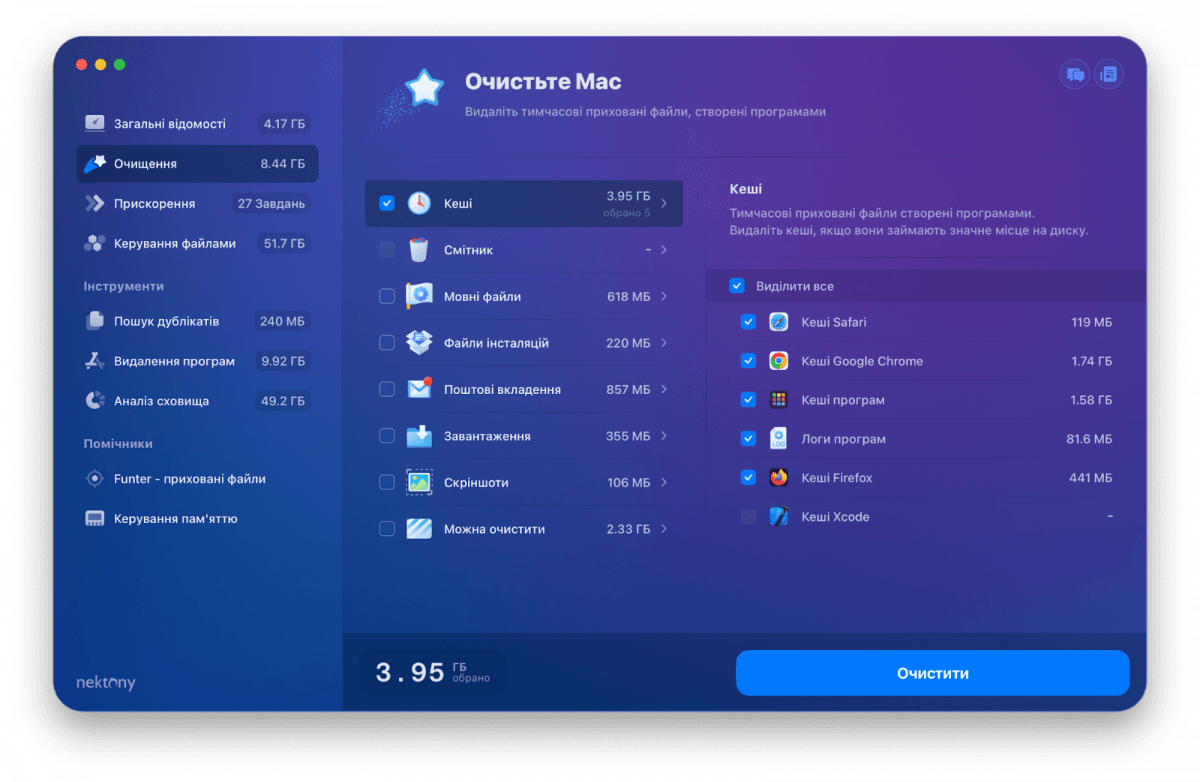
Каждая программа в macOS создает файлы кеша и сохраняет их на локальном диске. Со временем общий размер кэшей значительно увеличивается. Более того, иногда по разным причинам эти данные могут быть повреждены или вы удалили приложения, но их кеш все еще остается на вашем Mac. В результате ваш Mac работает медленно. Мы рекомендуем вам периодически очищать кеш.
Чтобы очистить кеш, можете воспользоваться программой MacCleaner Pro, которая поможет сделать всю работу за несколько кликов. Просто запустите MacCleaner Pro, выберите «Кэши» в разделе «Очистка» и нажмите Удалить.
4. Отключить элементы автозагрузки
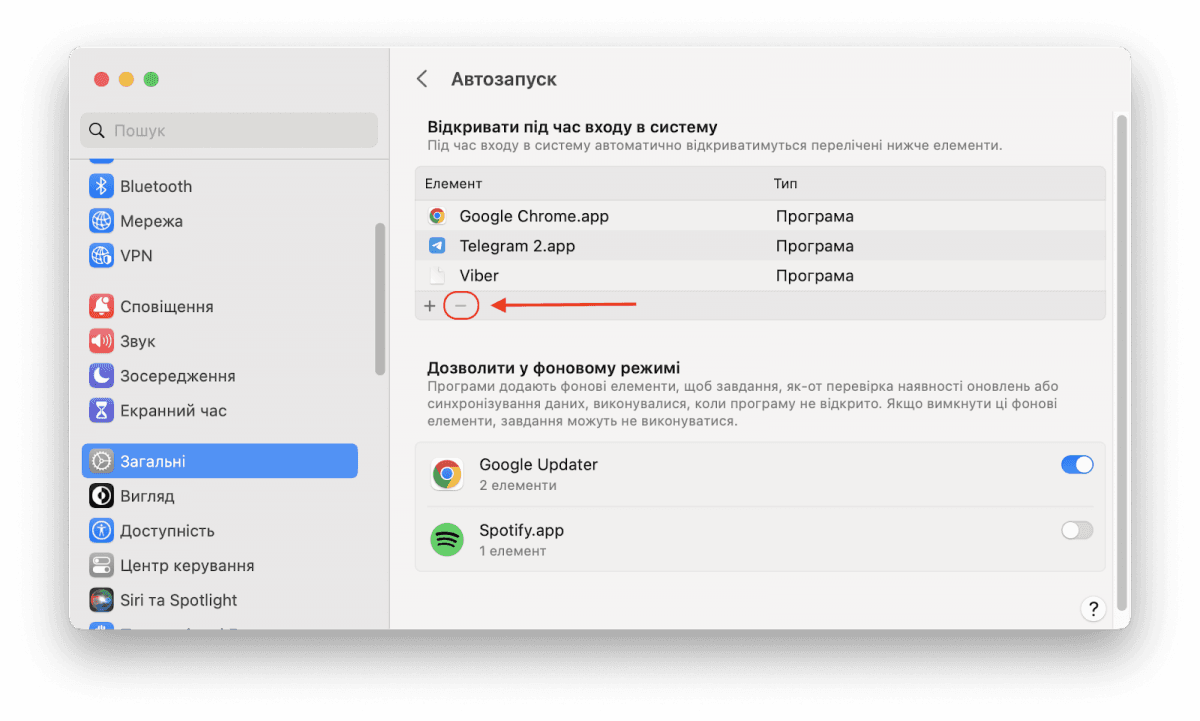
Некоторые приложения запускаются автоматически при запуске macOS. Но когда у вас запущено несколько приложений, и производительность вашего Mac может снизится. Чтобы приложения не запускались автоматически при входе в систему Mac, выполните следующие действия.
- Откройте Системные настройки.
- Перейдите в раздел Общие.
- Щелкните Элементы входа.
- Выберите ненужные программы автозагрузки и нажмите, чтобы удалить их.
5. Отключите ненужные виджеты и расширения
Виджеты — это мини-программы, которые постоянно работают в фоновом режиме. Большое количество используемых виджетов также замедляет работу вашего Mac, так как обычно они потребляют много оперативной памяти. Рекомендуем избавиться от ненужных виджетов.
6. Удалить расширения браузера
Ваш браузер может начать тормозить из-за большого количества установленных расширений. Некоторые расширения могут даже использоваться в качестве вредоносных программ, которые изменяют вашу стартовую страницу или поисковую систему. Если вы хотите повысить производительность вашего Mac, вам лучше удалить неиспользуемые или редко используемые расширения браузера.
7. Удалите неиспользуемые приложения
На протяжении многих лет вы, вероятно, загружали много приложений, большинство из которых уже давно не пользуетесь. Нехватка свободного места на диске влияет на производительность вашего Mac. Поэтому стоит удалить неиспользуемые приложения, чтобы освободить больше места на диске.
8. Удалите ненужные файлы с рабочего стола
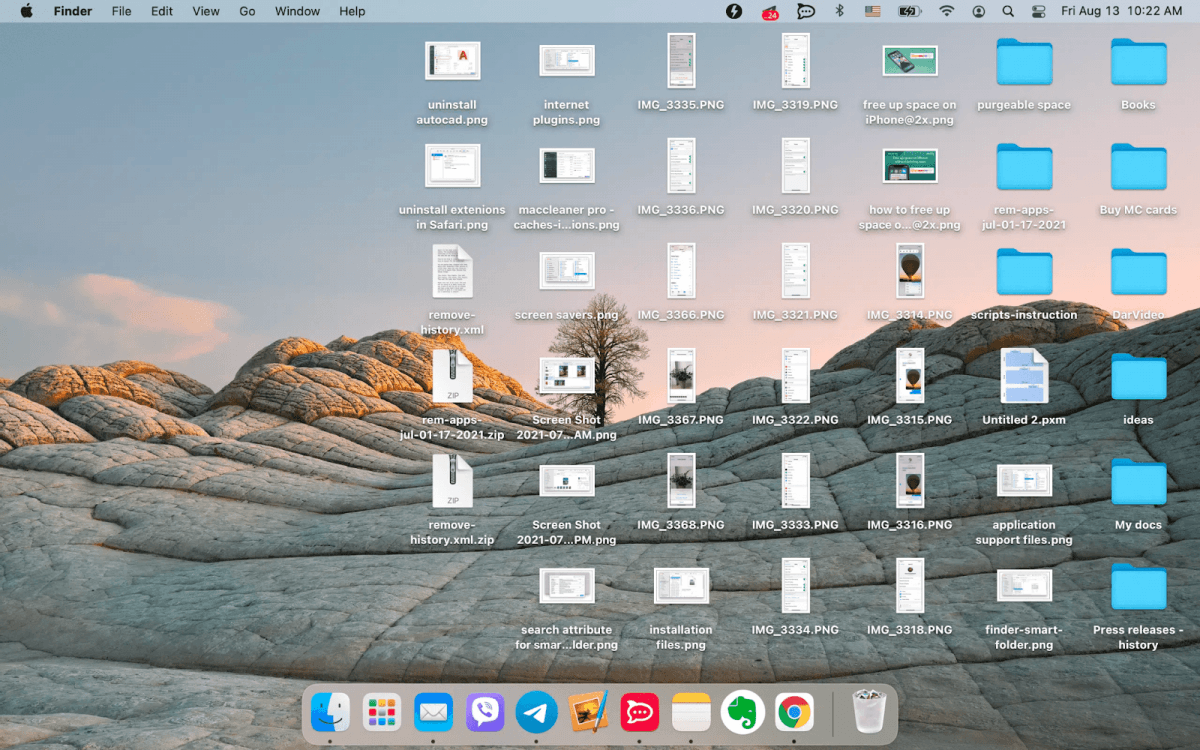
Слишком много элементом на рабочем столе может отрицательно сказаться на производительности macOS. Поэтому рекомендуем организовать ваши файлы таким образом, чтобы на рабочем столе не держать файлы и папки.
9. Удалите вредоносное ПО
В целом Mac компьютеры известны тем, что Apple уделяет много времени безопасности и защите системы. Однако все равно нет 100% гарантии защиты от вредоносных программ. Если вы заметили, что ваш Mac ведет себя странно, например, его производительность стала очень низкой без какой-либо причины, или если в вашем браузере появилось много рекламы, возможно, на вашем Mac есть вредоносная программа. Поэтому важно загружать только Apple-нотаризованные приложения.
10. Освободите место на диске
Большинство файлов на вашем Mac вам не нужны и они просто забивают место на жестком диске. Существуют также мусорные файлы: дубликаты файлов, файлы-загрузки, файлы в Корзине, файлы локализации и т.д. Вы должны найти и удалить такие файлы, чтобы освободить место на диске и помочь вашему Mac работать быстрее.
Читайте также:

Ранее УНИАН рассказывал, для чего нужен «режим полета» в телефоне. Хотя изначально этот режим внедрили в телефоны и планшеты для активации во время перелетов, он на самом деле может пригодиться и в повседневной жизни.
Также делились нюансами о том, как правильно ставить смартфон на зарядку: вероятно, многие никогда даже не задумывались об этом, делая так, как получится. Однако очень важно соблюдать правильную последовательность при подключении своего девайса к зарядке.
Вас также могут заинтересовать новости:
- Как «прокачать» свой Chrome: эти 5 крутых расширений пригодятся в 2023 году
- Какие привычки медленно «убивают» ваш смартфон: убедитесь, что вы их не совершаете
- Почему нельзя заряжать смартфон выше этого процента: батарея скажет вам спасибо
Если Mac работает медленно

Медленная работа компьютера Mac может быть обусловлена целым рядом причин.

- Возможно, на загрузочном диске компьютера недостаточно свободного пространства. Чтобы освободить место на диске, можно переместить файлы на другой диск или внешнее устройство хранения, а затем удалить ненужные файлы с загрузочного диска. С помощью macOS также можно оптимизировать хранилище, сохранив часть файлов в облаке и определив файлы, которые Вам больше не нужны. Выберите меню Apple
> «Системные настройки», затем в боковом меню нажмите «Основные»  (возможно, потребуется прокрутить вниз). Справа нажмите «Хранилище», затем нажмите рекомендации для хранилища, которые хотите использовать. Открыть «Хранилище»
- Чтобы просмотреть, каким процессором оснащен компьютер, выберите меню Apple
> «Системные настройки», в боковом меню нажмите «Основные» , затем справа нажмите «Описание». Открыть раздел настроек «Описание»
Чтобы просмотреть, какой видеокартой оснащен компьютер, выберите меню Apple
> «Системные настройки», затем в боковом меню нажмите «Основные» . Нажмите «Описание» справа, затем нажмите «Отчет о системе». Нажмите «Графика/Дисплеи», чтобы отобразить название видеокарты, установленной на компьютере. Открыть раздел настроек «Описание»
См. такжеПросмотр активности диска в приложении «Мониторинг системы» на Mac
Почему MacBook тормозит?
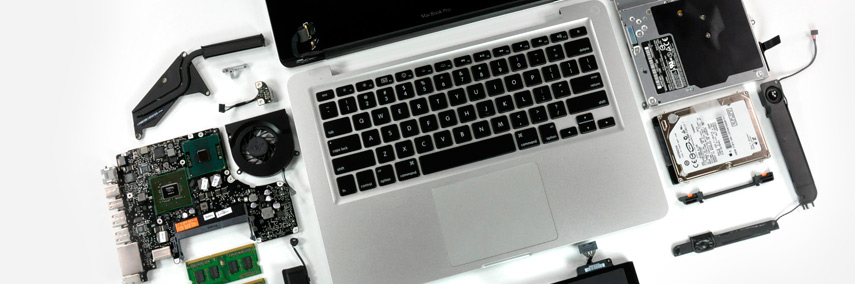
В процессе долговременного использования любое современное устройство имеет тенденцию к потере производительности, и MacBook в этом отношении не является исключением. К счастью, в отличие от большинства других систем, в случае компьютеров Apple причины низкой производительности часто лежат на поверхности и, как следствие, поддаются эффективной ликвидации.
Профилактическая чистка от пыли и жидкости для тех, кто давно не проводил.
Нужен ремонт MacBook — звоните, поможем в кротчайшие сроки!

Если тормозит макбук — проверьте показания системы
Наиболее распространенной причиной падения производительности на компьютерах с мобильной системой охлаждения является перегрев чипов центрального и графического процессора. Возможно, именно из-за перегрева у Вас и тормозит макбук. Что делать в этой ситуации — вопрос неоднозначный, поскольку далеко не всегда проблема имеет аппаратные корни.
Если Ваш компьютер исправен, при загрязнении узлов циркуляции воздуха кулер перестает справляться с нагревом, и системе приходится принудительно “забивать” процессорное время “пустой” задачей — в нашем случае это kernel_task. Если MacBook стал тормозить без очевидных предпосылок, следует проверить процесс kernel_task при помощи встроенной утилиты “Мониторинг системы”. В обычном режиме kernel_task использует 2-5% ЦП, повышая значение до 50-80% при перегреве. Если система дала сбой, нагрузка может достигать нескольких сотен процентов.
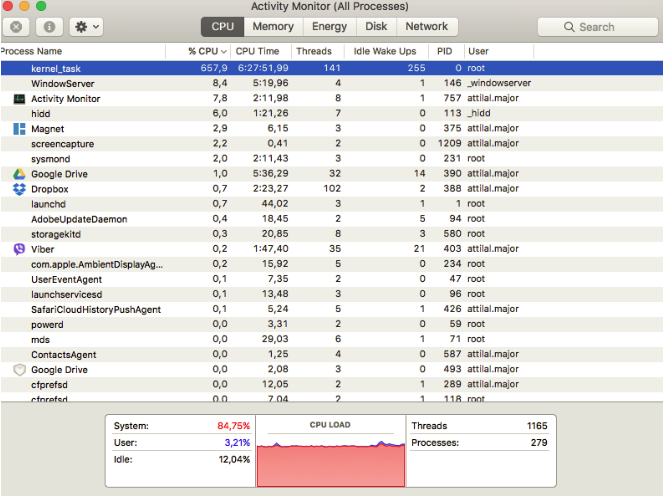
Процесс kernel_task загружает процессор, вызывая сильные “тормоза”
Если Ваш MacBook начал тормозить именно из-за перегрева, следует проверить температуру внутренних компонентов. Сделать это можно при помощи программы iStat Menus для macOS или Speccy для Windows. Будьте осторожны: некоторые альтернативные приложения для мониторинга датчиком могут выводить неверную, часто — заниженную информацию о температуре.
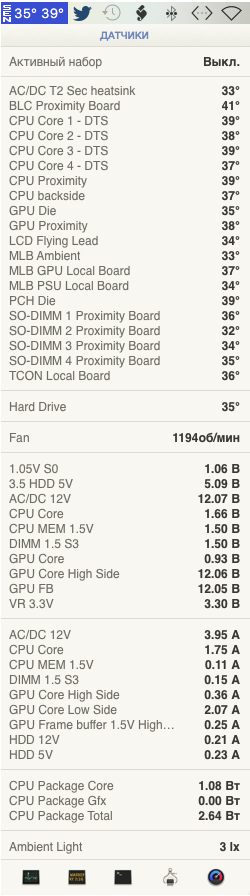
Так выглядит интерфейс программы iStat Menus
Обратите внимание, что в “холостом” режиме температура должна находиться в пределах сорока градусов и не более семидесяти под нагрузкой. Конечно, современные чипы имеют гораздо больший ресурс по сравнению с моделями 10-15 летней давности, однако именно “сгорание” процессора (часто — графического) является одной из наиболее распространенных неисправностей.
Почему тормозит макбук с исправной системой охлаждения?
В некоторых случаях активный пользователь “яблочного” ноутбука уже спустя несколько дней после покупки замечает, что MacBook сильно тормозит. Конечно, это далеко не всегда означает неисправность устройства: если проблема имеет программные корни, “тормоза” могут появляться при переключении рабочих столов и приложений, что чаще всего говорит о недостатке оперативной памяти.
Самым главным потребителем машинных ресурсов, как ни странно, является интернет-браузер — даже 5-10 открытых вкладок забирают себе большую часть памяти, вследствие чего MacBook тормозит. Что делать в этом случае — решать только Вам, поскольку надежной “панацеи” в данном случае не существует.
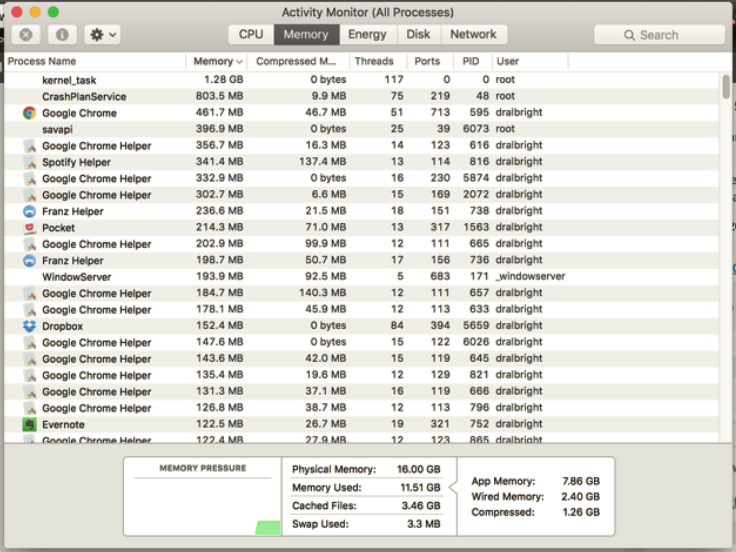
“Мониторинг ресурсов” показывает наиболее “прожорливые” программы. Как можно заметить, большую часть списка занимают вкладки браузера
Ситуацию усугубляет тот факт, что сама система macOS распоряжается с “оперативкой” не так, как это делают другие операционные системы. В частности, ОС от Apple старается оптимизировать работу системы, резервируем память для приложений, однако такой подход усложняет работу при использовании ресурсоемких программ.
Задаваясь вопросом, “почему тормозит MacBook?”, Вы должны понимать принцип работы его компонентов. В случае оперативной памяти все сравнительно просто: когда RAM-память оказывается заполнена новой программой (или программами), неиспользуемые данные (например, со второго рабочего стола) выгружаются на более медленный жесткий диск или SSD. Таким образом, как только Вы возвращаетесь к этим данным (в нашем случае, переходите на другой рабочий стол), система “подвисает”, поскольку ей требуется время для загрузки данных из диска в память.
Полностью решить проблему (а точнее, увеличить потолок для ресурсоемких программ) может лишь увеличение объема оперативной памяти. К сожалению, подобный метод доступен лишь на старых моделях MacBook со съемными модулями RAM.
С другой стороны, если Ваш макбук начал тормозить именно из-за недостатка памяти, достаточно выключить ресурсоемкое приложение или перезапустить систему. Часто (если uptime Вашей системы составляет несколько дней) такие программы потребляют еще больше памяти, и для устранения зависаний бывает достаточно просто перезапустить программу.
С другой стороны, если Ваш макбук сильно тормозит даже без запущенных приложений (например, “задумывается” при запуске штатных программ), следует переустановить операционную систему или, как вариант, обновить macOS до новой номерной версии.
Заключение
Несмотря на ряд возможных причин, если Ваш MacBook греется и тормозит — вероятнее всего, проблемой является весьма прозаичный недостаток вычислительной мощности. При выполнении сложных задач — работе в Photoshop, Final Cut, выведении картинки на внешний монитор, а также играх, компьютер может испытывать недостаток не только оперативной памяти, но и вычислительной мощности процессора или графики.
Конечно, даже старые модели Mac еще рано списывать со счетов: установив более емкую память и быстрый SSD, Вы без труда сможете сделать из компьютера быстрый и отзывчивый мультимедийный центр, что станет, пожалуй, лучшим применением для любого Mac.
Стоимость услуг на диагностику и чистку СО
Уточняйте актуальные цены у оператора по телефону или в чате
| Работы | Стоимость | Срок | Гарантия | |
|---|---|---|---|---|
| Диагностика MacBook — Бесплатно! | 0 руб. | 20 минут | Подробнее | |
| Чистка системы охлаждения и замена термопасты | от 1500 руб. | 20 минут | 90 дней | Подробнее |
| Какой MacBook взять? | Подробнее | |||
| Почему iMac тормозит? | 20 минут | 90 дней | Подробнее | |
| Почему MacBook виснет? | 20 минут | 90 дней | Подробнее | |
| Мощность iPhone 8 выше чем у MacBook Pro | 20 минут | 90 дней | Подробнее | |
| Тестирование производительности Mac | 20 минут | 90 дней | Подробнее | |
| Сравнение производительности Iphone 4s, Iphone 4 и Samsung Galaxy S2 | 20 минут | 90 дней | Подробнее | |
| Тест производительности iPad 3 и iPad 2 | 20 минут | 90 дней | Подробнее | |
| Калибровка батареи МакБук | 20 минут | 90 дней | Подробнее | |
| CleanMyMac в действии | 20 минут | 90 дней | Подробнее | |
| Таблица производительности Mac | 20 минут | 90 дней | Подробнее | |
| Тест батареи ноутбуков с различными операционными системами | 20 минут | 90 дней | Подробнее | |
| Как правильно установить ССД в Мак. | 20 минут | 90 дней | Подробнее |
Аренда и подмена
Предлагаем услугу аренды Macbook и iMac. Предоставляем аппарат на подмену на время ремонта.
Курьерская служба
Сохраним ваше время и силы, курьер заберёт на ремонт и доставит восстановленное устройство.
Гарантия до 12 месяцев
Уверены в качестве выполняемого ремонта и используемых комплектующих.
Компонентный и модульный ремонт
Выполняем компонентный ремонт, что дешевле. Также можем заменить целиком модуль.
Инженеры с большим опытом
У нас все прозрачно и честно
Спросите любого:
КОМАНДА MACPLUS
Советы экспертов: Как правильно выбрать сервис?
Никогда раньше не обращались за ремонтом электроники?
Не знаете с чего начать? В первую очередь — не переживать! Признаки хорошего и качественного сервиса видны сразу. Мы подготовили инструкцию для тех, кто ищет мастерскую или сервисный центр по ремонту Apple

Настоящие, честные и прозрачные цены на сайте

Реальные сроки и гарантия — это уважение к вам

Репутация профессионалов Apple и опыт в несколько лет

Читать чеклист по выбору сервиса Apple
Где отремонтировать Macbook, iMac и iPhone
Чек лист по выбору надежного
сервисного центра по ремонту техники Apple
Справедливые, не завышенные и не заниженные. На сайте Сервиса должны быть цены. Обязательно! без «звездочек», понятно и подробно, где это технически возможно — максимально точные, итоговые.
При наличии запчастей до 85% процентов сложных ремонтов можно завершить за 1-2 дня. На модульный ремонт нужно намного меньше времени. На сайте указана примерная продолжительность любого ремонта.
Гарантия и ответственность
Гарантию должны давать на любой ремонт. На сайте и в документах все описано. Гарантия это уверенность в своих силах и уважение к вам. Гарантия в 3-6 месяцев — это хорошо и достаточно. Она нужна для проверки качества и скрытых дефектов, которые нельзя обнаружить сразу. Видите честные и реальные сроки (не 3 года), вы можете быть уверены, что вам помогут.
Половина успеха в ремонте Apple — это качество и надежность запчастей, поэтому хороший сервис работает с поставщиками на прямую, всегда есть несколько надежных каналов и свой склад с проверенными запчастями актуальных моделей, чтобы вам не пришлось тратить лишнее время.
Бесплатная диагностика
Это очень важно и уже стало правилом хорошего тона для сервисного центра. Диагностика — самая сложная и важная часть ремонта, но вы не должны платить за нее ни копейки, даже если вы не ремонтируете устройство по ее итогам.
Ремонт в сервисе и доставка
Хороший сервис ценит ваше время, поэтому предлагает бесплатную доставку. И по этой же причине ремонт выполняется только в мастерской сервисного центра: правильно и по технологии можно сделать только на подготовленном месте.
Удобный график
Если Сервис работает для вас, а не для себя, то он открыт всегда! абсолютно. График должен быть удобным, чтобы успеть до и после работы. Хороший сервис работает и в выходные, и в праздники. Мы ждем вас и работаем над вашими устройствами каждый день: 9:00 — 21:00
Репутация профессионалов складывается из нескольких пунктов
Возраст и опыт компании
Надежный и опытный сервис знают давно.
Если компания на рынке уже много лет, и она успела зарекомендовать себя как эксперта, к ней обращаются, о ней пишут, ее рекомендуют. Мы знаем о чем говорим, так как 98% поступающих устройств в СЦ восстанавливется.
Нам доверяют и передают сложные случаи другие сервисные центры.
Сколько мастеров по направлениям
Если вас всегда ждет несколько инженеров по каждому виду техники, можете быть уверены:
1. очереди не будет (или она будет минимальной) — вашим устройством займутся сразу.
2. вы отдаете в ремонт Macbook эксперту именно в области ремонтов Mac. Он знает все секреты этих устройств
Техническая грамотность
Если вы задаете вопрос, специалист должен на него ответить максимально точно.
Чтобы вы представляли, что именно вам нужно.
Проблему постараются решить. В большинстве случаев по описанию можно понять, что случилось и как устранить неисправность.
Открытость сервиса — это залог взаимного доверия и сотрудничества
Социальные сети
Если для вас стараются организовать удобный сервис, вы обязательно найдете компанию в VK, на Facebook, Instagram, и конечно, на канале Youtube. Здесь всегда можно задать вопрос в неформальной обстановке, посмотреть на жизнь сервиса изнутри, оценить примеры ремонтов, пообщаться со специалистами вживую. Это удобно, и сейчас без социальных сетей просто никак нельзя 🙂
Лица компании
Опытные эксперты и инженеры Apple — это супергерои, но они не носят маски. На сайте и в социальных сетях вы всегда можете посмотреть, к кому вы идете, увидеть фото и узнать немного об инженерах и менеджерах сервиса. Можете написать каждому из них, предложить или уточнить что-то у того, с кем уже общались.
По отзывам можно понять многое, если к ним правильно относиться. Общая оценка сервиса должна быть положительная и высокая. Но рейтинг не может быть максимальным. Отзывы могут быть и положительными и отрицательными, главное, что на них отвечают, общаются, принимают решения, помогают, то есть — относятся по-человечески.