
Сколько в самсунге а12 сим карт, какая и как вставить или достать
Начну с того сколько самсунге а12 симок. В нем в это отношении все хорошо. Вы можете одновременно вставить 2 сим карты и карту памяти.
Во многих других так не получиться, например на самом сейчас крутом в отношении цена качество а52.
Какая симка в самсунг а12? Еще не самая меньшая eSIM, которая скоро уже начнет внедряться, но очень маленькая — Nano sim с размером 2.30 х 8.80 мм.
Как достать симку сейчас описывать не буду поскольку об этом узнаете по ходу описания как вставить, разве что у вас не открывается лоток, то об этом я рассказал в прошлой записи.
Теперь как вставить сим карту в самсунг а12. Производитель рекомендует перед этим выключить телефон.
Но мне, честно говоря, лень это делать и никогда не выключая, при этом доставал и вставлял сотни раз и пока проблем не было.
Теперь откройте упаковку и найдите там ключик. Он там точно есть, хотя можно и, например скрепкой.
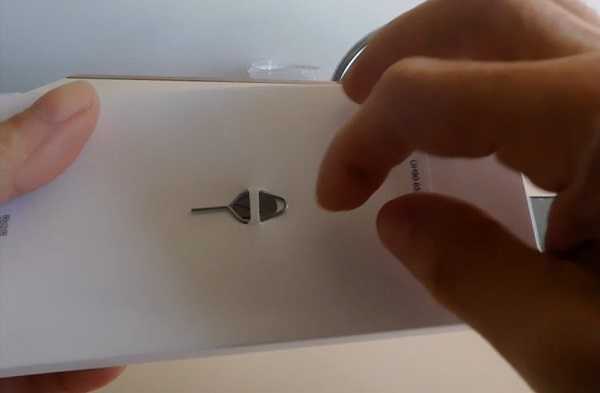
Далее на корпусе с левой стороны почти в самом верху найдите маленькое отверстие, вставьте туда ключик и слегка прижмите его.
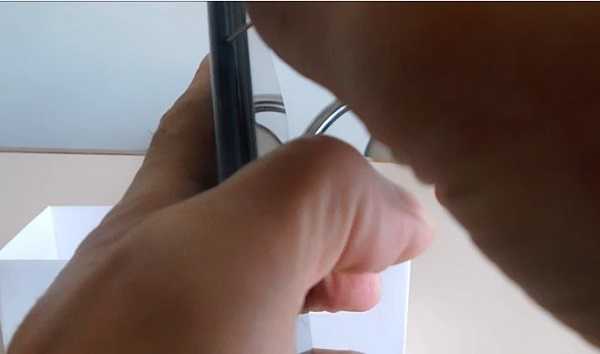
Прижимайте пока слегка, где-то на 2-3 миллиметра не выдвинется лоток. Он обязательно ложен немного выскочить.
После этого зацепите его пальцами (ногтями) и потяните на себя что полностью вытащить «сердцевину».
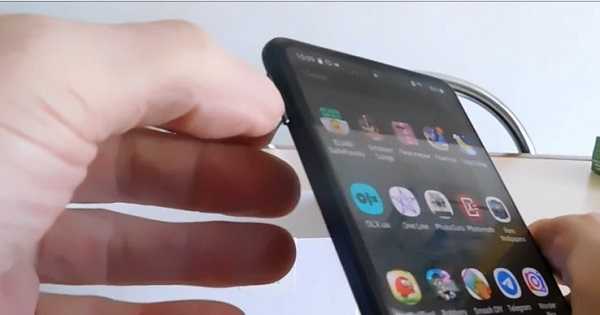
Затем внимательно ее осмотрите и найдите выступ (не обрезанный угол). Затем найдите на сим карте обрезанный угол.
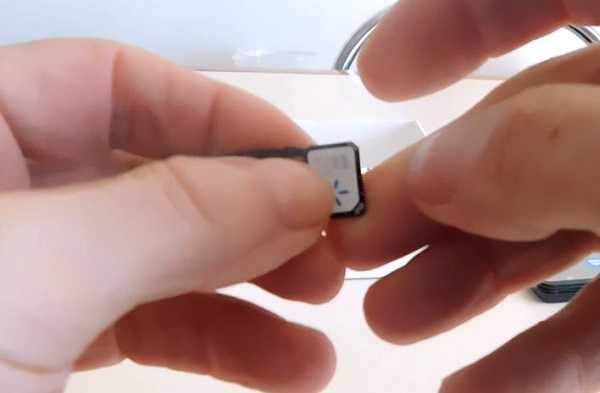
Эти углы, когда захотите вставить должны совпадать. Аккуратного, что все полотно прилегло совместите их. Впрочем, там есть два места куда вставлять. Выбирайте любое и ставьте сразу две.
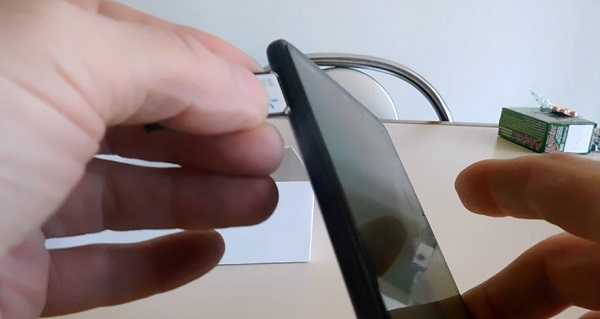
После этого поместите «сердцевину» в лоток и слегка прижмите, чтобы все захлопнулось и ничего не выступало.
Сильно не жмите. Если не входит достаньте все назад, посмотрите, поправьте и опять попробуйте вставить. Получиться обязательно. Успехов.
Как вставить сим карту в самсунг а 12
Сколько в самсунге а12 сим карт, какая и как вставить или достать

Начну с того сколько самсунге а12 симок. В нем в это отношении все хорошо. Вы можете одновременно вставить 2 сим карты и карту памяти.
Во многих других так не получиться, например на самом сейчас крутом в отношении цена качество а52.
Какая симка в самсунг а12? Еще не самая меньшая eSIM, которая скоро уже начнет внедряться, но очень маленькая — Nano sim с размером 2.30 х 8.80 мм.
Как достать симку сейчас описывать не буду поскольку об этом узнаете по ходу описания как вставить, разве что у вас не открывается лоток, то об этом я рассказал в прошлой записи.
Теперь как вставить сим карту в самсунг а12. Производитель рекомендует перед этим выключить телефон.
Но мне, честно говоря, лень это делать и никогда не выключая, при этом доставал и вставлял сотни раз и пока проблем не было.
Теперь откройте упаковку и найдите там ключик. Он там точно есть, хотя можно и, например скрепкой.

Далее на корпусе с левой стороны почти в самом верху найдите маленькое отверстие, вставьте туда ключик и слегка прижмите его.

Прижимайте пока слегка, где-то на 2-3 миллиметра не выдвинется лоток. Он обязательно ложен немного выскочить.
После этого зацепите его пальцами (ногтями) и потяните на себя что полностью вытащить «сердцевину».

Затем внимательно ее осмотрите и найдите выступ (не обрезанный угол). Затем найдите на сим карте обрезанный угол.

Эти углы, когда захотите вставить должны совпадать. Аккуратного, что все полотно прилегло совместите их. Впрочем, там есть два места куда вставлять. Выбирайте любое и ставьте сразу две.

После этого поместите «сердцевину» в лоток и слегка прижмите, чтобы все захлопнулось и ничего не выступало.
Сильно не жмите. Если не входит достаньте все назад, посмотрите, поправьте и опять попробуйте вставить. Получиться обязательно. Успехов.
Как вставить сим карту в Самсунг: две инструкции
У этого оператора огромное количество моделей на любой вкус, кошелек и с разными техническими характеристиками. Вы узнаете, как вставить сим карту в Самсунг двумя разными способами: под заднюю крышку и в боковой слот с выдвижным лотком. Также мы расскажем, из-за чего смартфон может не видеть карточку и как решить эту проблему.
Как вставить сим карту в Самсунг
В процессе подготовки этой статьи стало ясно, что привязать конструкции и размещение слотов сим карт в смартфонах к определенным годам и модельным рядам не получится. К примеру, в Самсунг Галакси А3 (2017 г.), А5 (2016 г.) и J5 (2017 г.) применяется боковой наружный слот, а в Самсунг Галакси J4 (2018 г.) для смены симки все еще нужно снимать заднюю крышку как в C6712 (2011 г.).
Также выяснилось, что смартфонов этого производителя не коснулся этап наружных слотов без выдвижного лотка, как это было, например, у Huawei и Sony Ericsson. В истории этих Самсунгов были и есть два варианта размещения сим карты:
- Под задней крышкой, на одном уровне с аккумулятором или под ним.

- Наружный боковой слот с выдвижным лотком.

Соответствующие инструкции, как вставить симку в Самсунг, мы приведем ниже.
Интересно узнать, что такое VoLTE в смартфоне Samsung Galaxy — кликайте на ссылку, после того, как прочитаете эту статью!
Боковой наружный слот с лотком
Чтобы вставить симку в Самсунг Галакси А5 или в другой смартфон похожей конструкции нужно:
- Найти на корпусе бортик от лотка со слотами.
- Взять комплектный ключ для лотка. Если вы не можете найти его, замените предметом, похожим по форме. К примеру, подойдет разогнутая скрепка или швейная игла (лучше затупленная или с обломанным кончиком).
- Вставить ключ или предмет его заменяющий, в углубление на бортике лотка, слегка нажать и сразу отпустить.
- С тихим щелчком лоток выдвинется наружу настолько, что его бортик можно будет ухватить двумя пальцами. Вытягиваем лоток наружу.
- На лотке, в зависимости от модели смартфона, расположены один или два слота*, один из которых может быть комбинированным (как в Самсунг Галакси S8). Укладываем сим карту на место, ориентируя ее согласно форме слота.
- Вставляем и задвигаем лоток внутрь корпуса.
*В Самсунг А40 целых три слота в одном лотке — 2 под nano-sim и 1 под microSD карту.
Под задней крышкой
В случае с Самсунг мы не можем сказать, что сим-карты размещаются таким способом только в устаревших моделях и инструкции приведены на всякий случай, вдруг вы приобрели устройство с рук. Нет. На самом деле такие смартфоны до сих пор производятся и продаются.
Хотите перейти с Apple на Samsung, тогда, скорее всего, вам понадобится статья про то, как перенести контакты с Айфона на Самсунг!
Как правильно вставить симку в телефон Самсунг без внешних слотов:
- Чтобы добраться до места, в которое устанавливается карточка, необходимо снять заднюю крышку смартфона. Чтобы пользователям было удобнее это делать, в месте соприкосновения корпуса с краем крышки (чаще слева) делается зазор длиной примерно в 1 см. Найдите этот зазор, вставьте в него твердый плоский предмет и аккуратно отожмите крышку.
- Дальнейшие действия зависят от того, блокируется ли доступ к слотам аккумулятором, или нет. Блокируется — вынимаем аккумулятор, нет — не трогаем.
- Задвигаем чип в слот. Как (какой стороной) вставить sim карту в Samsung, нарисовано рядом со слотом или непосредственно на нем.
- Если аккумулятор вынимался — возвращаем его на место. Пристегиваем обратно заднюю крышку устройства.
Обратите внимание: среди смартфонов этой марки были модели с задней крышкой, сдвигающейся по принципу “слайдер”. То есть, чтобы вставить симку в Samsung Galaxy, нужно не отстегивать крышку, а сдвигать ее вдоль корпуса устройства. В частности, такая система применялась на S8600 Wave 3.
Почему Самсунг не видит симку
Условно характер причин, по которым может возникнуть проблема, можно определить так:
- Аппаратные. Речь идет о механических неполадках — повреждениях и загрязнениях чипа сим карты или слота, в который она вставляется.
- Программные. Это сбои из-за некорректной установки обновлений, из-за серьезных перегрузок процессора и оперативной памяти, из-за конфликта приложений и пр.
Как исправить положение
Ниже мы приводим описание возможных действий. Начинаем всегда с того, что проще всего сделать:
- Перезагружаем Самсунг. Программные сбои обычно “лечатся” именно таким способом.
- Если слотов на устройстве несколько, переставляем карточку в другой и так включаем. Когда проблема наблюдается только в одном слоте — в нем явно есть какие-то механические повреждения. Проблема исправляется только в специализированном сервисе.
- Проводим визуальный осмотр сим карты и если все хорошо, проверяем ее работоспособность, вставив в другой смартфон. Не работает — ничего не поделать, нужно отправляться в салон связи и писать заявление на перевыпуск.
Также проблема может возникнуть, если перед тем, как вставить сим карту в Самсунг Галакси, ее из mini обрезали до nano — некоторые из старых карточек имеют чим со скрытой частью, которая повреждается при обрезке.
Как вставить SIM-карту в Samsung Galaxy – пошаговая инструкция
Если раньше, чтобы установить SIM-карту в смартфон, необходимо было снять заднюю крышку и убрать аккумулятор, то сейчас всё немного иначе – телефоны становятся всё тоньше, а их корпуса производители стараются делать (условно) не разборными. Как же вставить симку в Самсунг и начать полноценно пользоваться мобильным устройством?
Инструкция
На текущий момент практически у всех современных смартфонов установка сим-карт и карты памяти очень схожа между собой.
Как вставить сим-карту в устройство
Держатель SIM можно отыскать на правом торце мобильного девайса по небольшому отверстию. Чтобы вставить в него SIM, необходимо сделать следующее:
- Отыскать эжектор, именуемый в простонародье как скрепка. Обычно он включен в стандартную комплектацию смартфона.
- Вставить его в отверстие и слегка надавить им внутрь.
Вставка эжектора в отверстие SIM-держателя: старайтесь делать это как можно ровнее - Аккуратно поддеть и извлечь держатель.
- Разместить в нём симку формата nanoSIM. Желательно использовать карту, выданную оператором, а не обрезанную самостоятельно, чтобы между ней и смартфоном не возникло никаких конфликтов в процессе работы.
Правильное размещение nanoSIM в держателе - Поместить держатель в отсек так, чтобы отверстие в «ушке» лотка находилось возле кнопки питания.


Как достать сим-карту из устройства
- Вставить эжектор в отверстие в лотке и надавить им внутрь.
- Аккуратно извлечь лоток с SIM-картой и достать её.
В этой статье расскажем, как правильно самостоятельно вставить сим карту в телефон. Выходят новые современные модели с удобными слотами, в которые карточки нужного размера вставляются без проблем.
Да и все популярные мобильные операторы выпускают своеобразные конструкторы – симки трех востребованных габаритов: нано, микро и стандартная.
Сим карты – это идентификационный модуль абонента оператора связи. С момента их запуска и до начала массовых продаж прошло несколько десятков лет, и за это время их форма и размеры усовершенствовались. Этот процесс был вынужденным. Сначала на мобильных рынках появились смартфоны, и места под задней крышкой деталям попросту не хватало. Совершенствовались технологии, увеличивались запросы пользователей, батареи все больше, телефоны тоньше, а места меньше.
Такая эволюция карточек позволила им уменьшиться практически вдвое, а современные выдвигающиеся слоты заметно освободили пространство для остальных деталей.
Давайте рассмотрим, какие виды sim бывают, в чем их особенность, и как вставить сим:
- Полноразмерная (о наличии которой много даже не догадывались) – самая крупная в линейке, по периметру как банковская карта. Появилась в 1991 году с первой волной популярности сотовой связи среди обычных жителей. В современных телефонах не используется, иногда можно встретить автомобили с подобными «инновациями» а-ля 90-е.
- Mini-SIМ – до сих пор используется для устройств выпущенных с периода 2000-х до начала 2010-х, поддерживает 2G и 3G.
- Micro-SIM – появилась в 2003 году, но на данный момент считается самым используемым поколением модулей связи. Поддерживается всеми производителями современных гаджетов с 3G и LTE.
- Самая маленькая – Nano-SIM, которая выглядит, как и ее предшественница, только без пластиковых краев. Появилась пять лет назад, и используется во всех моделях бренда Apple и некоторых других производителей премиум-сегмента.
Вставляются все виды симок одинаково – в отведенные слоты в смартфоне или планшете. Сказать точно, где находится подставка, невозможно, так как производители оставляют за собой право размещать их где угодно, согласно их дизайнерской концепции. Иногда на новых телефонах клеят наклейку с пошаговой инструкцией, ее также можно найти в Руководстве пользователя.


Установка сим-карты
Традиционно производители размещают карточные держатели на правом торце корпуса (если крышка не съемная), или непосредственно под аккумулятором, если он достается. Следующие инструкции подойдут для обладателей гаджетов последнего типа:
- Проверьте, выключен ли ваш телефон.
- Отсоедините заднюю панель.
- Найдите небольшое углубление между корпусом и батареей.
- Извлеките АКБ.
- Там вы увидите слоты для сим-карт. Они бывают разного типа: раздельные и двухэтажные. Сторона, которую нужно держать вверху при вставке, будет изображена около держателя. Как правило, она вставляется золотыми контактами вниз.
- Аккуратно вставьте батарею назад. Проверьте, чтобы она сидела плотно.
- Верните крышку до характерных щелчков. Они будут значить, что крышка стала на свое место.
В видео вы можете посмотреть как нужно поступать с современными моделями, у которых не снимается крышка:
А вот еще одно видео с полезным лайфхаком:
Настройки
Современные смартфоны и симки не нуждаются в ручном подключении. При первом запуске на новом устройстве от мобильного оператора придет пакет бесплатных настроек для всех видов сотовых услуг.
У двухсимочных мобильных устройств, управление может доставить новичку небольшие трудности. Можно выбрать SIM для определенных действий по умолчанию, или выбирать самостоятельно при каждом звонке и сообщении.
Неисправности sim-карт
Об их неисправности пользователи догадываются, когда ОС не видит модуль, и не обозначает его соответствующей иконкой. Причины могут быть такими:
- У SIM вышел срок годности, и она не предназначена для дальнейшей эксплуатации.
- На ней есть механические повреждения – царапины, сколы и надломы.
- Неудачная обрезка. Ее мы упоминали выше.
- Прошивка телефона заточена под определенного покупателя.
- Проблемы со слотом.
- Сбои в операционной системе и ПО.
- При установке были повреждены контакты.
- Грязь попала на картодержатель.
В большинстве случаев карточку нужно заменить, или отправить телефон на диагностику мастеру, так как это могут быть и аппаратные неполадки, и системные.
Возможные проблемы
Самая распространенная проблема связана с подбором “ключа”. Популярные в народе инструменты – скрепки, булавки, иголки. Чем идеальнее вы подберете диаметр штыря, тем лучше. Второй нюанс – обрезка СИМ-карты. Многие владельцы “Самсунгов” обрезают края ножницами – в этом случае надо действовать точно. Третья неполадка – смартфон вообще отказывается видеть симку. Посмотрим, что можно сделать.
Неправильно обрезанная симка
Вы имеете дело не с обычным кусочком пластика, а со сложной микросхемой. Малейшая ошибка приведет к тому, что СИМ-карта перестанет функционировать. Если обрезка сделана неправильно – обратитесь к своему мобильному оператору. В точке обслуживания вам заменят устройство, сохранив тарифный план и текущий баланс. Изучите разметку для точной ориентации.
Телефон не видит СИМ-карту
Вероятно, ваша SIM-карта попросту неисправна. Вы знаете, как вставить симку в “Самсунг”, и ошибиться не могли, так почему же гаджет не воспринимает вложение? Причин может быть несколько:
- истекший срок годности;
- плохая обрезка;
- испорченный слот;
- механические повреждения;
- поврежденные контакты;
- программный сбой;
- загрязнение картодержателя.
Видео
Мобильные телефоны Samsung Galaxy S7 и Galaxy S7 Edge работают с Сим-картами типа Nano. Поэтому если вы купили данный аппарат на замену устаревшему мобильнику, вам, скорее всего, потребуется поменять симку в пункте обслуживания абонентов или самостоятельно придать карточке нужного формата. Многие пользователи выбирают именно второй вариант, так как обращение в сервисный центр может быть связано с определенными трудностями. Рассмотрим, как обрезать и установить SIM в Самсунг Галакси S7.
Настройка смарт часов
Каждый пользователь способен настроить прибор и отрегулировать параметры самостоятельно. Процесс прост и в большинстве случаев не требует обращения к профессионалам. Рассмотрим детали.
Настройка состоит из 3 простых этапов:
- Подготовка к процессу
- Регистрация пользователя
- Настройка данных
Параметры разных моделей индивидуальны.
В зависимости от марки часов меняются некоторые условия настройки. Последовательность действий сохраняется. Касательно умных гаджетов из Китая, здесь все проще. Принцип для большинства образцов общий. Поговорим, как правильно настроить умные часы Smart Watch.
Процедура обрезки симок для Galaxy S7
NanoSIM является сравнительно новым форматом для SIM-карт. Впервые он появился в iPhone 5 и до сих пор используется во всех девайсах компании Apple. Чуть позже картодержателями типа Nano начали комплектоваться смартфоны из линейки Samsung Galaxy. Такой подход позволил уменьшить габариты мобильных устройств и сделать их более удобными в эксплуатации.
Если ваш предыдущий гаджет работал на Mini- или Micro-SIM, то перед тем как вставить такую симку в Самсунг Галакси S7, ее необходимо правильно обрезать. Для выполнения предстоящих работ подготовьте следующие инструменты и материалы:
- шаблон для резки (его можно скачать с интернета и распечатать на принтере);
- тонкие ножницы или канцелярский нож;
- скотч;
- плотную ветошь или мелкозернистую наждачную бумагу.
Процедура обрезки SIM-card до формата Nano выглядит следующим образом:
NanoSIM-карта готова для дальнейшей эксплуатации.
Установка симки в Самсунг Галакси S7
Установка SIM-card в Galaxy S7 производится в такой последовательности:
При самостоятельном обрезании симки существует небольшая вероятность повреждения ее микросхемы. Поэтому если смартфон никак не хочет принимать карту, замените ее на новую в центре обслуживания абонентов вашего оператора.
Пожаловаться на контент
Вам понадобится подходящая СИМ-карта для Galaxy S8 и S8 + и использовать ее нужно правильно.
Это руководство расскажет вам: какой размер применяется, как вставлять и менять SIM-карту, и как использовать две симки в версиях Dual SIM.
Зачем это нужно?

Смартфоны с минимальным объемом внутренней памяти обычно стоят значительно дешевле, чем аналоги с большим накопителем. Приложения и контент превосходно размещаются на карте, поэтому практически все бренды сохраняют возможность ее установки (исключение — некоторые излишне «принципиальные» китайские бренды).
Обычно в «спаренном» лотке контакты карты памяти microSD и второй SIM-карты находятся в разных местах. При желании их можно совместить — и ничто не мешает им работать одновременно. Программных ограничений нет.
Какой правильный размер СИМ-карты?
Чтобы совершать телефонные звонки или использовать мобильные данные, вам понадобится симка (модуль идентификации абонента), которую можно получить у любого оператора связи (МегаФон, МТС, Билайн, Tele2 и др.).
Технически, для мобильных телефонов существует 4 разных размера карт:
- Полноразмерная SIM-карта. Часто упоминается как 1FF (1-й форм-фактор). Это «гигантский» размер: 85,60 мм × 53,98 мм × 0,76 мм. Вероятно, вы не сможете найти её на рынке, и ни один из телефонов на Android не использовал такой размер.
- Mini-SIM (2FF). В некоторых странах обычно упоминается как «большая», «нормальная» или «стандартная» SIM-карта. Большинство операторов и производителей телефонов постепенно прекратили их выпуск несколько лет назад.
- Micro-SIM (3FF). По-прежнему является самым популярным размером для смартфонов. Большинство средних и бюджетных смартфонов используют именно эту карту. В некоторых регионах она называется «маленькой» симкой.
- Nano-SIM (4FF). Это «самая маленькая»
карта, доступная сегодня для смартфона. Для большинства флагманских смартфонов требуется именно такая.
Galaxy S8 и Galaxy S8 + используют Nano-SIM карту.
Если вы только что приобрели новый флагман от Samsung, а до этого пользовались другим телефоном, то в нём, возможно, вы уже использовали nano SIM-карту.
Например, некоторые популярные телефоны, использующие nano-SIM: Galaxy S7 (edge), Galaxy Note 5 и 7, Galaxy S6 (edge, edge +), iPhone 7 (7+), iPhone 6S (6S+), iPhone 6 (6+), iPhone 5, Moto X (включая все поколения) и многие другие. Если у вас был / есть какой-либо из этих телефонов, СИМ-карта подойдет и для Galaxy S8 (S8+).
Nano-SIM’ку вы всегда можете получить у своего оператора (предпочтительнее), но можно обрезать Micro-SIM карту самостоятельно до нужного размера, например, при помощи специального резака или канцелярского ножа.

 />
/> 


Удобные детские часы JET Kid Next
Сегодня на рынке представлены несколько вариаций часов моделей «Jet Kid», различных окрасов.

При этом они в основе имеют шаблонный функционал, который сводится примерно к следующему:
| Функционал: | Особенности: |
| Датчик снятия часов с руки | Родители увидят, когда ребёнок снимет часы. |
| Кнопка SOS на часах | Нажав на которую ребёнок просигнализирует родителям о попадании в экстренную ситуацию. |
| Возможность выполнить звонок из часов на телефон | Вследствие которого родители может слышать всё, что происходит рядом с ребёнком. |
| Определение точного местоположения | Вы сможете узнать, где находится ваш ребёнок, с точностью до 6 метров. |
| Определение безопасной зоны | Вы сами определяете безопасную зону для вашего ребёнка через JET Kid Next. И, если он покинет её, вы получите соответствующее уведомление. |
| Вы будете точно знать, куда ходил, и какие места посещал ваш ребёнок | Это существенно поможет вам в воспитательном процессе. |

На все эти преимущества наложен эргономичный детский дизайн, длительное время работы от аккумулятора (около 2 суток), функция будильника, «anti-lost» и другие удобные и полезные бонусы.
Тем не менее, приобретя данный полезный девайс, мы сталкиваемся с трудностями при установке SIM-карты в часы. Как же установить её JET Kid Next? Давайте разбираться.

Как вставить СИМ-карту?
Чтобы вставить SIM-карту в Galaxy S8 и S8 +, вам необходимо выполнить следующие 5 шагов, как показано на рисунке ниже.
Вставьте специальный инструмент (входит в комплектацию) в отверстие на лотке и нажмите его полностью вниз, чтобы ослабить лоток.
Осторожно вытащите лоток.
Поместите SIM-карту в слот 1 металлическими частями, обращенными вниз.
Вставьте лоток обратно.


Инструкция
Данная инструкция состоит из пяти шагов. Вам потребуется специальная пластиковая лопатка, длинные ногти или какой-нибудь удобный и мягкий тонкий предмет, которым Вы сможете поддевать некоторые детали.

Как открыть слот для sim-карты без комплектной скрепки

Шаг 1: Подденьте левый край задней крышки Самсунга С4 ногтем или лопаткой. Специальный разъем для этого находится на уровне основной камеры и кнопки управления питанием.
Шаг 2: В зазор, который образовался теперь, вставьте пластиковую лопатку и продвиньте ее слева направо, размыкая защелки последовательно (эти защелки находятся по всему периметру внутренней части телефонного корпуса). В тот момент, когда от корпуса полностью отошла задняя крышка, снимите ее и отложите в сторону.
Шаг 3: Сняв заднюю крышку, обязательно нужно вытащить карту памяти из специального слота, расположенного прямо под основной камерой устройства:
- Легонько надавите на край карты памяти до характерного щелчка.
- Уберите лопатку или палец от карты — щелчок предшествовал автоматическому выдвижению карты памяти с ее фиксирующим лотком.
- Как только это произошло, выньте карту памяти и аккуратно положите ее в такое место, где она не потеряется.
- При сборке Самсунга S4 вставьте ее, исполняя действия в обратном порядке.
Шаг 4: Подденьте аккумулятор телефона, извлеките его и отложите.

Шаг 5: Чтобы достать симку Samsung Galaxy S4, вдавите ее внутрь, как делали это с картой памяти:
- Вдавливать нужно аккуратно и до знакомого нам щелчка.
- Услышав щелчок, отпустите держатель, чтобы он смог автоматически вытащить лоток из гнезда.
- Когда лоток для симки показался полностью, время извлечь из него сим-карту.
- Теперь Вы можете вставить другую карточку в разъем и собрать телефон обратно.
Как видно, MicroSIM в обращении не сложнее, чем самая обычная симка – бояться было нечего!

Многие современные смартфоны оснащены гибридным слотом для SIM- и microSD карты. Он позволяет вставлять в девайс две сим-карты или одну симку в паре с микроСД. Samsung J3 не стал исключением и содержит в себе этот практичный разъём. В статье будет рассказано о том, как вставить карту памяти в данный телефон.
Как использовать две симки в версии Dual SIM?
Для версии с двумя SIM-картами Galaxy S8 или S8 + вам разрешено использовать сразу 2 СИМ-карты.
Обратите внимание, что есть некоторые ограничения:
- Это работает только в Dual SIM версии.
- Вы не можете использовать карту micro SD при одновременном использовании двух SIM-карт.
- Технически они имеют двойной режим ожидания, а не два активных. Но в некоторых мобильных сетях, где 2G поэтапно отключается, обе симки могут подключаться к сетям 3G / 4G, и обе могут работать одновременно, как активные телефоны с двумя SIM-картами. Сможет ли он работать так — зависит от сети вашего оператора.
В дуал-сим версии управление осуществляется в меню «Настройки — менеджер SIM-карт». Вы должны указать, какая из симок предназначена для передачи мобильных данных (хотя обе могут подключаться к сетям 3G / 4G) и какая будет по умолчанию для вызовов и сообщений. Эти настройки можно изменить в любое время.
Как вставить / извлечь SIM-карту или SD-карту из Samsung Galaxy A01 Core / A02 / A02s
Слот для SIM-карты Samsung A01 Core? Слот для SD-карты Samsung A02? Тип сим-карты Samsung Galaxy A02s? Емкость основной карты micro SD для Samsung Galaxy A01? Размер SD-карты Samsung Galaxy A02? Есть ли в Samsung A02s слот для SD-карты? Лоток для SIM-карты Samsung A01 Core?
Чтобы вставить новую сим-карту в Samsung Galaxy A02 смартфон, убедитесь, что вы выключили телефон. Да, вставка SIM-карты в устройство, когда оно не выключено, может повредить ваш телефон. Следуйте шагу ниже, чтобы вставить SIM-карту в Samsung A02s.
Шаг 1: Убедитесь, что вы выключили устройство.
Шаг 2: Тогда из нижнего левого края устройства (дисплеем вверх), просто извлеките лоток для карт и выполните одно из следующих действий:
Чтобы вставить SIM-карту:
Убедитесь в том, золотые контакты обращены вверх, затем нажмите на карту, чтобы зафиксировать ее на месте.
Чтобы удалить SIM-карту:
Когда лоток для SIM-карты извлечен, извлеките SIM-карту из лотка.
Тип SIM-карты Samsung Galaxy A02
Samsung A02s поддерживает две SIM-карты размера Nano.
Samsung Galaxy A01 Core / A02 / A02s емкость карты micro SD
Samsung Galaxy A12 поддерживает карты micro SD, и вы можете расширить ее до 256 ГБ.
Читайте также Как включить точку доступа на iPhone 12
Как вставить карту Micro SD в Samsung A01 Core / A02 / A02s
Шаг 1: Вставьте выталкивающий штифт в отверстие на лотке, чтобы ослабить лоток..
Шаг 2: Аккуратно вытащите лоток из слота лотка.
Шаг 3: Теперь поместите карту MicroSD в лоток золотыми контактами вниз.
Шаг 4: Аккуратно вдавите карту MicroSD в лоток, чтобы зафиксировать ее.
Шаг 5: Наконец, вставьте лоток обратно в слот для лотка.
Примечание: Всегда проверяйте лоток высох, прежде чем вставлять его в устройство.
Как использовать две SIM-карты США на Samsung A01 Core / A02 / A02s
Ну, Samsung A02 поставляется с двойной лоток для SIM-карты. В этом лотке есть место для двух нано-SIM-карт.
Читайте также Как проверить визу в ОАЭ/Дубай по номеру разрешения на въезд
Типы лотка для SIM-карты на устройстве Samsung
- Одна SIM-карта: Слот для SIM-карты 1
- Две сим-карты: 2 слота для SIM-карт
- Гибридная SIM-карта: 1 слот для SIM-карты и гибридный слот
Гибридный лоток для SIM-карты может возьмите либо вторую сим-карту, либо карту microSD для расширения памяти. Это дает вам возможность выбирать между второй SIM-картой или дополнительным хранилищем.
Чтобы узнать, какой тип лотка для SIM-карты установлен на вашем устройстве Samsung, выньте лоток для SIM-карты и посмотрите. Теперь, если он говорит SIM2 это две SIM-карты, если он говорит SIM2\микроСД это гибрид.
Как активировать/включить вторую SIM-карту
Когда оба SIM-карты активированы, вы можете принимать звонки и сообщения на обе карты. Однако вам не разрешено принимать новые вызовы на обе SIM-карты одновременно. Чтобы сменить SIM-карту, выполните следующие действия.
Шаг 1: Перейдите на Настройки , затем нажмите Коммутация
Читайте также Как отключить / включить TalkBack (или голосовой помощник) на Samsung F14
Шаг 2: Нажмите Диспетчер SIM-карты
Шаг 3: Нажмите SIM-карту, которую вы хотите включить.
Шаг 4: Коснитесь переключателя, чтобы активировать SIM-карту.
Шаг 5: Нажмите Имя, введите имя, которое вы хотите присвоить этой SIM-карте, и нажмите «Готово»..
Как переключаться между SIM-картами на Samsung A01 Core / A02 / A02s
После того, как вы включили две SIM-карты на своем устройстве, вы можете легко переключаться между ними, используя панели быстрого доступа или через меню настроек.
Шаг 1: Проведите вниз от верхней части экрана, чтобы открыть панель быстрого доступа.
Шаг 2: Нажмите Объявления , Текстовые сообщения, or Мобильные данные
Шаг 3: Нажмите на SIM-карту, на которую хотите переключиться.
Переключение SIM-карт через настройки
Шаг 1: Откройте приложение Настройки приложение, и нажмите Коммутация
Шаг 2: Нажмите Диспетчер SIM-карты
Шаг 3: Нажмите Объявления , Текстовые сообщения, or Мобильные данные
Шаг 4: Нажмите Сим-карта вы хотели бы перейти на.
О Samsung Galaxy A02
Samsung Galaxy A02 — хороший смартфон среднего класса с диагональю дисплея 6.5 дюймов под ОС Android 10 со встроенной памятью 32 ГБ 2 ГБ ОЗУ, 32 ГБ 3 ГБ ОЗУ, 32 ГБ 4 ГБ ОЗУ, 64 ГБ 3 ГБ ОЗУ, а также 13-мегапиксельной двойной камерой.
опубликовано Июль 7, 2021
Как вставить симку в самсунг а 12
Samsung Galaxy A12
- Описание
- Отзывы (0)
- Вопросы и ответы (6)
- Обсуждение (0)
Вопросы и ответы по Samsung Galaxy A12
Вопрос и ответы были вам полезны?

Да

Нет