
Узнайте 2 способа отразить экран Android на телевизоре
Для лучшего просмотра вы можете отразить свой телефон Android на большом экране. Вы знаете как зеркалировать Android на телевизор?
Подобно продуктам AirPlay для Apple, большинство новых телефонов Android также имеют функцию скринкастинга, позволяющую пользователям напрямую отображать экран Android на смарт-телевизоре. В этом посте рассказывается о 2 полезных методах, которые помогут вам сделать зеркальное отображение экрана с Android на телевизор с Wi-Fi или без него.
- Часть 1. Общий способ зеркалирования Android на телевизор
- Часть 2. Зеркальное отображение экрана Android на телевизор без WiFi
- Часть 3. Зеркальное отображение экрана Android на ПК
- Часть 4. Часто задаваемые вопросы о том, как зеркалировать Android на телевизор
Часть 1. Общий способ зеркалирования экрана вашего телефона Android на Smart TV
Вы должны знать, что большинство новых устройств Android поддерживают зеркальное отображение экрана. Как правило, если ваш телефон или планшет Android работает под управлением Android версии 5.0 или более поздней, а ваш смарт-телевизор поддерживает трансляцию экрана, вы можете напрямую отразить экран Android на телевизоре. Это может быть самый простой способ зеркального отображения экрана. Но он доступен не на всех устройствах.
Разблокируйте устройство Android и проведите пальцем вниз от верхнего экрана, чтобы открыть Переключатели быстрых настроек . Найдите кнопку с надписью Screen Cast, Smart View, Wireless Display, Quick Connect, Smart Share или эквивалентным термином и нажмите на нее, чтобы обнаружить ближайшие устройства.
Когда вы увидите, что название или модель вашего телевизора появились в списке устройств, нажмите на него, чтобы выполнить подключение. После успешного подключения ваш контент Android будет отображаться на экране телевизора.
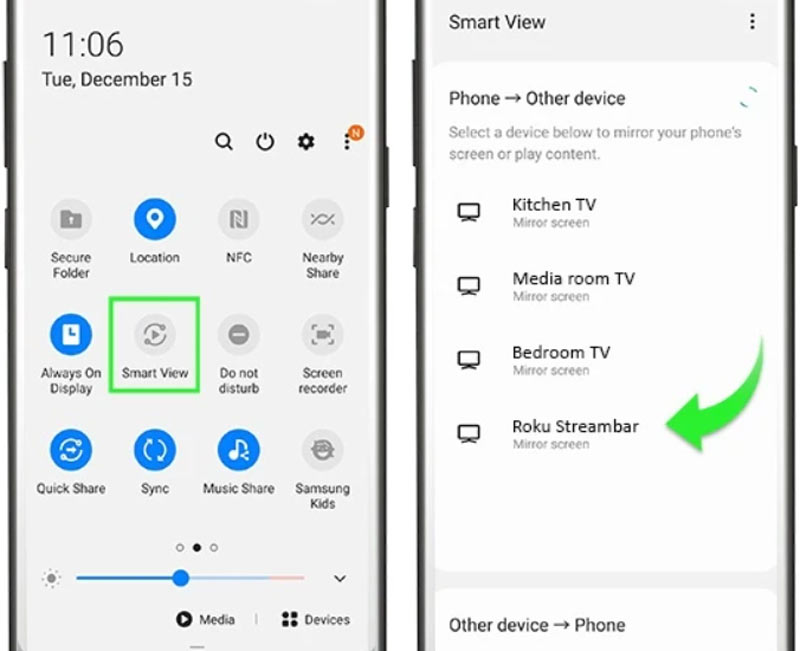
Обратите внимание, что вы должны подключить телефон Android и смарт-телевизор к одному и тому же сетевому соединению. Если ваше устройство Android совместимо с трансляцией, при просмотре видео на YouTube, Hulu, HBO или Netflix вы увидите логотип трансляции на экране воспроизведения. Вы можете просто нажать на него, чтобы начать зеркальное отображение экрана с Android на телевизор.
Часть 2. Как отразить экран телефона Android на телевизоре без WiFi
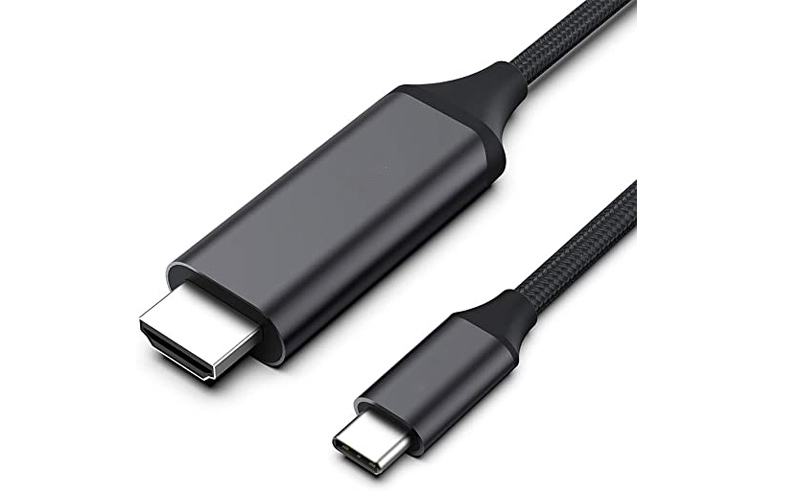
Без подключения к Wi-Fi вы можете подключить свой телефон Android к телевизору с помощью кабелей. Если ваш смарт-телевизор имеет порты HDMI для подключения, вы можете использовать кабель USB-HDMI для подключения обоих устройств.
Чтобы успешно зеркалировать экран с Android на телевизор без Wi-Fi, вы должны включить отладку по USB на вашем устройстве Android. Как только отладка по USB включена, вы можете отразить Android на телевизоре через HDMI. Здесь вы также можете купить кабель USB-C-HDMI или Type-C-HDMI для прямого подключения устройства Android к телевизору.
Часть 3. Как отразить экран вашего телефона Android на ПК с Windows
Помимо зеркального отображения экрана с Android на телевизор, вы также можете транслировать контент Android на ПК с Windows. Какой бы ни была причина, когда вам нужно отразить экран Android на компьютере, вы можете положиться на многофункциональный Зеркало телефона.

154,940 Скачать
- Зеркальное отображение экрана Android на ПК с Windows 10/11/8/7 плавно.
- Предлагайте гибкие способы зеркалирования Android или iPhone на ПК через Wi-Fi или USB.
- Поддержка всех часто используемых устройств iOS, Android и Windows.
- Запишите экран Android или iPhone на компьютер с высоким качеством.
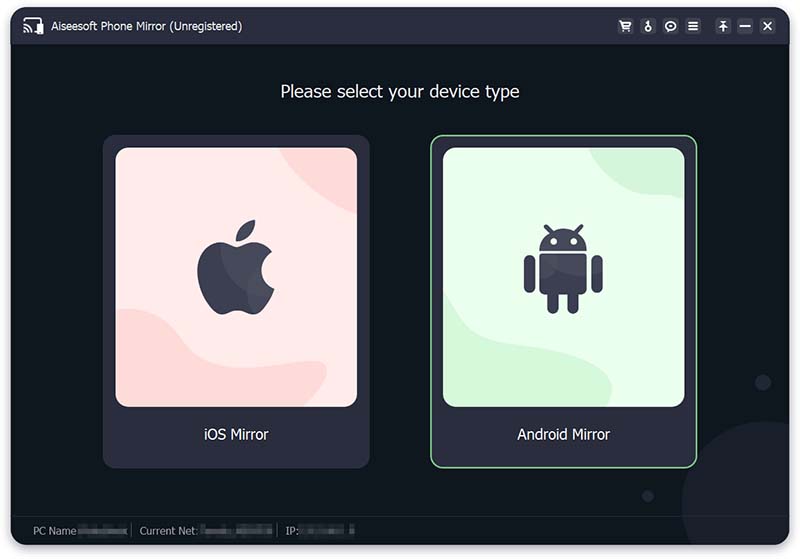
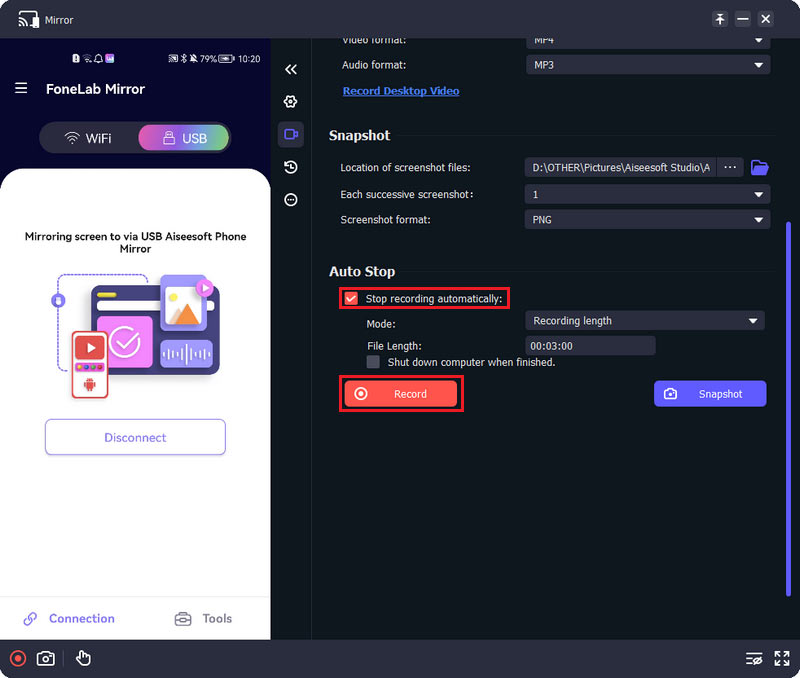
Во-первых, вы можете дважды щелкнуть кнопку загрузки выше, чтобы бесплатно установить и запустить это зеркало телефона на вашем компьютере с Windows. Когда вы открываете это программное обеспечение для зеркалирования экрана с Android на ПК, выберите Android Зеркало опцию.
Включите телефон Android, перейдите в настройки сети и убедитесь, что ваше устройство Android и ПК подключены к одному и тому же соединению Wi-Fi.
Зеркало телефона предоставляет вам два способа просмотра зеркало вашего телефона Android на ПК, подключение Wi-Fi и подключение USB. Вы можете выбрать любой из них в зависимости от ваших потребностей в подключении.
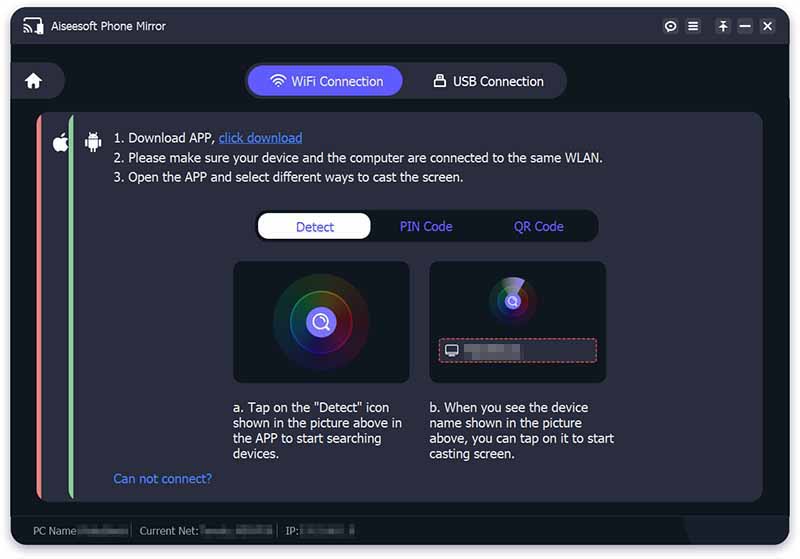
После успешного подключения каждое действие, выполненное на вашем телефоне Android, будет отображаться на компьютере с Windows. Во время зеркального отображения экрана вам разрешено захватывать экран Android и делать снимки.
Часть 4. Часто задаваемые вопросы о том, как зеркалировать Android на телевизор
1. Используются ли мобильные данные для дублирования экрана с Android на телевизор?
Для зеркального отображения экрана с Android на Smart TV необходима сеть WiFi. Вам необходимо подключить телефон Android и телевизор к одному и тому же WiFi-соединению. Мобильные данные не нужны.
2. Как вывести зеркало Android на телевизор Roku?
Когда вам нужно отразить экран Android на Roku TV, вы можете положиться на его встроенную функцию трансляции экрана или интеллектуального просмотра. Или вы можете установить приложение Roku, а затем использовать его, чтобы с легкостью дублировать экран с Android на Roku.
3. Могу ли я отразить свой iPhone на телевизоре Samsung?
Да. Вы можете положиться на функцию дублирования экрана AirPlay, чтобы легко транслируйте экран вашего iPhone на телевизор Samsung. Откройте Центр управления на своем iPhone, а затем коснитесь значка Screen Mirroring. Выберите телевизор Samsung из списка устройств, чтобы выполнить подключение.
В этом посте рассказывается о 2 полезных методах, которые помогут вам зеркало экрана Android на телевизор. Как пользователь Android, когда вам нужно транслировать содержимое Android на большой экран телевизора, вы можете выбрать предпочтительный способ сделать это.
Что вы думаете об этом посте.
Рейтинг: 4.9 / 5 (на основе голосов 370) Подпишитесь на нас в
Более Чтение

Оставьте свой комментарий и присоединяйтесь к нашему обсуждению

Зеркало телефона
Зеркало телефона может помочь вам транслировать экран телефона на компьютер для лучшего просмотра. Вы также можете записывать экран своего iPhone/Android или делать снимки по своему усмотрению во время зеркалирования.
Зеркальное отображение в Zoom: зачем оно и как отключить
Действительно, некоторых неопытных юзеров зеркальное отображение в Zoom, скажем так, озадачивает. Ну а как иначе, когда в кадре все наоборот? Притом не только все надписи, но и фон, окружающая обстановка и ты сам. Проблема?
Не совсем. Точнее, совсем не проблема. Но разобраться во вопросе, похоже, будет не лишним.
Итак, начнем с того, что на самом деле Zoom картинку не переворачивает и для всех участников конференции в кадре вы выглядите, как положено (и все надписи или тексты, которые вы им демонстрируете — тоже).
Так что, если Zoom у вас настроен корректно (или настройки по умолчанию вы не меняли), то по сути все в порядке и переживать не о чем.
Но зеркальное отображение как раз и есть одной из дефолтных (т.е. включенных по умолчанию) функций Zoom (равно, как и в Skype, и в Google Meet). Просто помашите ручкой себе в камеру и себя вы увидите как бы в «зеркале».
Отсюда может возникнуть (и возникает) вопрос.
зачем такое зеркальное отображение в Zoom?
А требуется оно затем, что другие участники конференции на своих экранах должны видеть вас правильно. То есть, не зеркально, а так, как если бы они сидели напротив вас за обычным столом (или как если бы все смотрели на вас, как ученики на учителя в классе).
Следовательно, все, что вы им показываете — тексты, схемы, графики, рисунки, видео — Zoom тоже должен показывать им корректно, а не в зеркальном отображении.
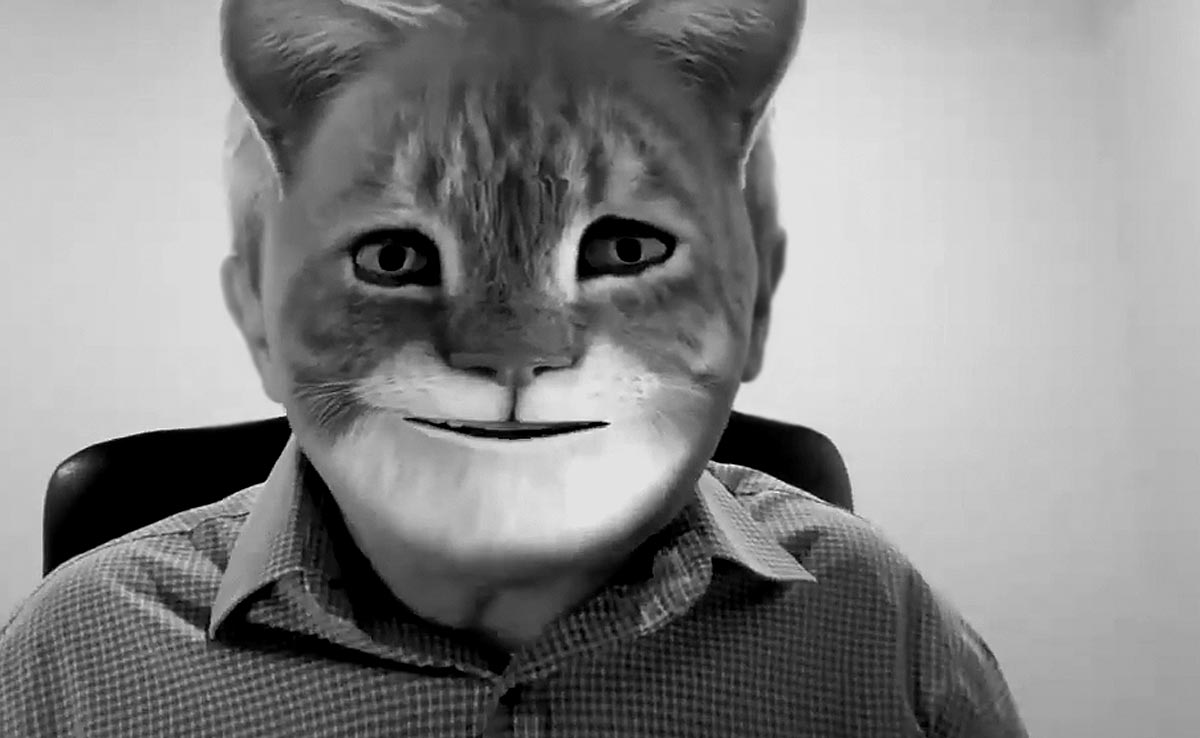
Поэтому для других участников конференции (ваших зрителей) в Zoom точно не нужно ничего ни писать, ни рисовать, ни показывать наоборот. А вот вам, через вашу камеру и на экране вашего компа (или смартфона) Zoom все это покажет зеркально. Если только вы не отключите эту функцию.
- Если в Zoom не отображается фото профиля
- Как сымитировать участие в Zoom-конференции: с iPhone, а лучше — без…
- Как скрыть в Zoom лай собаки и прочие посторонние звуки
как отключить зеркальное отображение в Zoom
К слову, по состоянию на сейчас Zoom — это, похоже, единственное приложение для видеоконференций, в котором предусмотрена возможность отключения зеркального отображения видео.
Так что, если эту функцию в Zoom надо выключить/включить, то делается это легко и просто:
- на панели управления конференции жмем по стрелочке рядом со значком камеры:
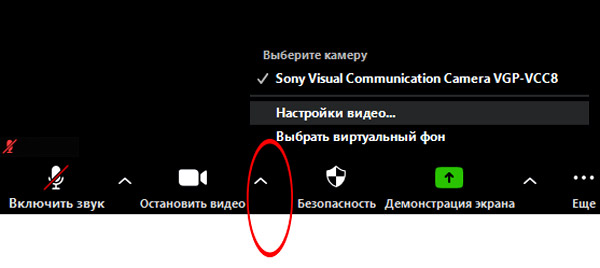
- в открывшемся меню выбираем «Настройки видео«;
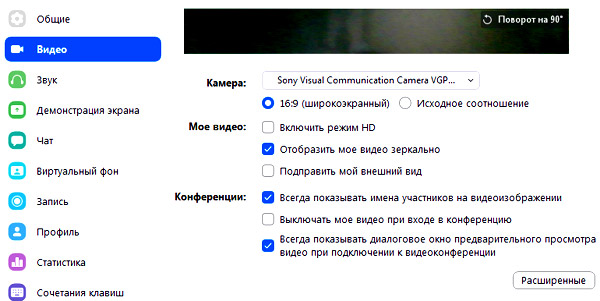
- и на экране настроек отключаем опцию «Отобразить мое видео зеркально» (попутно в окошке сверху смотрим, как это будет выглядеть):
- Классный импортный VPN: самые выгодные предложения на сейчас
- Zoom чат — как зайти в него тихо и никому не мешая
- Когда надо записать конференцию в Zoom без разрешения
когда нужно отключать зеркальное отображение в Zoom
Селфи! То бишь, когда в Zoom надо посмотреть на себя, как говорится, со стороны. К примеру, перед конференцией или в ходе подготовки к ней, когда нужно взглянуть на себя, так сказать, глазами своих зрителей. Как в смартфоне…
Правда, в смартфоне с этим проще — там есть отдельная селфи-камера. А вот с компа чуть сложнее. Но теперь вы знаете, как это делается.
Главное, когда вот так отключаете зеркальное отображение в Zoom, чтобы посмотреть себя, потом не забудьте включить эту функцию обратно.
Как включить зеркальное отображение
Автопортреты получаются зеркально отраженными (например, текст отображается задом наперед)
Функция сохранения автопортретов (сделанных фронтальной камерой) в виде зеркальных изображений включена по умолчанию. Но на зеркально отраженных снимках текст может отображаться задом наперед, а также могут наблюдаться другие нежелательные эффекты. Данную функцию можно отключить.
- Откройте приложение « Камера ».
- Переключитесь на фронтальную камеру или используйте режим селфи.
- Нажмите на значок Меню .
- Нажмите Настройки > Параметры камеры .
- Снимите флажок Сохранять зеркальные селфи (или Сохранить зеркальный образ ).
Эта информация была полезной?
Спасибо! Ваши отзывы помогают другим пользователям находить самую полезную информацию.
Want to share this article? Get a shareable link.
Get Link Copied!
Устройства
- Общие сведения о компании
- ESG
- Инвестирование
- Политика конфиденциальности
- Безопасность продуктов
- Вакансии
© 2011-2023 HTC Corporation
Настройка параметров камеры
Включите функцию Тег места , чтобы отмечать на фото и видео место съемки. Проведите вверх по фото или видео в Галерее, чтобы посмотреть сведения о месте съемки.
Использование сетки при съемке фото
- Включите функцию Сетка . На экране камеры появится вспомогательная сетка.
- Для достижения наилучшего результата поместите объект съемки на одну из точек пересечения, затем нажмите на кнопку съемки.
Зеркальное отображение
При использовании фронтальной камеры нажмите на значок , чтобы включить или выключить функцию Зеркальное отражение .
Отключение звука съемки
Включите функцию Без звука , чтобы отключить звук съемки.
Эта функция поддерживается только в некоторых странах и регионах.
Обнаружение улыбки
Включите функцию Улыбка . Камера будет автоматически делать снимок при обнаружении улыбки.
Использование горизонтальной линии для оптимизации композиции
Включите функцию Горизонтальный уровень для отображения горизонтальной линии на экране съемки.
Наложение пунктирной линии на сплошную указывает на то, что камера размещена параллельно горизонту.