
Как откатить обновление Андроид на Самсунг
То есть, вы сделаете прошивку, и вернете предыдущую версию Android, пойдете спать, а на следующий день проснетесь с уже установленной новой версией.
Пользователям, которые желают узнать, как откатить обновление Андроид, предстоит столкнуться с весьма серьезной проблемой. И проблема эта заключается в том, что для того, чтобы вернуть предыдущую версию Android необходимо сделать перепрошивку телефона или планшета, скачав ее заново.
Неправильная установка прошивки может привести к фатальным последствиям для мобильного устройства: начиная с банальных глюков и мелких неполадок в его работе, и заканчивая полным выходом из строя устройства. И в последнем случае решить проблему самостоятельно уже, скорее всего, не получится, придется нести свой смартфон в сервис для ремонта, а услуги таких сервисов стоят не мало денег.
Поэтому, если вы неопытный пользователь, то стоит рассмотреть возможность отказа от отката последних обновлений Android. Если новая версия операционной системы не вызывает каких-либо глюков и лагов, а единственная причина отката – это непринятие дизайна или функциональных особенностей, то лучше ничего не менять и попытаться свыкнуться с новой версией ОС. Вот увидите, уже через несколько дней активного пользования вы к ней привыкните!
Если после вышеописанной информации желания вернуть предыдущую версию Android не улетучилось, то давайте перейдем к делу. И в первую очередь рассмотрим несколько очень важных моментов подготовительного этапа.
Перед прошивкой важно сделать резервную копию текущей операционной системы. Делается это для того, чтобы в случае, если новая прошивка окажется «кривой», то можно было бы восстановить устройство, вернув его в исходное состояние. Кроме того, нужно сделать копию личных данных. Инструкцию можно найти в видео ниже.
Перед выполнение операции прошивки следует зарядить свое устройство, так как если во время процесса заряд батареи упадет, и оно отключиться, то включить его без обращения в сервис ремонта не получится
Прошивка Android через ПК
И наконец самый важный шаг – установка прошивки. Для того, чтобы правильно прошить смартфон нужны: прошивка и программа для прошивки, либо – использование Recovery.
В одной из статей на сайте уже был рассмотрен метод прошивки Андроид телефона через компьютер. Статья весьма обширная и полностью дублировать ее нет смысла. Ознакомиться с ней можно по ссылке:
Краткое содержание инструкции по откату обновления Android с помощью перепрошивки через ПК:
Прошивка телефона через Recovery
Можно также выполнить прошивку без использования компьютера, обойдясь лишь телефоном, использовав функцию Recovery.
Видео-инструкция по использованию Recovery:
Если кнопок «Опции» или «Удалить обновления» нет, или они не нажимаются, значит: а) заводская версия уже установлена; б) это не системное приложение.
Кроме обновлений удалятся все данные приложения: настройки и файлы. Приложение будет таким, каким вы запустили его в первый раз.
Выберите пункт «Приложения» или «Диспетчер приложений».
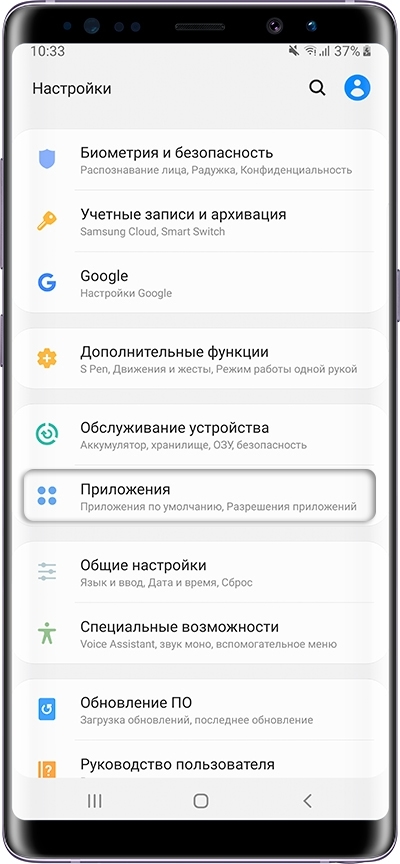
Выберите пункт «Диспетчер приложений», если он есть на вашем устройстве. Если этого пункта нет — перейдите к следующему шагу.
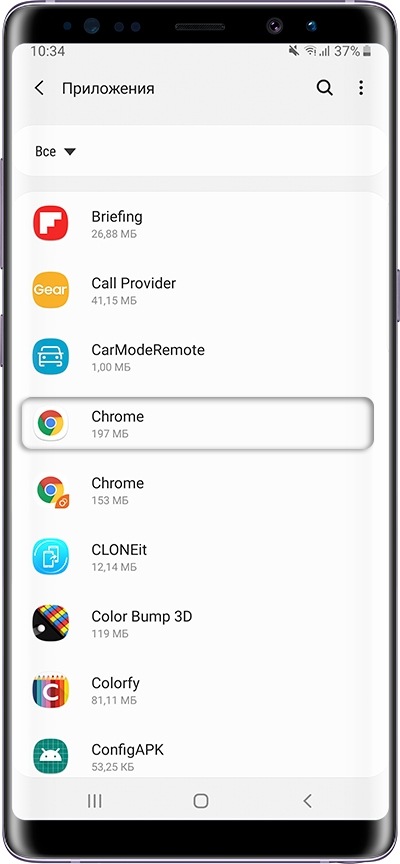
Найдите приложение, версию которого нужно вернуть до заводской.
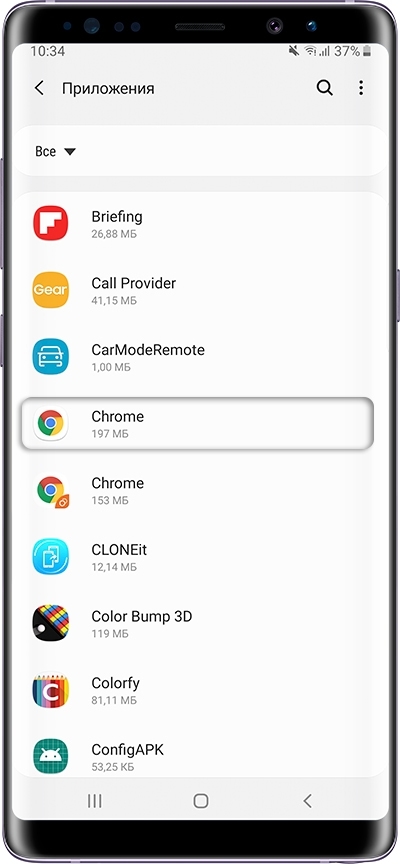
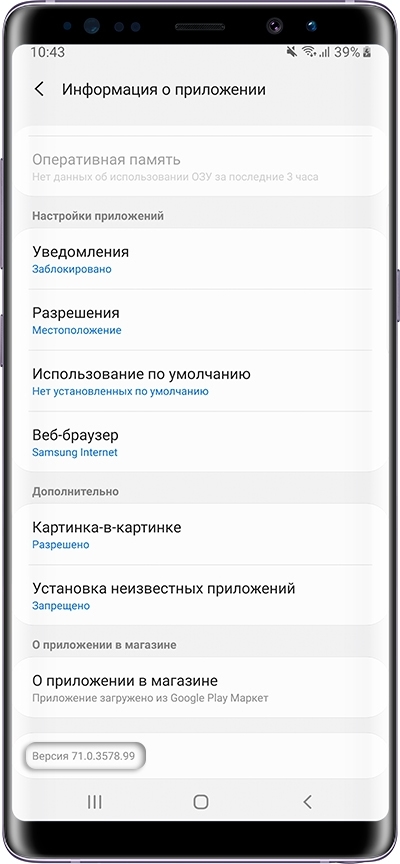
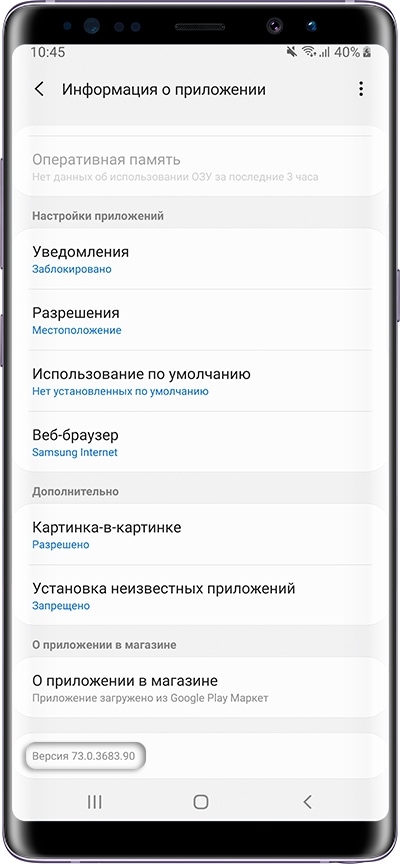
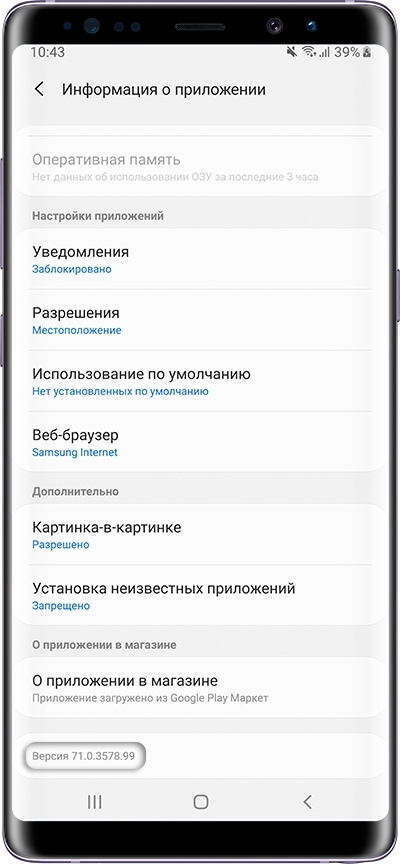
Внизу указана установленная версия.
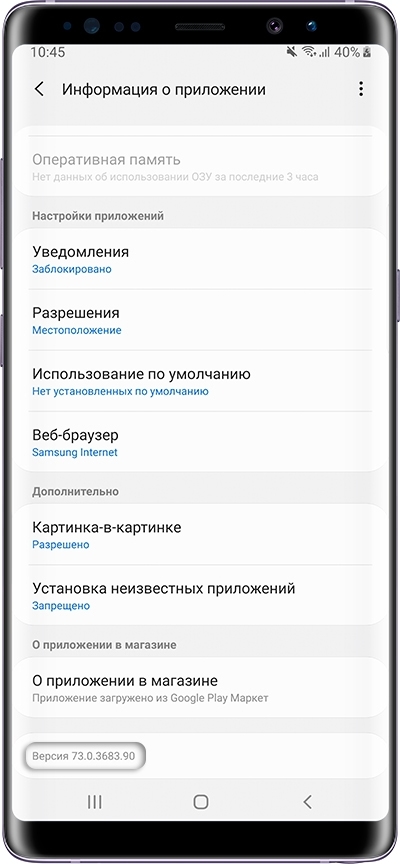
Нажмите на кнопку «Удалить обновления».
Если такой кнопки нет, сначала нажмите «Опции» (может выглядеть как три точки в правом верхнем углу),
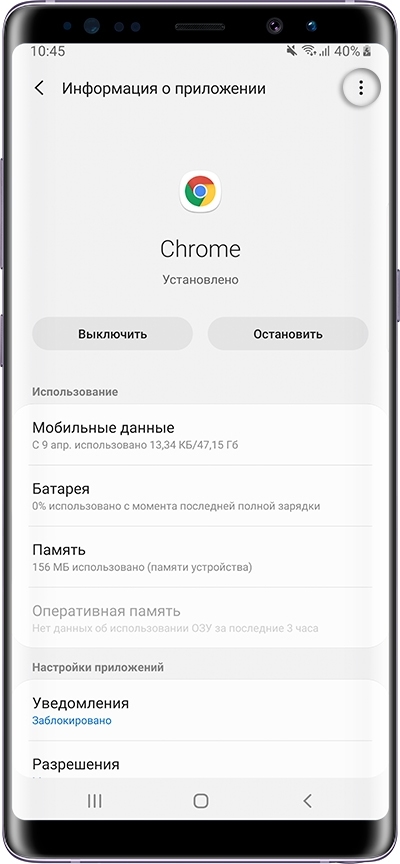
а затем кнопку «Удалить обновления».
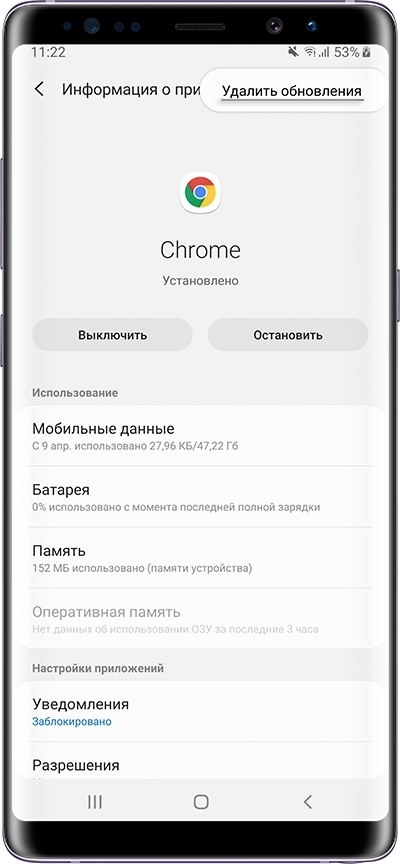
Если кнопок «Опции» или «Удалить обновления» нет, или они не нажимаются, значит: а) заводская версия уже установлена; б) это не системное приложение.
Нажмите «Удалить» или «ОК», чтобы удалить обновления, файлы и настройки приложения.
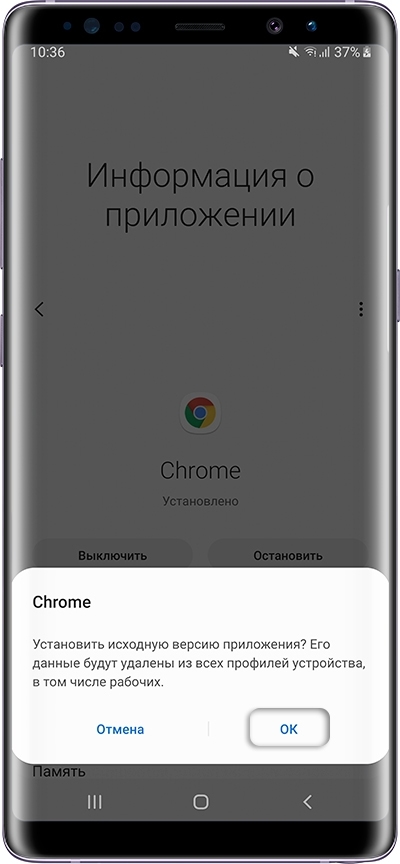
Готово. Заводская версия приложения восстановлена.
Итак, пришла пора поговорить о том, как откатить Андроид до предыдущей версии. На многих устройствах это занимает очень большое количество времени. Но существуют и исключения. Старенькие планшеты и смартфоны от ASUS предполагают следующие действия, необходимые для отката:
Откат на устройствах от ASUS
Итак, пришла пора поговорить о том, как откатить Андроид до предыдущей версии. На многих устройствах это занимает очень большое количество времени. Но существуют и исключения. Старенькие планшеты и смартфоны от ASUS предполагают следующие действия, необходимые для отката:
Шаг 1. Скачайте нужную вам прошивку, подходящую для имеющейся у вас модели. Найти её можно на официальном сайте или прочих ресурсах, посвященных мобильной технике.
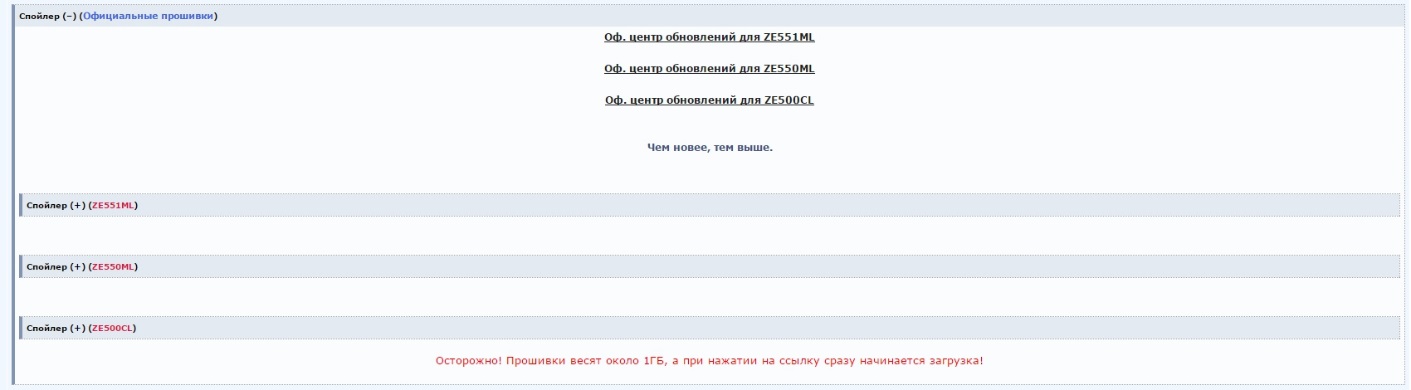
Шаг 2. Скачанный файл следует закинуть в корневой каталог устройства.
Шаг 3. Далее девайс необходимо перезагрузить.
Шаг 4. После сканирования на панели возле часов должны отобразиться треугольник и восклицательный знак. Нажмите на этот значок.
Шаг 5. Согласитесь с предложенной процедурой.
После этого начнется процедура перепрошивки. Интересно, что для системы не имеет значение, какую версию прошивки вы закинули. Это значит, что вы таким образом сможете не только совершить откат, но и обновиться.
Во-вторых, потребуется выполнить сброс к заводским настройкам. Есть два варианта.
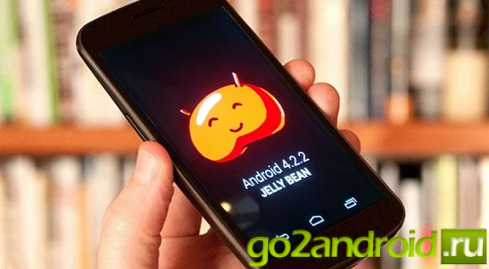
Каждую операционную систему необходимо улучшать, чтобы: повысить быстродействие и удобство пользованием ей, исправить недоработки и ошибки.
Что легко сделать с помощью обновлений. Для операционки Андроид это можно сделать обновлением ее версии, и такая операция называется перепрошивкой.
Что за проблемы появляются после обновления андроид?
По большому счету, совсем не страшные. Очень редко, после модификации, пропадает несколько ярлыков с рабочего стола, ну и сами программы – хозяева этих значков. Потому что, они давно уже устарели, этим программкам существует много обновлений или замен в Play маркете.
Вместе с перепрошивкой устанавливаются новые полезные, но неинтересные программы, которые нельзя удалить.
Страшнее всего, если установить операционную систему не через настройки и обновление. Такая, самостоятельно установленная версия андроид будет неофициальным программным обеспечением, и все гарантии на обслуживание вашего устройства пропадут.
Как вернуть старую версию андроид после обновления?
Может случиться так, что вы захотите вернуть старую версию андроид, если вам не понравиться сделанное обновление. Но, такой возможности, без вреда для личных данных и уже понравившихся установленных приложений, не существует.
Все-таки лучше привыкнуть к андроиду после обновления. Установите новые приложения, ярлыки на рабочий стол, и обновленная операционка вам понравиться.
Уперто не оставляет желание вернуть старую версию андроид после обновления, тогда и это можно сделать.
Во-первых, перед тем как вернуть старую версию андроид нужно все личные данные переписать из внутренней памяти телефона:
- контакты, номера телефонов – на SIM карту;
- фотографии, музыку, текстовые файлы, SMS сообщения, письма почты — на отдельную карту памяти.
Сохранить не удастся: пользовательские настройки устройства, созданные аккаунты, установленные приложения.
Во-вторых, потребуется выполнить сброс к заводским настройкам. Есть два варианта.
Для разных типов и моделей устройств операция различна:
- на телефонах Андроид версии 2.3 —
Настройки > Конфиденциальность > Сброс до заводских установок. - на телефонах Андроид версии 4 –
Настройки > Память устройства > Сброс до заводских установок
или Настройки > Встроенная память > Сброс до заводских установок. - на планшетах Андроид версии 4 –
Настройки > Восстановление и сброс > Сброс настроек.
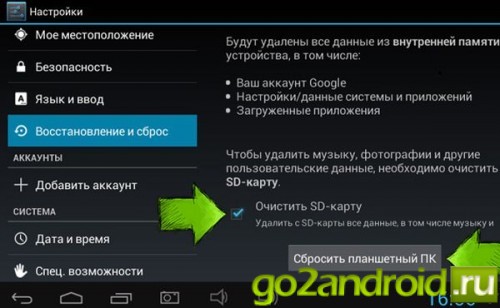
Жесткий сброс для возврата старой версии андроид:
Нужно войти в меню «Android system recovery» (Андроид восстановление системы). Сначала нужно выключить устройство, а дальше использовать комбинацию клавиш, которая для разных производителей различается.
В меню «Android system recovery» запоминаем назначения клавиш: highlight – перемещение по меню; select – выбор пункта меню. Перемещаемся на строку «wipe data / factory reset» и выбираем этот пункт. Дальше в новом меню спускаемся на подпункт подтверждения действия и выбираем его.
В обоих вариантах сброса, произойдет перезагрузка, и включиться ваш аппарат уже с заводскими настройками — с приложениями и старой версией андроид предустановленной производителем.
В разных моделях смартфонов опция сброса данных находится в разных разделах настроек, поэтому предварительно, необходимо узнать точную последовательность действий для конкретной модели телефона. Это можно сделать на сайте производителя.
Не все обновления одинаково полезны, поэтому некоторые пользователи предпочитают вернуться к старой проверенной версии системы. Однако вернуть старую версию прошивки непросто, поэтому, для начала мы расскажем, что делать, чтобы нежелательные обновления не появлялись на Вашем устройстве.
В смартфонах по умолчанию стоит автоматическое обновление системы, т.е. смартфон при удобном случае сам загрузит новую версию ПО. Пресечь такую самостоятельность легко: зайдите в настройки — «Об устройстве»/»Обновление ПО» — снимите галочку напротив строки «Автообновление».
Если Вы уже получили новую версию ПО и просто хотите откатить устройство до старой, можно действовать двумя способами, с помощью сторонних утилит или без. Но обратите внимание, что откат всегда полностью уничтожает данные на смартфоне, поэтому НЕОБХОДИМО предварительно сделать резервную копию данных или сохранить нужные фотографии, аудио- и видеофайлы, контакты и сообщения на другом носителе или в облаке.
Итак, один из вариантов возврата старой версии ПО — сброс до заводских настроек. Примите к сведению, что после него начинка телефона станет такой же, какой она была когда аппарат первый раз вынули из коробки.
Как сделать сброс до заводских настроек?
Общая схема действий:
- Настройки.
- Архивация и сброс/ Резервная копия и сброс/ Восстановление и сброс (разные варианты названий).
- Сброс данных/ Сброс настроек.
- Стереть всё.
В разных моделях смартфонов опция сброса данных находится в разных разделах настроек, поэтому предварительно, необходимо узнать точную последовательность действий для конкретной модели телефона. Это можно сделать на сайте производителя.
Восстановление системы с помощью сторонних приложений
Если на типичном смартфоне нет отдельной кнопки для отката ОС, помогут специальные программы для бэкапов. При условии, что Вы заранее сделаете резервную копию.
Например, Titanium Backup — одно из самых популярных и эффективных приложений в данной области. Но для использования таких программ необходимо получить root-права. Получение root-прав лишает смартфон гарантии, но если Вы готовы рискнуть.
- Загрузите Titanium Backup.
- Дайте программе права суперпользователя.
- Установите в слот карту памяти достаточного объема.
- Выберите вкладку «Резервные копии» — «Меню» — «Обработки».
- Выберите пункт «Сделать резервное копирование всего пользовательского ПО и системных данных», — «Пуск».
- Для создания полной копии системы ничего не меняйте в предложенном меню и не отмечайте галочками.
Когда резервная копия системы создана и она Вам понадобилась: «Обработки» — «Восстановление» — «Восстановить все ПО с данными».
Но обратите внимание, что откат всегда полностью уничтожает данные на смартфоне, поэтому НЕОБХОДИМО предварительно сделать резервную копию данных или сохранить нужные фотографии, аудио- и видеофайлы, контакты и сообщения на другом носителе, флешке или в облаке.
В качестве профилактической меры специалисты рекомендуют отключать функцию автоматических обновлений мобильного устройства. Это поможет избежать установки «сырой» прошивки, что может привести к различным неполадкам, описанным выше.
ClockworkMоd Recovery
Загрузить программу ClockworkMоd Recovery можно прямо из операционной системы при помощи приложения ROM Manager, скачанного из Google Play. Для установки выбираем пункт Flаsh ClockworkMоd Recovery, для входа — Reboоt іnto Recоvery. Как и в случае с Titanium Backup, для работы с этой утилитой пользователю необходимы root-права.
После входа в программу появляется меню с возможными действиями:
Возможности ClockworkMоd Recovery гораздо шире, чем у приложения Titanium Backup. Эта утилита отлично подойдет для уверенных пользователей Android-устройств, однако новичкам следует быть осторожнее, чтобы не повредить операционную систему гаджета.
Все же некоторые нюансы есть. Давайте их рассмотрим – кто не спешит, читайте о них ниже.
Как сделать откат системы на андроиде — на предыдущую версию
Итак, после обновления прошивки, работа смартфона или планшета вас не радует, значит будем делать откат на предыдущую версию, точнее на заводскую прошивку.
ПРИМЕЧАНИЕ: если нужна предыдущая прошивка, то ее можно лишь установить, так сказать перепрошить самостоятельно, предварительно скачав.
ВАЖНО: если сделаете откат обновления системы до заводской прошивки, то потеряете все данные, включая контакты, программы фото и так далее, за исключением тех, что хранятся на карте памяти.
Поэтому подумайте хорошенько, возможно лучше что-то подправить в установленной на данный момент версии андроид и продолжить ею пользоваться.
Если все же решили делать откат выключите смартфон или планшет и задействуйте следующую комбинацию клавиш:
При выполнении действий описанных выше вы попадете в «Android system recovery». Там увидите несколько опций.
- highlight – будет перемещать вас по меню;
- select – выбор определенного пункта меню;
- «wipe data / factory reset» — откат телефона до заводского (после нажатия требуется подтвердить).
После выбора «wipe data / factory reset» в новом меню спускаемся на подпункт подтверждения действия и выбираем его.
Теперь дождитесь перезагрузки, после чего получите прошивку андроид, которую установили на заводе. Кому из выше написанного мало что понятно — вот подробная инструкция с картинками.
Galaxy S8 — совершенно уникальный девайс в истории флагманской линейки Samsung. Начиная с этой модели Samsung всерьез занялась поддержкой прошлогодних моделей. Да, S8 не дождется обновления до Android Q, но модель уже получила два мажорных обновления операционки, плюс корейцы не забывают работать над оптимизацией, прокачкой камеры и добавлением новых фич.
Не всем по нраву OneUI.
Galaxy S8 — совершенно уникальный девайс в истории флагманской линейки Samsung. Начиная с этой модели Samsung всерьез занялась поддержкой прошлогодних моделей. Да, S8 не дождется обновления до Android Q, но модель уже получила два мажорных обновления операционки, плюс корейцы не забывают работать над оптимизацией, прокачкой камеры и добавлением новых фич.
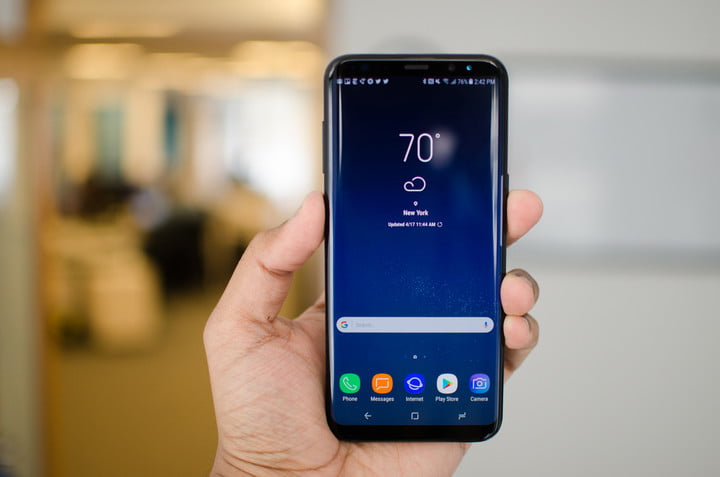
Но как оказалось, такая политика нравится далеко не всем. Форумы полны сообщений от владельцев S8, возмущенных «навязанностью» обновления.
Дело в том, что с обновлением до Android Pie Samsung также обновила в S8 весь интерфейс: смартфон получил новую версию оболочки под названием OneUI. И юзеры, привыкшие к Samsung Experince, вынуждены приспосабливаться к совершенно новому лаунчеру и стандартным приложениям.
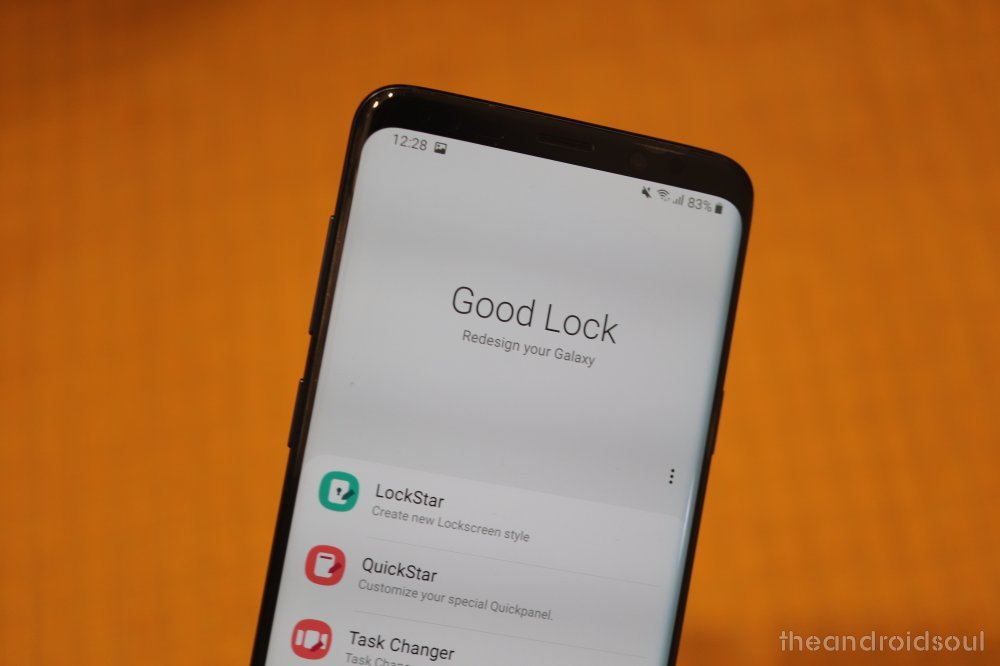
Но пользователей раздражает не столько сам новый интерфейс, сколько невозможность откатиться до предыдущей версии. Samsung просто не позволяет активировать смартфоны, на которые накатывается устаревшая версия прошивки. Поэтому владельцы, которых не устраивает новый дизайн, вынуждены терпеть.
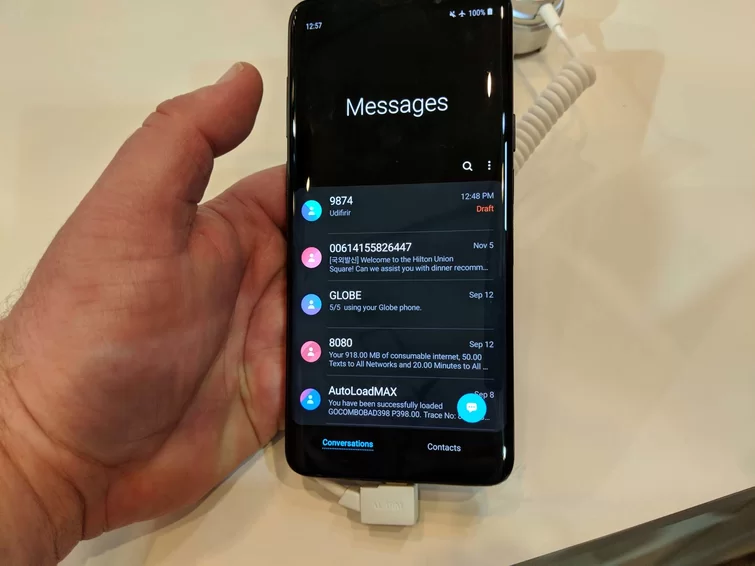
Несколько юзеров создали петицию на портале change.org с целью заставить Samsung вернуть в смартфоны опцию даунгрейда: тогда все недовольные могут накатить привычный интерфейс.
На момент написания постов таких людей набралось всего девять, но со временем их вполне может стать больше. Поэтому если вас тоже бесит последнее обновление — переходите по ссылке и подписывайтесь под предложением.
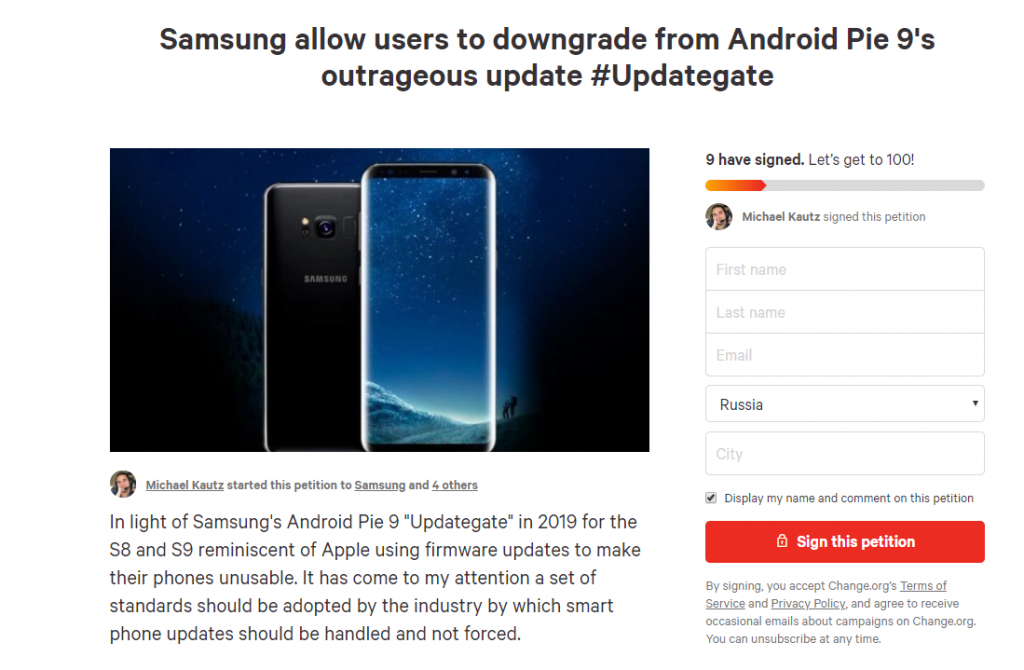
В Samsung вряд ли послушают столь мелкую группу недовольных, но если пользователи добьются своего, вряд ли компания решится столь нагло навязывать свои продукты в будущем. Самый адекватный вариант решения проблемы — все же добавить S8 в список устройств, которые обновят до Q, и уже в новой прошивке решить проблемы недовольных юзеров. В таком сценарии выигрывают вообще все.
В большинстве случаев рекомендуется использовать последнюю версию Android (или любой другой операционной системы вне зависимости от устройства). Однако мы живем в то время, когда только единицы выпускают новое ПО без багов или ошибок. В таком случае лучше вернуться к предыдущей версии и пользоваться ей (еще лучше — не торопиться обновляться в первый день). Это может потребоваться и по более банальной причине: например, вам не нравится новый дизайн или набор новых фишек.
В большинстве случаев рекомендуется использовать последнюю версию Android (или любой другой операционной системы вне зависимости от устройства). Однако мы живем в то время, когда только единицы выпускают новое ПО без багов или ошибок. В таком случае лучше вернуться к предыдущей версии и пользоваться ей (еще лучше — не торопиться обновляться в первый день). Это может потребоваться и по более банальной причине: например, вам не нравится новый дизайн или набор новых фишек.
Сейчас все обновляются или ждут возможности прокачать свой смартфон до Android 10, а мы расскажем, как откатиться обратно.
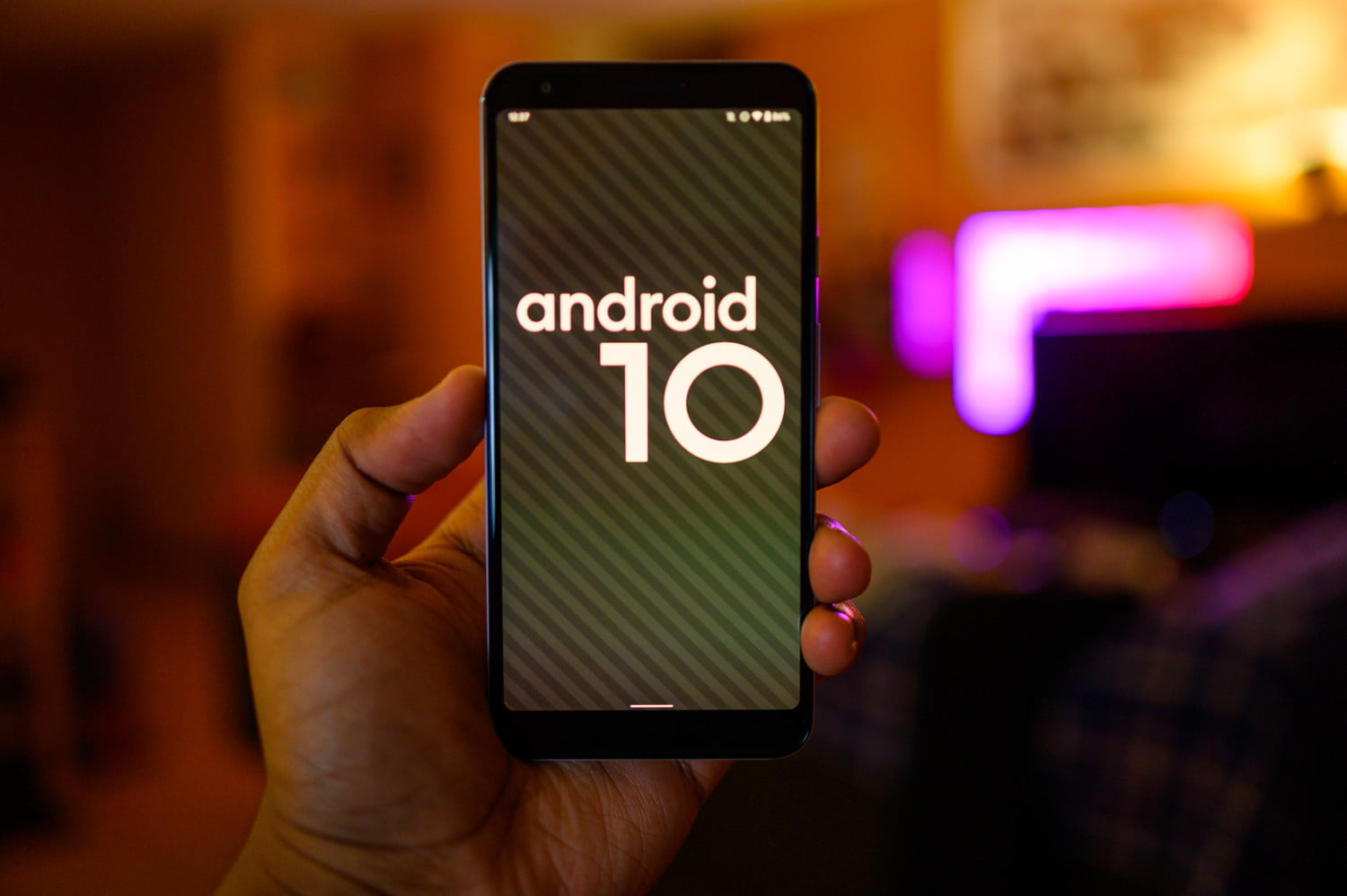
На самом деле, новая система получилась неплохой. В ней нет фундаментальных изменений, но нововведения в плане безопасности и приватности заслуживают внимания. И, разумеется, патчи безопасности тоже невозможно получать, не обновляясь до новой версии системы. Если вы это осознаете, однако все равно желаете вернуться назад, то вот как это сделать.
Подготовьтесь к даунгрейду с Android 10
Во-первых, нужно сделать резервные копии всех ваших данных, потому что при откате система очищается полностью.
Следующий этап — загрузка образа Android 9 Pie для вашего устройства. Для Google Pixel, например, его можно найти на сайте производителя.
В случае с другими компаниями придется попотеть в поисках официального образа. Лучше всего это делать на XDA Developers. Очень важно загружать образ именно для вашего устройства из проверенного источника.

Дальше вам потребуется следующее:
Теперь переходим непосредственно к процессу отката.
Как откатиться с Android 10
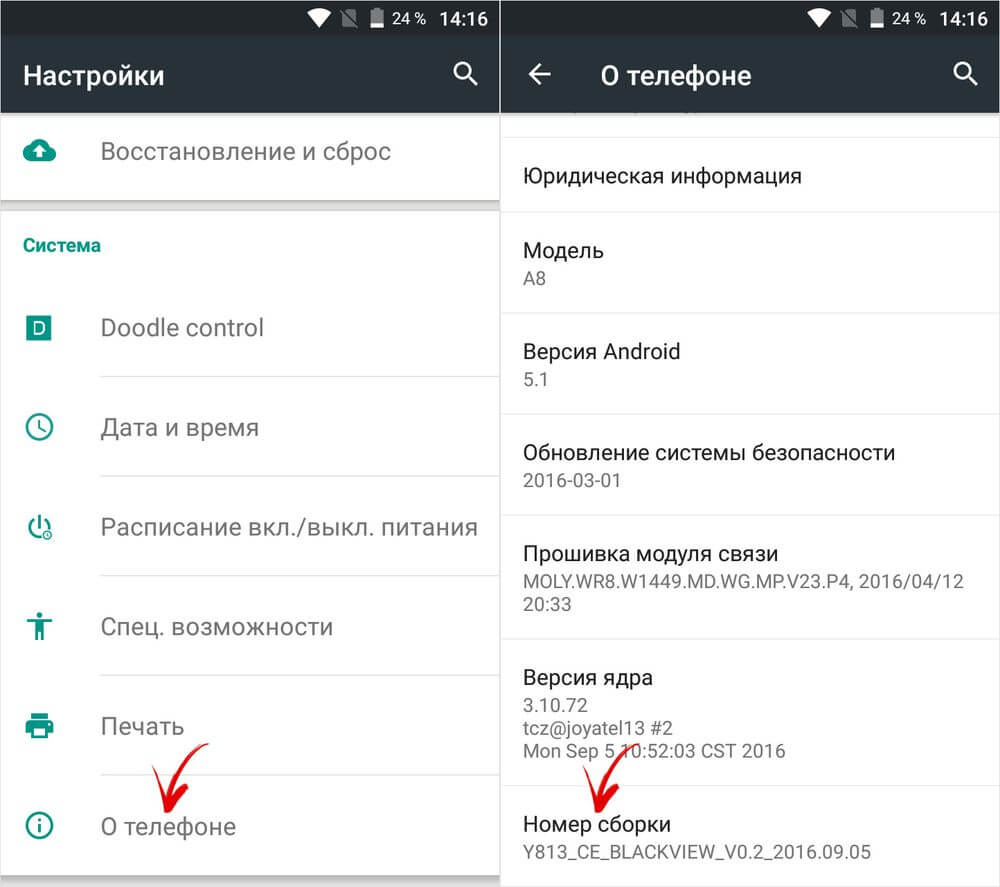
- Включите режим разработчика у себя на смартфоне. Для этого перейдите в раздел «О телефоне» и 7 раз кликните по пункту «Номер сборки»
● Некоторые смартфоны (в нашем примере Samsung Galaxy S8) не позволяют откатить обновления (см. скриншот выше) и предложат вам удалить приложение целиком. В этом случае потребуется отыскать в Интернете APK-инсталлятор программы необходимой вам версии. Но будьте внимательнее и скачивайте приложения только из внушающих доверие источников, чтобы не подсадить на телефон вирус.
Приложения довольно часто получают обновления, которые призваны улучшить стабильность их работы и безопасность. Некоторые апдейты, наоборот, добавляют новые функции, меняют интерфейс и т.п. Если такие нововведения вас не устраивают, и вы решили во что бы то ни стало вернуть раннюю версию приложения (ту, которая была до обновления), есть способ это сделать без каких-либо ухищрений. В этом совете мы расскажем, куда нужно зайти и что нажать, чтобы вернуть все как было.
● Возьмите в руки телефон и откройте в нем меню «Настройки», после чего перейдите в пункт «Управление приложениями» или «Приложения». Перед вами откроются все установленные на смартфоне программы.
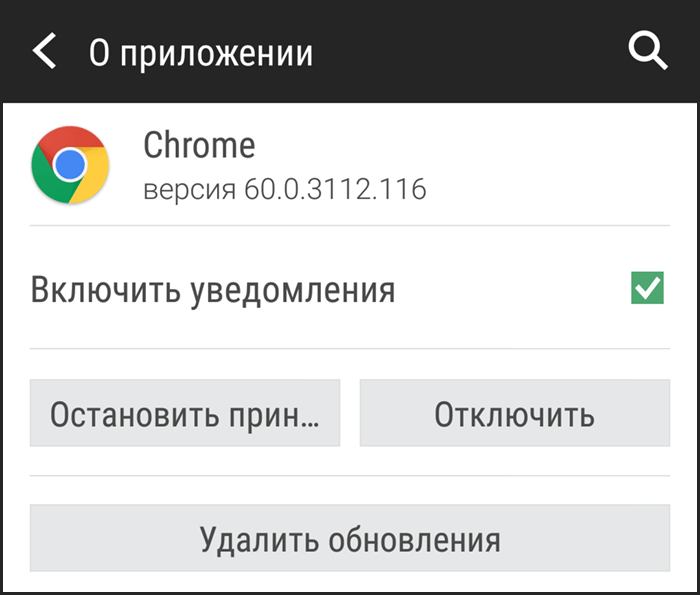
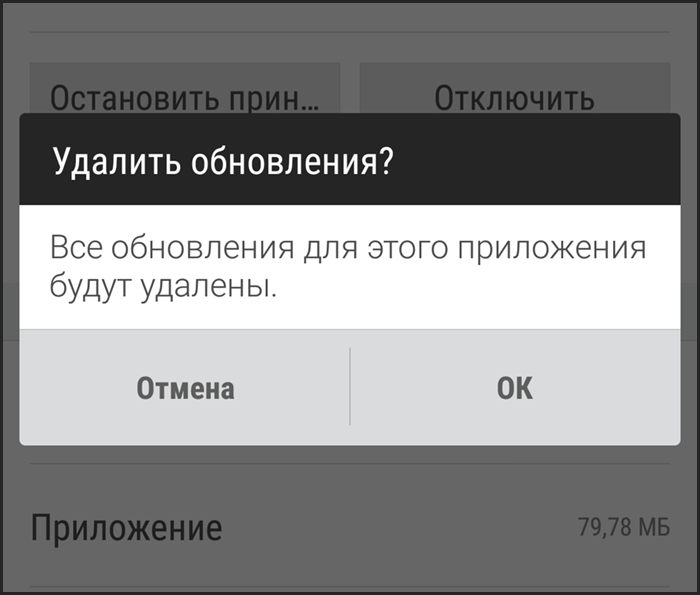
● Теперь в списке программ найдите то приложение, которое хотите откатить до изначальной версии. В нашем примере это браузер Google Chrome. Нажимаем на кнопку «Удалить обновления» и откатываем браузер до версии по умолчанию. К сожалению, операционная система Android не позволяет удалить обновления по отдельности, поэтому придется ликвидировать их все.
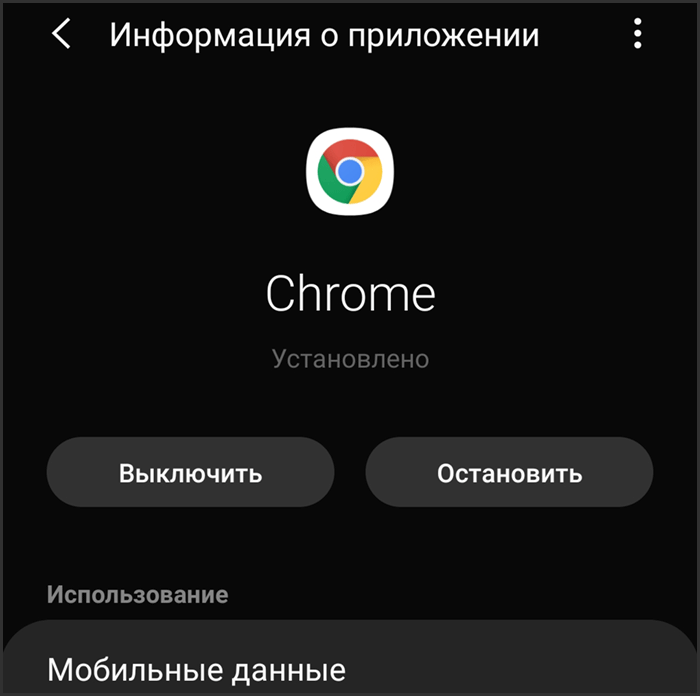
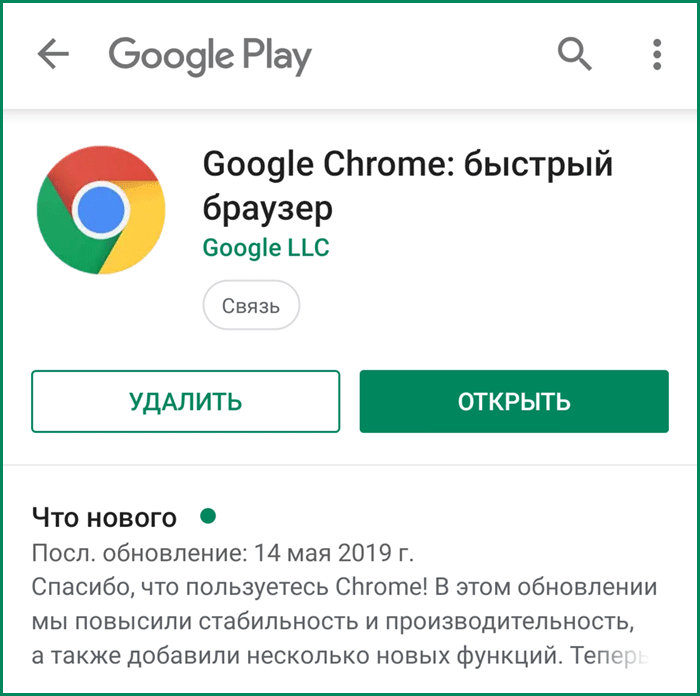
● Некоторые смартфоны (в нашем примере Samsung Galaxy S8) не позволяют откатить обновления (см. скриншот выше) и предложат вам удалить приложение целиком. В этом случае потребуется отыскать в Интернете APK-инсталлятор программы необходимой вам версии. Но будьте внимательнее и скачивайте приложения только из внушающих доверие источников, чтобы не подсадить на телефон вирус.
В другом нашем совете мы расскажем вам о том, какие манипуляции предпринять, если на смартфоне перестал работать магазин приложений «Google Play Маркет» . Не самая приятная ситуация, ведь в этом случае вы не сможете устанавливать на телефон новые программы.
Как откатить обновление Андроид на Самсунг, Леново, Асер и прочих
Как откатить обновление Андроид
Многие владельцы разнообразных мобильных устройств на базе операционной системы Android, находятся в постоянном ожидании новой версии прошивки. И не удивительно, ведь обновления вносят некоторое разнообразие, и зачастую, исправляют ошибки старых версий. Но некоторые, так и не дождавшись, решаются на установку неофициальных версий программного обеспечения. В таком случае, обновления могут принести как удовлетворение, так и повлечь за собой много неудобств и проблем.
Как откатить обновление Андроид на Nexus
Как откатить обновление Андроид на Самсунг, Леново, Асер и прочих
Впрочем, откат до предыдущей версии не всегда самый надежный и лучший способ. Иногда, кастомные прошивки могут принести свой положительный результат. Просто к их выбору нужно относится очень серьезно, читать отзывы, инструкцию и возможно оставлять свои комментарии. Ведь успех зависит от того, будете вы экспериментировать или нет, так как теоретические знания без эмпирических не имеют сути.

Камера на мобильном девайсе служит уже не только для каких то простых фото съемок. С помощью такой камеры можно получать вполне качественные фотографии. А отсутствие…
В мобильном устройстве на базе ОС Андроид предусмотрено множество разнообразных шрифтов, которые по желанию пользователя можно менять. Стандартный шрифт сделан так, чтобы пользователю было удобно…

Многие привыкли подгонять все вещи и устройства под себя. Помимо чехольчиков, сумочек, наушников и прочих аксессуаров, хочется так же поменять что-то внутри смартфона. Сделать его…
Как откатить обновление Андроид на Самсунг и вернуть старую версию ПО?

Вопрос, как откатить обновление Андроид на Самсунг до предыдущей версии, может возникнуть по разным причинам. Может быть, вам больше нравится внешний вид предыдущей прошивки. Или больше устраивало удобство и функционал. Бывает так, что телефон работает медленнее с новой версией Андроида, или же вообще появились новые проблемы и ошибки. Но хуже всего, когда обновление меняет весь интерфейс Самсунг.
Конечно же, можно отключить обновление системы. Но если оно уже произошло, то вам придётся его откатить. Ниже я привожу пошаговую инструкцию, как вернуть старую версию Андроид после обновления Samsung.
Особенности отката версии Андроид
Откатить Андроид к более раннему возможно, если вы знаете, что он был на вашем смартфоне. Но если вы хотите просто «понизить» версию операционной системы, это может не получиться, поскольку компоненты вашего телефона могут не поддерживаться старым ПО.
Ещё одна особенность, которую нужно учитывать: если откатить обновление, то ваши данные, которые хранятся на смартфоне, будут утеряны. Откатить версию Андроида равноценно сбросу к заводским настройкам.
Также помните, что откатить обновление – более сложно, чем обновить Андроид. Обновление происходит автоматически и плавно. Для отката нужно выполнить больше действий.

Откатить обновление Андроид на Самсунг: пошаговая инструкция
Чтобы вернуть старую версию Андроида и, я рекомендую пользоваться такими инструментами, как сайт и форум 4PDA, программа для смартфонов Самсунг – Odin, а также драйвера для вашего телефона Самсунг. Вот пошаговая инструкция, как правильно откатить прошивку и как грамотно удалить обновление ПО на Самсунге:
- Откройте любой поисковик и введите модель своего телефона и «4pda».
- Перейдите по первой ссылке (не рекламной).

- Вы попадёте на форум 4PDA – на ветку вашего устройства. Зарегистрируйтесь на нём, чтобы получить возможность скачивать файлы. Вам это понадобится.

- В шапке темы перейдите по ссылке «Официальные прошивки» для вашего устройства Самсунг.

- Разверните вкладку «Драйверы и утилиты». Необходимо скачать и установить программу Odin, а также Samsung USB Drivers for Mobile Phones.

- Откройте вкладку «Официальные прошивки».

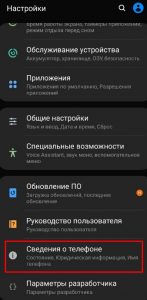
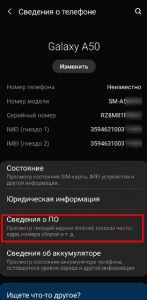
- Теперь необходимо выяснить, какая версия стоит сейчас на вашем гаджете. От этого зависит, какую нужно скачать, чтобы вернуть настройки телефона Самсунг до обновления. Для этого зайдите в «Настройки» – «Сведения о телефоне» – «Сведения о ПО».
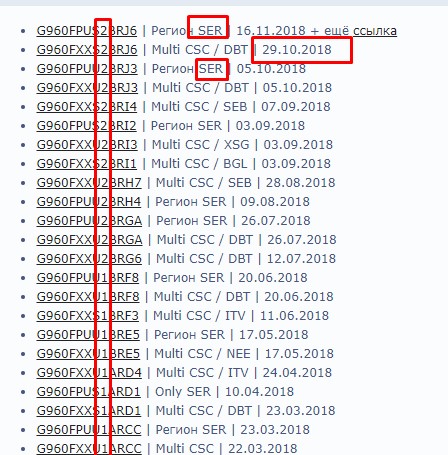
- В пункте «Версия прошивки» обратите внимание на пятую цифру с правой стороны. Это номер загрузчика, его следует запомнить.
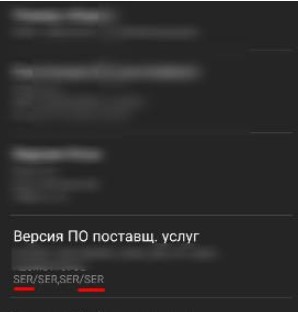
- В пункте «Версия ПО поставщика услуг» важно обозначение в начале и в конце – это код региона. Расшифровки кодов региона есть на открытой ранее странице форума 4PDA. Разверните вкладку «Регионы, которые включены в прошивки», чтобы их увидеть.

- Узнав версию загрузчика и регион, можно перейти к выбору ОС, к которой вы хотите откатить гаджет. На открытой странице форума разверните вкладку с нужной версией Андроида. Например, если нежелательное обновление установило на ваш Самсунг Андроид 9, то вам нужен Андроид 8.
- Прошивку нужно выбрать по такому принципу: совпадение региона (если не SER, то нужно выбрать мультирегион), самая последняя по дате и совпадающая пятая цифра справа – версия загрузчика. Скачайте её на ПК. К сожалению, если версия загрузчика отличается от вашей, откатить прошивку невозможно.

- Поскольку если откатить операционную систему, ваши данные будут утеряны, есть смысл выполнить их резервное копирование. Проще всего это сделать официальной утилитой Samsung Smart Switch. Скачать его можно на том же форуме, или на официальном сайте Самсунг.

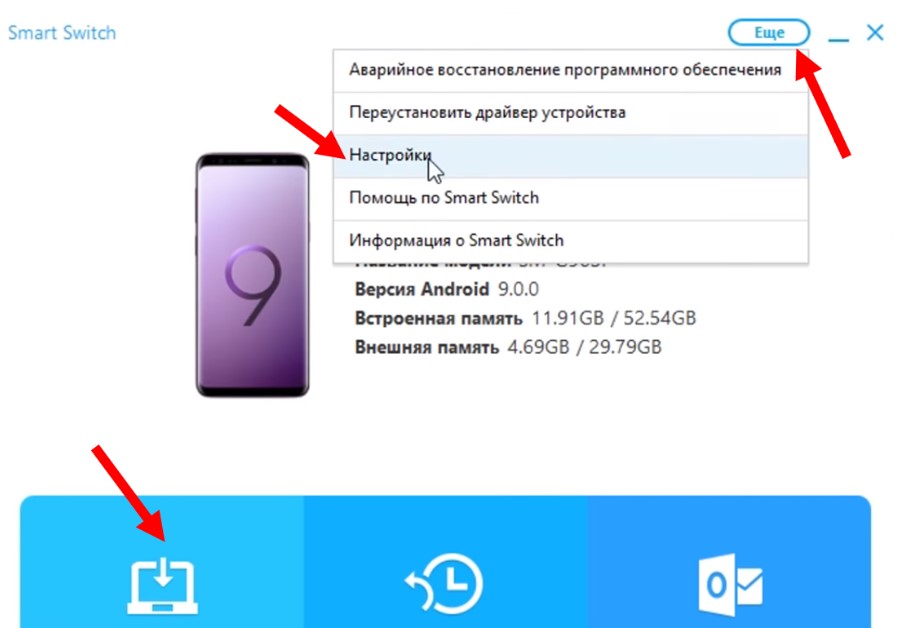
- После установки запустите программу, подключите телефон по USB к компьютеру и после распознавания девайса, настройте копирование, перейдя в настройки. Посмотрите вкладку «Элементы архивации» и выставьте там нужные вам галочки, а затем нажмите «ОК». На главном экране программы нажмите «Резервное копирование».

Важно: запишите пароли от Самсунг и Гугл аккаунтов, но обязательно удалите Гугл-аккаунт с телефона. Иначе вам удастся откатить систему, но вы можете получить новые проблемы, которые придётся решать дополнительно.
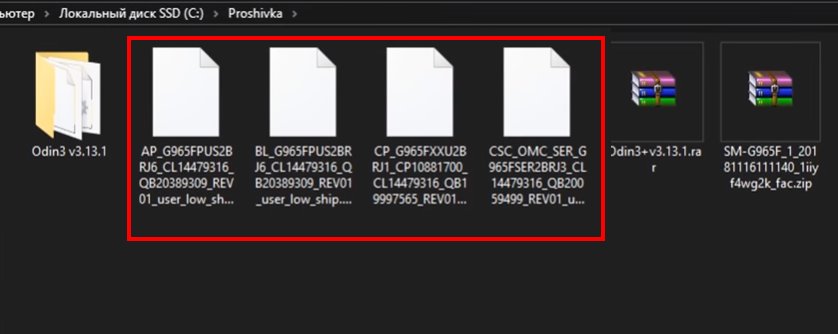
- Перейдите к папке, куда вы скачали программу Odin и прошивку. Распакуйте архивы.

- Запустите Odin на ПК.
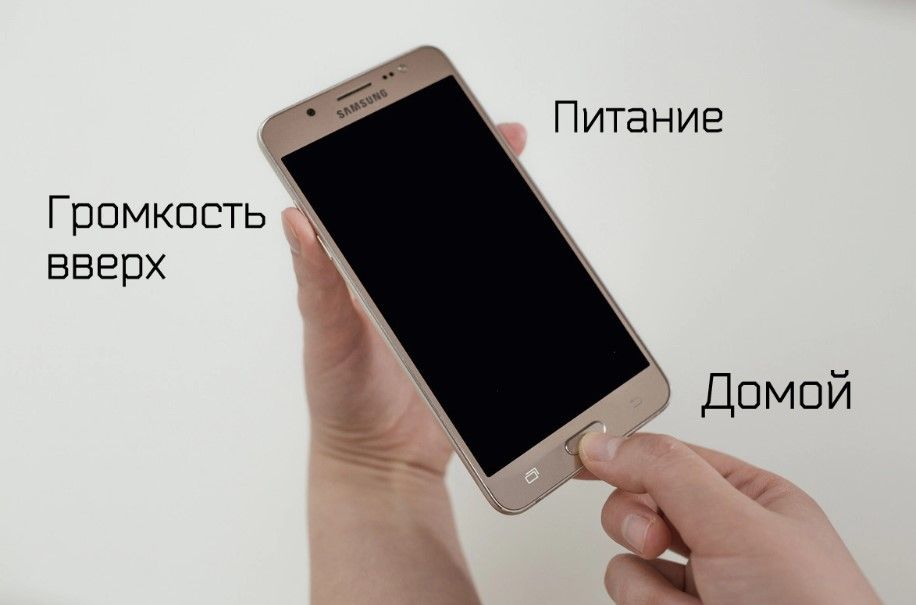
- Переведите телефон Самсунг в режим прошивки, чтобы удалить обновления ПО на Андроид е Samsung. Важно: он должен быть заряжен более чем на 50%. Для того, чтобы телефон оказался в нужном режиме, выключите девайс. Затем одновременно зажмите кнопку включения, кнопку «громкость вниз» и третью функциональную кнопку – Home или Bixby, в зависимости от модели устройства. Когда на экране появится информация, нажмите «громкость вверх».

- Подключите смартфон к ПК с помощью провода.
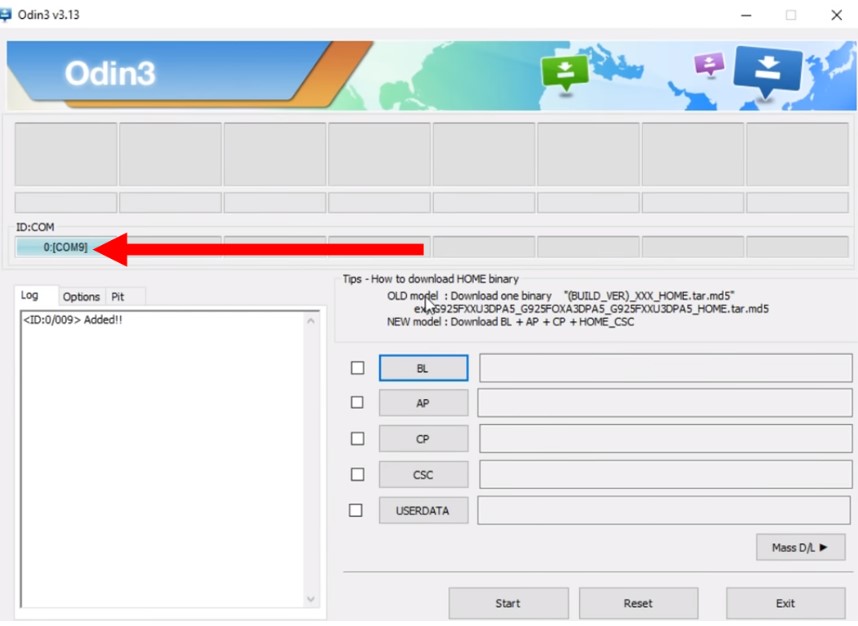
- Программа Odin распознает ваш телефон, после чего надпись с идентификатором устройства станет синей или жёлтой. Если это не произошло, не продолжайте установку.

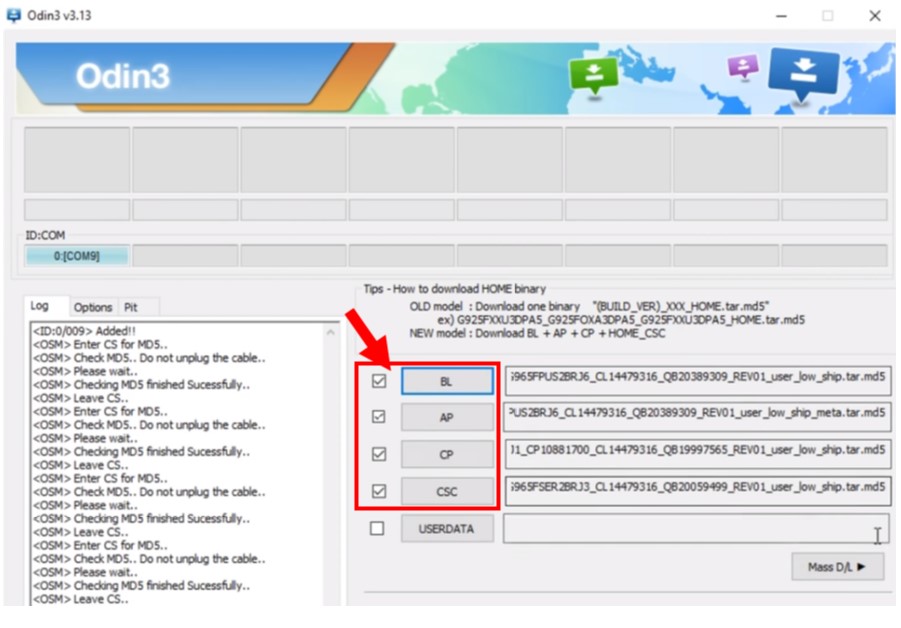
- Выберите все файлы прошивки, нажимая на четыре кнопки справа. Пятый файл HOME-CSC, если он присутствует в архиве, для данной операции не нужен.

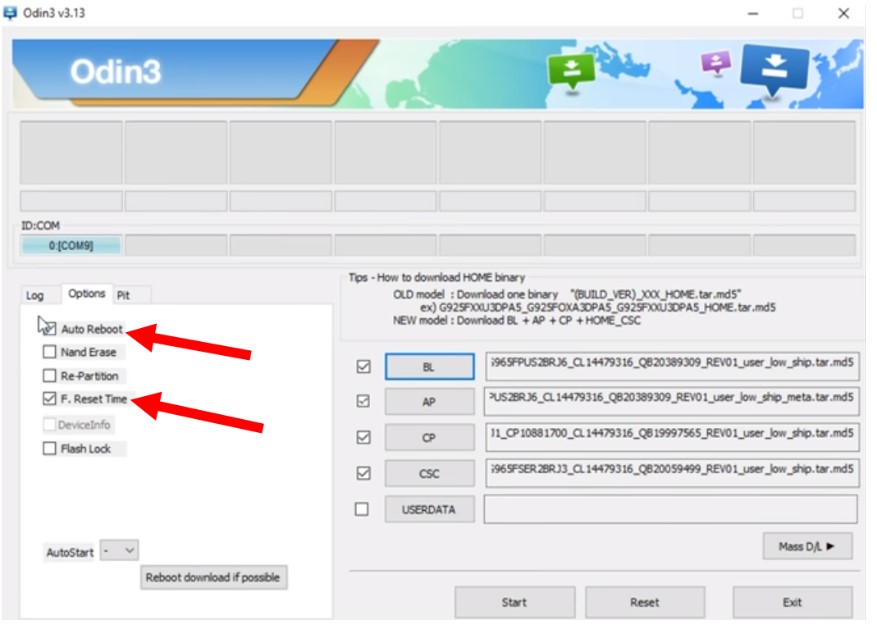
- Убедитесь, что все четыре файла выбраны, а на вкладке Options отмечены только флажки «Auto Reboot» и «F. Reset Time».

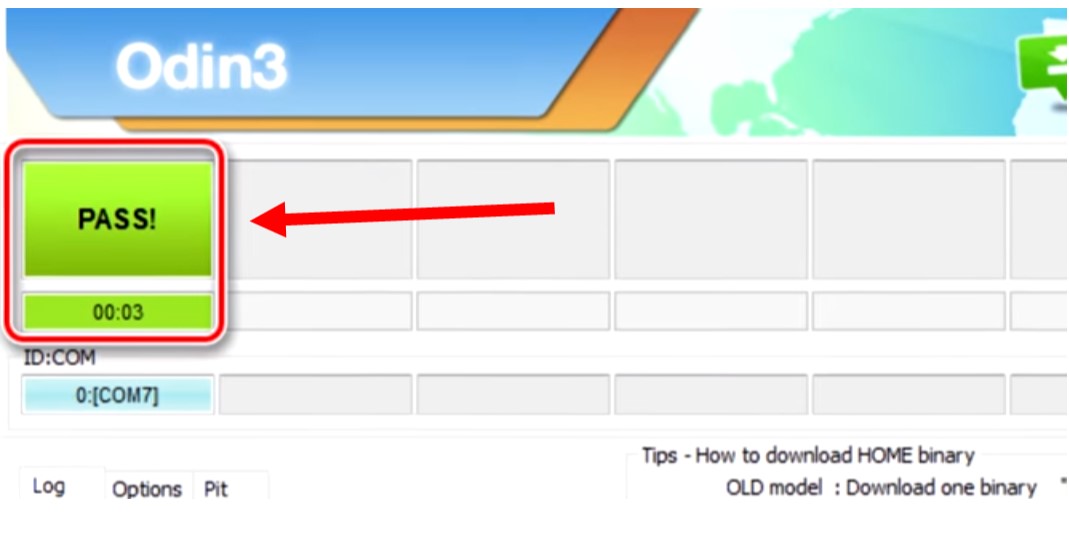
- Нажмите Start и дождитесь окончания процесса. На это может уйти 5-7 минут. Появится надпись «Pass».

- Смартфон перезагрузится автоматически. Необходимо будет сделать первоначальную установку: телефон Самсунг будет такой, как будто вы только что достали его из коробки. Вам уже удалось удалить загруженное обновление на Андроид Самсунг.
- Если вы делали резервное копирование, то с помощью Samsung Smart Switch вы можете вернуть данные на телефон. Для этого откройте программу, подключите к ПК телефон, и после того, как он распознан, нажмите «Восстановить». Выберите архивную копию данных, и восстановление произойдёт автоматически.
- Процесс завершён: вам удалось откатить прошивку.
Итак, теперь вам известно, как вернуть все обратно, если произошло обновление ПО на телефоне Самсунг. Благодаря этой же инструкции, вы сможете установить на телефон любую прошивку, которую он поддерживает – она не только о том, как откатить обновление Андроид на Самсунг. Если вам ценен тот интерфейс и функции, которые есть в вашей версии, то я рекомендую отключить автоматические обновления системы. Так можно вообще уберечь себя от описанных выше действий.
Откатить обновление Андроид : 6 комментариев
- Hsl10.02.2021 в 00:24 Идёт сбой По У меня помогите Установил Новое по и Мерцает экран при выключении устройства. Он промиргует.
- Павел03.03.2021 в 17:08 Вот ровно тоже самое, последнее обновление, always on display просто гаснет. Загорается и гаснет (тухнет в ноль и пропадает вовсе). Плюс экран потускнел в целом. Цветопередача упала и яркость….
- Сергей12.10.2022 в 07:34 После обновления а50 перестал заряжается. При подключении зарядного оно тухнет(уходит в защиту) заряда в телефоне 3 процента, как откатить или что можно сделать?
Как откатить обновление Android на Samsung A32 и вернуться к предыдущей версии

Обновления операционной системы Android традиционно привносят в девайс множество новых функций и улучшений. Тем не менее, не всегда все обновления являются поводом для радости. Иногда новая версия Android может оказаться менее стабильной или несовместимой с некоторыми приложениями. Именно поэтому некоторые пользователи могут захотеть откатить обновление андроид на своем Samsung A32.
Откатить обновление андроид на Samsung A32 возможно, но стоит учитывать, что этот процесс может стереть все данные с устройства, поэтому перед началом отката важно сделать резервную копию всех важных файлов и данных.
Для отката обновления андроид на Samsung A32 потребуется вмешательство в систему, поэтому рекомендуется обратиться к профессионалам или следовать инструкциям от проверенных источников. Важно также учесть, что откатить обновление андроид может быть невозможно в некоторых случаях или может привести к непредсказуемым последствиям, поэтому перед откатом стоит оценить все риски и принять информированное решение.
Причины откатить обновление андроид на самсунг а32
Обновление операционной системы Android на Samsung A32 может привести к различным проблемам, которые пользователи могут хотеть исправить, откатив обновление на предыдущую версию.
Одной из причин отката может быть несовместимость новой версии Android с некоторыми приложениями. После обновления некоторые приложения могут перестать работать или работать некорректно, что может создавать неудобства для пользователей. В этом случае откат на предыдущую версию OS может решить проблему.
Возможно, обновление Android на Samsung A32 привело к снижению производительности устройства. Новая версия ОС может потреблять больше ресурсов, что может замедлить работу смартфона. Откат на предыдущую версию может вернуть устройству прежнюю производительность.
Еще одной причиной отката может быть изменение в интерфейсе и функционале, которые не нравятся пользователю. Возможно, новый дизайн или функции не соответствуют предпочтениям пользователя, и он хотел бы вернуться к прежнему виду и возможностям операционной системы.
Наконец, откат обновления может быть полезным в случае обнаружения ошибок или нестабильности новой версии Android на Samsung A32. Если пользователь столкнулся с проблемами после обновления, которые негативно влияют на работу устройства, откат на предыдущую версию ОС может помочь восстановить стабильную и безопасную работу смартфона.
Неудовлетворительная производительность
При обновлении операционной системы Андроид на устройстве Samsung A32 пользователи иногда сталкиваются с проблемой неудовлетворительной производительности. Это может проявляться в медленной работе приложений, задержках при открытии и переключении между окнами, а также в подвисаниях и вылетах приложений.
Одной из возможных причин таких проблем может быть несовместимость новой версии операционной системы с аппаратными характеристиками устройства. Возможно, старая версия Андроид была оптимизирована под конкретный набор аппаратных компонентов, и после обновления система может работать менее стабильно и плавно.
Если пользователь обнаружил, что его Samsung A32 начал работать медленнее после обновления, можно попробовать откатиться к предыдущей версии операционной системы. Для этого нужно найти в настройках устройства раздел “О программе” или “О телефоне”, затем выбрать пункт “Обновления ПО” или “Системные обновления”. В этом разделе должна быть функция “Откатить”, “Восстановить” или что-то подобное. Нужно следовать инструкциям на экране и подтвердить откат к предыдущей версии.
Однако перед откатом следует учитывать ряд нюансов. Во-первых, может потребоваться резервное копирование данных, так как при откате версии операционной системы некоторые данные могут быть удалены или стать несовместимыми. Во-вторых, откат к предыдущей версии может быть возможен только при наличии соответствующего обновления в системе.
В случае, если откат к предыдущей версии операционной системы не помогает в улучшении производительности Samsung A32, рекомендуется обратиться в сервисный центр Samsung или обратиться к специалисту, чтобы выяснить причину проблемы и найти более эффективное решение.
Проблемы совместимости
Одной из основных проблем, с которыми сталкиваются пользователи при обновлении операционной системы Android на Samsung A32, являются проблемы совместимости. Когда производитель выпускает новую версию Android, он предусматривает определенные требования к аппаратной части устройства. Если аппаратное обеспечение устройства не соответствует этим требованиям, возникают проблемы совместимости, которые могут привести к нестабильной работе системы и неправильной работе приложений.
Проблемы совместимости обычно проявляются в виде медленной работы устройства, зависаний, вылетов приложений, ошибок в работе различных функций. Если после обновления Android на Samsung A32 вы столкнулись с такими проблемами, рекомендуется проверить, соответствует ли аппаратное обеспечение вашего устройства требованиям новой версии операционной системы.
Возможные причины проблем совместимости могут быть связаны, например, с недостаточным количеством оперативной памяти или малым объемом встроенного хранилища. Если такие проблемы имеют место быть, возможно, вам потребуется освободить место на устройстве, удалить ненужные приложения или увеличить объем оперативной памяти, чтобы обеспечить более стабильную работу системы.
Если ваши проблемы совместимости не удается решить путем удаления ненужного контента или увеличения ресурсов устройства, рекомендуется обратиться в службу поддержки Samsung или обратиться к профессионалам, чтобы получить помощь в решении данной проблемы.
Необходимость использовать старую версию приложения
Иногда пользователи могут столкнуться с необходимостью использовать старую версию приложения на своем устройстве. Это может быть связано с различными причинами и требованиями, которые могут возникнуть.
Совместимость
Одной из основных причин использования старой версии приложения может быть совместимость с устройством. Некоторые старые устройства могут работать нестабильно или не поддерживать последние обновления операционной системы, что может привести к некорректной работе новых версий приложений. В таких случаях использование старой версии может быть единственным способом получить доступ к нужному функционалу приложения.
Баги и ошибки
Еще одной причиной может быть то, что новые версии приложений могут содержать баги или ошибки, которые могут повлиять на работу приложения. В этом случае пользователи могут решить использовать старую версию, в которой эти проблемы отсутствуют. Это особенно актуально, если проблемы связаны с основными функциями приложения, которые могут быть недоступны или работать некорректно в новых версиях.
Интерфейс и функционал
Некоторым пользователям может просто не нравиться новый интерфейс или функционал, введенный в последних версиях приложений. Они могут предпочитать более привычный или удобный интерфейс предыдущей версии. В таком случае, использование старой версии приложения может позволить им сохранить удобство использования и функциональность, которая была в приложении ранее.
В конечном итоге, использование старой версии приложения может быть обусловлено различными факторами, такими как совместимость устройства, наличие ошибок в новых версиях или предпочтение более привычного интерфейса. Важно помнить, что использование старой версии может быть временным решением, и в некоторых случаях разработчики могут прекратить поддержку старых версий, что может привести к потере доступа к функционалу приложения.
Необходимые материалы для отката обновления андроид на самсунг а32
Для отката обновления операционной системы Android на устройстве Samsung А32 необходимо подготовить следующие материалы:
- USB-кабель: Для подключения смартфона к компьютеру будет необходим USB-кабель. Убедитесь, что кабель подходит для передачи данных.
- Компьютер с установленной программой Samsung Smart Switch: Для осуществления процесса отката обновления андроид на Samsung А32 потребуется компьютер с установленной программой Samsung Smart Switch. Вы можете скачать программу с официального веб-сайта Samsung.
- Полный бэкап данных: Перед началом процесса отката обновления необходимо создать полный бэкап данных с вашего устройства. Это можно сделать через программу Samsung Smart Switch или используя облачные сервисы.
- Стабильная интернет-соединение: Убедитесь, что у вас есть стабильное и быстрое интернет-соединение для загрузки необходимого программного обеспечения и обновлений.
- Время и терпение: Откат обновления андроид на Samsung А32 может занять некоторое время. Будьте готовы потратить несколько часов на процесс отката и обновления.
Подготовка необходимых материалов перед откатом обновления андроид на Samsung А32 поможет вам сделать процесс более простым и безопасным. В случае возникновения проблем, обратитесь за помощью к специалистам или к официальной службе поддержки Samsung.
Резервная копия данных

Что такое резервная копия данных?
Резервная копия данных – это процесс создания копии всех важных файлов и настроек на устройстве, чтобы обеспечить их сохранность и восстановление в случае непредвиденных ситуаций.
Почему важно делать резервную копию?
Создание резервной копии данных является важным шагом для защиты информации и избежания потери важных файлов. В случае сбоев операционной системы, утери или повреждения устройства, резервная копия позволяет восстановить все данные и настройки на новом устройстве или после восстановления.
Как создать резервную копию данных?
Для создания резервной копии данных на устройстве Samsung A32 можно воспользоваться встроенными функциями операционной системы или специальными программами. В настройках устройства можно найти раздел “Резервное копирование и сброс”, где можно выбрать типы данных для резервного копирования, например, контакты, сообщения, фотографии и др. Также возможно использование облачных сервисов для хранения резервных копий.
Как восстановить данные из резервной копии?
Для восстановления данных из резервной копии на устройстве Samsung A32 нужно зайти в настройки устройства, выбрать раздел “Резервное копирование и сброс” и выполнить операцию восстановления из резервной копии. При этом все ранее созданные резервные копии будут отображаться на экране, и вы сможете выбрать нужную для восстановления данных.
Как часто следует делать резервные копии?
Частота создания резервных копий данных зависит от индивидуальных потребностей и работы с устройством. Важно создавать резервные копии регулярно, особенно перед выполнением обновлений операционной системы, установкой новых приложений или важных изменений в настройках устройства. Рекомендуется создавать резервные копии хотя бы раз в месяц для обеспечения сохранности ваших данных.
Скачивание старой версии системы
Если вы не удовлетворены последним обновлением операционной системы Android на своем устройстве Samsung A32, вы можете попробовать откатиться к предыдущей версии системы. Для этого вам понадобится скачать старую версию Android.
1. Первым делом, вам необходимо найти источник, где можно скачать старую версию системы Android для вашего устройства. Для этого можно использовать официальные сайты производителя или специализированные форумы и сообщества, посвященные Android.
2. При поиске старой версии Android обратите внимание на совместимость с вашим устройством. Убедитесь, что выбранная версия подходит именно для Samsung A32.
3. После нахождения подходящей версии Android, скачайте ее на компьютер или устройство. Обычно файл имеет расширение .zip или .tar.
4. Проверьте, что операционная система вашего компьютера или устройства поддерживает открытие скачанного файла. Если это необходимо, загрузите и установите соответствующее программное обеспечение.
5. Распакуйте скачанный файл с помощью программы для архивации. Обычно это можно сделать простым щелчком правой кнопкой мыши и выбором соответствующего пункта меню.
6. После распаковки файла, следуйте инструкциям, предоставленным производителем, для установки старой версии Android. Это может потребовать подключения вашего Samsung A32 к компьютеру и выполнения определенных действий.
7. Будьте внимательны и следуйте указаниям производителя во время процесса установки. Важно соблюдать все инструкции, чтобы избежать возможных проблем.
8. После завершения установки старой версии Android, перезагрузите ваше устройство. После перезагрузки, вы должны иметь доступ к старой версии системы.
Откат к предыдущей версии Android может быть полезным, если вы не понравились изменения, внесенные последним обновлением. Однако, имейте в виду, что при откате вы можете потерять некоторые новые функции и исправления ошибок, предоставленные последним обновлением. Кроме того, откат может привести к непредвиденным проблемам или снижению безопасности вашего устройства. Поэтому перед откатом рекомендуется ознакомиться с потенциальными рисками и сделать резервную копию важных данных.
USB-кабель и ПК
USB-кабель и ПК являются неотъемлемыми компонентами, которые могут использоваться для отката обновления операционной системы на мобильном устройстве Samsung A32. Эти инструменты помогают установить связь между смартфоном и компьютером, что позволяет производить различные операции, в том числе и откатывать обновления.
Для начала процедуры отката необходимо подключить свой Samsung A32 к компьютеру при помощи USB-кабеля. Подключите один конец кабеля к порту USB на компьютере, а другой конец в разъем USB на мобильном устройстве. Это создаст физическое соединение между устройствами и позволит передавать данные между ними.
После подключения ПК к мобильному устройству с помощью USB-кабеля, необходимо запустить программное обеспечение на компьютере, которое позволяет управлять устройством. Для отката обновления андроид на Samsung A32 можно использовать официальное программное обеспечение Samsung Smart Switch или специализированные программы, которые предназначены для прошивки и отката операционной системы.
После запуска программы на ПК выберите соответствующий раздел, который позволяет откатить обновление операционной системы на устройстве. Следуйте инструкциям программы и дождитесь завершения процесса отката. Важно помнить, что откат обновления может привести к потере данных, поэтому рекомендуется создать резервные копии данных перед началом процедуры.
Подготовка и процесс отката обновления андроид на Samsung A32
Откат обновления Android на Samsung A32 позволяет вернуться к предыдущей версии операционной системы в случае неудовлетворительной работы или несовместимости с приложениями. Процесс отката требует некоторой подготовки и аккуратности, чтобы избежать потери данных.
1. Создание резервной копии данных
Перед началом процесса отката обновления рекомендуется создать резервную копию всех важных данных на устройстве. Это включает контакты, сообщения, фотографии, видео и другие файлы. Для создания резервной копии можно воспользоваться встроенными инструментами Samsung, такими как Samsung Smart Switch или Samsung Cloud. Также можно использовать сторонние приложения, доступные в Google Play.
2. Проверка наличия прошивки для отката
Перед откатом обновления необходимо убедиться, что для Samsung A32 доступна предыдущая версия операционной системы. Для этого можно обратиться на официальный сайт производителя или воспользоваться специализированными форумами и сообществами пользователей Samsung. Важно выбрать версию прошивки, совместимую с конкретной моделью устройства.
3. Установка прошивки для отката
Установка прошивки производится с использованием специальных инструментов, таких как Odin или Heimdall. Перед началом процесса необходимо убедиться, что батарея устройства полностью заряжена, чтобы избежать прерывания установки. Также рекомендуется отключить все сетевые подключения, чтобы избежать случайной загрузки обновлений во время процесса.
Для установки прошивки следует выполнить следующие шаги:
- Запустить программу Odin или Heimdall на компьютере.
- Включить режим загрузки (download mode) на Samsung A32. Это можно сделать, удерживая комбинацию клавиш “Громкость вниз” + “Включение”
- Подключить устройство к компьютеру с помощью USB-кабеля.
- В программе Odin или Heimdall выбрать соответствующий файл прошивки для отката, предварительно сохраненный на компьютере.
- Нажать на кнопку “Старт” и дождаться завершения процесса установки.
После завершения процесса установки прошивки устройство будет автоматически перезагружено, и можно будет приступить к использованию предыдущей версии Android на Samsung A32.
Важно отметить, что откат обновления может привести к потере данных, поэтому рекомендуется перед началом делать резервную копию всех важных файлов на устройстве. Также следует учесть, что откат обновления может изменить функциональность и возможности устройства, поэтому перед его выполнением стоит внимательно ознакомиться с описанием прошивки для отката.
Разблокировка загрузчика

Разблокировка загрузчика – это процесс, который позволяет пользователю получить полный доступ к системе своего устройства и изменять ее на свое усмотрение. Однако, разблокировка загрузчика может отменить официальную гарантию на устройство и привести к потере данных, поэтому следует быть очень осторожным и внимательным.
Прежде чем приступить к разблокировке загрузчика на устройстве Samsung A32, следует учесть несколько важных моментов. Во-первых, разблокировка загрузчика может привести к удалению всех данных на устройстве, поэтому рекомендуется создать резервные копии своих файлов и данных. Во-вторых, разблокировка загрузчика может привести к неправильной работе или полной неработоспособности устройства, поэтому следует быть готовым к возможным проблемам.
Разблокировка загрузчика на устройстве Samsung A32 включает в себя несколько шагов. Во-первых, необходимо получить root-доступ к устройству. Для этого можно воспользоваться специальными программами или инструкциями, которые могут быть найдены в интернете. Затем необходимо установить на устройство кастомное рекавери, например, TWRP. Оно позволяет устанавливать модифицированные версии операционной системы и другие изменения.
После установки кастомного рекавери можно приступить к установке сторонних прошивок, изменению системных файлов и т.д. Важно помнить, что при использовании неофициальных прошивок и изменениях в системе можно потерять гарантию на устройство и столкнуться с различными проблемами, такими как ошибки работы приложений, зависания и т.д. Поэтому перед разблокировкой загрузчика следует тщательно взвесить все “за” и “против”.
Переход в режим восстановления
Если вы хотите откатить обновление Android на своем устройстве Samsung A32, необходимо перейти в режим восстановления. Этот режим позволяет провести различные операции с вашим устройством, включая откат на предыдущую версию Android.
Как перейти в режим восстановления на Samsung A32?
- Перезагрузите устройство.
- Удерживайте одновременно кнопку громкости вниз и кнопку включения на своем устройстве.
- Когда появится логотип Samsung, отпустите кнопку включения, но продолжайте удерживать кнопку громкости вниз до появления режима восстановления.
- В режиме восстановления используйте кнопки громкости для перемещения по меню и кнопку включения для подтверждения выбора.
Что делать в режиме восстановления?
В режиме восстановления у вас есть несколько вариантов для отката обновления Android:
- Выберите пункт “Wipe data/factory reset”, чтобы сбросить все настройки и данные устройства до заводских установок.
- Выберите пункт “Apply update from SD card”, если у вас есть обновление Android, которое вы хотите установить с внешнего накопителя.
- Выберите пункт “Install update from ADB”, если у вас есть обновление Android, которое вы хотите установить с помощью компьютера с установленным ADB.
- Выберите пункт “Backup and restore”, чтобы создать резервную копию ваших данных перед откатом или восстановить ранее созданную резервную копию.
Помните, что откат обновления Android может привести к потере данных на вашем устройстве. Поэтому перед проведением отката рекомендуется создать резервную копию всех важных файлов и данных.
Установка старой версии системы через рекавери
Если вы не удовлетворены последним обновлением Android на своем смартфоне Samsung A32 и хотите вернуться к предыдущей версии системы, вы можете использовать процедуру установки старой версии через рекавери. Это позволит вам откатиться на более стабильную и хорошо работающую версию Android.
1. Скачайте старую версию системы

Для начала вам понадобится найти и скачать старую версию Android для Samsung A32, которую вы хотите установить. Найдите надежный источник, где предоставляются официальные прошивки для вашей модели смартфона. После загрузки прошивки убедитесь, что она находится в формате ZIP.
2. Подготовка устройства
Перед установкой старой версии системы необходимо сохранить все ваши данные и настройки, так как эта процедура удалит все данные с устройства. Сделайте резервную копию важных файлов и персональных данных, чтобы не потерять их в процессе.
3. Вход в рекавери-режим
Чтобы установить старую версию системы, вам нужно войти в рекавери-режим на вашем Samsung A32. Для этого выключите устройство и затем одновременно нажмите и удерживайте кнопки громкости вниз + кнопку питания. В рекавери-режиме вы можете перемещаться по меню с помощью кнопок громкости и выбрать опции с помощью кнопки питания.
4. Установка старой версии через рекавери
В рекавери-режиме выберите опцию “Установка из ZIP-файла” или “Установка обновления прошивки” (точное название может отличаться в зависимости от версии системы). Затем найдите и выберите файл ZIP с предварительно загруженной старой версией системы. Подтвердите установку и дождитесь завершения процесса. После завершения процедуры перезагрузите устройство.
Важно помнить, что установка старой версии системы может повлечь за собой некоторые ограничения и проблемы совместимости с некоторыми приложениями и функциями. Будьте осторожны и всегда делайте резервные копии данных, прежде чем производить изменения в системе.
Восстановление данных после отката обновления андроид на самсунг а32
Откат обновления андроид на самсунг а32 может привести к потере данных, поэтому важно заранее создать резервные копии всех необходимых файлов. Если вы забыли сделать резервную копию и у вас есть важные данные на устройстве, существуют некоторые методы восстановления данных.
1. Использование программного обеспечения для восстановления данных

Существуют различные программы для восстановления данных, которые могут помочь восстановить файлы после отката обновления андроид на самсунг а32. Эти программы обычно сканируют устройство и находят удаленные файлы, которые могут быть восстановлены. Некоторые из популярных программ для восстановления данных включают DiskDigger, Dr.Fone и iMobie PhoneRescue.
2. Обратиться к профессионалам

Если программное обеспечение не помогло восстановить ваши данные или если вы не имеете достаточных навыков для самостоятельного восстановления данных, вы можете обратиться к профессионалам. Сервисные центры и специалисты по восстановлению данных имеют специализированное оборудование и знания, которые могут помочь восстановить ваши файлы.
3. Проверить облачные хранилища
Если вы использовали облачные хранилища для резервного копирования данных, проверьте свой аккаунт в облачном сервисе. Возможно, что ваши файлы были автоматически синхронизированы и сохранены в облачном хранилище. Войдите в свой аккаунт и проверьте наличие ваших файлов.
Восстановление данных после отката обновления андроид на самсунг а32 может быть сложной задачей, но необходимо принять все меры, чтобы попытаться восстановить потерянные файлы. Помните, что важно заранее делать резервные копии всех данных, чтобы в случае неудачи была возможность восстановить информацию.
Восстановление резервной копии данных
Восстановление резервной копии данных является важным шагом для восстановления информации после отката обновления Android на Samsung A32. В случае, если у вас есть резервная копия данных, вы сможете вернуть все важные файлы и настройки на вашем устройстве.
Для восстановления резервной копии данных на Samsung A32 вам необходимо следовать нескольким простым шагам. Во-первых, подключите ваше устройство к компьютеру с помощью USB-кабеля. Во-вторых, откройте программу для восстановления данных и выберите опцию “Восстановить данные”.
Затем вам нужно выбрать резервную копию данных, которую вы хотите восстановить. Обычно резервные копии хранятся на компьютере или на облачном хранилище. После выбора резервной копии, программа начнет процесс восстановления данных.
- Убедитесь, что ваше устройство оставалось подключенным к компьютеру во время всего процесса восстановления.
- Не отключайте устройство до завершения процесса восстановления.
- После завершения процесса восстановления, ваше устройство будет содержать все важные файлы и настройки из резервной копии.
Важно отметить, что процесс восстановления резервной копии данных может занять некоторое время, в зависимости от размера резервной копии и скорости вашего интернет-соединения. Поэтому будьте терпеливы и не прерывайте процесс восстановления.
В итоге, восстановление резервной копии данных является важным шагом для восстановления информации после отката обновления Android на Samsung A32. Следуйте вышеуказанным инструкциям и вы сможете успешно восстановить все важные файлы и настройки на вашем устройстве.
Переустановка приложений
1. Удаление приложения
Если вы хотите переустановить приложение на своем устройстве Samsung Galaxy A32, то сначала вам нужно удалить его. Для этого выполните следующие шаги:
- На главном экране найдите иконку приложения, которое вы хотите удалить.
- Удерживайте иконку приложения, пока не появится контекстное меню.
- Перетащите иконку на значок “Удалить” или “Корзина”, который находится вверху экрана.
- Подтвердите удаление приложения, нажав на кнопку “ОК” или “Удалить”.
2. Переустановка приложения из Play Маркета
После удаления приложения, вы можете переустановить его из Play Маркета. Для этого следуйте инструкциям ниже:
- Откройте Play Маркет на вашем устройстве, нажав на его иконку на главном экране.
- Вверху экрана найдите поисковую строку и введите название приложения, которое вы хотите установить.
- Выберите приложение из списка результатов поиска.
- Нажмите на кнопку “Установить”, чтобы начать установку приложения.
- После завершения установки, найдите иконку приложения на главном экране и запустите его.
3. Переустановка приложения из резервной копии
Если у вас есть резервная копия приложения, то вы можете восстановить его на своем устройстве Samsung Galaxy A32. Следуйте этим шагам:
- Откройте приложение “Настройки” на вашем устройстве.
- Прокрутите вниз и выберите раздел “Система” или “Обновление ПО”.
- Перейдите в раздел “Резервное копирование и сброс” или “Общие” и найдите опцию “Восстановление данных/фабричные настройки”.
- Выберите опцию “Восстановление из резервной копии” или “Восстановить данные”.
- Найдите резервную копию приложения и выберите ее для восстановления.
- Дождитесь завершения процесса восстановления и найдите иконку приложения на главном экране для запуска.
Теперь вы знаете, как переустановить приложения на своем устройстве Samsung Galaxy A32. Следуйте инструкциям и получите нужное вам приложение обратно на своем телефоне.
Синхронизация данных со счетами
Синхронизация данных является одной из наиболее важных функций, которые выполняет современное программное обеспечение, позволяя пользователям автоматически обновлять, сохранять и синхронизировать информацию между различными устройствами и приложениями. В контексте счетов, синхронизация данных включает в себя перенос и обновление информации о финансовых операциях, балансах и других важных деталях.
Преимущества синхронизации данных со счетами:
- Безопасность: синхронизация данных с помощью защищенного протокола позволяет предотвратить потерю информации в случае поломки устройства или сбоя в работе программы. Данные можно восстановить на другом устройстве или восстановить последнюю точку сохранения.
- Удобство: синхронизация данных между различными счетами и устройствами позволяет легко отслеживать свои финансовые операции, иметь доступ к ним в любое время и в любом месте, а также делиться информацией с семьей или партнерами по бизнесу.
- Эффективность: автоматическая синхронизация позволяет избежать ручного ввода и обновления данных, что значительно экономит время и силы пользователя. Все изменения в финансовых операциях и балансах автоматически синхронизируются и становятся доступными на всех подключенных устройствах.
Способы синхронизации данных со счетами:
- Облачные сервисы: многие приложения и программы предлагают возможность синхронизировать данные со счетами с использованием облачных сервисов, таких как Google Drive или iCloud. Пользователь может выбрать этот вариант и автоматически отправлять и получать данные со своих счетов через облачное хранилище.
- Синхронизация через аккаунт: некоторые сервисы требуют создания учетной записи, которая позволяет автоматически синхронизировать данные между устройствами. Пользователь должен войти в свою учетную запись на каждом устройстве и запустить процесс синхронизации, чтобы обеспечить одинаковые данные на всех устройствах.
- Синхронизация через кабель: для более надежной и быстрой синхронизации данных между устройствами можно использовать кабельное соединение, такое как USB или Lightning. Пользователь должен подключить устройство к компьютеру и запустить соответствующее программное обеспечение для передачи данных.
Отличная возможность: синхронизация счетов в таблице
Для удобства и более наглядного представления данных, можно использовать таблицу для синхронизации счетов. В таблице можно отображать информацию о финансовых операциях, даты, суммы, категории расходов и другие параметры. Такая таблица позволяет пользователю легко осуществлять поиск, фильтрацию и сортировку данных по различным параметрам, что упрощает управление финансами и анализ текущего состояния счетов.
Советы для успешного отката обновления андроид на самсунг а32
1. Создайте резервную копию данных
Перед тем, как приступить к откату обновления, рекомендуется создать резервную копию всех важных данных на вашем устройстве. Это поможет избежать потери информации при процедуре отката.
2. Проверьте совместимость версий
Убедитесь, что выбранная вами версия Android совместима с вашим устройством Samsung A32. Проверьте официальные источники информации или обратитесь к специалистам, чтобы узнать, какая версия подходит для вашего устройства.
3. Загрузите необходимое ПО
Перед откатом обновления вам потребуется загрузить соответствующее программное обеспечение для вашего Samsung A32. Убедитесь, что вы скачали правильную версию для вашего устройства и следуйте инструкциям по установке.
4. Включите режим разработчика
Для успешного отката обновления на Samsung A32 вам нужно включить режим разработчика. Для этого откройте меню “Настройки”, найдите раздел “О телефоне” или “О устройстве” и несколько раз коснитесь пункта “Номер сборки”. После этого вам будет предоставлен доступ к режиму разработчика.
5. Отключите функцию защиты от сбоев
Для успешного отката обновления на самсунг а32 выключите функцию защиты от сбоев. Это можно сделать в меню “Настройки” в разделе “Безопасность” или “Защита”. Отключите функцию, чтобы предотвратить возможные проблемы при откате обновления.
6. Подключите устройство к компьютеру
Прежде чем начать процесс отката обновления, убедитесь, что ваш Samsung A32 подключен к компьютеру. Используйте оригинальный USB-кабель и установите необходимые драйверы, если потребуется.
7. Следуйте инструкциям по откату
Теперь, когда все подготовительные мероприятия завершены, следуйте инструкциям по откату обновления, которые предоставляются вместе с загруженным программным обеспечением. Внимательно прочитайте и выполните все шаги, чтобы успешно откатить обновление андроид на вашем самсунг а32.
8. Проверьте работу устройства
После завершения процедуры отката обновления проверьте, как работает ваш Samsung A32 с предыдущей версией Android. Убедитесь, что все функции и приложения работают без сбоев, и что ваше устройство функционирует надежно и стабильно.
Следуя вышеперечисленным советам, вы сможете успешно откатить обновление андроид на своем устройстве Samsung A32 и восстановить предыдущую версию операционной системы.
Проверка совместимости приложений
При обновлении операционной системы Android на устройстве Samsung A32 может возникнуть ситуация, когда некоторые приложения перестанут корректно работать. Это связано с тем, что разработчики приложений могут не успеть адаптировать свои продукты к новой версии Android.
Чтобы избежать проблем, связанных с несовместимостью приложений, рекомендуется перед обновлением операционной системы выполнить проверку совместимости приложений, которые вы активно используете на своем устройстве.
Для этого можно воспользоваться функцией “Совместимость с приложениями”, которая доступна в настройках вашего устройства. В данном разделе вы сможете увидеть список приложений, для которых необходимо обновиться до последней версии, чтобы они продолжили работать стабильно после обновления операционной системы.
Также стоит обратить внимание на отзывы и рейтинги приложений в официальном магазине Google Play. Если возможно, прочтите комментарии других пользователей, которые уже обновились до новой версии Android, и узнайте, есть ли какие-либо известные проблемы связанные с совместимостью данного приложения.
Проверка совместимости приложений перед обновлением операционной системы поможет вам избежать неприятных ситуаций, связанных с неработоспособностью или неправильной работой приложений на вашем устройстве Samsung A32.
Регулярное создание резервных копий
Регулярное создание резервных копий является неотъемлемой частью процесса обеспечения безопасности данных на устройствах Android, включая Samsung Galaxy A32. Резервные копии позволяют сохранить важную информацию перед выполнением обновлений операционной системы, таких как откат обновления Андроид на Samsung A32. Здесь представлены несколько полезных рекомендаций по регулярному созданию резервных копий:
1. Используйте встроенные инструменты

Для создания резервной копии данных на Samsung Galaxy A32 вы можете воспользоваться встроенными инструментами, такими как Samsung Cloud или Google Drive. Они предлагают возможность сохранить контакты, фотографии, документы и другие важные файлы в облачном хранилище. Чтобы создать резервную копию, просто войдите в настройки устройства, найдите соответствующий раздел и следуйте инструкциям.
2. Используйте сторонние приложения
Если вы хотите сохранить более подробные и расширенные резервные копии, вы можете воспользоваться сторонними приложениями, такими как Titanium Backup или Helium. Эти приложения предоставляют дополнительные функции, такие как возможность создания индивидуальных резервных копий для каждого приложения или настроек системы. Они также позволяют автоматически создавать резервные копии по расписанию.
3. Сохраняйте резервные копии вне устройства
Если у вас есть возможность, рекомендуется сохранять резервные копии вне устройства, чтобы обеспечить их безопасность в случае потери или повреждения устройства. Для этого вы можете использовать внешние накопители, такие как USB-накопители или облачные хранилища, чтобы хранить свои резервные копии. Также некоторые сторонние приложения предлагают возможность сохранять резервные копии на удаленных серверах.
Вывод: регулярное создание резервных копий является важным процессом для обеспечения безопасности данных на устройствах Android, таких как Samsung Galaxy A32. Следуя указанным выше рекомендациям и использованию стандартных и сторонних инструментов, вы можете сохранить свою важную информацию и быть уверенными в ее доступности даже после выполнения отката обновления операционной системы.
Проверка наличия необходимых инструментов
Перед тем, как приступить к откату обновления Android на Samsung A32, необходимо убедиться, что у вас есть все необходимые инструменты для этого процесса.
1. Компьютер с операционной системой Windows или MacOS
Для отката обновления Android на Samsung A32 потребуется компьютер с операционной системой Windows или MacOS. Убедитесь, что у вас есть доступ к компьютеру с одной из этих операционных систем.
2. USB-кабель
Для подключения Samsung A32 к компьютеру и передачи файлов потребуется USB-кабель. Удостоверьтесь, что у вас есть рабочий USB-кабель, поддерживающий передачу данных.
3. Программа Odin
Для отката обновления Android на Samsung A32 необходимо использовать программу Odin. Убедитесь, что у вас есть установленная и работающая копия этой программы.
4. Файл прошивки
Для отката обновления Android на Samsung A32 потребуется файл прошивки с предыдущей версией операционной системы. Убедитесь, что у вас есть данный файл, и он совместим с вашей моделью Samsung A32.
Если у вас есть все необходимые инструменты, вы можете приступить к процессу отката обновления Android на Samsung A32.
Вопрос-ответ:
Как откатить обновление операционной системы Android на Samsung A32?
Для отката обновления операционной системы Android на Samsung A32 вам понадобится компьютер с установленной программой Samsung Kies или Smart Switch. Подключите свой телефон к компьютеру с помощью USB-кабеля и запустите программу. Выберите в программе раздел, отвечающий за перепрошивку или откат операционной системы. Следуйте инструкциям программы, чтобы откатить Android на Samsung A32.
Какие риски сопровождают откат обновления операционной системы Android на Samsung A32?
Откат обновления операционной системы Android на Samsung A32 имеет некоторые риски, которые важно учитывать. Во-первых, в процессе отката могут возникнуть ошибки или сбои, которые приведут к потере данных или неработоспособности устройства. Кроме того, после отката могут возникнуть проблемы с безопасностью, так как старые версии операционной системы могут иметь уязвимости. Поэтому перед откатом рекомендуется сделать резервную копию данных и оценить плюсы и минусы данной операции.
Какую версию Android можно откатить на Samsung A32?
Возможность отката операционной системы Android на Samsung A32 зависит от модели телефона и предыдущих обновлений, которые были произведены. В большинстве случаев вы сможете вернуться к предыдущей стабильной версии Android, которая была установлена на вашем устройстве. Однако необходимо проверить наличие доступных прошивок для отката в официальных источниках, таких как сайт производителя или форумы сообщества Samsung.
Есть ли другие способы откатить обновление операционной системы Android на Samsung A32, кроме компьютера?
Да, существуют альтернативные способы отката обновления операционной системы Android на Samsung A32 без использования компьютера. Некоторые пользователи сообщают о возможности использования специализированных приложений, доступных в Google Play Store, которые позволяют перепрошивать устройство или откатывать обновления операционной системы. Однако такие приложения требуют рут-права на устройстве, что может повлечь за собой потерю гарантии и некорректную работу устройства. Поэтому рекомендуется использовать официальные инструменты, предоставленные производителем.
Как откатить обновление Android
Пользователям, которые желают узнать, как откатить обновление Андроид, предстоит столкнуться с весьма серьезной проблемой. И проблема эта заключается в том, что для того, чтобы вернуть предыдущую версию Android необходимо сделать перепрошивку телефона или планшета, скачав ее заново.
Пользователям, которые желают узнать, как откатить обновление Андроид, предстоит столкнуться с весьма серьезной проблемой. И проблема эта заключается в том, что для того, чтобы вернуть предыдущую версию Android необходимо сделать перепрошивку телефона или планшета, скачав ее заново.
Неправильная установка прошивки может привести к фатальным последствиям для мобильного устройства: начиная с банальных глюков и мелких неполадок в его работе, и заканчивая полным выходом из строя устройства. И в последнем случае решить проблему самостоятельно уже, скорее всего, не получится, придется нести свой смартфон в сервис для ремонта, а услуги таких сервисов стоят не мало денег.
Поэтому, если вы неопытный пользователь, то стоит рассмотреть возможность отказа от отката последних обновлений Android. Если новая версия операционной системы не вызывает каких-либо глюков и лагов, а единственная причина отката – это непринятие дизайна или функциональных особенностей, то лучше ничего не менять и попытаться свыкнуться с новой версией ОС. Вот увидите, уже через несколько дней активного пользования вы к ней привыкните!
Если после вышеописанной информации желания вернуть предыдущую версию Android не улетучилось, то давайте перейдем к делу. И в первую очередь рассмотрим несколько очень важных моментов подготовительного этапа.
Перед прошивкой важно сделать резервную копию текущей операционной системы. Делается это для того, чтобы в случае, если новая прошивка окажется «кривой», то можно было бы восстановить устройство, вернув его в исходное состояние. Кроме того, нужно сделать копию личных данных. Инструкцию можно найти в видео ниже.
Перед выполнение операции прошивки следует зарядить свое устройство, так как если во время процесса заряд батареи упадет, и оно отключиться, то включить его без обращения в сервис ремонта не получится
Прошивка Android через ПК
И наконец самый важный шаг – установка прошивки. Для того, чтобы правильно прошить смартфон нужны: прошивка и программа для прошивки, либо – использование Recovery.
В одной из статей на сайте уже был рассмотрен метод прошивки Андроид телефона через компьютер. Статья весьма обширная и полностью дублировать ее нет смысла. Ознакомиться с ней можно по ссылке:
Краткое содержание инструкции по откату обновления Android с помощью перепрошивки через ПК:
Прошивка телефона через Recovery
Можно также выполнить прошивку без использования компьютера, обойдясь лишь телефоном, использовав функцию Recovery.
Видео-инструкция по использованию Recovery:
Выберите пункт «Диспетчер приложений», если он есть на вашем устройстве. Если этого пункта нет — перейдите к следующему шагу.
Кроме обновлений удалятся все данные приложения: настройки и файлы. Приложение будет таким, каким вы запустили его в первый раз.
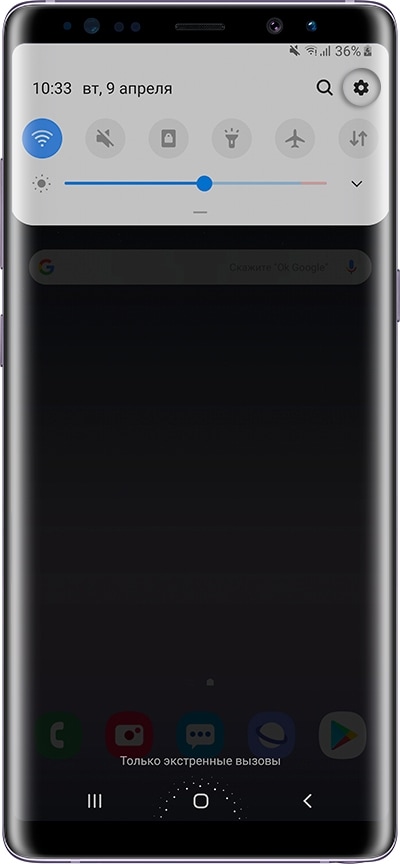
Выберите пункт «Приложения» или «Диспетчер приложений».
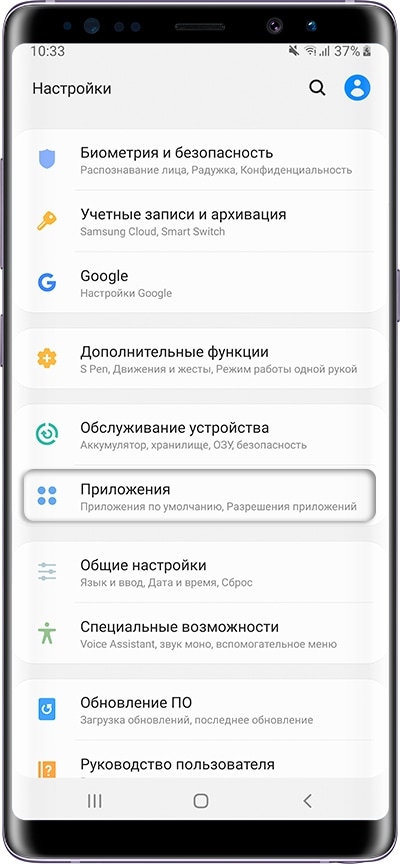
Выберите пункт «Диспетчер приложений», если он есть на вашем устройстве. Если этого пункта нет — перейдите к следующему шагу.
Найдите приложение, версию которого нужно вернуть до заводской.
Внизу указана установленная версия.
Нажмите на кнопку «Удалить обновления».
Если такой кнопки нет, сначала нажмите «Опции» (может выглядеть как три точки в правом верхнем углу),
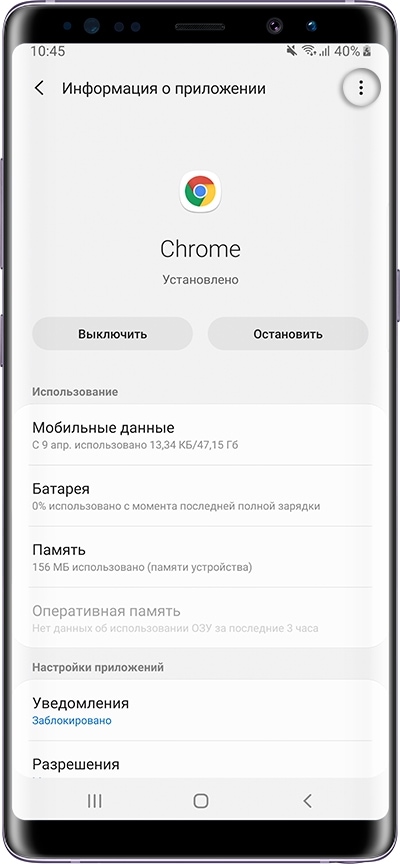
а затем кнопку «Удалить обновления».
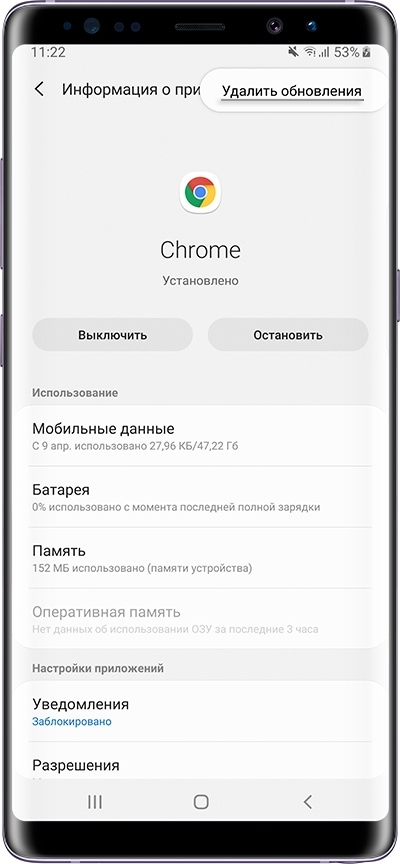
Если кнопок «Опции» или «Удалить обновления» нет, или они не нажимаются, значит: а) заводская версия уже установлена; б) это не системное приложение.
Нажмите «Удалить» или «ОК», чтобы удалить обновления, файлы и настройки приложения.
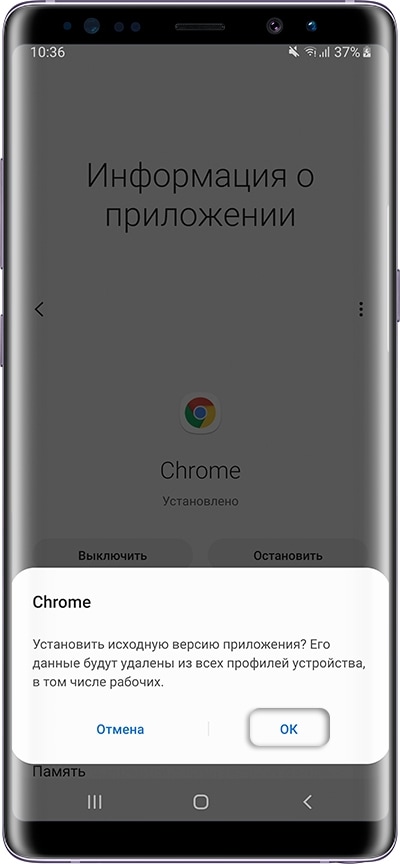
Готово. Заводская версия приложения восстановлена.
Важно: запишите пароли от Самсунг и Гугл аккаунтов, но обязательно удалите Гугл-аккаунт с телефона. Иначе вам удастся откатить систему, но вы можете получить новые проблемы, которые придётся решать дополнительно.
Откатить обновление Андроид на Самсунг: пошаговая инструкция
Чтобы вернуть старую версию Андроида и, я рекомендую пользоваться такими инструментами, как сайт и форум 4PDA, программа для смартфонов Самсунг – Odin, а также драйвера для вашего телефона Самсунг. Вот пошаговая инструкция, как правильно откатить прошивку и как грамотно удалить обновление ПО на Самсунге:
- Откройте любой поисковик и введите модель своего телефона и «4pda».
- Перейдите по первой ссылке (не рекламной).
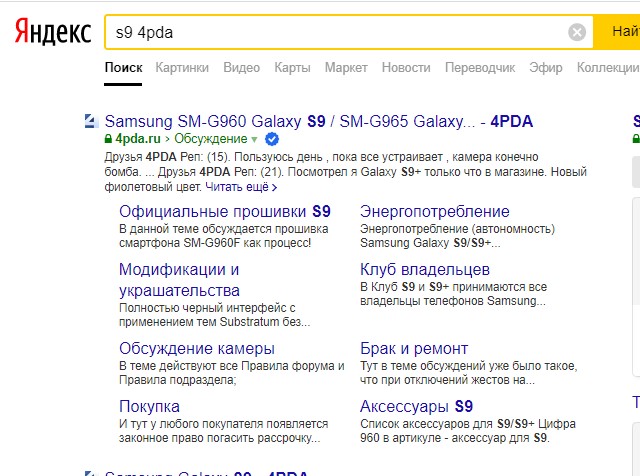
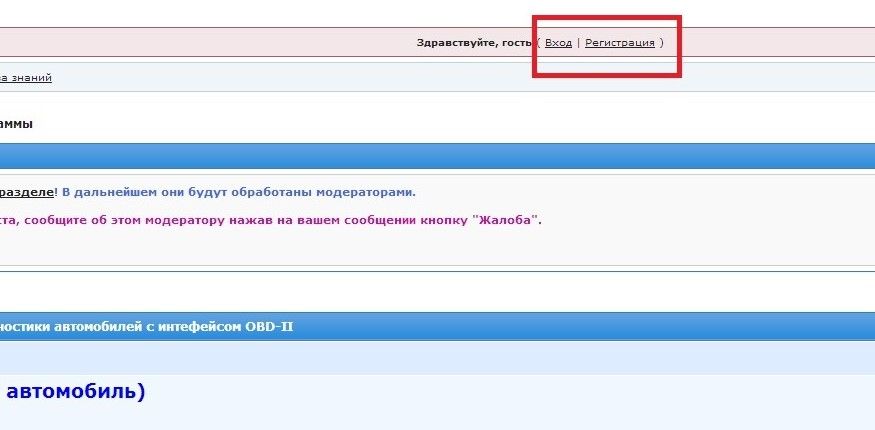
- Вы попадёте на форум 4PDA – на ветку вашего устройства. Зарегистрируйтесь на нём, чтобы получить возможность скачивать файлы. Вам это понадобится.
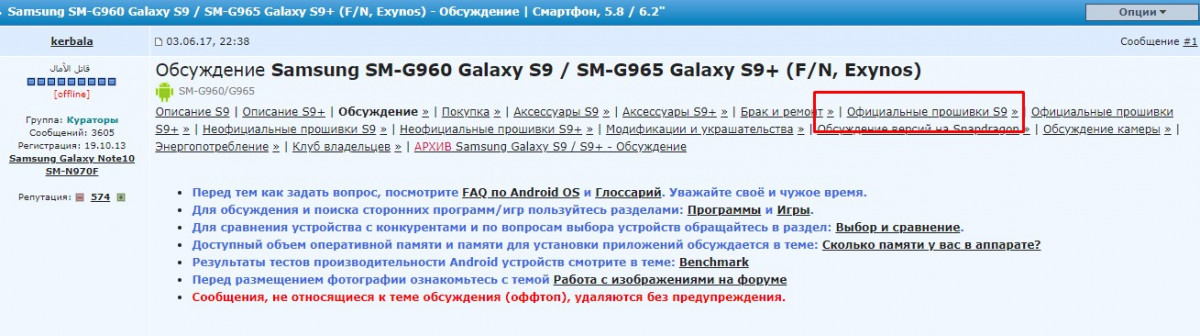
- В шапке темы перейдите по ссылке «Официальные прошивки» для вашего устройства Самсунг.
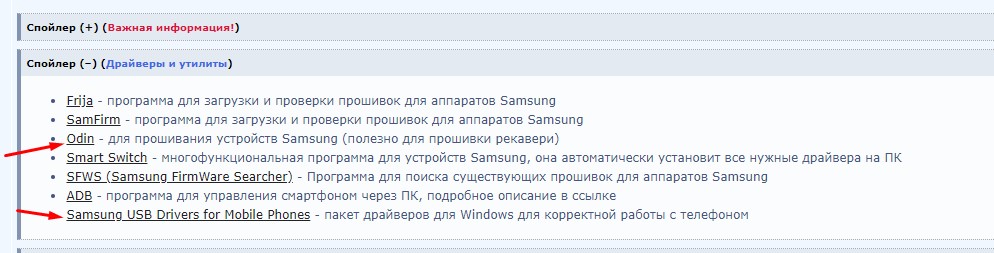
- Разверните вкладку «Драйверы и утилиты». Необходимо скачать и установить программу Odin, а также Samsung USB Drivers for Mobile Phones.
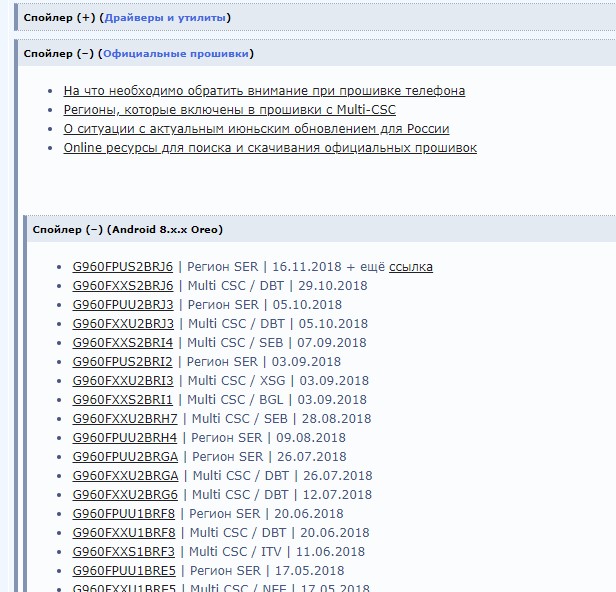
- Откройте вкладку «Официальные прошивки».
- Теперь необходимо выяснить, какая версия стоит сейчас на вашем гаджете. От этого зависит, какую нужно скачать, чтобы вернуть настройки телефона Самсунг до обновления. Для этого зайдите в «Настройки» – «Сведения о телефоне» – «Сведения о ПО».
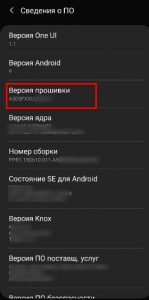
- В пункте «Версия прошивки» обратите внимание на пятую цифру с правой стороны. Это номер загрузчика, его следует запомнить.
- В пункте «Версия ПО поставщика услуг» важно обозначение в начале и в конце – это код региона. Расшифровки кодов региона есть на открытой ранее странице форума 4PDA. Разверните вкладку «Регионы, которые включены в прошивки», чтобы их увидеть.
- Поскольку если откатить операционную систему, ваши данные будут утеряны, есть смысл выполнить их резервное копирование. Проще всего это сделать официальной утилитой Samsung Smart Switch. Скачать его можно на том же форуме, или на официальном сайте Самсунг.
- После установки запустите программу, подключите телефон по USB к компьютеру и после распознавания девайса, настройте копирование, перейдя в настройки. Посмотрите вкладку «Элементы архивации» и выставьте там нужные вам галочки, а затем нажмите «ОК». На главном экране программы нажмите «Резервное копирование».
Важно: запишите пароли от Самсунг и Гугл аккаунтов, но обязательно удалите Гугл-аккаунт с телефона. Иначе вам удастся откатить систему, но вы можете получить новые проблемы, которые придётся решать дополнительно.
- Перейдите к папке, куда вы скачали программу Odin и прошивку. Распакуйте архивы.
- Запустите Odin на ПК.
- Переведите телефон Самсунг в режим прошивки, чтобы удалить обновления ПО на Андроид е Samsung. Важно: он должен быть заряжен более чем на 50%. Для того, чтобы телефон оказался в нужном режиме, выключите девайс. Затем одновременно зажмите кнопку включения, кнопку «громкость вниз» и третью функциональную кнопку – Home или Bixby, в зависимости от модели устройства. Когда на экране появится информация, нажмите «громкость вверх».
- Подключите смартфон к ПК с помощью провода.
- Программа Odin распознает ваш телефон, после чего надпись с идентификатором устройства станет синей или жёлтой. Если это не произошло, не продолжайте установку.
- Выберите все файлы прошивки, нажимая на четыре кнопки справа. Пятый файл HOME-CSC, если он присутствует в архиве, для данной операции не нужен.
- Убедитесь, что все четыре файла выбраны, а на вкладке Options отмечены только флажки «Auto Reboot» и «F. Reset Time».
- Нажмите Start и дождитесь окончания процесса. На это может уйти 5-7 минут. Появится надпись «Pass».
Итак, теперь вам известно, как вернуть все обратно, если произошло обновление ПО на телефоне Самсунг. Благодаря этой же инструкции, вы сможете установить на телефон любую прошивку, которую он поддерживает – она не только о том, как откатить обновление Андроид на Самсунг. Если вам ценен тот интерфейс и функции, которые есть в вашей версии, то я рекомендую отключить автоматические обновления системы. Так можно вообще уберечь себя от описанных выше действий.
Другой момент — это сложность отката. Для обновления операционки зачастую ничего делать не нужно. Новая версия приходит по воздуху, после чего вам нужно лишь нажимать на кнопки «Загрузить» и «Согласен». Для отката же не существует универсального руководства. Вам придется раздобыть особую программу, установить её на компьютер, скачать кастомное меню Recovery и совершить много других действий. Вот почему откат к предыдущей версии системы рекомендуется совершать только в случае острой необходимости.
Если вы хотя бы раз обновляли Android, то должны знать о том, что при этом личные данные пользователя не удаляются. Остаются на месте фотографии, приложения, музыка и всё прочее. Но если вы решите откатить Андроид, то это будет равняться сбросу до заводских настроек. Удалена будет абсолютно вся информация.
Другой момент — это сложность отката. Для обновления операционки зачастую ничего делать не нужно. Новая версия приходит по воздуху, после чего вам нужно лишь нажимать на кнопки «Загрузить» и «Согласен». Для отката же не существует универсального руководства. Вам придется раздобыть особую программу, установить её на компьютер, скачать кастомное меню Recovery и совершить много других действий. Вот почему откат к предыдущей версии системы рекомендуется совершать только в случае острой необходимости.
Помогите мне вернуть старую версию
Откат на предыдущую версию Андроид: Видео
Поделитесь материалом в соц сетях:
Помогите мне вернуть старую версию
Фу, не приятно было видео смотреть. голос умирающий, что очень сильно отталкивает от просмотра. даже информация не раскрыта.. в общем фу
Голос абалденный! Продолжайте озвучку и далее!
помогите мне вернуть старую версию антивируса
помогите пожалуста вернуть предыдущую версию антивируса на телефоне.
А если нету install aip from sdcard
Здравствуйте,так можно или нельзя вернуть прошлую версию телефона?
мне не получается прошить андроид через ПК к версии 4.1.2 . я обновился к 4.4.2 и теперь не могу вернуться ратно к 4.1.2 , когда ее устанавливаю то система не загружается , а к версии 4.4.2 прошивается , ставятся любые прошивки андроида версии 4.4.2 но не одна более раняя версия не ставится , ПОМОГИТЕ ПОЖАЛУЙСТА
Ранее упоминалось, что Google не позволяет вернуть настройки телефона в исходное состояние, поэтому отыскать нужный файл с прошивкой на официальных сайтах не получится. Пользователям придётся искать предварительную версию Андроид на сторонних сервисах и форумах, например 4PDA. При этом перед установкой рекомендуется убедиться, что полученный файл не заражён вирусами.
Если перечисленные методы не помогут, остаётся использование сторонних приложений для отката ОС. Перед их использованием рекомендуется изучить отзывы, чтобы не столкнуться с вредоносными программами, которые не удалят Android, а лишь похитят конфиденциальные данные пользователя. Точный порядок действий после установки приложений зависит от выбранной утилиты и обычно указан на сайте разработчика.
Сброс ПО через Hisuite потребует:
- установки упомянутой утилиты на компьютер и последующего подключения смартфона (с полученными правами разработчика и включенным режимом «отладки по USB») к ПК;
- последующей установки дополнительных программ для взаимодействия устройств (устанавливаются автоматически после подключения);
- после останется последовательно нажать «EMUI Rom», «Download Rom»;
- запустив процесс загрузки, нужно следовать инструкциям утилиты.
- Загрузите Titanium Backup.
- Дайте программе права суперпользователя.
- Установите в слот карту памяти достаточного объема.
- Выберите вкладку «Резервные копии» — «Меню» — «Обработки».
- Выберите пункт «Сделать резервное копирование всего пользовательского ПО и системных данных», — «Пуск».
- Для создания полной копии системы ничего не меняйте в предложенном меню и не отмечайте галочками.
Не все обновления одинаково полезны, поэтому некоторые пользователи предпочитают вернуться к старой проверенной версии системы. Однако вернуть старую версию прошивки непросто, поэтому, для начала мы расскажем, что делать, чтобы нежелательные обновления не появлялись на Вашем устройстве.
В смартфонах по умолчанию стоит автоматическое обновление системы, т.е. смартфон при удобном случае сам загрузит новую версию ПО. Пресечь такую самостоятельность легко: зайдите в настройки — «Об устройстве»/»Обновление ПО» — снимите галочку напротив строки «Автообновление».
Если Вы уже получили новую версию ПО и просто хотите откатить устройство до старой, можно действовать двумя способами, с помощью сторонних утилит или без. Но обратите внимание, что откат всегда полностью уничтожает данные на смартфоне, поэтому НЕОБХОДИМО предварительно сделать резервную копию данных или сохранить нужные фотографии, аудио- и видеофайлы, контакты и сообщения на другом носителе или в облаке.
Итак, один из вариантов возврата старой версии ПО — сброс до заводских настроек. Примите к сведению, что после него начинка телефона станет такой же, какой она была когда аппарат первый раз вынули из коробки.
Как сделать сброс до заводских настроек?
Общая схема действий:
- Настройки.
- Архивация и сброс/ Резервная копия и сброс/ Восстановление и сброс (разные варианты названий).
- Сброс данных/ Сброс настроек.
- Стереть всё.
В разных моделях смартфонов опция сброса данных находится в разных разделах настроек, поэтому предварительно, необходимо узнать точную последовательность действий для конкретной модели телефона. Это можно сделать на сайте производителя.
Восстановление системы с помощью сторонних приложений
Если на типичном смартфоне нет отдельной кнопки для отката ОС, помогут специальные программы для бэкапов. При условии, что Вы заранее сделаете резервную копию.
Например, Titanium Backup — одно из самых популярных и эффективных приложений в данной области. Но для использования таких программ необходимо получить root-права. Получение root-прав лишает смартфон гарантии, но если Вы готовы рискнуть.
- Загрузите Titanium Backup.
- Дайте программе права суперпользователя.
- Установите в слот карту памяти достаточного объема.
- Выберите вкладку «Резервные копии» — «Меню» — «Обработки».
- Выберите пункт «Сделать резервное копирование всего пользовательского ПО и системных данных», — «Пуск».
- Для создания полной копии системы ничего не меняйте в предложенном меню и не отмечайте галочками.
Когда резервная копия системы создана и она Вам понадобилась: «Обработки» — «Восстановление» — «Восстановить все ПО с данными».
Но обратите внимание, что откат всегда полностью уничтожает данные на смартфоне, поэтому НЕОБХОДИМО предварительно сделать резервную копию данных или сохранить нужные фотографии, аудио- и видеофайлы, контакты и сообщения на другом носителе, флешке или в облаке.
Обычно авторизированный или «качественный» сервисный центр располагает сервисными прошивками. На крайний случай инструментами по смене ПО, что часто отсутствуют в свободном доступе. При наличии возможности отката, за оказания услуг потребуют определенную плату. Что при сохранении гарантии или полной работоспособности позволит сберечь нервы на самостоятельной прошивке.
Обновление Android часто называют повышением версии системы, а откат – понижением. Штатные способы возврата к предыдущей версии ОС не предусмотрены по нескольким причинам. Во-первых, в этом не заинтересованы производители мобильных устройств, поскольку старая версия прошивки хуже. Во-вторых, на обновлении настаивают в Google, что бы устранить ранее выявленные уязвимости. Поэтому откат в некоторых случаях невозможен, а в других сопряжен определенными трудностями:
Ниже рассмотрим несколько способов, что помогут откатить обновление системы.
Способ 1: обратится к производителю
Вот к примеру инструкция предоставленная службой поддержки Huawei для одного из смартфонов Honor.
Способ 2: обратится в сервисный центр
Обычно авторизированный или «качественный» сервисный центр располагает сервисными прошивками. На крайний случай инструментами по смене ПО, что часто отсутствуют в свободном доступе. При наличии возможности отката, за оказания услуг потребуют определенную плату. Что при сохранении гарантии или полной работоспособности позволит сберечь нервы на самостоятельной прошивке.
Способ 3: самостоятельная смена прошивки
Для отката на предыдущую версию системы требуется разблокированный загрузчик. Открытый бут поможет избежать проблем с защитным механизмом Android Verified Boot, что используется в Android 9. Так же понадобится софт для модели определенного производителя и предыдущая версия прошивки. Как установить образ смотрите по материалам из нашего раздела статей «Прошивка Android».
Стоит отметить, что владельцы смартфонов Xiaomi не обновившие устройство до MIUI 10 могут понизить версию системы методом «Через три точки». В случае обновления MIUI 10 понижение без разблокировки загрузчика приведет к получению кирпича.
Разработчики мобильного ОС с каждым обновлением пытаются совершенствовать имеющийся функционал или добавляют новые возможности. Несмотря на это, некоторые пользователи интересуются – как откатить обновление Андроид на Honor и Huawei до предыдущей версии. Почему?
Как откатить обновление Андроид на Хуавей и Хонор
Несмотря на ввод ограничения, перейти на прошлую версию прошивки после обновления можно. Но, назвать это откатом нельзя. Существующие способы подразумевают удаление оболочки и установку новой. Таким образом, у нас есть два варианта:
- Посредством ПК, через права разработчика и отладку по USB.
- С помощью Bootloader.
Изучим каждый метод подробно.
Через ПК
Первым делом на компьютер устанавливаем программу HiSuite от Huawei. Затем:
Важно, чтобы в момент процедуры телефон был заряжен минимум на 50%, а кабель USB был исправен. Если операция прервется из-за неисправного кабеля или разряженного аккумулятора, то гаджет рискует превратиться в «кирпич».
Через Recovery
Некоторые пользователи уверены, что меню Recovery позволит установить нужную прошивку. На самом деле системное меню не позволит вам выполнить эту процедуру. Там просто нет требуемой функции. Если вы сбросите настройки до заводских, выбрав пункт «Wipe data/factory reset», то вы получите чистый Андроид последней версии.
Через Bootloader
Следующее решение подразумевает использование Bootloader или загрузчика. Он включает в себя несколько версий ОС. Установка нужной прошивки через «Загрузчик» происходит в несколько этапов.
Разблокировка загрузчика ОС
Первым делом необходимо узнать код для разблокировки. Для этого переходим на сайт – www.emui.huawei.com/en/. Нажимаем на пункт «Unlock Bootloader».
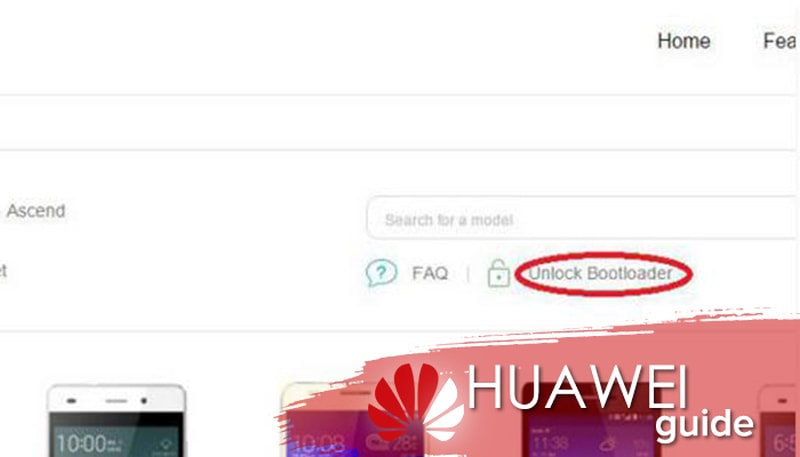
Регистрируемся или входим в свой личный кабинет. На следующей странице необходимо подтвердить, что вы согласны с условиями пользовательского соглашения. Поставьте галочку в конце и нажмите «Next».
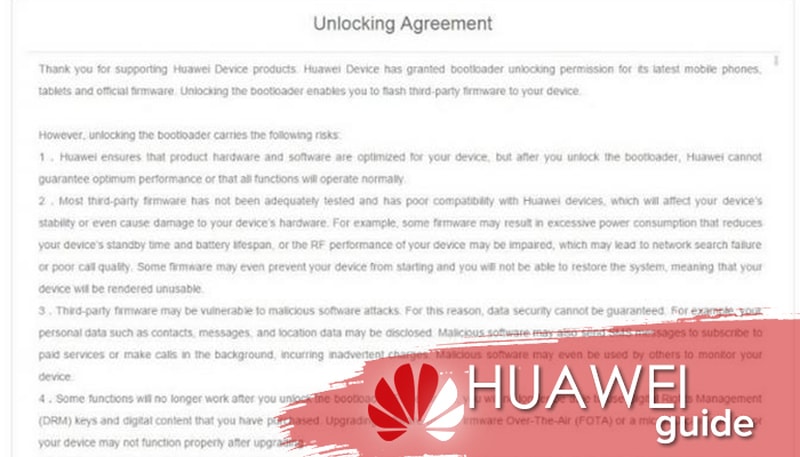
Далее потребуется указать модель смартфона, номер серии, IMEI. Информацию можно найти в параметрах гаджета в разделе «О телефоне». Также потребуется ввести идентификационный код, который можно узнать по команде *#*#1357946#*#*. В конце указываем капчу и нажимаем на Submit».
Если у Вас остались вопросы или есть жалобы — сообщите нам
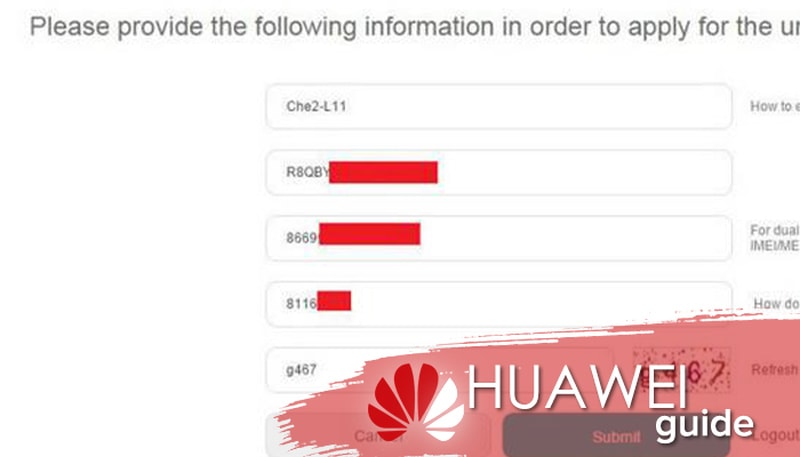
Все, после проделанных действий система покажет вам код для разблокировки загрузчика.
Затем на компьютер устанавливаем программу ADB. На телефоне включаем режим разработчика, несколько раз подряд нажав на пункте «Номер сборки», который располагается в параметрах в категории «О телефоне».
Возвращаемся в настройки обратно и переходим во вкладку «Для разработчика», где нам нужно поставить галочку возле «Отладка по USB». После этого подключаем гаджет к компьютеру через кабель.
Открываем приложение ADB и вводим команды:
- adb devicesadb;
- reboot bootloader;
- fastboot oem unlock код загрузчика;
- fastboot reboot.
Можно отключать смартфон от ПК. Не забудьте перезагрузить устройство.
Скачивание и подготовка к установке заводской прошивки
Найти прошивку нужной версии на официальном сайте производителя не выйдет. Единственное решение – отыскать в интернете, но мы крайне не рекомендуем этим заниматься. Лучше обратитесь на форум 4PDA. Там вы найдете множество версий ОС для своей модели телефона, а также сможете ознакомиться с отзывами и обсуждениями пользователей.
Установка Android
Загрузили файл обновления? Открываем его в телефоне. Подтвердите процедуру и предоставьте нужные разрешения, которые требует система. Напоминаем! Откат прошивки Android на Хуавей и Хонор уничтожит имеющуюся гарантию на гаджет. Если вы недавно приобрели смартфон, то вы не сможете отдать его обратно в магазин по гарантийному талону.
Может случиться так, что вы захотите вернуть старую версию андроид, если вам не понравиться сделанное обновление. Но, такой возможности, без вреда для личных данных и уже понравившихся установленных приложений, не существует.
Каждую операционную систему необходимо улучшать, чтобы: повысить быстродействие и удобство пользованием ей, исправить недоработки и ошибки.
Что легко сделать с помощью обновлений. Для операционки Андроид это можно сделать обновлением ее версии, и такая операция называется перепрошивкой.
Что за проблемы появляются после обновления андроид?
По большому счету, совсем не страшные. Очень редко, после модификации, пропадает несколько ярлыков с рабочего стола, ну и сами программы – хозяева этих значков. Потому что, они давно уже устарели, этим программкам существует много обновлений или замен в Play маркете.
Вместе с перепрошивкой устанавливаются новые полезные, но неинтересные программы, которые нельзя удалить.
Страшнее всего, если установить операционную систему не через настройки и обновление. Такая, самостоятельно установленная версия андроид будет неофициальным программным обеспечением, и все гарантии на обслуживание вашего устройства пропадут.
Как вернуть старую версию андроид после обновления?
Может случиться так, что вы захотите вернуть старую версию андроид, если вам не понравиться сделанное обновление. Но, такой возможности, без вреда для личных данных и уже понравившихся установленных приложений, не существует.
Все-таки лучше привыкнуть к андроиду после обновления. Установите новые приложения, ярлыки на рабочий стол, и обновленная операционка вам понравиться.
Уперто не оставляет желание вернуть старую версию андроид после обновления, тогда и это можно сделать.
Во-первых, перед тем как вернуть старую версию андроид нужно все личные данные переписать из внутренней памяти телефона:
- контакты, номера телефонов – на SIM карту;
- фотографии, музыку, текстовые файлы, SMS сообщения, письма почты — на отдельную карту памяти.
Сохранить не удастся: пользовательские настройки устройства, созданные аккаунты, установленные приложения.
Во-вторых, потребуется выполнить сброс к заводским настройкам. Есть два варианта.
Для разных типов и моделей устройств операция различна:
- на телефонах Андроид версии 2.3 —
Настройки > Конфиденциальность > Сброс до заводских установок. - на телефонах Андроид версии 4 –
Настройки > Память устройства > Сброс до заводских установок
или Настройки > Встроенная память > Сброс до заводских установок. - на планшетах Андроид версии 4 –
Настройки > Восстановление и сброс > Сброс настроек.
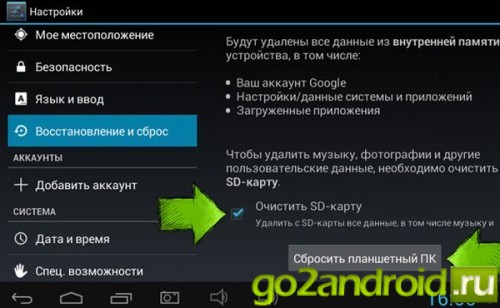
Жесткий сброс для возврата старой версии андроид:
Нужно войти в меню «Android system recovery» (Андроид восстановление системы). Сначала нужно выключить устройство, а дальше использовать комбинацию клавиш, которая для разных производителей различается.
В меню «Android system recovery» запоминаем назначения клавиш: highlight – перемещение по меню; select – выбор пункта меню. Перемещаемся на строку «wipe data / factory reset» и выбираем этот пункт. Дальше в новом меню спускаемся на подпункт подтверждения действия и выбираем его.
В обоих вариантах сброса, произойдет перезагрузка, и включиться ваш аппарат уже с заводскими настройками — с приложениями и старой версией андроид предустановленной производителем.