
Откат прошивки на смартфоне Xiaomi — пошаговая инструкция
После очередного обновления прошивки перестали работать основные функции, батарея разряжается за 5-6 часов в режиме ожидания или смартфон самопроизвольно перезагружается? Устранить эти проблемы можно откатив обновление, то есть установив предыдущую работоспособную версию прошивки. О том, как это сделать и пойдет речь в статье.
Инструкция по откату прошивки.
Как откатить прошивку на Xiaomi
Способов возврата к предыдущей версии системного ПО 3:
- с помощью стандартных средств;
- перепрошивка из рекавери;
- перепрошивка из режима
В качестве примера будет показан возврат на Xiaomi Redmi Note 4.

Смартфон Xiaomi Redmi Note 4..
Подготовка к откату
Порядок действий следующий:
- Зарядить батарею смартфона на 70-80%.
- Сделать резервную копию личной информации и сохранить ее на внешних носителях: флэшке, microSD карте или жестком диске ПК. О том, как это сделать можно прочитать в статье «Как сделать бэкап Xiaomi».
- Вытащить из смартфона microSD и SIM карту.
- Для владельцев устройств, работающих под управлением ОС «Андроид» версий 6.0-9.0: вспомнить или восстановить логин и пароль от учетной записи Google.
Откат стандартными средствами без рута и разблокированного загрузчика
- актуальная девелоперская прошивка (Developer Rom) .
- предыдущая версия установленной прошивки для recovery (Global Stable) .
Этот способ подойдет для устройств с заблокированным загрузчиком, но не позволяет перейти с MIUI 10 на MIUI 9. Порядок действий следующий:
- Вернуть устройство к заводским настройкам с помощью стандартного рекавери. О том, как это сделать можно прочитать в статье «Сброс до заводских настроек Xiaomi Redmi 4x». Эта инструкция подойдет и для остальных смартфонов
- Переименовать девелоперскую прошивку в «update.zip» и сохранить на внутреннюю память телефона.
- Открыть приложение «Обновление» и нажать на 3 точки в правом верхнем углу.
- Выбрать в раскрывшемся меню пункт «Выбрать файл прошивки».
- Указать сохраненный файл и дождаться завершения перепрошивки.
- Выполнить шаги № 2-5 с файлом стабильной прошивки.
Перепрошивка из TWRP
- разблокированный загрузчик;
- TWRP;
- прошивка для TWRP из предыдущего способа.

Программа TWRP.
Чтобы откатить MIUI до предыдущей версии нужно:
- Отключить телефон.
- Запустить рекавери, зажав кнопки увеличения громкости и питания.
- Выполнить шаг № 1 из предыдущего способа.
- Перезагрузиться используя пункты «Reboot» и «Recovery».
- Нажать «Install» и выбрать архив с прошивкой.
- Подтвердить начало процесса, передвинув ползунок внизу экрана вправо.
- Дождаться завершения процесса.
Перепрошивка из fastboot
- драйверы, fastboot и ADB .
- прошивка для fastboot из первого способа.
Порядок действий следующий:
- Установить драйверы и распаковать архив с утилитой и прошивкой в разные папки в корне локального диска ПК. В названии не должно быть пробелов и букв русского алфавита.
- Перенести 4 файла из папки с утилитой в папку с прошивкой.
- Запустить командную строку, нажав клавиши Win+R на клавиатуре и введя в появившемся окне «cmd.exe»(без кавычек).
- Перетащить в открывшееся окно файл flash_all.bat и нажать Enter.
- Дождаться завершения перепрошивки.
Установка предыдущей версии прошивки это простая, но опасная процедура. Любая ошибка или невнимательность пользователя может превратить еле-еле работающее устройство в незагружающийся «кирпич».
Как сделать откат прошивки на Xiaomi
Продукция Xiaomi с момента своего появления на рынке мобильных устройств стала пользоваться бешеной популярностью. В основном, связано это было с правильно выбранной философией бренда: максимально «прокаченные» характеристики за минимальный ценник. Стоит отдать компании должное – этого правила производитель придерживается и до сих пор.
Однако не только низким прайсом смогли Xiaomi захватить интерес настолько большого количества фанатов. Ещё одной привлекательной составляющей смартфонов Xiaomi для потенциальных покупателей стала прошивка MIUI. Этот графический интерфейс значительно увеличивал количество «плюшек» чистого Андроида, при этом обладал самобытным и приятным для многих дизайном.

К сожалению, все ее плюсы для немалого количества пользователей легко затмевались одним огромным минусом – вечные баги в свежих обновлениях. Из-за этого многие пользователей регулярно озадачены вопросом «А не вернуться ли на старую версию прошивки?». Сегодня мы с вами разберемся, как можно «откатиться» на прошлую версию MIUI.
Подготовка к откату
Стоит отметить, что так называемый «откат» — не самая страшная вещь для опытных пользователей, но новичков может ждать несколько серьезных проблем.
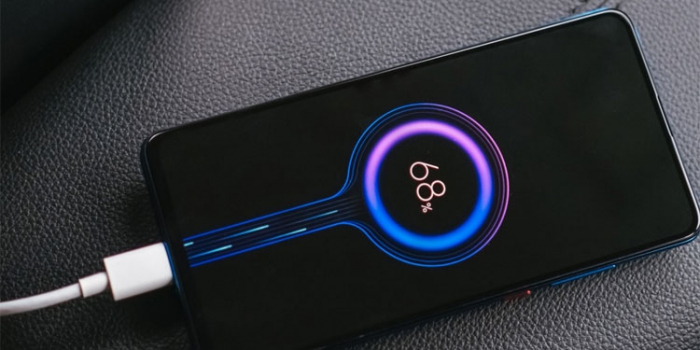
Во-первых, перед такой серьезной манипуляцией обязательно обеспечьте ваш смартфон достаточным уровнем заряда аккумулятора. Производитель рекомендует иметь хотя бы 60 процентов «зарядки», мы же посоветуем наполнить батарейку вашего устройства под завязку.
Во-вторых, обязательно сделайте резервную копию всех важных для вас данных. Это необходимо сделать из-за естественного последствия «отката» — память устройства будет возвращена в девственно чистое состояние.
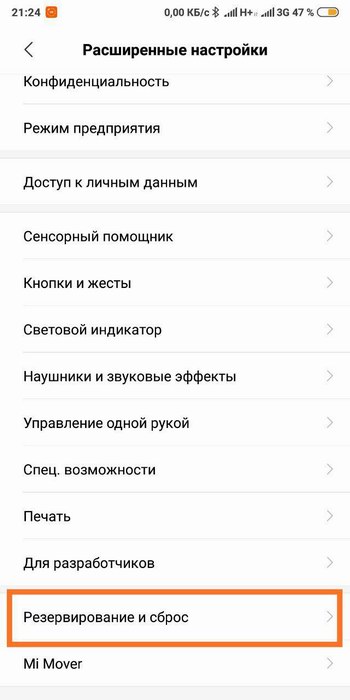
Бэкап (резервное копирование) данных можно сделать как внутренними «силами» MIUI (Настройки MIUI => Дополнительные настройки => Восстановление и сброс => Резервное копирование), так и приложениями от сторонних разработчиков. Если вы не считаете трудностью вручную восстановить имеющиеся настройки устройства, тогда достаточно будет сбросить необходимые вам файлы (фото, видео, документы) на ваш ПК.
Напоследок посоветуем перед откатом выполнить сброс настроек – процесс, после которого ваш смартфон вернется к своему «магазинному» состоянию. Сделать это стоит как минимум для того, чтобы исключить ошибки, которые могли возникнуть после неудачного переноса настроек с предыдущей версии прошивки – после сброса все баги могут исчезнуть сами по себе.
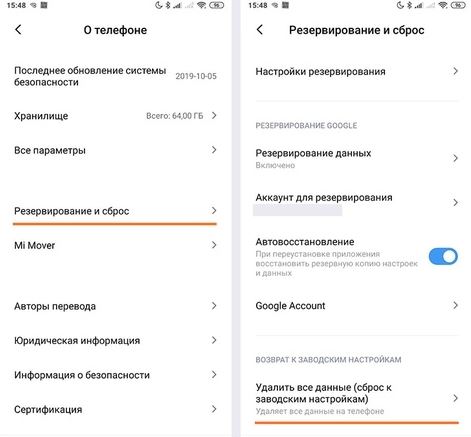
Для сброса вашего смартфона необходимо зайти в общие Настройки, прокрутить до раздела Дополнительные настройки (Расширенные настройки), найти подпункт Восстановление и сброс и нажать на кнопку «Сбросить к заводским настройкам». Повторяем – перед данной процедурой желательно сделать резервную копию ваших текущих настроек, а также сбросить имеющиеся файлы на ПК.
Варианты «отката» на предыдущую версию MIUI?
Существует несколько способов вернуть привычную версию MIUI на ваш смартфон. Первым мы распишем самый простой способ, который подойдет для большинства пользователей. Остальные будут распределены по степени трудности понимания.
Уточним сразу: с появлением новых версий MIUI проводить манипуляции по откату становится все сложнее. Связано это с политикой Xiaomi под названием Anti-Rollback. О ней мы говорили в нашей недавней статье. Поэтому все действия вы делаете на свой страх и риск. Обязательно перед выполнением всех инструкций ознакомьтесь с ветками ваших устройств на 4PDA.
Откат при помощи раздела «Обновление»
Первым способом будет использование приложения «Обновление». Плюсом данного алгоритма является его объективная простота: вам не придется разблокировать загрузчик и устанавливать дополнительное ПО.
Для начала скачиваем с официального сайта, либо с проверенных форумов (вроде того же 4PDA) предыдущую версию прошивки на ваш смартфон. Обязательно скачайте файл формата .zip – именно он будет задействован при откате через память устройства. Скачали необходимый файл и сразу перекидываем его в корневую папку вашего смартфона – не нужно создавать новую папку.
Обязательно переименуйте архив в update.zip – иначе MIUI не сможет «поймать» данный файл обновления.
Скинули архив – переходим к процессу отката. Для этого нам нужно открыть меню для разработчиков. Мы рассказывали, как это сделать, в одном из наших материалов. Зашли в меню для разработчиков, а теперь ищем раздел «Заводская разблокировка». Активируем его.
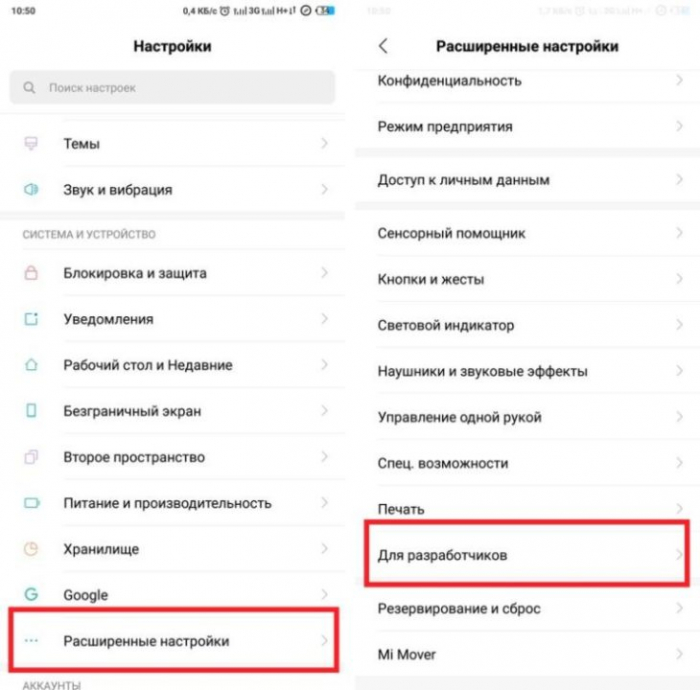
После этого заходим в общие Настройки смартфона и переходим в пункт «О телефоне». Внутри нас будет ждать раздел «Обновление», где мы найдем в правом верхнем углу иконку в виде трех точек – нажимаем на нее.
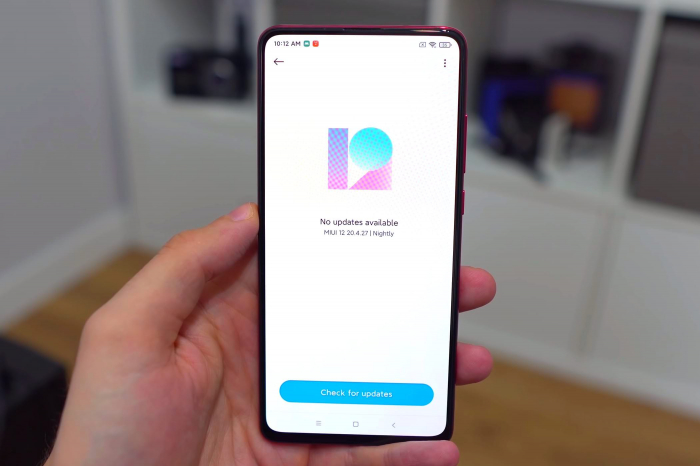
Нам нужен пункт «Выбрать файл прошивки», по нажатию на который попадаем в память устройства. Выбираем нужный нам архив update.zip и ждем окончания обновления. Смартфон перезагрузится, и мы будем наблюдать привычную для нас версию прошивки.
Откатываем прошивку при помощи MiFlash
Следующий способ будет актуальным для «знающих» пользователей смартфонов Xiaomi. Для более удобной прошивки умельцы создали специальную программу для ПК под названием MiFlash. Она может здорово помочь при решений многих проблем, связанных с перепрошивкой – в том числе и с откатом на старую версию ПО.
Напоминаем, что данный способ предполагает наличие разблокированного загрузчика – не подойдет для заблокированных устройств.
Для начала качаем последнюю версию MiFlash с официального сайта проекта (https://www.xiaomiflash.com/). Устанавливаем ее на ваш ПК. Во время установки программы вам будет предложено также установить необходимые драйвера – соглашаемся со всеми «просьбами» MiFlash.
После установки данного ПО скачиваем необходимую версию прошивки, но теперь предназначенную для Fastboot. Не переживайте – об этом вас предупредят и официальный сайт производителя, и специализированные форумы.

После скачивания архива нам необходимо распаковать его содержимое в диск С вашего ПК. Переименовывать распакованную папку не нужно.
Выключаем смартфон и переводим его в режим Fastboot – зажимаем одновременно кнопку питания и кнопку понижения громкости, пока не появится изображение с зайцем в шапке. Открываем MiFlash – программа должна определить ваше устройство после того, как вы нажмете на кнопку «Refresh».
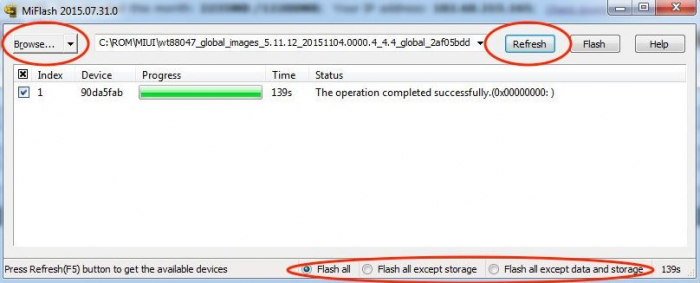
После появления вашего смартфона в списке программы нажимаем на кнопку «Browse» в левом верхнем углу, после чего ищем в памяти диска С папку с прошивкой для Fastboot. После этого в нижней части программы выбираем пункт «Flash all» и нажимаем на кнопку «Flash» — пойдет установка нужной прошивки. После прошивки смартфон будет как новый.
Вы также можете откатить прошивку при помощи стороннего рекавери TWRP. Так как этот способ доступен только для «гуру» перепрошивок, подробно расписывать его не имеет смысла.
Как откатить версию Android и удалить последнее обновление на телефоне
В процессе эксплуатации смартфона мы регулярно обновляем его операционную систему. Ведь апдейты прилетают едва ли не каждый месяц, и в такой ситуация хоть раз да нажмешь кнопку «Установить», дабы устройство не досаждало предупреждениями. Но что делать, если обновление не понравилось? Можно ли откатить версию Андроид? Увы, производители смартфонов не позволяют реализовать эту задумку стандартными средствами. Тем не менее, существует несколько альтернативных способов, как удалить обновление телефона.

Показываем, как вернуть старую версию Android
Где скачать старую версию Андроид
Чтобы откатить версию Андроид, нужно поработать ручками и в первую очередь самостоятельно скачать файл системы. Сделать это можно при помощи специализированных ресурсов, посвященных оболочке вашего смартфона. К примеру, старые версии Андроид для Xiaomi получится найти на сайте new.c.mi.com.
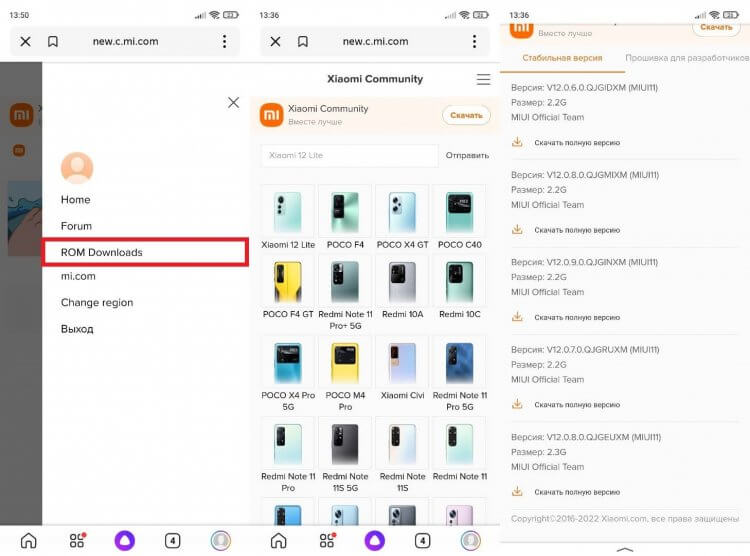
Поиск прошивки ложится на ваши плечи
Также вы в праве обратиться к тематическим форумам наподобие 4PDA, где энтузиасты выкладывают прошивки Андроид, собирая их из разных источников. Ваша задача — загрузить нужную версию и морально подготовиться к ее установке. Процесс этот довольно сложный, да и не очень-то безопасный, поскольку использование любых костылей в руках новичка нередко приводит к окирпичиванию смартфона.
Как откатить обновление Андроид
Выполнить откат прошивки получится тремя способами: через настройки устройства, через Recovery Mode и при помощи компьютера. Мы рассмотрим каждый из них, начав с наиболее простого варианта, не предполагающего использование стороннего софта. Но прежде не забудьте проверить заряд аккумулятора (должен быть на уровне выше 30%) или подключите телефон к источнику питания.
Как вернуть старую версию Андроид через настройки
Некоторые производители смартфонов позволяют вернуть старую версию Андроид прямо через настройки устройства. Стоит заметить, что это большая редкость, но проверить доступность столь простого способа не помешает:
- Откройте настройки устройства.
- Перейдите в раздел «О телефоне».
- Нажмите на версию прошивки или откройте вкладку «Обновление ПО».
- Откройте дополнительное меню, нажав на «три точки».
- Перейдите в раздел «Выбрать файл прошивки».
- Укажите расположение файла старой версии Андроид, которую вы ранее загрузили на смартфон.
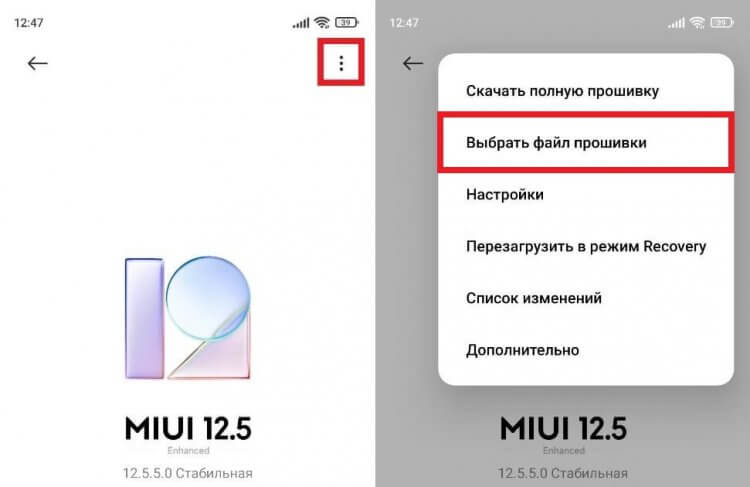
Самый простой способ отката Android
Скорее всего, на вашем устройстве подобная возможность будет закрыта. Это своего рода защита от дурака, оберегающая владельца смартфона от совершения непоправимой ошибки.
⚡ Подпишись на AndroidInsider в Дзене, чтобы получать новости из мира Андроид первым
Как установить прошивку через рекавери
Второй вариант более сложный, так как предполагает использование инструмента, о котором многие владельцы смартфонов даже не подозревают. Называется он Recovery Mode, что в дословном переводе обозначает режим восстановления. Это специальное меню, где скрывается много фишек, в том числе позволяющих удалить обновление телефона:
- Загрузите файл прошивки на MicroSD-карту и вставьте ее в смартфон.
- Выключите устройство.
- Нажмите, а затем удерживайте кнопки питания и увеличения громкости до того момента, пока не откроется Recovery Mode.
- Используя качельку регулировки громкости, найдите раздел «Apply update from SD Card» и перейдите в него, нажав на кнопку питания.
- Выберите файл прошивки и подтвердите установку.
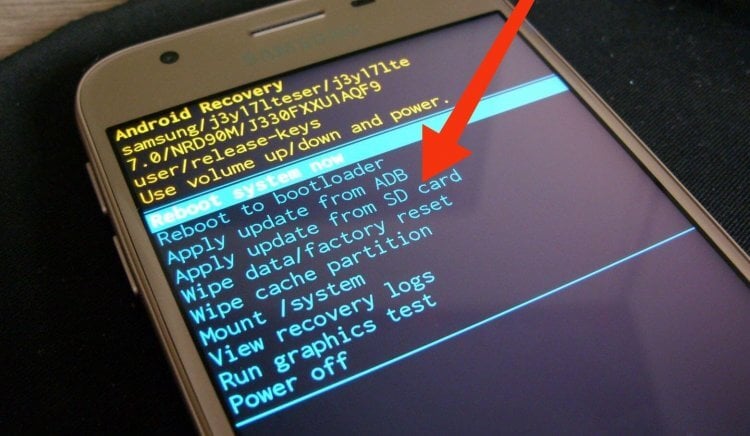
Для установки старой версии вам понадобится карта памяти
А как быть людям, чей смартфон не поддерживает карты памяти? В таком случае есть два пути. Во-первых, вместо MicroSD-карты вы можете воспользоваться USB-флешкой, подключив ее к своему устройству через OTG-переходник. Во-вторых, никто не запрещает удалить обновление Андроид через компьютер.
❗ Поделись своим мнением или задай вопрос в нашем телеграм-чате
Как удалить обновление телефона с помощью ПК
Чтобы откатить версию телефона через компьютер, первым делом вы должны скачать на ПК Android Debug Bridge. Этому инструменту был посвящен отдельный текст, так что обязательно прочитайте его, если впервые слышите об ADB. Далее необходимо сделать следующее:
- Включить отладку по USB на телефоне и разрешить установку приложений.
- Подключить смартфон к ПК через USB-кабель, разрешив отладку через всплывающее уведомление.
- Запустить командную строку на компьютере.
- Ввести запрос формата «cd [путь к папке с ADB]» или после ввода «cd» просто перетянуть папку с ADB в командную строку.
- Нажать «Enter» для выполнения команды.
- Проверить подключение смартфона через запрос «adb devices» и нажатие клавиши «Enter».
- Перевести телефон в Recovery Mode. Если вручную сделать это не получается, воспользоваться командой «adb reboot recovery».
- В меню рекавери необходимо перейти в раздел «Apply update from adb» (также может называться «install zip from sideload» или «adb sideload»).
- В командной строке ввести запрос формата «adb sideload [путь к папке с прошивкой]» или просто перетащить папку после ввода «adb sideload» и нажать «Enter».
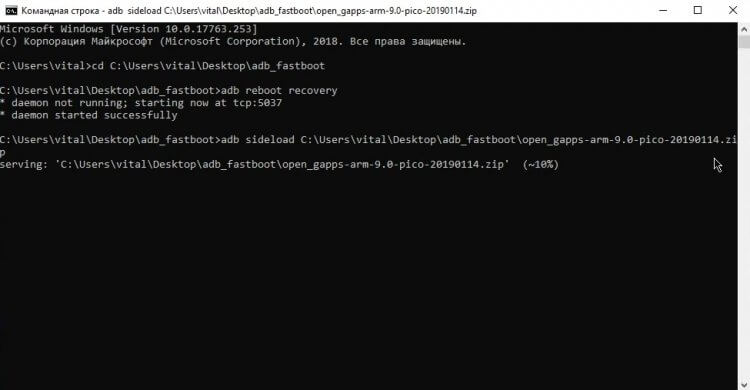
Внимательно прописывайте команды, чтобы не окирпичить смартфон. Фото: Plus 1
Если все сделано верно, начнется откат телефона на предыдущую версию Андроид, а в командной строке вы сможете наблюдать за ходом процесса. Там будут отображаться привычные глазу проценты.
Версия Андроид после сброса настроек
Глядя на все эти хитросплетения, вы можете задаться вопросом, а не легче ли сделать сброс настроек Андроид? Нет, не легче. К сожалению, версия Андроид после сброса настроек остается прежней. То есть той, которая была после установки последнего обновления. Так что этот способ не поможет вам откатиться.
�� Загляни в телеграм-канал Сундук Али-Бабы, где мы собрали лучшие товары с АлиЭкспресс
Подводя итог, еще раз отметим, что откат версии Андроид — сложный процесс, требующий от вас максимальной внимательности и наличия знаний о работе с Recovery, ADB и другими инструментами для разработчиков. Если вы в этом ничего не понимаете, даже не пытайтесь удалить обновление Андроид.

Теги
- Новичкам в Android
- Обновления Android
- Операционная система Android
Инструкция по откату обновлений на Xiaomi


MIUI имеет репутацию надёжной и удобной операционной системы. К сожалению, не все обновления одинаково полезны. Случается, что «по воздуху» поступает новая версия прошивки, а после установки начинаются неприятности. Батарея садится быстрее, появляются необъяснимые лаги и сбои в работе. В таком случае есть два варианта: терпеть и ждать фикс или вернуться к предыдущей версии прошивки. Рассмотрим в деталях, как откатить обновление на Xiaomi.
Когда это нужно
Зачем может пригодиться возможность отменить обновление:
- Если начали постоянно появляться сообщения типа ANR «Приложение не отвечает».
- Смартфон перестал загружаться после неудачного обновления.
- Модуль Wi-Fi не ловит сигнал или не подключается к сетям.
- «Приложение Камера было остановлено» — невозможность делать снимки, надо каждый раз перезагружать.
- Батарея садится значительно быстрее прежнего.
- Начали появляться запросы пароля от Mi Account и требования отправить СМС на сервер Xiaomi.
Сюда же относятся любые проблемы в работе устройства, если прослеживается чёткая связь между изменением версии ОС и их появлением.
Пошаговая инструкция
Первый этап — подготовка:
- Сделать бэкап данных. Это необязательная процедура, но она экономит массу времени в случае, когда что-то идёт не так и нужно отменить изменения. Стоит воспользоваться встроенной функцией бэкапа, который хранится в облаке. Заходим на вкладку Mi Cloud в настройках. Находим пункт «Резервирование». Нажимаем «Начать». Резервная копия предыдущей версии останется в облаке, что позволит восстановить настройки и содержимое памяти телефона.

- Гаджет нужно зарядить. Желательно довести батарею до 100%. Если во время отката аккумулятор разрядится, то устройство отключится посреди процесса смены прошивки. В этом случае восстанавливать работоспособность придётся другими средствами, что не так легко.
- Сделайте hard reset телефона. Это производится на вкладке «Восстановление и сброс» в настройках. Учитывайте, что сброс удалит всю пользовательскую информацию, не забудьте сделать бэкап до того, как решите откатить прошивку Xiaomi. Пункт также необязательный, но очень желательный. Позволяет избежать проблем при отмене обновления.
- Иногда требуется сброс до заводских настроек через fastboot. Его стоит сделать, если процесс отмены обновления застопорился по неизвестной причине. Для этого загрузитесь в режиме recovery и выберите опцию Wipe Data.

В рекавери можно попасть двумя способами:
- «Настройки» — «О телефоне» — «Обновление системы» — Три точки в верхнем правом углу — «Перезагрузить в режим Recovery».
- Выключаем аппарат, затем зажимаем одновременно клавиши Громкость + и Power. Нажать и удерживать их нужно около 10 секунд, пока не появится эмблема Mi, а затем и меню рекавери. Оно содержит три опции: Reboot, Wipe Data и Connect with Mi Assistant. Выбираем второй вариант.
Где найти предыдущую версию
Теперь нужно найти и загрузить старую прошивку, которой планируем заменить неудачную новую версию. Источником файлов может послужить официальный сайт miui.com.

На странице нужно выбрать модель устройства. Представлены только относительно новые гаджеты. На следующей странице нажимаем Older Versions в разделе «Стабильные». Загружаем первую из представленных на вкладке прошивок. Старые версии предоставляются компанией Сяоми не для всех устройств. Объём пакета достигает 1,5 Гб.
Другой вариант — скачать файлы ОС из неофициального источника. На форумах энтузиасты выкладывают разные версии MIUI для смартфонов, в том числе старых. Начать поиски лучше с 4PDA.ru
Установка прошлой версии MIUI
Если вы нашли и загрузили архив с файлами ОС, подготовили смартфон, то осталось сделать следующие действия для отката:
- С помощью USB-шнурка подключите гаджет к ПК.
- Зайдите в меню «Настройки» — «Расширенные настройки» — «Для разработчиков».
 Включите следующие пункты: «Отладка по USB», «Заводская разблокировка».
  Зайдите в «Статус загрузчика» и нажатием кнопки в подменю свяжите устройство с вашим Mi Account.
 - Переименуйте ранее загруженный ZIP-файл с прошивкой в update.zip. Загрузите этот архив в корневую папку памяти телефона. Нельзя оставлять файл на SD-карте или в какой-либо другой папке.

- Вышеописанным способом заходим в меню «Обновление системы», нажимаем три точки в правом верхнем углу экрана, нажимаем «Выбрать файл прошивки».
 Через «Проводник» нужно найти залитый архив со старой версией ОС и отметить его.
- Появится сообщение о том, что устройство будет автоматически перезагружено для обновления MIUI до другой версии. Нажмите «Перезагрузка» и ожидайте 5-10 минут, пока аппарат не запустится вновь. Прежняя прошивка будет заменена.
Как отключить обновления
Если автозагрузка остается включённой, через какое-то время телефон обновится снова. Это может происходить без ведома пользователя. Сразу после, а ещё лучше до отката следует функцию отключить. Когда появится более стабильная версия, доступная для OTA, приложение Updater можно включить обратно.
- Зайдите в «Настройки» — «Все приложения» — «Обновление».
 Отключите параметр «Показывать уведомления».
- Нажмите три точки в меню «Обновление системы». Выберите «Настройки», а затем выключите ползунок «Автоматическая загрузка».

- Уже загруженные нежелательные файлы можно удалить, находятся они в папке downloaded_rom в /storage/emulated/0.
Откатить обновление на Xiaomi по силам даже неопытному пользователю. Если что-то пошло не так — загружайте заблаговременно сделанный бэкап через вкладку «Резервирование» в Mi Cloud. К счастью, MIUI весьма стабильна, так что пользователям редко приходится откатывать систему. Исключение составляют любители тестовых веток и разработчики.