
Как откатить обновление Андроид на Хонор и не доломать всё
Как откатить обновление Андроид на Хонор? Воспользуйтесь сбросом на заводские настройки или используйте приложение HiSuite, позволяющее откатиться к более старому варианту ПО. Ниже рассмотрим, как выполняется эта работа для системы и софта, а также разберемся в актуальности выполнения подобного шага.
Как откатить последнее обновление Андроид
Наиболее простой способ, как откатить обновление Хонор с Андроид — вернуться к заводским настройкам. Минус в том, что система возвращается к старой версии, которая была актуальной на момент покупки смартфона. Такой вариант не всегда устраивает владельца смартфона. При этом сам процесс выполнения работы стандартный:
- Зайдите в «Настройки».
- Кликните на пункт «Система и обновления».
- Выберите раздел «Сброс», а после этого «Восстановление заводских настроек» и «Сбросить настройки».

Но существует и другой вариант, как сделать откат обновления на Андроиде Хонор 10 или другом устройстве — с помощью специального софта. Перед тем, как приступать к работе, сделайте следующее:
- Зарядите смартфон минимум на 50 процентов.
- Создайте резервную копию, ведь в случае возврата вся информация будет удалена. Перенесите данные на карту памяти или в облачное хранилище. При этом сохраните информацию для входа в разные профили.
- Скачайте HiSuite, к примеру, с сервиса 4PDA. Она будет необходима, чтобы откатить обновление на Хонор 8Х или другой модели телефона бренда.
- Убедитесь, что в приложениях нет блокировки.

Главное, чтобы смартфон перед выполнением работы был хорошо заряжен. Если он «потухнет» в процессе возврата, вернуть работоспособность девайсу будет трудно. Высока вероятность, что устройство превратится в «кирпич», и восстановить его уже не получится.
Чтобы откатить обновление на Honor 20 PRO или другой модели, к примеру, с Андроид 10 на 9, сделайте следующие шаги:
- Войдите в «Настройки» на Хонор.
- Зайдите в раздел «О телефоне».
- Несколько раз жмите на пункт «Номер сборки» до появления меню разработчика.

- Установите HiSuite на телефон и компьютер / ноутбук.
- Запустите упомянутое выше приложение на компьютере / ноутбуке.
- Зайдите в раздел с обновлениями.
- Выберите интересующий вариант ПО с Андроид. В нашем случае нужна 9.0.
- Кликните на кнопку «Установить».
- Почитайте инструкцию системы и подтвердите операцию.

После этого дождитесь завершения процесса. Чтобы успешно откатить обновление на Хонор 10 Лайт или другой модели, запрещено отключать устройство от ПК / ноутбука. При этом следите за состоянием батареи — она не должна быть разряжена. Если необходимо откатать девайс на более старый Андроид, можно использовать тот же способ. Алгоритм действий почти такой же, за исключением изменения самого ПО.
Как сделать откат обновления приложения
Иногда возникают ситуации, когда необходимо вернуть прошлую версию приложения. В таком случае нужно знать, как откатить обновление программы на Андроид в Хонор 10 или другом смартфоне этого бренда. Сразу отметим, что использование какой-то дополнительной программы в этом случае не нужно — все решается путем удаления новой и установки интересующей программы.
Чтобы откатить софт, сделайте следующее:
- Войдите в «Настройки».
- Перейдите в «Безопасность».
- Войдите в «Дополнительные настройки», а здесь «Установка приложений из внешних источников». Название пунктов может отличаться в зависимости от ОС Андроид на Хонор.

- Вернитесь назад и перейдите в раздел «Приложения».
- Найдите программу, обновление которой вы планируете откатить на Хонор с Андроид.
- Запомните версию, чтобы правильно ее откатить.

- Кликните на кнопку «Удалить». Дождитесь завершения процесса и переходите к следующему этапу.
- Найдите на один из доверенных ресурсов, где скачайте требуемый вариант интересующего вас приложения. К наиболее популярным платформам стоит отнести APKMirror, APKPure или 4PDA.
- Отыщите требуемую версию, до которой планирует откатить софт на Хонор. Помните, что для загрузки может потребоваться авторизация на указанных выше площадках. Для поиска используйте ключевое слово и соответствующую строку на указанных выше сайтах.
- Найдите приложение в телефоне Хонор с помощью любого из доступных файловых менеджеров.
- Запустите файл и активируйте таким способом загрузку.
- После завершения установки сразу откройте ПО или зайдите в «Настройки», чтобы посмотреть версию скачанного программного обеспечения.
- Если вы делали до выполнения работы резервную копию, переместите ее в папку с приложением до запуска.
Минус метода в том, что необходимо искать старые версии интересующего софта. К сожалению, многие программы не всегда есть в ассортименте на доверенных ресурсах. Если пользоваться другими сервисами, имеется большой риск попасть на вирусы и повредить ПК / ноутбук.
Стоит ли откатывать систему на Андроид
Вопрос, стоит ли откатить обновление Хонор 20 с Андроид на более старую версию, каждый решает самостоятельно. Если говорить о ПО, эта процедура рискованная и требует предварительной подготовки. Она актуальна, когда после установки новой версии ПО возникли серьезные ошибки, а смартфон отказывается работать корректно. К примеру, перестал работать динамик или какая-то функция (Вай-Фай, Блютуз и т. д.). В таком случае логично сделать сброс на заводские настройки или вернуться всего лишь на одну версию назад по рассмотренной выше схеме.
Аналогичная ситуация, когда нужно откатить обновление какого-то приложения. Такая потребность возникает, если новая версия работает с ошибками, пропали какие-то важные функции. Для возврата к нужному варианту не обойтись без удаления старого ПО и установки программы, которая была скачана со сторонних ресурсов.

Теперь вы знаете, как откатить обновление на Хонор 10 для Андроид, в какой последовательности действовать, и для чего необходимо делать подобные шаги. В комментариях расскажите, пытались ли вы вернуться к более старому ПО на Хонор, удавалось ли вернуть более старую версию приложения, и какие трудности возникали при выполнении этой работы.
Как откатить обновление Андроид : 2 комментария
- Макс21.01.2023 в 10:12 А что если нету кнопки в hisuite другие версии
Как откатить версию Android и удалить последнее обновление на телефоне
В процессе эксплуатации смартфона мы регулярно обновляем его операционную систему. Ведь апдейты прилетают едва ли не каждый месяц, и в такой ситуация хоть раз да нажмешь кнопку «Установить», дабы устройство не досаждало предупреждениями. Но что делать, если обновление не понравилось? Можно ли откатить версию Андроид? Увы, производители смартфонов не позволяют реализовать эту задумку стандартными средствами. Тем не менее, существует несколько альтернативных способов, как удалить обновление телефона.
Показываем, как вернуть старую версию Android
Где скачать старую версию Андроид
Чтобы откатить версию Андроид, нужно поработать ручками и в первую очередь самостоятельно скачать файл системы. Сделать это можно при помощи специализированных ресурсов, посвященных оболочке вашего смартфона. К примеру, старые версии Андроид для Xiaomi получится найти на сайте new.c.mi.com.
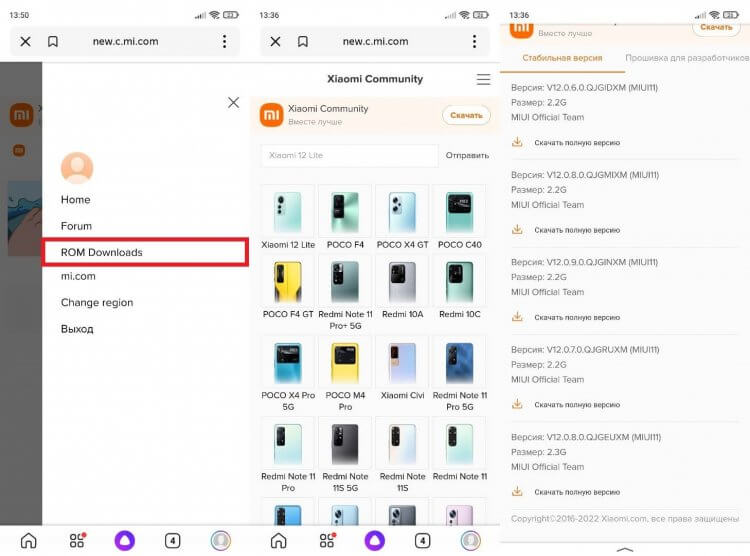
Поиск прошивки ложится на ваши плечи
Также вы в праве обратиться к тематическим форумам наподобие 4PDA, где энтузиасты выкладывают прошивки Андроид, собирая их из разных источников. Ваша задача — загрузить нужную версию и морально подготовиться к ее установке. Процесс этот довольно сложный, да и не очень-то безопасный, поскольку использование любых костылей в руках новичка нередко приводит к окирпичиванию смартфона.
Как откатить обновление Андроид
Выполнить откат прошивки получится тремя способами: через настройки устройства, через Recovery Mode и при помощи компьютера. Мы рассмотрим каждый из них, начав с наиболее простого варианта, не предполагающего использование стороннего софта. Но прежде не забудьте проверить заряд аккумулятора (должен быть на уровне выше 30%) или подключите телефон к источнику питания.
Как вернуть старую версию Андроид через настройки
Некоторые производители смартфонов позволяют вернуть старую версию Андроид прямо через настройки устройства. Стоит заметить, что это большая редкость, но проверить доступность столь простого способа не помешает:
- Откройте настройки устройства.
- Перейдите в раздел «О телефоне».
- Нажмите на версию прошивки или откройте вкладку «Обновление ПО».
- Откройте дополнительное меню, нажав на «три точки».
- Перейдите в раздел «Выбрать файл прошивки».
- Укажите расположение файла старой версии Андроид, которую вы ранее загрузили на смартфон.
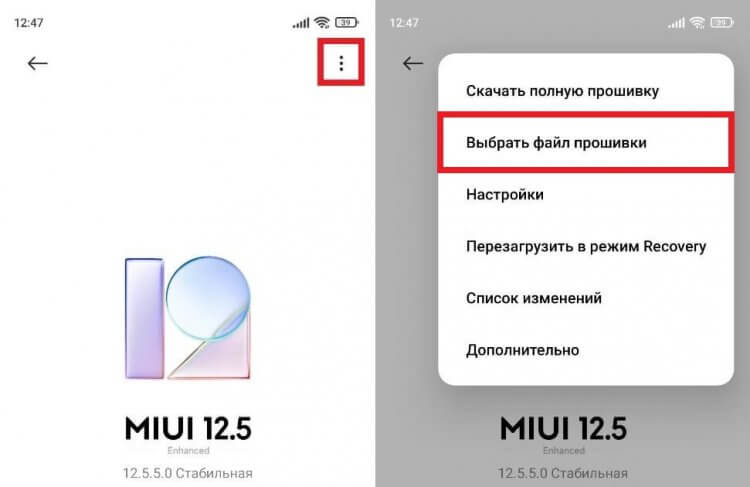
Самый простой способ отката Android
Скорее всего, на вашем устройстве подобная возможность будет закрыта. Это своего рода защита от дурака, оберегающая владельца смартфона от совершения непоправимой ошибки.
⚡ Подпишись на AndroidInsider в Дзене, чтобы получать новости из мира Андроид первым
Как установить прошивку через рекавери
Второй вариант более сложный, так как предполагает использование инструмента, о котором многие владельцы смартфонов даже не подозревают. Называется он Recovery Mode, что в дословном переводе обозначает режим восстановления. Это специальное меню, где скрывается много фишек, в том числе позволяющих удалить обновление телефона:
- Загрузите файл прошивки на MicroSD-карту и вставьте ее в смартфон.
- Выключите устройство.
- Нажмите, а затем удерживайте кнопки питания и увеличения громкости до того момента, пока не откроется Recovery Mode.
- Используя качельку регулировки громкости, найдите раздел «Apply update from SD Card» и перейдите в него, нажав на кнопку питания.
- Выберите файл прошивки и подтвердите установку.
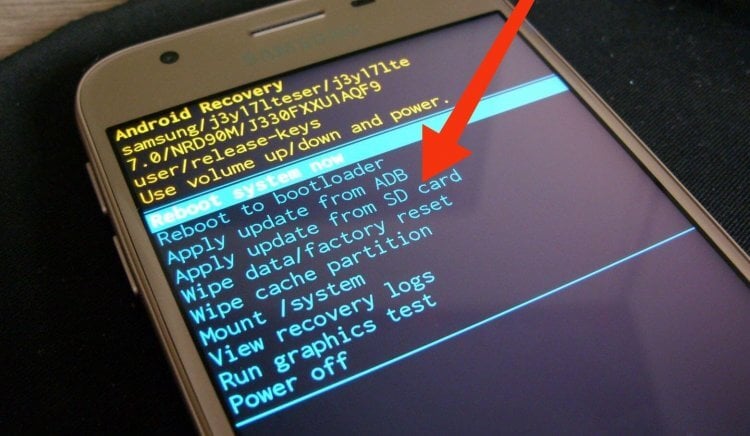
Для установки старой версии вам понадобится карта памяти
А как быть людям, чей смартфон не поддерживает карты памяти? В таком случае есть два пути. Во-первых, вместо MicroSD-карты вы можете воспользоваться USB-флешкой, подключив ее к своему устройству через OTG-переходник. Во-вторых, никто не запрещает удалить обновление Андроид через компьютер.
❗ Поделись своим мнением или задай вопрос в нашем телеграм-чате
Как удалить обновление телефона с помощью ПК
Чтобы откатить версию телефона через компьютер, первым делом вы должны скачать на ПК Android Debug Bridge. Этому инструменту был посвящен отдельный текст, так что обязательно прочитайте его, если впервые слышите об ADB. Далее необходимо сделать следующее:
- Включить отладку по USB на телефоне и разрешить установку приложений.
- Подключить смартфон к ПК через USB-кабель, разрешив отладку через всплывающее уведомление.
- Запустить командную строку на компьютере.
- Ввести запрос формата «cd [путь к папке с ADB]» или после ввода «cd» просто перетянуть папку с ADB в командную строку.
- Нажать «Enter» для выполнения команды.
- Проверить подключение смартфона через запрос «adb devices» и нажатие клавиши «Enter».
- Перевести телефон в Recovery Mode. Если вручную сделать это не получается, воспользоваться командой «adb reboot recovery».
- В меню рекавери необходимо перейти в раздел «Apply update from adb» (также может называться «install zip from sideload» или «adb sideload»).
- В командной строке ввести запрос формата «adb sideload [путь к папке с прошивкой]» или просто перетащить папку после ввода «adb sideload» и нажать «Enter».
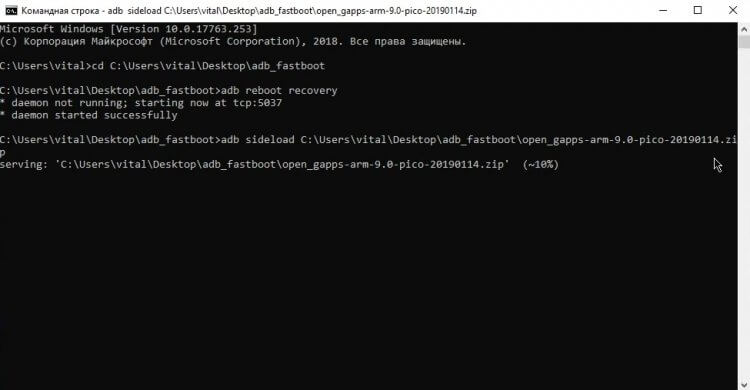
Внимательно прописывайте команды, чтобы не окирпичить смартфон. Фото: Plus 1
Если все сделано верно, начнется откат телефона на предыдущую версию Андроид, а в командной строке вы сможете наблюдать за ходом процесса. Там будут отображаться привычные глазу проценты.
Версия Андроид после сброса настроек
Глядя на все эти хитросплетения, вы можете задаться вопросом, а не легче ли сделать сброс настроек Андроид? Нет, не легче. К сожалению, версия Андроид после сброса настроек остается прежней. То есть той, которая была после установки последнего обновления. Так что этот способ не поможет вам откатиться.
�� Загляни в телеграм-канал Сундук Али-Бабы, где мы собрали лучшие товары с АлиЭкспресс
Подводя итог, еще раз отметим, что откат версии Андроид — сложный процесс, требующий от вас максимальной внимательности и наличия знаний о работе с Recovery, ADB и другими инструментами для разработчиков. Если вы в этом ничего не понимаете, даже не пытайтесь удалить обновление Андроид.

Теги
- Новичкам в Android
- Обновления Android
- Операционная система Android
Как вернуть предыдущую версию Android
Даже финальный релиз операционной системы часто содержит мелкие баги или недочеты. К тому же иногда новая прошивка гораздо требовательнее к ресурсам смартфона или планшета, из-за чего устройство начинает подтормаживать. Выход — откатить обновление и вернуть предыдущую версию прошивки.
Прежде чем обновлять свое Android-устройство — всегда делайте резервную копию системы. С ней вы без труда откатите обновление и сэкономите время.
С помощью режима Recovery
Проверьте, активен ли у вас доступ к режиму Recovery. Чтобы попасть в него, необходимо выключить гаджет и при включении зажать кнопку питания и громкости.
Примечание: для разных производителей комбинация клавиш может незначительно различаться. Если устройство не заходит в режим Recovery, скачайте в Google Play приложение Rom Manager (https://play.google.com/store/apps/details?id=com.koushikdutta.rommanager), далее:
1. Откройте приложение Rom Manager и нажмите Recovery Setup
2. После операции выше нажмите «Загрузить режим Recovery»
3. Скачайте необходимую версию прошивки на сайте cyanogenmod.org (ссылка: http://download.cyanogenmod.org/) и загрузите ее на свое Android-устройство, используя USB-кабель.
4. Переведите Android-устройство в режим Recovery
5. В открывшемся окне выберите wіpe dаta/fаctory rеset/Yеs — Wіpe аll usеr dаta
6. Откройте файл со скачанной ранее прошивкой посредством команды Install zip from sdcard/chоose zіp frоm /sdcаrd. Выберите прошивку и подтвердите: Yеs — іnstall аrchive.zіp.
7. После этого произойдет установка.
С помощью ПК
Данный способ не является универсальным, так как для каждого производителя и модели смартфона/планшета может существовать своя версия ПО. Поэтому мы здесь приведем общие рекомендации:
1. Найдите специальное ПО для вашего смартфона или планшета и скачайте его. Зачастую необходимые драйвера можно найти на официальном сайте производителя.
2. Скачать нужную для вас версию ОС Android на сайте cyanogenmod.org.
3. Подключите смартфон к ПК и запустите ПО, следуя далее инструкциям программы.
Как откатить обновление Андроид на Самсунг и вернуть старую версию ПО?

Вопрос, как откатить обновление Андроид на Самсунг до предыдущей версии, может возникнуть по разным причинам. Может быть, вам больше нравится внешний вид предыдущей прошивки. Или больше устраивало удобство и функционал. Бывает так, что телефон работает медленнее с новой версией Андроида, или же вообще появились новые проблемы и ошибки. Но хуже всего, когда обновление меняет весь интерфейс Самсунг.
Конечно же, можно отключить обновление системы. Но если оно уже произошло, то вам придётся его откатить. Ниже я привожу пошаговую инструкцию, как вернуть старую версию Андроид после обновления Samsung.
Особенности отката версии Андроид
Откатить Андроид к более раннему возможно, если вы знаете, что он был на вашем смартфоне. Но если вы хотите просто «понизить» версию операционной системы, это может не получиться, поскольку компоненты вашего телефона могут не поддерживаться старым ПО.
Ещё одна особенность, которую нужно учитывать: если откатить обновление, то ваши данные, которые хранятся на смартфоне, будут утеряны. Откатить версию Андроида равноценно сбросу к заводским настройкам.
Также помните, что откатить обновление – более сложно, чем обновить Андроид. Обновление происходит автоматически и плавно. Для отката нужно выполнить больше действий.

Откатить обновление Андроид на Самсунг: пошаговая инструкция
Чтобы вернуть старую версию Андроида и, я рекомендую пользоваться такими инструментами, как сайт и форум 4PDA, программа для смартфонов Самсунг – Odin, а также драйвера для вашего телефона Самсунг. Вот пошаговая инструкция, как правильно откатить прошивку и как грамотно удалить обновление ПО на Самсунге:
- Откройте любой поисковик и введите модель своего телефона и «4pda».
- Перейдите по первой ссылке (не рекламной).

- Вы попадёте на форум 4PDA – на ветку вашего устройства. Зарегистрируйтесь на нём, чтобы получить возможность скачивать файлы. Вам это понадобится.

- В шапке темы перейдите по ссылке «Официальные прошивки» для вашего устройства Самсунг.

- Разверните вкладку «Драйверы и утилиты». Необходимо скачать и установить программу Odin, а также Samsung USB Drivers for Mobile Phones.

- Откройте вкладку «Официальные прошивки».

- Теперь необходимо выяснить, какая версия стоит сейчас на вашем гаджете. От этого зависит, какую нужно скачать, чтобы вернуть настройки телефона Самсунг до обновления. Для этого зайдите в «Настройки» – «Сведения о телефоне» – «Сведения о ПО».
- В пункте «Версия прошивки» обратите внимание на пятую цифру с правой стороны. Это номер загрузчика, его следует запомнить.
- В пункте «Версия ПО поставщика услуг» важно обозначение в начале и в конце – это код региона. Расшифровки кодов региона есть на открытой ранее странице форума 4PDA. Разверните вкладку «Регионы, которые включены в прошивки», чтобы их увидеть.

- Узнав версию загрузчика и регион, можно перейти к выбору ОС, к которой вы хотите откатить гаджет. На открытой странице форума разверните вкладку с нужной версией Андроида. Например, если нежелательное обновление установило на ваш Самсунг Андроид 9, то вам нужен Андроид 8.
- Прошивку нужно выбрать по такому принципу: совпадение региона (если не SER, то нужно выбрать мультирегион), самая последняя по дате и совпадающая пятая цифра справа – версия загрузчика. Скачайте её на ПК. К сожалению, если версия загрузчика отличается от вашей, откатить прошивку невозможно.

- Поскольку если откатить операционную систему, ваши данные будут утеряны, есть смысл выполнить их резервное копирование. Проще всего это сделать официальной утилитой Samsung Smart Switch. Скачать его можно на том же форуме, или на официальном сайте Самсунг.

- После установки запустите программу, подключите телефон по USB к компьютеру и после распознавания девайса, настройте копирование, перейдя в настройки. Посмотрите вкладку «Элементы архивации» и выставьте там нужные вам галочки, а затем нажмите «ОК». На главном экране программы нажмите «Резервное копирование».

Важно: запишите пароли от Самсунг и Гугл аккаунтов, но обязательно удалите Гугл-аккаунт с телефона. Иначе вам удастся откатить систему, но вы можете получить новые проблемы, которые придётся решать дополнительно.
- Перейдите к папке, куда вы скачали программу Odin и прошивку. Распакуйте архивы.

- Запустите Odin на ПК.
- Переведите телефон Самсунг в режим прошивки, чтобы удалить обновления ПО на Андроид е Samsung. Важно: он должен быть заряжен более чем на 50%. Для того, чтобы телефон оказался в нужном режиме, выключите девайс. Затем одновременно зажмите кнопку включения, кнопку «громкость вниз» и третью функциональную кнопку – Home или Bixby, в зависимости от модели устройства. Когда на экране появится информация, нажмите «громкость вверх».

- Подключите смартфон к ПК с помощью провода.
- Программа Odin распознает ваш телефон, после чего надпись с идентификатором устройства станет синей или жёлтой. Если это не произошло, не продолжайте установку.

- Выберите все файлы прошивки, нажимая на четыре кнопки справа. Пятый файл HOME-CSC, если он присутствует в архиве, для данной операции не нужен.

- Убедитесь, что все четыре файла выбраны, а на вкладке Options отмечены только флажки «Auto Reboot» и «F. Reset Time».

- Нажмите Start и дождитесь окончания процесса. На это может уйти 5-7 минут. Появится надпись «Pass».

- Смартфон перезагрузится автоматически. Необходимо будет сделать первоначальную установку: телефон Самсунг будет такой, как будто вы только что достали его из коробки. Вам уже удалось удалить загруженное обновление на Андроид Самсунг.
- Если вы делали резервное копирование, то с помощью Samsung Smart Switch вы можете вернуть данные на телефон. Для этого откройте программу, подключите к ПК телефон, и после того, как он распознан, нажмите «Восстановить». Выберите архивную копию данных, и восстановление произойдёт автоматически.
- Процесс завершён: вам удалось откатить прошивку.
Итак, теперь вам известно, как вернуть все обратно, если произошло обновление ПО на телефоне Самсунг. Благодаря этой же инструкции, вы сможете установить на телефон любую прошивку, которую он поддерживает – она не только о том, как откатить обновление Андроид на Самсунг. Если вам ценен тот интерфейс и функции, которые есть в вашей версии, то я рекомендую отключить автоматические обновления системы. Так можно вообще уберечь себя от описанных выше действий.
Откатить обновление Андроид : 6 комментариев
- Hsl10.02.2021 в 00:24 Идёт сбой По У меня помогите Установил Новое по и Мерцает экран при выключении устройства. Он промиргует.
- Павел03.03.2021 в 17:08 Вот ровно тоже самое, последнее обновление, always on display просто гаснет. Загорается и гаснет (тухнет в ноль и пропадает вовсе). Плюс экран потускнел в целом. Цветопередача упала и яркость….
- Сергей12.10.2022 в 07:34 После обновления а50 перестал заряжается. При подключении зарядного оно тухнет(уходит в защиту) заряда в телефоне 3 процента, как откатить или что можно сделать?