
Как откатить обновление вайбер на андроид
Viber
Версия для
Вопросы и ответы по «Viber»
Вопрос и ответы были вам полезны?
Да

Нет
Попробуйте также:

Похожие вопросы :
- [FAQ] Часто задаваемые вопросы о Viber (Ответов: 0)
- Как отключить звук в Viber? (Ответов: 3)
- После обновления Viber собеседник плохо меня слышит (Ответов: 0)
- VIBER открывается на пару секунд и вылетает (Ответов: 0)
- После последнего обновления Viber’а. (Ответов: 1)
- При отправке изображений на ПК, Viber выбивает ошибку и закрывается (Ответов: 1)
- Не вижу секретный чат на ПК в Viber (Ответов: 7)
- Функция удаления фото у получателя после обновления Viber (Ответов: 1)
- НедоСинхронизация между ПК и смартфоном (не вытаскиваются картинки и фотки) (Ответов: 0)
Как обновить Viber

Чтобы обновить Viber, нужно выбрать, каким именно способом это сделать предпочтительнее. Дело в том, что существует несколько вариантов решения этой проблемы.
Настройка обновлений в магазине для Андроид-устройств и Айфонов
Как обновить Viber для владельцев устройств на телефоне, который управляется ОС Андроид и Айфонов (IOS):
1.Зайдите через главное меню вашего смартфона в магазин Google Play (для Android).
2.Для владельцев телефонов, которые работают на основе операционной системы IOS, действует тот же алгоритм, существенным отличием является лишь магазин — на Айфоне он называется iTunes. При наличии обновлений, которые ожидают установки, возле значка этого магазина высвечивается красный кружок с цифрой ожидающих обновления программ (приложений).
3.Теперь нужно войти в «Мои приложения» — для Андроидов; требуется перейти на вкладку «Установленные» (тут находится информация обо всех программах и приложениях, установленных с помощью ГуглПлей) — для Айфонов.
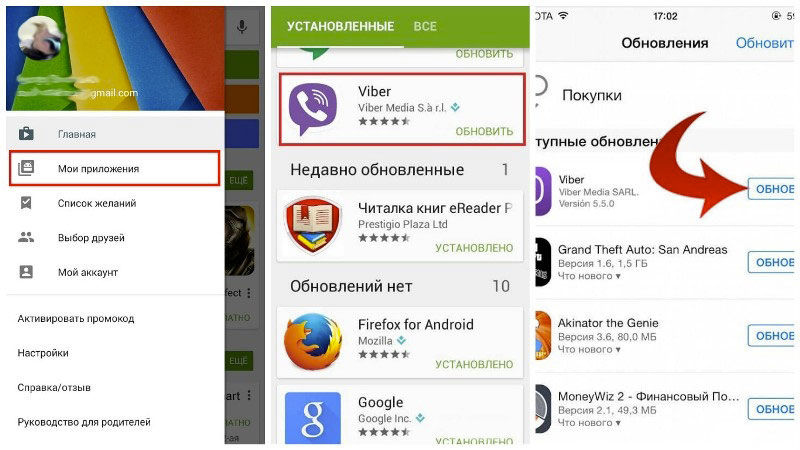
4.Отыщите в списке приложение «Вайбер».
5.Нажмите «Обновить» (если версия Вайбера, установленная на вашем устройстве, свежая, то такая кнопка не будет активной).
Теперь можно заходить в обновленный мессенджер и пользоваться им, как обычно: обновленная версия обычно содержит исправления и приятные для пользователя дополнения.
Если самостоятельно версия клиента Вайбера у вас не обновляется, надо включить автоматическое обновление. Чтобы разрешить автоматическую (регулярную, без помощи пользователя) загрузку обновленных версий, следует после обновления зайти в настройки магазина и передвинуть рычажок (бегунок) в положение, соответствующее автообновлению. Выключить можно точно таким же образом, но передвинув бегунок в противоположную сторону. Отключение функции производится тоже автоматически при следующем входе в Вайбер-клиент.
Если в телефоне не обновляется Вайбер.
В том случае, когда указанный выше способ обновления не работает и смартфон по какой-то неизвестной причине «не хочет» загружать обновления либо мессенджер после загрузки не выполняет свои функции, нужно попробовать полностью переустановить прогу. Для этого:
1.Сначала нужно удалить старую версию (помните, что при этом исчезнет также контактный список, сообщения, история. ):
- зайдите в «Диспетчер приложений» смартфона,
- отыщите Вайбер,
- тапните по нему,
- нажмите кнопку «Удалить приложение».
2.Зайдите в магазин приложений в телефоне и с помощью поисковика или, прокручивая список предлагаемых программ и других объектов, выберите Вайбер.
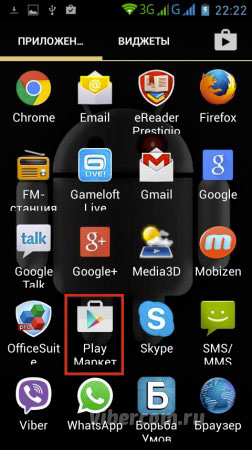
3.Нажмите кнопку «Установить», чтобы заново загрузить на ваш смартфон последнюю версию мессенджера.
Новый Вайбер для компьютера
Владельцы компьютеров и ноутбуков, на которых установлен клиент Вибера, должны для обновления мессенджера сделать так:
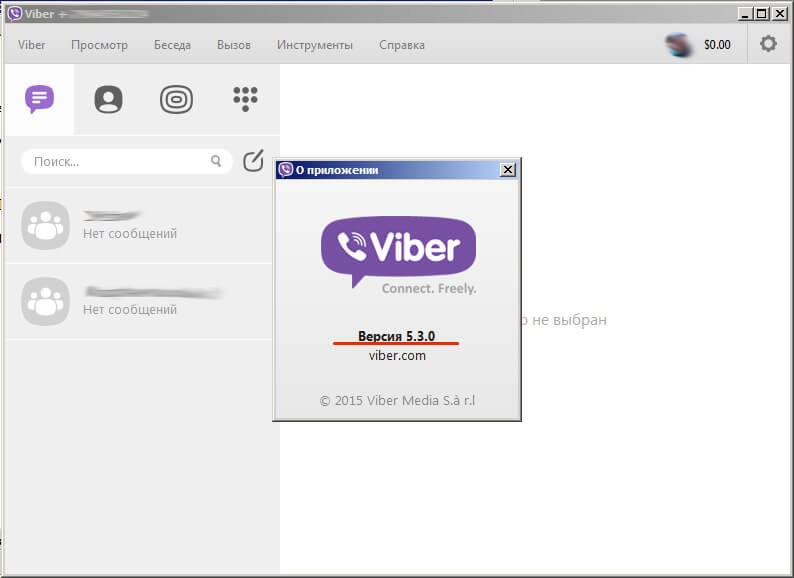
1.Сначала потребуется узнать, какая версия Вайбера у вас уже установлена. Для этого откройте программу и войдите в раздел справки (так и зовется — «Справка»), затем выберите вкладку, которая называется «О приложении» – откроется маленькое окошко с информацией о версии проги.
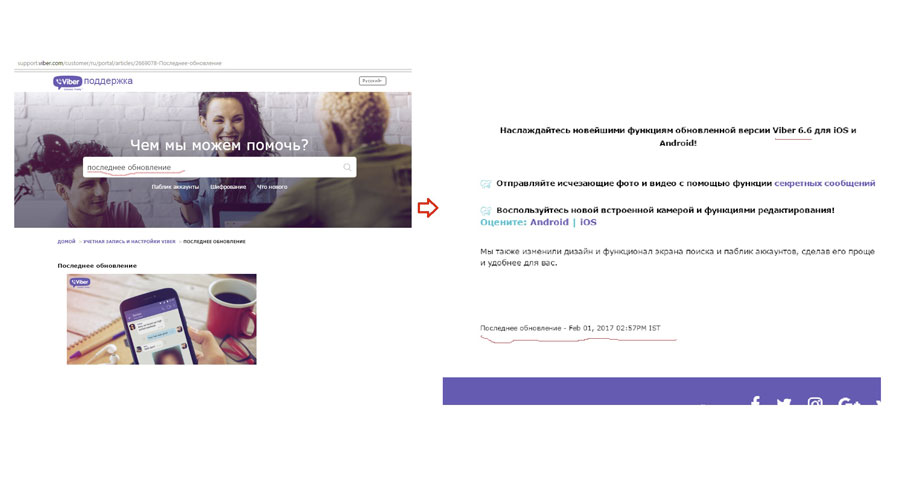
2.Выясните, какая версия Вайбера на данный момент является самой последней. Для этого зайдите на сайт Вайбера, раздел «Поддержка» (https://support.viber.com/customer/ru) и напишите в строке поиска: «последнее обновление. ». После того, как поиск будет окончен, вы увидите ряд новостей на эту тему.
Зайдите в первую из них и ознакомьтесь с теми нововведениями, которые разработчики программы приготовили для своих пользователей. Внизу статьи будет указана дата последнего обновления, а в самом тексте — номер последней версии.
3.Если установленная версия является более старой, удалите программу с компьютера (зайдите в «Пуске» в «Панель управления» и отыщите «Удаление программ», клацните два раза по названию Viber, потом — клавишу «Enter» на клавиатуре или кнопку «Ок»).
4.Зайдите на официальный сайт Вайбера в раздел «Компьютер» по адресу http://www.viber.com/ru/products/windows и скачайте последнюю версию (если ваша ОС — Mac или Linux, перейдите по одноименной ссылке и нажмите «Загрузить»).
5.Двойным щелчком клацните по свежескачанной программе — она начнет устанавливаться. Таким образом произойдет обновление вашей устаревшей версии мессенджера.
Указанный способ обновления Вайбера для компьютера до последней версии называется переустановка.
Итак, для того, чтобы обновить Вайбер на вашем смартфоне (не важно, Nokia у вас или Айфон) либо на компьютере, достаточно следовать одной из инструкций, описанных выше.
Как удалить обновление Вайбер на Андроид

В случае, если обновление мессенджера Viber на вашем устройстве под управлением операционной системы Android привело к неполадкам или нежелательным изменениям, может возникнуть необходимость откатить обновление и вернуться к предыдущей версии приложения. В этой пошаговой инструкции мы расскажем, как откатить обновление Viber на Android и вернуться к предыдущей версии.
Шаг 1: Первым делом необходимо отключить автоматическое обновление приложений в Google Play Store. Для этого откройте приложение Play Store на своем устройстве и нажмите на иконку с тремя горизонтальными полосками в левом верхнем углу экрана. В открывшемся меню выберите «Настройки» и прокрутите страницу вниз до пункта «Автоматически обновлять приложения». Здесь необходимо выбрать «Не обновлять приложения автоматически».
Шаг 2: Далее необходимо найти предыдущую версию Viber для Android. В интернете существуют различные ресурсы, где можно скачать старые версии приложений. Одним из надежных источников является официальный сайт разработчика Viber. Вам необходимо найти страницу для загрузки предыдущей версии Viber по следующему формату: «Viber.com/android/previous».
Шаг 3: После того, как вы нашли страницу для загрузки предыдущей версии Viber, необходимо скачать APK-файл этой версии на свое устройство. Запустите загруженный файл и следуйте инструкциям для установки.
Примечание: перед установкой предыдущей версии Viber, необходимо удалить текущую версию с вашего устройства. Вы можете сделать это, найдя Viber в списке установленных приложений, открыв его страницу и выбрав «Удалить».
Шаг 4: После установки предыдущей версии Viber на вашем устройстве, может быть необходимо восстановить данные аккаунта. Если у вас есть резервная копия чата, вы можете ее использовать для этого. Введите свой номер телефона и подтвердите вход в аккаунт.
Следуя этим простым инструкциям, вы сможете откатить обновление Viber на андроид и вернуться к предыдущей версии приложения. Не забудьте включить обновление приложений в Google Play Store после этого, чтобы быть в курсе всех последних изменений и исправлений Viber.
Как откатить обновление Viber на андроид
Если вы столкнулись с проблемами после последнего обновления Viber на андроид и хотите вернуться к предыдущей версии, следуйте этой пошаговой инструкции:
Шаг 1: Откройте Google Play Store на вашем устройстве.
Шаг 2: Перейдите в «Мои приложения и игры».
Шаг 3: В списке всех установленных приложений найдите Viber.
Шаг 4: Нажмите на Viber и откройте его страницу в магазине.
Шаг 5: На странице Viber найдите и нажмите на кнопку «Установить».
Шаг 6: После нажатия на кнопку «Установить» откроется всплывающий диалог с предупреждением, что вы собираетесь установить более старую версию приложения. Нажмите «OK», чтобы подтвердить.
Шаг 7: Дождитесь завершения установки старой версии Viber.
Шаг 8: После установки отключите автоматическое обновление приложений на вашем устройстве, чтобы избежать повторной установки последней версии Viber.
Поздравляю! Теперь у вас должна быть предыдущая версия Viber на вашем андроид устройстве. Не забудьте проверить, что все работает корректно.
Почему нужно откатить обновление Viber
Иногда после обновления Viber пользователи сталкиваются с различными проблемами, которые могут существенно ухудшить опыт использования приложения. Вот некоторые из наиболее распространенных причин, почему пользователи могут захотеть откатить обновление Viber на андроид:
- Ошибки и сбои: После обновления Viber может начать выдавать ошибки, что делает его неработоспособным или вызывает замедление работы приложения. Это может быть связано с несовместимостью обновления с конкретной моделью устройства или версией операционной системы.
- Изменения в интерфейсе: Некоторые пользователи могут быть неудовлетворены изменениями в интерфейсе Viber после обновления. Новые функции и дизайн могут быть не по вкусу пользователям или могут вызывать затруднения в использовании приложения.
- Потеря функций: В некоторых случаях обновление Viber может привести к потере некоторых функций, которые пользователи считают полезными или которые они привыкли использовать. Это может быть связано с изменением функционала приложения, удалением определенных возможностей или багом в обновлении.
- Проблемы с производительностью: Некоторые пользователи могут замечать, что после обновления производительность Viber существенно снизилась. Это может проявиться в длительной загрузке приложения, задержке при отправке сообщений или других проблемах связанных с производительностью.
Помимо вышеперечисленных причин, также возможны другие факторы, по которым пользователи заинтересованы в откате обновления Viber. Но во всех случаях откат обновления поможет исправить проблемы и вернуться к предыдущей стабильной версии приложения.
Пошаговая инструкция по откату обновления Viber на андроид
Шаг 1: Перейдите в «Настройки» на вашем устройстве Android.
Шаг 2: Найдите и выберите раздел «Приложения» или «Управление приложениями».
Шаг 3: В списке приложений найдите и выберите «Viber».
Шаг 4: Нажмите на кнопку «Откатить» или «Версия приложения».
Шаг 5: Выберите предыдущую версию Viber из списка доступных версий.
Шаг 6: Нажмите на кнопку «Установить» или «ОК», чтобы откатить обновление.
Шаг 7: Подождите, пока процесс отката завершится.
Шаг 8: После завершения отката, вы сможете использовать предыдущую версию Viber на вашем устройстве Android.
Обратите внимание, что откат обновления может привести к потере некоторых данных или функций, которые были предоставлены в новой версии Viber. Поэтому внимательно взвесьте все плюсы и минусы, прежде чем откатывать обновление.
Как восстановить Вайбер: пошаговая инструкция
Рассказываем, как восстановить Вайбер разными способами на разных устройствах.
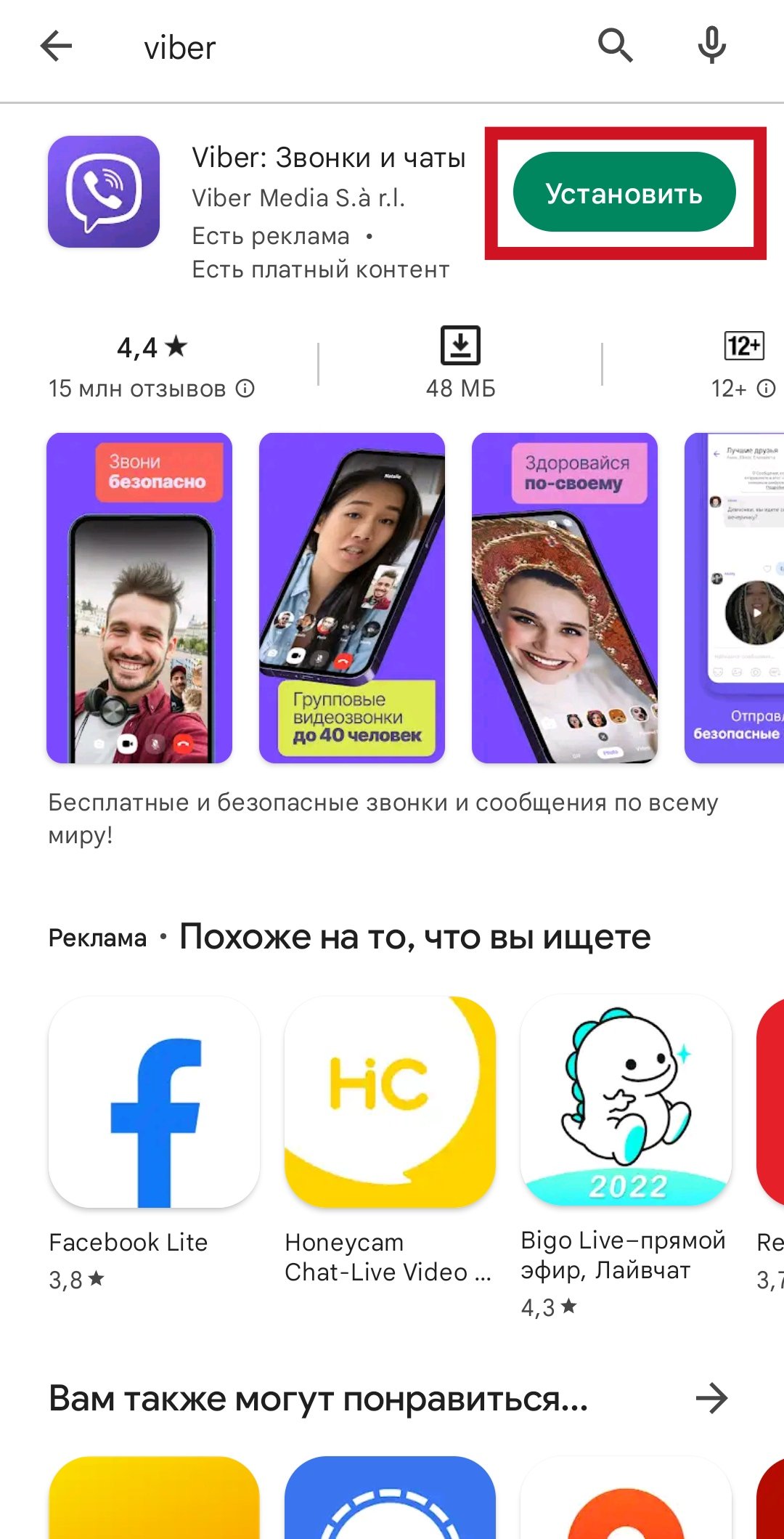
- Запускаем программу и вводим номер, к которому был привязан аккаунт. Компания отправит 6-значный код активации через смс или звонок.
- Даём (или нет) приложению разрешение на доступ к контактам и вызовам, вводим персональные данные — имя, дату рождения, электронную почту.
- При желании и если сделали заранее — восстанавливаем резервную копию данных.
- Предоставляем (или нет) программе все необходимые разрешения.
Восстановление Viber на ПК
После удаления Вайбера с телефона, пользоваться им на компьютере вы не сможете.
Чтобы восстановить Viber на ПК, нужно предварительно восстановить приложение на телефоне. Далее необходимо скачать с этой страницы и установить десктопную версию, после чего выполнить синхронизацию, просканировав QR-код на мониторе через приложение на смартфоне.
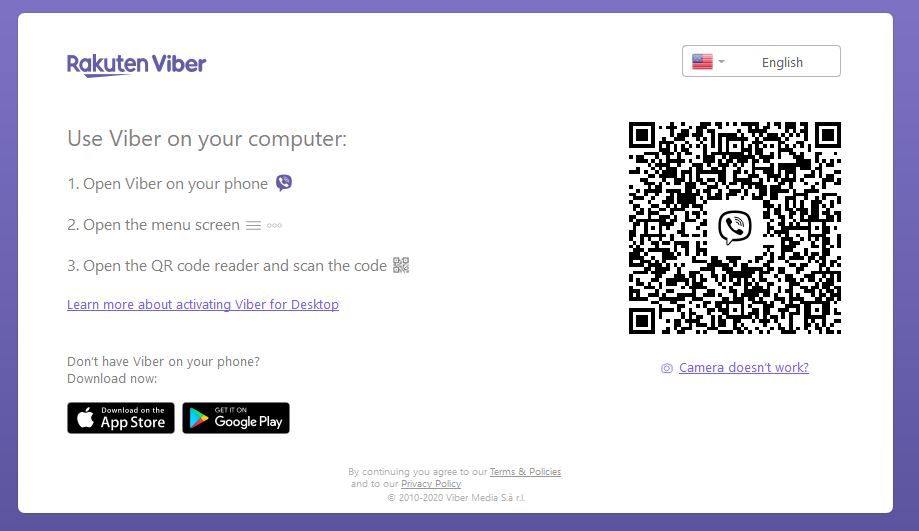
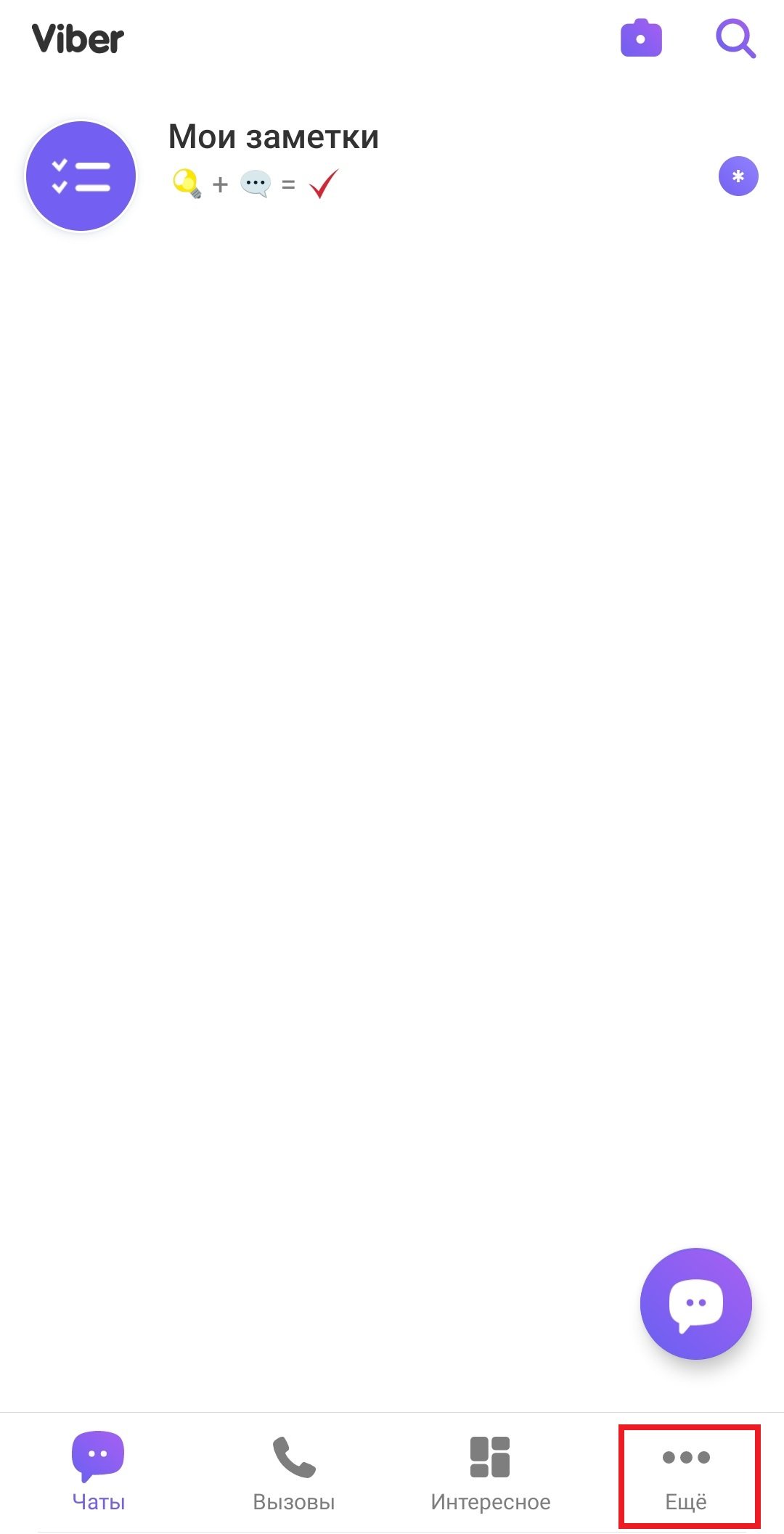
Для этого заходим в меню Ещё (три точки в правом нижнем углу), жмём на значок QR-кода в правом верхнем углу экрана смартфона и наводим камеру на монитор. То же самое можно сделать и с помощью стандартного сканера.
Программа на компьютере запросит разрешение начать активацию. Вам останется только подтверждать последующие запросы.
Как восстановить Вайбер без номера телефона
К сожалению, восстановить Вайбер можно только по номеру телефона. Поэтому если вы, например, потеряли симку или телефон с симкой, сначала придется вернуть её.
Как восстановить переписки в Вайбере и контакты
В Вайбере можно восстановить только сохранённую переписку. Для этого необходимо создать резервную копию данных. Чтобы это сделать, через меню Ещё заходим в Настройки — Учётная запись — Резервное копирование. Здесь можно задать периодичность создания копии и при желании включить в неё мультимедийные файлы.
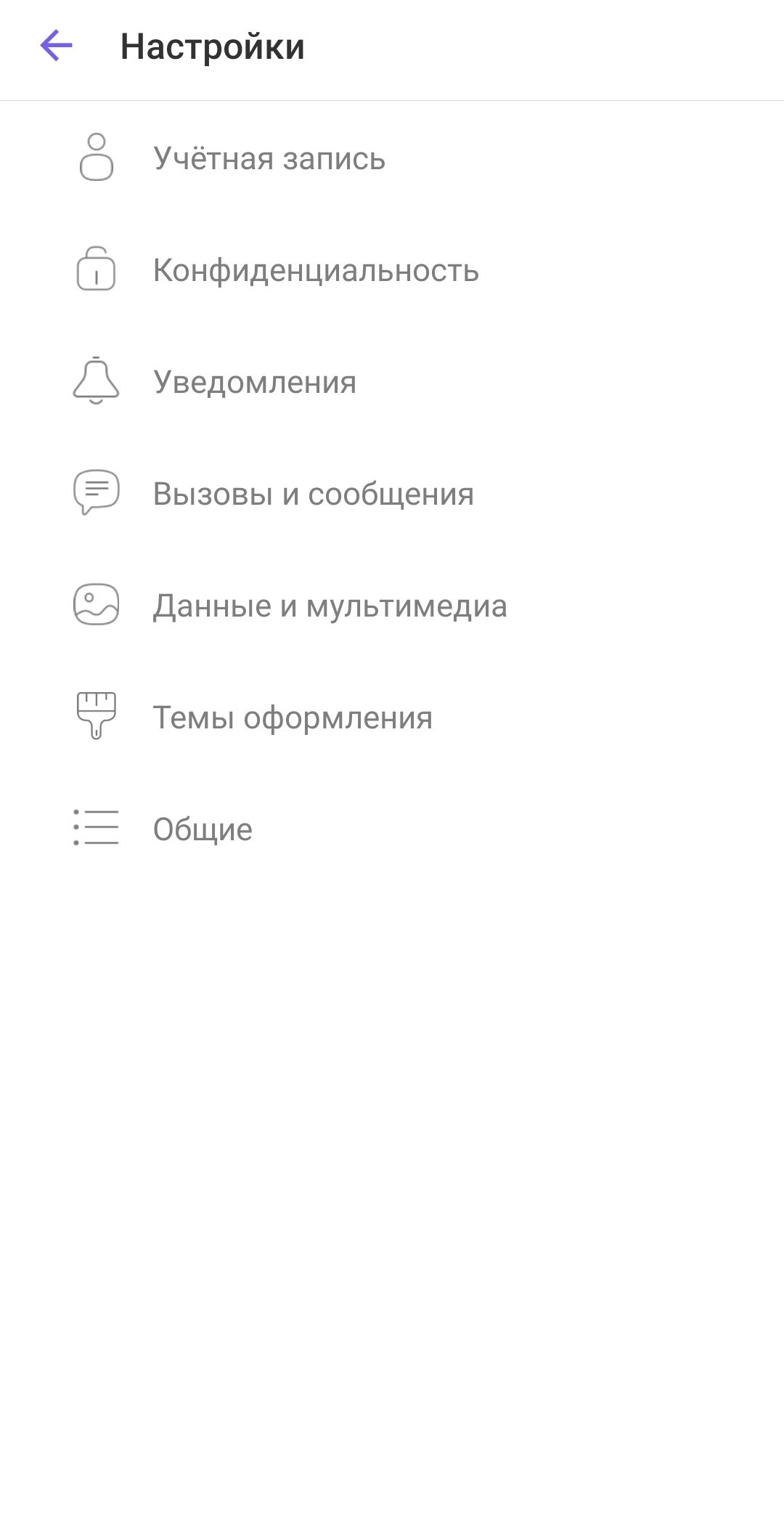
После удаления и переустановки приложение предложит восстановить историю чатов — нажимайте Восстановить сейчас. Вместе с ней восстановятся ваши контакты. Также из резервной копии можно восстановить удалённые сообщения или удалённые чаты.