
Как стереть все данные на Samsung Galaxy
Решили поменять телефон на более современный, а старый продать? Не забудьте «сбросить» телефон перед продажей. Речь пойдет о сбросе телефона Samsung Galaxy, но такая функция есть и в других телефонах. Можно конечно просто удалить все контакты, почистить фотографии, удалить историю в браузерах, удалить приложения но во-первых это займет много времени а во вторых можно что-то пропустить и ваши личные данные могут попасть к новому владельцу телефона, хорошо если там не будет ничего важного. Эта статья научит вас, как выполнить сброс настроек на устройстве, чтобы удалить все личные и данные приложений, используя Samsung Galaxy.
Действия
1. Откройте меню приложений
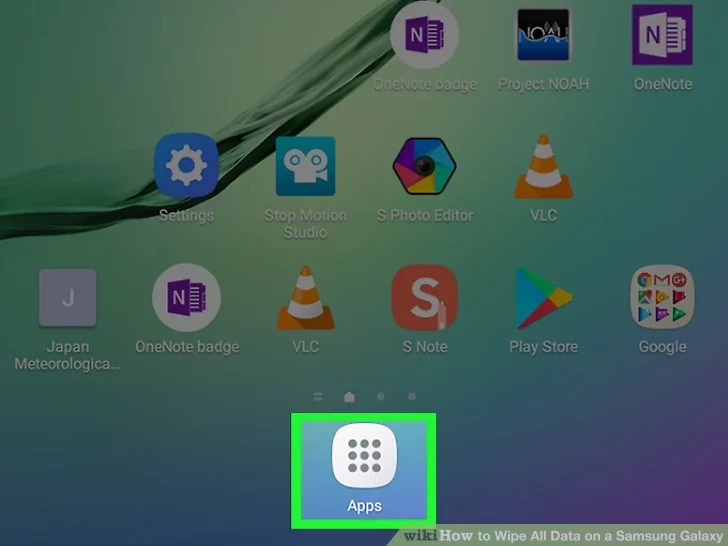
- Это меню всех приложений, установленных на вашем устройстве.
2. Нажмите «Настройки»
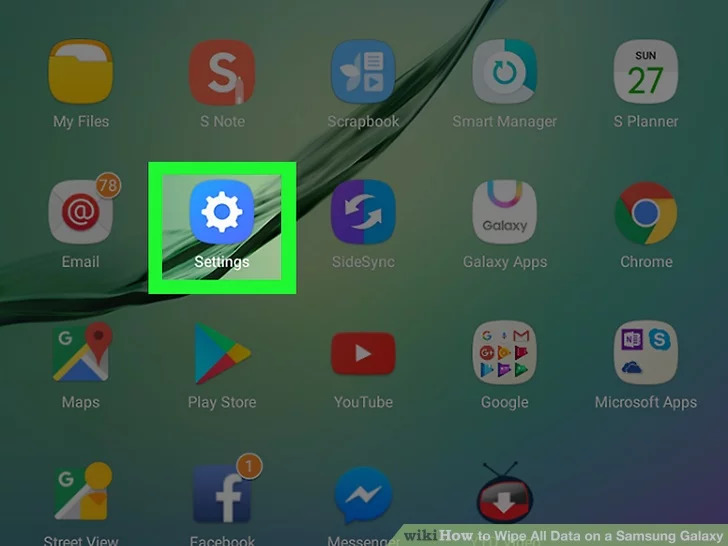
3. Прокрутите вниз и нажмите «Резервное копирование» и «Сброс»
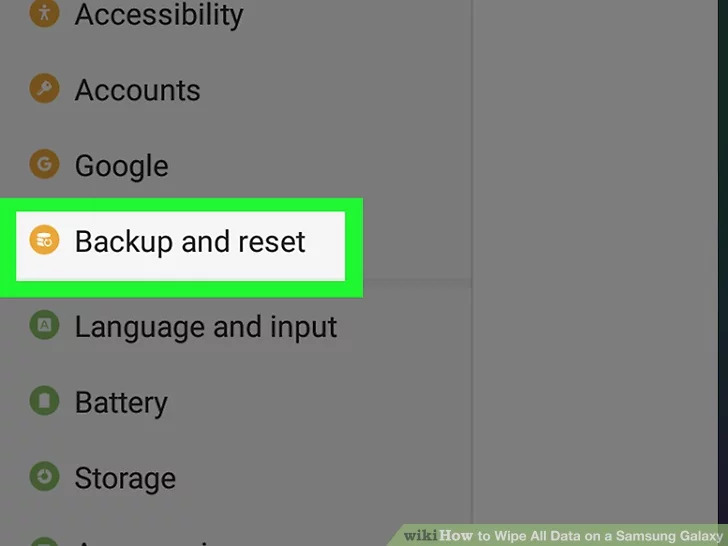
- Этот параметр откроет меню сброса вашего телефона.
- Если вы не видите эту опцию в меню «Настройки», найдите «Главное управление». На некоторых устройствах в этом подменю будет параметр Reset.
4. Нажмите «Сброс заводских данных»
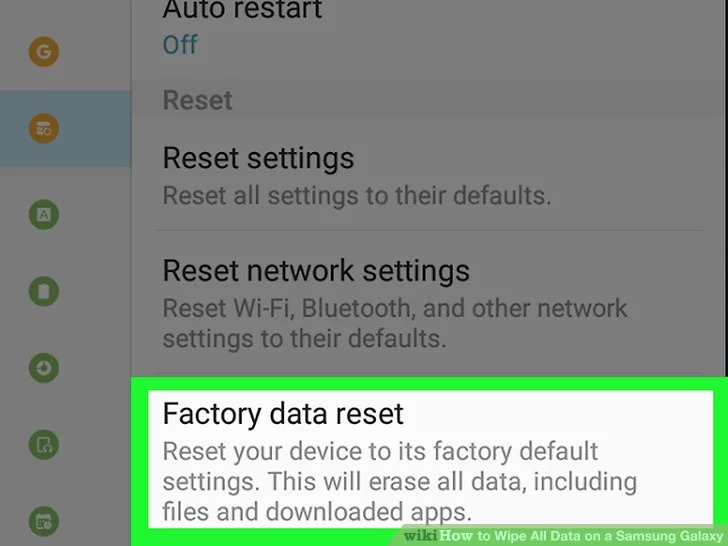
- Это откроет новую страницу.
5. Нажмите «СБРОСИТЬ УСТРОЙСТВО»
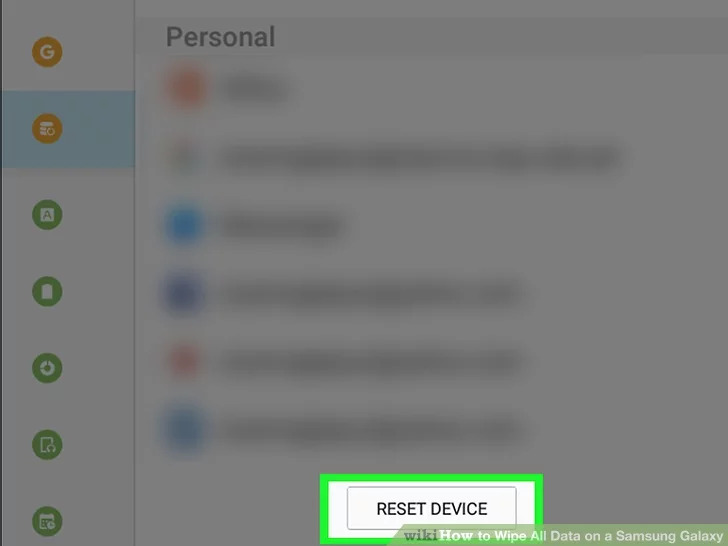
- Эта кнопка удалит всю вашу личную информацию и загруженные приложения. Вам нужно будет подтвердить свое действие на новой странице.
- Подумайте о резервном копировании своих данных, прежде чем выполнять их с заводским сбросом. Вы не сможете восстановить старые данные после сброса, если они не были скопированы.
6. Нажмите «УДАЛИТЬ ВСЕ»
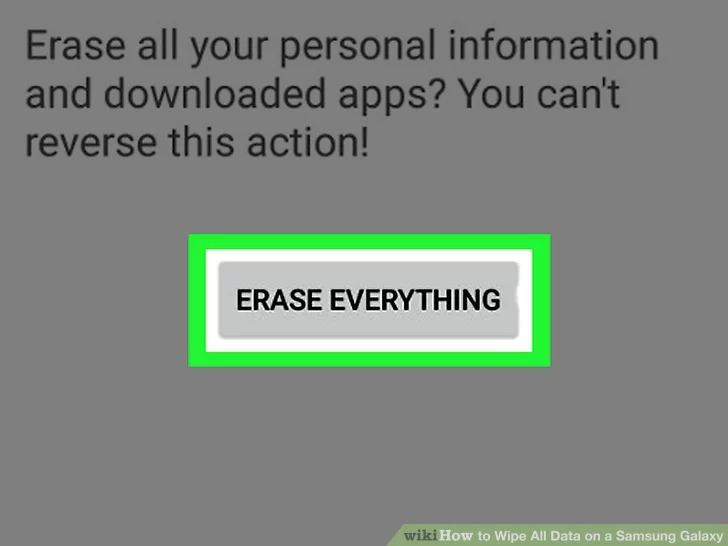
- Эта кнопка подтвердит ваше действие и перезагрузите устройство. Сброс настроек приведет к уничтожению всех ваших личных данных и данных приложений.
- В старых версиях Android эта кнопка может отображаться как «Удалить все»
- Сброс устройства может занять некоторое время. Ваше устройство перезапустится после завершения сброса.
Для чего нужен сброс данных
- Сброс данных устройства (сброс настроек, hard reset, factory reset) — удаление со смартфона или планшета всех данных: контактов, сообщений, загруженных приложений, фотографий, музыки, настроек почты, будильников и т.д.
- После сброса смартфон или планшет возвращается к виду, который имел при покупке (заводскому состоянию).
Что нужно сделать перед сбросом данных
- Сохраните важные данные. Все несохраненные данные после сброса восстановить не получится.
Вопросы и ответы
Что делать, если после сброса устройство не включается (зависает при включении)
- Обратитесь в сервисный центр Самсунг, требуется переустановка прошивки инженерным методом.
Предупреждения
- Удалите с устройства аккаунт Гугл. Если этого не сделать, то при включении устройства после сброса, будет запрашиваться тот аккаунт, который был на устройстве перед сбросом.
- Это изменение появилось в Андроид начиная с версии 5.1 по инициативе компании Гугл.
- Если вы забыли или не знаете пароль от учетной записи Гугл, разблокировать устройство можно в сервисном центре Самсунг. При себе необходимо иметь документы, подтверждающие покупку (чек, заполненный гарантийный талон, кредитный договор).
- Если документов нет — разблокировать устройство нельзя.
Как надёжно удалить данные со смартфона перед его продажей
Многие регулярно обновляют смартфоны, продавая устаревшие модели. Сделать это можно на сайтах объявлений или через программу trade-in — обмен старого гаджета на новый с приличной скидкой.
В любом случае нужно почистить прежнее устройство, чтобы файлы, логины и пароли не попали в чужие руки. Полная очистка важных данных выполняется через откат смартфона до заводских настроек. Владельцы iPhone и гаджетов на Android могут выполнить эту процедуру как с помощью системных настроек, так и удалённо.
Развернуть
Как удалить данные с iPhone
Для полной очистки данных в iPhone существует два простых способа:
- Удалить файлы и настройки через системное меню.
- Восстановить заводские настройки в iCloud.
Первый способ самый простой, и выполняется он непосредственно на смартфоне. Второй позволяет очистить iPhone удаленно.
Удаляем личные данные в системных настройках
- Откройте «Настройки».
- Перейдите на вкладку «Основные».
- Выберите команду «Перенос или сброс IPhone».
- Нажмите на «Стереть контент и настройки» (при необходимости введите пароль).
- Подтвердите команду двойным нажатием по кнопке «Стереть iPhone»».
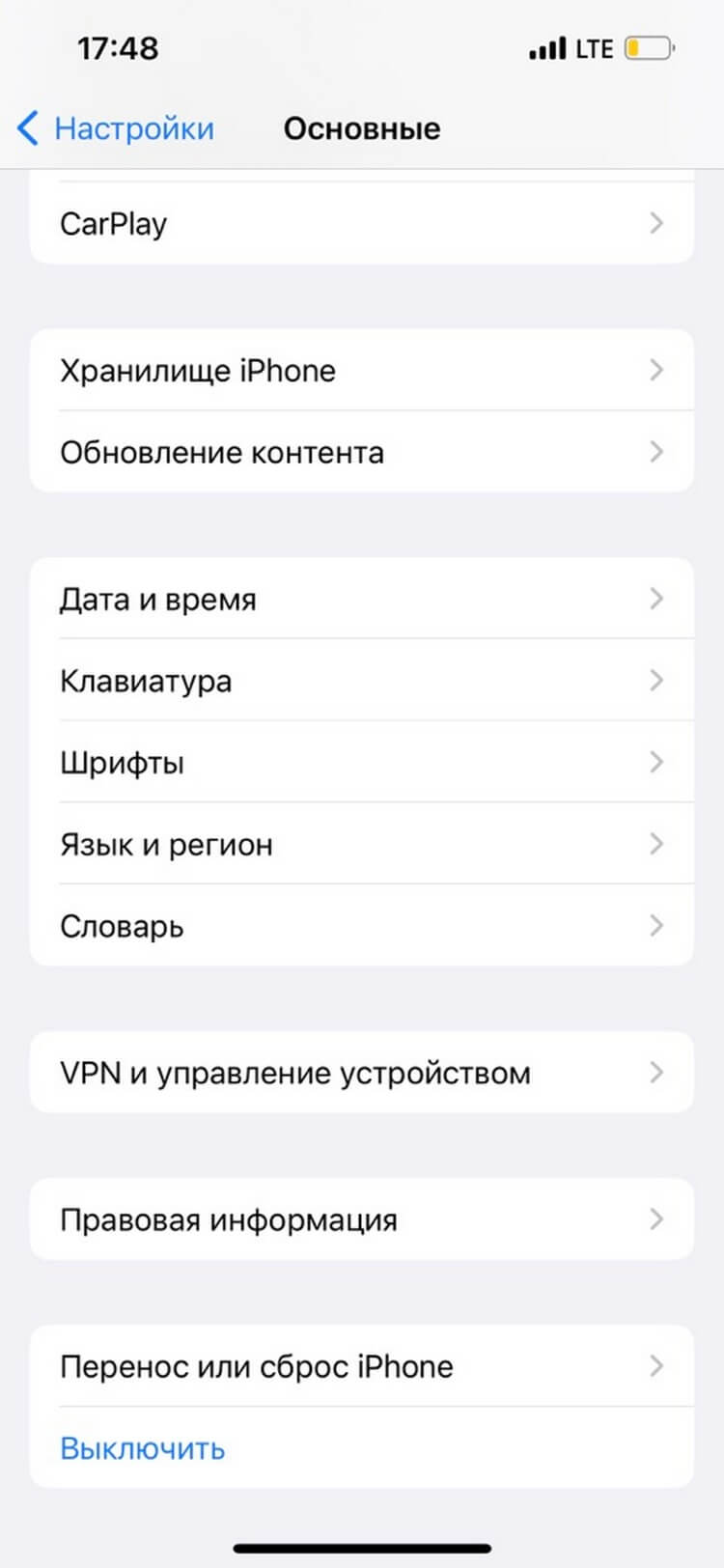
Обратите внимание: для того, чтобы процедура удаления данных с iPhone прошла успешно, смартфон должен быть заряжен минимум на 25%.
Восстанавливаем заводские настройки в iCloud
Разом очистить iPhone можно и через облако. Для этого подойдёт ПК, смартфон или планшет на любой ОС. Главное, чтобы устройство было подключено к интернету. Удаление данных через iCloud не только очистит файлы и настройки в самом смартфоне, но и обнулит их резервные копии.
- Откройте сайт iCloud .
- Авторизуйтесь в сервисе через ваш AppleID.
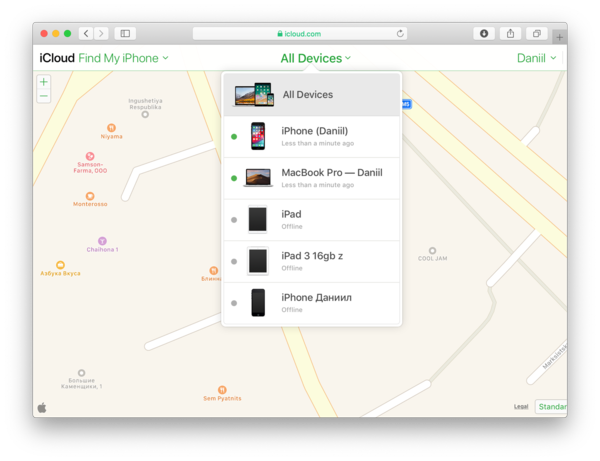
- Нажмите на кнопку «Найти iPhone».
- Выберите из списка ваш гаджет.
- Нажмите на кнопку «Стереть iPhone».
- Дважды подтвердите команду на стирание.
Дать команду на удаление из iCloud можно и без подключения самого смартфона к сети. Система запомнит ваш запрос, поставит его в очередь и активирует процедуру очистки, как только iPhone подключится к интернету.
Материал по теме
Как удалить данные с Android
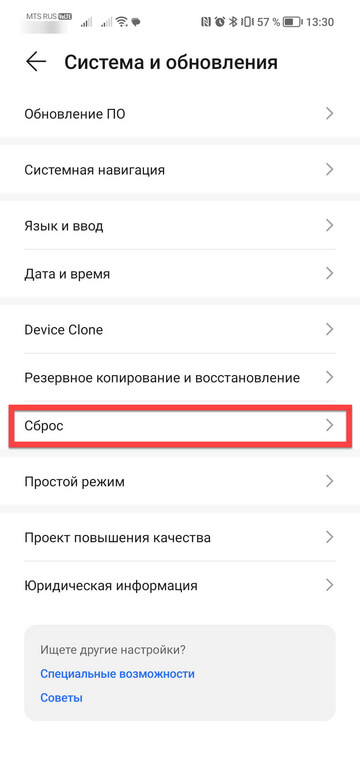
В старых версиях ОС Android полностью удалить файлы и настройки можно по одной команде отката до заводских настроек в меню «Восстановление и сброс». В современных версиях операционной системы помимо кардинальной очистки есть возможность удалить отдельные файлы и настройки.
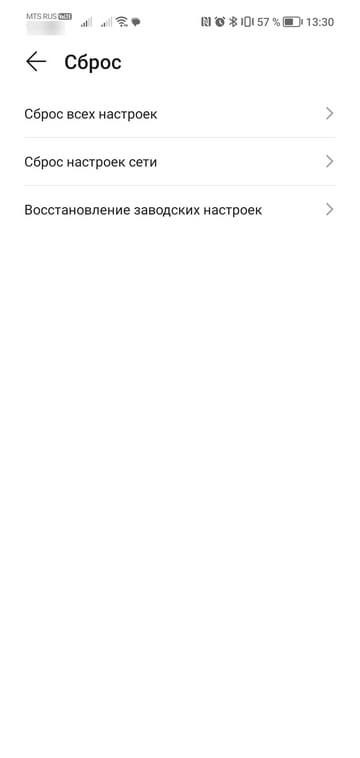
Чтобы выполнить так называемый hard reset, откройте настройки и перейдите в раздел «Система и обновления». Выберите пункт «Сброс». Система предложит пройти откат в трёх режимах:
- Сброс всех настроек. Удаляет настройки сети, отпечатки пальца, данные для распознавания лица и графический пароль. При этом в смартфоне остаются установленные приложения, сохраняется подключение к аккаунту Google.
- Сброс настроек сети. Удаляет параметры данные мобильного подключения и синхронизации по Bluetooth.
- Восстановление заводских настроек. Удаляет данные аккаунта, приложений, настроек Android, установленных приложений и всех файлов во внутренней памяти.
Даже сброс данных физическими клавишами может не удалить ваши файлы полностью. Поэтому обязательно проверьте, не осталось ли в памяти телефона фото.
Как и в случае с iPhone, владельцы устройства на Android могут выполнить откат до заводских настроек удаленно. Для этого понадобится универсальный сервис Google «Найти устройство», которым можно пользоваться с мобильного устройства или ПК.
- Откройте страницу сервиса на сайте .
- В меню слева выберите пункт «Очистить устройство».
- Нажмите на зелёную кнопку запуска процедуры очистки.
Отдать команду на очистку смартфона можно и без подключения устройства к Сети. Сервис «запомнит» ваши действия и начнёт процедуру удаления данных, как только гаджет появится онлайн.
Если всё получилось, смело продавайте гаджет и покупайте новый. Сделайте это одновременно и с выгодой для себя, купив новый смартфон в МТС со значительной скидкой в обмен на своё старое устройство — именно так работает программа trade-in.
Как сбросить телефон Самсунг до заводских настроек?
Когда появляется необходимость сброса настроек до заводских в случае со смартфоном? Например, вы хотите видеть устройство точно таким, каким получили его в магазине при покупке (в программном смысле, разумеется). Нередко сброс необходим, если смартфон неправильно работает: зависает, подтормаживает, виснет и т.д. – в таких ситуациях сброс может помочь. Как сделать сброс данных (Hard Reset) на смартфоне Samsung? Сейчас покажем.
Сброс смартфона Samsung с помощью меню
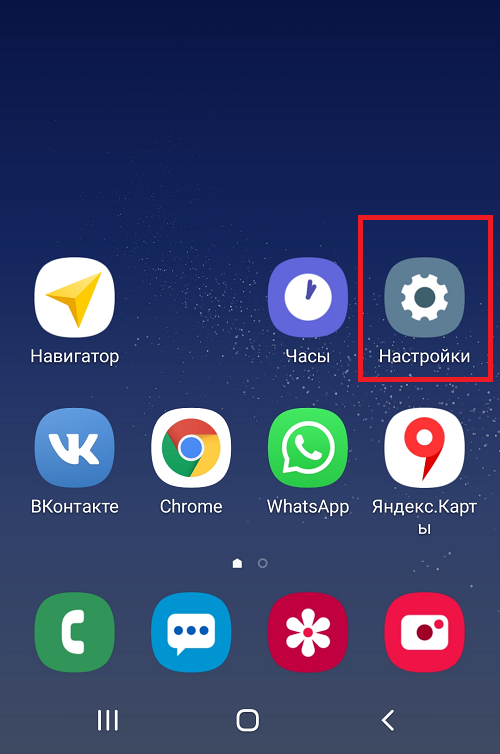
Открываете приложение “Настройки” с помощью иконки на рабочем столе.
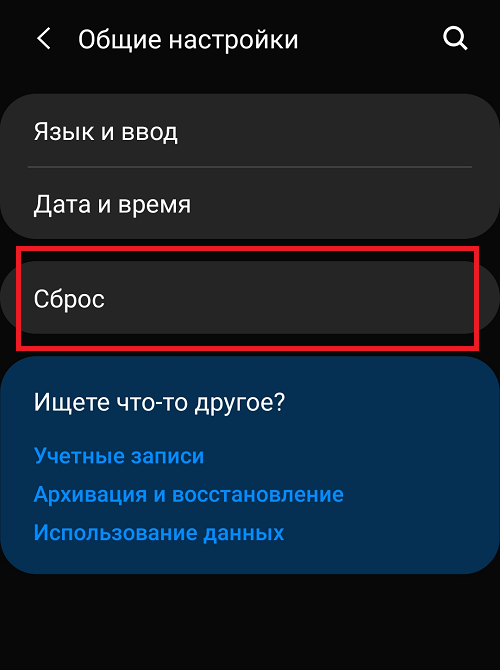
Находите раздел “Общие настройки”.
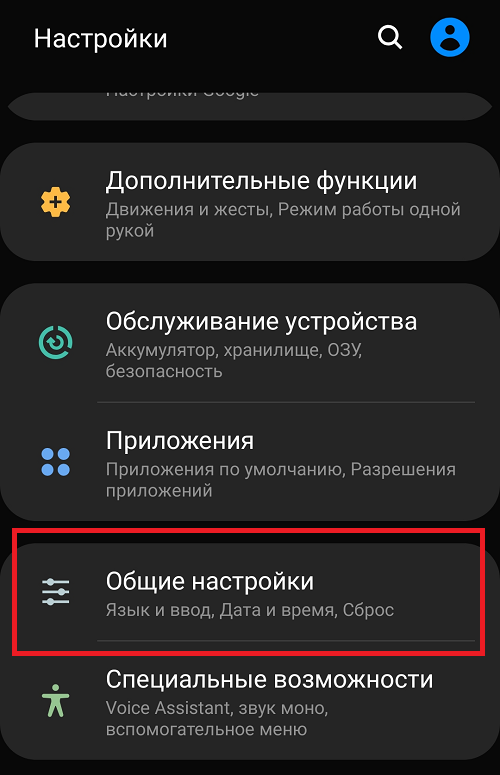
Нажимаете на строчку “Сброс”.
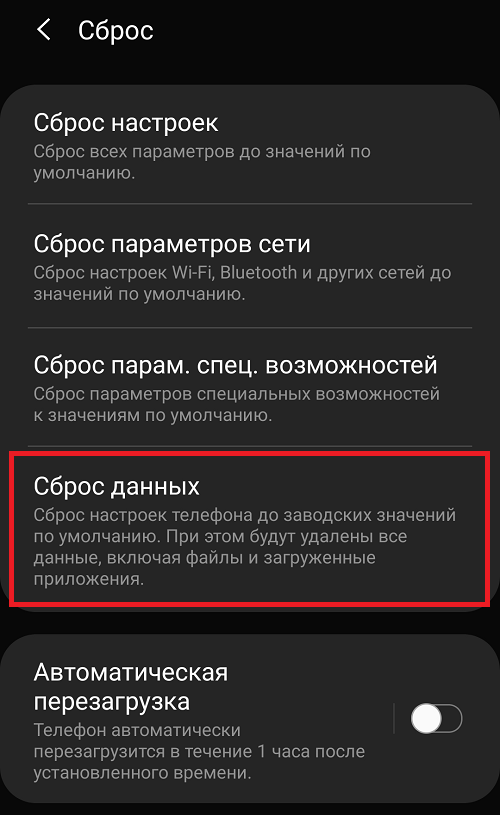
Здесь находите пункт “Сброс данных”, тапаете по нему.
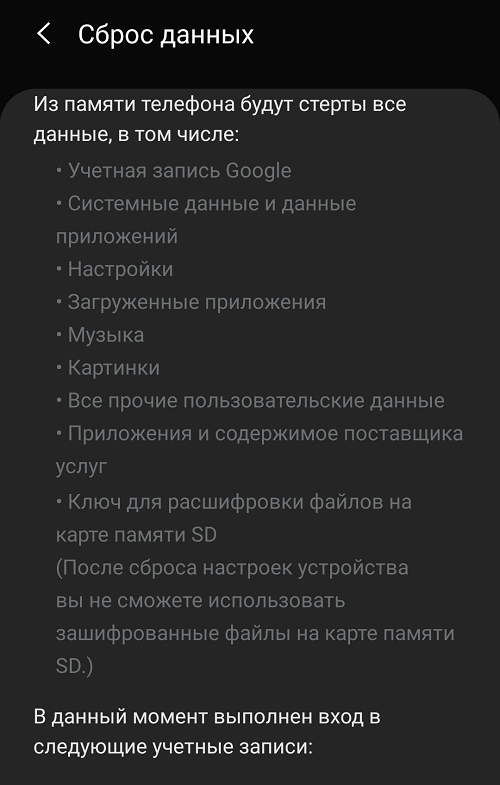
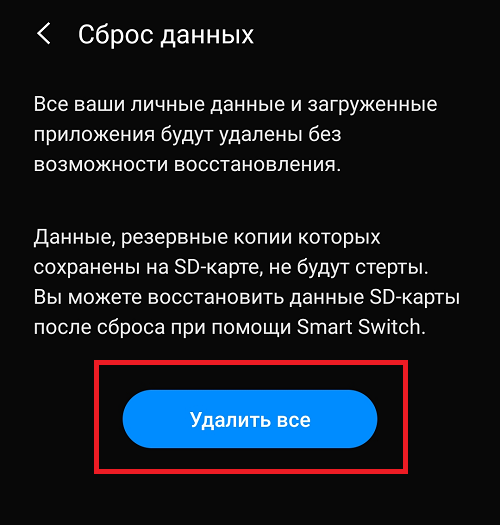
Видите сообщение о том, какие данные будут стерты с вашего смартфона при сбросе. Список довольно велик. При необходимости сохранения какой-либо информации предварительно сделайте бекап (сохраните копию данных на другом носителе).
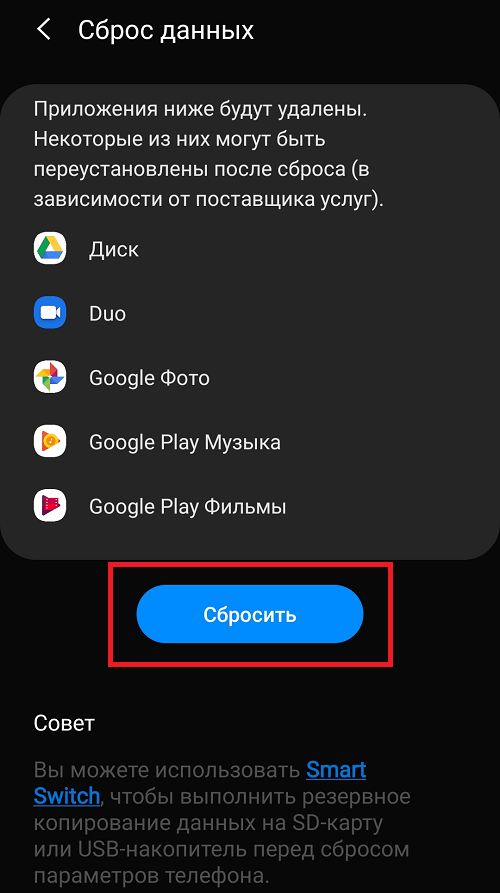
В нижней части страницы есть кнопка “Сбросить”. Нажмите на нее.
Остался последний шаг, но тут нужно остановиться и узнать следующее: если смартфон привязан к учетной записи Google, то после сброса данных система попросит ввести пароль от этой учетной записи. Что здесь плохого, спросят некоторые пользователи? В общем-то, ничего, но если вы забыли пароль от своего аккаунта Google и не сможете восстановить его, то разблокировка смартфона после сброса возможна только через сервисный центр! Поэтому мы рекомендуем отвязать аккаунт по этой инструкции. Кроме того, если смартфон привязан к учетной записи Samsung, нужно будет ввести пароль от этой учетной записи – без этого действия сброс невозможен. Если пароль не помните, воспользуйтесь инструкцией для восстановления.
Если вы готовы к сбросу, нажмите на кнопку “Удалить все”. Смартфон будет перезагружен и начнется очистка данных. Когда очистка закончится, смартфон загрузится в обычном режиме. Сброс может занять некоторое время в зависимости от объема имеющихся данных в памяти.
Сброс телефона Samsung с помощью кнопок
Также сброс можно сделать с помощью рекавери меню. Способ актуален, если, к примеру, не работает сенсорный экран.
Смартфон должен находиться в выключенном состоянии. Если девайс включен и есть возможность его выключить, нажмите на клавишу включения/выключения и удерживайте ее до появления меню на экране.
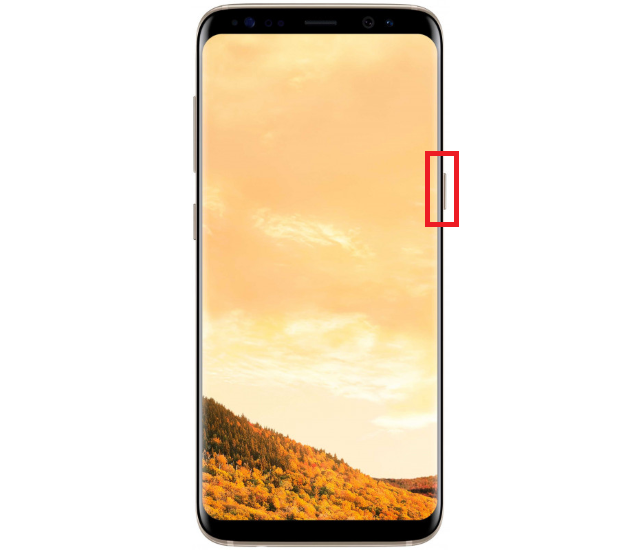
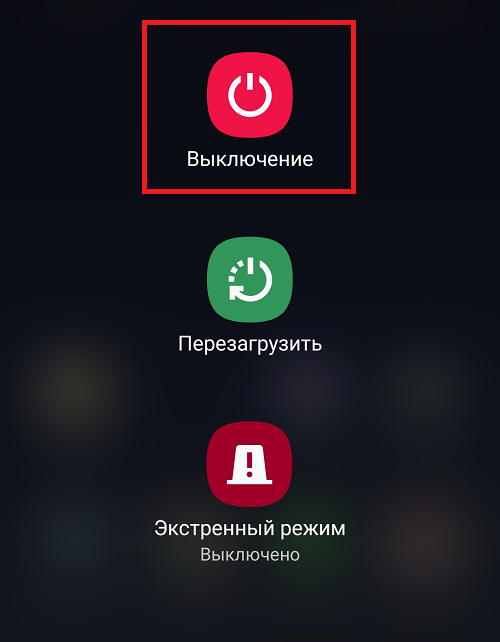
Тапните по кнопке “Выключение”.
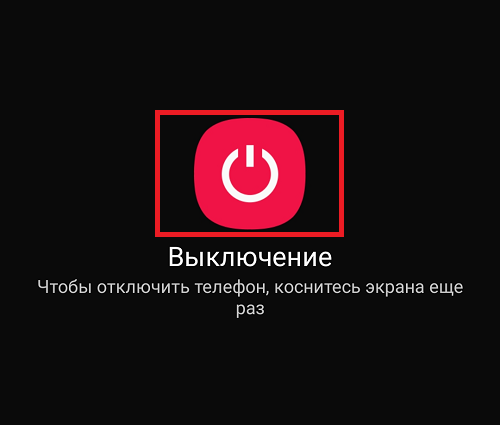
Смартфон выключен. Теперь нужно запустить меню рекавери. В зависимости от модели смартфона и прошивки Samsung, это можно делать по-разному. В нашем случае используется модель S8, а значит, нужно зажать одновременно клавиши включения, увеличения звука и Bixby, удерживая их до включения смартфона.
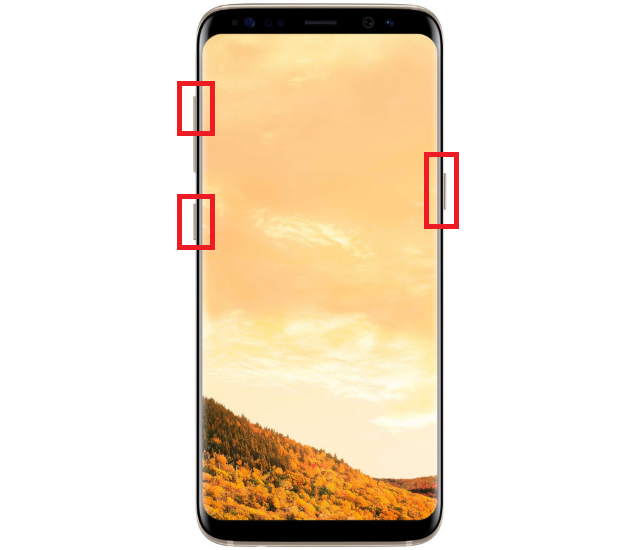
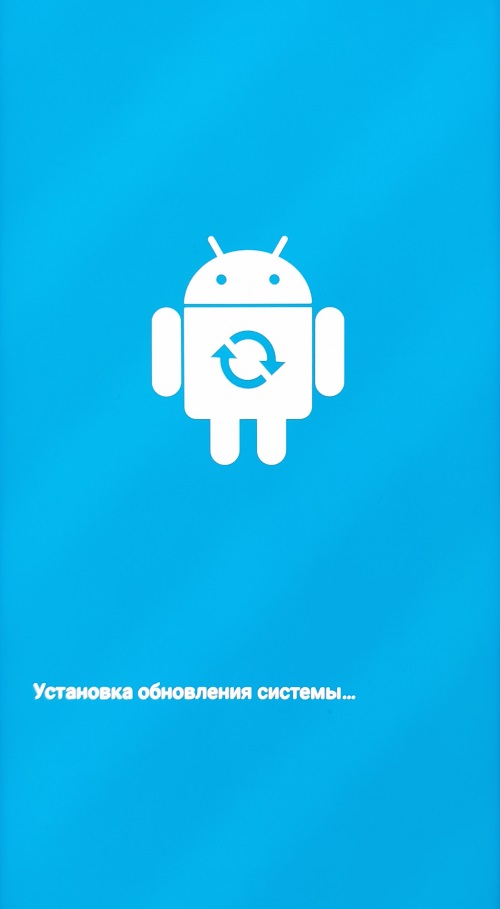
Затем отпускаете клавишу включения, удерживая кнопки увеличения звука и Bixby, пока не увидите примерно следующее:
А на Samsung Galaxy A50, на котором клавиши Bixby нет, все еще проще – клавиши включения и увеличения звука. На старых аппаратах Samsung – клавиши увеличения звука, включения и “Домой”.
Далее можно наблюдать такую картину:
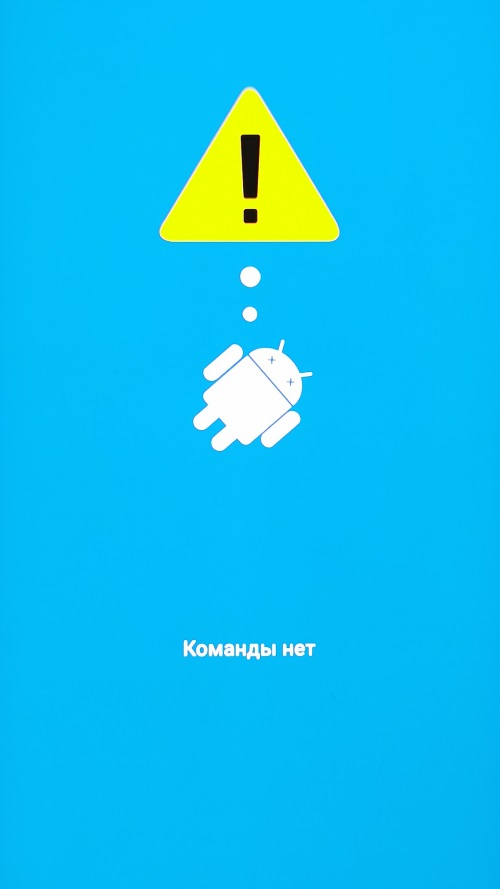
Нажимать ничего не нужно – должно загрузиться рекавери меню. С помощью клавиш звука перемещаетесь по меню и выбираете с помощью клавиши включения пункт Wipe data/factory reset.
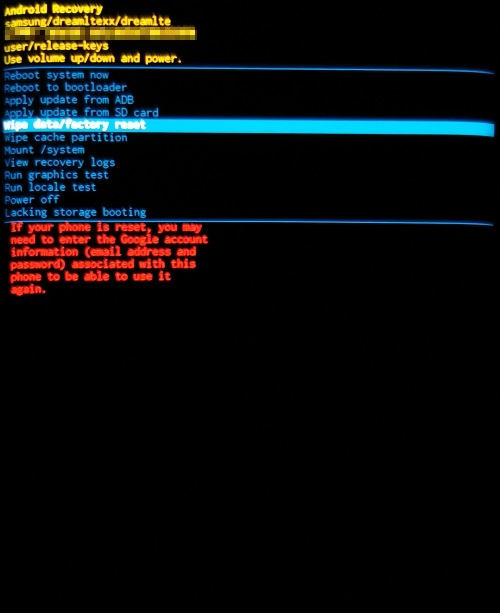
Затем перемещаете в пункт Yes и подтверждаете действие. Начнется сброс. Разумеется, все несохраненные данные будут удалены.
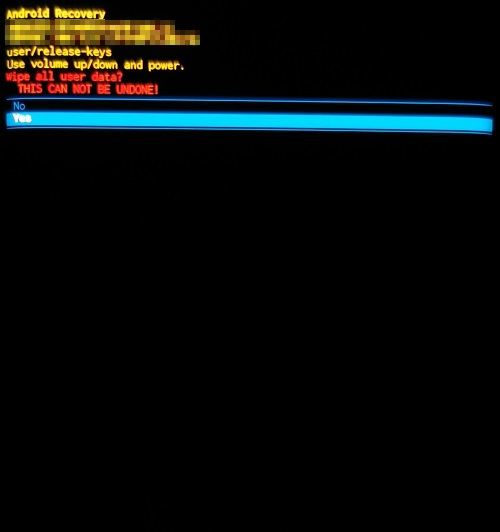
По окончании процесса выберите Reboot system now.
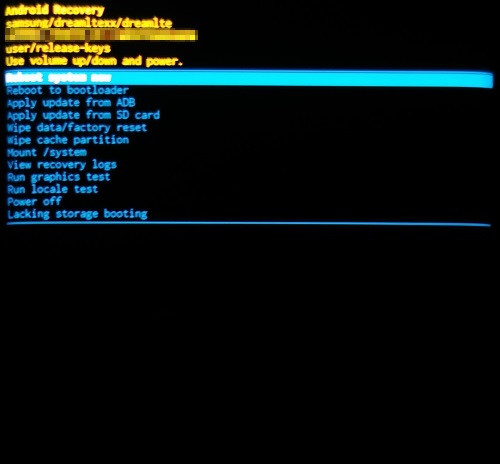
Смартфон перезагрузится в обычном режиме.
- Оставить комментарий к статье.
- Подписаться на наш канал на YouTube.
- Подписаться на наш канал в Телеграме.
- Подписаться на нашу группу ВКонтакте.
- Подписаться на наш канал в Дзене.
Как удалить всю мою персональную информацию с моего устройства
При покупке или переходе на новое устройство необходимо выполнить сброс старого устройства и удалить с него всю персональную информацию. Как защитить свою персональную информацию, сбросив устройство до заводских настроек и удалив с него все данные.
Прежде чем вы попробуете выполнить приведенные ниже рекомендации, убедитесь, что программное обеспечение вашего устройства и соответствующие приложения обновлены до актуальной версии. Чтобы обновить программное обеспечение вашего мобильного устройства, выполните следующие действия:
Шаг 1. Откройте «Настройки» > «Обновление ПО».
Шаг 2. Нажмите «Загрузка и установка».
Шаг 3. Следуйте инструкциям на экране.
Проверка 1. Перед сбросом данных сделайте резервную копию своих данных
При сбросе устройства до заводских настроек с него удаляются все данные без возможности восстановления. Важно заблаговременно переместить все ваши данные в безопасное место. Для подключения устройства к ПК и резервного копирования данных вы можете использовать Smart Switch.
Что такое Smart Switch?
Smart Switch — это программа для ПК, предназначенная для резервного копирования или передачи резервных копий данных на новые или существующие устройства. Также Smart Switch позволяет удобно обновлять программное обеспечение до последней версии. Smart Switch устанавливается по умолчанию на большинство моделей Galaxy. Для активации приложения перейдите в Настройки > Учетные записи и архивация > Smart Switch.
Шаг 1. Скачайте Smart Switch PC на ваш персональный компьютер. Нажмите здесь, чтобы скачать Smart Switch PC.
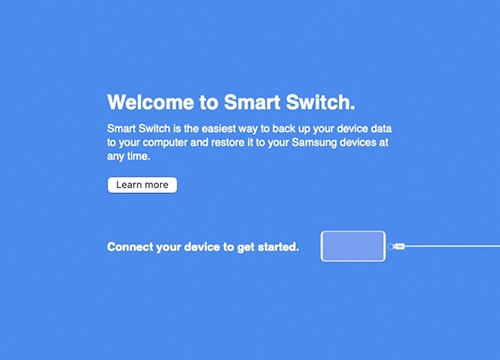
Шаг 2. После завершения установки откройте программу Smart Switch. Подключите устройство к компьютеру через USB-кабель.
Шаг 3. Выберите Разрешить во всплывающем окне «Разрешить доступ к данным на телефоне?» на вашем устройстве.
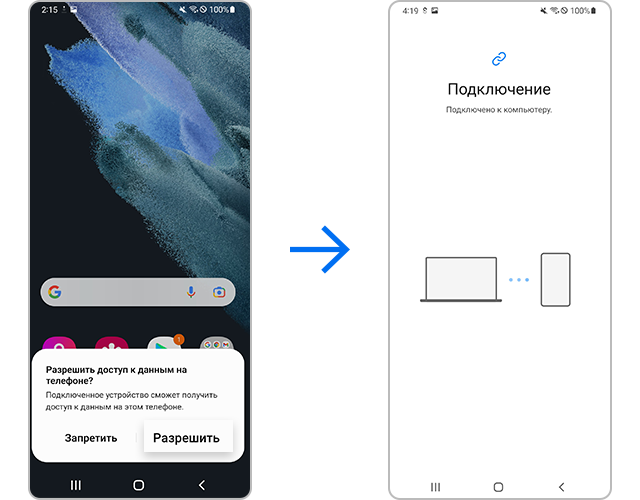
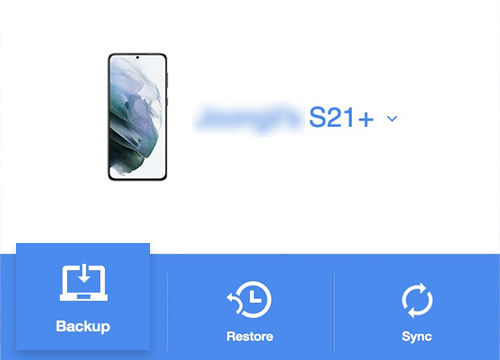
Шаг 4. После успешного подключения на ПК появится всплывающее окно. Выберите Резервное копирование в левом нижнем углу экрана.
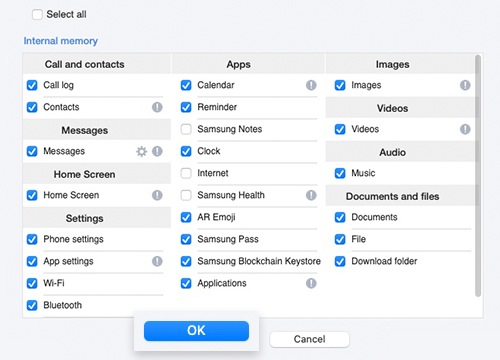
Шаг 5. Проверьте файлы резервного копирования и нажмите OK.
Шаг 6. На вашем ПК автоматически начнется процесс резервного копирования. Процесс может занять несколько минут в зависимости от размера данных. После завершения процесса нажмите OK.
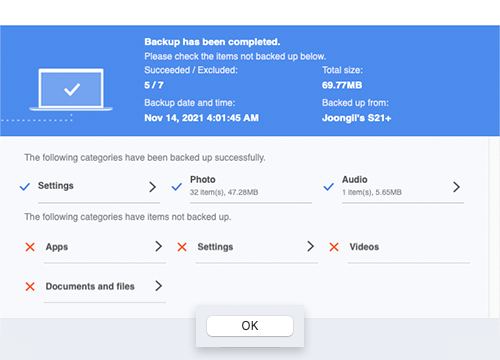
- Smart Switch позволяет передавать контакты, заметки, сообщения, календарь, историю поиска, контент, видео, музыку, фотографии, документы, приложения, информацию и настройки учетной записи, будильник/время, информацию учетной записи электронной почты, главный экран, настройки и т. д.. Обратите внимание, что скрытые файлы и файлы, находящиеся в защищенной папке, не будут перенесены.
Чтобы перенести скрытые файлы или файлы в защищенной папке, сначала отключите настройки безопасности.
Проверка 2. Удаление учетной записи Google
Перед сбросом устройства отвяжите учетную запись Google, связанную с вашим устройством. При сбросе до заводских настроек устройства с привязанной учетной записью Google, устройство может потребовать аутентификации с помощью вашей учетной записи Google и пароля.
Если к устройству привязано несколько учетных записей Google, повторите перечисленные ниже шаги, чтобы удалить все учетные записи.
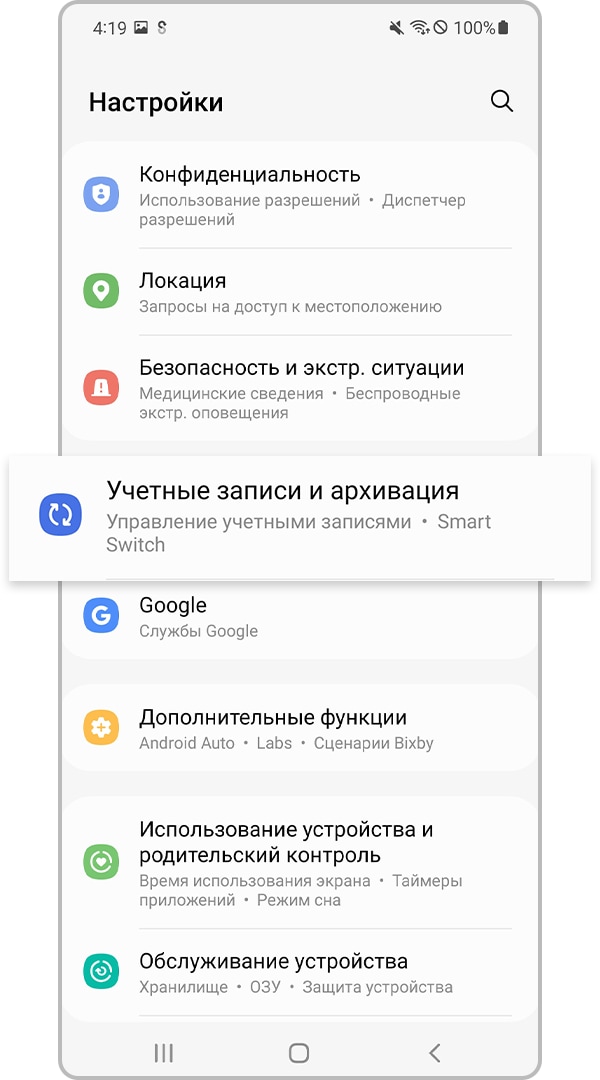
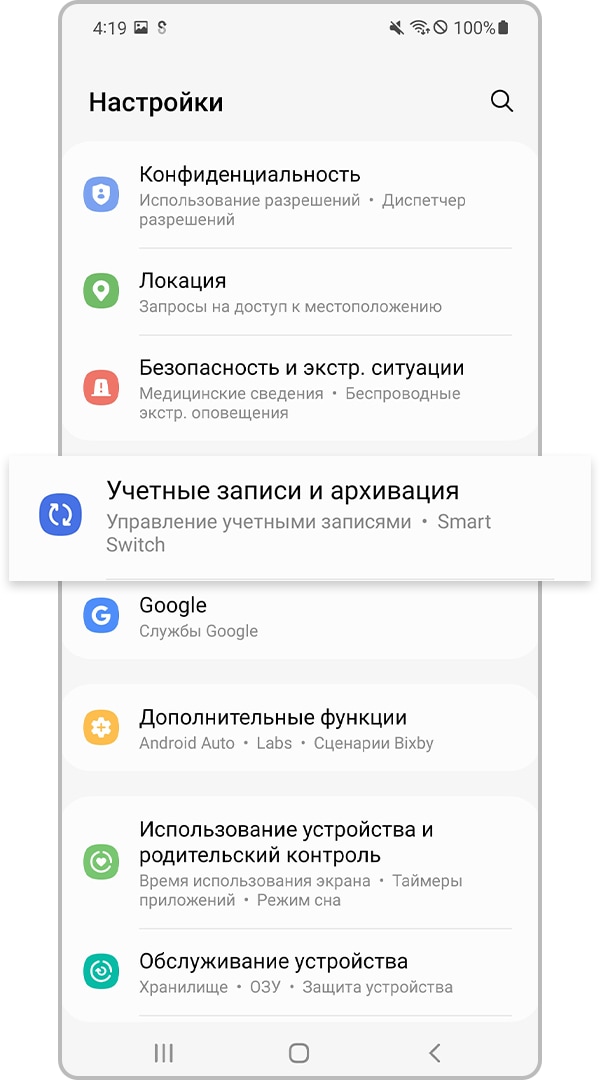
Шаг 1. Откройте Настройки, затем Учетные записи и архивация.


Шаг 2. Выберите Управление учетными записями.
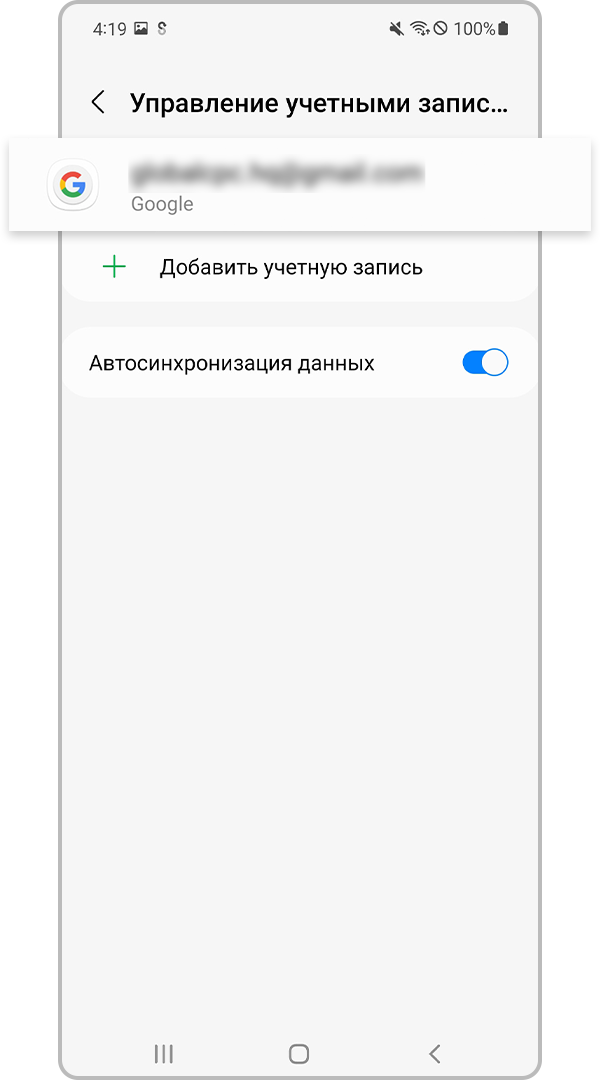
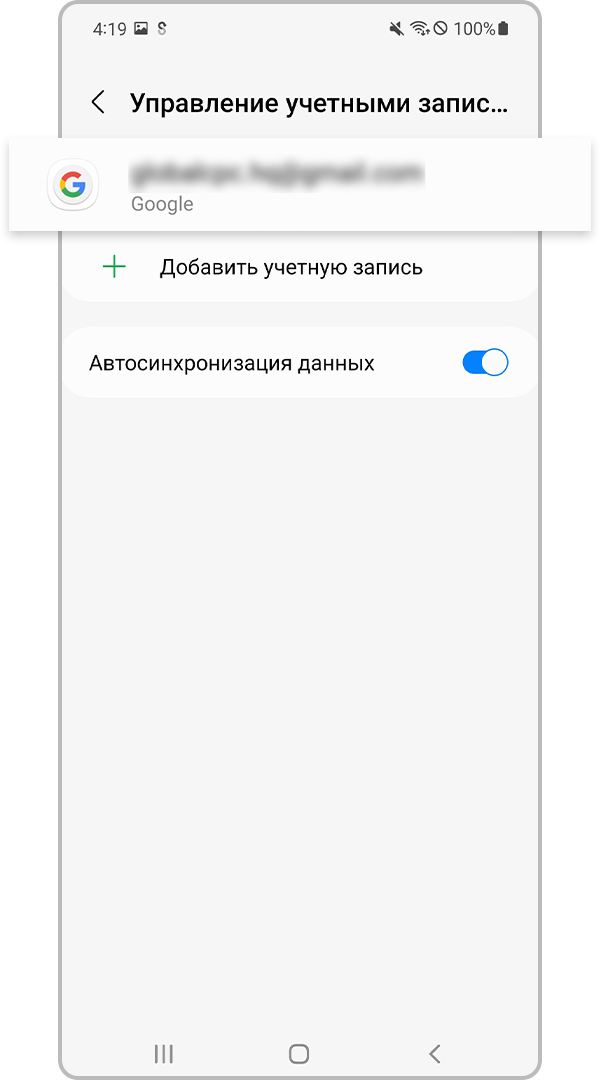
Шаг 3. Выберите учетную запись Google.
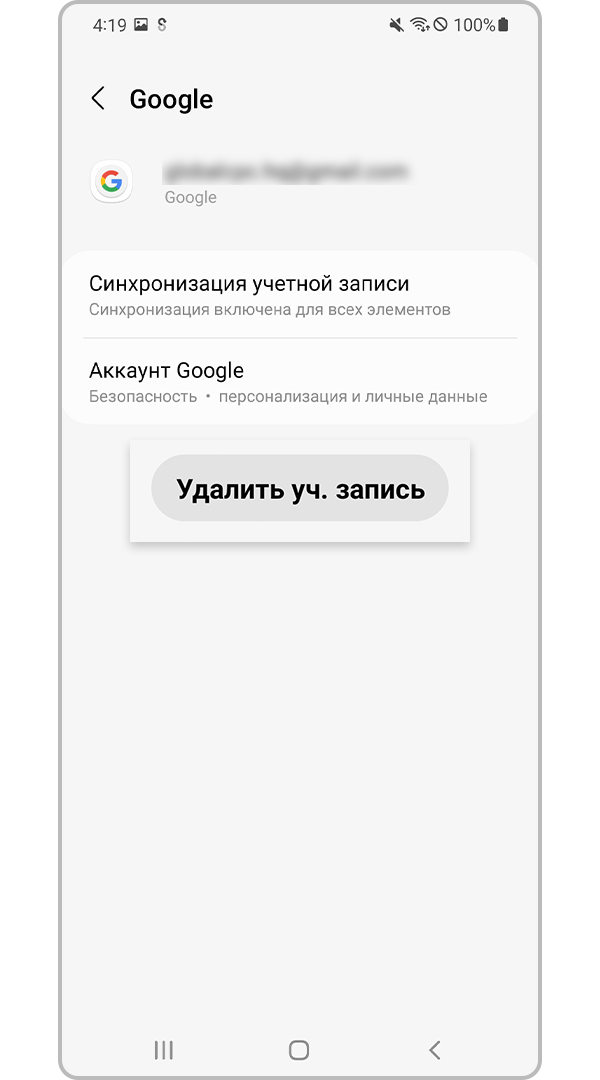
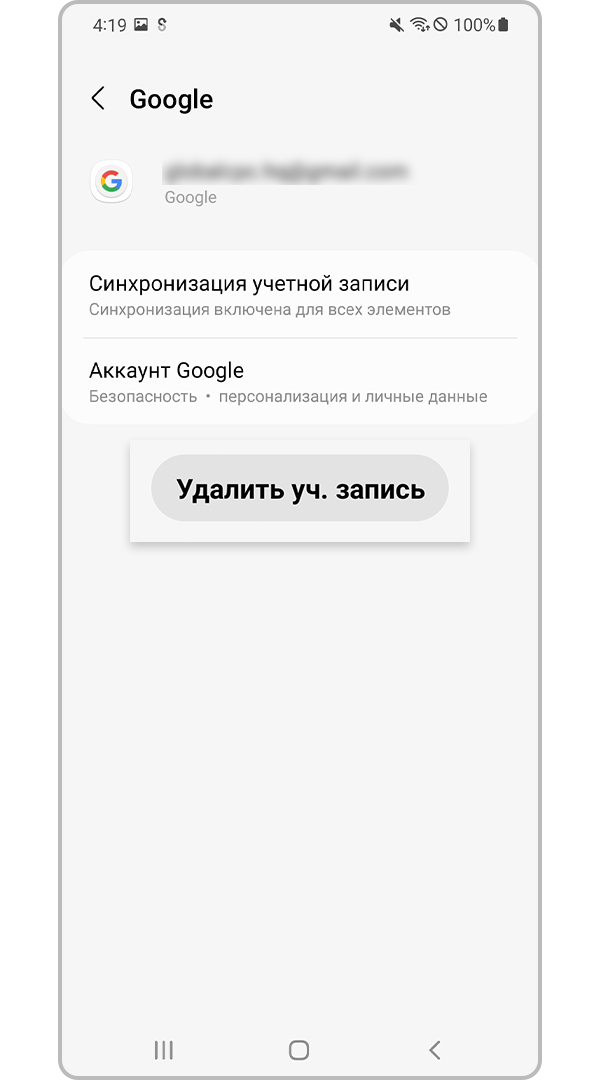
Шаг 4. Нажмите Удалить уч. запись еще раз.
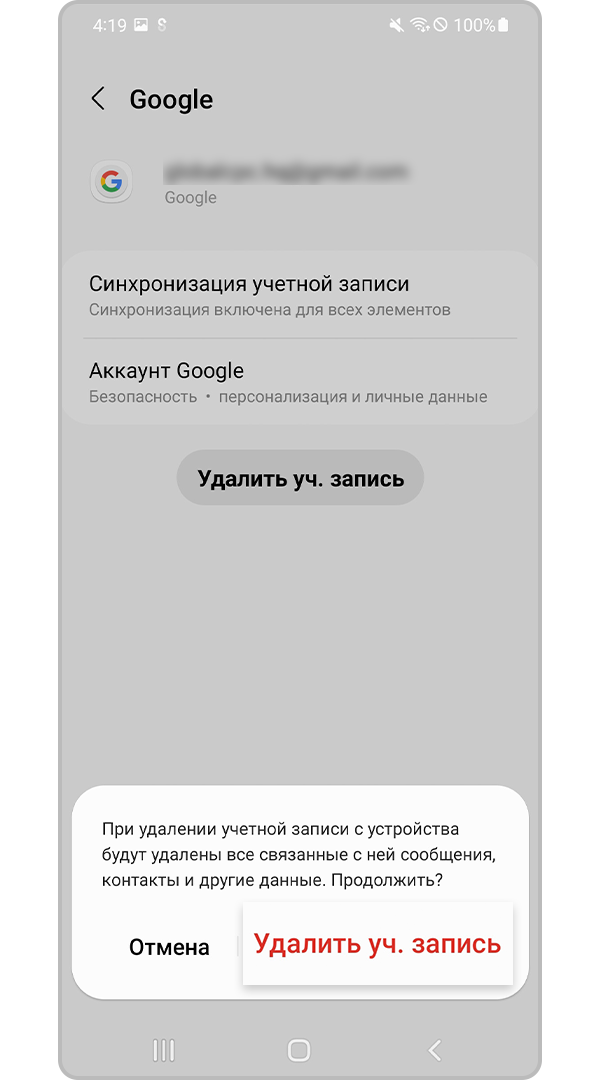
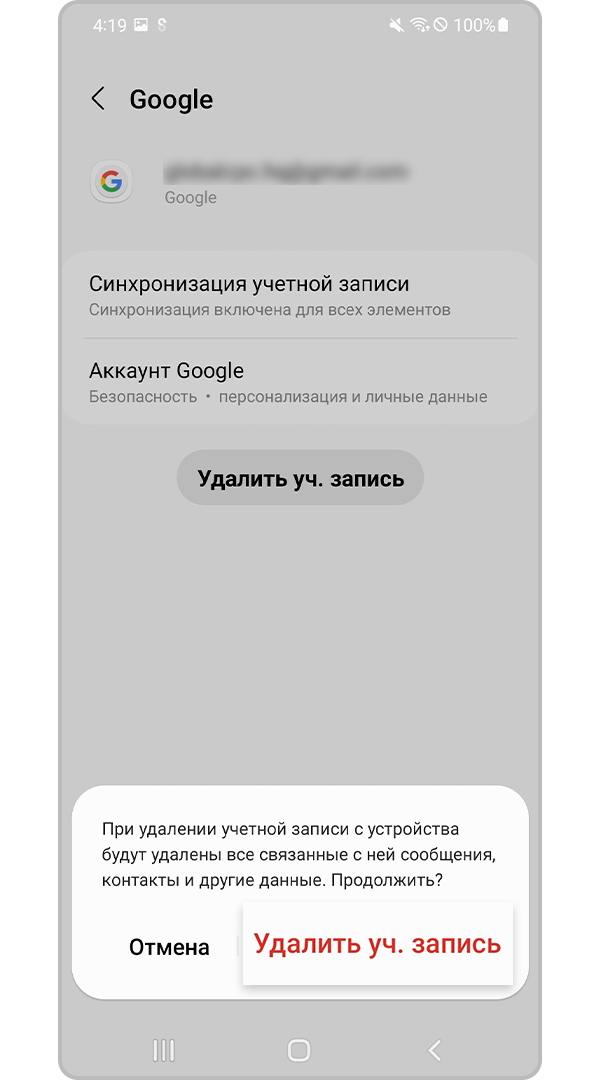
Шаг 5. Подтвердите учетную запись и нажмите Удалить уч. запись.
Проверка 3. Сброс данных из «Настроек»
Сброс данных в меню Настройки используется для удаления всех данных, включая файлы и загруженные приложения, без возможности восстановления.


Шаг 1. Перейдите в Настройки и выберите Общие настройки.
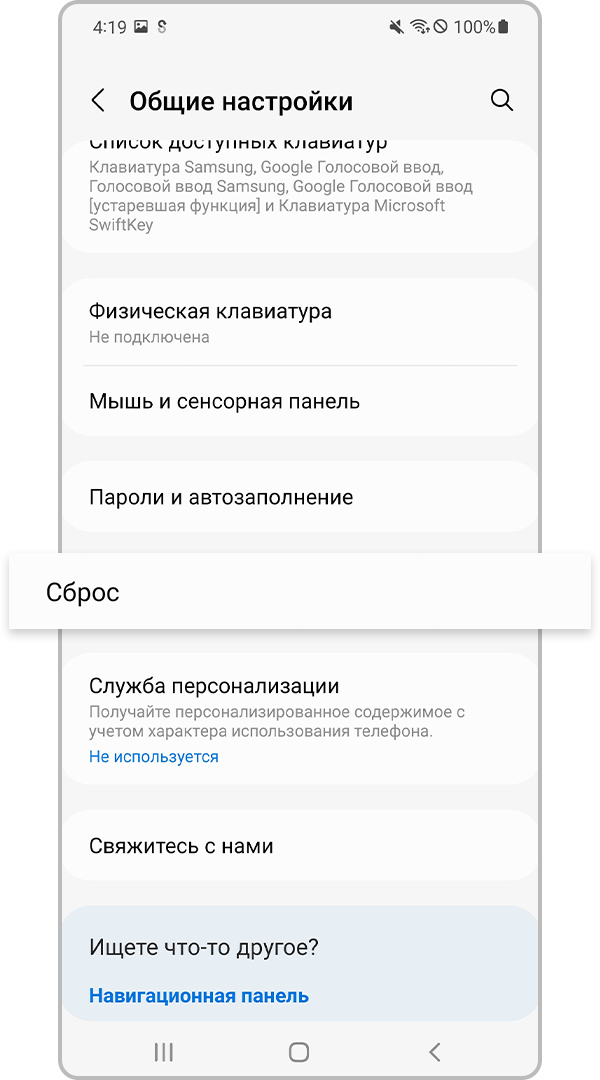
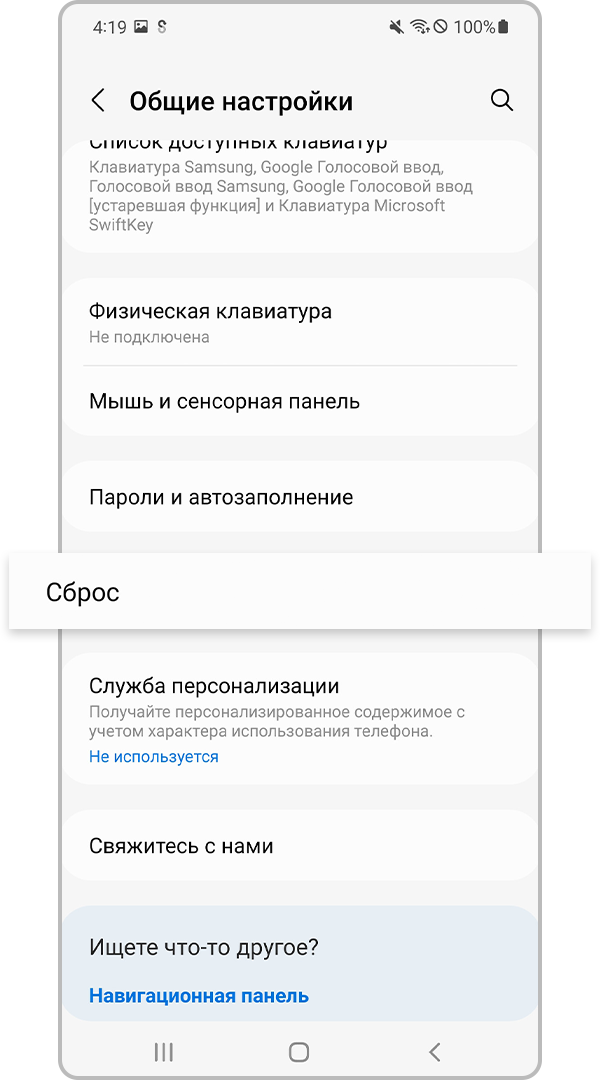
Шаг 2. Нажмите Сброс.
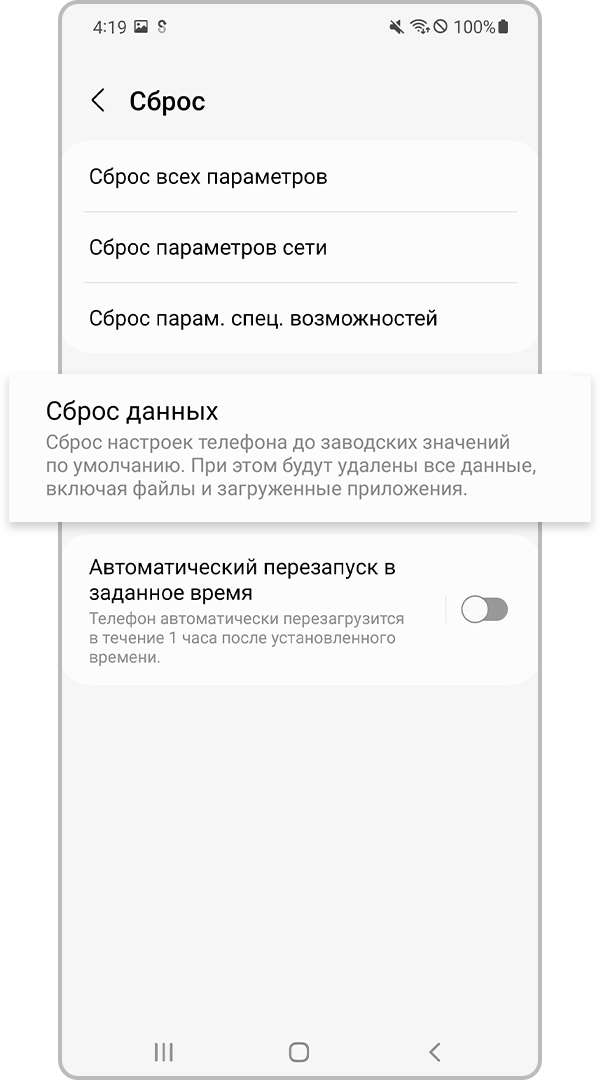
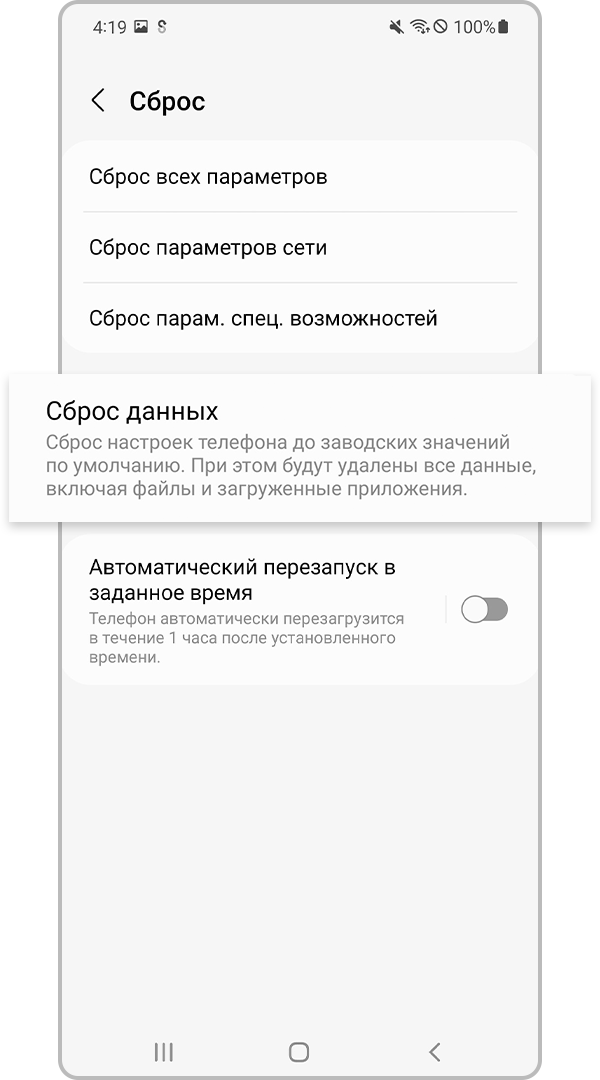
Шаг 3. Выберите Сброс данных.
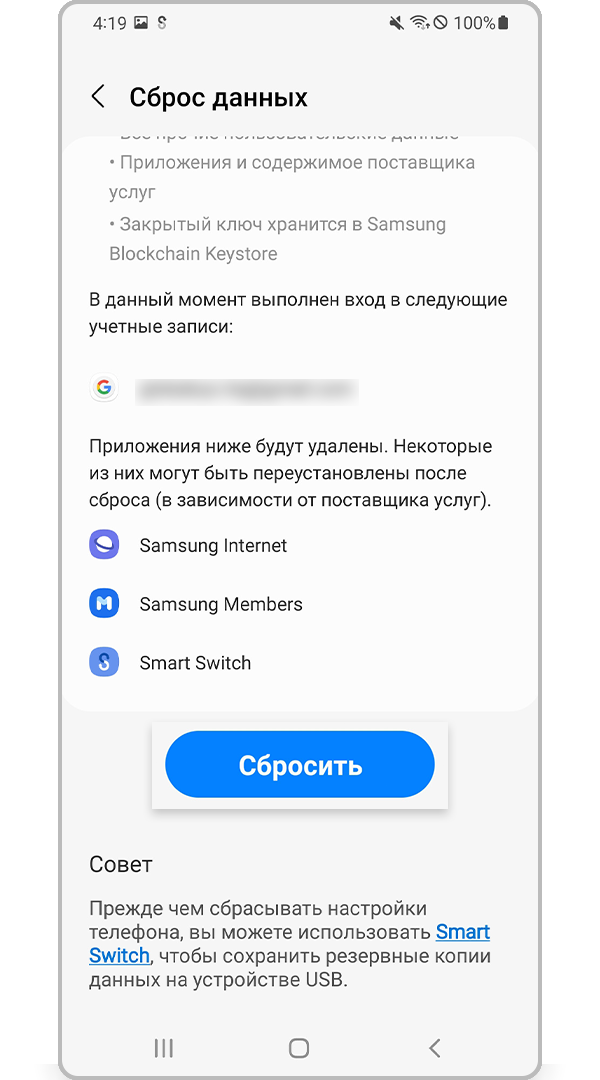
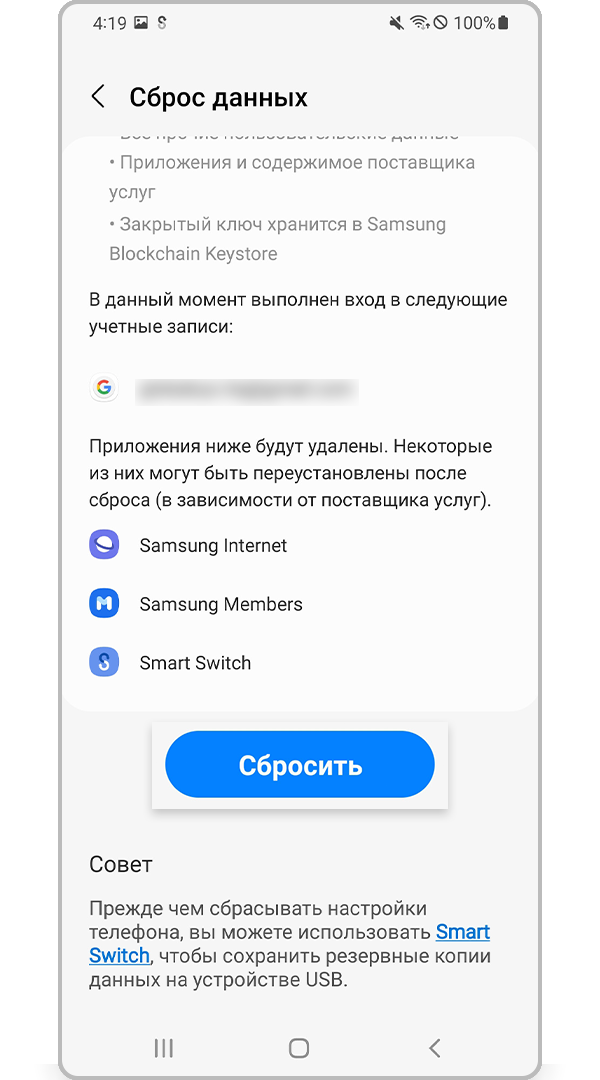
Шаг 4. После подтверждения Сброс данных нажмите Сбросить.
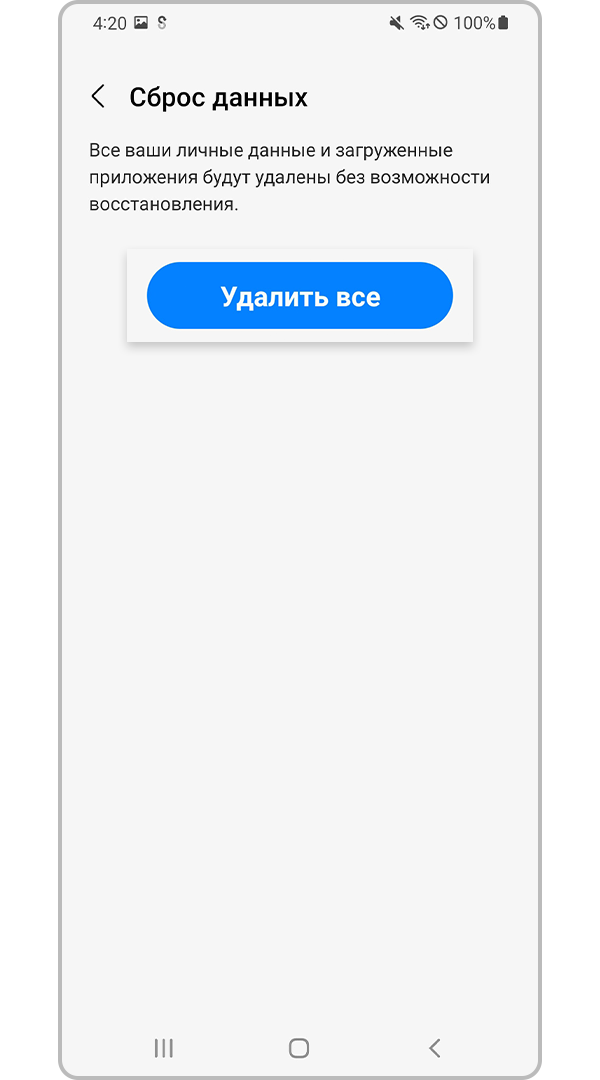
Шаг 5. Коснитесь Удалить все.
Все данные, хранящиеся на вашем устройстве, будут удалены.
- Сброс данных позволяет сбросить ваше устройство до заводских настроек и удалить или сбросить ваши персональные файлы (например, загруженные файлы, мелодию звонка, изображения, приложения, контакты и т. д.), которые хранятся во внутренней памяти устройства.
- Если устройства поддерживают внешнюю память, Сброс данных не приведет к удалению данных, которые хранятся на SD-карте. При продаже или передаче устройства другому владельцу обязательно отвяжите свою учетную запись и извлеките SD-карту. Для того чтобы удалить все данные, хранящиеся на вашей SD-карте, перейдите в Настройки >Обслуживание устройства >Память >SD-карта >Форматирование >Форматировать SD-карту.
Информация об аутентификации FRP (Защита в случае сброса до заводских настроек) после сброса устройства до заводских настроек
Согласно политике безопасности Google этот экран отображается на устройствах с FRP (Factory Reset Protection — Защита в случае сброса до заводских настроек), работающих на базе операционной системы, начиная с Android 5.1 (Lollipop). Данная функция позволяет предотвратить сброс и повторное использование потерянных телефонов другими лицами и может потребовать аутентификации учетной записи Google, если устройство было сброшено или перезагружено способами, отличными от обычной перезагрузки или Сброс данных в Настройках.
Если вы забыли пароль своей учетной записи Google, рекомендуем обратиться к техническому специалисту ближайшего сервисного центра для устранения неисправностей.