
«Яндекс» разрешил удалять свои данные. Вот как это сделать
«Яндекс» разрешил пользователям просматривать данные, которые накопили его различные сервисы, и при желании удалять их. Сделать это можно в разделе «Управление данными» пункта «Дополнительные настройки» сервиса «Яндекс ID» (passport.yandex.ru).
Пользователи сервисов «Яндекса» теперь могут запросить полный архив своих данных, хранящихся на серверах поисковика, и при желании удалить их. Об этом говорится в поступившем в редакцию Вестей.Ru сообщении компании.
Инструмент для управления данными стал доступен в личном кабинете пользователя «Яндекса» — «Яндекс ID». Найти его не так-то легко — в мобильном приложении «Яндекса», либо в браузере по адресу passport.yandex.ru нужно пролистать экран до самого конца, раскрыть пункт «Другие настройки» и в нем выбрать «Управление данными». Затем может потребоваться подтвердить свою личность — например, введя проверочный код из СМС.
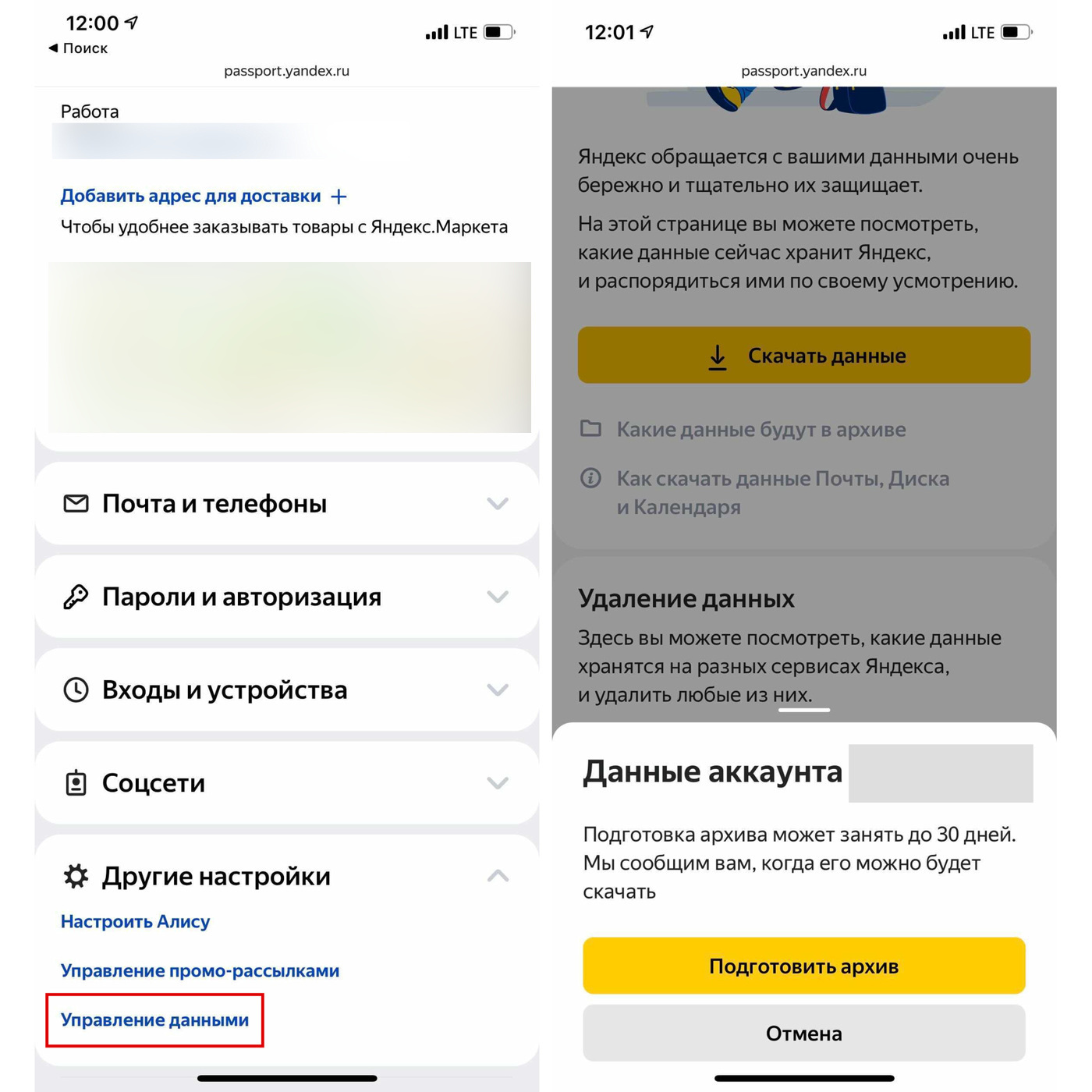
Добравшись до функции управления данными, для запроса полного архива (содержит данные из более чем 50 сервисов) нужно нажать кнопку «Скачать данные». При этом стоит запастись терпением — на подготовку архива, предупреждает «Яндекс», может уйти до месяца. Ниже на экране управления личными данными перечислены все сервисы «Яндекса», в которых пользователь успел «наследить». Нажав на название сервиса — например, «Алису», можно просмотреть все типы хранимых им данных и удалить их либо выборочно, либо сразу все.
На настоящий момент пользователь «Яндекса» может удалить данные из «Алисы», «Яндекс.Музыки», «Яндекс.Карт», «Яндекс.Почты», «Яндекс.Диска», «Яндекс.Дзена», «Переводчика», «Яндекс.Погоды», «Яндекс.Мессенджера», «Яндекс.Бизнеса» (здесь хранятся, например, сведения о бронировании столов в ресторанах через сервисы поисковика) и данные «Яндекс.Станции». Все «основные» (так указано в пресс-релизе) сервисы «Яндекса» начнут поддерживать удаление пользователем своих данных до конца 2021-го года, пообещали в компании.
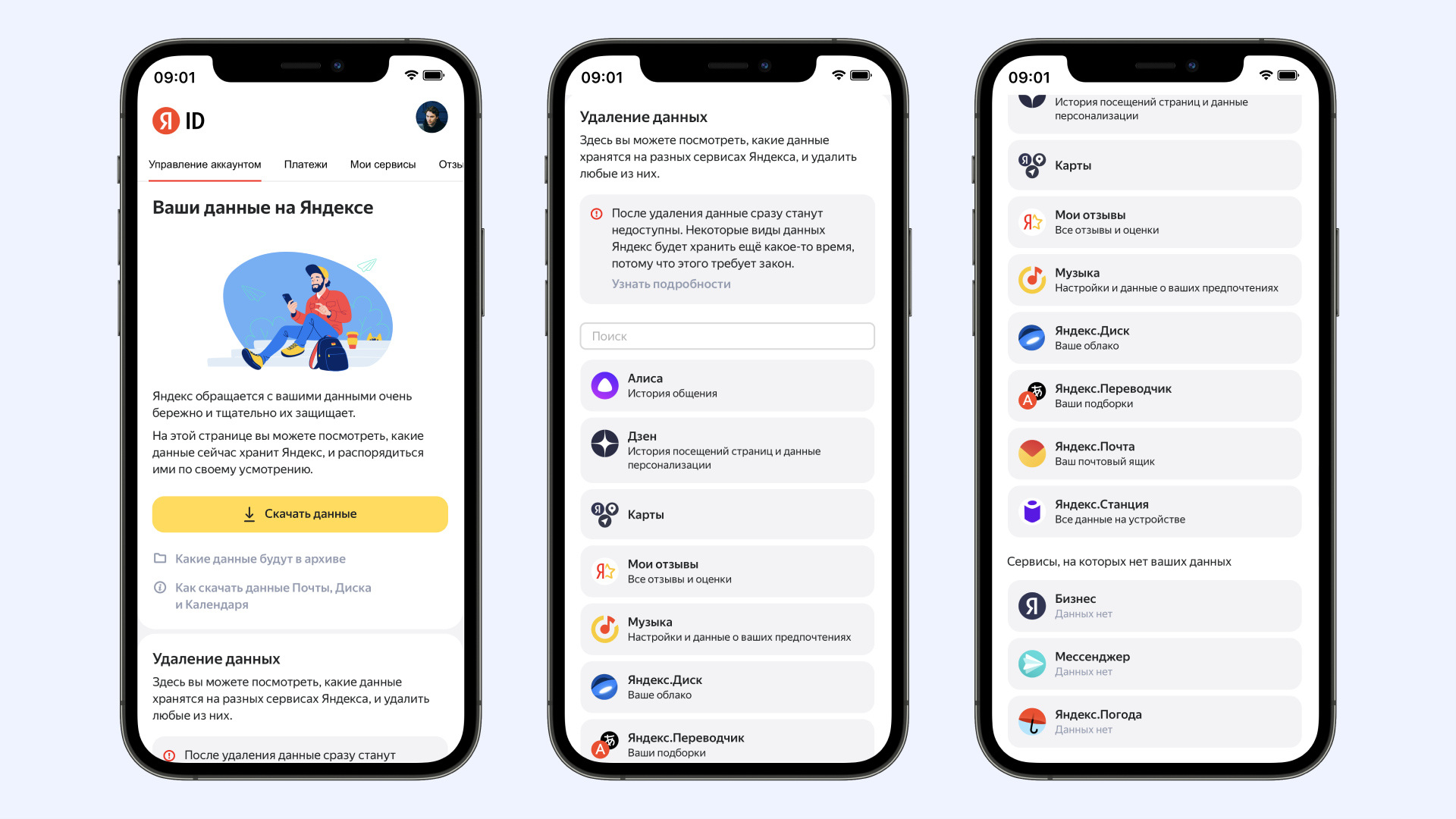
При этом не все данные удалятся с серверов сразу. Большая их часть будет стерта с серверов по запросу пользователя в течение суток. Однако те сведения, которые компания обязана определенное время хранить по закону, сотрут только по истечении установленного срока. Кроме того, некоторые данные, которые являются частью сервиса — например, правки на «Яндекс.Картах» — стереть нельзя, а можно только обезличить.
Как пояснил директор «Яндекса» по защите данных Иван Черевко, хранение данных о пользователях позволяет IT-гиганту делать свои сервисы удобными за счет персонализации. Однако компания «за прозрачность» и готова дать пользователю возможность проверить, что именно знает о нем «Яндекс», а затем распорядиться этими данными по своему усмотрению.
Отменить удаление данных из сервисов «Яндекса» нельзя. Кроме того, важно понимать, что «обнуление» знаний о пользователе может ухудшить работу сервисов, работающих на основе рекомендательных алгоритмов. Например, «Яндекс.Музыка», «забыв» все лайки и дизлайки песен, больше не сможет советовать песни в соответствии со вкусами пользователя.
Как удалить все данные из яндекс браузера
Все способы очистить кэш в Яндекс браузере на компьютере, планшете или смартфоне на iOS и Android.
Как очистить кэш Яндекс браузера на компьютере?
Первый способ.
Самый быстрый и простой способ сбросить кэш в Я.Браузере — открыть Яндекс браузер и одновременно зажать клавиши Ctrl + Shift + Del, после чего останется лишь нажать кнопку «Очистить». Эти горячие клавиши работают на операционных системах Windows и Linux.
Для MacOS сочетание клавиш будет другим: Shift + ⌘ + Backspace.
Второй способ.
- Открываем свой Яндекс.Браузер.
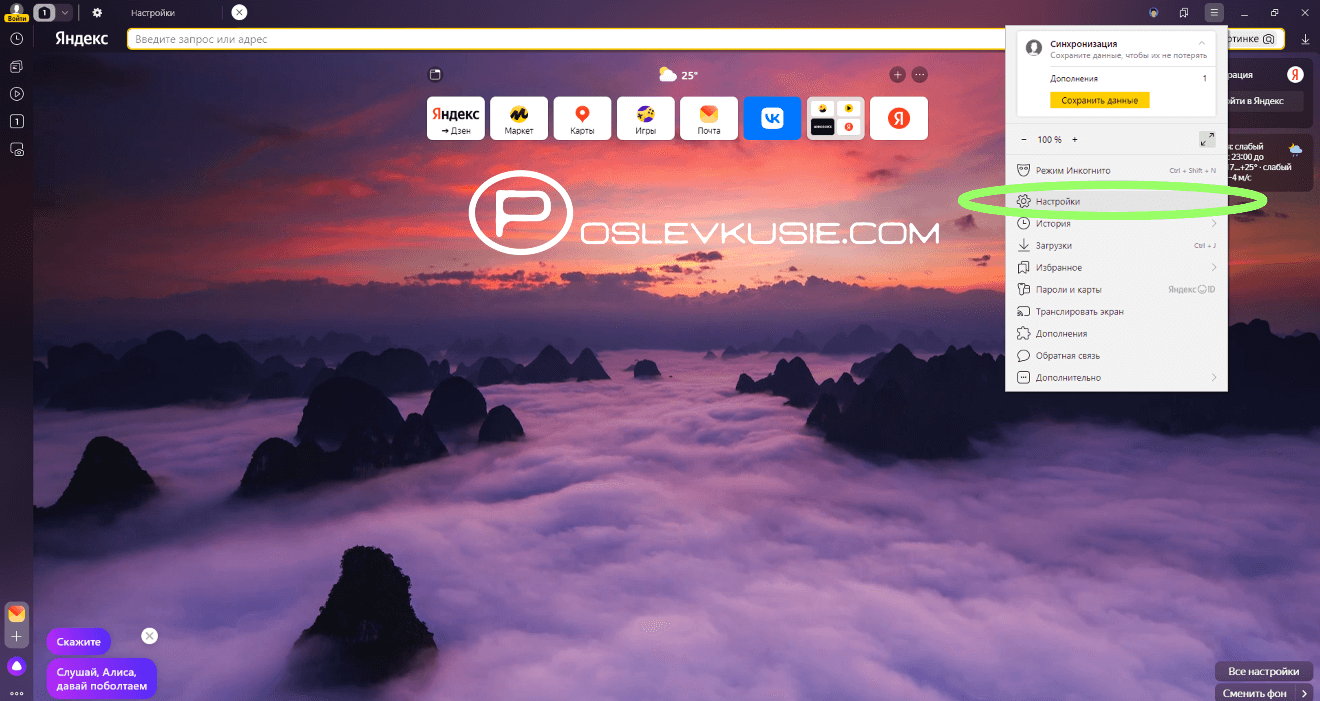
- Ищем 3 горизонтальные черточки в правом верхнем углу и переходим в раздел настроек, как показано на изображении:
- В левом меню навигации выбираем «Системные» настройки или пролистываем в самый конец. Нажимаем на «Очистить историю».
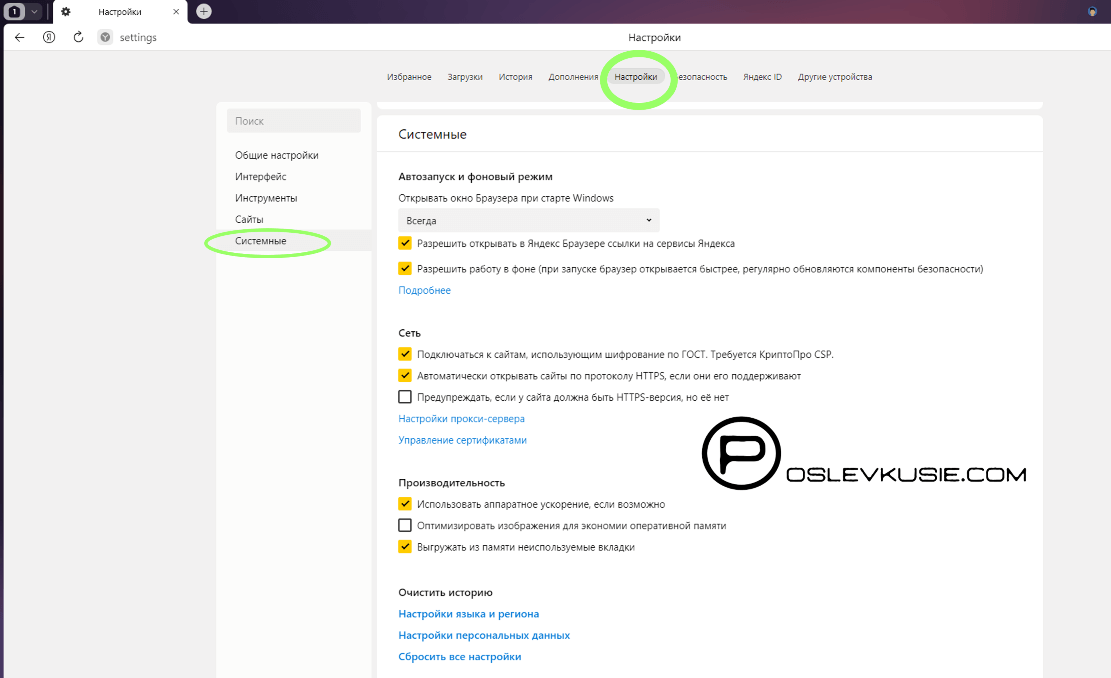
- Далее выбираем, что именно вы хотите очистить (кеш, загрузки, просмотры, cookie, данные приложений и т.д.), и в выпадающем меню нажимаем, за какой период произвести очистку.
- Жмём кнопку «Очистить».
Как очистить кэш Яндекс браузера на Андроид или Айфон?
В отличии от браузера Яндекс для ПК, на смартфонах нет быстрого доступа к меню настроек и истории браузера, т.к. нет возможности использовать горячие клавиши Ctrl + Shift + Del. Но очистка кэша по-прежнему выполняется в несколько простых действий:
- Открываем Яндекс Браузер на устройстве Android или iPhone. В нижнем правом углу нажимаем на 3 полоски, после чего открывается меню и сразу выбираем настройки браузера (иконка шестерёнки), как показано на изображении:
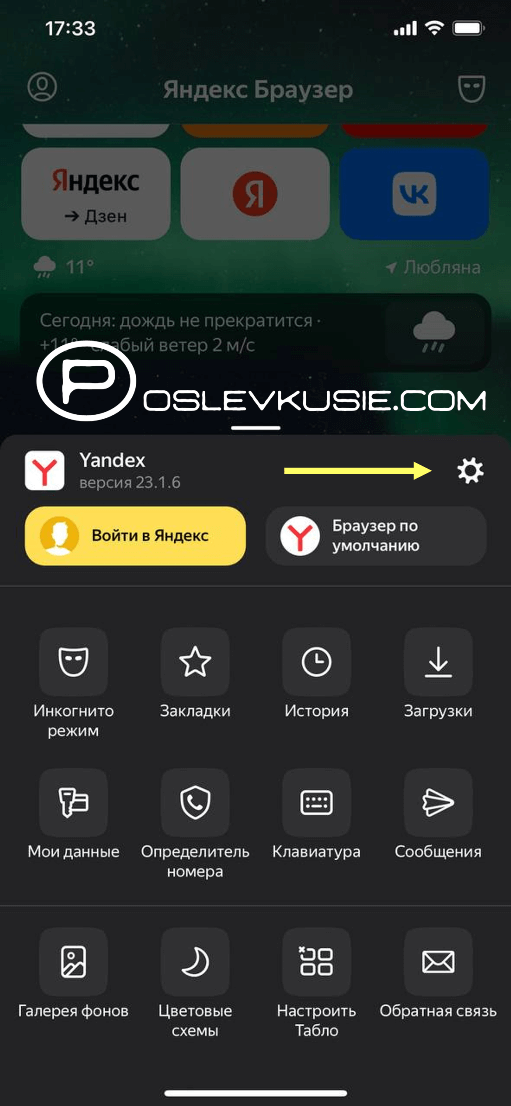
- Далее выбираем пункт в меню «Очистить данные».
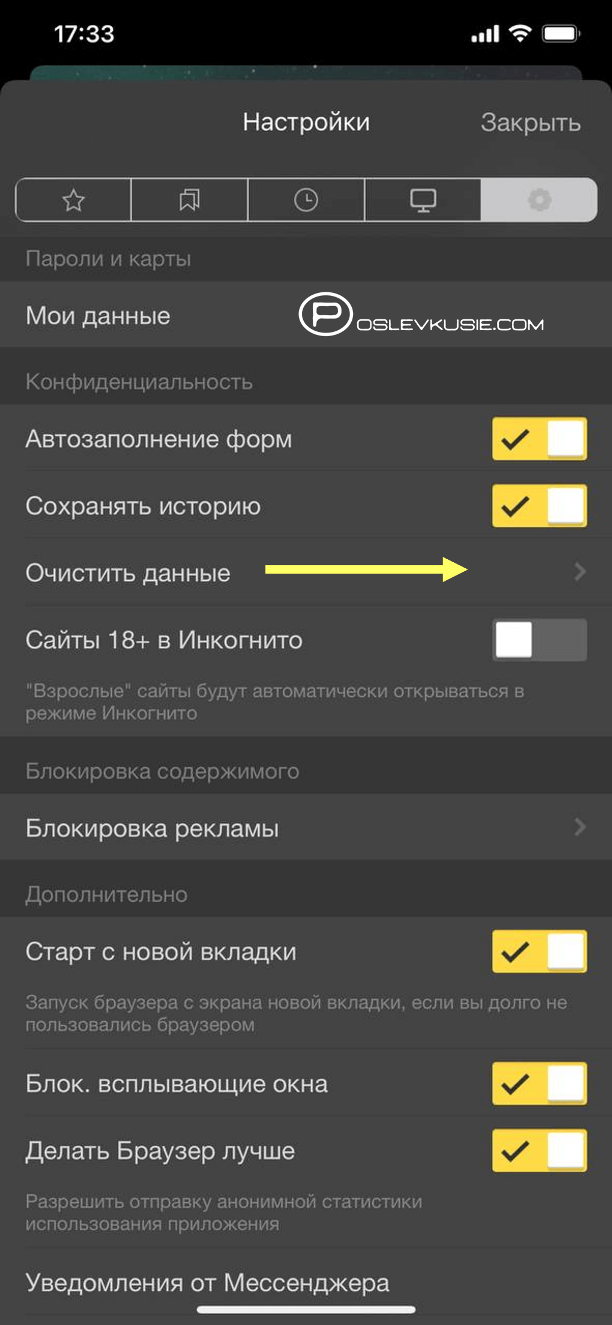
- Выбираем, какие данные вы хотите удалить, и жмем «Очистить».
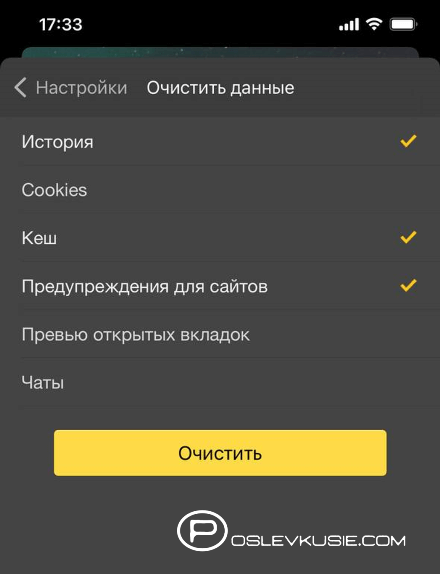
На этом очистка кэша Яндекс браузера завершена. Если вы не хотите, чтобы история посещений сохранялась в дальнейшем, то используйте режим «Инкогнито» или отключите в настройках сохранение истории в браузере Яндекс.
Но помните, отключая кэш и cookie в браузере, сайты, которые вы часто посещаете, могут грузиться медленнее, а реклама не будет персонализированной и может не соответствовать вашим интересам.
Как очистить кэш в Яндекс.Браузере
Всем пользователям нужно, чтобы веб-сайты загружались как можно быстрее, и браузеры играют важную роль в этом процессе. Они обрабатывают файлы и контент при первом посещении веб-сайта, а в следующий раз загружают сохранённые данные из кэша, ускоряя открытие этой страницы.
Однако, что же такое кэш? Почему все специалисты при любой ошибке говорят очистить его? И как очистить кэш в Яндекс Браузере?
На все эти вопросы вы сможете найти ответы в данной статье.
Что такое кэш браузера?
Кэш браузера – это своеобразная база данных, которая используется для хранения временных ресурсов веб-страниц. Чаще всего в них входят различные изображения, видео, текстовые компоненты и многое другое.
Как это работает? Яндекс.Браузер запрашивает контент с сайта, который вы хотите посетить. Если вы заходите на страницу впервые, и данные ещё не находятся в кэше браузера, то он получает их непосредственно с веб-сервера. Однако если вы уже посещали этот сайт ранее, и запрошенные файлы были кэшированы, браузер может запросить контент напрямую из кэша, что позволяет несколько быстрее загрузить веб-страницу.
Так, например, происходит, при просмотре видео на YouTube или любом другом видеохостинге. Вы наверняка замечали, что в строке воспроизведения ролика есть светло-серая полоса, так называемая «прогруженная часть». Это и есть временные данные, помещённые в кэш. Поэтому эти минуты видео вы сможете просмотреть, даже если внезапно отключится интернет.

Зачем чистить кэш браузера?
Несмотря на все преимущества кэша, он может стать серьёзной проблемой в работе с браузером.
Очистка кэша приводит к более быстрой и эффективной работе веб-страниц, особенно если вы заметили, что они загружаются медленнее, чем обычно, или веб-сайты не отображают самую свежую информацию.
Кроме того, она поможет исправить некоторые ошибки в работе программы. Иногда бывают ситуации, когда ваш кэш вызывает определенные проблемы при использовании браузера. Вот несколько таких примеров:
- веб-сайты медленно загружаются;
- сайты вообще не загружаются;
- появляются ошибки при работе с браузером.
Для того чтобы этого не происходило, необходимо регулярно очищать кэш. Возьмите за привычку делать это хотя бы 1 раз в месяц или 2 недели, и эти сбои обойдут вас стороной.
Что такое cookie, и чем они отличаются от кэша?
Чаще всего кэш рассматривается вместе с другим явлением – файлами cookie. Подробнее о них можно прочитать в следующей статье: «Что такое cookies и как они делают нашу жизнь в интернете удобной».
Кэш и файлы cookie – это два разных типа хранилищ временных данных. И одно, и другое сокращает время, необходимое браузеру для доступа к веб-страницам. Однако в отличие от кэша, файлы cookie не хранят графические компоненты, а сохраняют лишь пароли, ваши предпочтения для создания персонализированной рекламы, чтобы сделать ваш веб-сеанс более удобным.
Яндекс Браузер. Очистить кэш и куки
Узнав больше об этих двух явлениях, невозможно не задаться вопросом: как в Яндексе очистить кэш и куки?
Есть несколько способов как очистить файлы куки в Яндекс Браузере и его кэш.
Как очистить кэш браузера Яндекс на компьютере
Способ 1. Вручную
- Щелкните на кнопку Меню. Она находится в верхней правой части Яндекс.Браузера и выглядит как три горизонтальные линии.
- Когда раскроется меню, в конце списка выберите Дополнительно.

- Перед вами откроется новый список. Выберите Очистить историю.

- В браузере откроется новая вкладка с небольшим окном. Здесь вам предложат несколько опций: выбрать соответствующий временной промежуток и данные, которые вы хотите очистить. Установите галочки напротив подходящих пунктов. Например, выберите «просмотры», «файлы, сохранённые в кэше» и «файлы cookie и другие данные сайтов и модулей», чтобы полностью очистить все временные данные из Яндекс.Браузера.

- Подтвердите выбор, нажав Очистить.
Способ 2. Горячие клавиши
Вы можете напрямую вызвать окно «Очистить историю», одновременно зажав горячие клавиши Ctrl + Shift + Del (если пользуетесь Windows или Linux) и Shift + Сommand + Backspace (для MacOS). Далее следуйте предыдущей инструкции, начиная с шага 4.
Способ 3. Через расширение
Яндекс не предоставляет собственных расширений для очистки кэша и куки, однако их легко можно установить из каталога другого браузера – Opera. Для этого вам всего лишь нужно перейти по ссылке каталога в Яндекс.Браузере. Там вы найдёте множество подходящих расширений. Например, можете обратить внимание на Cache Cleaner, Simple Clear или eCleaner.
Рассмотрим пример использования Simple Clear.
- Установите расширение Simple Clear. Для этого нажмите на кнопку Добавить в Яндекс.Браузер и подтвердите свой выбор во всплывающем окне.

- В правом верхнем углу появится значок мусорной корзины – это и есть ваше расширение. Щелкните на него.
- В появившемся меню выберите время, за которое вы хотите удалить кэш, куки, загрузки и историю. Для каждого из блоков время может отличаться.
Примечание: после того, как вы выбираете время, очистка проводится автоматически. Никаких оповещений вы не получите, и процесс происходит сразу без подтверждения, так что выбирайте с умом.

- Готово. Ваши кэш и куки файлы очищены.
Способ 4. С помощью сторонних программ
Чаще всего пользователи предпочитают очищать кэш и файлы cookie через сам браузер. Однако есть не менее удобный способ сделать это – установить программу на компьютер и вместе с временными данными браузера почистить весь ПК от мусора.
Одними из таких программ являются CCleaner и Wise Disk Cleaner. В инструкции за основу мы взяли вторую программу.
- С официального сайта скачайте бесплатную версию Wise Disk Cleaner и установите программу.
- В панели слева есть опция Быстрая очистка – выберите ее.

- В списке Файлы компьютера поставьте галочку у Yandex – кэш, а также при необходимости выберите другие параметры.
- Когда все файлы будут найдены, программа предложит вам завершить процесс. Для этого нажмите на кнопку Очистка.
Как очистить кэш в Яндекс Браузере на телефоне
Мы уже выяснили, как очистить куки сайта в Яндекс Браузере и его кэш на компьютере, а теперь давайте рассмотрим, как это сделать на мобильных телефонах.
- Открываем приложение Яндекс Браузера и нажимаем на три вертикальные точки в правой части экрана.
- В открывшемся меню выбираем Настройки.
- Там листаем вниз, находим раздел Конфиденциальность и жмём на Очистить данные.

- Поставьте галочки напротив параметров, которые хотите удалить. В нашем случае самое важное – это, разумеется, Кеш.
- Подтвердите выбор, нажав Очистить данные.

Можно ли восстановить удаленную историю?
Да. Есть несколько способов это сделать.
Довольно просто восстановить удаленную историю, если включена синхронизация с вашим аккаунтом Яндекса, и вы в этот момент были залогинены. Подробнее об этом можно узнать в справке Яндекс.Браузера.
- Использование специальных программ
Если хотите восстановить удалённую историю, то можно воспользоваться специальной программой, позволяющей восстановить удалённые файлы и данные на компьютере. В интернете таких много, как например, бесплатная версия Recuva или Handy Recovery.
Этот способ следует использовать только в самых крайних случаях, ведь откат вернет не только историю вашего браузера, но и другие настройки всей системы. Так что будьте очень осторожны, вы можете потерять важные файлы.
Заключение
Итак, несмотря на то, что основная цель кэша – повысить производительность и скорость загрузки веб-страниц, если хранилище переполнится, это может негативно повлиять на работу браузера.
В этой статье мы обсудили, как разными способами очистить кэш Яндекс.Браузера и даже при необходимости восстановить некоторые временные данные.
Не забывайте очищать кэш каждый месяц или каждые две недели – так вы сможете избежать неприятных сбоев в работе вашего браузера.
Как удалить логин и пароль из памяти Браузера Яндекс
Менеджер паролей мобильного Яндекс Браузера позволяет просматривать, изменять и удалять пароли.Удалить пароль:
- Нажмите → Мои данные → Пароли.
- Если вы создали мастер-пароль, введите его для доступа к хранилищу.
- Нажмите название сайта.
- Нажмите → Удалить.
- Подтвердите удаление данных.
Где сохраняются Пароли в Яндексе
В целях безопасности пароли хранятся на сервере в зашифрованном виде. Поэтому даже Яндекс не может расшифровать ваши пароли. Если вы удалили пароли на одном из своих устройств, то можно попробовать восстановить их с другого.
Как удалить все сохраненные Пароли на компьютере
В контекстном меню Адрес электронной почты выберите учетную запись, пароль которой требуется удалить. Снимите флажок Сохранить пароль. Введите пароль в поле Пароль и выберите команду Вход. Примечание: Если снять флажок Сохранить пароль и нажать кнопку Отмена, пароль будет сохранен и отображен при следующем входе.
Как удалить все данные из браузера
Как удалить данные о работе в браузере:
- Откройте приложение Chrome. на телефоне или планшете Android.
- Нажмите на значок с тремя точками
- Нажмите Конфиденциальность
- Выберите временной диапазон, например Последний час или Все время.
- Установите флажки напротив типов данных, которые нужно стереть.
- Нажмите Удалить данные.
Как убрать подсказку логина
Откройте меню «Настройки», выберите пункт «Показать дополнительные настройки» и отыщите там раздел «Пароли и формы». Напротив строчки «Предлагать сохранять пароли с помощью Google Smart Lock» нажмите на кнопку «Настроить». Выберите из появившегося списка ресурсы, на которых хотите удалить функцию автозаполнения.
Как удалить логин из автозаполнения Яндекс
- Нажмите → Пароли и карты.
- Если вы создали мастер-пароль, введите его для доступа к хранилищу.
- Откройте Личные данные.
- Нажмите вариант автозаполнения.
- Нажмите Удалить профиль.
Как убрать предлагаемые Пароли
Вы можете в любое время отключить или снова включить эту функцию:
- Откройте браузер Chrome на компьютере.
- В правом верхнем углу экрана нажмите на изображение профиля «Пароли».
- Включите или отключите функцию Предлагать сохранение паролей.
Как отключить Пароли приложений Яндекс
Выключить двухфакторную аутентификацию:
- Откройте вкладку Безопасность.
- В разделе Способ входа нажмите текущий способ.
- В списке выберите Пароль + смс или Обычный пароль.
- На открывшейся странице введите одноразовый пароль из приложения Яндекс Ключ, чтобы подтвердить отключение 2FA.
Где находится файл с паролями Яндекс Браузер
Браузер Чтобы посмотреть сохранённые пароли в Яндекс. Браузере: Перейдите в Меню / Настройки / Настройки / Показать дополнительные настройки / Пароли и формы / Управление паролями.
Где хранятся пароли в браузере
Пароли хранятся в вашем аккаунте Google. Посмотреть список аккаунтов с сохраненными паролями можно на странице passwords.google.com или в браузере Chrome. Для этого потребуется снова войти в аккаунт.
Как выглядит логин в Яндексе
Логин Логин — это уникальное имя вашего аккаунта на Яндексе, которое вам нужно будет вводить при каждом входе в аккаунт. Также логин определяет адрес вашей Яндекс Почты: если вы выберете логин ivanov2009, вашим адресом станет ivanov2009@yandex.ru.
Где на компьютере сохраняются все пароли
Windows: меню браузера → «Пароли и карты». macOS: меню браузера → «Пароли и карты». Android: меню браузера → «Мои данные» → «Пароли». iOS: меню браузера → «Пароли».
Как очистить Диспетчер учетных данных
Удаление данных учетных записей и сертификатов из диспетчера Windows:
- Откройте «Учетные записи пользователей».
- В левой щелкните Управление учетными данными.
- Выберите хранилище с учетными данными, которые необходимо удалить.
- Выберите учетные данные, которые необходимо удалить, и нажмите кнопку Удалить из хранилища.
Как удалить пароль учетной записи
- Зайдите в Windows используя локальную учетную запись с которой нужно убрать пароль. Нажмите клавиши Ctrl+Alt+Del на клавиатуре.
- Нажмите левой клавишей мыши на «Изменить пароль».
- Во второй строке введите текущий пароль под которым вы входите в Windows, остальные поля оставьте пустыми и нажмите Enter.
- Нажмите «ОК».
Как удалить логин из памяти браузера Хром
Чтобы удалить адреса, платежные данные и другую сохраненную в Chrome информацию, выполните следующие действия:
- Откройте Chrome на компьютере.
- В правом верхнем углу окна нажмите на значок «Ещё».
- Выберите Дополнительные инструменты «Очистить историю».
- Выберите временной диапазон, например «Последний час» или «Все время».
Как удалить профиль из браузера
Как удалить профиль
Запустите браузер Chrome на компьютере. рядом с надписью «Другие профили». Наведите указатель мыши на профиль, который нужно удалить. Удалить.
Как удалить логин в гугле
Удалить аккаунт Google можно в любой момент.Примечание:
- Откройте раздел Данные и конфиденциальность в аккаунте Google.
- Найдите пункт «Управление данными и конфиденциальностью».
- Выберите Другие варианты Удалить аккаунт Google.
- Следуйте инструкциям по удалению аккаунта.
Как убрать аккаунт из браузера
Как удалить пользователя из Chrome:
- Откройте Chrome.
- В правом верхнем углу нажмите на кнопку со своим именем или иконкой человека.
- Нажмите кнопку Сменить пользователя.
- Выберите человека, которого хотите удалить.
- В правом верхнем углу на значке Контакты нажмите.
- Нажмите Удалить этого человека.
- Как отключить Пароли приложений Яндекс
- Как убрать подсказку логина