
Как структурировать работу в 1С:Документооборот при создании документов
План проекта в 1С:Документооборот — это ключевой инструмент управления проектами, который позволяет структурировать процесс выполнения работ. Он отображает все этапы проекта, необходимые ресурсы для его реализации и затраты на каждый из них.
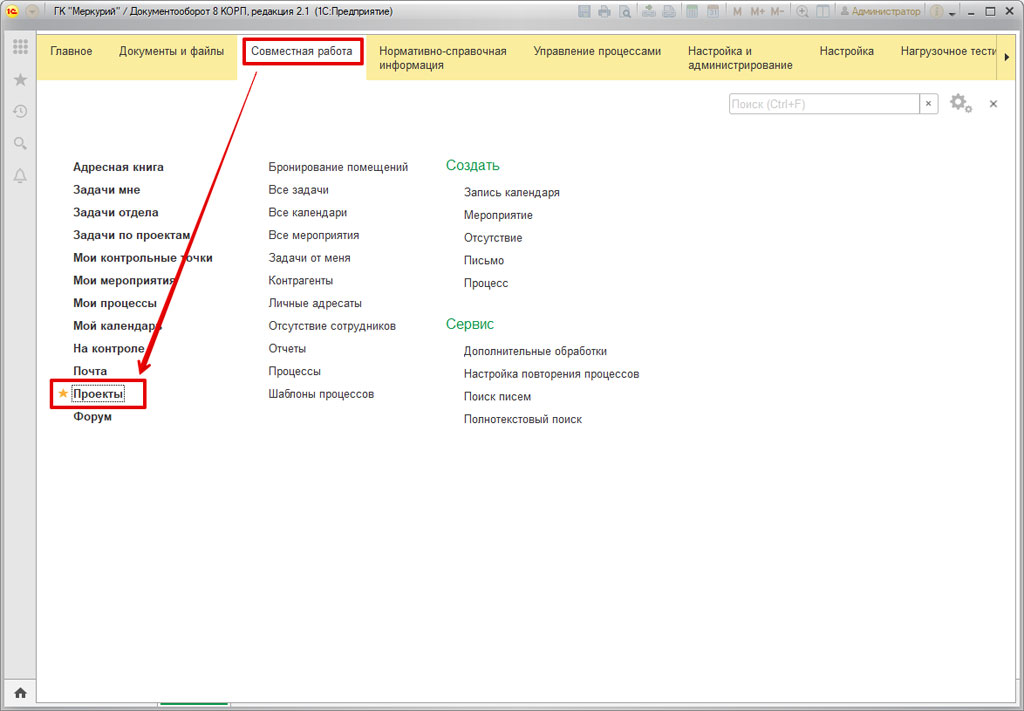
Для открытия Плана проекта необходимо перейти в блок «Совместная работа» и выбрать «Проекты». В открывшемся справочнике представлен список проектов, где можно открыть План проекта из самого справочника или в карточке проекта, нажав на кнопку «План». Открывается план проекта, который пошагово представляет этапы и задачи. 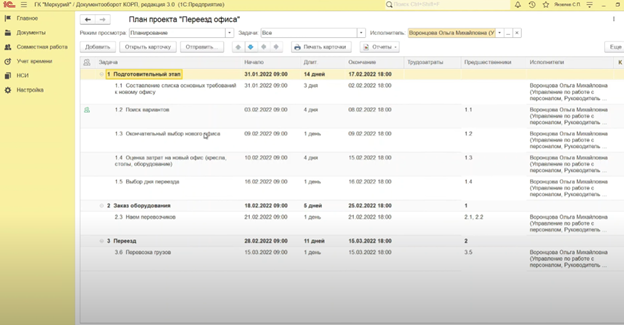
Для удобства просмотра и отслеживания выполнения задач существуют различные режимы просмотра. Планирование удобно использовать для создания плана задач, также есть режимы просмотра для отправки задач на выполнение, их контроля и анализа трудозатрат. 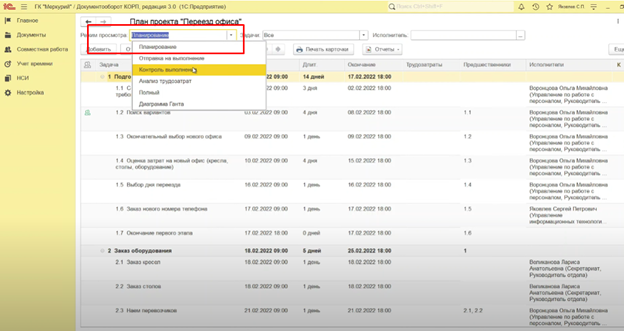
Режим просмотра «Полный» выводит весь набор колонок в списке, позволяя ознакомиться с состоянием задачи, плановыми и фактическими показателями, такими как дата начала, окончания, длительность и трудозатраты, а также указывает предшествующие задачи, исполнители и информацию о контроле задач. 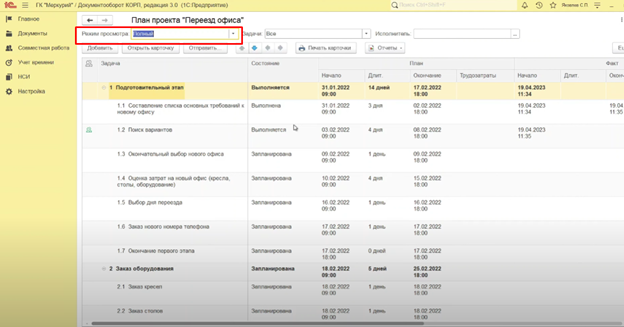
Последний режим просмотра — это Диаграмма Ганта, которая является графическим представлением плана проекта. С ее помощью можно наглядно ознакомиться с планом, посмотреть в какой последовательности выполняются задачи, какая длительность у этапов и прочее. Используя отборы сверху, можно вывести только определенные задачи этапов, указав соответствующий признак, например, можно установить отбор по одному сотруднику. Из диаграммы можно перейти в карточку проектной задачи для просмотра или редактирования. 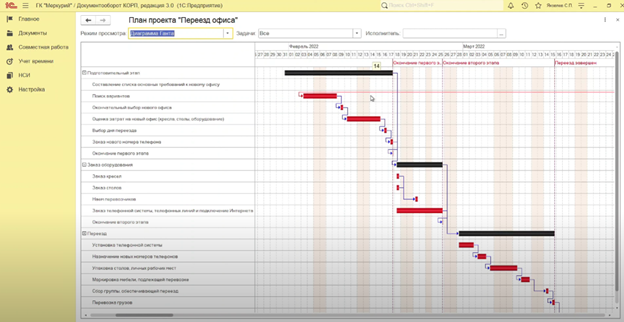
Таким образом, можно настроить удобный режим просмотра в зависимости от задачи, стоящей перед сотрудником при работе с планом проекта. План проекта в 1С:Документооборот помогает упорядочить процесс выполнения работ и сделать его более прозрачным и эффективным.
Управление проектами в 1С Документооборот
Наличие подсистемы управления проектами – вот одно из отличий версии КОРП в программе «1С:Документоооборот» от версии ПРОФ.
Оценить апгрейд с 1С:ДО ПРОФ на КОРП
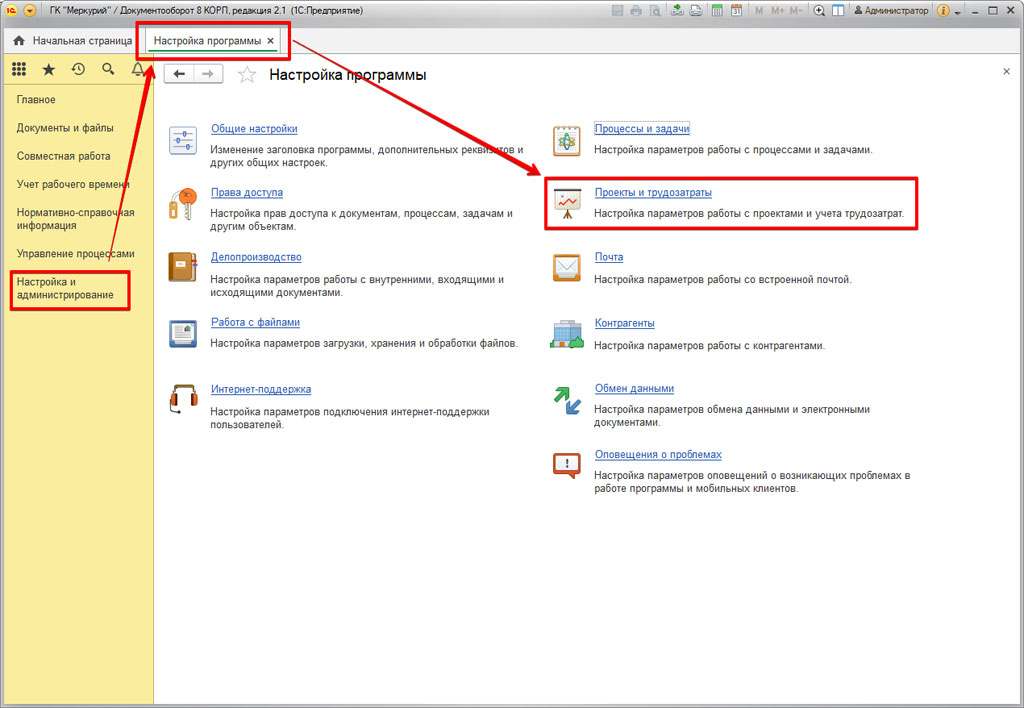
Чтобы начать проект в программе необходимо, для начала, активировать подсистему в меню программы «Настройка», выбрать раздел «Настройка и администрирование», затем выбрать параметр «Вести учет по проектам» в закладке «Проекты и трудозатраты».
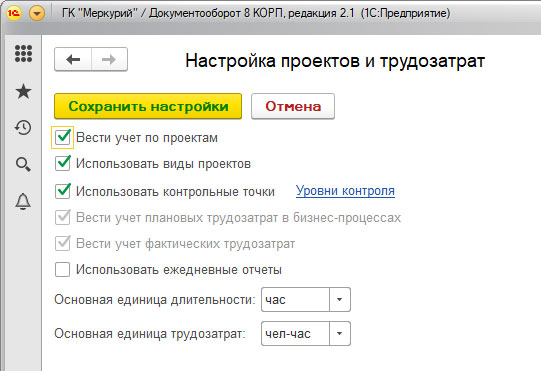
Параметр системы «Использовать виды проектов» обеспечивает группировку проектов не только по основным параметрам, но и позволяет устанавливать разграничение прав по каждому проекту, возможность создания дополнительных свойств и реквизитов не только для проекта в целом, но и отдельно для каждой проектной задачи.
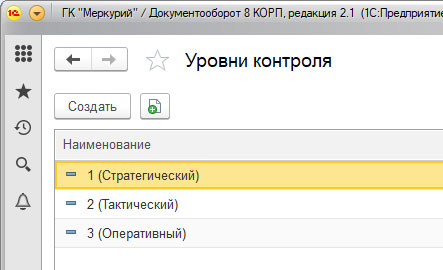
Проектное управление по контрольным точкам является одним из важнейших функционалов проектной работы в системе. Для этого необходимо отметить галочкой использование параметра «Использование контрольных точек». Также рядом с этой строкой расположена ссылка для создания аналитического объединения контрольных точек по разным уровням контроля.
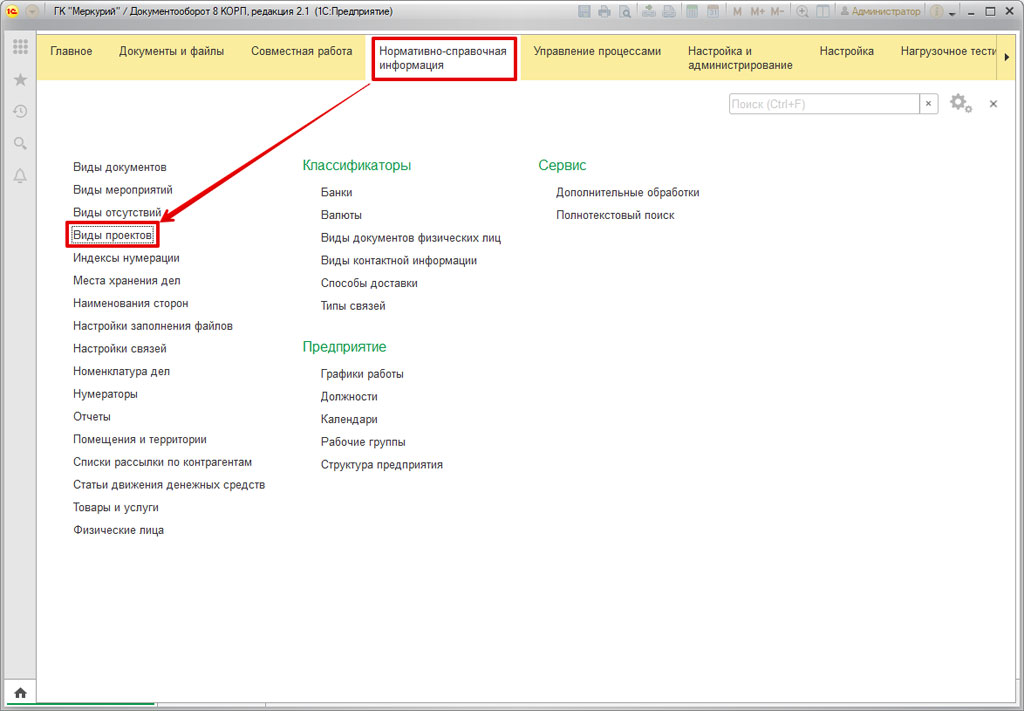
Для того, чтобы настроить вид проекта, достаточно выбрать раздел «Нормативно-справочная информация».
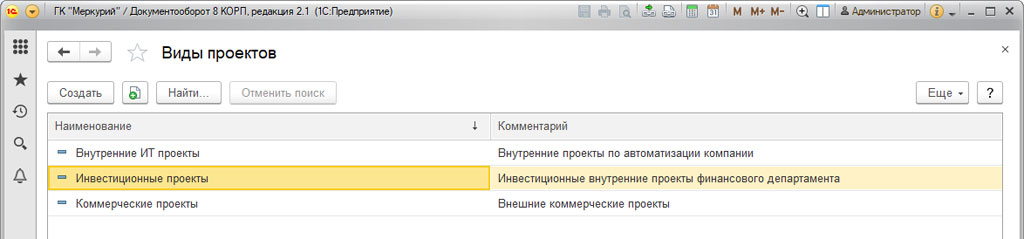
Также в процессе настройки видов проекта можно установить права доступа для участников. «Автоматически вести состав участников рабочей группы» — эта функция позволяет в случае необходимости автоматически расширять рабочую группу доступа всем участникам процесса работы над проектом или проектными задачами. «Для проектов этого вида заполнение рабочей группы является обязательным» — данный параметр предполагает, что доступ проекта рабочей группы должен быть обязательно заполнен.
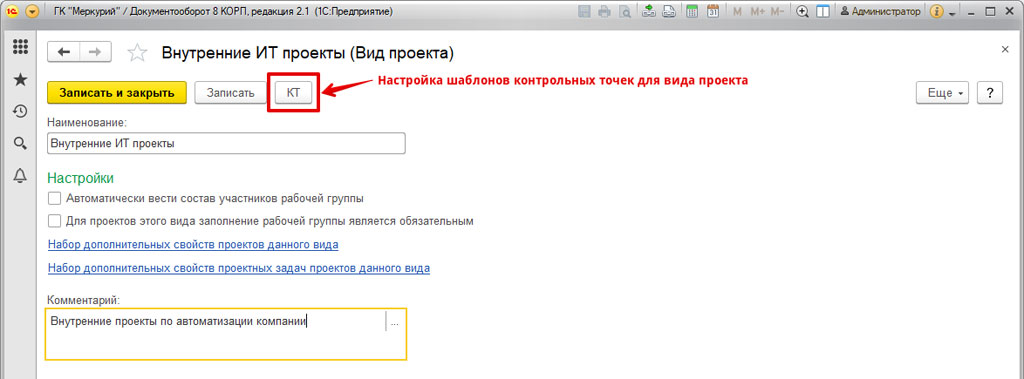
В этом же окне, в случае необходимости, вы можете создать дополнительные свойства для проектных задач или проектов в целом. Для этого нужно открыть меню настройки шаблонов контрольных точек для проектных задач или проектов.
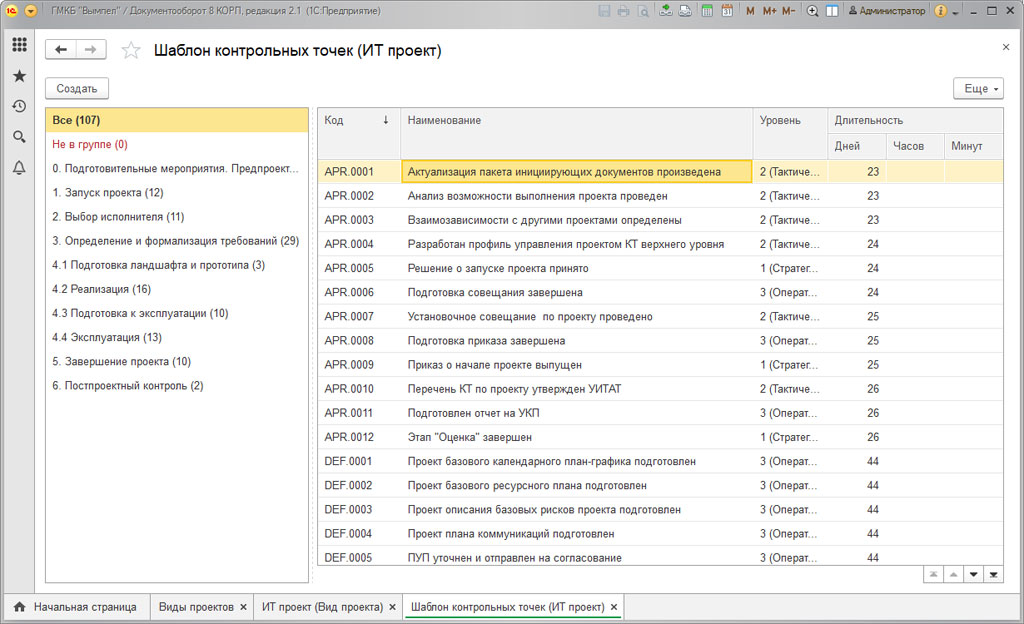
Все шаблоны контрольных точек разделяются по группам. Как только они будут использованы в проекте – шаблон автоматически перенесется.
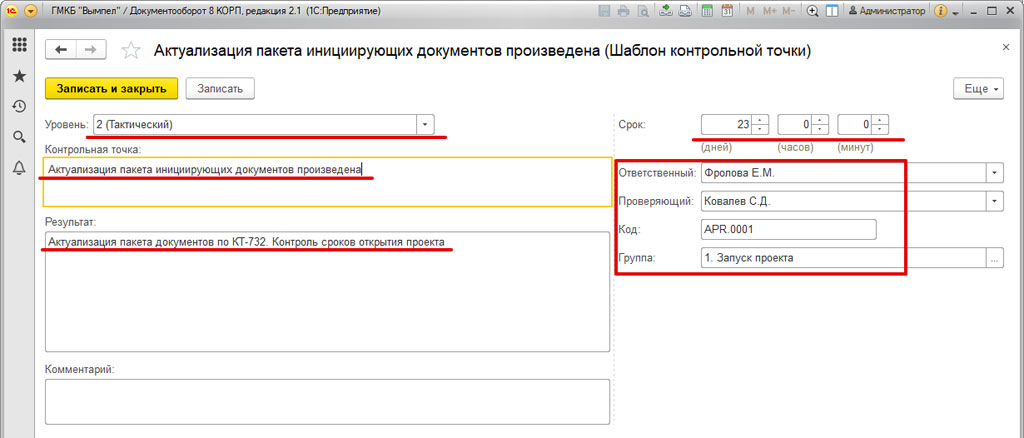
Контрольная точка в шаблоне обозначается кратко «КТ» и представляет собой результат, который подлежит контролю. Кроме того, можно настроить плановый срок контроля, указать ответственного за «КТ», проверяющего, установить кодировку «КТ» и указать группу, которая принадлежит к этой контрольной точке. В разделе «Совместная работа-Проекты» можно выбрать список проектов.
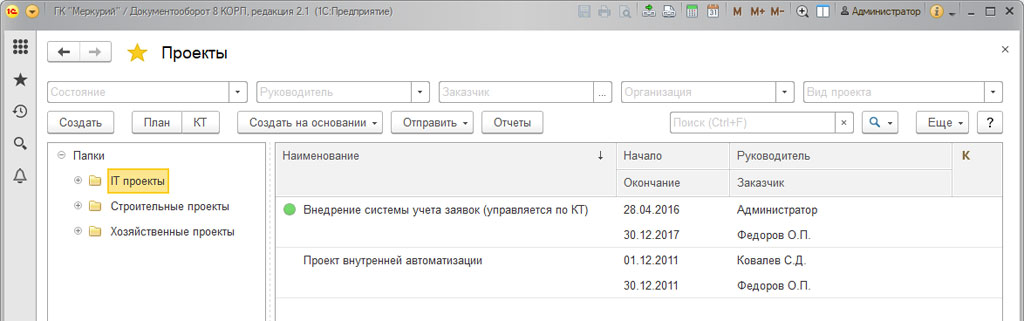
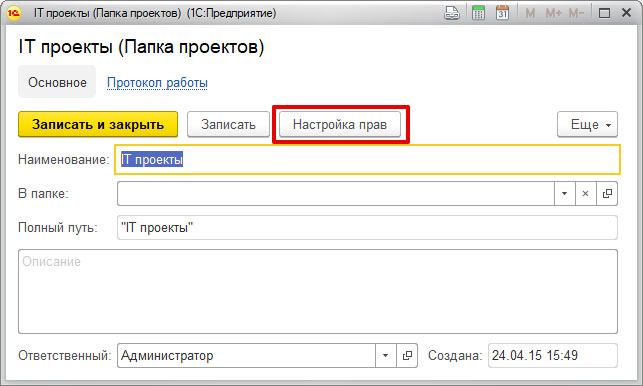
Все проекты разгруппированы по папкам, для каждой можно установить права доступа.
В типовом функционале 1С:ДО нет нужной вам настройки? Эксперты подскажут, как решить задачу и избежать вмешательства в исходный код
Заказать помощь специалиста 1С
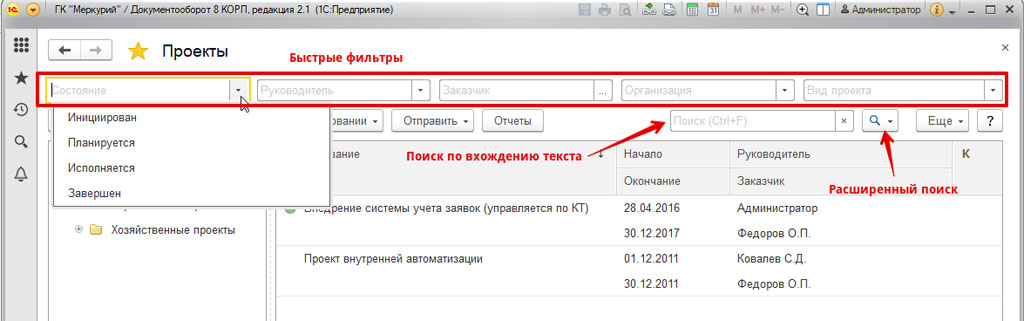
Список проектов снабжен функциями быстрого отбора, расширенным поиском и поиском по вхождению текста.
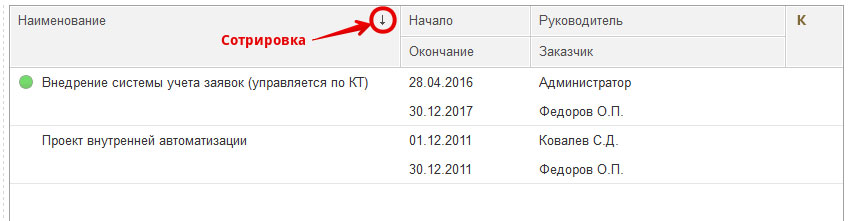
Сам список проектов можно сортировать списком в каждой колонке, для этого нужно просто нажать на заголовок, повторное нажатие меняет порядок сортировки списков.
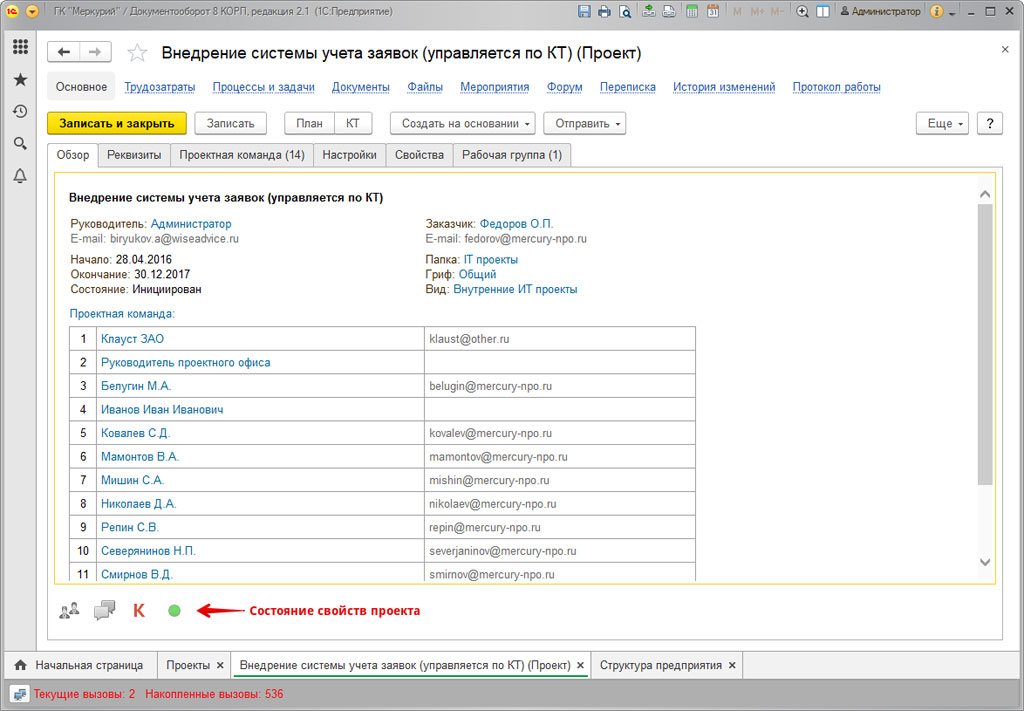
Рассмотрим работу над карточкой проекта более детально. Открываем вкладку «Обзор», где отражаются все основные данные и свойства проекта. Все указанные здесь реквизиты представляют собой ссылку на вкладку, где хранится полная информация, чтобы узнать ее — достаточно кликнуть на параметр.
Следующая вкладка представляет собой информацию об основных реквизитах карточки проекта.
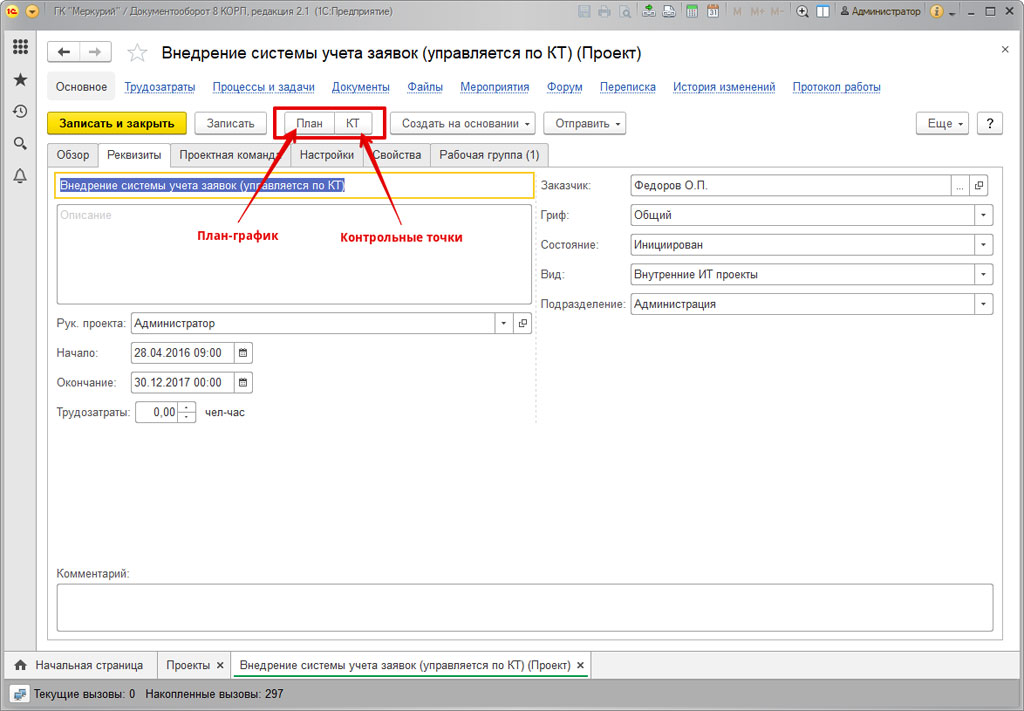
В данном разделе необходимо заполнить всю основную информацию: название, руководитель, начало и окончание проекта, трудозатраты и прочее. Заказчиком в данном случае может выступить как контрагент, так и внутренний пользователь. В верхней части окна отражаются команды, с помощью которых можно перейти к списку контрольных точек либо непосредственно к плану-графику проекта. Здесь же располагается кнопка создания связанных объектов и запуска процессов по всему проекту.
Во вкладке «Проектная команда» указываются все участники проектной команды, так как задачи по проекту впоследствии можно устанавливать лишь пользователям из списка.
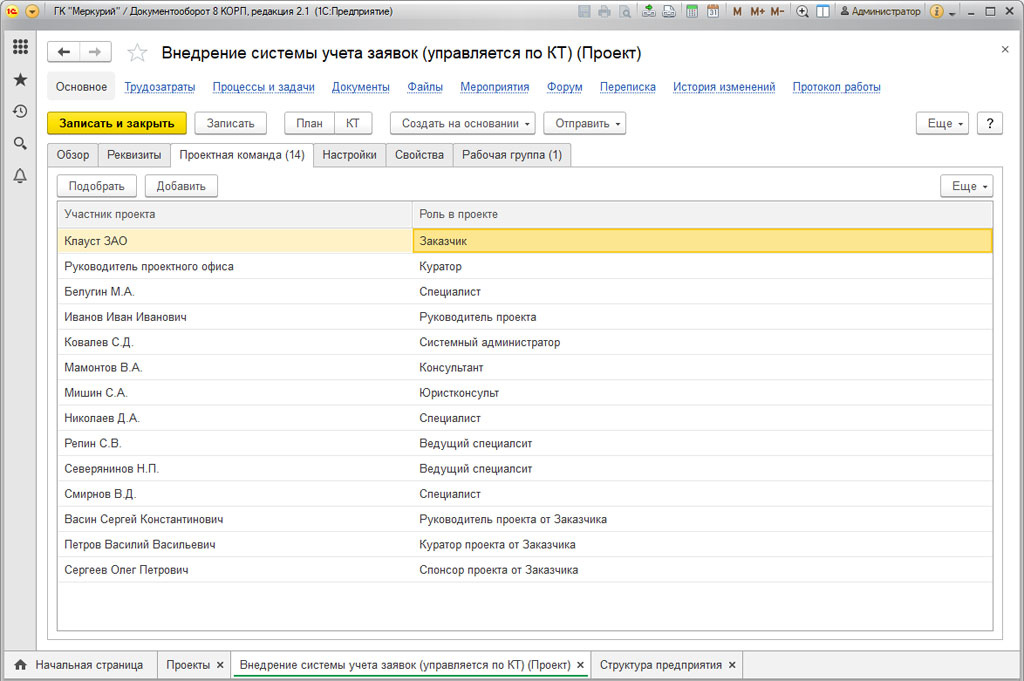
В список проектной команды могут быть внесены любые участники: как представители контрагента, так и внутренние пользователи. Выбрав вкладку «Настройки», можно установить способ планирования, график работы по проекту, выбрать саму папку проекта.
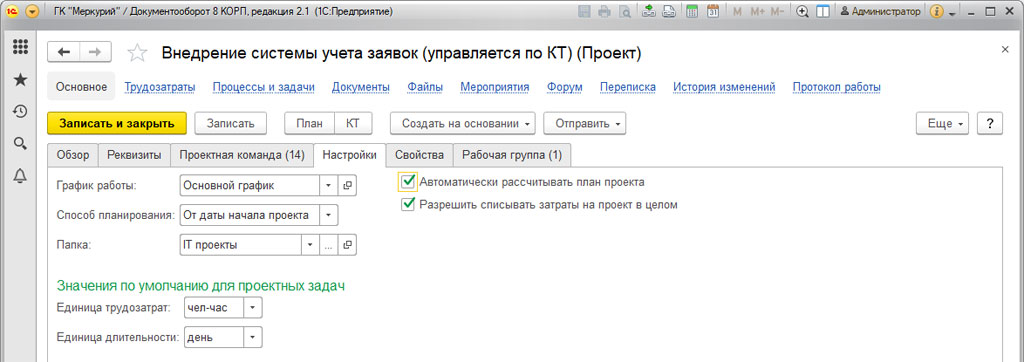
Для того, чтобы проектные задачи выстраивались по датам автоматически, достаточно указать «Автоматический расчет плана проекта». Списать все произведенные трудозатраты в целом, без пояснений, возможно при использовании «Разрешить списывать затраты на проект в целом». В этой же вкладке можно выбрать единицы измерения трудозатрат, длительность проектных задач.
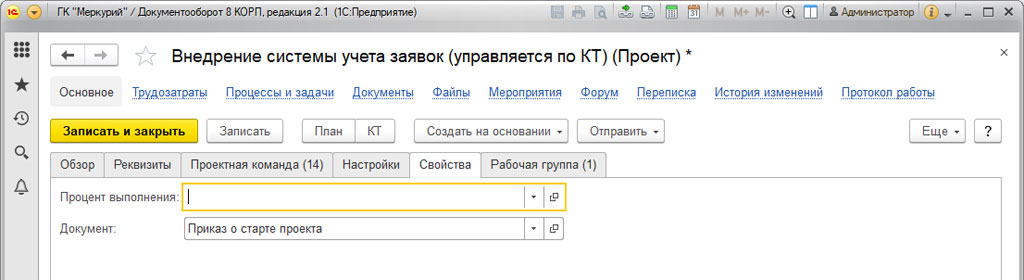
Все добавленные администратором системы реквизиты можно посмотреть, войдя во вкладку «Свойства».
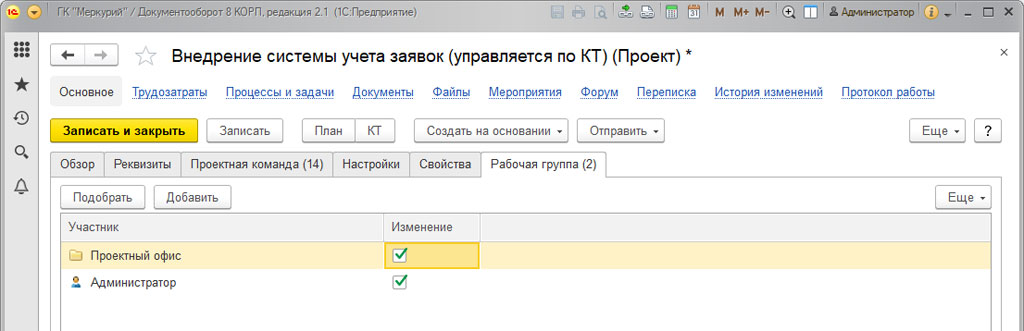
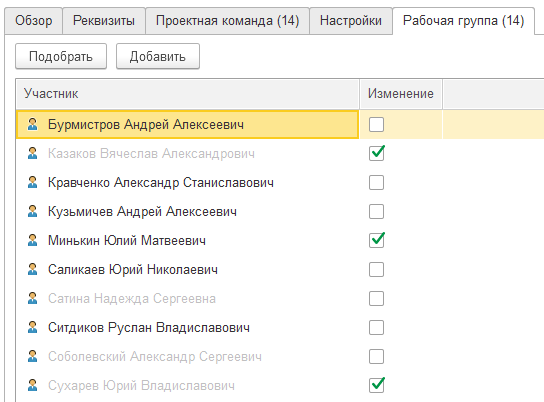
Данные о пользователях, группах, имеющих доступ к проекту, редактирование данных – все это можно сделать, открыв вкладку «Рабочая группа». Если указанная таблица незаполнена, то проект видят все пользователи системы без исключения.
Обратите особое внимание: «Проектная команда» и «Рабочая группа» — это совершенно разные списки! Не все участники проектной команды могут иметь доступ к проекту, также, как и не все пользователи системы, имеющие доступ к проекту, относятся к проектной команде. Служба качества компании проверяет корректное соблюдение всех проектных методик и корпоративных технологий, при этом ее сотрудник участником проектной команды не является.
Ссылки, связывающие все объекты данного проекта, находятся в верхней части окна программы.

- Основное – главное окно карточки проекта;
- Трудозатраты – список всех трудозатрат по проекту;
- Процессы и задачи – все задачи и процессы по проекту;
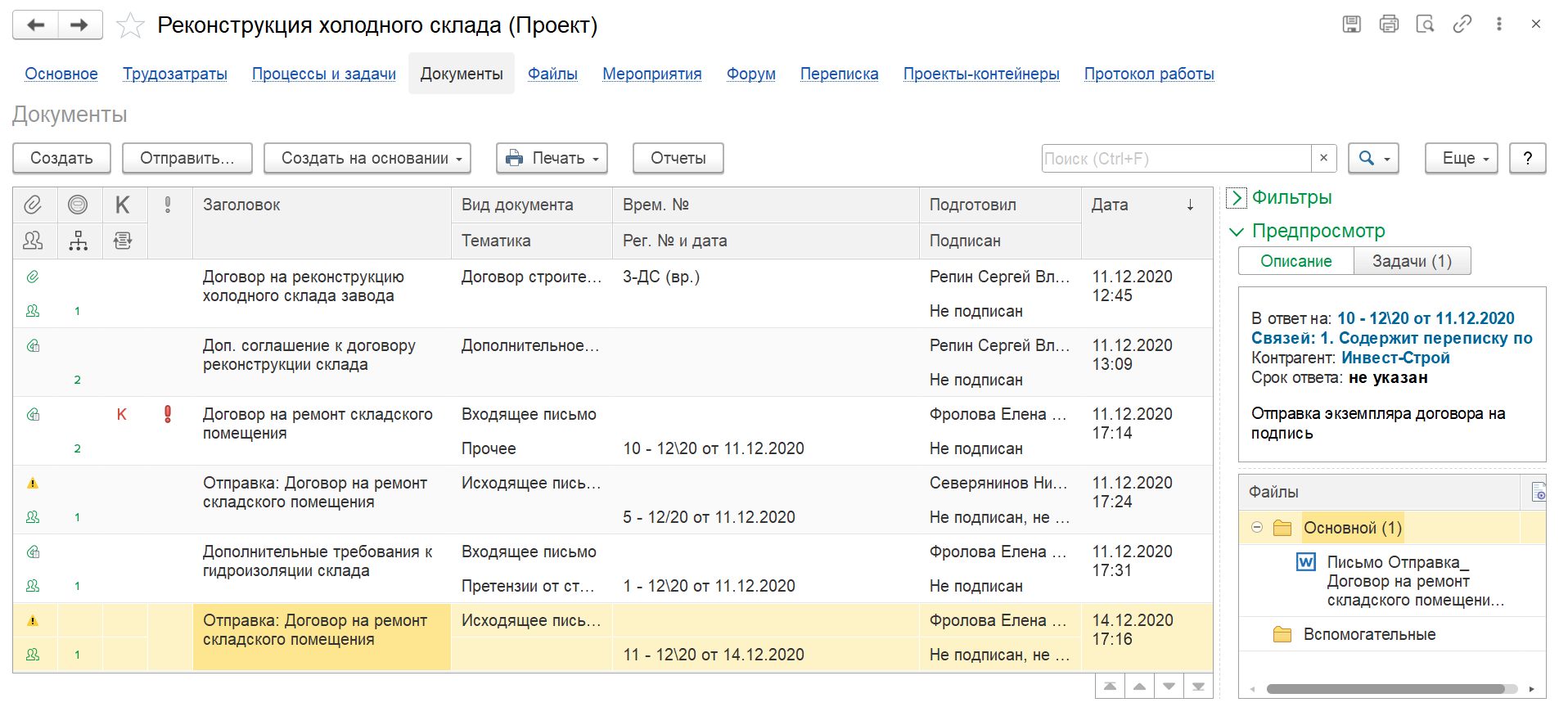
- Документы – документация, имеющая отношение к проекту. Они также находятся в специальных журналах внутренних, входящих и исходящих документов;
- Файлы – файлы, относящиеся непосредственно к проекту. Просмотреть их можно во вкладке «Все файлы»;
- Мероприятия – встречи, собрания, совещания и прочие мероприятия по проекту, указанные в системе;
- Форум – оперативное общение по проекту в системе;
- Переписка – электронные письма (входящие и исходящие), отправленные или принятые через почту системы;
- История изменений – все версии карточки проектов в ходе ее обновлений и изменений;
- Протокол работы – действия администратора с карточкой проекта.
Как в 1с документооборот можно вывести план проекта в графическом виде
Отправка проектных целей на реализацию 1С Документооборот

На данный момент управляющему проектом, в программном продукте 1С Документооборот, не требуется самостоятельно отсылать все проектные цели на реализацию. Начиная с конфигурации ЭДО электронный документооборот 2,1,21 реализована возможность в автоматическом режиме осуществлять это в порядке, который задан в расписании проекта.
Первый этап. В карточке проекта, во вкладке Настройки, необходимо активировать отправку проектных целей в авто режиме (рис.1).

Второй этап. Управляющему проекта требуется отправить первую цель на реализацию вручную (рис.2). Каждая последующая задача будет отсылаться автоматически, в результате смены статуса прошлой на Выполнена (при условии, что у данных задач выбраны предыдущие цели).

-
ЭДО Документооборот выбирает проектные цели для автоматического начала среди целей, предшествующие которым задачи были завершены. При наличии нескольких таких задач будет осуществлена параллельная отправка (рис.3,4).
Проектный учет и контроль исполнения
Выполняйте документационное обеспечение проектной деятельности и отслеживайте переписку по проекту, контактируйте с другими участниками в течение всего жизненного цикла проекта. Контролируйте исполнение проектных задач и получайте аналитику о ходе выполнения проектов в организации.
Учет данных в разрезе проектов
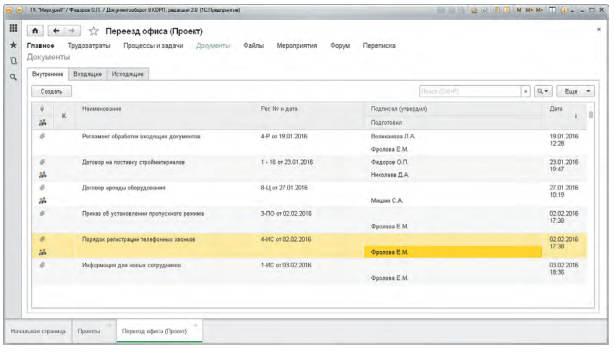
Для основных объектов программы (документы, файлы, мероприятия, письма, процессы) можно указать, к какому проекту они относятся. Это используется для поиска и группировки данных, учета рабочего времени. Из карточки проекта можно перейти к его объектам, например, ко всем документам по проекту.
Планирование и исполнение проектных задач
- планирование — для составления плана проекта;
- отправка на выполнение — для своевременной отправки проектных задач на выполнение;
- контроль выполнения — для контроля выполнения проектных задач;
- анализ трудозатрат — для анализа плановых и фактических трудозатрат;
- полный — режим выводит полный набор колонок в списке;
- диаграмма Ганта — графическое представление плана проекта.
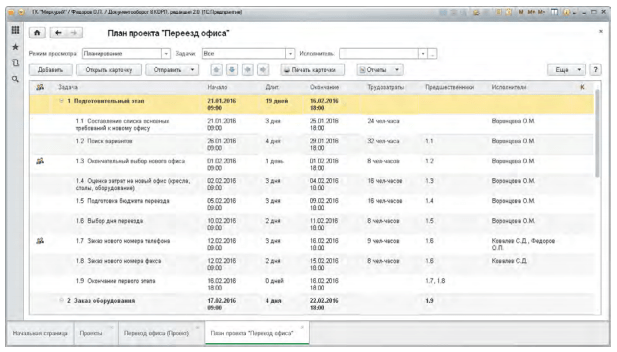
Исполнение проекта. Выполнение проектных задач осуществляется при помощи процесса «Исполнение». При создании процесса на основании проектной задачи в нем заполняются сроки и исполнители. При старте процесса по проектной задаче она автоматически отмечается как начатая, при завершении процесса — как выполненная. Таким образом программа помогает автоматизировать исполнение проекта, контролировать исполнение проектных задач и проекта в целом. При списании трудозатрат на проект система контролирует, чтобы нельзя было списать трудозатраты исполнителей, которые не указаны в проектной задаче.
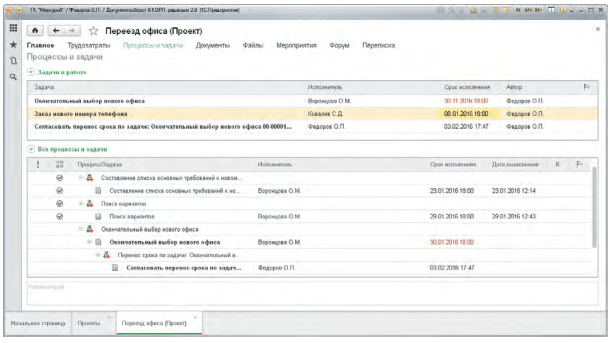
Диаграмма Ганта
- черный — задачи, у которых есть подчиненные задачи;
- синий — задачи, выполнение которых еще не начато, но дата начала задачи пока не просрочена;
- коричневый — задачи, выполнение которых еще не начато, но дата начала задачи уже просрочена;
- зеленый — задачи в работе, дата окончания которых не просрочена;
- красный — задачи в работе, дата окончания которых просрочена;
- серый — задачи, работа по которым завершена.
Двойной щелчок мыши по полосе диаграммы открывает карточку задачи по проекту.
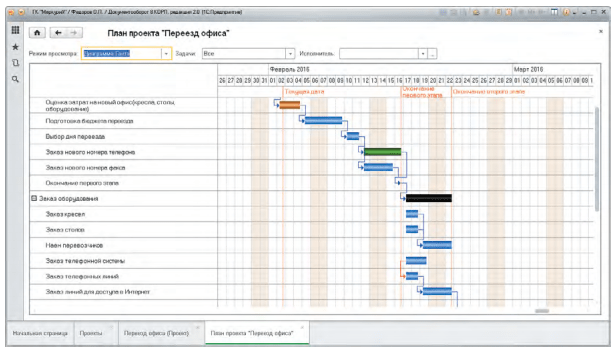
Учет трудозатрат по проектам
Трудозатраты на процессы, запущенные по проекту, автоматически списываются на этот проект. Все трудозатраты видны в карточке проекта / проектной задачи.
Управление проектами в 1С Документооборот

Лицензия на сервер + 100 рабочих мест. Электронная поставка.

Идеально подходит для средних, крупных компаний и холдингов со сложной организационной структурой и сложным документооборотом.

Типовой функционал, встроенный в прикладные решения 1С

Настройка и доработка 1С:Документооборот для борьбы с ошибками. Гарантия на все результаты работ.

Оперативные консультации по 1С:Документооборот без предоплаты. Первая консультация бесплатно.
Одно из отличий версии «1С:Документооборот 8» КОРП от версии ПРОФ – наличие подсистемы управления проектами. Для того чтобы ведение проектов в 1С Документооборот стало возможным, предпримем ряд шагов, первый из которых – активация этой подсистемы в меню программы «Настройка» раздела «Настройка и администрирование». В пункте «Проекты и трудозатраты» установим параметр «Вести учет по проектам».
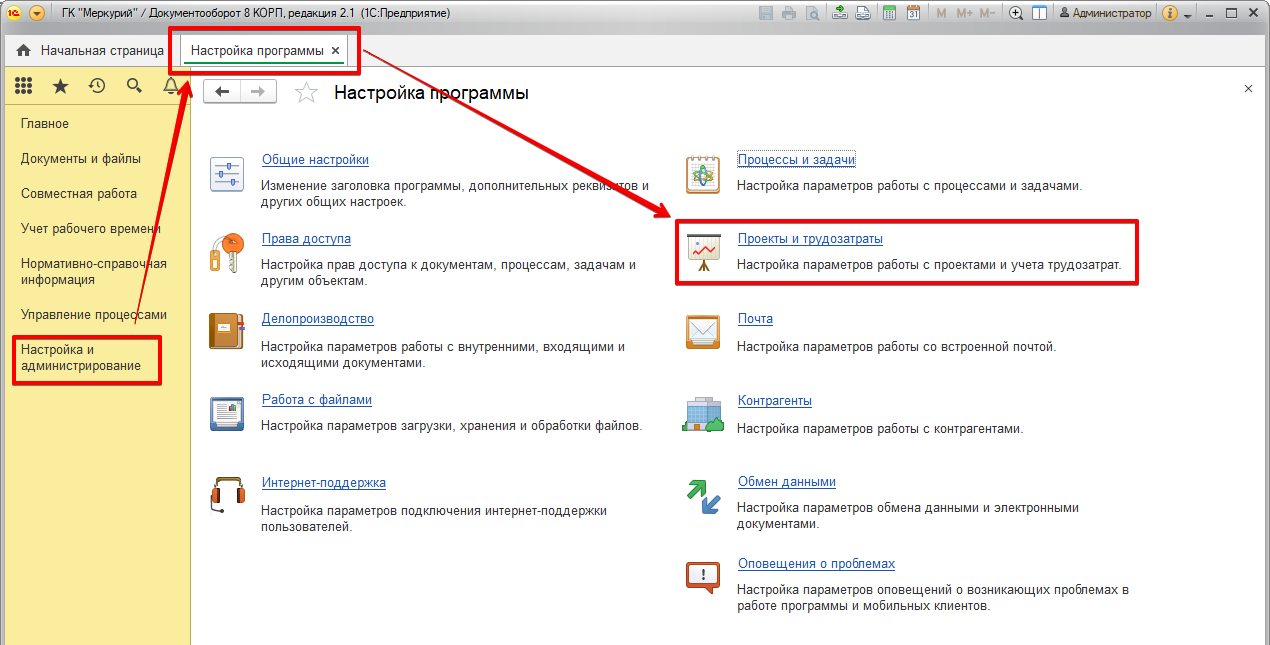
Рис.1 Активация подсистемы Управление проектами
Активация параметра «Использовать виды проектов» позволит группировать проекты по основным критериям, индивидуально для каждой группы настраивать правила разграничения прав по каждому проекту, создавать дополнительные реквизиты и свойства, как для самого проекта данной группы, так и для проектных задач.
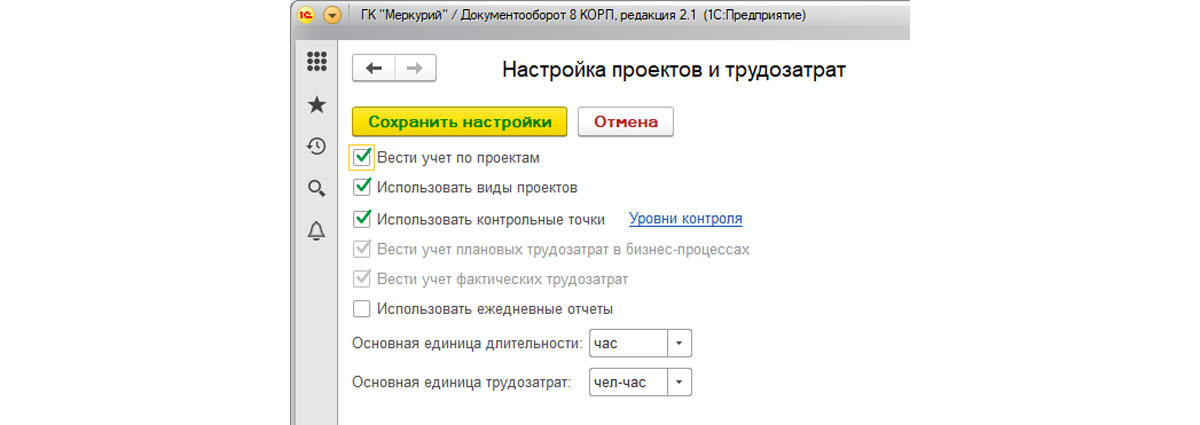
Рис.2 Настройка проектов и трудозатрат
Еще один важный функциональный инструмент проектной работы – проектное управление по контрольным точкам. Он включается параметром «Использование контрольных точек». Рядом в настройках расположена ссылка для создания аналитической группировки контрольных точек по уровню контроля.

Рис.3 Уровни контроля
Настройка видов проектов находится в разделе «Нормативно-справочная информация».
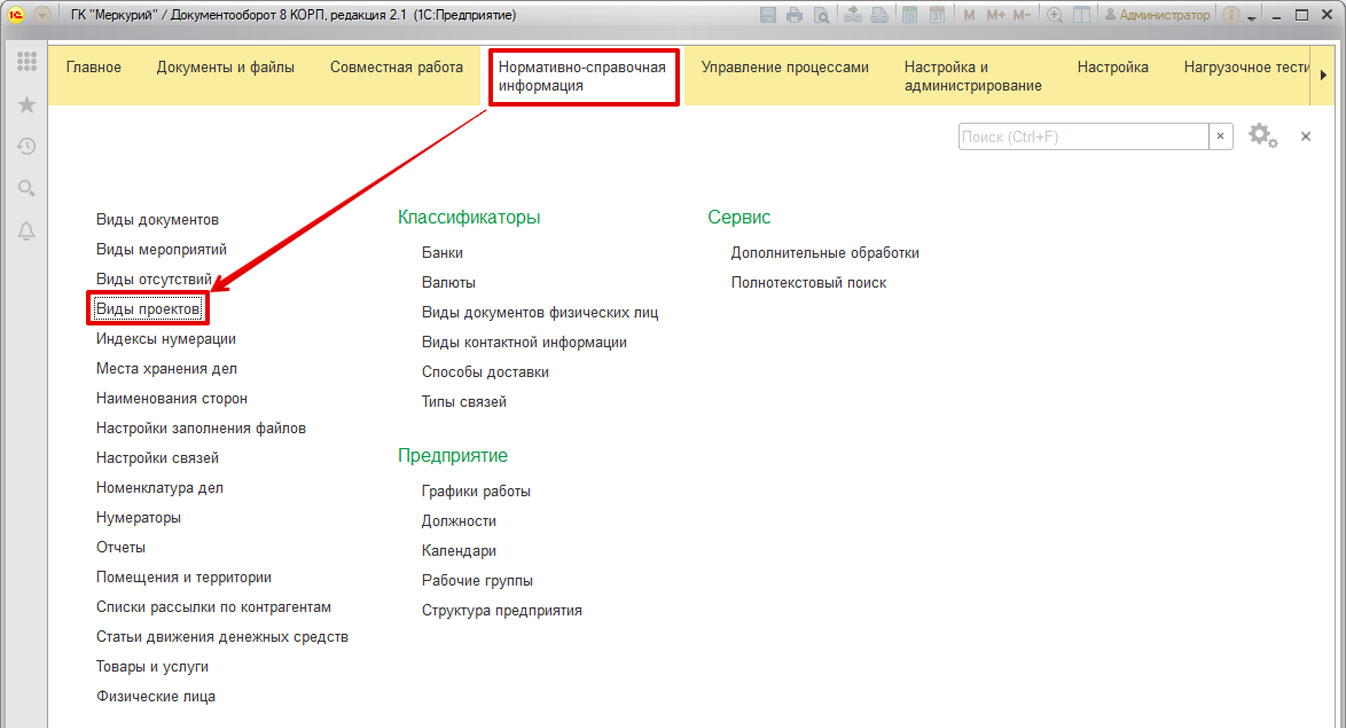 Рис.4 Нормативно-справочная информация
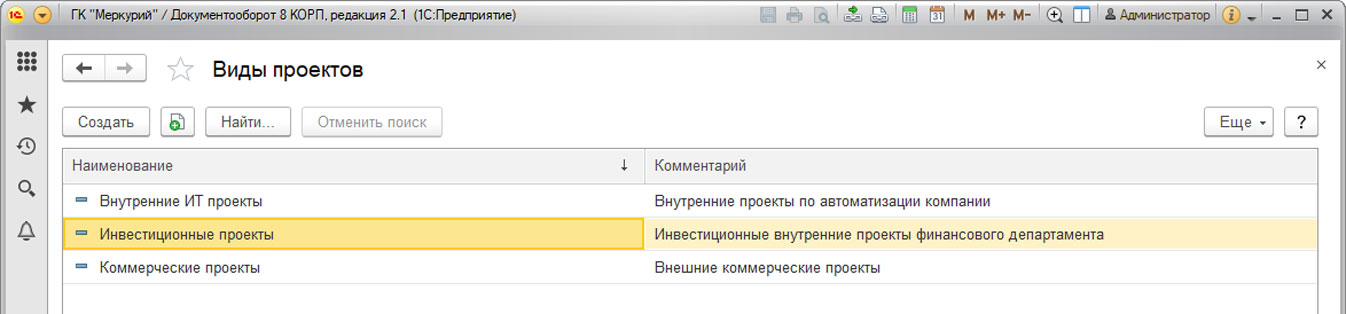 Рис.5 Вкладка Виды проектов
В настройках видов проектов можно установить параметры разграничения прав доступа: «Автоматически вести состав участников рабочей группы» – параметр, позволяющий автоматически расширять рабочую группу доступа проекта участниками процессов по проекту или проектным задачам; «Для проектов этого вида заполнение рабочей группы является обязательным» – параметр, задающий обязательность заполнения рабочей группы доступа проекта.

Рис.6 Настройка шаблонов контрольных точек
В этом же меню можно создать наборы дополнительных свойств для проектов и проектных задач данного вида проектов. Команда КТ открывает меню настройки шаблонов КТ для данного вида проектов.
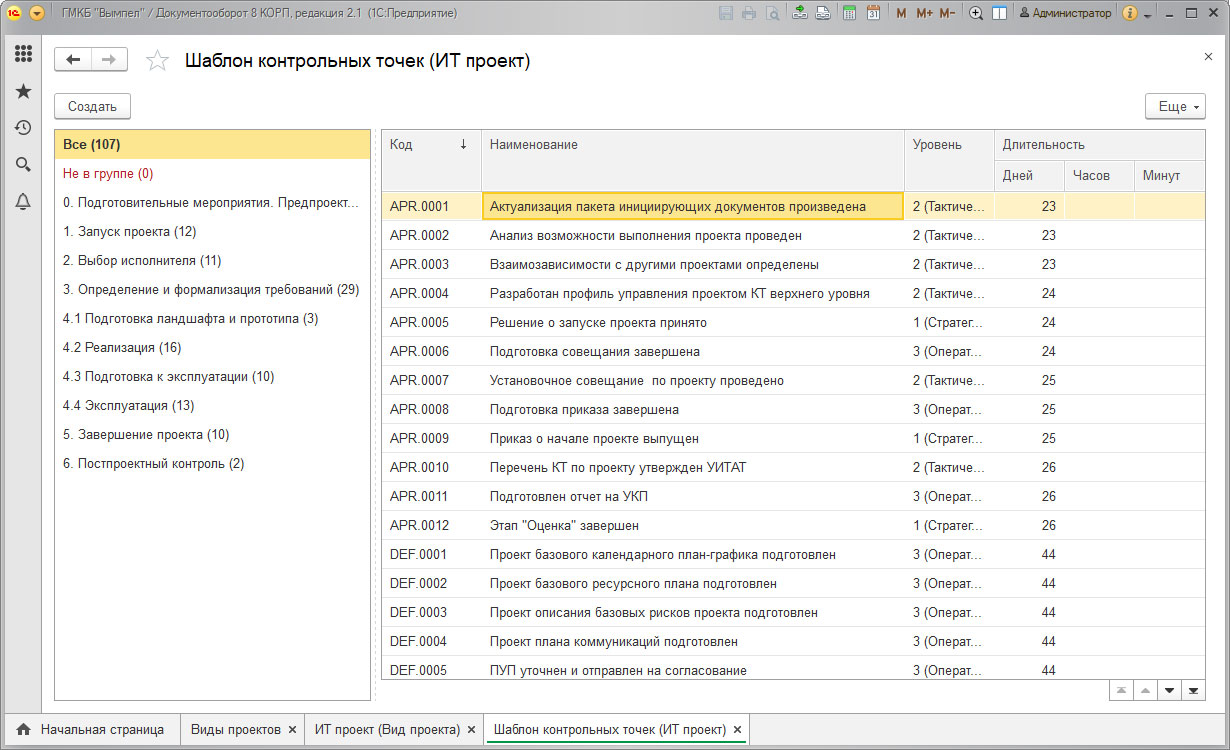
Рис.7 Настройки шаблонов КТ
Шаблоны КТ можно разделять по группам. Они будут перенесены в проект при использовании этого шаблона.
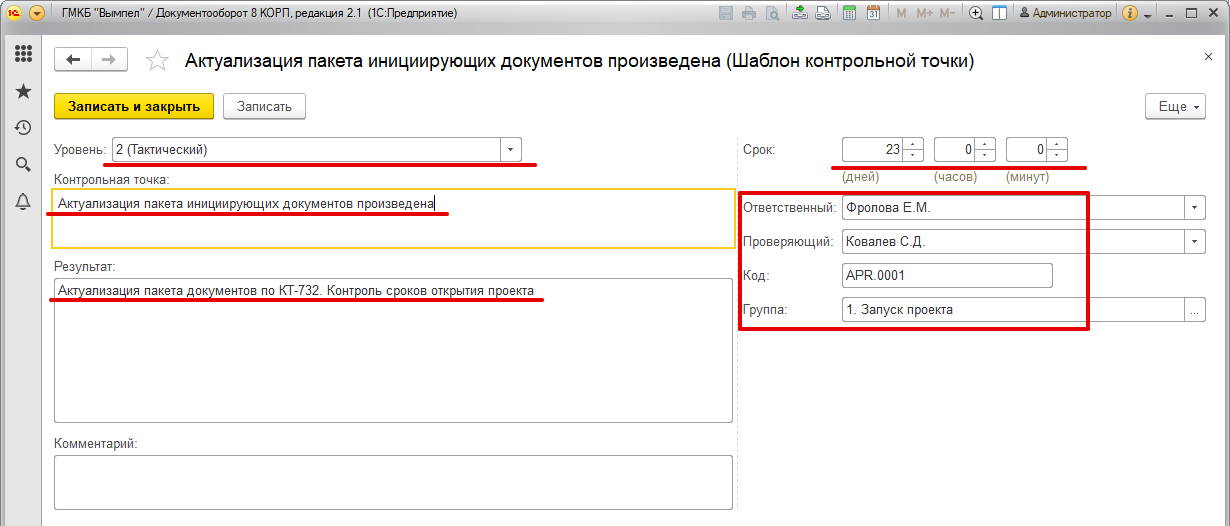
Рис.8 Разделение шаблонов по группам
В самом шаблоне контрольная точка проекта обозначается как «КТ», представляя собой результат, который контролируется. Помимо этого настраивается плановый срок контроля, ответственный за контрольную точку, проверяющий, кодировка КТ и группа, к которой данная КТ принадлежит. Реестр проектов находится в разделе «Совместная работа-Проекты».
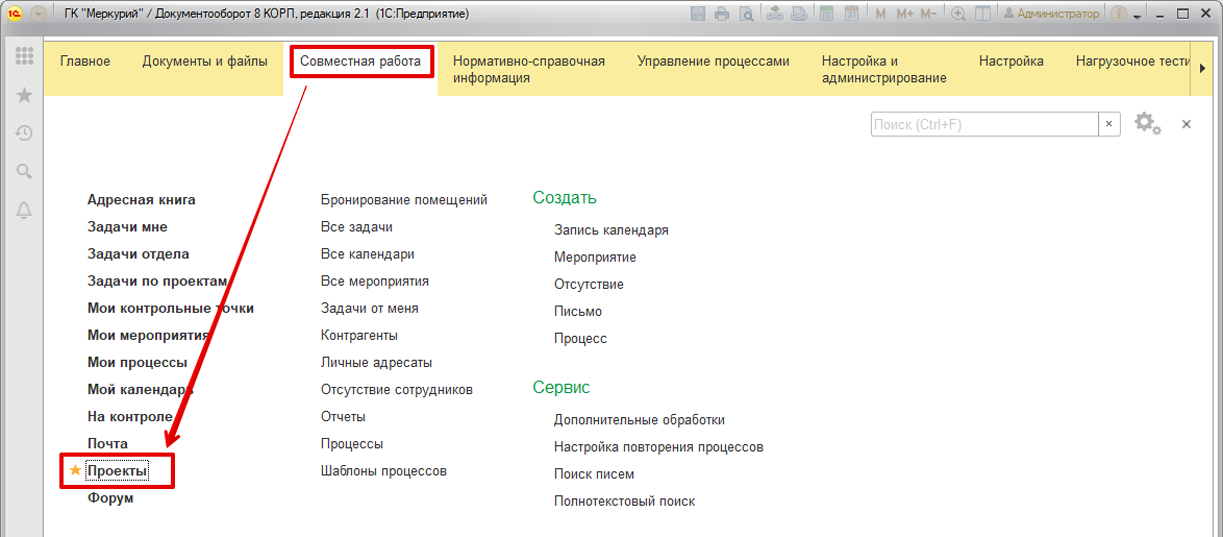 Рис.9 Совместная работа-Проекты
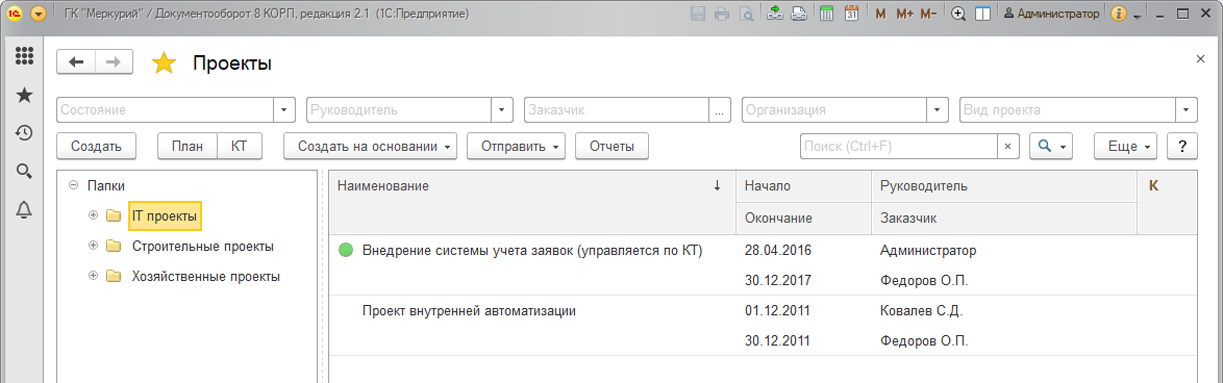 Рис.10 Вкладка Проекты
Проекты группируются по папкам, в которых настраивается разграничение доступа.
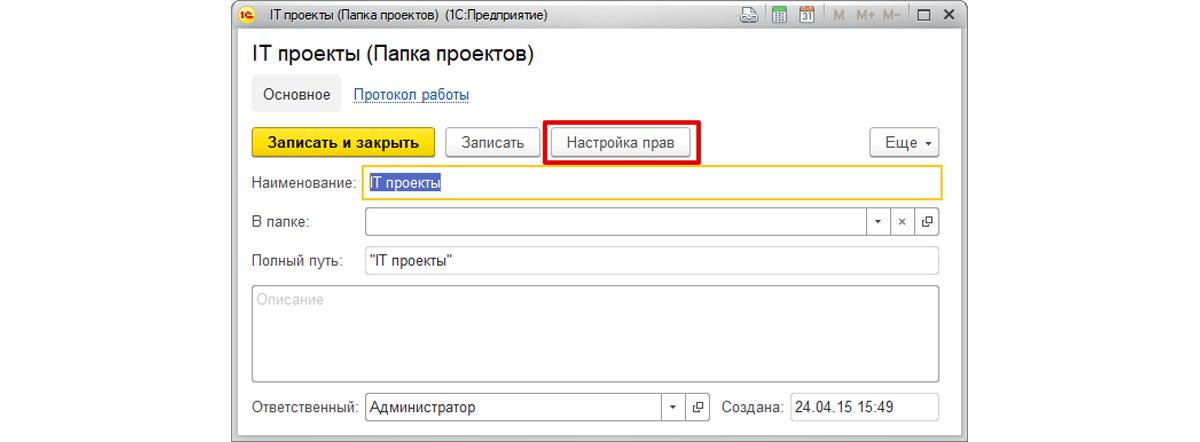
Рис.11 Настройка прав
В реестре проектов есть быстрые отборы, поиск по вхождению текста и расширенный поиск.
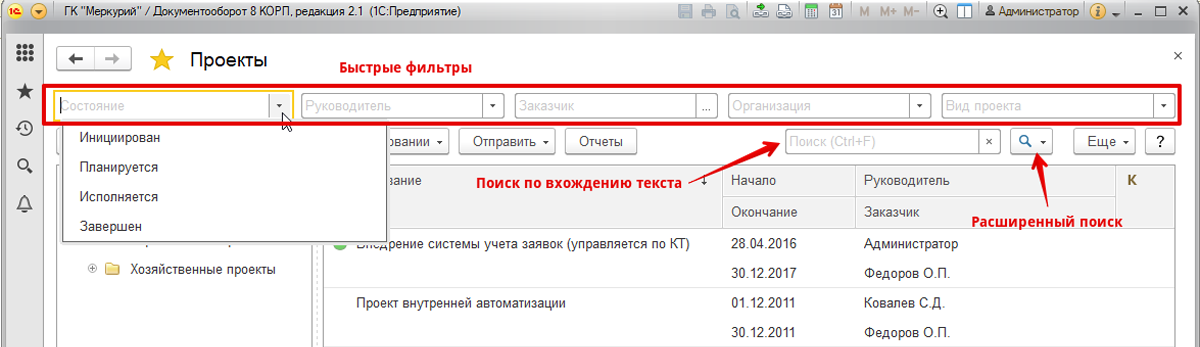
Рис.12 Быстрые фильтры
В самом реестре проектов можно сортировать список по каждой колонке, просто нажимая на заголовок. При повторном нажатии меняется порядок сортировки.
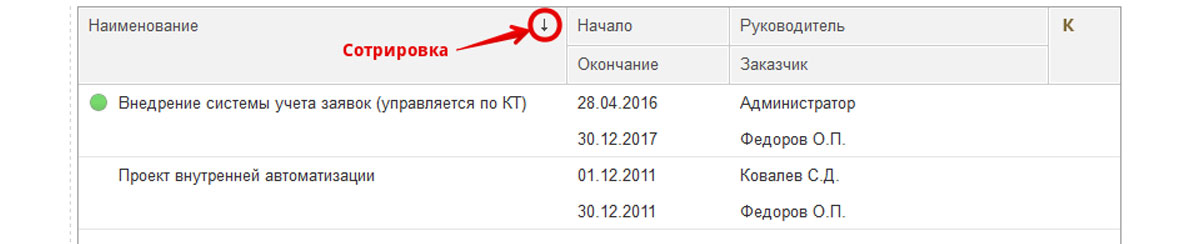
Рис.13 Сортировка списка
Перейдем непосредственно к карточке проекта. Первой открывается вкладка «Обзор», которая отражает состояние основных реквизитов и свойств проекта. Обратите внимание, что реквизиты ссылочные, а значки свойств кликабельны.
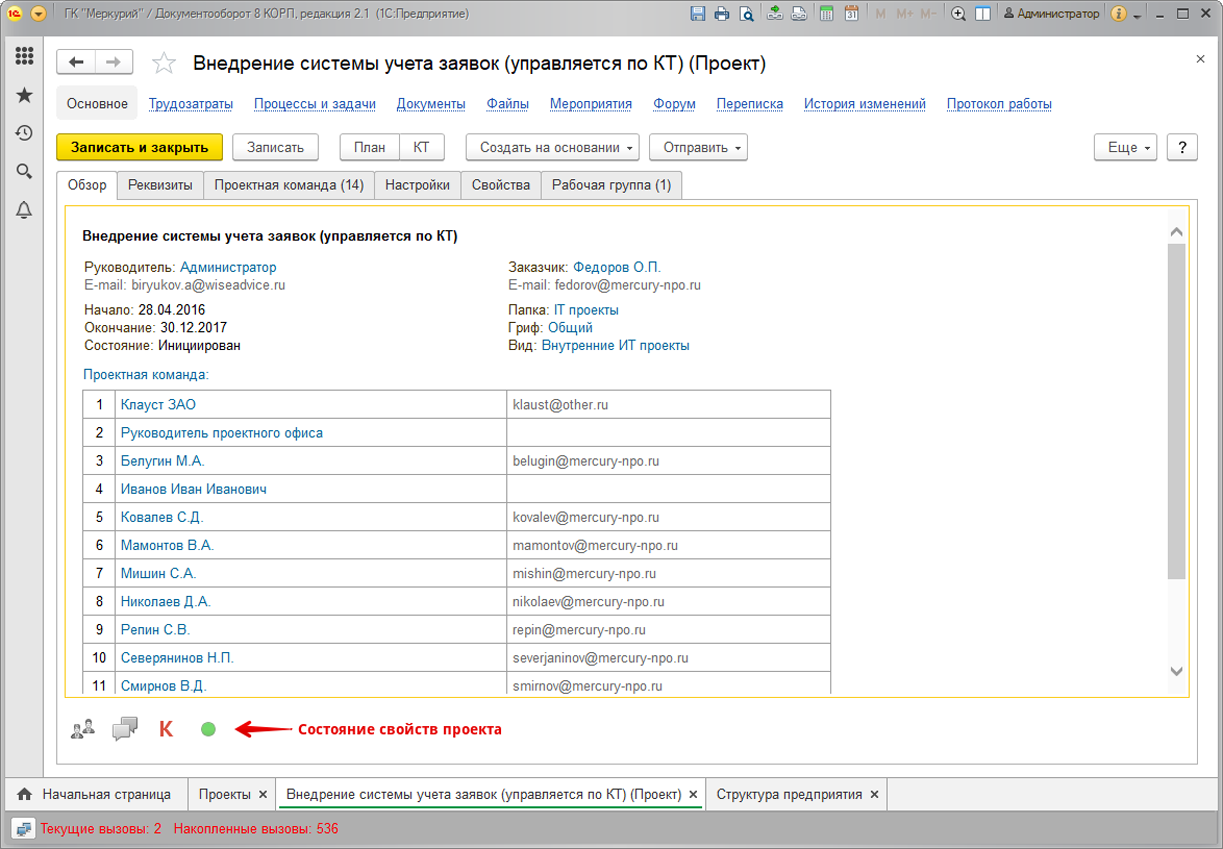
Рис.14 Обзор проекта
На следующей вкладке находятся основные реквизиты карточки проекта.
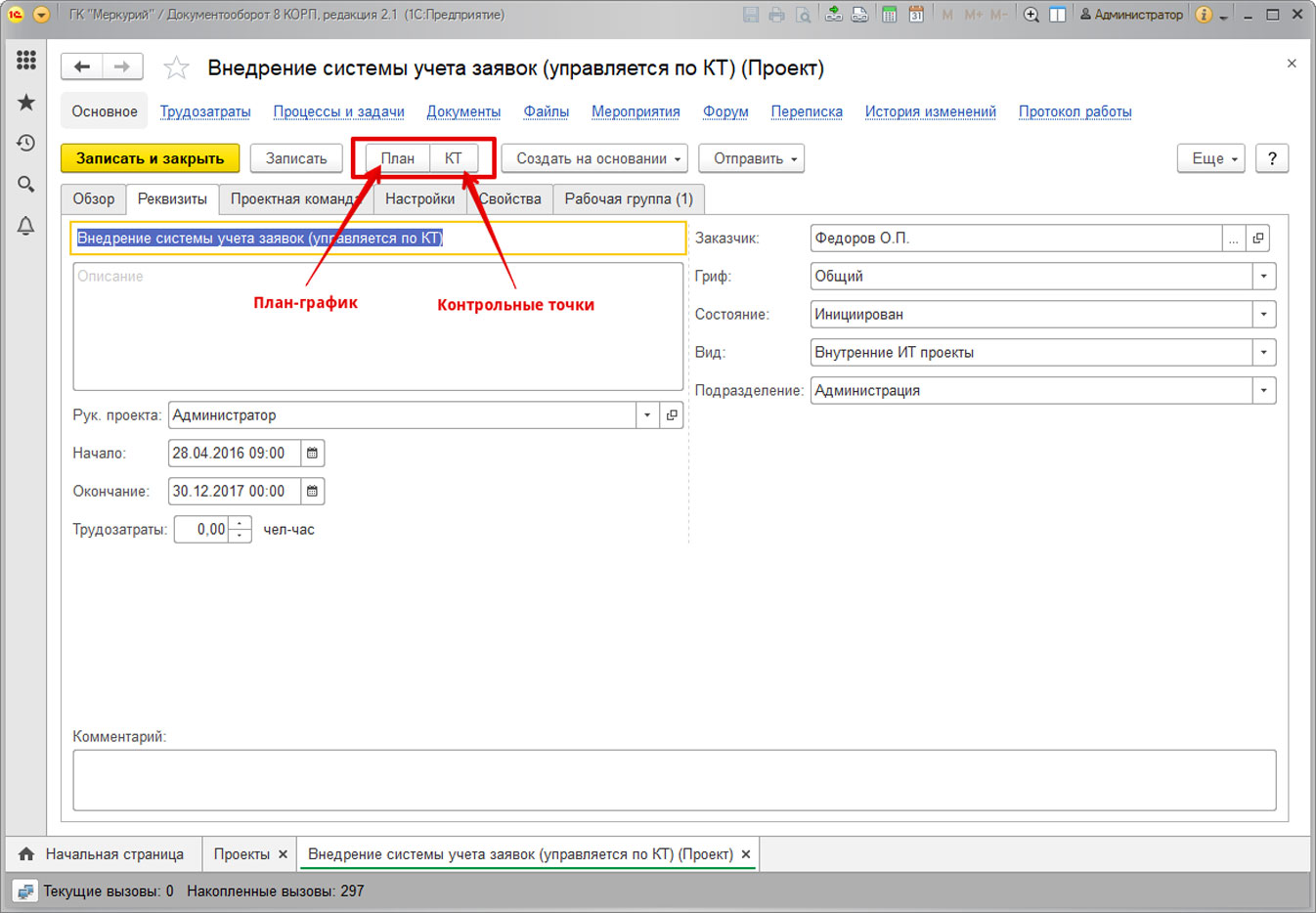
Рис.15 Реквизиты карточки проекта
Здесь заполняем основные сведения о проекте – его наименование, руководителя, даты начала и окончания, плановые трудозатраты и так далее. Заказчиком может выступать как внутренний пользователь системы, так и контрагент. Вверху окна расположены команды перехода к плану-графику проекта с проектными задачами и списку контрольных точек, а также команды создания связанных объектов и кнопка старта процессов по проекту в целом.
На вкладке «Проектная команда» указываем пользователей, которые являются участниками проектной команды. Задачи по проекту можно ставить только участникам проектной команды из этого списка.

Рис.16 Заполнение сведений о проекте
В проектной команде могут участвовать и внутренние пользователи, и представители контрагента. На вкладке «Настройки» устанавливается график работы по проекту, способ планирования, папка проекта.
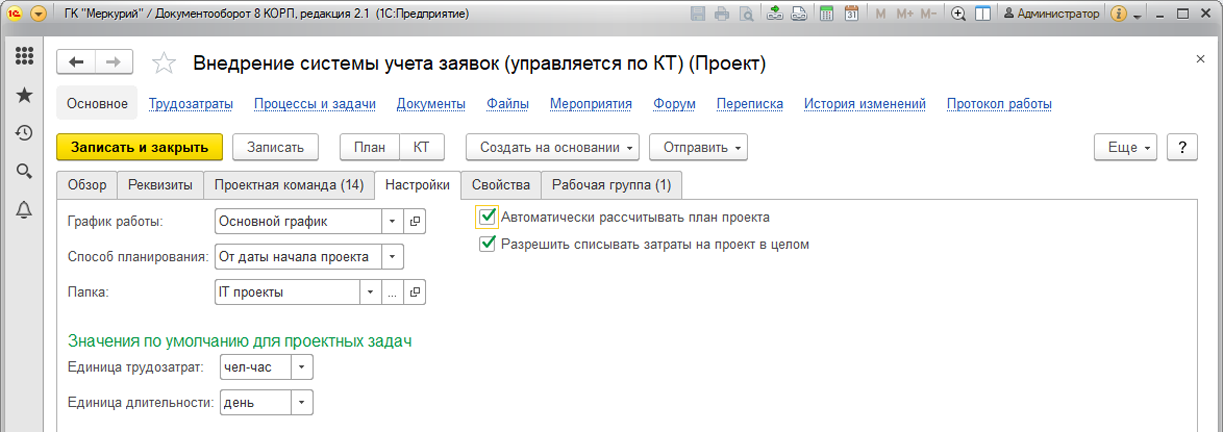
Рис.17 Настройки системы учета
Признак «Автоматический расчет плана проекта» позволяет автоматически выстраивать по датам проектные задачи в плане проекта. Признак «Разрешить списывать затраты на проект в целом» позволяет списывать фактические трудозатраты без детализации до задач. Здесь же устанавливаются единицы измерения трудозатрат и длительности для проектных задач по умолчанию.
На вкладке «Свойства» располагаются дополнительные реквизиты, если таковые для данного вида проектов добавлялись администратором системы.
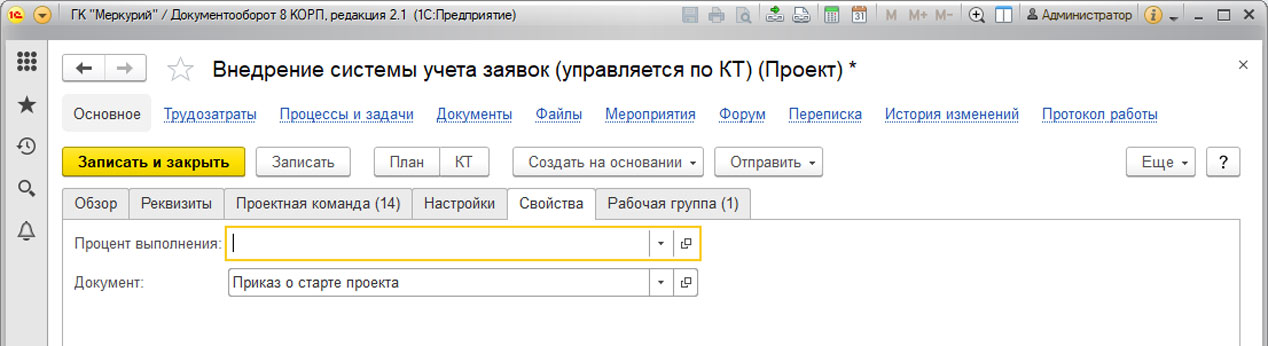
Рис.18 Дополнительные реквизиты
На вкладке «Рабочая группа» указаны пользователи и группы, имеющие доступ к данному проекту, и возможность его редактирования. Если эта таблица пустая, то проект смогут увидеть все пользователям системы.
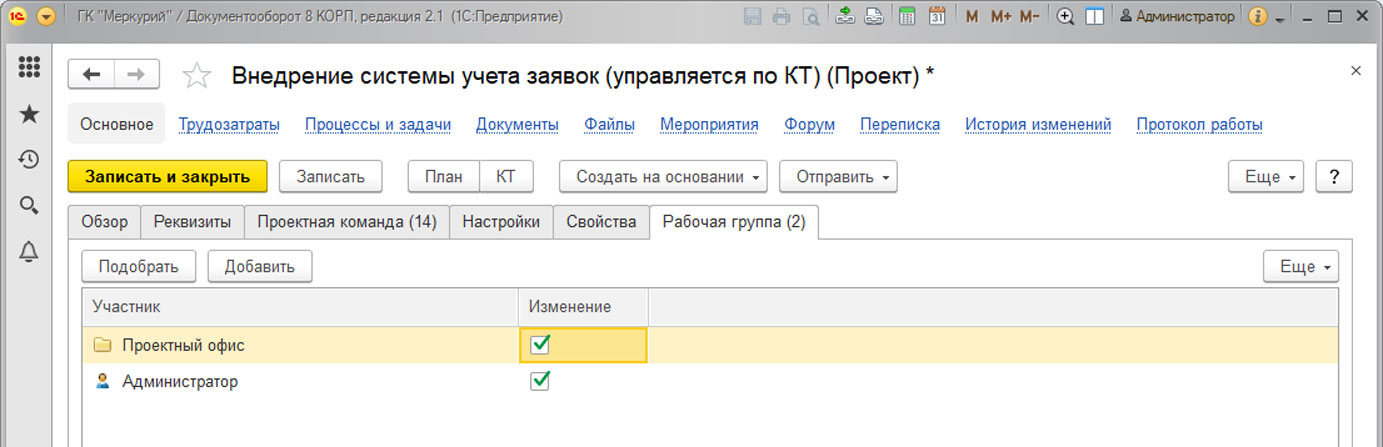
Рис.19 Рабочая группа
Внимание! Не путайте «Рабочую группу» с «Проектной командой» – это два независящих друг от друга списка. Члены проектной команды необязательно могут иметь доступ к проекту (например, представители заказчика), и наоборот, не все пользователи, имеющие доступ к проекту, являются членами проектной команды. Например, Служба качества компании регулярно мониторит проект на предмет соблюдения корпоративных проектных технологий и методик, но в то же время менеджер СМК не является членом проектной команды.
Вверху окна расположены ссылки на связанные объекты проекта.

Рис.20 Ссылки на связанные объекты проекта
- Основное – основное окно карточки проекта;
- Трудозатраты – реестр фактических трудозатрат по проекту;
- Процессы и задачи – все процессы и задачи по проекту;
- Документы – документы по данному проекту. Эти же документы можно увидеть в соответствующих журналах документов входящих, исходящих или внутренних;
- Файлы – файлы, прикрепленные к проекту. Их же можно найти в реестре «Все файлы»;
- Мероприятия – собрания, встречи, совещания и другие мероприятия по проекту, отраженные в системе;
- Форум – оперативное общение по проекту в системе;
- Переписка – входящие и исходящие электронные письма, отправленные или принятые через встроенную почту системы;
- История изменений – версии карточки проектов в ходе ее изменения;
- Протокол работы – действия пользователей с карточкой проекта (доступно только администратору).
Работу с планом проекта и управление контрольными точками рассмотрим в следующих статьях. Оставайтесь с нами! Доверяйте профессионалам! Мы гарантируем успешную работу на программном уровне!
Похожие публикации:
- Как в mathcad решить уравнение в символьном виде получить ответ в виде формулы
- Как вывести двумерный массив в виде таблицы java
- Как вывести данные из mysql в php в виде таблицы
- Что можно изменить во внешнем виде списка битрикс 24
1С:Документооборот как инструмент управления IT-проектами
«1С:Документооборот» — это современная ECM-система (Enterprise Content Management — управление корпоративным контентом) с широким набором функциональных возможностей для регулировки деловых процессов и совместной работы сотрудников. Но мало кто из пользователей этой системы рассматриваем ее как полноценный инструмент управления проектами. Вместе с тем, это отечественное решения вполне может заменить сразу несколько используемых систем, в том числе и западных, таких, например, как MS Project, Jira, Trello, Redmine и тд. Какие же возможности в части управления проектами предоставляет «1С:Документооборот»? Ниже перечислены основные из них.
Управление содержанием в1С:ДО
- Содержание продукта. Свойства и функции, которые характеризуют продукт, услугу или результат. Оно содержит детальное описание поставляемых результатов проекта.
- Содержание проекта. Работы, которые необходимо выполнить, чтобы получить продукт, услугу или результат с заданными свойствами и функциями.
Содержание продукта описывается в договорной, проектной или технической документации, а для ее составления и хранения в 1С:Документооборот предусмотрен ряд полезных функций:
- Работа с договорными документами
- Совместная работа с файлами
- Хранение и контроль версий файлов
- Применение шаблонов документов
Все документальное обеспечение проектной деятельности выполняется в карточке проекта.
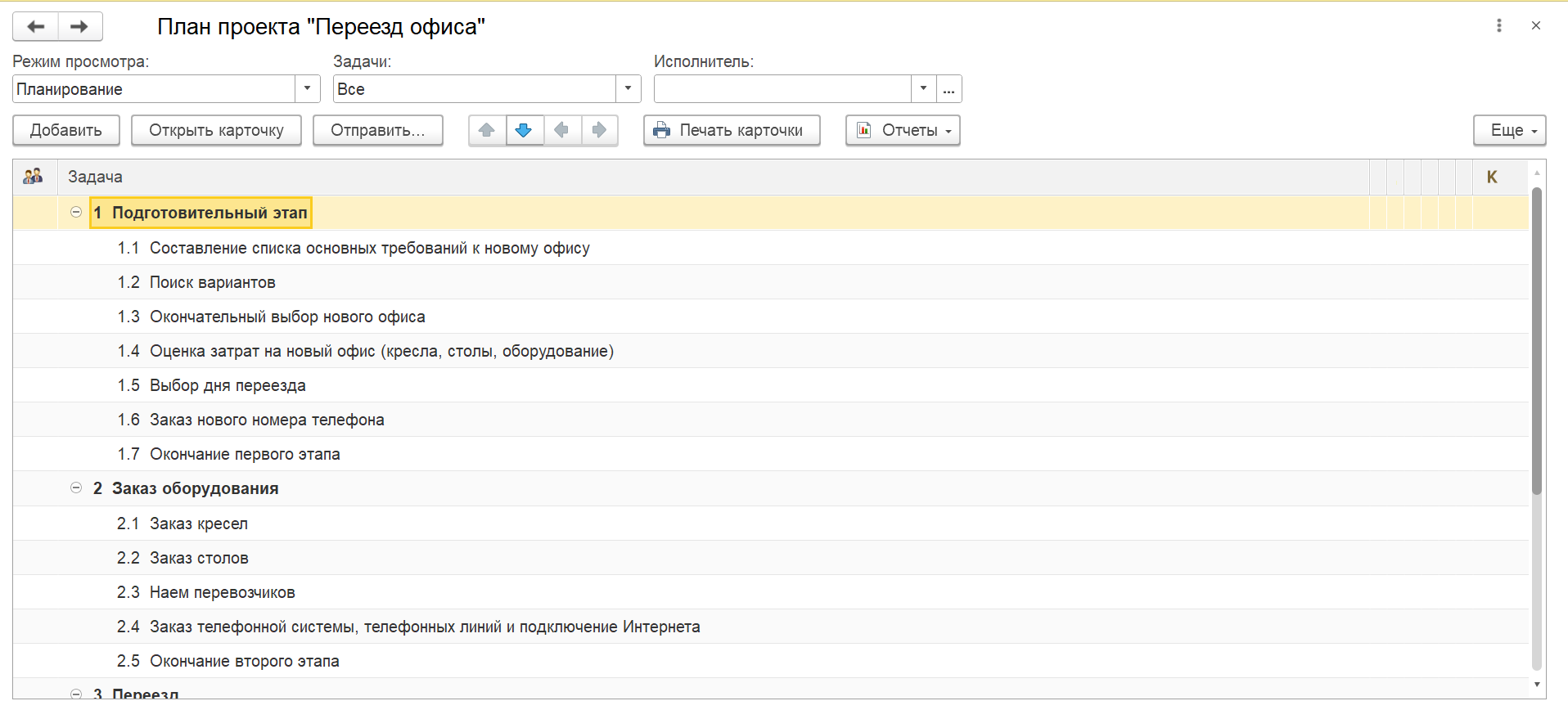
Основой содержания проекта в 1С:Документооборот является структурная декомпозиция работ (СДР), которая составляется в плане проекта. СДР состоит из списка проектных задач, объединенных в иерархическую структуру, при этом каждая задача имеет свой код СДР.
Управление расписанием в 1С:ДО
Основой содержания проекта является структурная декомпозиция работ (СДР), которая составляется в плане проекта. СДР состоит из списка проектных задач, объединенных в иерархическую структуру, при этом каждая задача имеет свой код СДР.
Управление расписанием проекта включает в себя процессы, необходимые для управления своевременным выполнением проекта.
Планирование и исполнение проектных задач
Календарный план проекта рассчитывается автоматически на основе связей проектных задач, рабочего календаря, ограничений и настроек. План проекта можно загрузить из MS Project. Просматривать план проекта и отслеживать состояние проектных задач на всех этапах выполнения можно в следующих режимах:
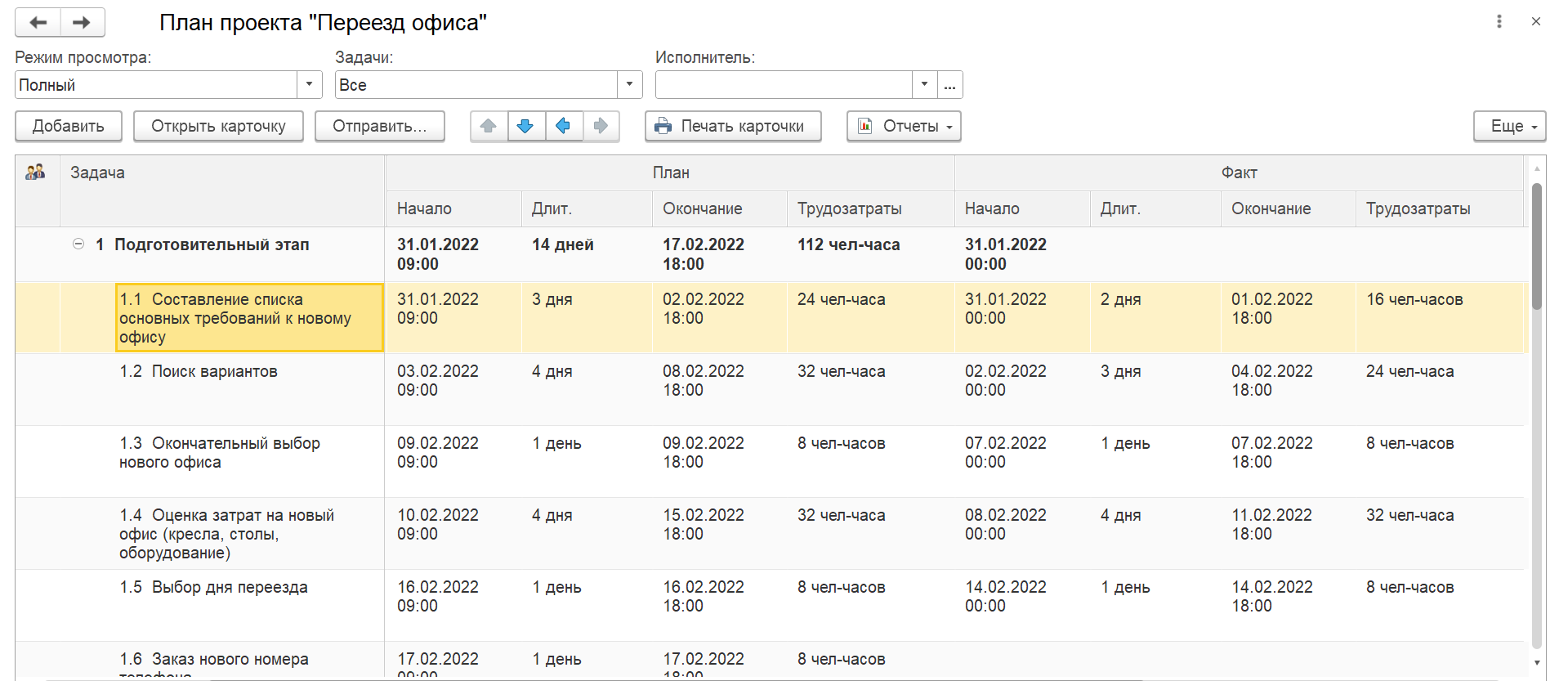
- Планирование — для составления плана проекта;
- Отправка на выполнение — для своевременной отправки проектных задач на выполнение;
- Контроль выполнения — для контроля выполнения проектных задач;
- Анализ трудозатрат — для анализа плановых и фактических трудозатрат;
- Полный — режим выводит полный набор колонок в списке;
- Диаграмма Ганта — графическое представление плана проекта.
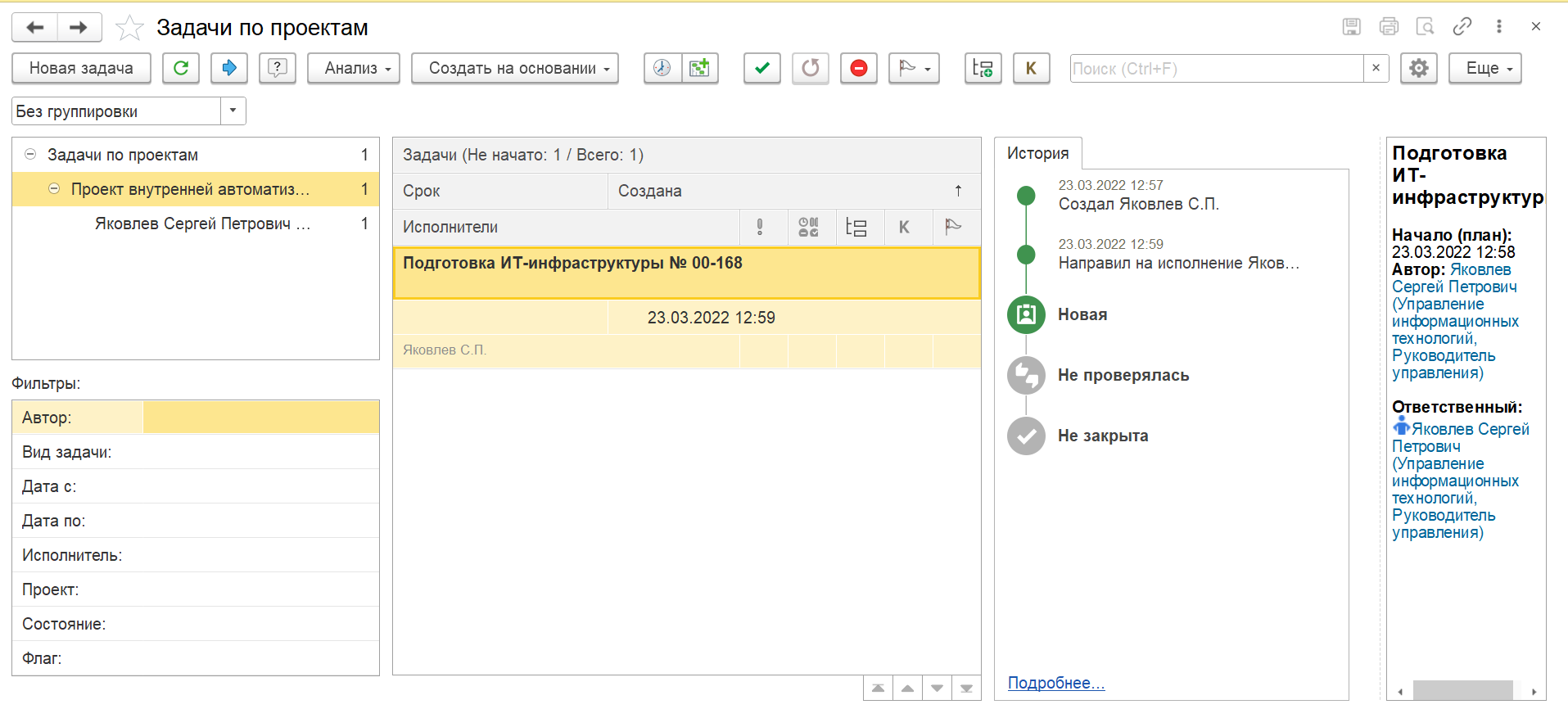
Для Руководителя проектов в системе предусмотрено окно «Задачи по проектам», в котором отслеживается состояние задач в разрезе проектов:
- Просроченные задачи;
- Задачи в работе;
- Распределение задач по участникам проектов.
По предоставленным данным в 1С:Документооборот , руководитель проекта может увидеть, как обстоят дела с его проектами, оценить ход их выполнения, узнать, есть ли просроченные задачи и какова загрузка сотрудников.
Для управления своевременным выполнением проекта, в системе 1С:До кументооборот реализованы отчеты:
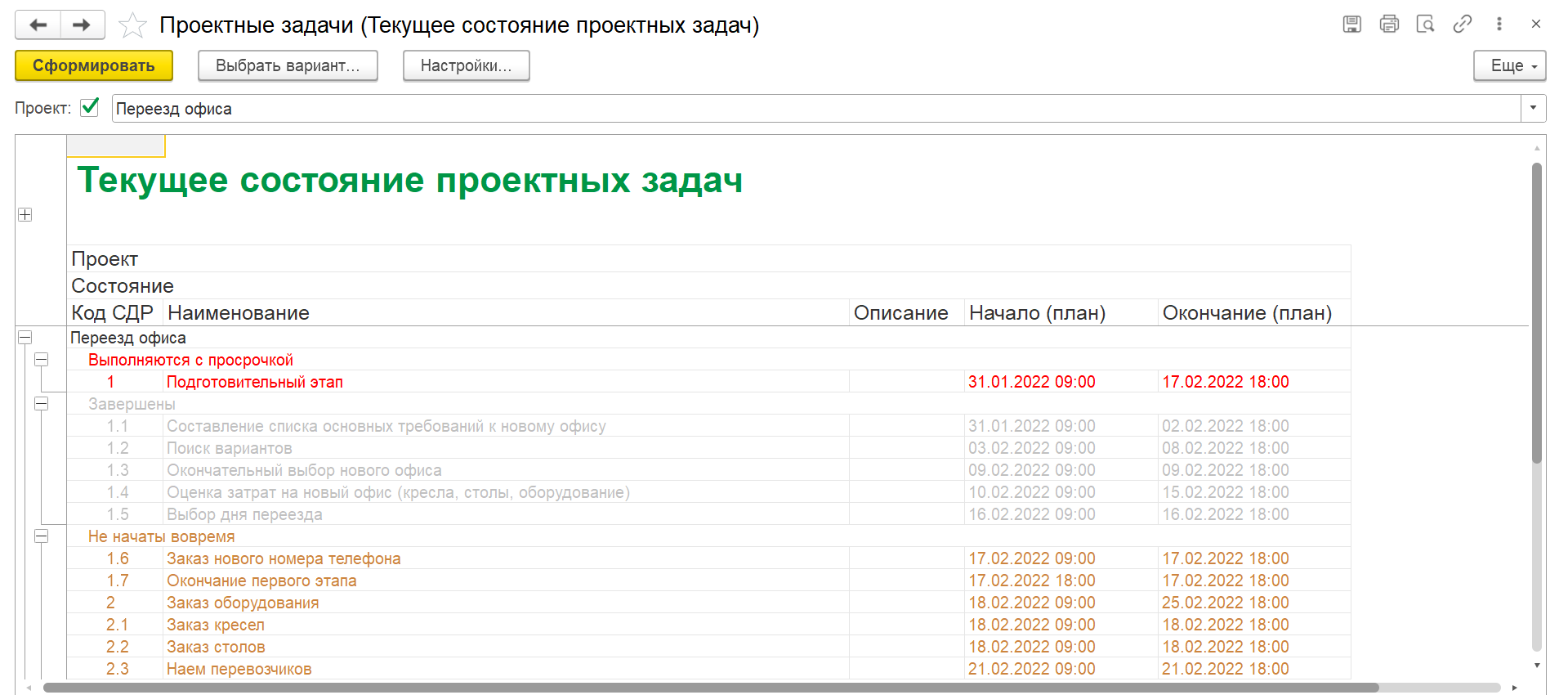
- «Текущее состояние проектных задач» — данный отчетв 1С:ДО показывает Руководителю проектов полную сводку по состоянию всех проектных задач.
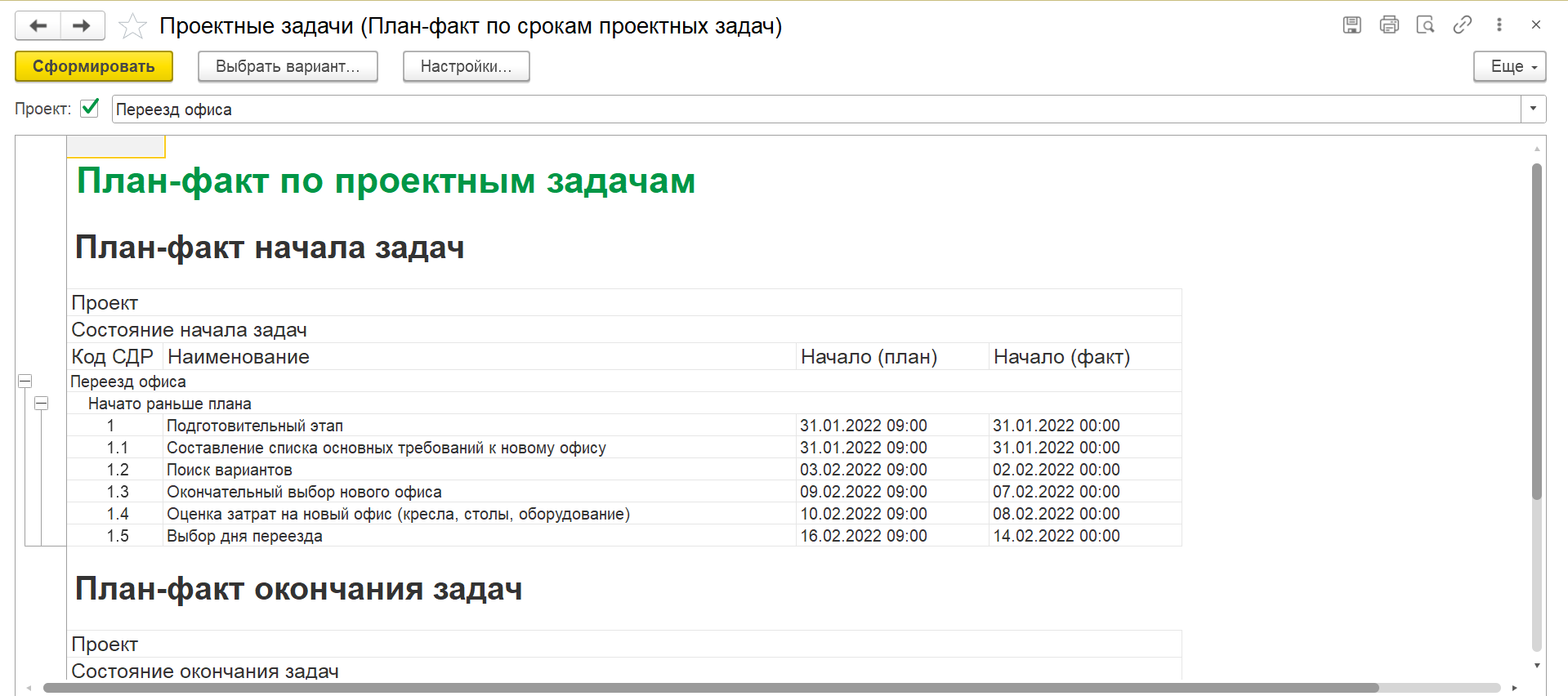
- Отчет «План-факт по проектным задачам» помогает оценить соблюдение сроков начала и окончания проектных задач.
Выполнение проектных задач при помощи 1С:Документооборот
Осуществляется при помощи процесса «Исполнение». При создании процесса на основании проектной задачи в нем заполняются сроки и исполнители.
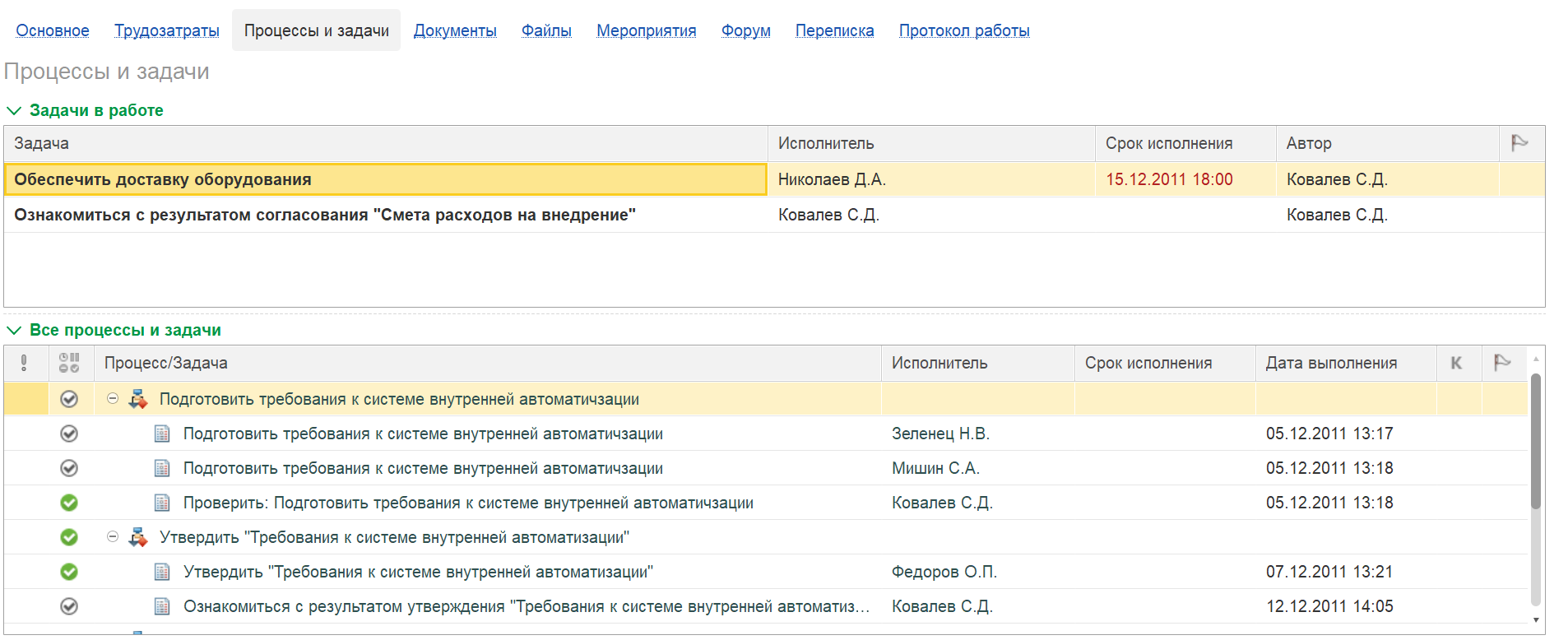
В программе предусмотрен продвинутый таск-менеджер, который помогает руководителю проекта в постановке и контроле исполнения проектных задач и проекта в целом.
При наступлении срока выполнения проектной задачи, программа автоматически отправит задачу Исполнителю. Если же при наступлении срока Исполнитель задачи не указан — программа оповестит об этом Руководителя проекта.
При старте процесса по проектной задаче, она автоматически отмечается как начатая, при завершении процесса — как выполненная.
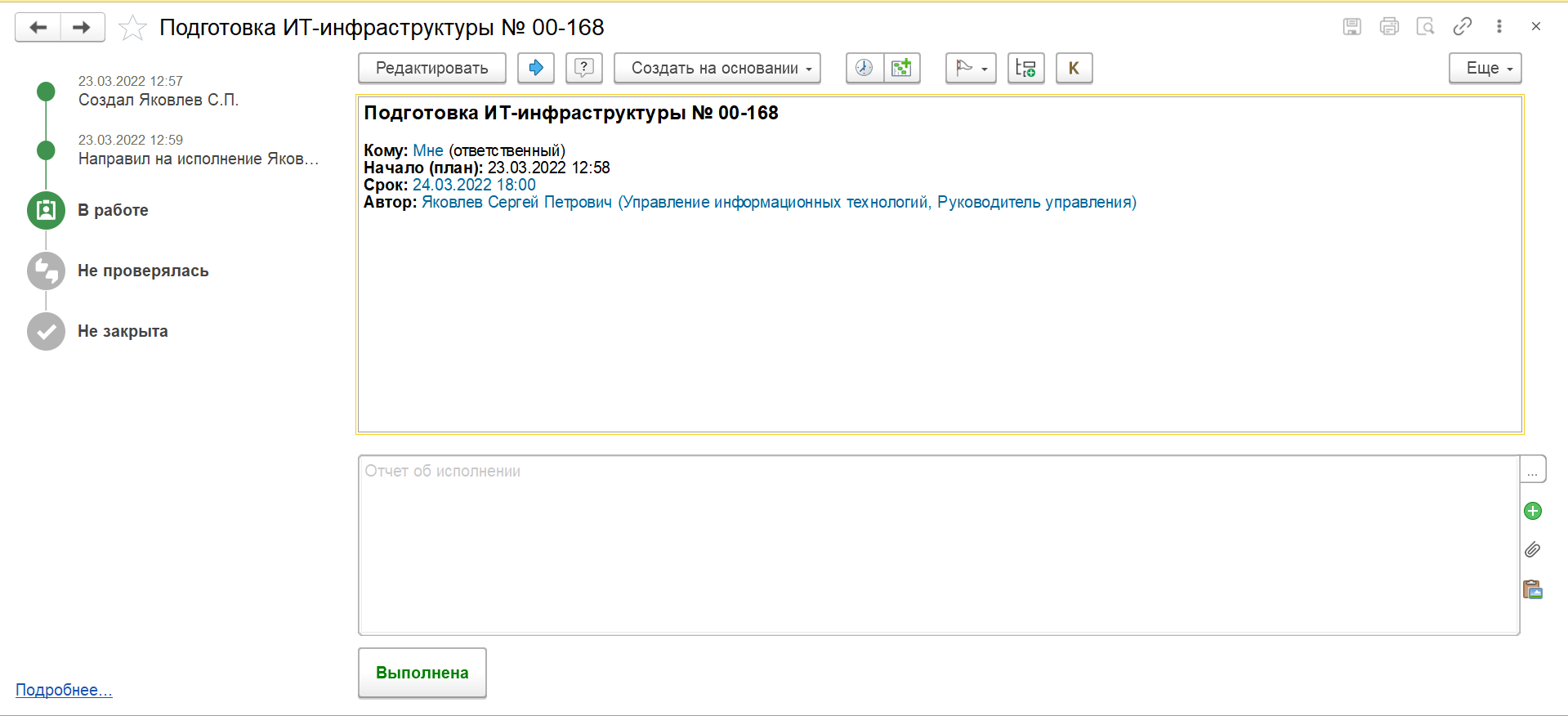
В системе 1С:ДО предусмотрен единый инструмент для учета задач «Задачи мне». Все задачи собраны в одном списке, исполнитель видит все задачи, которые поставлены ему с группировкой по каждому проекту.
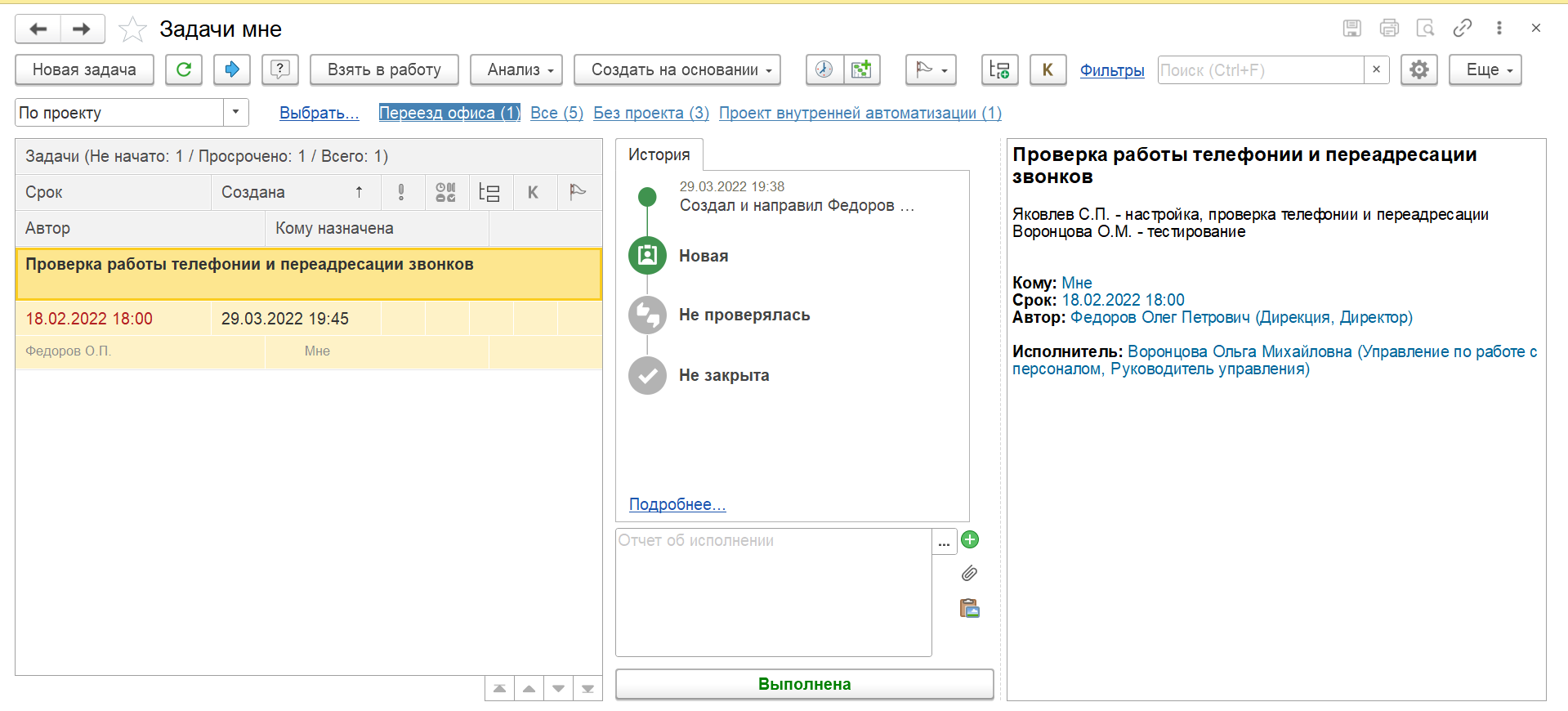
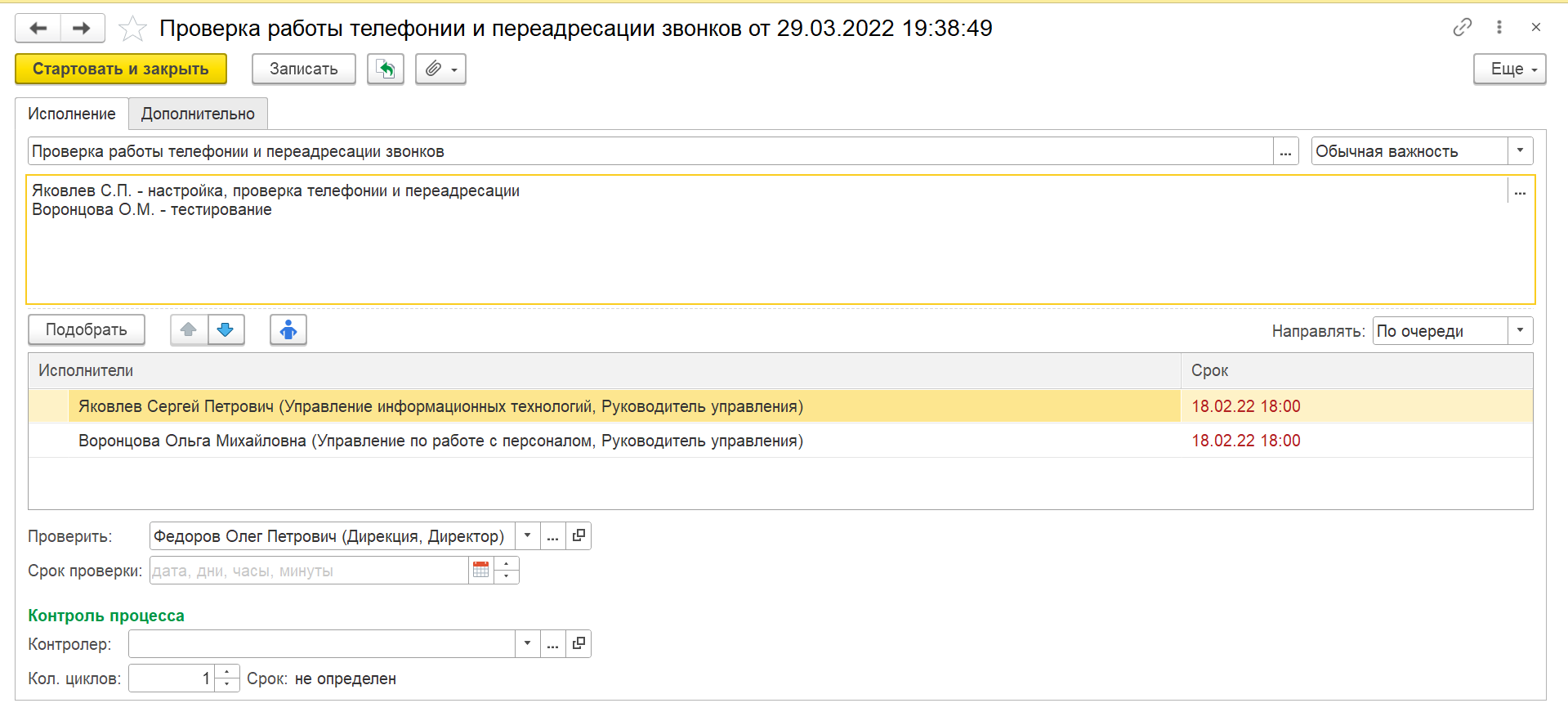
Дополнительно, в системе 1С реализована возможность разделения задачи на несколько исполнителей. При этом, отправка задачи на исполнение может быть как одновременной, т.е. всем исполнителям сразу, так и по очереди.
В качестве дополнительной аналитики по классификации проектных задач в 1С:Документообороте можно использовать флаги. Флаги могут означать определенные статусы задач в зависимости от присвоенного цвета. Например, задачам, которым необходимо уделить большее внимание, могут обозначаться красным цветом флага, при изменении статуса задачи, цвет флага может быть изменен.
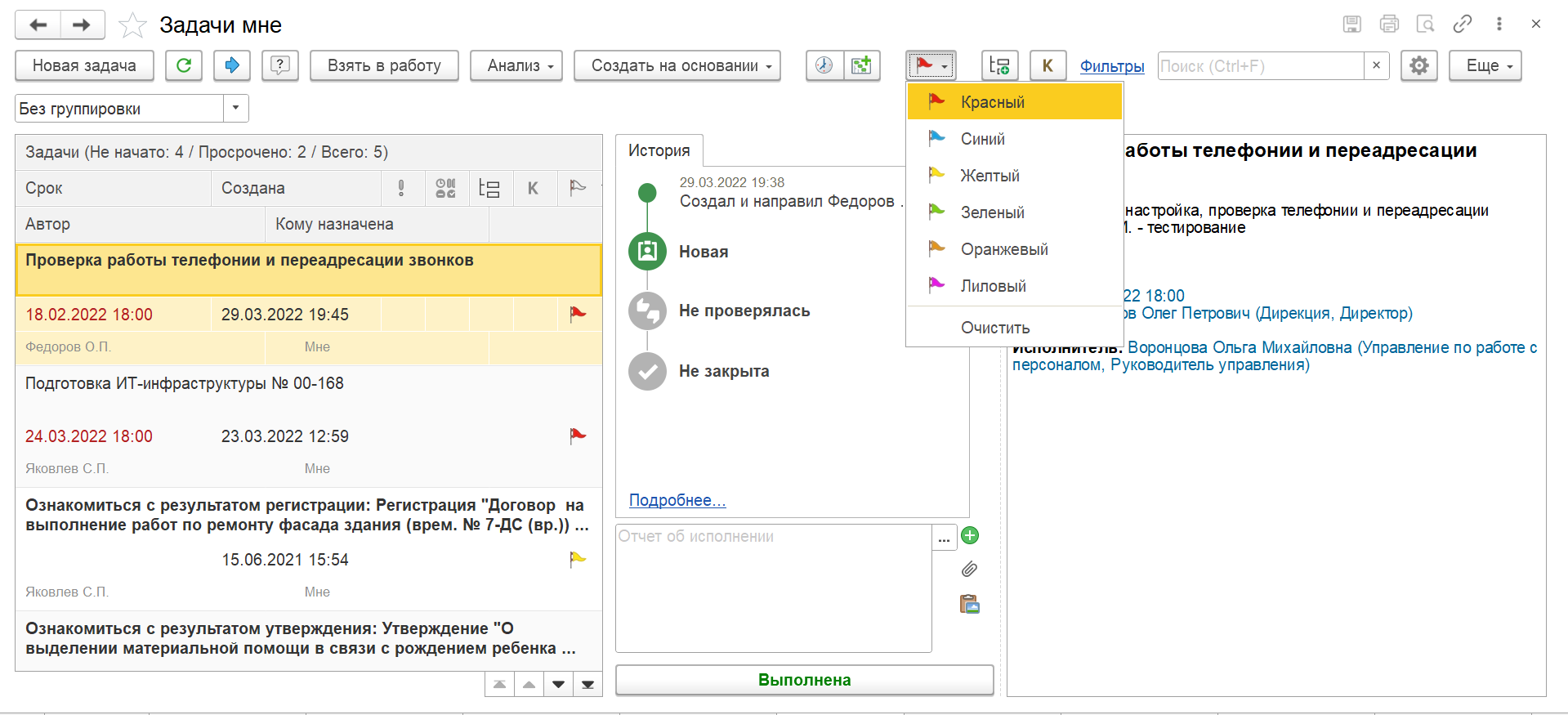
Диаграмма Ганта
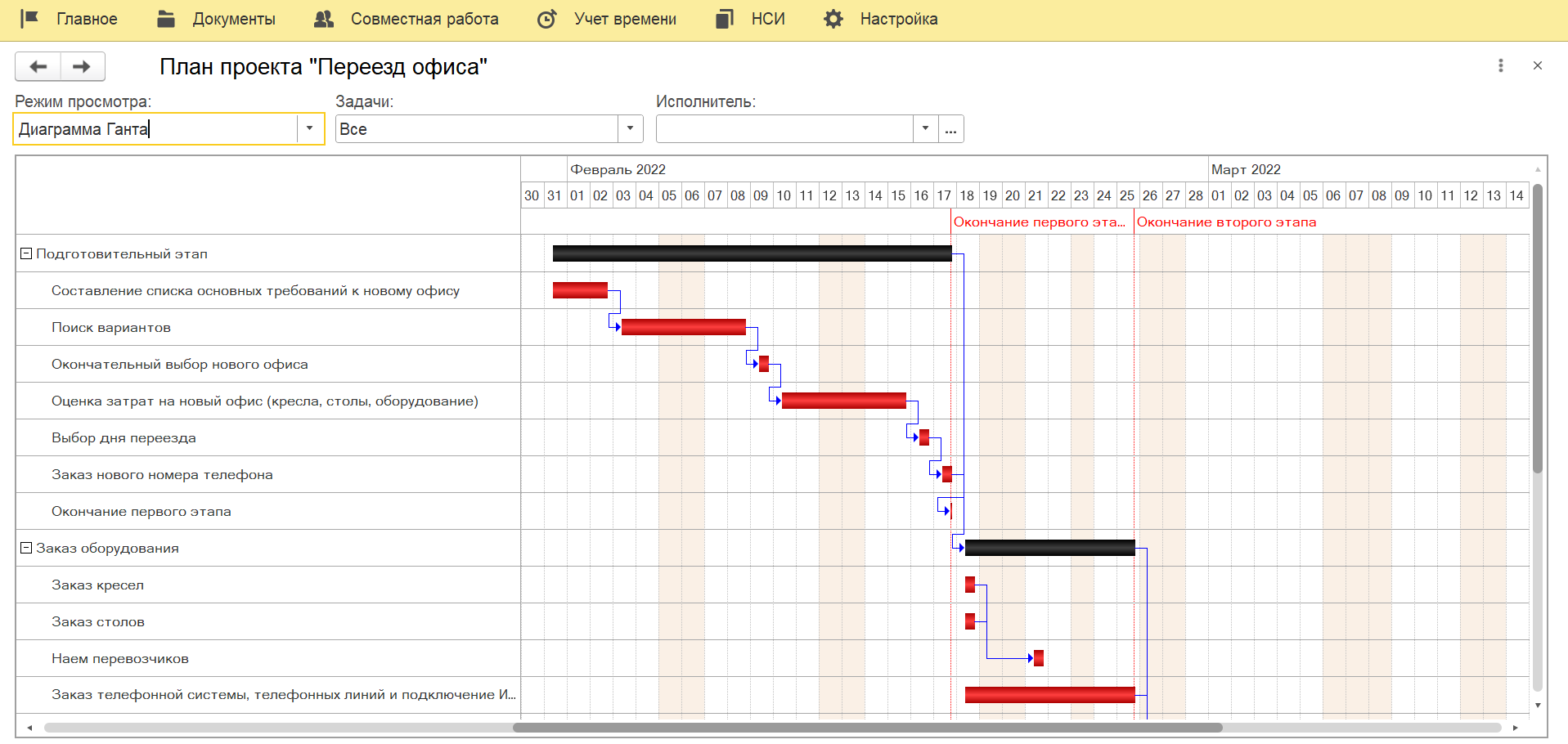
Для графического представления плана проекта можно использовать Диаграмму Ганта. В диаграмме можно изменить сроки проектных задач путем перетаскивания отрезков мышью. Каждая полоса на диаграмме Ганта — это отдельная задача в составе проекта. Окрашенные отрезки диаграммы Ганта, показывают состояние задач.
Управление ресурсами в 1С:ДО
Управление ресурсами проекта включает в себя процессы, необходимые для планирования, учета и контроля трудовых ресурсов, а также управления их трудозатратами.
Организация проектной команды
Выполняется в карточке проекта, путем назначения сотрудников и ролей в команде.
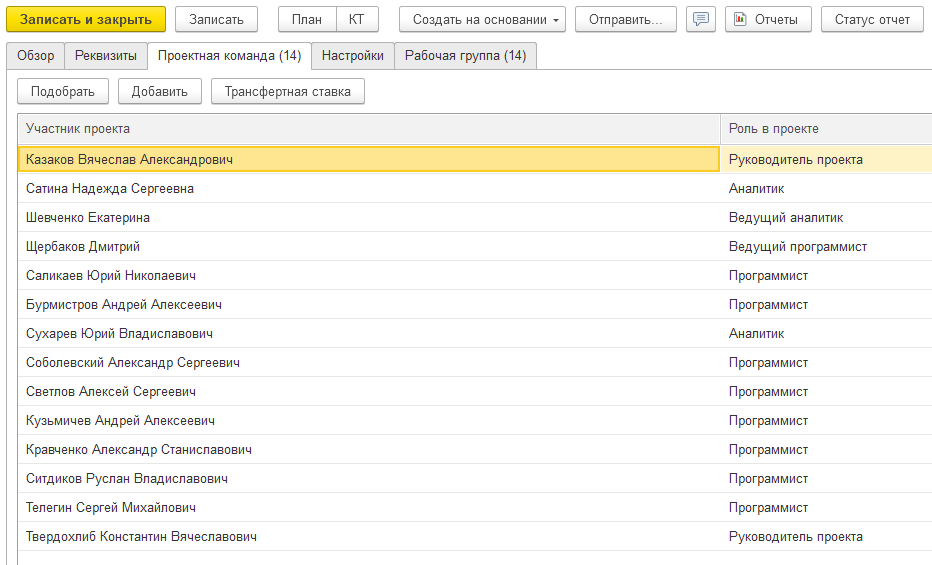
Права доступа к информации, связанной с проектом устанавливаются также в карточке проекта на закладке Рабочая группа.
Планирование и учёт трудозатрат в 1С:Документооборот
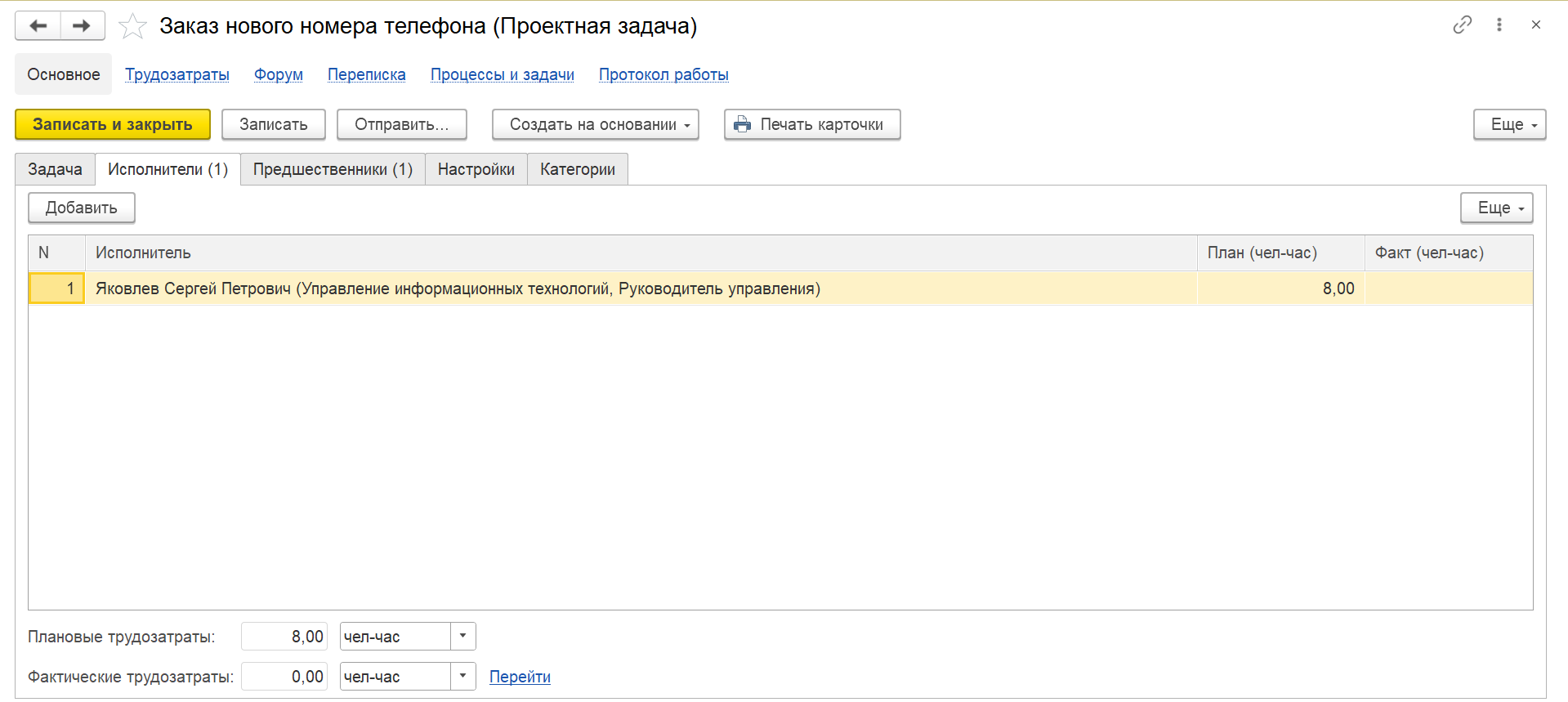
Для планирования и учета трудозатрат, реализована возможность указания плановых и фактических трудозатрат по каждой задаче, согласно иерархической структуре работ (ИСР).
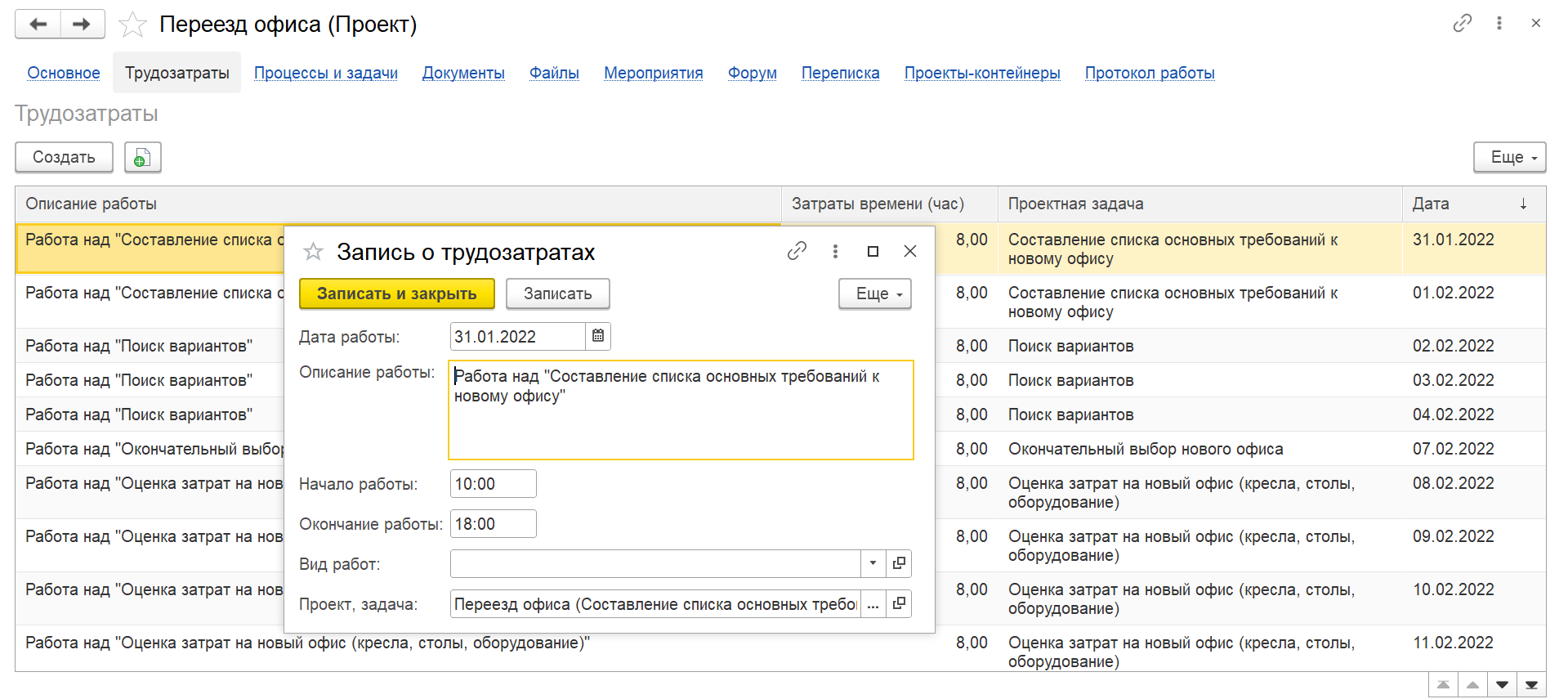
Указанные исполнителем фактические трудозатраты по задаче привязываются к выбранному проекту.
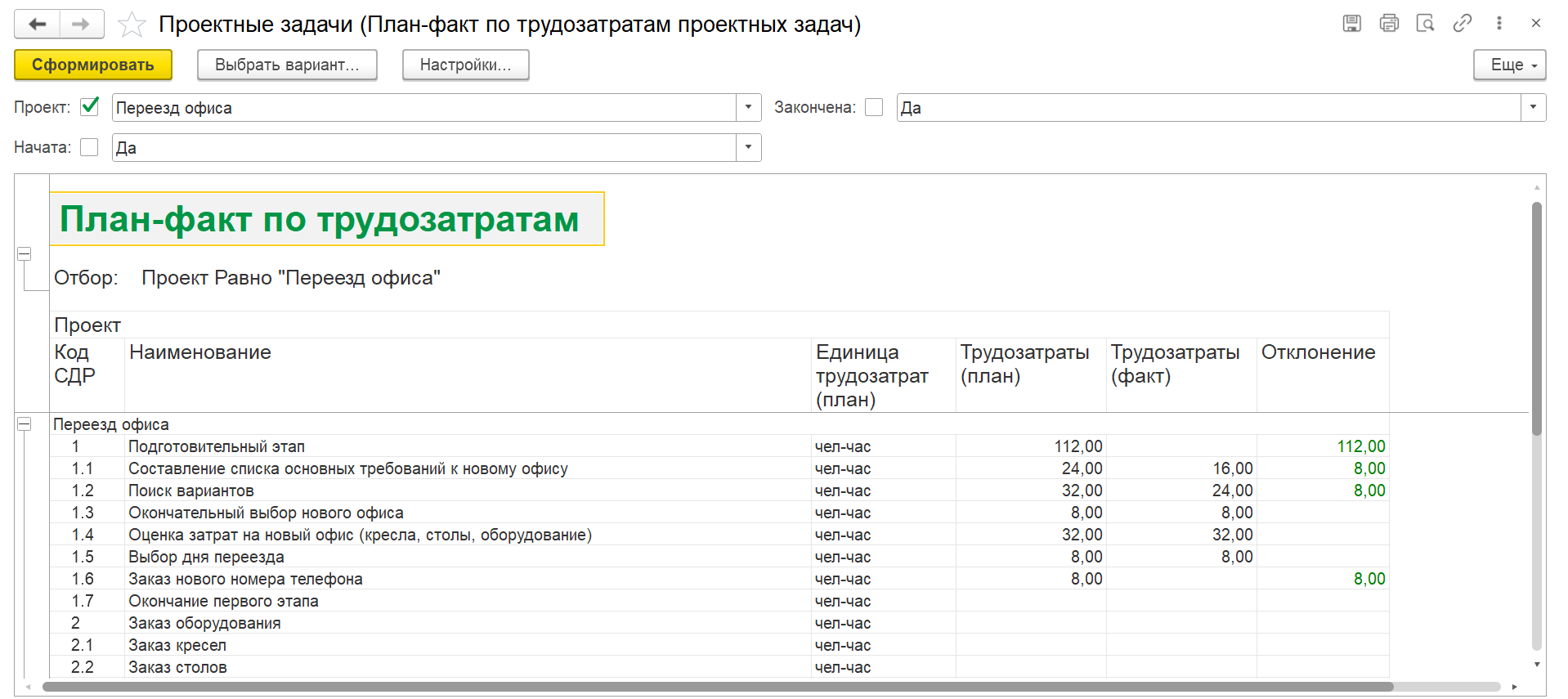
Таким образом, Руководитель проекта получает оперативную информацию для план-фактного анализа трудозатрат.
Управление стоимостью в 1С:ДО
Управление стоимостью проекта обеспечивается посредством реализации следующих процессов:
- Оценки стоимости ресурсов;
- Планирование бюджета проекта;
- Бюджетный контроль проекта.
К сожалению, типовая конфигурация « 1С:Документооборот » не поддерживает указанные процессы, однако эти функции могут быть добавлены в программу, как на примере, представленном ниже.
Оценка стоимости ресурсов
Оценка стоимости ресурсов проекта назначается через трансфертную ставку исполнителей. Трансфертная ставка — это часовая ставка специалиста, которая отражает стоимость трудового ресурса для указанного проекта.
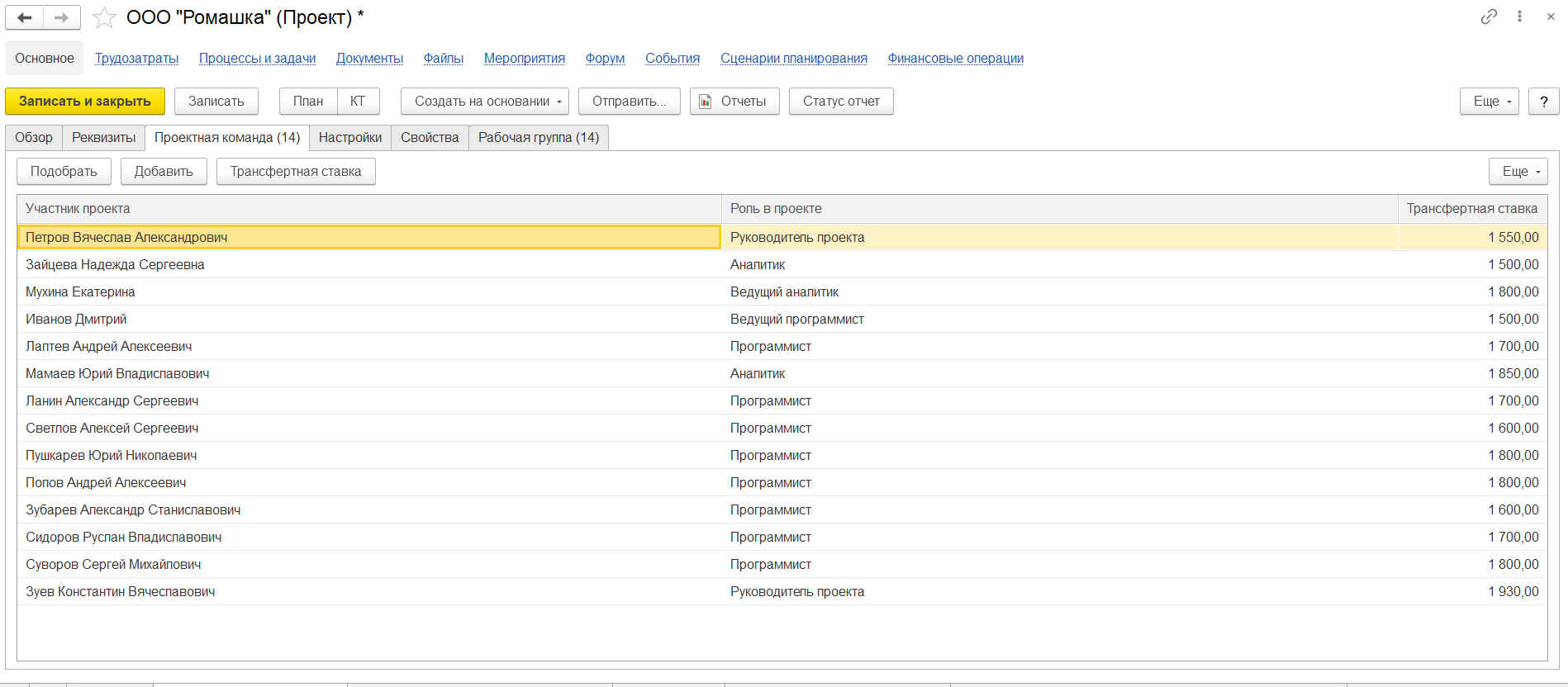
Трансфертная ставка специалиста может меняться по ходу проекта, система сохраняет всю информацию по назначенным или измененным трансфертным ставкам сотрудников.
Планирование бюджета проекта при помощи1С:Документооборот
Поскольку данная функция отсутствует в типовой конфигурации 1С:Документооборот, ниже представлен возможный вариант реализации бюджетного планирования непосредственно в данной конфигурации.
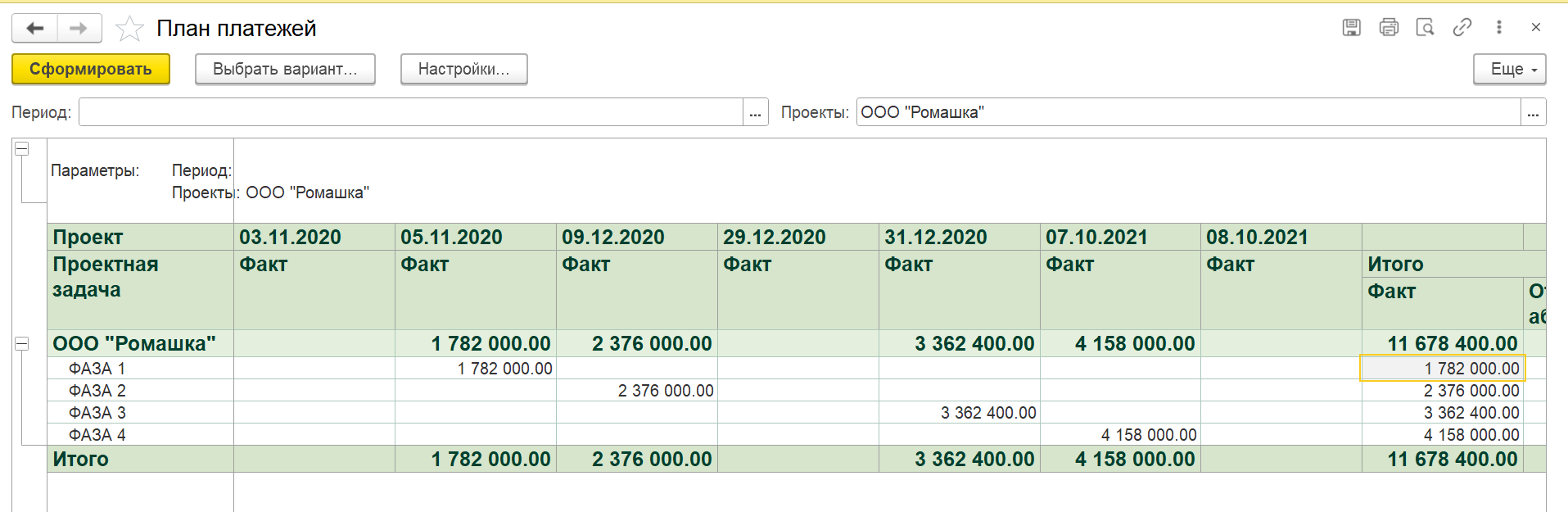
Бюджет проекта содержит информацию о величине и сроках планируемых доходов и расходов проекта (БДР), а также графике и сумме его финансирования (БДДС).
Плановые значения для БДР и БДДС вносятся через механизм контрольных точек. А плановые расходы на персонал рассчитываются на основании плановых трудозатрат и трансфертной ставки. Результатом внесения этих данных является план бюджета проекта.
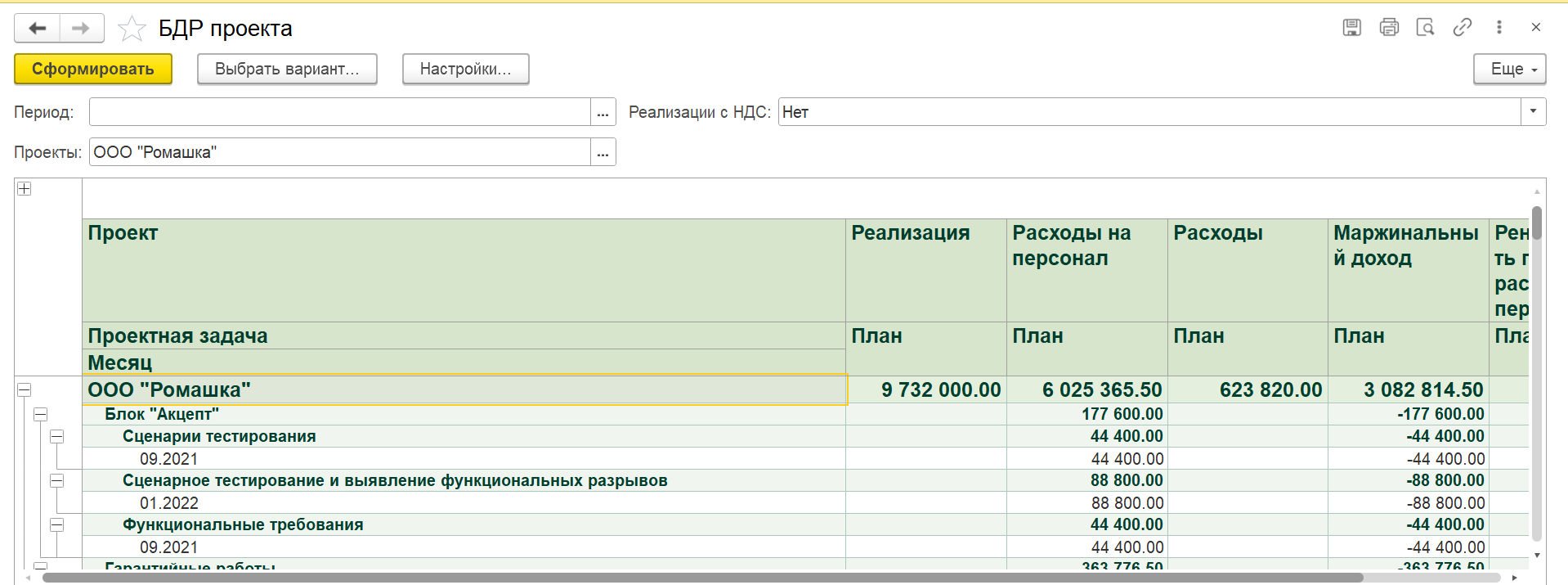
Фактические значения для БДР и БДДС автоматически загружаются из смежной учетной системы. Актуальный фактические данные по доходам, расходам и платежам можно по получить через отчет по исполнению бюджета.
Бюджетный контроль проекта
Бюджетный контроль проекта в 1С:Документооборот — процесс мониторинга бюджета проекта для актуализации стоимости и управления изменениями. План-фактный анализ плана и бюджета проекта, позволяет учитывать не только стоимостные, но и объемные показатели выполнения работ.
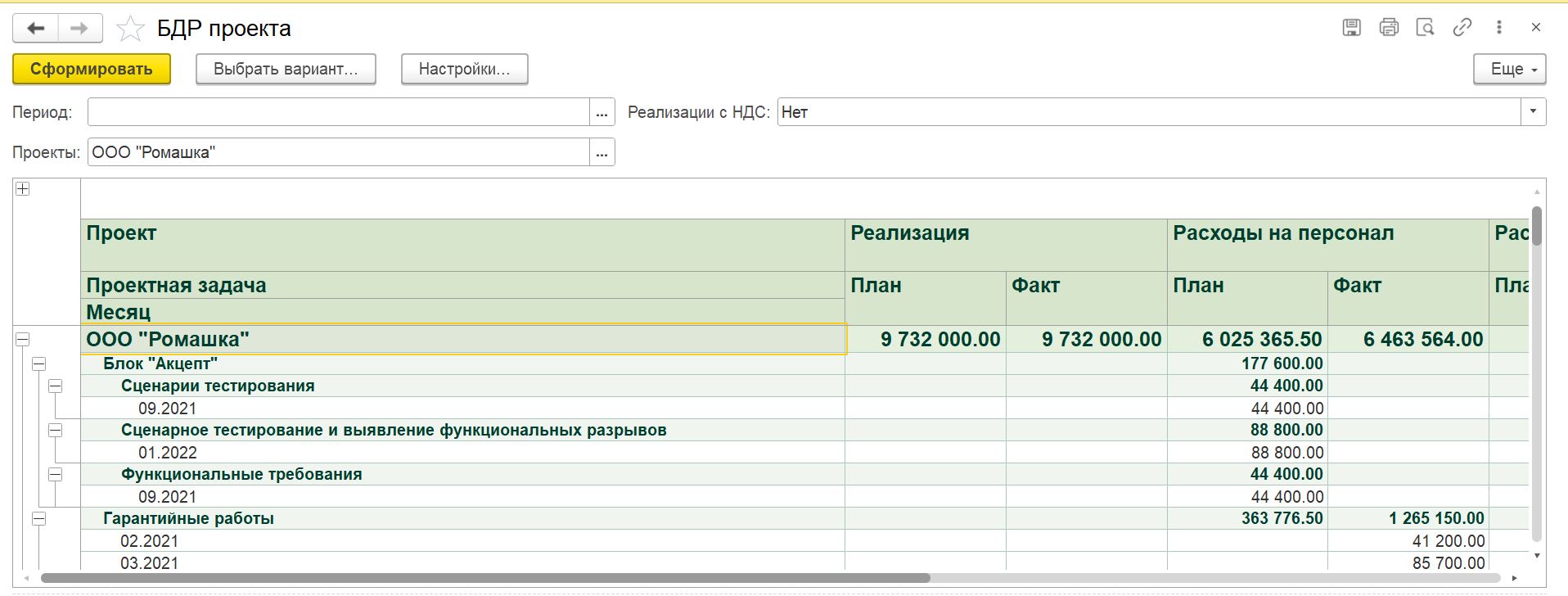
Для продвинутого бюджетного управления проектами, рекомендуется использовать конфигурацию « 1С:Документооборот » в связке с системами финансового управления, например, « БИТ:Финанс » или « 1С:ERP Управление предприятием ».
Управление рисками в 1С:ДО
Управление рисками предполагает их идентификацию, оценку и мониторинг на всем протяжении проекта.
Инструмент управления рисками выполнен в программе 1С:Документооборот посредством механизма Контрольных точек.
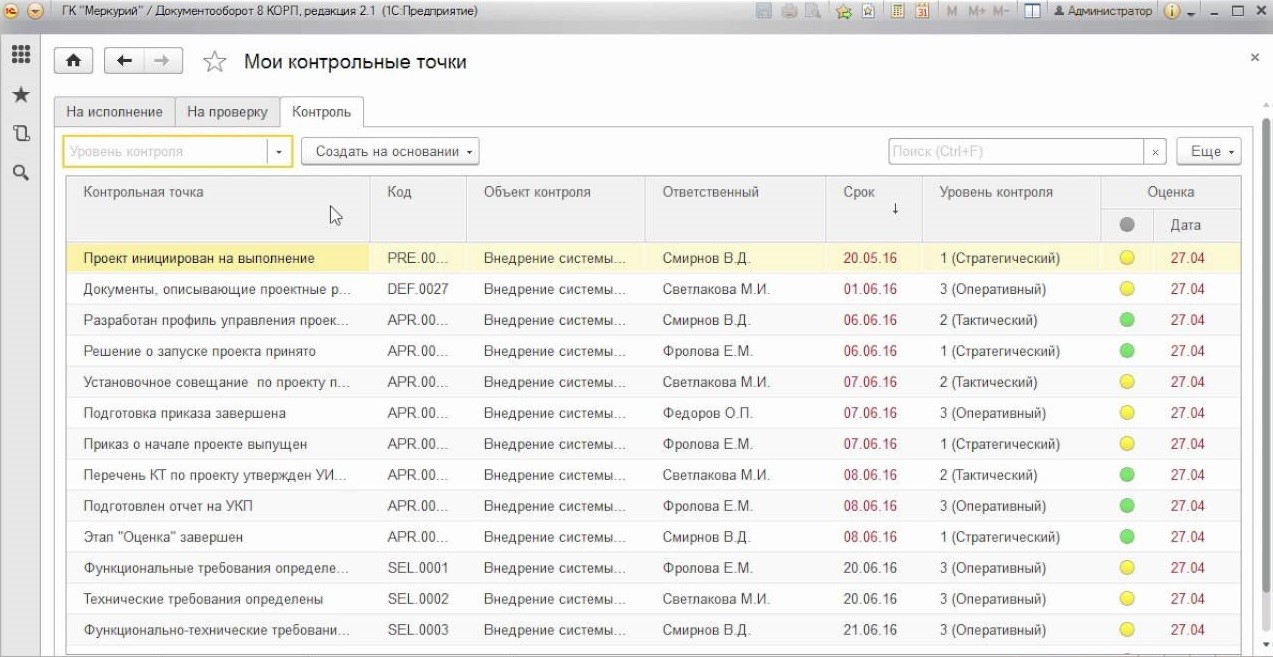
По своей сути, журнал контрольных точек является реестром рисков проекта и их качественной оценкой.
Качественная оценка рисков осуществляется путем занесения оценки вероятности возникновения и воздействия рисков на проект. Данный процесс выполняется на протяжении всего жизненного цикла проекта.
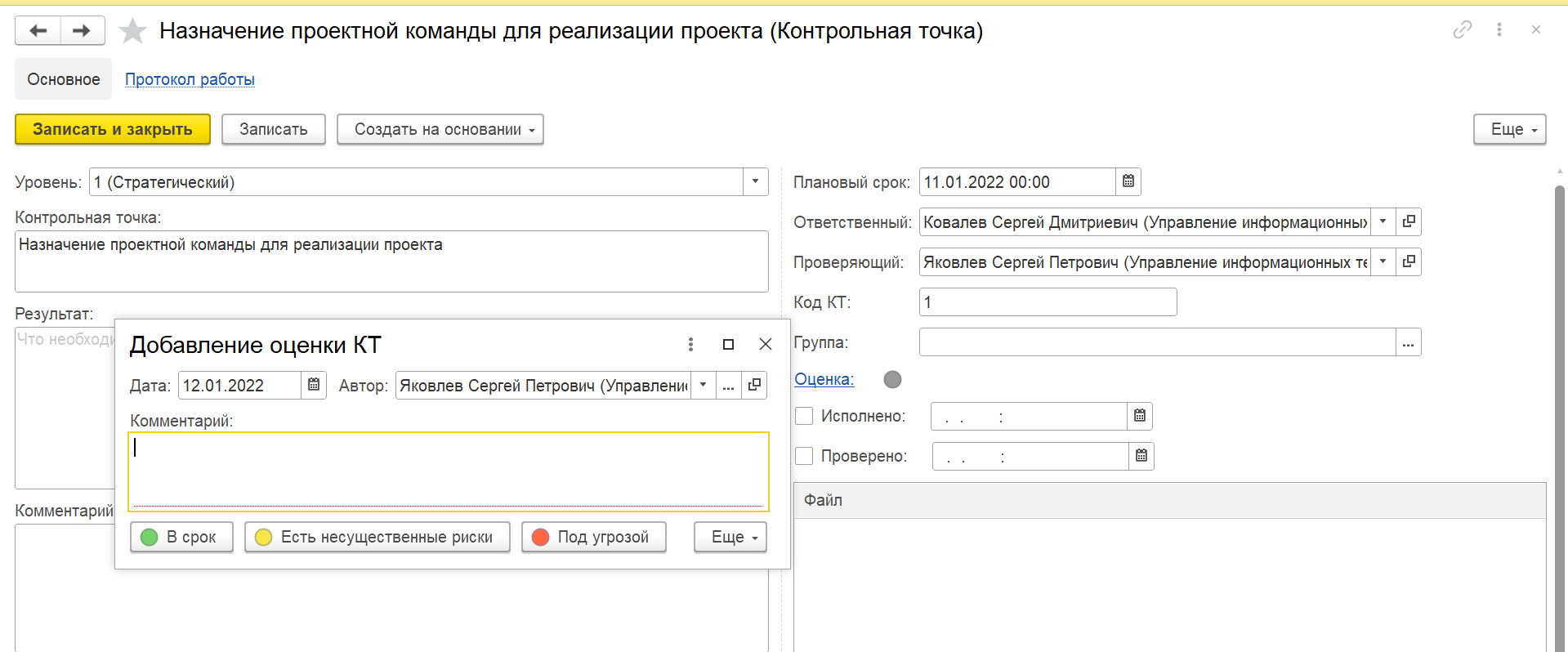
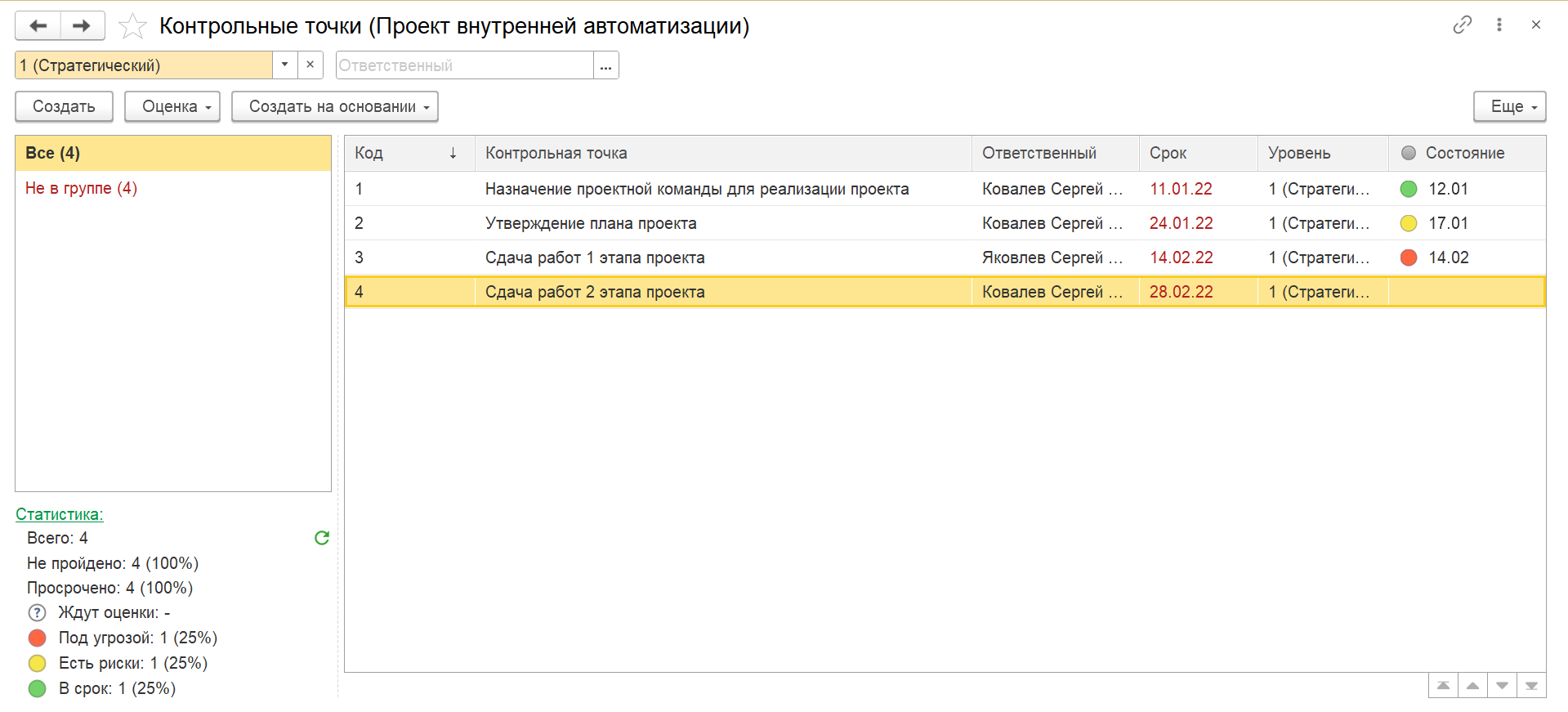
При использовании механизма Контрольных точек в 1С:ДО , у руководителя проекта появляются дополнительные аналитики по уровням контроля проекта (стратегический, тактический и оперативный). Еще одной возможностью системы в части управления рисками проекта, является предоставление оперативных статистических данных по количеству и состоянию контрольных точек.
Управление коммуникациями в 1С:ДО
Проект представляет собой непрерывный процесс взаимодействия его участников (между членами проектной команды, Руководителем проекта и Заказчиком). Для того, чтобы обмен информацией был результативным, в системе « 1С:Документооборот » реализовано окно «Начальная страница», которое состоит из 12 настраиваемых виджетов.
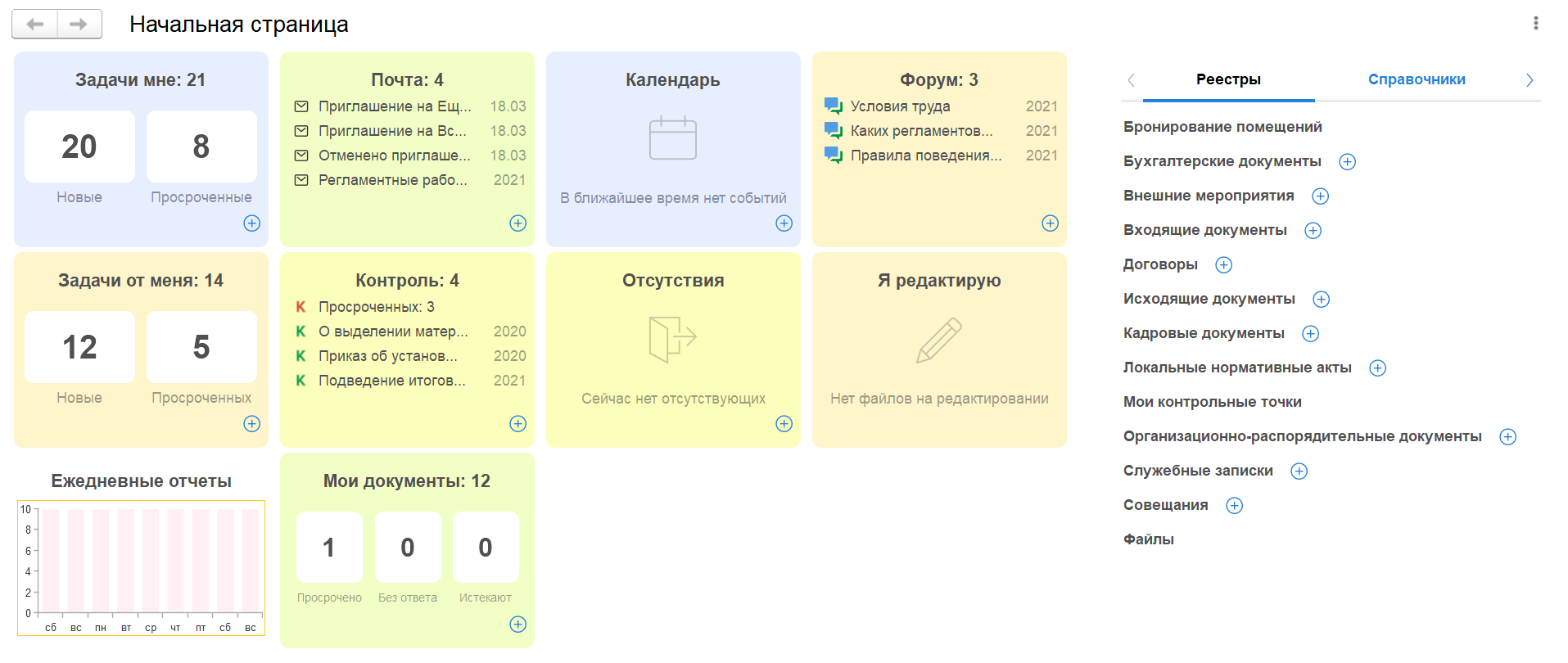
Каждый виджет в 1С:Документооборот показывает актуальное состояние по конкретной теме:
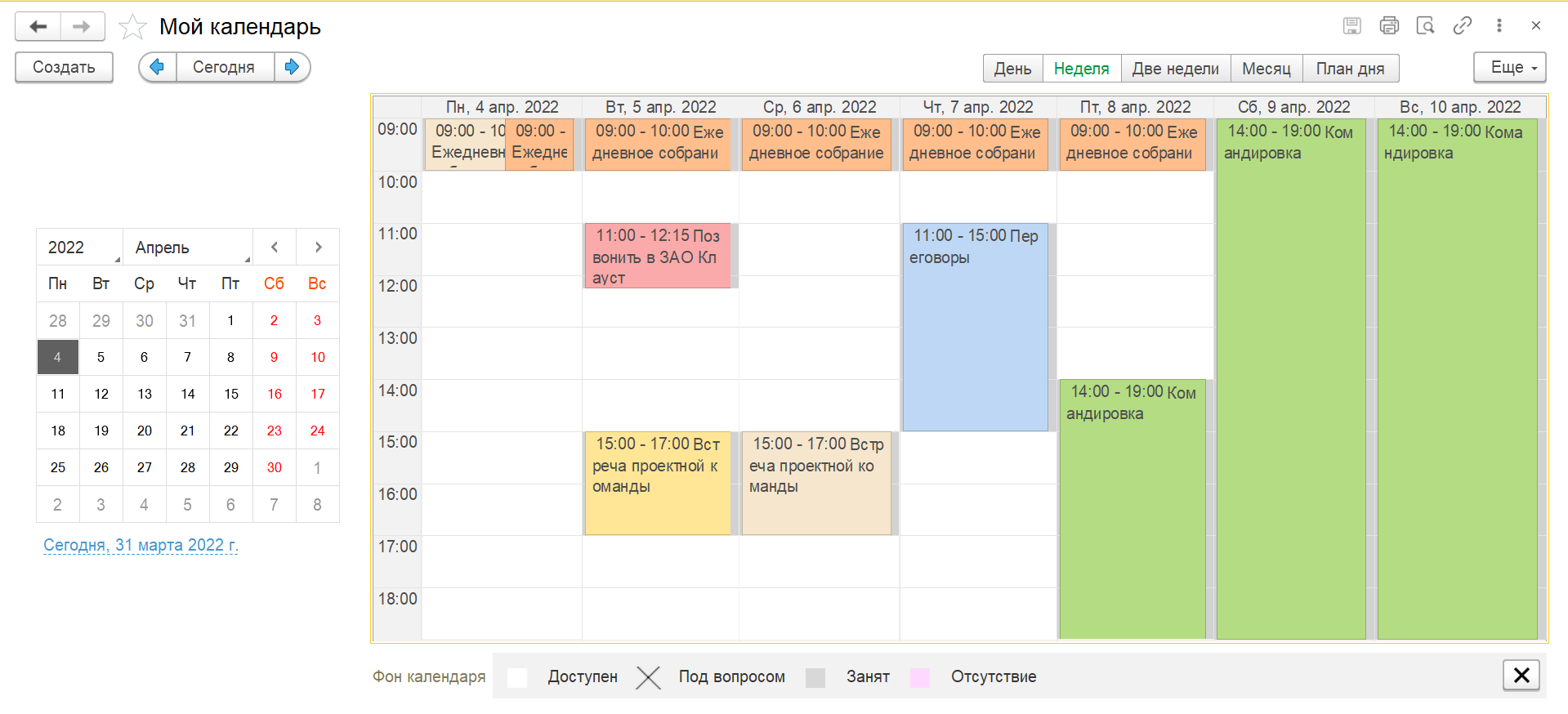
- Мой календарь и календари других пользователей — персональный инструмент для планирования времени. В календаре отображаются все записи: запланированные встречи, конференции, задачи итд; Планировать встречи и конференции можно как внутри компании, так и с контрагентами.
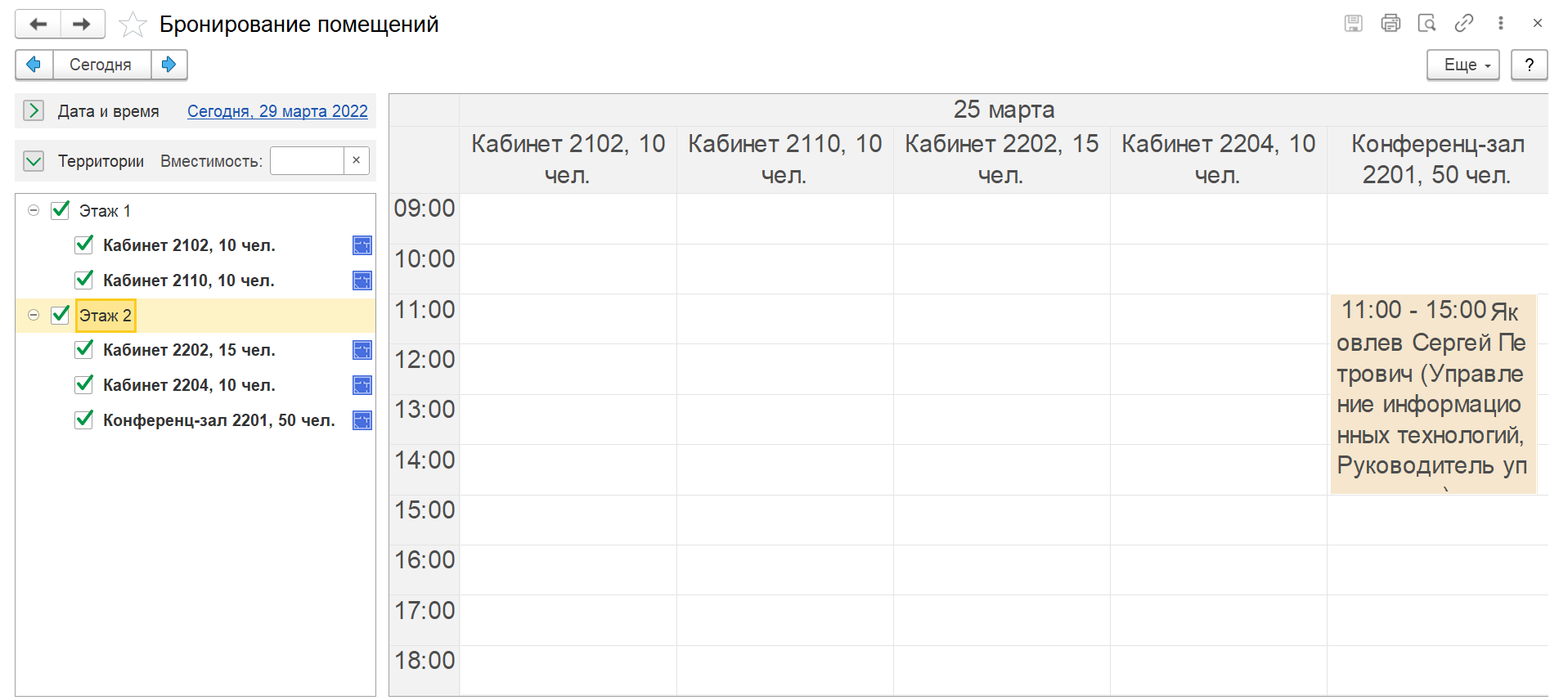
- Бронирование помещений через 1С:ДО — можно увидеть, занято ли интересующее помещение и при необходимости, тут же его забронировать;
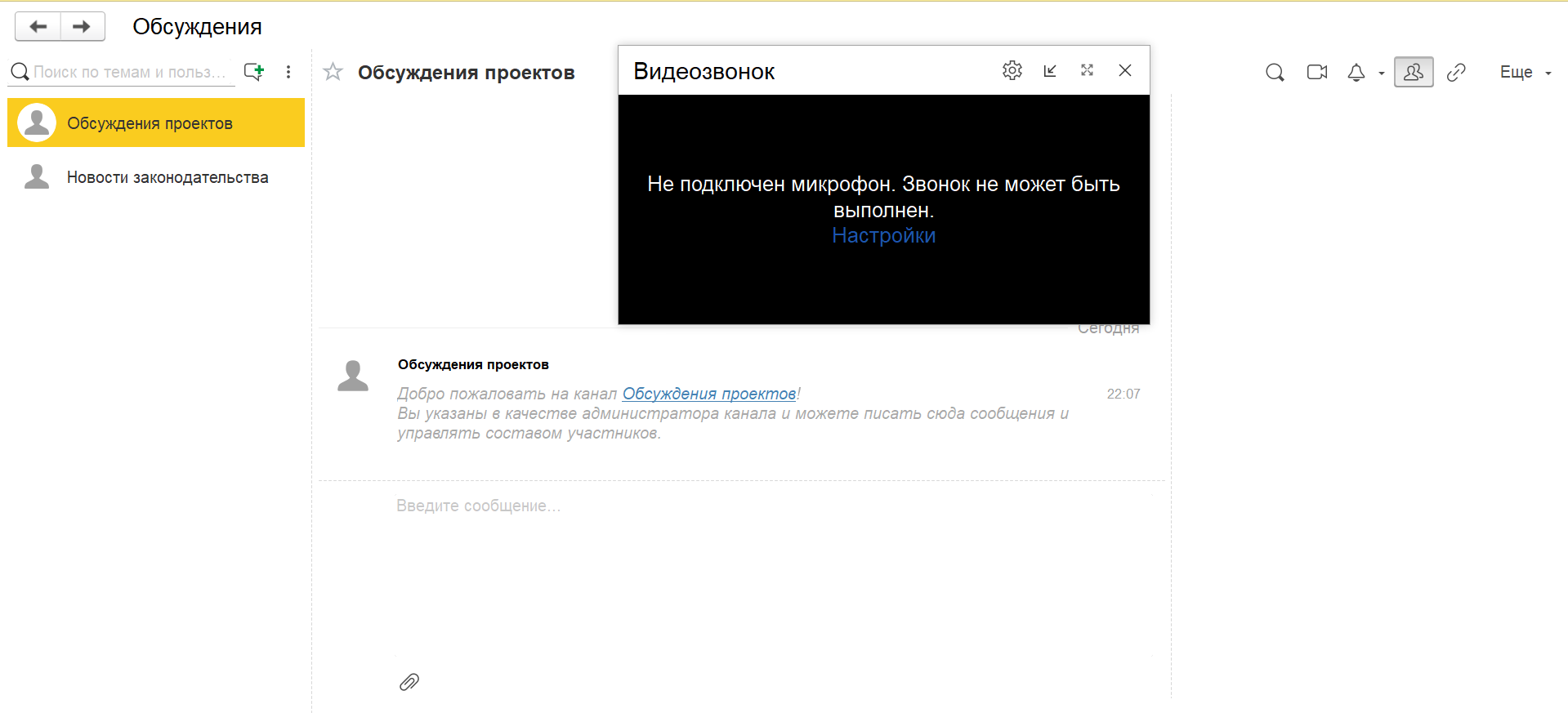
- Видеоконференции в 1С:Документообороте — из группового чата можно позвонить как сразу всем участникам обсуждения, так и одному из собеседников;
- Учет отсутствий сотрудников — система автоматически оповестит Вас о том, что сотрудник отсутствует на рабочем месте и Вы можете принять решение: отложить дело, передать его заместителю, либо решить, что отсутствие не помешает совместной работе;
- Оповещения о важных событиях — о всех записях программа напомнит заранее, в указанное время;
- Работа через мобильное приложение.