
Номер ГТД и Страна происхождения товара
Доброго времени суток, уважаемые форумчане!
Помогите разобраться. Задача: необходимо чтобы в СФ выданный покупателю попадали Номер ГТД и страна происхождения товара.
При создании документа поступление товаров и услуг заполняются поля «номер ГТД» и «страна происхождения товара», а когда создаю реализацию то по данной номенклатуре эти поля не заполняются и следовательно не попадают в СФ выданный.
я понимаю что каких то галочек не хватает.
Не прописываются номера ГТД и страна происхождения в документе поступления товаров
В экселоне для УТ 10.3 так и делаем, а здесь УТ11.4, ГТД и Страна происхождения не прописываются как серии номенклатуры, да и во вложении видно , что во вкладке серии номенклатуры нет возможности добавить ГТД и страну
Прикрепленные файлы
Администратор
Сообщений: 359 Регистрация: 18.10.2019
06.03.2021 08:44:39
в карточке номенклатуры у товаров установлен флаг «Учет по номерам ГТД»?
Пользователь
Сообщений: 13 Регистрация: 22.05.2018
09.03.2021 11:37:32
Включили в загрузке «вести учет по гтд» как во вложении, и все загрузилось как надо. А в версии 16.3.2 вообще исчезли пункты гтд_номер и гтд_страна, это с чем связано?
Заполнение ГТД

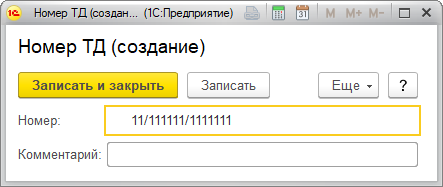
Для создания нового номера ГТД, нажмите, затем на ссылку «создать», заполните номер и нажмите «Сохранить и закрыть».
Управление нашей фирмой 1.6
Чтобы заполнить номер ГТД:
-
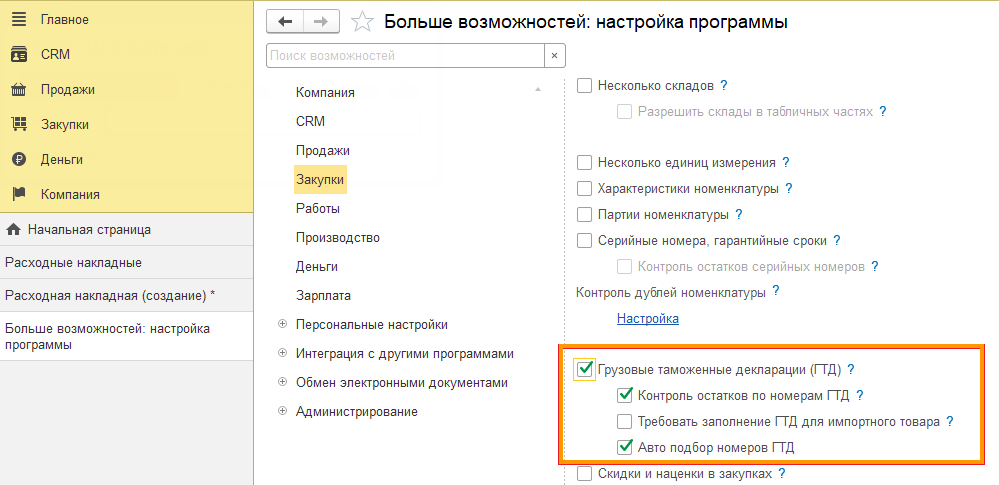
Выберите пункт меню «Компания» → «Настройки » → « Еще больше возможностей » → «Закупки » и проверьте, что включена настройка «Грузовые таможенные декларации (ГТД) » и «Контроль остатков по номерам ГТД) ».
-
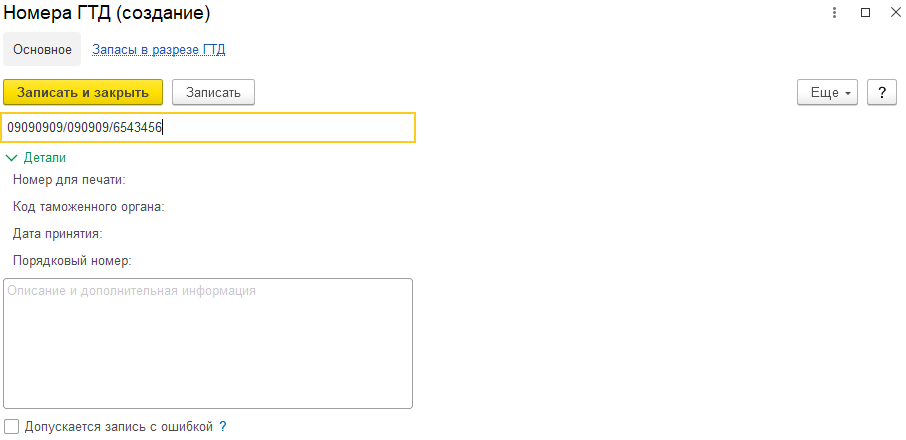
Выберите «Номера ГТД», нажмите «создать», укажите номер и нажмите «Записать и закрыть».
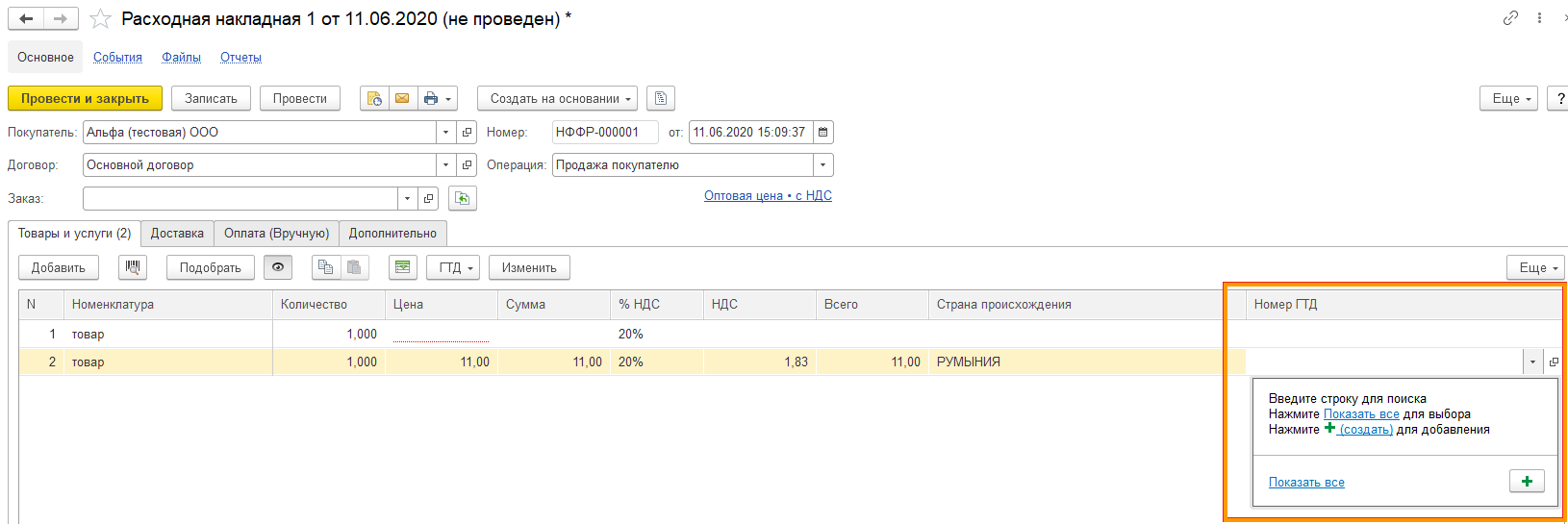
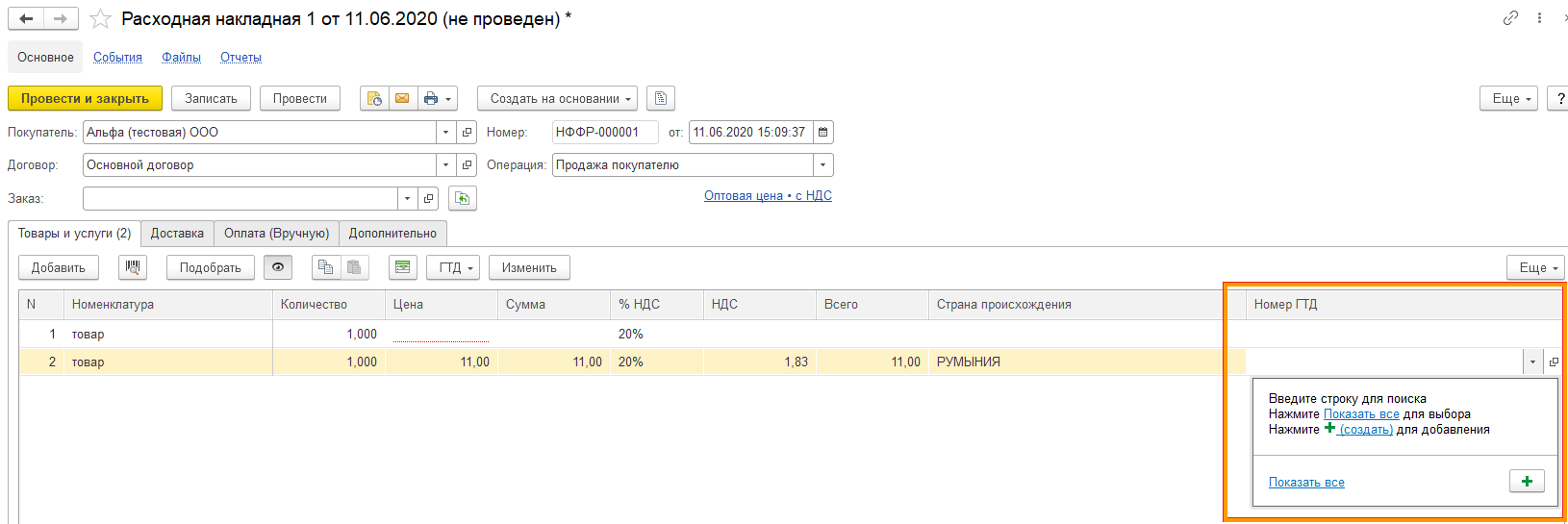

Для создания нового номера ГТД, нажмите, затем на ссылку «создать», заполните номер и нажмите «Сохранить и закрыть».
Управление торговлей 11/ ERP 2/ Комплексная автоматизация 2
Чтобы заполнить номер ГТД:
- Выберите пункт меню « НСИ и администрирование » → « Настройка НСИ и разделов », далее:
- или «Учет НДС и ВЭД» → «Регистрация и контроль номеров ГТД» и проверьте, что выбрано «Торговля импортным товаром»;
- или «Закупки»→ «Импорт» и проверьте, что выбрано «Торговля импортным товаром»
- Откройте номенклатуру и проверьте, что выбрано «Учет по номерам ГТД».
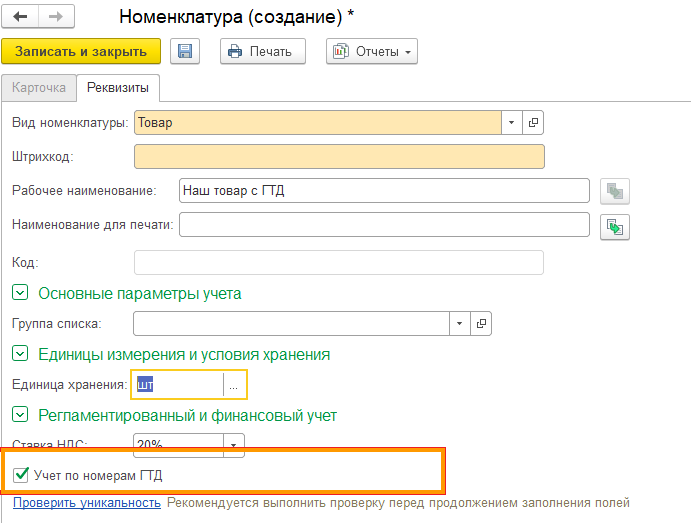
-
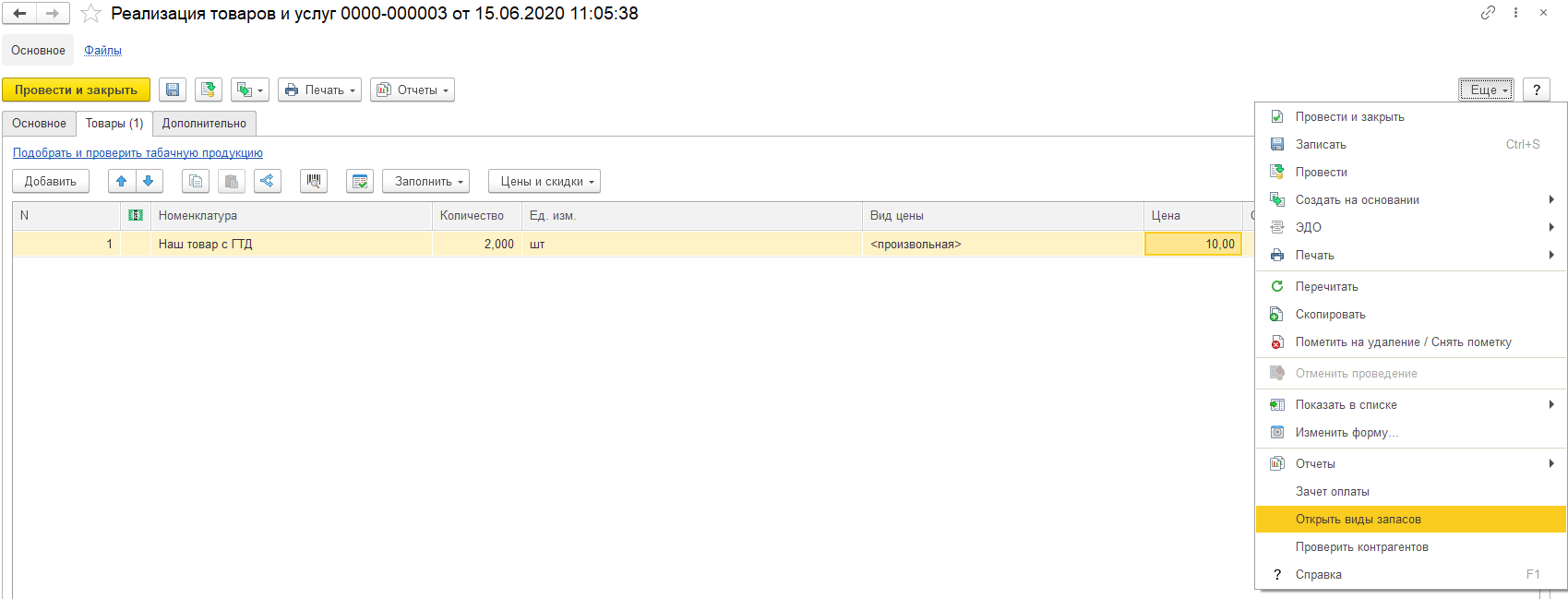
Нажмите на кнопку «Еще» → «Открыть виды запасов ».
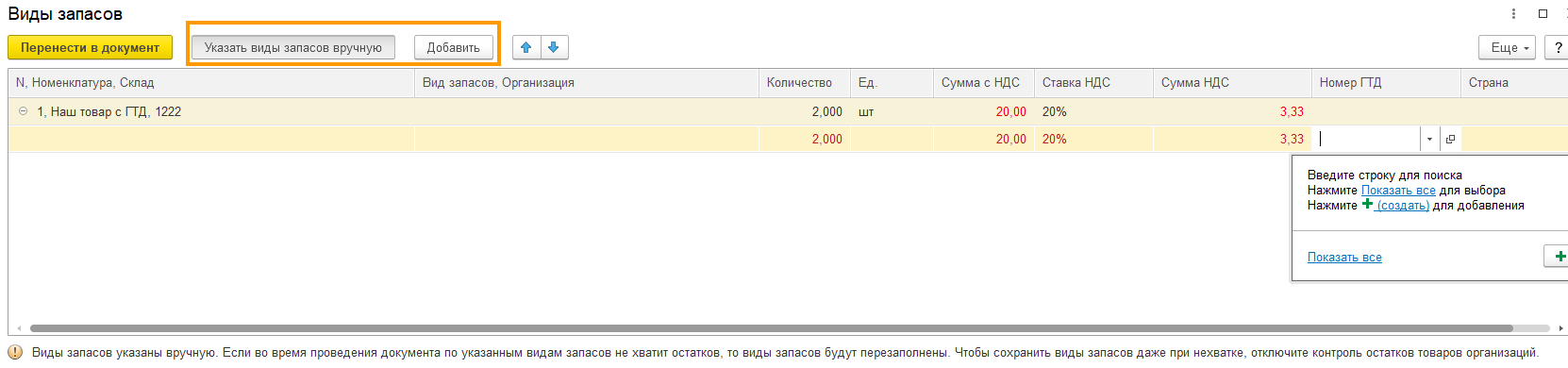

Для создания нового номера ГТД, нажмите, затем на ссылку «создать», заполните номер и страну происхождения и нажмите «Сохранить и закрыть».
ГТД по импорту в 1С. Оприходование импортного товара и его продажа
Статья расскажет о том, как правильно использовать типовую конфигурацию в целях учета товара, закупаемого на территории иностранных государств. Методика одинакова легка в применении как специалистами по автоматизации торговли, так и обычными пользователями. Рассмотрим подробно отражение операции импорта товаров в программе «1С:Управление торговлей, ред. 10.3».
Создание иностранного поставщика в 1С
При покупке товаров у иностранных поставщиков существуют некоторые особенности при создании контрагента и договора. Создадим в справочнике «Контрагенты» поставщика «Иностранный поставщик». Меню: Справочники – Контрагенты (покупатели и поставщики) – Контрагенты Добавим контрагента, укажем его наименование и поставим флаг «Поставщик». Помимо флага «Поставщик» желательно поставить еще и флаг «Нерезидент». В этом случае программа будет автоматически оформлять документы от поставщика по ставке НДС «Без НДС».  Сохраним контрагента по кнопке «Записать». В момент записи у контрагента автоматически создался договор. В договоре нужно установить валюту, например, Евро. Перейдем на закладку «Счета и договоры», двойным кликом откроем основной договор и поменяем валюту.
  По кнопке «ОК» сохраним и закроем договор.
Валютный банковский счет

Для расчетов с иностранным поставщиком, скорее всего, будет использоваться валюта, отличная от рубля (в нашем примере – Евро). Делать платежи с рублевого счета в валюте в программе запрещено, поэтому для оплаты должен быть отдельный валютный счет. Если он еще отсутствует в программе, то нужно добавить его в справочнике «Банковские счета». Удобнее всего открыть список банковских счетов из формы списка организаций, нажав на пункт меню «Перейти – Банковские счета». Пример заполнения валютного счета:
Оформление заказа иностранному поставщику
При работе с иностранным поставщиком можно оформлять заказ, а можно работать и без заказа. В этом импорт не отличается от покупки у российского поставщика. Оформим заказ поставщику на товары. Меню: Документы – Закупки – Заказы поставщикам В документе укажем поставщика, склад, заказываемые товары и их стоимость. Обратите внимание, что документ оформляется в валюте Евро и ставка НДС по всем товарам устанавливается «Без НДС». Пример оформленного заказа:  ВАЖНО: все импортные товары должны иметь флаг «Вести учет по сериям». В противном случае невозможно будет в дальнейшем правильно оформить поступление товара на склад.
Поступление товаров на склад
В момент поступления товаров на склад создается документ «Поступление товаров и услуг». Меню: Документы – Закупки – Поступления товаров и услуг Оформить документ можно вручную или на основании заказа. Сделаем поступление товаров на основании заказа поставщику. Документ будет заполнен: указаны поставщик, товары, стоимость.  Дополнительно в документе нужно указать номер ГТД поступившего товара в поле серия. Каждая серия товара – комбинация номера ГТД и страны происхождения. Чтобы заполнить серию товара, нажмите на кнопку выбора в поле «Номенклатура» и в открывшемся справочнике «Серии» добавьте новый элемент. В серии номенклатуры выберем страну происхождения товара и номер ГТД.
  Примечание: номера ГТД хранятся в справочнике. Не вводите новый номер ГТД в наименование серии с клавиатуры – это вызовет ошибку. Нужно перейти в справочник номеров ГТД, по кнопке выбора в реквизите «Номер ГТД», и создать там новый номер или выбрать из списка один из существующих. Наименование в серии сформировалось автоматически, можно сохранить серию и выбрать ее в документ для товара:
  Серии товаров можно заполнить сразу по всем товарам из документа. Для этого нажмите кнопку «Изменить» над таблицей товары. В открывшемся окне «Обработка табличной части» выберите действие «Установить серию по ГТД», укажите номер ГТД и страну происхождения:
  Далее нажмите кнопку «Выполнить», чтобы заполнились серии, и кнопку «ОК», чтобы перенести изменения в документ. Теперь документ полностью заполнен, можно провести его и закрыть.
  Вводить счет-фактуру в данном случае не требуется.
Оформление ГТД по импорту
Для импортных товаров требуется прохождение таможни и оформление ГТД по импорту. В базе есть соответствующий документ, отражающий наличие ГТД. Меню: Документы – Закупки – ГТД по импорту Вводить документ удобнее всего на основании поступления товаров и услуг, чтобы не заполнять заново поставщика, склад и список товаров. Создадим на основании поступления товаров документ «ГТД по импорту». В документе нужно указать контрагента-таможню и два договора с таможней: один в рублях, а второй в валюте поступления товаров. В контрагенте не нужно проставлять флаги «Покупатель» или «Поставщик», с таможней осуществляются прочие взаиморасчеты:  Договоры с таможней:
  ГТД по импорту:
  Далее в документе заполняются номер ГТД и суммы таможенного сбора и штрафа (если применимо).
  На закладке «Разделы ГТД» указывается информация о товарах и таможенной пошлине. Для удобства ввода, суммы могут отображаться в валюте и в рублях – это регулируется флагами «Таможенная стоимость в рублях», «Пошлина в валюте» и «НДС в валюте». Укажем ставку пошлины – 10%, программа автоматически рассчитывает сумму пошлины и сумму НДС исходя из таможенной стоимости.
  После подсчета общей пошлины и суммы НДС нужно распределить их по товарам с помощью кнопки «Распределить»:
  Документ полностью заполнен, его можно провести и закрыть. Зачастую, при работе с импортным товаром требуется наличие сертификатов соответствия. Дополнительный модуль печати реестра сертификатов соответствия поможет вам организовать удобное хранение и обращение к печатным формам документам в любой момент времени, когда это понадобится, не перебирая кипу документов у вас на полках.
Оформление дополнительных расходов на товар
Поступление дополнительных расходов по импортным товарам оформляется стандартным способом. Подробнее об оформление доп. расходов смотрите статью как отразить доп. расходы в 1С
Себестоимость импортных товаров

Себестоимость импортных товаров складывается из цены поставщика, расходов на таможне и дополнительных расходов. Оценить себестоимость товаров можно в отчете «Ведомость по партиям товаров на складах». Меню: Отчеты – Запасы (склад) – Ведомость по партиям товаров на складах Чтобы узнать, из чего складывается себестоимость товара, можно настроить отчет – добавить в группировки строк «Документ движения (регистратор)». Пример сформированного отчета: Мы видим, что суммы таможенных пошлин и сборов также включены в себестоимость товаров.
Оформление ГТД по импорту до поступления товаров

Иногда складывается ситуация, когда ГТД по импорту уже получена, а товар еще не поступил на склад. В этом случае документы вводятся в обратном порядке: сначала ГТД по импорту, потом поступление товаров. Такой вариант в программе не очень удобен, так как вводить и заполнять ГТД по импорту приходится полностью вручную. Кроме того, в данной ситуации, в момент оформления ГТД по импорту, не указывается документ партии – поступление товаров и услуг (он еще не существует), поэтому суммы таможенной пошлины и сбора не ложатся в себестоимость товаров. Для корректировки себестоимости продажи товаров используется специальный документ «Корректировка стоимости списания товаров». Меню: Документы – Запасы (склад) – Корректировка стоимости списания товаров Документ оформляется один раз в месяц.
Заказ покупателя на импортные товары

Заказ покупателя на импортные товары ничем не отличается от заказа других товаров и делается с помощью документа «Заказ покупателя». Меню: Документы – Продажи – Заказы покупателей Оформим заказ контрагента «Мобил» на 30 телефонов по цене 5000 руб.:
Реализация импортных товаров
В реализации импортных товаров есть небольшая особенность – в документах продажи должны быть указаны номер ГТД и страна происхождения. Для того чтобы эта информация отображалась в печатных формах в документе реализации должна быть заполнена серия товара. На основании заказа покупателя сделаем документ «Реализация товаров и услуг»:  В некоторых случаях программа заполняет серию товара автоматически. Например, если это единственная серия товара. Поэтому серия в нашем документе уже заполнена. Если автоматическое заполнение не произошло, то воспользуйтесь кнопкой «Заполнить и провести» — программа заполнит серии товаров и проведет документ.
  Далее введем документ счет-фактура по гиперссылке «Ввести счет-фактуру»:
  Проведем счет-фактуру по кнопке «Провести» и откроем печатную форму по кнопке «Счет-фактура»:
  В печатной форме автоматически показываются номер ГТД и страна происхождения товара, которые были указаны в серии товара в реализации.
- 1С
- 1С:Управление торговлей
- импортная продукция
Источник: 1CStyle.ru – комплексное обслуживание программных продуктов «1С:Предприятие»