
Как исправить ошибку «плагин не поддерживается» браузере?
«Плагин не поддерживается» можно увидеть при использовании различных Интернет-браузеров, причем как для компьютеров, так и мобильных устройств. Чаще всего с данным сообщением сталкиваются, просматривая фильмы в онлайн-кинотеатрах или же запуская браузерные игрушки. Иногда сообщение может сопровождать небольшой значок в виде кусочка пазла.
Почему возникает «плагин не поддерживается»?
«Плагин не поддерживается», как правило, возникает в том случае, если вы пытаетесь получить доступ к веб-контенту, в основе которого лежит старенький Flash. Дело в том, что вот уже на протяжении нескольких последних лет «всемирная паутина» планомерно отказывается от Flash, переходя на более гибкий и функциональный HTML-5. К примеру, Youtube на данный момент работает полностью на HTML-5. Многие обозреватели для ПК поддерживают Flash — нужно всего лишь разрешить его использование. Однако у большей части мобильных браузеров поддержка Flash отсутствует напрочь, что может создавать дискомфорт при серфинге определенной части Интернета.
Как избавиться от «плагин не поддерживается»?
Для пользователей персональных компьютеров такая проблема решается легко:
- переходим по этой ссылке;
- скачиваем и устанавливаем Flash Player;
- перезагружаем компьютер (желательно).
Если у вас не было проигрывателя Flash в системе, то сообщение «плагин не поддерживается» в своем браузере вы больше не увидите. Возможно, вам потребуется вручную активировать Flash для нужного сайта, например, нажав соответствую кнопку в появившемся диалоговом окошке.
Что же касается пользователей Android, тут все несколько сложнее…
Другой браузер
Самое просто решение — использование другого браузера. Установленный на вашем смартфоне браузер не поддерживает Flash-плагин. К примеру, используете Google Chrome? Тогда, к сожалению, Flash для вас недоступен. Если вы хотите нормально взаимодействовать с Flash, то рекомендуем обратить внимание на Puffin Web Browser или Dolphin Browser.
Найти альтернативу
А вы не думали поискать нужный вам контент на другом, более адаптированным под современные технологии веб-сайте? Например, найти желаемый фильм всегда можно в ассортименте какого-то иного онлайн-кинотеатра, поддерживающего HTML-5. Тоже самое относится и к браузерным игрушкам. Вылетело сообщение «плагин не поддерживается»? Ищем другой сайт…
Вручную установить Flash Player
Еще вы можете попробовать принудительно установить Flash Player на свой Android-смартфон. Флеша больше нет в Google Play, а поэтому вам придется искать его где-то на сторонних сайтах — будьте осторожны! Вам нужно найти Flash Player версии 11.1.115.81. Как только найдете подходящий APK-файл, перейдите в настройки безопасности своего смартфона и активируйте опцию «Разрешить установку приложений из неизвестных источников».
Установите Flash Player, после чего сообщение «плагин не поддерживается» должно исчезнуть.
Прекращение поддержки Flash Player | Влияние на Reader и Acrobat
Компания Adobe прекращает поддержку Flash Player в конце 2020 года и призывает создателей содержимого перенести существующее содержимое Flash в открытые форматы, например в HTML5, WebGL и WebAssembly.
Ознакомьтесь с подробным объявлением Adobe: Flash и будущее интерактивного содержимого.
Влияние на Reader и Acrobat
Окончание жизненного цикла Flash Player повлияет на функции воспроизведения и создания медиаконтента в формате Flash (*.flv и *.swf) в файлах PDF:
- Воспроизведение содержимого в формате Flash (*.flv и *.swf) в существующих файлах PDF не будет поддерживаться.
- Воспроизведение, добавление или удаление содержимого в формате Flash (*.flv и *.swf), встроенного в 3D-примечания, не поддерживается. Вы можете продолжить воспроизведение 3D-содержимого.
- Поддержка воспроизведения содержимого не в формате Flash (за исключением *.flv и *.swf) в существующих файлах PDF продолжится.
- Поддержка преобразования форматов Office или HTML в PDF с вложенным медиаконтентом (не Flash) будет продолжена.
- Поддержка вставки и включения медиаконтента (не в формате Flash) в файлы PDF будет продолжена.
Примечание.
Adobe рекомендует прекратить использование содержимого Flash (*.flv и *.swf) в файлах PDF во всех мультимедийных проектах.
Как разблокировать Flash Player в Google Chrome
Популярный плагин занимается отображением мультимедиа на страницах, поэтому его использование оправдано для сайтов, пользующихся доверием пользователя. Однако не все знают, как разблокировать плагин Adobe Flash Player в Гугл Хром. Также в процессе повествования рассмотрим эффективный способ решения проблемы.
От теории к практике
Разработчики Хрома предусмотрели возможность точечной настройки плагинов и расширений силами системных алгоритмов. Поэтому нам не нужно придумывать велосипед. Воспользуемся стандартной процедурой настройки
Системный подход
Для претворения задуманного в жизнь достаточно воспользоваться следующей пошаговой инструкцией:
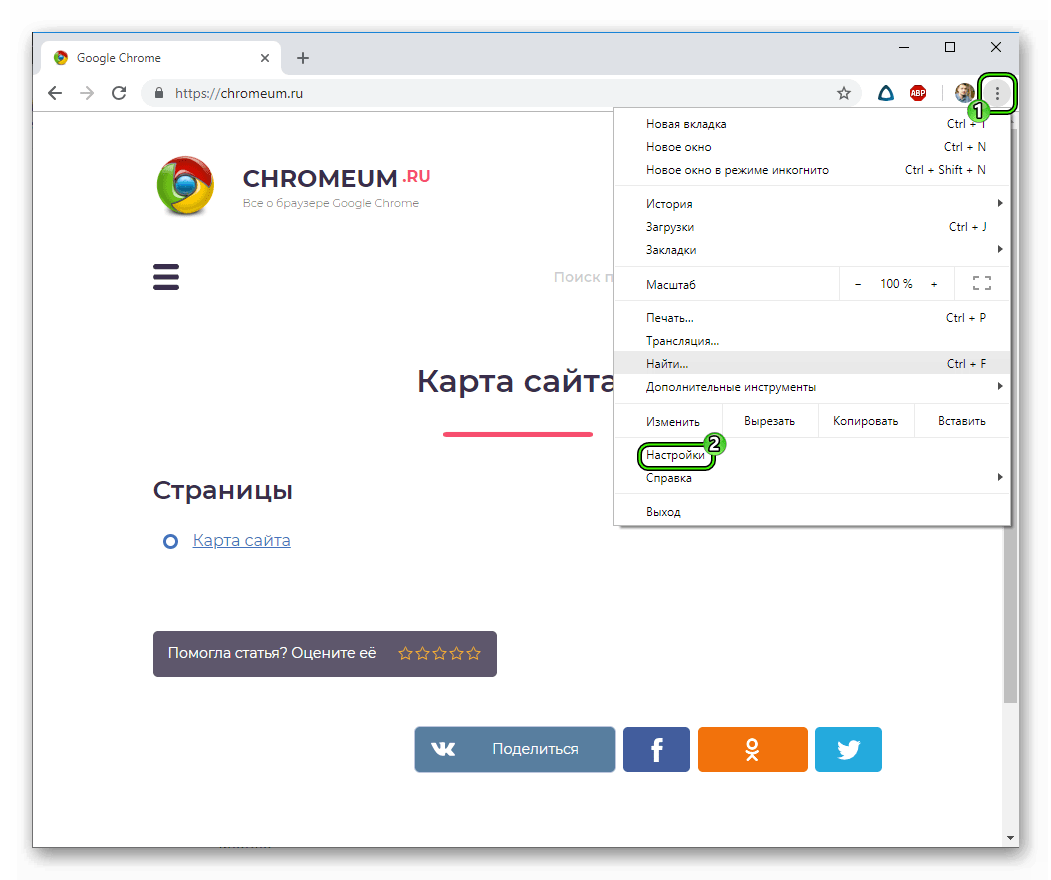
- Запускаем Google Chrome и переходим в системное меню кликом ЛКМ по главной кнопке (в виде троеточия) в правом углу графической оболочки.
- Затем переходим в пользовательские настройки.
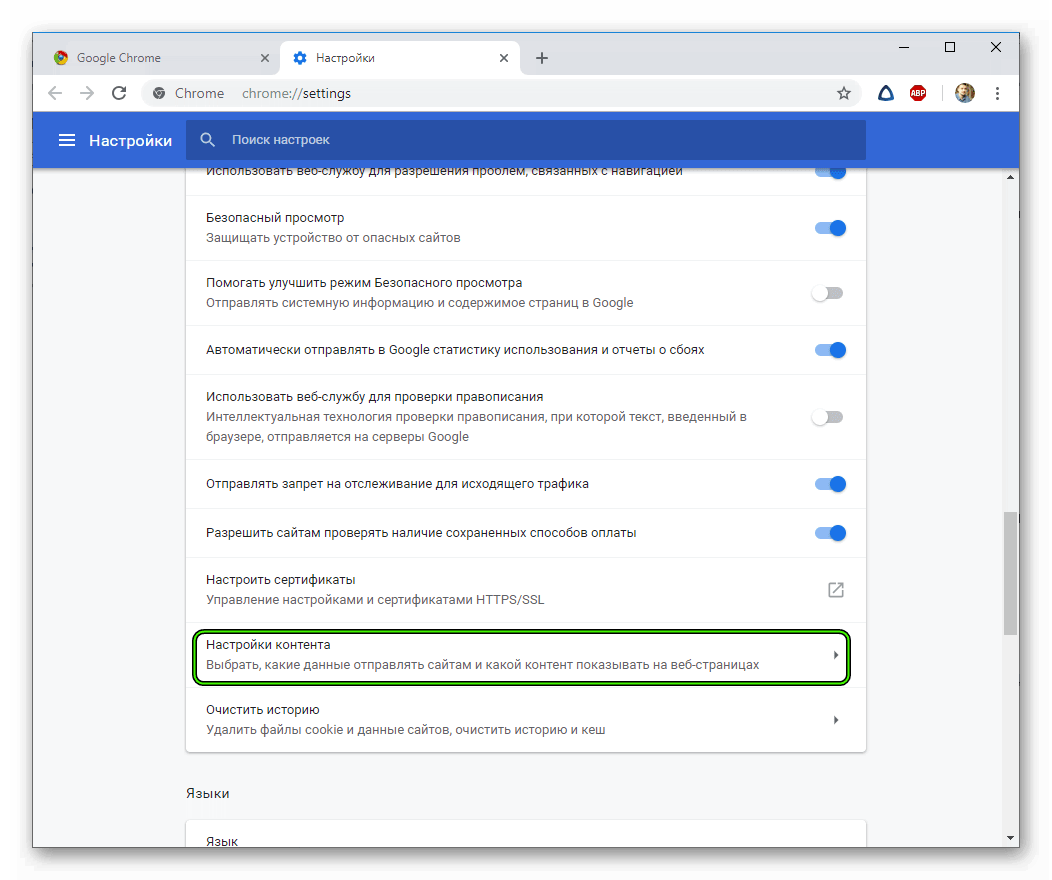
- Теперь прокручиваем страницу до нахождения пункта «Дополнительные».
- Здесь кликаем на вкладку «Настройка контента».
- А теперь – «Flash».
- Здесь переводим ползунок «Разрешить» в активное положение (синий цвет).
Теперь при каждом заходе на незнакомый сайт система предложить заблокировать или активировать встроенные возможности плагина.
Для снятия блокировки с плагина Флеш на странице, достаточно кликнуть на значок в виде пазла в правом углу адресной строки и разрешить его работу.
Подведем итоги
Мы предлагаем предельно простой метод, что делать, если Гугл Хром блокирует плагин Adobe Flash Player. Пользователю достаточно зайти в параметры браузера, а затем включить его активацию по запросу. После этого проблем с воспроизведением Флеш-контента возникнуть не должно.
ОБНОВИТЬ: Поддержка Adobe Flash Player прекращается 31 декабря 2020 г.
Опубликовано: 11 сентября 2020 г.
Обновлено: 27 апреля 2021 г.

Перейдите сюда, чтобы найти информацию про жизненный цикл вашего продукта.
ОБНОВЛЕНИЕ ОТ апреля 2021 г.: Корпорация Майкрософт прекратила поддержку Adobe Flash Player и отключила его работу во всех браузерах Майкрософт. Компонент Adobe Flash Player будет окончательно удален в июле 2021 года через Центр обновления Windows. Дополнительные сведения см. здесь.
Первоначальное объявление ниже было опубликовано 11 сентября 2020 г.:
Microsoft прекратит поддержку Adobe Flash Player 31 декабря 2020 года вместе с Adobe и другими отраслевыми партнерами.
Вот что можно ожидать в каждом браузере Microsoft:
- Flash в настоящее время отключен по умолчанию в новом Microsoft Edge. Однако пользователи могут снова включать его для каждого сайта до декабря 2020 года.
- В январе 2021 года Flash будет полностью удален из нового Microsoft Edge. Расписание изменений доступно здесь.
- Flash не будет отключен по умолчанию в устаревшей версии Microsoft Edge (построенной на EdgeHTML) или Internet Explorer 11 до его удаления в декабре 2020 года.
- Чтобы узнать больше об окончании поддержки Adobe Flash Player в устаревшей версии Microsoft Edge и IE 11, перейдите сюда.
Для предприятий, которым требуется помощь в отказе от Adobe Flash Player или которые нуждаются в постоянной поддержке бизнес-приложений, которые могут зависеть от него после 2020 года, Adobe предлагает несколько вариантов поддержки.
Перейти сюда, чтобы прочитать наши ответы на вопросы о жизненном цикле Adobe Flash Player.