
Как правильно использовать Apple Watch на тренировке? Секреты и хитрости
Джей Бланик, специалист компании Apple по фитнесу и здоровью, открыл много хитростей и секретов того, как можно использовать «умные» часы во время тренировок. Будучи сертифицированным медицинским консультантом, Бланик рассказывает, как пользоваться Apple Watch так, чтобы взять максимум от полезного девайса.
Если вы работаете с приложением Активность, вам понадобится всего пара движений, которые облегчат жизнь. Например, находясь в приложении:
— можно нажать на дисплей часов с усилием, чтобы перейти в режим редактирования целей на день;
— на экране общего просмотра колец активности нужно смахнуть вверх, чтобы получить полную информацию о калориях, шагах и пройденном расстоянии;
— можно поделиться достижениями из приложения на часах, воспользовавшись одноименным приложением на iPhone.

Если вы пользуетесь приложением Тренировка, то вам пригодятся эти секреты:
— назначить тренировку может Siri. Когда будете готовы, попросите виртуального помощника, например: «Начать 30-минутную пробежку», и она сама запустит необходимый процесс;
— если нажать на экран с усилием, вы поставите тренировку на паузу или завершите ее. Чтобы сохранить или удалить данные, нужно смахнуть влево и прокрутить вниз;
— чтобы информация о калориях, пройденном расстоянии или затраченном времени отображалась в виде цифр, а не колец, зайдите в приложение Watch на iPhone. Откройте раздел Тренировка — и все необходимые данные будут как на ладони.
Чтобы расширить возможности использования Apple Watch, можно установить следующие приложения:
— Gymaholic. Идеальная программа для силовых тренировок, которая ведет учет количества подходов, повторений и веса.
— 3 Minute Mindfulness. Приложение адаптировано для дыхательных упражнений.
— PocketYoga. Приложение показывает асану и ее название, а также отсчитывает оставшееся время и количество калорий.
СПОРТ Потенциал Apple Watch для тренирующихся с отягощениями

В закладки
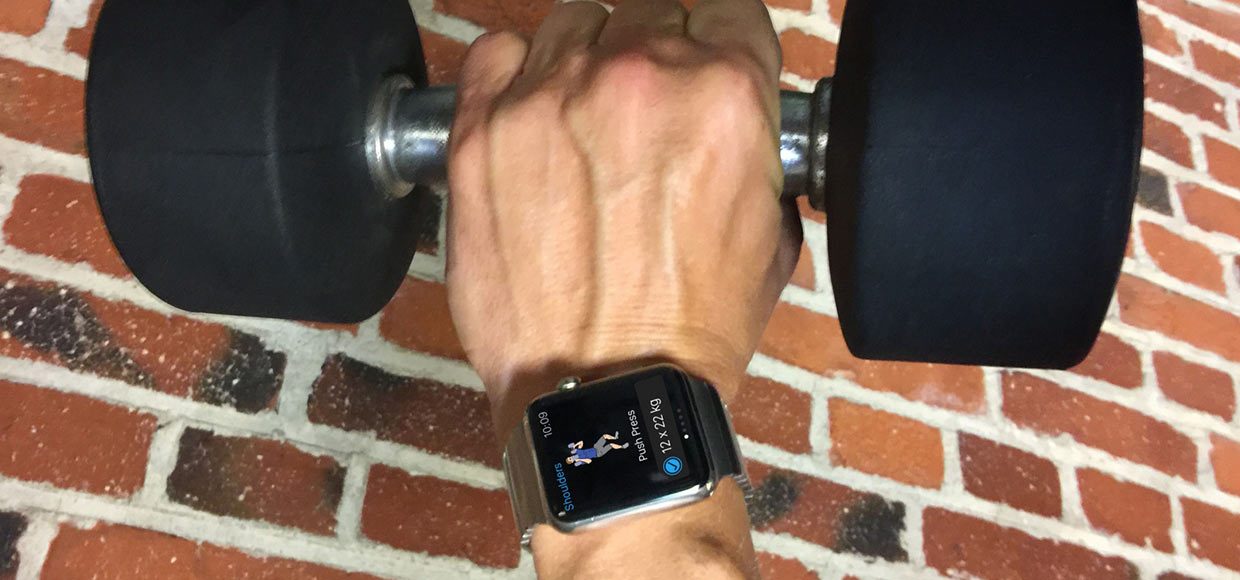
С одной стороны, активное использование Apple Watch (AW) в качестве трекера активности показало, что это лучший универсальный гаджет такого рода на рынке. С другой стороны, работу в тренажерном зале часы оценивают не очень точно, но потенциал есть и он большой.
Вот уже две недели я таскаю Apple Watch, не снимая, в том числе и в тренажерном зале. Проблемы автономности не ощущаю, так как выделить вечером час-полтора на то, чтобы оставить часы на столе, где они почти автоматически примагничиваются к бесконтактному ЗУ — не проблема. Более того, в качестве трекера активности они прекрасны. Весьма точно меряют пульс и расстояние при ходьбе и беге, да и в целом, как выяснилось, хорошо считают затраченные калории. Лучше, чем активно используемые в прошлом Jawbone UP, Misfit Shine, Withings Pulse O2 и любой другой трекер с которым имел дело.
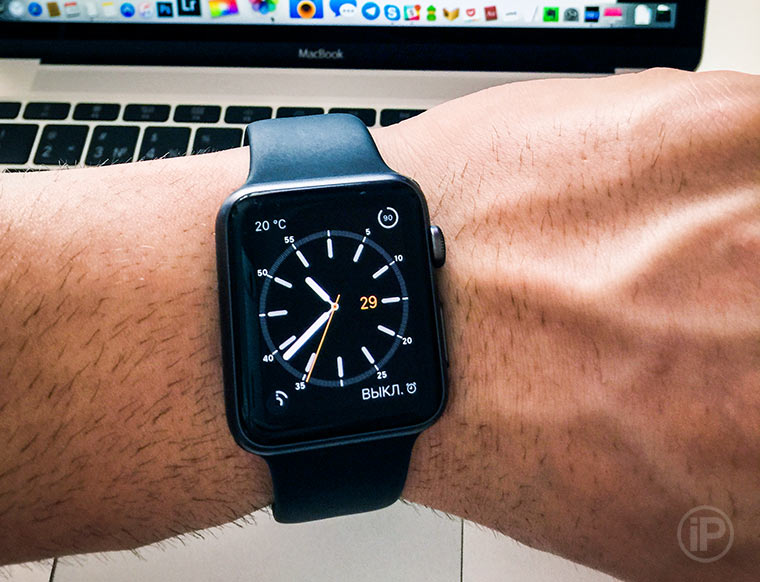
Первый день с Apple Watch — прощайте Pebble и прочие носимые аксессуары, AW рулят!
Нравится фишка с наградами и рекомендательная система установки целей по сжигаемым калориям (она сама предлагает определенное количество калорий в зависимости от вашей недельной активности), нравится красиво анимированный интерфейс, которому ни Android Wear, ни Pebble и в подметки не годятся.
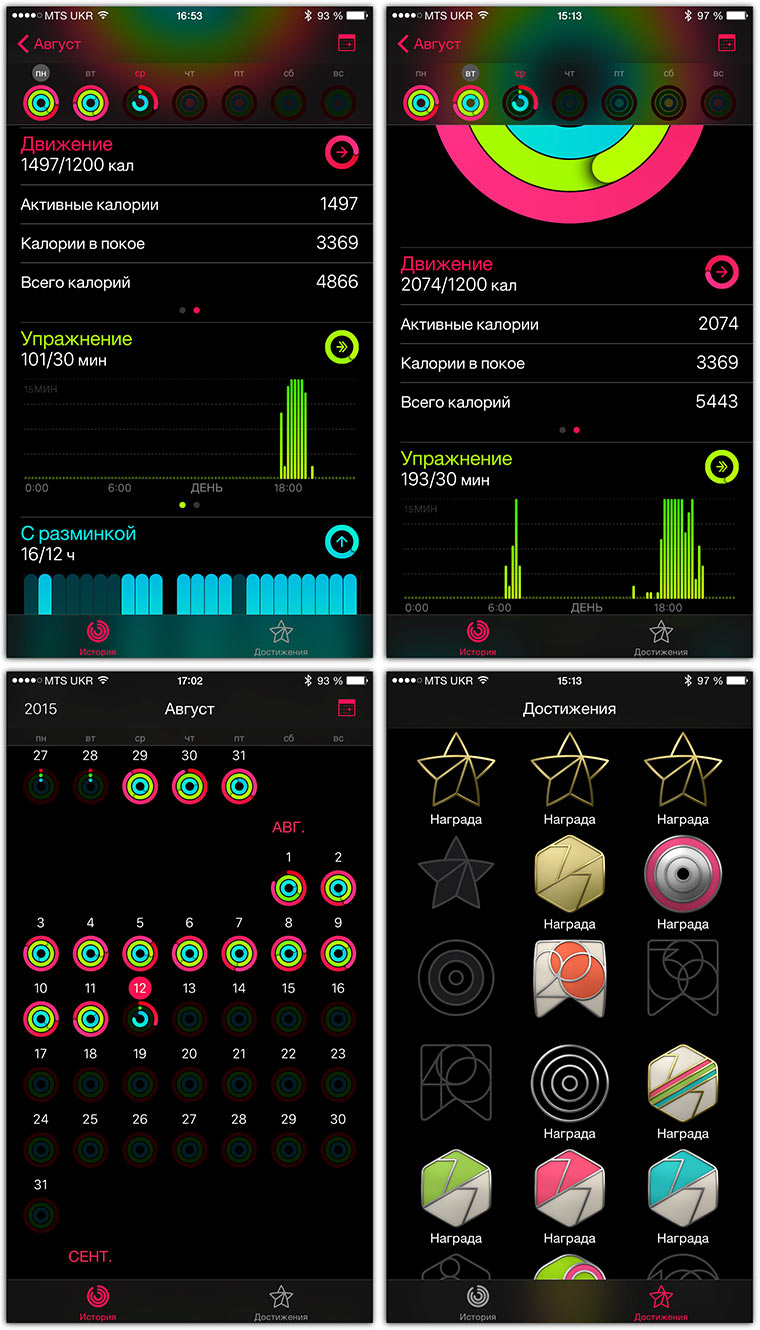
В типичные тренировочные дни расходую 5000–5500 ккал, в последнем случае обычно присутствует еще и утреннее кардио, то есть получается две тренировки в день. Уже заработал всяких наград за то, что физически активен каждый день и не сижу на попе ровно 🙂
На первый взгляд все круто. Даже защита от воды у смарт-часов Apple оказалась лучше, чем ее преподносит компания. Но уже сейчас я понимаю, что в текущий момент устройство совершенно не адаптировано под отслеживание работы именно в тренажерном зале с отягощениями. Для бега, велотренажера и прочей аэробной активности Apple Watch хороши — они точно меряют пульс, у них есть соответствующие программы в приложении «Тренировка». А вот для «качалки» или кроссфита там ничего нет. Приходится выбирать активность «Другое», когда часы воспринимают мою работу как усердную ходьбу в гору. То есть уже имеем некоторое расхождение с реальностью. К тому же, как показала личная практика, при работе с отягощениями AW неверно замеряют пульс. Чувствую, что после тяжелого приседа или жима ногами у меня сердце выпрыгивает из груди и пульс в районе 180 ударов в минуту, а то и выше, а часы показывают 72 удара в минуту. Постоишь 20 секунд спокойно — бац! — и на часах уже 150 ударов, таки измерили точный показатель, но когда рука была в состоянии покоя. Таким образом, пульсометр тоже привирает, хоть между подходами замеры получаются более-менее точными.
Что ж, проблема с оптическим пульсометром часов решается использованием нагрудной Bluetooth-модели, которую легко подключить к Apple Watch, но это лишь частичный выход из неудобного положения. Ведь часы не ведут автоматический учет подходов, не определяют упражнения и в принципе не принимают никакого участия в тренировке, как в случае с бегом, когда могут сообщать о пройденном расстоянии и позволяют настроить цели.
В своем текущем состоянии Apple Watch явно ориентированы именно на аэробные типы нагрузки, с ними компания их и тестировала, на них все затачивала. Люди среднего и старшего возраста действительно отдают предпочтение аэробной нагрузке, но молодежь все-таки комбинирует ее с работой с отягощениями. Взять, например, тот же кроссфит. Да и сам я практически на каждой тренировке устраиваю себе помимо «силовухи» еще и кардио, либо отдельно делаю его утром. В итоге возникает вопрос — Apple решила проигнорировать физически активную молодежь, мол, пользуйтесь тем, что есть, или же таки имеется надежда на улучшение функциональности Apple Watch в будущем? Надежда есть и вот почему так.
О чем говорят патенты Apple
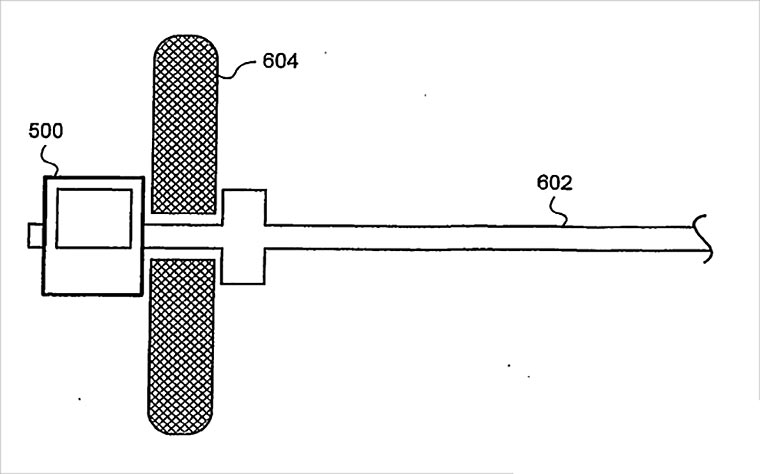
Еще в 2014 году компания из Купертино запатентовала «Систему измерения работы с отягощениями», построенную на базе внешнего датчика. Он цепляется за штангу, гирю или гантель и автоматически считает повторы при выполнении упражнения, передавая данные в часы.
Спустя три месяца были анонсированы Apple Watch, ориентированные на аэробные тренировки — бег, велосипед — в общем, любая связанная с постоянным движением активность. О работе с отягощениями ни слова. А что еще можно было ожидать от создателя заточенного на бег Nike+ Fuelband Джея Бланика, перешедшего в Apple для работы над спортивной составляющей смарт-часов?
Работа с отягощениями хороша для всех, а не только для бодибилдеров
Многие люди воспринимают тренировки в тренажерном зале как нечто узко специализированное, что требуется лишь профессиональным культуристам или же помешанным фанатам. Вполне естественная мысль, если взглянуть на «халков», покоряющих вершины соревновательного бодибилдинга:
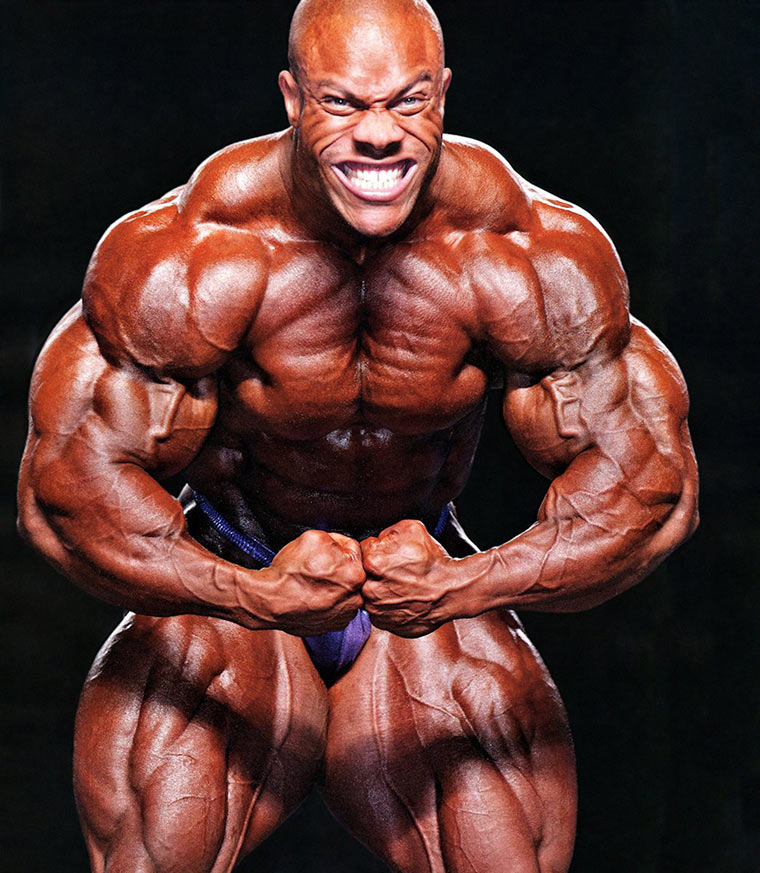
Фил Хит, действующий чемпион соревнований «Мистер Олимпия» и 4-кратный их победитель
Но, во-первых, это явно не аудитория Apple. Во-вторых, профессиональный бодибилдинг, как и любой другой спорт высокого уровня, ничего общего со здоровьем не имеет. Тем не менее, при разумном подходе, практически любой спорт способен дать огромный плюс как к физическому здоровью, так и к мозговой деятельности, концентрации внимания, к настроению, в конце концов. В том числе и бодибилдинг.
Как я упоминал выше, в большинстве своем люди среднего и старшего возраста предпочитают аэробную нагрузку, а вот молодежи хочется красивого тела, больших мышц (или подтянутых выпуклых ягодиц девушкам). К слову, работа с отягощениями позволяет серьезно продлить молодость — вы посмотрите на звезд Голливуда, на известных спортсменов в возрасте, продолжающих физически активную жизнь. Вы думаете это все большие деньги, пластика, волшебные таблетки? Отнюдь нет. В первую очередь — всесторонние тренировки, в том числе и с отягощениями, которых большинство.

Слаю 69 лет, Шварцу — 68 лет, Дольфу Лундгрену — 57 лет, Уэсли Снайпсу — 53 года, Антонио Бандерасу — 55 лет
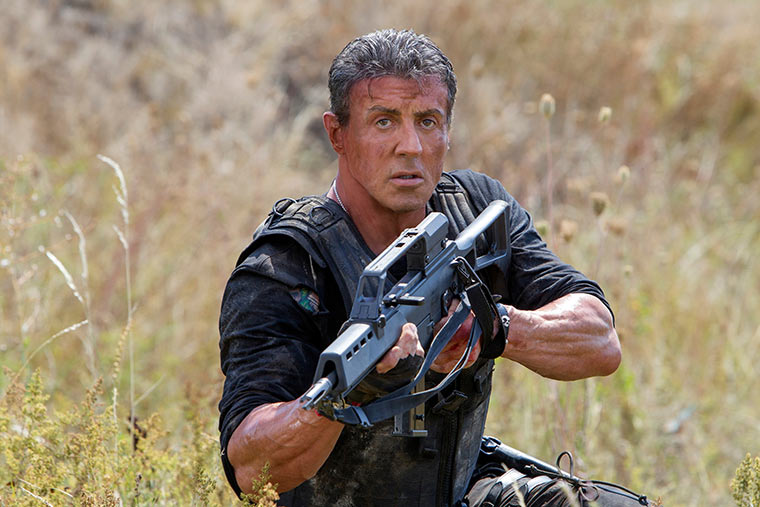
69 лет, Карл!
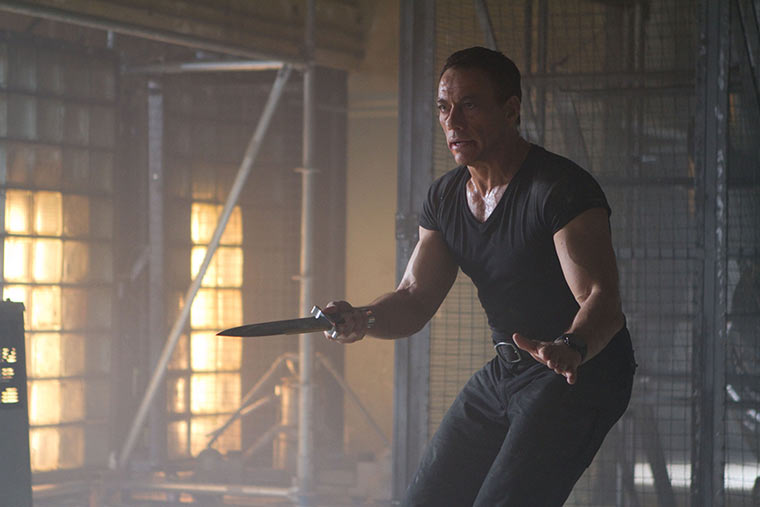
Жан-Клод Ван Дамм, 54 года

Мэл Гибсон, 59 лет
Аэробная нагрузка — это лишь половина от единого целого. Для гармоничного развития, поддержания и улучшения здоровья, общего самочувствия, для развития силы и увеличения мышечной массы, для разгрузки нервной системы и подстегивания мозговой деятельности нужна еще и работа с отягощениями. Поэтому не должно возникать вопроса, чем же таким заниматься — кардио или же тягать «железо»? Нужно делать и то, и другое. К слову, я столь активно тренируюсь (фактически пять раз в неделю, иногда по два раза в день) не только ради спортивной комплекции. Интенсивная физическая нагрузка позволяет не менее интенсивно работать головой, когда это требуется. Проще говоря, без физических тренировок я бы не смог выполнять столько работы по написанию статей, новостей, обзоров, сколько выполняю в текущий момент.
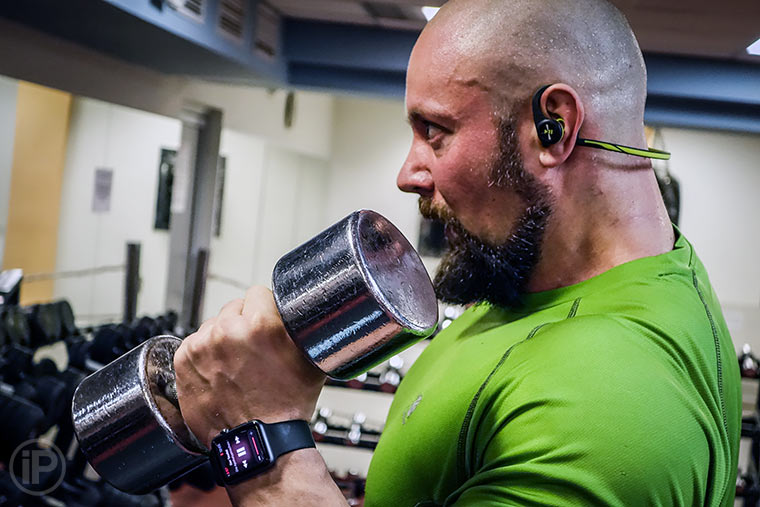
Таким образом, без поддержки тренировок с отягощениями у Apple отсутствует важный компонент в ее фитнес-системе.
Если работа с отягощениями так важна, почему Apple ее игнорирует?
Технически, отслеживать кардиотренировки легко, используя GPS для определения преодоленного гражданином расстояния и акселерометр для определения простых движений. В то же время работа с отягощениями предполагает значительно более сложные для автоматического определения движения. Особенно на фоне того, что по факту движение может быть для акселерометра совершенно идентичным, а упражнения — разные (например, жим штанги лежа, жим штанги сидя и любые другие жимовые упражнения).
В текущий момент посетители тренажерных залов для фиксирования своих тренировок используют блокнот и ручку или же специальные приложения, вроде Fitness Point и ему подобных. Проблема в том, что каждый подход приходится вносить вручную, а это время, которое далеко не каждый готов тратить. То есть, занимаются таким лишь самые ответственные и фанатеющие товарищи (я веду дневник тренировок в бумажном ежедневнике).
Apple же привыкла предлагать людям простые и автоматизированные решения. Для кардиотренировок у компании такие есть, и они действительно отлично работают в Apple Watch. А вот элегантных способов слежения за работой с отягощениями компания, вероятно, еще не нашла или же не довела до ума.
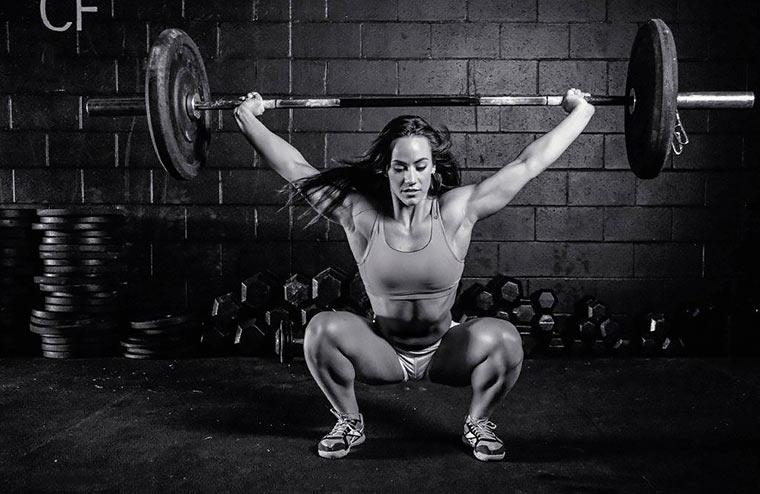
Неиспользованный потенциал акселерометра
Вернемся к упомянутому выше патенту Apple. В нем описана клипса со встроенным акселерометром, которую необходимо прикрепить к используемому в текущий момент в работе снаряду. Но ведь такой акселерометр уже есть в Apple Watch и носимый гаджет может учитывать повторы банально по движению запястья.
Странно, что пока Apple не использовала эту идею, ведь она не нова. Например, существует лос-анджелесский стартап FocusMotion, создавший SDK для разработчиков, с помощью которого можно встраивать такого рода систему слежения в собственные приложения. Компания описывает разработку как «Siri для понимания движений человека». В то время как Siri в iOS полагается на микрофон для распознавания речи, FocusMotion использует акселерометр для распознавания движений.
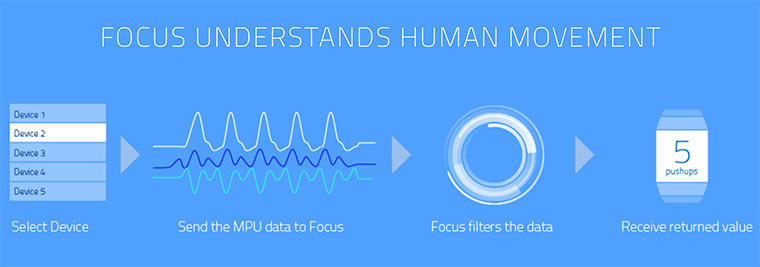
Более того, по заверению представителей компании, их разработка способна не только считать повторы, но и распознавать какое конкретно упражнение выполняет пользователь. То есть FocusMotion понимает разницу между приседанием со штангой и жимом гантели.
В текущий момент сервис адаптирован под Samsung Galaxy Gear и Pebble, но в будущем компания обещает реализовать поддержку большего количества платформ. Скорее всего, что с выходом watchOS 2, предоставляющей сторонним приложениям доступ к акселерометру и другим функциям смарт-часов, FocusMotion придет и на Apple Watch.
К тому же велика вероятность того, что Apple просто-напросто приобретет FocusMotion (если платформа действительно работает так «сладко», как это описывают создатели) и внедрит все ее наработки самостоятельно. Таким образом, компания элегантно дополнит собственную фитнес-платформу, не прибегая к громоздким решениям со сторонними датчиками. Если же она этого не сделает, то подсуетятся сторонние разработчики, так что в Куперитино в любом случае в выигрыше.
Вполне возможно, что в ближайшем будущем в тренажерный зал можно будет взять лишь Apple Watch и бутылку с водой, отзаниматься, вернуться к своему телефону и получить в нем автоматически сформированный полный список выполненных упражнений и повторов, а также точное количество сожженных в процессе тренировки калорий.
Вспомните, насколько сильно отличался функционально самый первый iPhone под управлением iPhone OS 1.0 и iPhone OS 3.x (именно так в прошлом называлась iOS вплоть до версии 4.0) — простая звонилка с инновационным интерфейсом и полноценный смартфон с десятками тысяч сторонних приложений. Похоже, что-то подобное произойдет и с Apple Watch.
(5 голосов, общий рейтинг: 4.60 из 5)
�� Хочешь ещё? Читай больше в Telegram
�� Ищешь ответ на вопрос? Приходи на Форум
С одной стороны, активное использование Apple Watch (AW) в качестве трекера активности показало, что это лучший универсальный гаджет такого рода на рынке. С другой стороны, работу в тренажерном зале часы оценивают не очень точно, но потенциал есть и он большой. Вот уже две недели я таскаю Apple Watch, не снимая, в том числе и в.
Роман Юрьев
Дотошный блогер, гаджетоман, лысый и бородатый фитнес-методист. Увлекаюсь технологиями, спортом и диетологией.
10 советов по тренировкам на Apple Watch, которые вам нужно знать

Хотите получить максимум от тренировок? Приложение «Тренировка» на Apple Watch может помочь. От установки и отслеживания целей тренировки до использования ярлыка для быстрой приостановки тренировок — здесь вы найдете множество советов и рекомендаций по тренировкам с Apple Watch.
Настройка режимов тренировки
Вы можете переключаться между несколькими представлениями во время тренировки, проводя пальцем вверх и вниз по экрану или прокручивая колесико Digital Crown. Различные типы тренировок используют разные представления по умолчанию. Например, во время пробежки вы увидите представление зон сердечного ритма. А во время похода вы увидите диаграмму высот, показывающую набранную вами высоту.
Программы для Windows, мобильные приложения, игры — ВСЁ БЕСПЛАТНО, в нашем закрытом телеграмм канале — Подписывайтесь:)
Вы можете добавлять разные представления к любой тренировке по вашему выбору и изменять информацию, отображаемую на этих разных экранах.
Для этого запустите приложение «Тренировка», затем коснитесь значка с многоточием «…» рядом с действием, которое вы хотите изменить. Отсюда нажмите значок «Перо» рядом с целью тренировки, которую вы будете использовать, а затем кнопку «Просмотр тренировки».

Затем нажмите «Редактировать представления», чтобы увидеть различные доступные представления тренировки. На следующем экране коснитесь значка «Перо» в окне тренировки, чтобы поменять местами такие показатели, как максимальная частота сердечных сокращений или израсходованная активная энергия.
Прокрутите вниз, чтобы увидеть другие виды тренировок, затем нажмите кнопку «Включить», чтобы включить или выключить вид. Вы можете нажать на кнопку «Изменить порядок» в самом низу экрана и перетащить экраны, чтобы изменить их порядок.

Вы не можете редактировать эти режимы тренировки во время тренировки, поэтому убедитесь, что вы довольны тем, что видите, прежде чем отправиться на долгий поход или в тренажерный зал.
Установите цели тренировки
«Открытая цель» — это наиболее распространенный тип тренировки, позволяющий вам бегать, ходить или тренироваться столько, сколько вы хотите, пока вы не завершите тренировку вручную. Но если вы предпочитаете работать над достижением конкретной цели, вместо этого вы можете начать целенаправленную тренировку.
Для этого коснитесь многоточия «…» рядом с тренировкой, которую вы собираетесь выполнить. В зависимости от типа тренировки вам будет доступно несколько различных вариантов. К ним относятся время, расстояние, калории (или килоджоули) и пользовательские настройки.

Вы также можете выбрать «Создать тренировку» и добавить свои собственные показатели.
Некоторые тренировки, такие как бег на свежем воздухе, имеют предустановленные цели, такие как «8 повторений по 400 м» или «Импульс». Нажмите на значок «Перо» рядом с целью, чтобы настроить ее по своему вкусу.
Использовать (или отключить) автоматическую паузу для бега и езды на велосипеде
Если вы хотите, чтобы ваша тренировка автоматически приостанавливалась, когда вы это делаете, вы можете включить этот параметр, запустив приложение Watch на своем iPhone и нажав «Тренировка», а затем кнопку «Авто-пауза».

Этот параметр можно включить для бега и езды на велосипеде на открытом воздухе, и он особенно полезен для сохранения лучшего времени при тренировках в городских условиях (например, когда вам приходится ждать смены светофора).
Быстро приостановить тренировку с помощью ярлыка (или отключить его)
По умолчанию вы можете нажать цифровую корону и боковую кнопку на Apple Watch во время тренировки, чтобы сделать паузу. Вы должны почувствовать тактильный щелчок на запястье, указывающий на то, что тренировка приостановлена. Затем нажмите ее еще раз, чтобы возобновить.
Этот ярлык легко случайно активировать, особенно при использовании перчаток или ремней во время тяжелой атлетики. Это может привести к тому, что вы пропустите половину тренировки, что очень расстраивает.
Хорошей новостью является то, что вы можете отключить этот ярлык. Перейдите в приложение Watch на своем iPhone, затем нажмите «Тренировка» и отключите «Нажмите для паузы», чтобы отключить ярлык.

В будущем вам придется приостановить тренировку, проведя вправо по часам, а затем нажав кнопку «Пауза». Интересно, что это тот же ярлык, который используется для создания снимка экрана на Apple Watch.
Используйте гидрозатвор для предотвращения случайного нажатия
Water Lock предназначен не только для купания или принятия душа. Функция блокировки дисплея Apple Watch может помочь предотвратить случайные нажатия во время любой тренировки. Это особенно полезно при беге под дождем или во влажном тренажерном зале.
Вы можете получить доступ к блокировке воды, проведя вправо по дисплею тренировки и нажав синюю кнопку «Блокировка». Чтобы выйти из блокировки воды, нажмите и удерживайте цифровую корону (watchOS 9 или более поздняя версия) или поверните цифровую корону в любом направлении (watchOS 8 или более ранней версии).

Не позволяйте часам мешать вам завершить тренировку
Можно легко забыть о том, что вы занимаетесь тренировкой, и именно здесь функция «Напоминание о завершении тренировки» оказывается наиболее удобной. Но некоторые типы тренировок могут ошибочно вызывать у вас слишком частое завершение тренировки.
Например, вы можете получать напоминания при перемещении по особенно сложной местности во время пеших прогулок, когда вам нужно идти медленно и следить за каждым шагом.
Чтобы отключить эту функцию, запустите приложение Watch на своем iPhone, коснитесь «Тренировка» и отключите «Напоминание о завершении тренировки». Вы также можете отключить «Напоминание о начале тренировки», которое может спросить, хотите ли вы записать прогулку, когда ваши Apple Watch обнаружат, что вы двигаетесь в быстром темпе.

Настройка пользовательских зон сердечного ритма
Зоны сердечного ритма были добавлены в watchOS 9, чтобы помочь оценить интенсивность упражнений, измеряя, сколько времени вы провели в каждой зоне. Ваши Apple Watch автоматически рассчитают эти зоны для вас, используя персонализированные значения, такие как максимальная частота сердечных сокращений и средняя частота сердечных сокращений в состоянии покоя (обновляется первого числа каждого месяца).
Это означает, что вам не нужно ничего менять, если вы этого не хотите. Однако, если вы предпочитаете больше тренироваться во время пробежки, вы можете настроить зоны вручную с помощью приложения Watch в разделе «Тренировка» > «Зоны сердечного ритма».

Большинству пользователей, вероятно, следует позволить Apple позаботиться об этом, если у них нет особых целей.
Назначить плейлист для тренировок
Вы можете назначить список воспроизведения, который будет воспроизводиться всякий раз, когда вы запускаете тренировку, при условии, что вы еще не слушаете музыку или другие медиафайлы. Вы можете установить список воспроизведения, зайдя в приложение Watch на своем iPhone и выбрав список воспроизведения, нажав «Плейлист для тренировок».

Если вы хотите привязать плейлист к определенному типу тренировки, вам придется использовать приложение «Ярлыки» на вашем iPhone.
Запустите «Ярлыки», затем нажмите на вкладку «Автоматизация», а затем на значок «+». Затем нажмите на кнопку «Создать личную автоматизацию». Выберите «Тренировка Apple Watch» в качестве триггера, выберите «Тип тренировки» и убедитесь, что «Начало» включено.

Добавьте действие «Воспроизвести музыку» и выберите плейлист из своей библиотеки. Вы также можете выбрать станцию из «Радио» или выбрать определенный альбом.

Наконец, отключите переключатель «Спросить перед запуском», затем нажмите «Готово», чтобы сохранить автоматизацию.
Скрыть уведомления и переключить лица с помощью фокуса
Режимы фокусировки легко использовать, чтобы скрыть уведомления и другие отвлекающие факторы во время тренировки. В разделе «Настройки» > «Фокус» на вашем iPhone доступен готовый фитнес-центр.
Просто нажмите «+» и выберите «Фитнес» из списка, а затем «Настроить фокус» на появившемся экране. Это добавит триггер для переключения на фитнес-фокус всякий раз, когда вы начинаете тренировку на своих часах.

Вы можете добавить определенные приложения или контакты в белый список, чтобы получать уведомления во время тренировки. Любые уведомления, которые вы получаете, будут доставлены в сводке, когда вы закончите тренировку.
Вы также можете использовать Focus, чтобы менять циферблат каждый раз, когда вы начинаете тренировку. Перейдите в «Настройки»> «Фокус»> «Фитнес» на вашем iPhone и используйте кнопку «Выбрать», которая появляется в разделе «Настройка экранов» ниже на странице.

Вы также можете выбрать здесь комбинацию экрана блокировки и домашнего экрана, что позволит вам изменить виджеты, отображаемые на экране блокировки вашего iPhone во время тренировки.
Скрыть тренировки, которые вы не используете (или добавить новые)
Случайное нажатие на неправильный тип тренировки может раздражать, так как вам нужно будет закончить тренировку и начать другую. Кроме того, запись неправильного типа тренировки может привести к неточному отслеживанию. Есть простое решение: удалите из часов те типы тренировок, которые вы никогда не используете.
Откройте список тренировок и прокрутите список типов тренировок, пока не найдете ту, от которой хотите избавиться. Теперь проведите по нему влево и нажмите кнопку «X», чтобы удалить его из списка.

Вы можете добавить его обратно или найти другие типы тренировок с помощью кнопки «Добавить тренировку» внизу списка. Многие из них являются просто ярлыками для различных видов тренировок. Пеший туризм, например, является меткой для прогулки на свежем воздухе, но по умолчанию включает в себя различные режимы тренировки (в том числе график набранной высоты).
Еще больше советов по Apple Watch
Ваши Apple Watch могут делать гораздо больше, чем просто отслеживать ваши упражнения. Например, это полезный инструмент для походов и отлично подходит для отслеживания здоровья сердца.
Ознакомьтесь с нашим обзором Apple Watch SE (2022) и нашим обзором Apple Watch Series 8. Или узнайте, чем хороши Apple Watch Ultra.
Программы для Windows, мобильные приложения, игры — ВСЁ БЕСПЛАТНО, в нашем закрытом телеграмм канале — Подписывайтесь:)
Виды тренировок
Приложение «Тренировка» в часах Apple Watch позволяет следить за проделываемыми упражнениями в течение дня. В этой статье подробнее расскажем, какие виды тренировок отслеживаются и в чем различие этих опций.

Пешая ходьба
Если вы собираетесь ходить в закрытом помещении (тренировочный зал, манеж, площадка) или на беговой дорожке дома, укажите опцию «Ходьба» (зал). Для получения точных результатов, перед тренировкой проведите калибровку часов. Для проверки работы устройства сделайте первую пешую прогулку не более 20 минут и проверьте результаты, взяв с собой iPhone.
Если вы занимаетесь активной ходьбой (прогулка по воздуху, туризм), то укажите опцию «Ходьба». Уточните, необходимо ли для отображения результатов тренировки иметь с собой смартфон (в некоторых моделях Apple Watch наличие iPhone на тренировке обязательно).
Бег
При пробежке на беговом тренажере или в комнате (зале), укажите вариант тренировки «Бег (зал)». Также требуется провести предварительную калибровку часов.
Тренировка на велосипеде
Если занимаетесь на велотренажере, укажите функцию «Велотренажер». Если передвигаетесь на велосипеде на открытом пространстве, выберите опцию «Велосипед». Для точного отслеживания показателей в некоторых видах Appla Watch требуется наличие рядом iPhone.
Эллипсоид
Эта функция предназначена для тех случаев, когда владелец часов занимается на эллиптическом снаряде или проводит аналогичную тренировку другими способами. В этом случае выберите опцию «Эллипсоид».
Эргометр
Эта опция включается во время работы на гребном тренажере или проведении подобных тренировок другими способами. Включите функцию «Эргометр» при выполнении таких действий.
Степпер
Эта опция предназначена для случаев, когда пользователь занимается на тренажере-степпере, и необходимо выбрать соответствующую функцию перед началом упражнений.
Йога
Этот вариант отслеживания используется при занятиях йогой или других видах восстанавливающих организм упражнений.
Пеший туризм
Функция используется при необходимости отслеживать темп ходьбы, пройденное расстояние, набранную высоту относительно уровня моря, объем потерянных калорий.
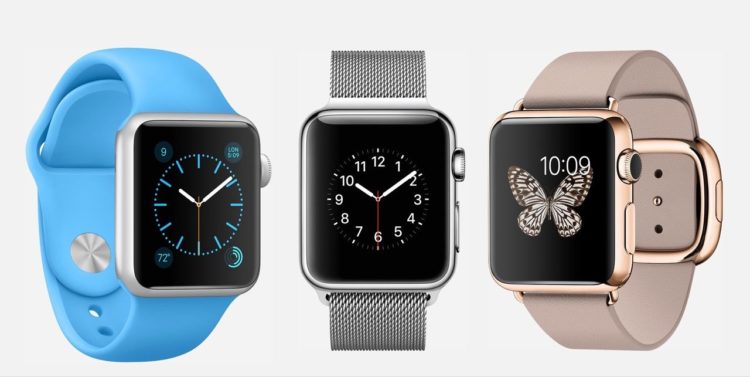 Оснащение Apple Watch
В моделях 2 поколения и выше используются различные элементы для получения достоверных и широких данных во время тренировок:
- Модуль GPS для замера скорости и пройденного расстояния;
- Высотомер для определения набранной высоты при пешем туризме и других тренировках;
- GPS-навигатор для построения пройденного маршрута и отметки контрольных точек.
Виды тренировок
- ← Процедура обновления операционной системы компьютера Mac до Mojave
- Как узнать серийный номер или IMEI на устройствах Apple →